# Видеоконференции
Документ описывает видеоконференции в 1Форме: видеокоммуникации в рабочих процессах со связью звонка с контекстом задачи. Внутри — состав конференции, ключевые сценарии (запуск, политика комнаты, учёт событий, история звонков), принципы работы, типы комнат, роли, интерфейс и иерархия настроек.
> **В сертифицированной сборке 1F Certificate Edition (ФСТЭК)** видеоконференцсвязь недоступна: подсистема ВКС (1f-meet / Jitsi) исключена из сборки целиком. Действие «Начать видеоконференцию» и сопутствующие функции (запись, транскрибация, история звонков) в этой сборке отсутствуют. Календарь, встречи и базовая работа с задачами работают штатно.
## Из чего состоит конференция
Конференция складывается из нескольких составляющих — самой комнаты, её настроек, истории участия и треда с артефактами встречи.
| Составляющая | Назначение |
|---|---|
| Комната ВКС | единица сессии звонка |
| Настройки комнаты | лобби, пароль, запись, транскрибация |
| История сессии | факт начала и окончания звонка |
| Участники | кто и когда входил и выходил, состав присутствующих |
| Тред конференции | единый тред в задаче, создаётся при старте звонка; содержит все артефакты: видео, транскрипт, саммаризацию |
## Ключевые сценарии
### Запуск встречи: точки входа и планирование
Пользователь открывает комнату из задачи, чата или профиля и участвует в звонке. Войти в конференцию можно из разных мест системы.
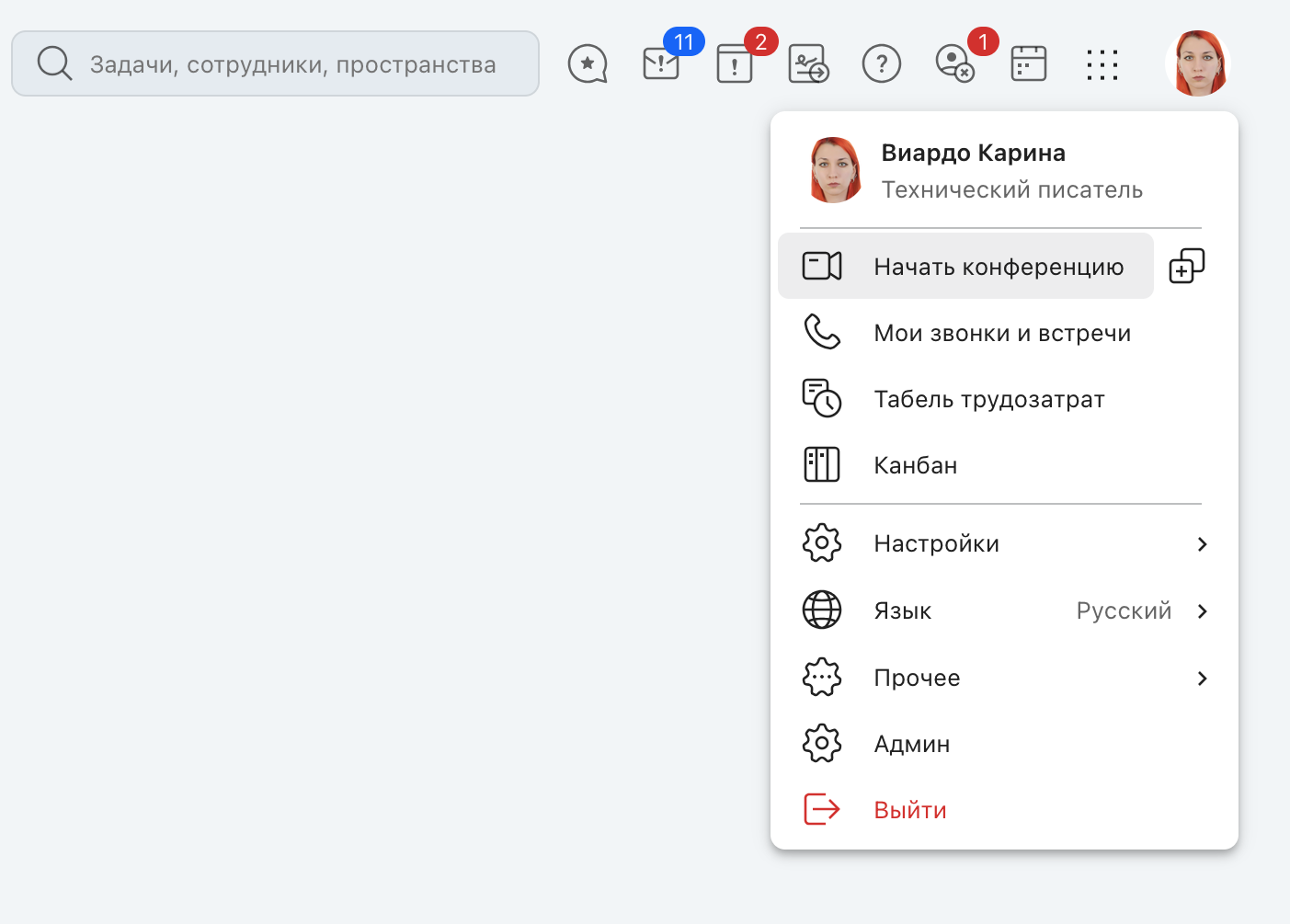 **Точки входа:**
- Персональное меню пользователя — копирование ссылки на свою комнату
- Панель навигации «Сотрудники» — быстрый звонок частым контактам
- Профиль пользователя — кнопка «Позвонить» (личный звонок / вход в персональную комнату / копирование ссылки)
- Шапка задачи/чата — кнопка «Встреча» (собрать конференцию / присоединиться / запланировать через календарь / копировать ссылку)
- Краткая карточка пользователя в чате/ленте — кнопка «Позвонить» с меню звонка, в том числе с пунктом «Настройка моей комнаты»
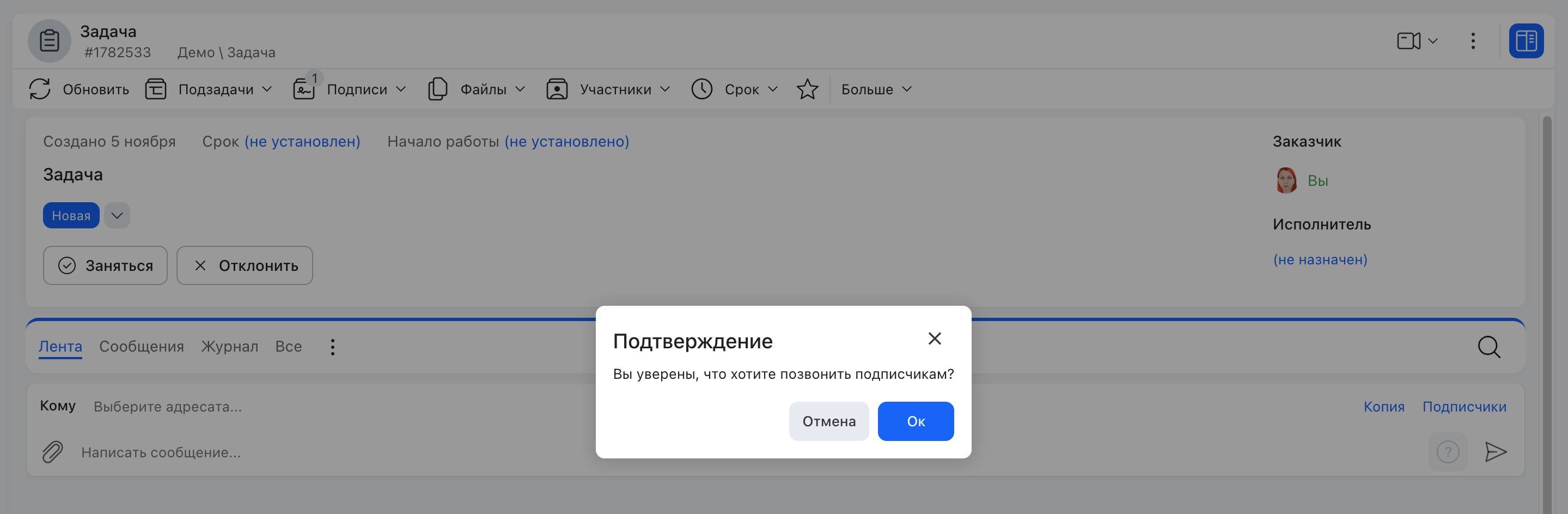
Звонок из шапки задачи можно начать сразу всем её подписчикам — перед запуском система запросит подтверждение.
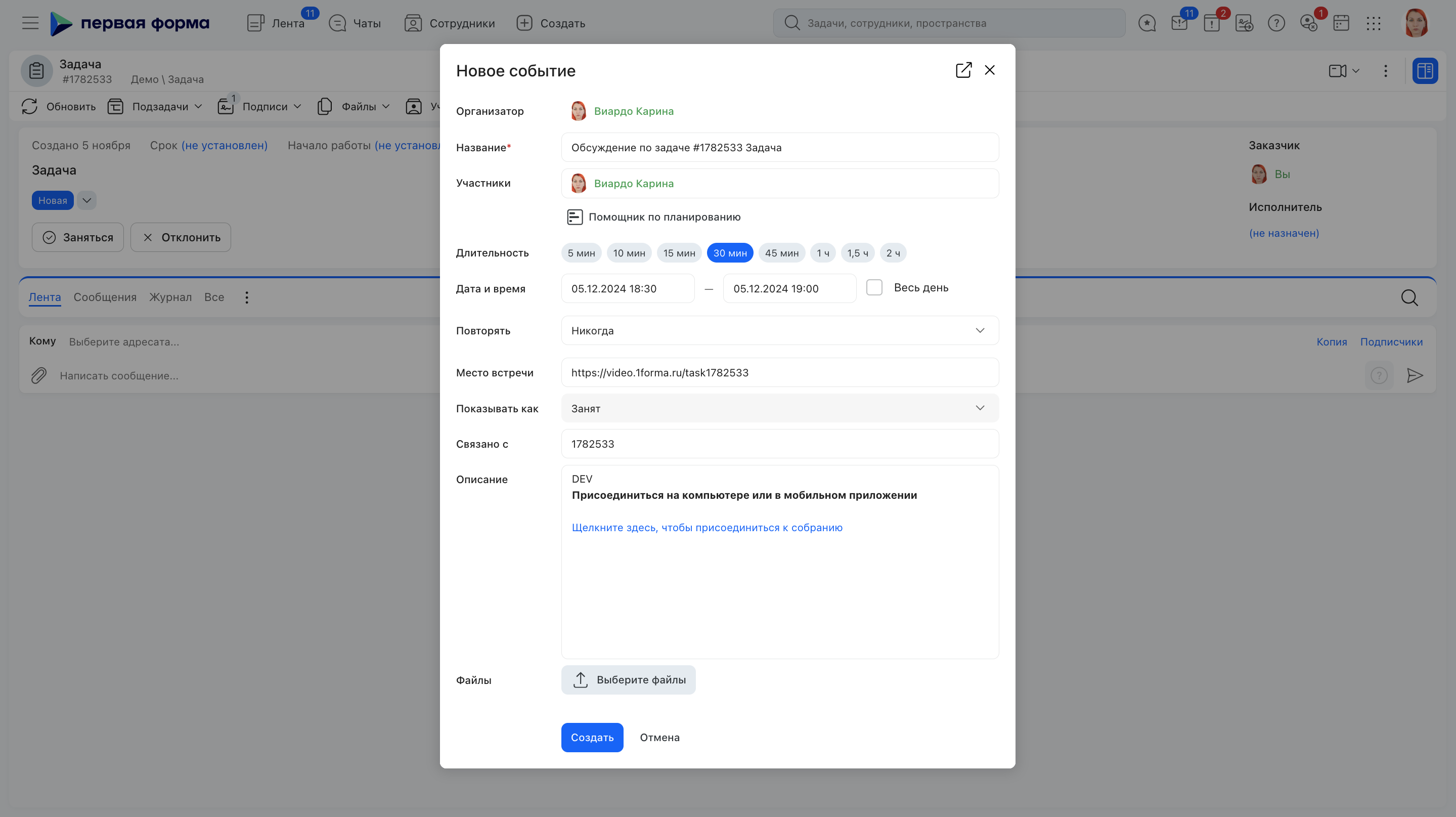
Вместо немедленного звонка встречу можно заранее запланировать через календарь — указать участников, дату, время и место встречи.
### Запуск встречи: меню «Позвонить» и вкладка профиля
**Меню кнопки «Позвонить» в панели инструментов профиля.** Если сервис включён, в панели инструментов профиля пользователя отображается кнопка «Позвонить». При нажатии открывается меню из четырёх пунктов:
- **Личный звонок** — открывает конференцию в *вашей* персональной комнате и отправляет просматриваемому пользователю входящий звонок. Перед началом потребуется подтверждение действия.
- **Войти в персональную конференцию** — открывает персональную комнату просматриваемого пользователя без отправки входящего звонка. Пользователь увидит оповещение о вашем присутствии в конференции.
- **Настройка моей комнаты** — открывает настройки *вашей* персональной комнаты (лобби, пароль). Текущий статус отображается прямо в пункте меню, например: «Есть лобби, нет пароля».
**Прямая гостевая ссылка** показывается рядом с паролем комнаты — только когда в комнате включён пароль ВКС и пользователь вправе его видеть. Ссылку можно скопировать или **перевыпустить**; перевыпуск требует подтверждения: по старой ссылке новые гости войти не смогут, уже вошедшие остаются в комнате до выхода, а отмена сохранения настроек комнаты перевыпуск не отменяет. При сохранении нового пароля ссылка перевыпускается автоматически.
- **Скопировать ссылку** — копирует ссылку на персональную конференцию просматриваемого пользователя в буфер обмена.
**Где доступно это меню.** Кнопка со стрелкой рядом с «Позвонить» открывает то же меню из четырёх пунктов не только на странице профиля:
| Место | Как открыть |
|---|---|
| Страница пользователя | Кнопка «Позвонить» в панели инструментов профиля |
| Краткая карточка в ленте и в чате | Наведите курсор на аватарку или имя в ленте комментариев или в чате, затем откройте меню стрелкой рядом с «Позвонить» |
| Страница «Информация» личного чата | Кнопка видеозвонка со стрелкой в ряду действий под шапкой чата (рядом с «Календарь», уведомлениями и «Обсуждениями») |
| История звонков | Наведите курсор на строку звонка — появится та же карточка |
- Страница «Информация» личного чата — кнопка видеозвонка со стрелкой (личный звонок / вход в персональную конференцию / настройка моей комнаты / скопировать ссылку).
**«Настройка моей комнаты» открывает вашу комнату в любом случае.** Пункт всегда настраивает персональную комнату того, кто сейчас вошёл в систему, — независимо от того, чью карточку вы открыли: если вы смотрите карточку коллеги, окно всё равно покажет и сохранит настройки вашей комнаты.
Если персональной комнаты ещё нет (например, звонки на площадке не используются), пункт остаётся в меню, но окно не открывается. В этом случае комнату настраивают со страницы своего профиля.
При личном звонке заголовок комнаты состоит из имён обоих участников (инициатора и собеседника). Когда собеседник принимает звонок и входит в комнату, инициатор видит баннер с уведомлением о его подключении.
**Вкладка «Информация» профиля.** Ссылка в поле ВКС является активной: нажатие на неё открывает окно видеоконференции в персональной комнате пользователя — он увидит оповещение о вашем присутствии, но входящий звонок ему не поступит. При наведении на адрес видеоконференции становятся доступны кнопки:
- кнопка копирования ссылки — копирует ссылку на персональную конференцию пользователя в буфер обмена;
- кнопка входа в конференцию — открывает персональную конференцию пользователя (после подтверждения действия), при этом пользователю поступит входящий звонок.
### Запуск встречи: лобби и гостевой вход
**Режим лобби:** если включён, гости проходят через ожидание с запросом доступа у модератора. Часть авторизованных пользователей может пропускаться без ожидания — это настраивает администратор. Пароль запрашивается только у гостей — авторизованные пользователи пароль не вводят.
**Вход по ссылке-приглашению.** При переходе по ссылке внешнему участнику открывается выбор: войти **через 1Ф** (страница ввода логина и пароля) или **как гость**. На той же странице доступна кнопка «Проверить оборудование» — тест микрофона и камеры до входа.
**Окно со сведениями о встрече.** Если комната видеосвязи привязана к календарной встрече, авторизованный пользователь перед подключением видит окно с контекстом: название встречи, интервал проведения и — для повторяющейся встречи — признак серии и дату ближайшего следующего повторения. Вход в комнату выполняется кнопкой «Войти в конференцию». Если одна и та же ссылка указана в нескольких событиях, показываются данные ближайшей будущей встречи.
Если комната не связана с календарной встречей, данные не получились или подключение выполняет внешний гость без авторизации, окно со сведениями не показывается — гость видит обычный экран входа.
**Какая ссылка копируется.** Кнопки «Скопировать ссылку» и «Поделиться» — в меню «Позвонить», на вкладке «Информация» профиля и мини-профиля, в шапке задачи и чата, на странице «Информация» личного чата, в настройках комнаты, а также поле «Место» календарной встречи — дают адрес портала вида `/conference?room=`. Он открывается без входа в 1Форму, поэтому его можно отправлять людям без учётной записи: получатель сразу попадает на страницу входа в конференцию и заходит гостем. Адрес `/spa/conference?room=` для рассылки не годится — это маршрут внутри веб-версии, он требует авторизации и уводит гостя на страницу входа в систему.
Если у получателя включена настройка «Всегда открывать web ссылки в приложении», поверх страницы сначала появится окно «Открыть в приложении 1Форма?» — см. [user-ui/business.md](https://help.1forma.ru/domains/user-ui/business.md). Ранее разосланные прямые ссылки на хост видеосервиса продолжают открывать конференцию напрямую: система распознаёт оба вида ссылок, обновлять старые приглашения не нужно.
**Что считается ссылкой на конференцию.** Ссылкой система признаёт адрес портала вида `/conference?room=` — в том числе с дополнительными параметрами и с комнатой в пути — и адрес на домен видеосервиса из настроек площадки. Обычный текст в поле «Место», даже похожий на адрес без схемы (например, `room.example`), ссылкой не считается: кнопка «Присоединиться» для него не показывается. Это важно, когда домен конференции в настройках совпадает с адресом портала.
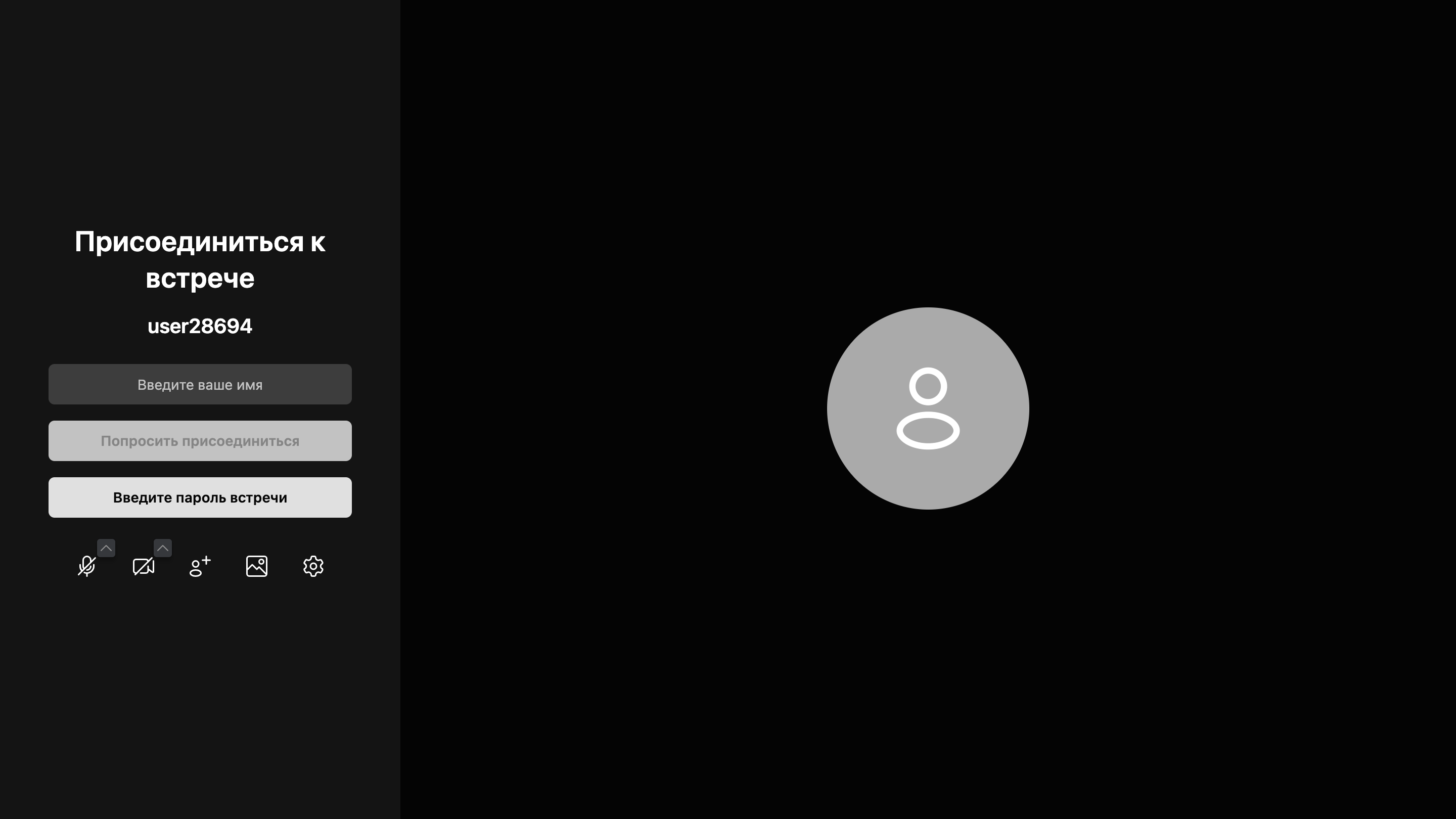
**Поведение в лобби (для гостей):**
- При отсутствии модератора — кнопки «Я организатор» (требует авторизации) или ожидание модератора.
- При наличии модератора — гость вводит своё имя и ждёт решения.
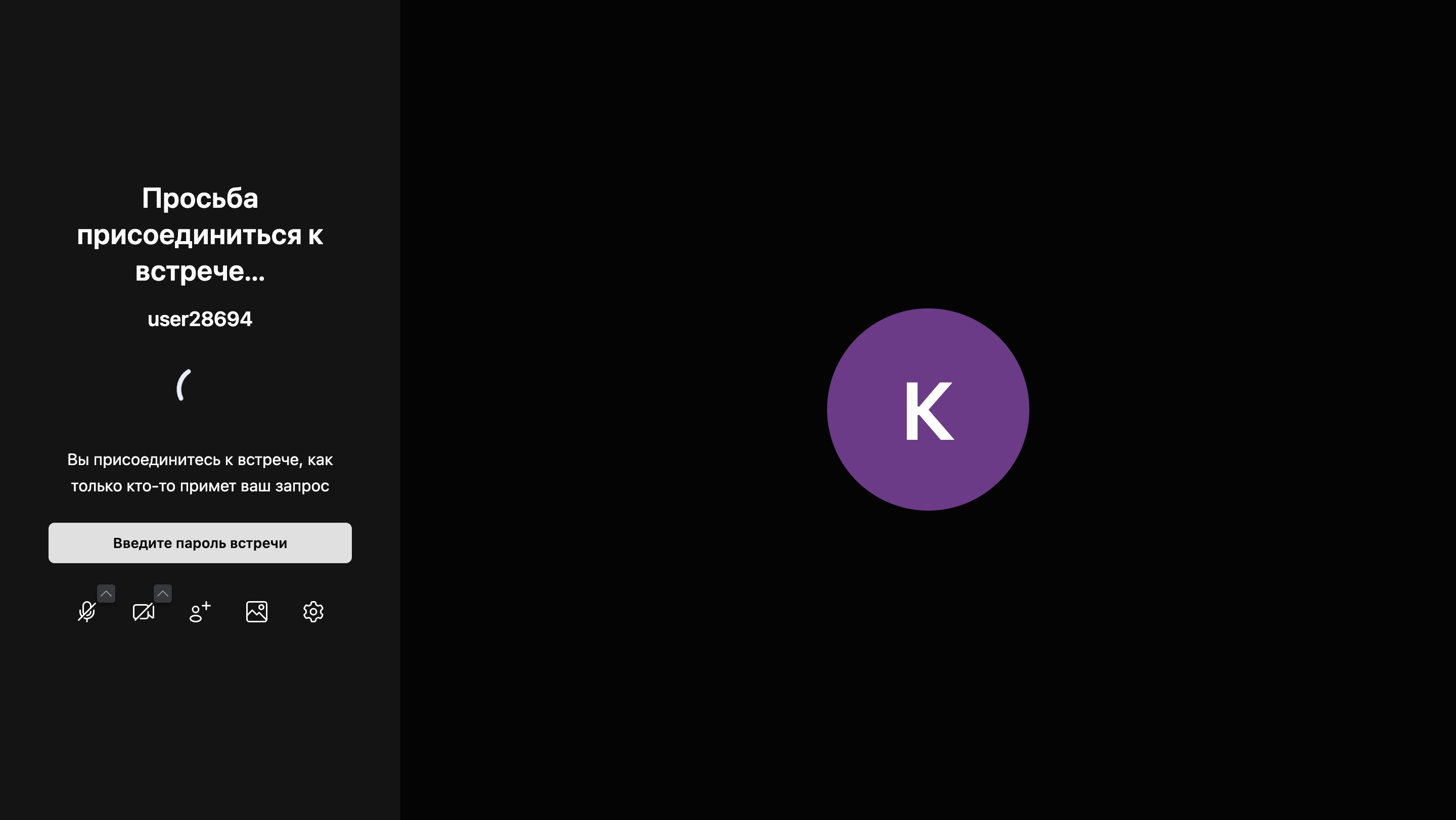
Модератор получает запрос с кнопками «Принять» / «Отказать»; гостю возвращается соответствующее уведомление.
**Точки входа:**
- Персональное меню пользователя — копирование ссылки на свою комнату
- Панель навигации «Сотрудники» — быстрый звонок частым контактам
- Профиль пользователя — кнопка «Позвонить» (личный звонок / вход в персональную комнату / копирование ссылки)
- Шапка задачи/чата — кнопка «Встреча» (собрать конференцию / присоединиться / запланировать через календарь / копировать ссылку)
- Краткая карточка пользователя в чате/ленте — кнопка «Позвонить» с меню звонка, в том числе с пунктом «Настройка моей комнаты»
Звонок из шапки задачи можно начать сразу всем её подписчикам — перед запуском система запросит подтверждение.

Вместо немедленного звонка встречу можно заранее запланировать через календарь — указать участников, дату, время и место встречи.

### Запуск встречи: меню «Позвонить» и вкладка профиля
**Меню кнопки «Позвонить» в панели инструментов профиля.** Если сервис включён, в панели инструментов профиля пользователя отображается кнопка «Позвонить». При нажатии открывается меню из четырёх пунктов:
- **Личный звонок** — открывает конференцию в *вашей* персональной комнате и отправляет просматриваемому пользователю входящий звонок. Перед началом потребуется подтверждение действия.
- **Войти в персональную конференцию** — открывает персональную комнату просматриваемого пользователя без отправки входящего звонка. Пользователь увидит оповещение о вашем присутствии в конференции.
- **Настройка моей комнаты** — открывает настройки *вашей* персональной комнаты (лобби, пароль). Текущий статус отображается прямо в пункте меню, например: «Есть лобби, нет пароля».
**Прямая гостевая ссылка** показывается рядом с паролем комнаты — только когда в комнате включён пароль ВКС и пользователь вправе его видеть. Ссылку можно скопировать или **перевыпустить**; перевыпуск требует подтверждения: по старой ссылке новые гости войти не смогут, уже вошедшие остаются в комнате до выхода, а отмена сохранения настроек комнаты перевыпуск не отменяет. При сохранении нового пароля ссылка перевыпускается автоматически.
- **Скопировать ссылку** — копирует ссылку на персональную конференцию просматриваемого пользователя в буфер обмена.
**Где доступно это меню.** Кнопка со стрелкой рядом с «Позвонить» открывает то же меню из четырёх пунктов не только на странице профиля:
| Место | Как открыть |
|---|---|
| Страница пользователя | Кнопка «Позвонить» в панели инструментов профиля |
| Краткая карточка в ленте и в чате | Наведите курсор на аватарку или имя в ленте комментариев или в чате, затем откройте меню стрелкой рядом с «Позвонить» |
| Страница «Информация» личного чата | Кнопка видеозвонка со стрелкой в ряду действий под шапкой чата (рядом с «Календарь», уведомлениями и «Обсуждениями») |
| История звонков | Наведите курсор на строку звонка — появится та же карточка |
- Страница «Информация» личного чата — кнопка видеозвонка со стрелкой (личный звонок / вход в персональную конференцию / настройка моей комнаты / скопировать ссылку).
**«Настройка моей комнаты» открывает вашу комнату в любом случае.** Пункт всегда настраивает персональную комнату того, кто сейчас вошёл в систему, — независимо от того, чью карточку вы открыли: если вы смотрите карточку коллеги, окно всё равно покажет и сохранит настройки вашей комнаты.
Если персональной комнаты ещё нет (например, звонки на площадке не используются), пункт остаётся в меню, но окно не открывается. В этом случае комнату настраивают со страницы своего профиля.
При личном звонке заголовок комнаты состоит из имён обоих участников (инициатора и собеседника). Когда собеседник принимает звонок и входит в комнату, инициатор видит баннер с уведомлением о его подключении.
**Вкладка «Информация» профиля.** Ссылка в поле ВКС является активной: нажатие на неё открывает окно видеоконференции в персональной комнате пользователя — он увидит оповещение о вашем присутствии, но входящий звонок ему не поступит. При наведении на адрес видеоконференции становятся доступны кнопки:
- кнопка копирования ссылки — копирует ссылку на персональную конференцию пользователя в буфер обмена;
- кнопка входа в конференцию — открывает персональную конференцию пользователя (после подтверждения действия), при этом пользователю поступит входящий звонок.
### Запуск встречи: лобби и гостевой вход
**Режим лобби:** если включён, гости проходят через ожидание с запросом доступа у модератора. Часть авторизованных пользователей может пропускаться без ожидания — это настраивает администратор. Пароль запрашивается только у гостей — авторизованные пользователи пароль не вводят.
**Вход по ссылке-приглашению.** При переходе по ссылке внешнему участнику открывается выбор: войти **через 1Ф** (страница ввода логина и пароля) или **как гость**. На той же странице доступна кнопка «Проверить оборудование» — тест микрофона и камеры до входа.
**Окно со сведениями о встрече.** Если комната видеосвязи привязана к календарной встрече, авторизованный пользователь перед подключением видит окно с контекстом: название встречи, интервал проведения и — для повторяющейся встречи — признак серии и дату ближайшего следующего повторения. Вход в комнату выполняется кнопкой «Войти в конференцию». Если одна и та же ссылка указана в нескольких событиях, показываются данные ближайшей будущей встречи.
Если комната не связана с календарной встречей, данные не получились или подключение выполняет внешний гость без авторизации, окно со сведениями не показывается — гость видит обычный экран входа.
**Какая ссылка копируется.** Кнопки «Скопировать ссылку» и «Поделиться» — в меню «Позвонить», на вкладке «Информация» профиля и мини-профиля, в шапке задачи и чата, на странице «Информация» личного чата, в настройках комнаты, а также поле «Место» календарной встречи — дают адрес портала вида `/conference?room=`. Он открывается без входа в 1Форму, поэтому его можно отправлять людям без учётной записи: получатель сразу попадает на страницу входа в конференцию и заходит гостем. Адрес `/spa/conference?room=` для рассылки не годится — это маршрут внутри веб-версии, он требует авторизации и уводит гостя на страницу входа в систему.
Если у получателя включена настройка «Всегда открывать web ссылки в приложении», поверх страницы сначала появится окно «Открыть в приложении 1Форма?» — см. [user-ui/business.md](https://help.1forma.ru/domains/user-ui/business.md). Ранее разосланные прямые ссылки на хост видеосервиса продолжают открывать конференцию напрямую: система распознаёт оба вида ссылок, обновлять старые приглашения не нужно.
**Что считается ссылкой на конференцию.** Ссылкой система признаёт адрес портала вида `/conference?room=` — в том числе с дополнительными параметрами и с комнатой в пути — и адрес на домен видеосервиса из настроек площадки. Обычный текст в поле «Место», даже похожий на адрес без схемы (например, `room.example`), ссылкой не считается: кнопка «Присоединиться» для него не показывается. Это важно, когда домен конференции в настройках совпадает с адресом портала.

**Поведение в лобби (для гостей):**
- При отсутствии модератора — кнопки «Я организатор» (требует авторизации) или ожидание модератора.
- При наличии модератора — гость вводит своё имя и ждёт решения.

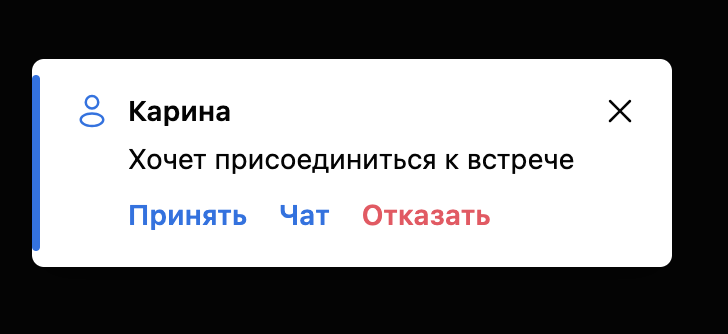
Модератор получает запрос с кнопками «Принять» / «Отказать»; гостю возвращается соответствующее уведомление.
 **Приглашение из идущей конференции.** В меню «Больше» есть пункт «Пригласить» — выбор пользователя по имени или фамилии. Доступно в комнатах задач, чатов и в персональной комнате; недоступно в личном звонке вдвоём — см. ниже. Пользователей без заполненного email пригласить нельзя.
**Личный звонок вдвоём: попытка пригласить третьего.** В личном (приватном) звонке участвовать могут только два человека — третий к разговору не подключится. Попытка пригласить ещё одного участника не проходит молча: открывается предупреждающее окно «Приватный звонок» с текстом «В приватном звонке может участвовать только два человека. Чтобы пригласить ещё одного участника, перейдите в свою персональную комнату.» и двумя действиями:
- **Отмена** — окно закрывается, разговор продолжается без изменений;
- **В персональную комнату** — инициатора переводит в его персональную комнату и приглашает туда собеседника; в персональной комнате ограничение на двух участников не действует, и приглашать новых участников можно как обычно.
Действие доступно любому участнику личного звонка, а не только его инициатору. Если собеседника личного звонка определить не удалось, вместо окна показывается сообщение «Не удалось определить собеседника приватного звонка».
### 2. Управление политикой комнаты
Администратор или владелец комнаты задаёт правила входа и обработки звонка — лобби, пароль, запись, транскрибация.
**Видимость пункта «Настройки» в меню «Встреча»:**
| Роль | Что видит |
|---|---|
| Администратор категории / площадки | Все опции, кроме явно запрещённых администратором |
| Заказчик задачи и модераторы | Только опции, доступ к которым открыт администратором для участников |
| Подписчики и прочие участники | Пункт «Настройки» скрыт |
Пункт «Настройки» скрывается полностью, если у пользователя нет доступа ни к одной из опций.
**Установка пароля комнаты.** В меню «Больше» → «Настройки безопасности» → кнопка «Установить пароль». После установки пароль можно отобразить, скопировать или удалить. Пароль действует только на гостей — на авторизованных пользователей не распространяется.
**Прямая ссылка для гостей.** У комнаты с паролем, кроме обычной ссылки-приглашения, есть прямая ссылка: гость входит по ней без ввода пароля и без учётной записи в 1Форме. Прямую ссылку видит и копирует владелец комнаты — она выдаётся там же, где настраивается пароль. Ссылка общая: она не привязана к человеку, не имеет срока действия и годится для повторных входов, поэтому её удобно положить в письмо или повесить на постоянную встречу. Ключ входа хранится в зашифрованном виде, а сверка идёт сравнением постоянного времени, поэтому подобрать его по времени ответа нельзя. Если ссылка попала не туда, владелец перевыпускает её: старая ссылка новых гостей больше не пускает, а уже вошедшие гости остаются в комнате до конца своей сессии. У комнаты без пароля прямой ссылки нет.
### Учёт событий и пост-обработка встречи
Система фиксирует ход конференции — её начало, завершение и состав участников — для последующего аудита.
При старте конференции платформа создаёт единый тред в задаче с зафиксированным временем начала звонка. Все артефакты встречи — видеозапись, транскрипт, саммаризация — поступают в этот же тред по мере готовности, независимо от скорости обработки внешних сервисов. Даже если технически поступает несколько видеофайлов, они публикуются в один тред. Тред остаётся открытым на протяжении всей конференции и автоматически закрывается после её завершения.
Принцип: **один звонок — один тред**.
**Звонок из личной комнаты: куда попадают артефакты.** Ссылка на видеозапись приходит владельцу комнаты в его личный чат со служебным пользователем ВКС. Если в звонке кроме владельца были другие пользователи 1Формы, та же ссылка дублируется в общий чат со всеми участниками звонка — в нём же оказываются транскрипт и саммаризация. Когда в комнате был только владелец или к нему подключались лишь внешние гости без учётной записи, общий чат не создаётся и артефакты остаются в личном чате владельца.
Общий чат подбирается по составу участников звонка: для разговора вдвоём это существующий личный чат собеседников, для трёх и более участников — групповой чат ровно с этим составом; если подходящего чата нет, создаётся новый групповой чат с названием из имён участников. В состав входят все, кто побывал в комнате за время звонка, а не только вошедшие в момент старта. Участники сопоставляются с учётными записями по адресу электронной почты, поэтому сотрудник с незаполненным email в общий чат не попадает, даже если он был в комнате. За звонком закрепляется один чат: видеозапись, транскрипт и саммаризация публикуются в него и в один тред независимо от того, какой артефакт готов первым; второй чат на тот же звонок не заводится. Участника, подключившегося к звонку позже, добавляют в уже выбранный чат без отдельного оповещения. Ссылка на видеозапись в общем чате закрепляется — так же, как она закрепляется в треде комнаты задачи; транскрипт закрепляется и там, и там. Раньше в общем чате личной комнаты закреплялся только файл транскрипта, а сама запись — нет, хотя в комнате задачи закреплялись оба артефакта.
Сообщение публикуется от имени служебного пользователя ВКС и выглядит как «Запись видеоконференции доступна по ссылке». Почтовое оповещение о нём не рассылается — ссылка просто появляется в чате, и её видят все участники этого чата. Участника, которого нельзя подписать на чат из-за ограничений категории, в чат не добавляют: ссылку он не увидит, на публикацию для остальных это не влияет. Если общий чат подобрать не удалось, ссылка всё равно остаётся в личном чате владельца комнаты.
### 5. История звонков и уведомления
Все звонки фиксируются в «Мои звонки и встречи» (персональное меню пользователя). Для каждой записи указаны:
- название: для звонка в комнату задачи — текст задачи; для звонка из личного чата вместо названия чата подставляется имя собеседника; для персональной комнаты — подпись вида «Комната «Имя владельца»»; для временной комнаты — «Временная комната»; для прямого вызова — имя звонившего или вызываемого. Название непринятого и отклонённого звонка выделено красным
- строка состояния под названием: иконка направления и либо имя участника звонка — для звонка в комнату задачи и в персональную комнату, либо подпись «Входящий»/«Исходящий» — для прямого вызова и для звонка из личного чата, где имя собеседника уже стоит в названии; далее в скобках состояние звонка: у состоявшегося — его продолжительность, а если она не записана — «Принят»; у непринятого — «Пропущенный», у отклонённого — «Отклоненный». Продолжительность короче минуты показывается в секундах, дольше — в целых минутах. Если пользователь сам вошёл в ВКС-комнату без входящего вызова, текстовая часть строки зависит от того, куда и как он вошёл: при звонке из личного чата в персональную комнату другого пользователя выводится «Исходящий вызов»; при входе в свою персональную комнату, комнату задачи или временную комнату — «Начал ВКС», если конференцию поднял он сам, и «Подключился к ВКС», если он присоединился к уже идущей встрече. Признак «поднял конференцию» приходит из истории звонков; когда его определить нельзя (временная комната, web-SIP), показывается «Начал ВКС». Иконка направления и продолжительность в скобках выводятся одинаково во всех случаях. Иконка направления при этом остаётся на месте и рисуется как исходящая; продолжительность в скобках выводится и в этом случае
- дата и время звонка — в строке видны и дата, и время. Для сегодняшнего и вчерашнего звонка — с префиксом: «Сегодня в 11:02», «Вчера в 11:02»; для остальных — датой и временем: «27 августа 17:34», «17.09.2025 16:39»
- для звонков из задач — кнопки перехода в задачу и входа в комнату
- для звонков из личных комнат — кнопки перехода в профиль и входа в комнату
- для звонков во временную комнату (например, встреча создана из плагина Outlook) — отметка «Временная комната»; кнопок перехода в профиль или задачу для таких записей нет
- кнопка вызова: для прямого звонка человеку и для звонка из личного чата она называется «Позвонить», в остальных случаях — «Войти в видеоконференцию»
Клик по строке открывает мини-карточку собеседника — того, с кем состоялся звонок: у входящего это звонивший, у исходящего — вызванный; если такой не определился, берётся пользователь, к которому привязана запись, или собеседник личного чата. Карточка закрывается кликом вне неё, та же карточка показывается и при наведении на строку. Если собеседника у записи нет вовсе, клик по строке по-прежнему открывает конференцию. Войти в конференцию из любой строки можно кнопкой вызова. Отдельно клик по **названию** звонка открывает в новой вкладке объект звонка: задачу или чат (в том числе личный) — если запись относится к комнате задачи или чата, независимо от того, чьё имя стоит в названии; профиль пользователя — для прямого вызова. Для звонка в персональную комнату открывается профиль второго участника звонка: звонившего — у входящего, вызванного — у исходящего, поэтому у входящего звонка имя владельца комнаты в названии и открывшийся профиль относятся к разным людям. Если пользователь вошёл в персональную комнату сам, открывается профиль её владельца — того, чьё имя стоит в названии. Для строки «Временная комната» клик по названию тоже адресован профилю, но пользователь для перехода в этом случае не определяется: открывается новая вкладка с адресом профиля без идентификатора пользователя.
Кнопки действий появляются при наведении на строку и доступны на всех записях; подсветка названия при наведении тоже работает на всех записях. Список прокручивается до нижнего края модального окна: под последней строкой пустого отступа нет, второй прокрутки у списка нет, место под кнопки действий внизу отдельно не резервируется.
Аватар записи: у звонка в личном чате — аватар собеседника, у звонка по задаче — аватар задачи, у звонка в персональной комнате — аватар владельца комнаты. Кнопка **«Открыть задачу»** (у звонка по задаче и в личном чате) открывает объект звонка в модальном окне задачи: для звонка по задаче — саму задачу, для звонка в личном чате — задачу этого чата. У звонка в персональной комнате и у временной комнаты такой кнопки нет — там кнопка **«Открыть профиль»**.
**Какие строки показываются.** Записи о входе в комнату («Начал ВКС») выводятся не все: часть из них относится к самому звонку и отдельной строкой не показывается.
Строка входа скрывается, если вход порождён звонком, — то есть в той же комнате в пределах 60 секунд есть запись звонка с адресатом и выполнено одно из условий:
- звонок инициировал сам пользователь в личном чате — остаётся только строка исходящего звонка;
- звонок был адресован пользователю и принят — остаётся только строка входящего звонка.
Строка входа сохраняется: после отклонённого звонка, после пропущенного, при входе в комнату задачи с последующим приглашением участника, а также когда рядом записи звонка нет. В комнатах задач вход и приглашение участника — разные действия, поэтому рядом со строкой «Начал ВКС» появляется отдельная строка исходящего звонка.
Если подряд идут несколько записей входа в одну комнату с разрывом не больше 60 секунд — например, при переподключении или повторном входе, — показывается одна строка по самой ранней записи. Если разрыв больше 60 секунд, это разные строки, и они различаются временем.
**Пропущенные звонки:** красный индикатор на аватаре пользователя и в истории звонков, отображающий количество пропущенных вызовов. Каждая новая попытка дозвона фиксируется как отдельный пропущенный звонок.
**Уведомления:**
- Входящий звонок — визуальное + звуковое уведомление. Если пользователь не отвечает в течение 30 секунд — уведомление скрывается. Уведомление также гаснет, если звонивший закрыл комнату конференции, не дождавшись ответа, или вышел из неё, пока в комнате остались другие участники: неотвеченные вызовы этого звонившего отменяются, а в истории звонков они отмечаются как пропущенные. Выход участника, который никого не вызывал, на чужие дозвоны не влияет; выход того, кто звонил, отменяет только его собственные неотвеченные вызовы.
- **Отмена дозвона при выходе инициатора.** Пока инициатор в комнате, его вызов живёт; как только он выходит — даже если комната продолжает работать с другими участниками, — его неотвеченные вызовы отменяются. У вызываемого в веб-интерфейсе гаснет баннер приглашения (без сообщения об отклонении вызова), в мобильном приложении входящий звонок прекращается, а в истории звонков вызов отмечается как пропущенный, а не отклонённый. Чужие вызовы выход инициатора не затрагивает, а уже принятый или завершённый вызов отменой не меняется.
- Если входящий вызов **принят или отклонён на одном устройстве**, он автоматически прекращается на всех остальных устройствах пользователя (включая мобильное и десктопное приложения).
- Если одновременно идут два звонка из разных комнат, два звуковых сопровождения **одновременно не воспроизводятся**.
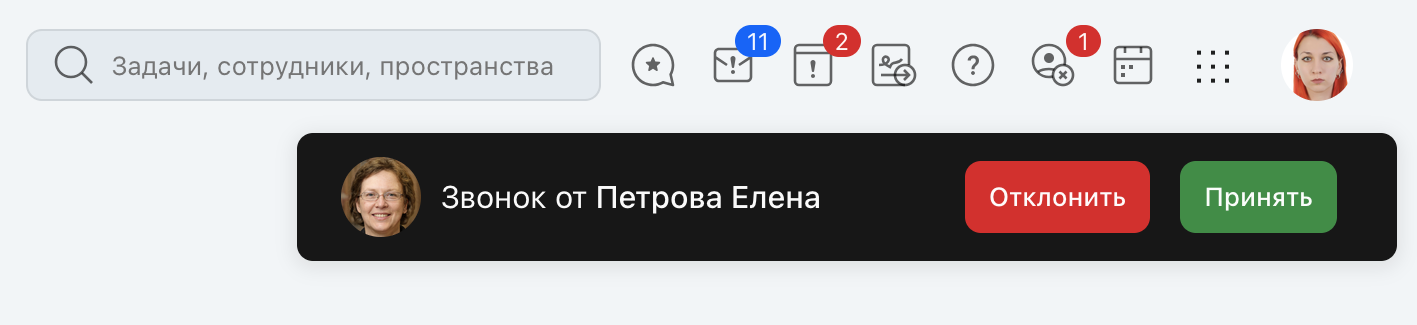
- Пропущенный/отклонённый звонок — кратковременное уведомление (10 секунд) с ФИО, адресом комнаты, количеством звонков и временем последнего.
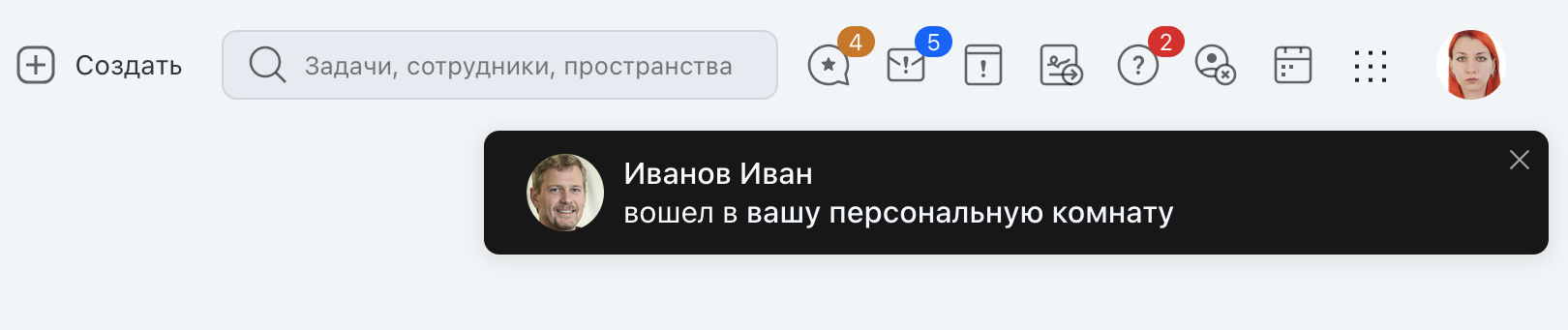
- Вход пользователя в вашу персональную комнату — баннер «[Имя] вошёл(ла) в вашу персональную комнату».
- Вход в комнату задачи — баннер «[Имя] вошёл(ла) в [Текст задачи] (#[Номер])». Его получают участники идущей встречи календаря, а не подписчики задачи: уведомление показывается, когда в календаре пользователя есть встреча, идущая в этот момент, в событии указана ссылка на эту задачу, а вход выполнен в её ВКС-комнату. Если идущей встречи по задаче нет, уведомление не показывается даже при подписке на задачу.
**Отмена вызова звонившим.** Пока вызов не принят, его может отменить сам инициатор — это отдельное событие, а не отклонение: у вызываемого такой вызов отмечается в истории как пропущенный, а не отклонённый. Отменить чужой вызов нельзя: попытка отмены от лица, который не звонил, отклоняется, а для уже завершённого вызова возвращается успех без изменений. Вызываемый может отклонить приглашение — тогда вызов отмечается как отклонённый. В обоих случаях второму участнику уходит сигнал завершения приглашения, а вызываемому — push об отклонении звонка; если push-токена у него нет, уведомление приходит инициатору.
**Приглашение из идущей конференции.** В меню «Больше» есть пункт «Пригласить» — выбор пользователя по имени или фамилии. Доступно в комнатах задач, чатов и в персональной комнате; недоступно в личном звонке вдвоём — см. ниже. Пользователей без заполненного email пригласить нельзя.
**Личный звонок вдвоём: попытка пригласить третьего.** В личном (приватном) звонке участвовать могут только два человека — третий к разговору не подключится. Попытка пригласить ещё одного участника не проходит молча: открывается предупреждающее окно «Приватный звонок» с текстом «В приватном звонке может участвовать только два человека. Чтобы пригласить ещё одного участника, перейдите в свою персональную комнату.» и двумя действиями:
- **Отмена** — окно закрывается, разговор продолжается без изменений;
- **В персональную комнату** — инициатора переводит в его персональную комнату и приглашает туда собеседника; в персональной комнате ограничение на двух участников не действует, и приглашать новых участников можно как обычно.
Действие доступно любому участнику личного звонка, а не только его инициатору. Если собеседника личного звонка определить не удалось, вместо окна показывается сообщение «Не удалось определить собеседника приватного звонка».
### 2. Управление политикой комнаты
Администратор или владелец комнаты задаёт правила входа и обработки звонка — лобби, пароль, запись, транскрибация.
**Видимость пункта «Настройки» в меню «Встреча»:**
| Роль | Что видит |
|---|---|
| Администратор категории / площадки | Все опции, кроме явно запрещённых администратором |
| Заказчик задачи и модераторы | Только опции, доступ к которым открыт администратором для участников |
| Подписчики и прочие участники | Пункт «Настройки» скрыт |
Пункт «Настройки» скрывается полностью, если у пользователя нет доступа ни к одной из опций.
**Установка пароля комнаты.** В меню «Больше» → «Настройки безопасности» → кнопка «Установить пароль». После установки пароль можно отобразить, скопировать или удалить. Пароль действует только на гостей — на авторизованных пользователей не распространяется.
**Прямая ссылка для гостей.** У комнаты с паролем, кроме обычной ссылки-приглашения, есть прямая ссылка: гость входит по ней без ввода пароля и без учётной записи в 1Форме. Прямую ссылку видит и копирует владелец комнаты — она выдаётся там же, где настраивается пароль. Ссылка общая: она не привязана к человеку, не имеет срока действия и годится для повторных входов, поэтому её удобно положить в письмо или повесить на постоянную встречу. Ключ входа хранится в зашифрованном виде, а сверка идёт сравнением постоянного времени, поэтому подобрать его по времени ответа нельзя. Если ссылка попала не туда, владелец перевыпускает её: старая ссылка новых гостей больше не пускает, а уже вошедшие гости остаются в комнате до конца своей сессии. У комнаты без пароля прямой ссылки нет.
### Учёт событий и пост-обработка встречи
Система фиксирует ход конференции — её начало, завершение и состав участников — для последующего аудита.
При старте конференции платформа создаёт единый тред в задаче с зафиксированным временем начала звонка. Все артефакты встречи — видеозапись, транскрипт, саммаризация — поступают в этот же тред по мере готовности, независимо от скорости обработки внешних сервисов. Даже если технически поступает несколько видеофайлов, они публикуются в один тред. Тред остаётся открытым на протяжении всей конференции и автоматически закрывается после её завершения.
Принцип: **один звонок — один тред**.
**Звонок из личной комнаты: куда попадают артефакты.** Ссылка на видеозапись приходит владельцу комнаты в его личный чат со служебным пользователем ВКС. Если в звонке кроме владельца были другие пользователи 1Формы, та же ссылка дублируется в общий чат со всеми участниками звонка — в нём же оказываются транскрипт и саммаризация. Когда в комнате был только владелец или к нему подключались лишь внешние гости без учётной записи, общий чат не создаётся и артефакты остаются в личном чате владельца.
Общий чат подбирается по составу участников звонка: для разговора вдвоём это существующий личный чат собеседников, для трёх и более участников — групповой чат ровно с этим составом; если подходящего чата нет, создаётся новый групповой чат с названием из имён участников. В состав входят все, кто побывал в комнате за время звонка, а не только вошедшие в момент старта. Участники сопоставляются с учётными записями по адресу электронной почты, поэтому сотрудник с незаполненным email в общий чат не попадает, даже если он был в комнате. За звонком закрепляется один чат: видеозапись, транскрипт и саммаризация публикуются в него и в один тред независимо от того, какой артефакт готов первым; второй чат на тот же звонок не заводится. Участника, подключившегося к звонку позже, добавляют в уже выбранный чат без отдельного оповещения. Ссылка на видеозапись в общем чате закрепляется — так же, как она закрепляется в треде комнаты задачи; транскрипт закрепляется и там, и там. Раньше в общем чате личной комнаты закреплялся только файл транскрипта, а сама запись — нет, хотя в комнате задачи закреплялись оба артефакта.
Сообщение публикуется от имени служебного пользователя ВКС и выглядит как «Запись видеоконференции доступна по ссылке». Почтовое оповещение о нём не рассылается — ссылка просто появляется в чате, и её видят все участники этого чата. Участника, которого нельзя подписать на чат из-за ограничений категории, в чат не добавляют: ссылку он не увидит, на публикацию для остальных это не влияет. Если общий чат подобрать не удалось, ссылка всё равно остаётся в личном чате владельца комнаты.
### 5. История звонков и уведомления
Все звонки фиксируются в «Мои звонки и встречи» (персональное меню пользователя). Для каждой записи указаны:
- название: для звонка в комнату задачи — текст задачи; для звонка из личного чата вместо названия чата подставляется имя собеседника; для персональной комнаты — подпись вида «Комната «Имя владельца»»; для временной комнаты — «Временная комната»; для прямого вызова — имя звонившего или вызываемого. Название непринятого и отклонённого звонка выделено красным
- строка состояния под названием: иконка направления и либо имя участника звонка — для звонка в комнату задачи и в персональную комнату, либо подпись «Входящий»/«Исходящий» — для прямого вызова и для звонка из личного чата, где имя собеседника уже стоит в названии; далее в скобках состояние звонка: у состоявшегося — его продолжительность, а если она не записана — «Принят»; у непринятого — «Пропущенный», у отклонённого — «Отклоненный». Продолжительность короче минуты показывается в секундах, дольше — в целых минутах. Если пользователь сам вошёл в ВКС-комнату без входящего вызова, текстовая часть строки зависит от того, куда и как он вошёл: при звонке из личного чата в персональную комнату другого пользователя выводится «Исходящий вызов»; при входе в свою персональную комнату, комнату задачи или временную комнату — «Начал ВКС», если конференцию поднял он сам, и «Подключился к ВКС», если он присоединился к уже идущей встрече. Признак «поднял конференцию» приходит из истории звонков; когда его определить нельзя (временная комната, web-SIP), показывается «Начал ВКС». Иконка направления и продолжительность в скобках выводятся одинаково во всех случаях. Иконка направления при этом остаётся на месте и рисуется как исходящая; продолжительность в скобках выводится и в этом случае
- дата и время звонка — в строке видны и дата, и время. Для сегодняшнего и вчерашнего звонка — с префиксом: «Сегодня в 11:02», «Вчера в 11:02»; для остальных — датой и временем: «27 августа 17:34», «17.09.2025 16:39»
- для звонков из задач — кнопки перехода в задачу и входа в комнату
- для звонков из личных комнат — кнопки перехода в профиль и входа в комнату
- для звонков во временную комнату (например, встреча создана из плагина Outlook) — отметка «Временная комната»; кнопок перехода в профиль или задачу для таких записей нет
- кнопка вызова: для прямого звонка человеку и для звонка из личного чата она называется «Позвонить», в остальных случаях — «Войти в видеоконференцию»
Клик по строке открывает мини-карточку собеседника — того, с кем состоялся звонок: у входящего это звонивший, у исходящего — вызванный; если такой не определился, берётся пользователь, к которому привязана запись, или собеседник личного чата. Карточка закрывается кликом вне неё, та же карточка показывается и при наведении на строку. Если собеседника у записи нет вовсе, клик по строке по-прежнему открывает конференцию. Войти в конференцию из любой строки можно кнопкой вызова. Отдельно клик по **названию** звонка открывает в новой вкладке объект звонка: задачу или чат (в том числе личный) — если запись относится к комнате задачи или чата, независимо от того, чьё имя стоит в названии; профиль пользователя — для прямого вызова. Для звонка в персональную комнату открывается профиль второго участника звонка: звонившего — у входящего, вызванного — у исходящего, поэтому у входящего звонка имя владельца комнаты в названии и открывшийся профиль относятся к разным людям. Если пользователь вошёл в персональную комнату сам, открывается профиль её владельца — того, чьё имя стоит в названии. Для строки «Временная комната» клик по названию тоже адресован профилю, но пользователь для перехода в этом случае не определяется: открывается новая вкладка с адресом профиля без идентификатора пользователя.
Кнопки действий появляются при наведении на строку и доступны на всех записях; подсветка названия при наведении тоже работает на всех записях. Список прокручивается до нижнего края модального окна: под последней строкой пустого отступа нет, второй прокрутки у списка нет, место под кнопки действий внизу отдельно не резервируется.
Аватар записи: у звонка в личном чате — аватар собеседника, у звонка по задаче — аватар задачи, у звонка в персональной комнате — аватар владельца комнаты. Кнопка **«Открыть задачу»** (у звонка по задаче и в личном чате) открывает объект звонка в модальном окне задачи: для звонка по задаче — саму задачу, для звонка в личном чате — задачу этого чата. У звонка в персональной комнате и у временной комнаты такой кнопки нет — там кнопка **«Открыть профиль»**.
**Какие строки показываются.** Записи о входе в комнату («Начал ВКС») выводятся не все: часть из них относится к самому звонку и отдельной строкой не показывается.
Строка входа скрывается, если вход порождён звонком, — то есть в той же комнате в пределах 60 секунд есть запись звонка с адресатом и выполнено одно из условий:
- звонок инициировал сам пользователь в личном чате — остаётся только строка исходящего звонка;
- звонок был адресован пользователю и принят — остаётся только строка входящего звонка.
Строка входа сохраняется: после отклонённого звонка, после пропущенного, при входе в комнату задачи с последующим приглашением участника, а также когда рядом записи звонка нет. В комнатах задач вход и приглашение участника — разные действия, поэтому рядом со строкой «Начал ВКС» появляется отдельная строка исходящего звонка.
Если подряд идут несколько записей входа в одну комнату с разрывом не больше 60 секунд — например, при переподключении или повторном входе, — показывается одна строка по самой ранней записи. Если разрыв больше 60 секунд, это разные строки, и они различаются временем.
**Пропущенные звонки:** красный индикатор на аватаре пользователя и в истории звонков, отображающий количество пропущенных вызовов. Каждая новая попытка дозвона фиксируется как отдельный пропущенный звонок.
**Уведомления:**
- Входящий звонок — визуальное + звуковое уведомление. Если пользователь не отвечает в течение 30 секунд — уведомление скрывается. Уведомление также гаснет, если звонивший закрыл комнату конференции, не дождавшись ответа, или вышел из неё, пока в комнате остались другие участники: неотвеченные вызовы этого звонившего отменяются, а в истории звонков они отмечаются как пропущенные. Выход участника, который никого не вызывал, на чужие дозвоны не влияет; выход того, кто звонил, отменяет только его собственные неотвеченные вызовы.
- **Отмена дозвона при выходе инициатора.** Пока инициатор в комнате, его вызов живёт; как только он выходит — даже если комната продолжает работать с другими участниками, — его неотвеченные вызовы отменяются. У вызываемого в веб-интерфейсе гаснет баннер приглашения (без сообщения об отклонении вызова), в мобильном приложении входящий звонок прекращается, а в истории звонков вызов отмечается как пропущенный, а не отклонённый. Чужие вызовы выход инициатора не затрагивает, а уже принятый или завершённый вызов отменой не меняется.
- Если входящий вызов **принят или отклонён на одном устройстве**, он автоматически прекращается на всех остальных устройствах пользователя (включая мобильное и десктопное приложения).
- Если одновременно идут два звонка из разных комнат, два звуковых сопровождения **одновременно не воспроизводятся**.
- Пропущенный/отклонённый звонок — кратковременное уведомление (10 секунд) с ФИО, адресом комнаты, количеством звонков и временем последнего.
- Вход пользователя в вашу персональную комнату — баннер «[Имя] вошёл(ла) в вашу персональную комнату».
- Вход в комнату задачи — баннер «[Имя] вошёл(ла) в [Текст задачи] (#[Номер])». Его получают участники идущей встречи календаря, а не подписчики задачи: уведомление показывается, когда в календаре пользователя есть встреча, идущая в этот момент, в событии указана ссылка на эту задачу, а вход выполнен в её ВКС-комнату. Если идущей встречи по задаче нет, уведомление не показывается даже при подписке на задачу.
**Отмена вызова звонившим.** Пока вызов не принят, его может отменить сам инициатор — это отдельное событие, а не отклонение: у вызываемого такой вызов отмечается в истории как пропущенный, а не отклонённый. Отменить чужой вызов нельзя: попытка отмены от лица, который не звонил, отклоняется, а для уже завершённого вызова возвращается успех без изменений. Вызываемый может отклонить приглашение — тогда вызов отмечается как отклонённый. В обоих случаях второму участнику уходит сигнал завершения приглашения, а вызываемому — push об отклонении звонка; если push-токена у него нет, уведомление приходит инициатору.
 Когда кто-то входит в вашу персональную комнату или в отслеживаемую задачу, появляется баннер с его именем.
 **Статус «На видеозвонке»:** отображается в профиле, краткой карточке, списке сотрудников, поиске, портальном блоке «Контакты», личном чате. При активном видеозвонке уведомления о входе других пользователей в конференцию автоматически не показываются (предотвращает лишние баннеры при демонстрации экрана).
**Индикация активного звонка.** Пока в чате или задаче идёт видеозвонок, интерфейс показывает его длительность и число участников: в строке чата на боковой панели — бейдж вида «MM:SS · N участников» (для звонков длиннее часа — HH:MM:SS), в шапке карточки задачи — таймер длительности, в пункте меню «Встреча» — число участников. Отсчёт идёт посекундно от начала звонка.
## Принципы работы
В основе работы видеоконференций лежит несколько правил: они определяют связь звонка с задачей, хранение истории и судьбу артефактов встречи.
1. Комната всегда связана с контекстом — задачей, чатом или пользователем.
2. История участия хранится в 1Форме даже при использовании внешнего видеосервиса.
3. Наличие записи и транскрипции определяется настройками комнаты и доступностью сервиса.
4. Артефакты встречи считаются рабочими документами и попадают в контекст задачи.
5. На каждый звонок создаётся ровно один тред (принцип «один звонок — один тред»): тред открывается при старте конференции и закрывается при её завершении. Все артефакты (видео, транскрипт, саммаризация), в том числе несколько видеофайлов от разных сервисов, публикуются в этот же тред без дублирования.
6. Персональные комнаты управляются владельцем без ограничений категории. Комнаты задач — только заказчиком задачи.
7. Если у комнаты нет индивидуальных настроек, применяются настройки категории (для комнат задач), а затем — значения по умолчанию. Подробнее: [settings-hierarchy.md](https://help.1forma.ru/domains/conferences/settings-hierarchy.md).
## Типы комнат и дополнительные возможности
В системе есть несколько типов комнат — у каждого свой способ создания и администрирования.
- **Личные** — у каждого пользователя своя; создаются и закрываются автоматически при приёме на работу и увольнении.
- **Комнаты задачи и чата** — создаются под контекст конкретной задачи или чата.
- **Переговорки** — предсозданные комнаты с закреплёнными модераторами и интеграцией с календарём для бронирования. Настраиваются администратором.
Связь комнаты со встречей система определяет по адресу конференции, записанному в поле «Место встречи» календарного события. По этому адресу страница конференции находит встречу и перед входом показывает авторизованному пользователю её название, время начала и окончания, а для повторяющейся встречи — ещё и время ближайшего повторения. Гостю такой блок не показывается. Если встреча не найдена, вход в комнату проходит как обычно. Встречи внешних календарей (Exchange, CalDAV) в этом сценарии не участвуют.
Помимо базового звонка, конференция поддерживает гостевой доступ, телефонию, шифрование и запись.
- **Внешние участники** (гостевой доступ): приглашения через ссылку, прохождение лобби с подтверждением модератора.
- **Телефония**: при подключении интеграции возможны звонки из конференции на городские и мобильные номера (см. [telephony/admin.md](https://help.1forma.ru/domains/telephony/admin.md)).
- **Сквозное шифрование (E2EE)**: включается в настройках безопасности конференции.
- **Запись встречи**: видеофайл сохраняется на сервере. Параллельно может вестись запись нескольких конференций — их число зависит от ресурсов сервера. По окончании владельцу комнаты приходит оповещение со ссылкой на запись.
## Роли в конференции
В конференции есть две роли — модератор и участник. От роли зависит, какие действия доступны во встрече.
| Роль | Кто становится |
|---|---|
| **Модератор** | Только авторизованный пользователь 1Формы. По умолчанию: для комнаты задачи — первый вошедший, заказчик задачи и исполнители; для персональной комнаты — её владелец; для группового чата — все его подписчики. Логика настраивается администратором. Учитывает заместителей. Модератор может назначить модератором обычного участника. |
| **Участник** | Любой пользователь (внутренний или внешний). Без прав модератора. |
В списке участников и в миниатюрах модераторы помечены отдельной иконкой.
**Что доступно только модераторам:**
- Выключать звук и камеры у всех участников.
- Удалять участников из конференции.
- Останавливать демонстрацию экрана у других.
- Управлять настройками безопасности (лобби, пароль, E2EE).
- Запускать запись и транскрибацию.
- Назначать других участников модераторами.
- Создавать и управлять сессионными залами.
- Завершать конференцию для всех.
## Интерфейс конференции: участники и панель управления
Окно конференции открывается в новой вкладке браузера и состоит из области конференции, списка участников и панели управления. В верхней части — название и длительность встречи; индикаторы записи, поднятой руки, параметров производительности.
Активным считается окно участника, выступающего в данный момент; окна остальных участников располагаются в боковой части экрана в уменьшенном виде (миниатюры). Нажатие на любую миниатюру открывает окно этого участника в центре экрана.
**Миниатюры участников**
На миниатюре могут отображаться: иконка модератора, выключенный микрофон, признак закрепления, индикатор качества связи. По правому клику или меню «…» — действия (часть только для модераторов):
- Попросить разрешение включить микрофон.
- Выключить звук/видео остальным.
- Сделать модератором.
- Отключить участника.
- Прикрепить к сцене.
- Отправить личное сообщение (виден только адресату).
**На своей миниатюре**: отразить зеркально, скрыть собственное представление, прикрепить к сцене.
**Список участников**
Открывается кнопкой в панели. Поддерживает поиск, приглашение внешних участников (по контактному номеру / ссылка / соцсети). В личном звонке вдвоём кнопка приглашения остаётся видимой, но открывает не поиск участников, а предупреждающее окно с переходом в персональную комнату.
Модератору в нижней части доступны:
- **Выключить звук у всех** (с опцией разрешения самостоятельного включения).
- **Выключить камеру у всех**, разрешения на видео и микрофон, доступ к окну «Модератор».
**Панель управления (основные опции)**
Панель управления внизу окна собирает все действия во встрече — от микрофона и демонстрации экрана до опросов и интерактивной доски. Часть опций доступна через меню «···».
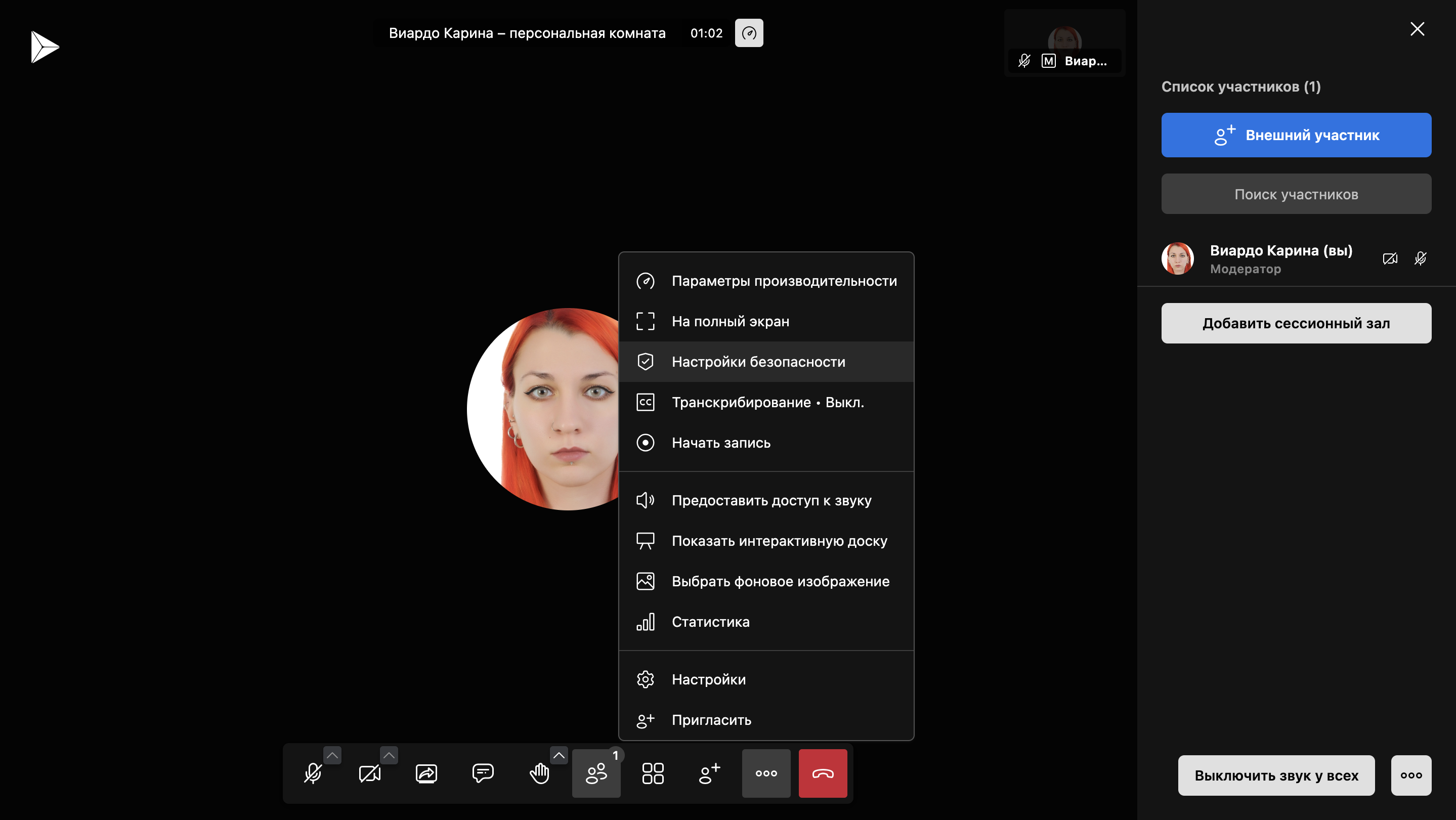
| Действие | Описание |
|---|---|
| Микрофон / Камера | Вкл/выкл, выбор устройств, тест динамика, шумоподавление, виртуальный фон, зеркальное отражение |
| Демонстрация экрана | Вкладка / Окно / Весь экран; опция «Также предоставить доступ к аудио на вкладке». После начала трансляции снизу появляется панель управления трансляцией с кнопками «Закрыть доступ» (останавливает трансляцию) и «Скрыть» (убирает панель). Если панель скрыта, остановить трансляцию можно кнопкой «Остановить трансляцию» в панели управления конференцией |
| Предоставить доступ к звуку | Разрешает участникам включить звук, если модератор его отключил. Механизм аналогичен предоставлению доступа к системным ресурсам при запуске демонстрации экрана |
| Чат | Отдельный чат конференции. В комнате задачи рядом появляется вторая кнопка — «Чат 1Ф», она открывает ленту задачи |
| Опросы | Вопрос + варианты ответов. **Недоступны в конференциях из задачи** |
| Поднять руку | Индикатор у пользователя и в списке; реакция (emoji со звуком) для всех. Модератор может отключить звуки реакций |
| Список участников / Плитка / Полный экран | Управление видом |
| Параметры производительности | Адаптивная подстройка качества видео; ручная настройка |
| Интерактивная доска | Рисование, текст, фигуры; сохранение в PNG/SVG; состояние сохраняется до конца встречи |
| Виртуальные фоны | Стандартные или загруженное изображение |
| Статистика | Учёт времени выступлений каждого участника |
**Чат в панели конференции.** В обычном режиме конференции чат задачи открывается отдельной кнопкой **«Чат 1Ф»** в родной панели. Кнопка видна авторизованному пользователю в комнате задачи, если для комнаты включён чат задачи. Кнопка «Чат» самой конференции остаётся отдельной и открывает чат Jitsi, поэтому в комнате задачи могут быть видны обе: «Чат 1Ф» — для ленты задачи, «Чат» — для чата конференции.
Если конференция открыта с пользовательской панелью, родная панель скрыта, а панель управления рисует само приложение. В этом режиме кнопок родной панели, включая «Чат 1Ф», нет: чат открывает пользовательская панель. В персональных и временных комнатах кнопка «Чат 1Ф» не показывается — там задачи нет.
**Какой интерфейс открывается.** Интерфейс конференции выбирает настройка площадки, а не пользователь. При включённом новом интерфейсе ВКС конференция открывается с панелью управления и панелью участников, которые рисует приложение, — одинаково из задачи, чата, календаря, профиля, баннера вызова, десктопного приложения и по прямой ссылке, без каких-либо параметров в адресе. При выключенной настройке (значение по умолчанию) открывается родная панель видеосервиса.
**Что есть в панели участников.** В расширенной панели есть вкладка «Подписчики» связанной задачи, кнопка «Позвонить всем» с отчётом по каждому вызываемому, поиск по участникам, изменение ширины панели мышью или жестом на сенсорном экране. В меню участника у модератора — просьба включить микрофон и индивидуальная громкость собеседника; назначение модератором предлагается только тогда, когда роль участника известна. Если конференция открыта не из задачи, вкладка «Подписчики» показывает пустой список, а не бесконечную загрузку.
**Панель участников 1Формы.** В режиме пользовательской панели кнопка «Участники» открывает панель 1Формы вместо родного списка видеосервиса. Панель встаёт рядом с видео и отжимает видео-зону, а не накрывает её; ширину панели можно тянуть — по умолчанию она уже, при растягивании становится шире. Счётчик в шапке считает подключившихся, а если к комнате привязана встреча из календаря — показывает вид «подключились / ожидается», например «4/9», где в знаменателе все приглашённые во встрече, кроме ответивших отказом.
Панель собрана из секций; каждая сворачивается щелчком по заголовку (работает и с клавиатуры), пустая секция не показывается.
| Секция | Кто попадает | Особенности |
|---|---|---|
| **Лобби** | те, кто ждёт допуска | появляется, только когда кто-то действительно ждёт: у каждого «Принять» и «Отклонить», у всех сразу — «Принять всех» |
| **На видеоконференции** | все, кто сейчас в звонке | аватар, имя, роль во встрече, значки микрофона и камеры; говорящий подсвечен |
| **Не подключились** | приглашённые на встречу из календаря, кто ещё не подключился, и те, кто отклонил входящий звонок | секция есть, только если к комнате привязана встреча из календаря; счётчик красный после начала встречи, серый до него; у сотрудника есть кнопка звонка |
| **Приглашены по e-mail** | приглашённые письмом, без учёта в 1Форме | позвонить таким участникам нельзя; под именем — их ответ на приглашение; секция свёрнута по умолчанию |
| **Подписчики** | подписчики задачи или группового чата | секция есть только в комнате задачи и группового чата, свёрнута по умолчанию; у каждого — кнопка звонка |
Секции «Приглашены по e-mail» и «Подписчики» не раскрываются одновременно: раскрытие одной сворачивает другую. Если участников больше десяти, сначала показываются первые десять и кнопка «Показать всех». Поиск в панели ищет по имени, а в секции приглашённых — ещё и по адресу почты. Секции, зависящие от встречи, появляются, только если в поле «Место» встречи стоит ссылка именно на эту комнату.
**Меню «+» панели.** Кнопка «+» открывает приглашение сотрудника и ссылку для внешних участников; рядом в меню — вызов сотрудника на мобильный телефон и сессионный зал. Пункт «Позвонить на мобильный» показывается, только если в настройках пользователя включена телефония: он открывает окно поиска сотрудника с аватаром, именем и статусом занятости, и звонит на номер из профиля. У сотрудника без номера позвонить нельзя — это видно в его строке. Пункт «Сессионный зал» показывается, только если конференция поддерживает работу с залами.
**Массовые действия модератора.** В шапке панели участников у модератора есть кнопка массовых действий: из неё можно отключить микрофон всем участникам сразу или отключить всем камеру. Каждый участник может включить микрофон и камеру обратно сам. У участника без роли модератора кнопки нет. Действие, для которого у видеосервиса нет команды, в меню не показывается — поэтому массовой остановки демонстрации экрана в панели нет: остановить показ можно только у конкретного участника из меню его строки.
**Позвонить всем.** У секций «Подписчики» и «Не подключились» в заголовке есть кнопка звонка всем: она сразу приглашает в конференцию всех подходящих участников секции с известным пользователем платформы. После нажатия кнопка этой секции блокируется на несколько секунд, чтобы случайный повторный клик не устроил второй обзвон; нажатие не сворачивает и не раскрывает секцию.
**Мобильный вид.** На узком экране нижний бар показывает только те действия, которые помещаются: остальные уходят в меню «Больше», а панель участников открывается поверх видео, занимая экран целиком. На широком экране вид прежний.
**Сессионные залы.** В меню «+» панели участников есть пункт «Сессионный зал» — он показывается только тогда, когда обёртка конференции поддерживает работу с залами: действия, которое нельзя выполнить, в меню нет. Окно залов показывает основную комнату первой и сессионные залы со счётчиками участников, состояние загрузки и ошибку с кнопкой «Повторить». Участник, находящийся в зале, видит плашку «Вы в сессионном зале» с названием зала и кнопкой возврата в основную комнату — она доступна всем, не только модератору. Модератор создаёт зал (название можно не задавать — тогда имя присвоит сервис), закрывает зал, перемещает участника в зал и возвращает его в основную комнату, а также распределяет всех участников по залам. Пустой зал показывает «Пока никого»; перенос участника отображается только после подтверждения конференцией.
**Гостю доступны не все разделы.** На странице конференции, открытой по ссылке-приглашению, у гостя в панели остаются только разделы видеосервиса: списка подписчиков задачи, приглашённых по почте и звонка по мобильному там нет — эти разделы собираются из данных 1Формы, а гость в неё не входит.
## Интерфейс конференции: безопасность и завершение
В десктоп-клиенте удалённое управление и демонстрацию экрана подтверждает сам пользователь: перед включением удалённого управления показывается системный диалог, а список окон для показа странице конференции не передаётся. Без подтверждения пользователя удалённое управление не включается.
**Настройки безопасности (только модератор)**
Настройки безопасности собраны в отдельном окне и позволяют модератору ограничить вход в конференцию и защитить встречу.
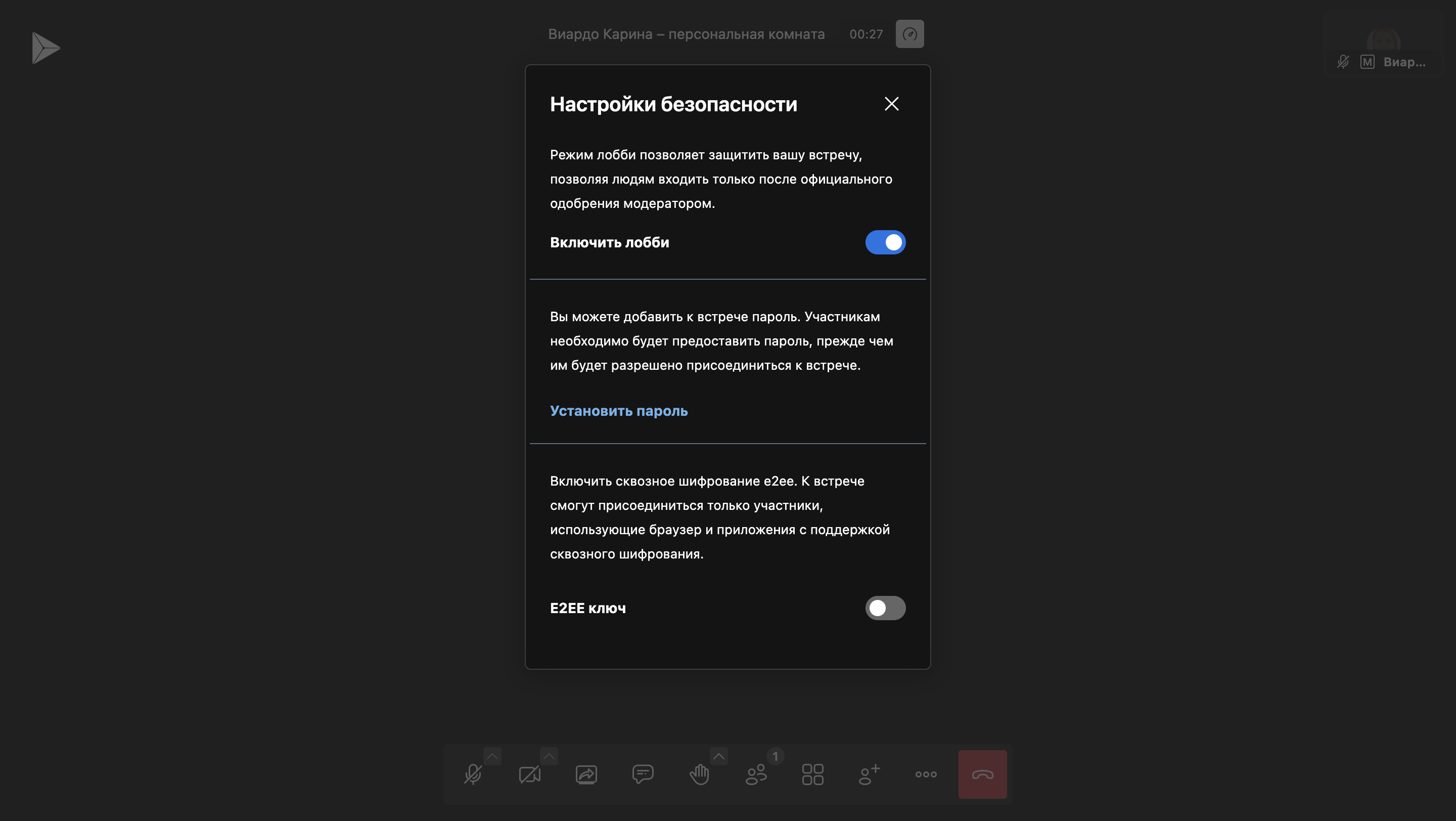
- **Включить лобби** — управление режимом ожидания. Режимом лобби для своей персональной комнаты можно управлять также при редактировании профиля — за это отвечает опция «Лобби» в блоке «Контакты».
- **Установить пароль** — пароль для гостей; модератор может показать/скопировать/удалить.
- **E2EE** — сквозное шифрование. Подключение возможно только из браузеров с поддержкой.
- **Транскрибирование** — выбор языка (текущий — русский). Запуск — через «Начать запись» с галочкой «Запись транскрипции».
- **Начать запись** — Аудио+Видео и/или Транскрипция. После старта участники слышат звуковой сигнал «Запись включена», в шапке появляется индикатор записи.
> Подробнее про публикацию артефактов записи в обсуждение задачи — см. сценарий «Пост-обработка и документирование» выше.
По умолчанию уведомления в ленте о начале и завершении конференции отключены для всех пользователей. Управлять ими можно в настройках уведомлений — событие «Запись и расшифровка видеоконференции».
**Меню «Настройки»**
Звук, Видео (выбор камеры, зеркальное отражение видео, частота кадров в демонстрации экрана), Виртуальные фоны, Оповещения, **Модератор** (все начинают без звука / без видео / следуют за модератором / отключение звуков реакций для всех), Профиль (завершение сеанса), Сочетания клавиш, Больше опций (макс. закреплённых на сцене, скрыть собственное представление, язык интерфейса).
**Сессионные залы (Breakout rooms)**
Модератор может создавать неограниченное число сессионных залов для отдельных обсуждений с возвратом в основную встречу. Создание — кнопкой «Добавить сессионный зал» в списке участников. Возможности: переименовать, присоединиться, покинуть, удалить.
**Завершение конференции**
- **Покинуть** — выйти из конференции лично.
- **Завершить для всех** (только модератор) — закрыть сеанс конференции; требует подтверждения. После закрытия можно начать новую встречу в той же комнате.
## Откуда берутся настройки комнаты
Настройки конференции складываются из нескольких уровней — от общих правил площадки до настроек конкретной комнаты. Чем ближе уровень к комнате, тем выше его приоритет.
1. **Общие настройки сервиса** — задаёт администратор для всей площадки (например, можно ли вообще вести расшифровку).
2. **Настройки категории** — для комнат задач администратор категории определяет, кто и какими опциями (запись, расшифровка, лобби, пароль) может управлять, и задаёт значения по умолчанию для новых задач.
3. **Настройки конкретной комнаты** — пользователь с подходящей ролью меняет значения относительно умолчаний категории. Личные комнаты управляются владельцем без ограничений категории.
Подробнее о том, как администратор настраивает уровни: [settings-hierarchy.md](https://help.1forma.ru/domains/conferences/settings-hierarchy.md).
**Статус «На видеозвонке»:** отображается в профиле, краткой карточке, списке сотрудников, поиске, портальном блоке «Контакты», личном чате. При активном видеозвонке уведомления о входе других пользователей в конференцию автоматически не показываются (предотвращает лишние баннеры при демонстрации экрана).
**Индикация активного звонка.** Пока в чате или задаче идёт видеозвонок, интерфейс показывает его длительность и число участников: в строке чата на боковой панели — бейдж вида «MM:SS · N участников» (для звонков длиннее часа — HH:MM:SS), в шапке карточки задачи — таймер длительности, в пункте меню «Встреча» — число участников. Отсчёт идёт посекундно от начала звонка.
## Принципы работы
В основе работы видеоконференций лежит несколько правил: они определяют связь звонка с задачей, хранение истории и судьбу артефактов встречи.
1. Комната всегда связана с контекстом — задачей, чатом или пользователем.
2. История участия хранится в 1Форме даже при использовании внешнего видеосервиса.
3. Наличие записи и транскрипции определяется настройками комнаты и доступностью сервиса.
4. Артефакты встречи считаются рабочими документами и попадают в контекст задачи.
5. На каждый звонок создаётся ровно один тред (принцип «один звонок — один тред»): тред открывается при старте конференции и закрывается при её завершении. Все артефакты (видео, транскрипт, саммаризация), в том числе несколько видеофайлов от разных сервисов, публикуются в этот же тред без дублирования.
6. Персональные комнаты управляются владельцем без ограничений категории. Комнаты задач — только заказчиком задачи.
7. Если у комнаты нет индивидуальных настроек, применяются настройки категории (для комнат задач), а затем — значения по умолчанию. Подробнее: [settings-hierarchy.md](https://help.1forma.ru/domains/conferences/settings-hierarchy.md).
## Типы комнат и дополнительные возможности
В системе есть несколько типов комнат — у каждого свой способ создания и администрирования.
- **Личные** — у каждого пользователя своя; создаются и закрываются автоматически при приёме на работу и увольнении.
- **Комнаты задачи и чата** — создаются под контекст конкретной задачи или чата.
- **Переговорки** — предсозданные комнаты с закреплёнными модераторами и интеграцией с календарём для бронирования. Настраиваются администратором.
Связь комнаты со встречей система определяет по адресу конференции, записанному в поле «Место встречи» календарного события. По этому адресу страница конференции находит встречу и перед входом показывает авторизованному пользователю её название, время начала и окончания, а для повторяющейся встречи — ещё и время ближайшего повторения. Гостю такой блок не показывается. Если встреча не найдена, вход в комнату проходит как обычно. Встречи внешних календарей (Exchange, CalDAV) в этом сценарии не участвуют.
Помимо базового звонка, конференция поддерживает гостевой доступ, телефонию, шифрование и запись.
- **Внешние участники** (гостевой доступ): приглашения через ссылку, прохождение лобби с подтверждением модератора.
- **Телефония**: при подключении интеграции возможны звонки из конференции на городские и мобильные номера (см. [telephony/admin.md](https://help.1forma.ru/domains/telephony/admin.md)).
- **Сквозное шифрование (E2EE)**: включается в настройках безопасности конференции.
- **Запись встречи**: видеофайл сохраняется на сервере. Параллельно может вестись запись нескольких конференций — их число зависит от ресурсов сервера. По окончании владельцу комнаты приходит оповещение со ссылкой на запись.
## Роли в конференции
В конференции есть две роли — модератор и участник. От роли зависит, какие действия доступны во встрече.
| Роль | Кто становится |
|---|---|
| **Модератор** | Только авторизованный пользователь 1Формы. По умолчанию: для комнаты задачи — первый вошедший, заказчик задачи и исполнители; для персональной комнаты — её владелец; для группового чата — все его подписчики. Логика настраивается администратором. Учитывает заместителей. Модератор может назначить модератором обычного участника. |
| **Участник** | Любой пользователь (внутренний или внешний). Без прав модератора. |
В списке участников и в миниатюрах модераторы помечены отдельной иконкой.
**Что доступно только модераторам:**
- Выключать звук и камеры у всех участников.
- Удалять участников из конференции.
- Останавливать демонстрацию экрана у других.
- Управлять настройками безопасности (лобби, пароль, E2EE).
- Запускать запись и транскрибацию.
- Назначать других участников модераторами.
- Создавать и управлять сессионными залами.
- Завершать конференцию для всех.
## Интерфейс конференции: участники и панель управления
Окно конференции открывается в новой вкладке браузера и состоит из области конференции, списка участников и панели управления. В верхней части — название и длительность встречи; индикаторы записи, поднятой руки, параметров производительности.
Активным считается окно участника, выступающего в данный момент; окна остальных участников располагаются в боковой части экрана в уменьшенном виде (миниатюры). Нажатие на любую миниатюру открывает окно этого участника в центре экрана.
**Миниатюры участников**
На миниатюре могут отображаться: иконка модератора, выключенный микрофон, признак закрепления, индикатор качества связи. По правому клику или меню «…» — действия (часть только для модераторов):
- Попросить разрешение включить микрофон.
- Выключить звук/видео остальным.
- Сделать модератором.
- Отключить участника.
- Прикрепить к сцене.
- Отправить личное сообщение (виден только адресату).
**На своей миниатюре**: отразить зеркально, скрыть собственное представление, прикрепить к сцене.
**Список участников**
Открывается кнопкой в панели. Поддерживает поиск, приглашение внешних участников (по контактному номеру / ссылка / соцсети). В личном звонке вдвоём кнопка приглашения остаётся видимой, но открывает не поиск участников, а предупреждающее окно с переходом в персональную комнату.
Модератору в нижней части доступны:
- **Выключить звук у всех** (с опцией разрешения самостоятельного включения).
- **Выключить камеру у всех**, разрешения на видео и микрофон, доступ к окну «Модератор».
**Панель управления (основные опции)**
Панель управления внизу окна собирает все действия во встрече — от микрофона и демонстрации экрана до опросов и интерактивной доски. Часть опций доступна через меню «···».

| Действие | Описание |
|---|---|
| Микрофон / Камера | Вкл/выкл, выбор устройств, тест динамика, шумоподавление, виртуальный фон, зеркальное отражение |
| Демонстрация экрана | Вкладка / Окно / Весь экран; опция «Также предоставить доступ к аудио на вкладке». После начала трансляции снизу появляется панель управления трансляцией с кнопками «Закрыть доступ» (останавливает трансляцию) и «Скрыть» (убирает панель). Если панель скрыта, остановить трансляцию можно кнопкой «Остановить трансляцию» в панели управления конференцией |
| Предоставить доступ к звуку | Разрешает участникам включить звук, если модератор его отключил. Механизм аналогичен предоставлению доступа к системным ресурсам при запуске демонстрации экрана |
| Чат | Отдельный чат конференции. В комнате задачи рядом появляется вторая кнопка — «Чат 1Ф», она открывает ленту задачи |
| Опросы | Вопрос + варианты ответов. **Недоступны в конференциях из задачи** |
| Поднять руку | Индикатор у пользователя и в списке; реакция (emoji со звуком) для всех. Модератор может отключить звуки реакций |
| Список участников / Плитка / Полный экран | Управление видом |
| Параметры производительности | Адаптивная подстройка качества видео; ручная настройка |
| Интерактивная доска | Рисование, текст, фигуры; сохранение в PNG/SVG; состояние сохраняется до конца встречи |
| Виртуальные фоны | Стандартные или загруженное изображение |
| Статистика | Учёт времени выступлений каждого участника |
**Чат в панели конференции.** В обычном режиме конференции чат задачи открывается отдельной кнопкой **«Чат 1Ф»** в родной панели. Кнопка видна авторизованному пользователю в комнате задачи, если для комнаты включён чат задачи. Кнопка «Чат» самой конференции остаётся отдельной и открывает чат Jitsi, поэтому в комнате задачи могут быть видны обе: «Чат 1Ф» — для ленты задачи, «Чат» — для чата конференции.
Если конференция открыта с пользовательской панелью, родная панель скрыта, а панель управления рисует само приложение. В этом режиме кнопок родной панели, включая «Чат 1Ф», нет: чат открывает пользовательская панель. В персональных и временных комнатах кнопка «Чат 1Ф» не показывается — там задачи нет.
**Какой интерфейс открывается.** Интерфейс конференции выбирает настройка площадки, а не пользователь. При включённом новом интерфейсе ВКС конференция открывается с панелью управления и панелью участников, которые рисует приложение, — одинаково из задачи, чата, календаря, профиля, баннера вызова, десктопного приложения и по прямой ссылке, без каких-либо параметров в адресе. При выключенной настройке (значение по умолчанию) открывается родная панель видеосервиса.
**Что есть в панели участников.** В расширенной панели есть вкладка «Подписчики» связанной задачи, кнопка «Позвонить всем» с отчётом по каждому вызываемому, поиск по участникам, изменение ширины панели мышью или жестом на сенсорном экране. В меню участника у модератора — просьба включить микрофон и индивидуальная громкость собеседника; назначение модератором предлагается только тогда, когда роль участника известна. Если конференция открыта не из задачи, вкладка «Подписчики» показывает пустой список, а не бесконечную загрузку.
**Панель участников 1Формы.** В режиме пользовательской панели кнопка «Участники» открывает панель 1Формы вместо родного списка видеосервиса. Панель встаёт рядом с видео и отжимает видео-зону, а не накрывает её; ширину панели можно тянуть — по умолчанию она уже, при растягивании становится шире. Счётчик в шапке считает подключившихся, а если к комнате привязана встреча из календаря — показывает вид «подключились / ожидается», например «4/9», где в знаменателе все приглашённые во встрече, кроме ответивших отказом.
Панель собрана из секций; каждая сворачивается щелчком по заголовку (работает и с клавиатуры), пустая секция не показывается.
| Секция | Кто попадает | Особенности |
|---|---|---|
| **Лобби** | те, кто ждёт допуска | появляется, только когда кто-то действительно ждёт: у каждого «Принять» и «Отклонить», у всех сразу — «Принять всех» |
| **На видеоконференции** | все, кто сейчас в звонке | аватар, имя, роль во встрече, значки микрофона и камеры; говорящий подсвечен |
| **Не подключились** | приглашённые на встречу из календаря, кто ещё не подключился, и те, кто отклонил входящий звонок | секция есть, только если к комнате привязана встреча из календаря; счётчик красный после начала встречи, серый до него; у сотрудника есть кнопка звонка |
| **Приглашены по e-mail** | приглашённые письмом, без учёта в 1Форме | позвонить таким участникам нельзя; под именем — их ответ на приглашение; секция свёрнута по умолчанию |
| **Подписчики** | подписчики задачи или группового чата | секция есть только в комнате задачи и группового чата, свёрнута по умолчанию; у каждого — кнопка звонка |
Секции «Приглашены по e-mail» и «Подписчики» не раскрываются одновременно: раскрытие одной сворачивает другую. Если участников больше десяти, сначала показываются первые десять и кнопка «Показать всех». Поиск в панели ищет по имени, а в секции приглашённых — ещё и по адресу почты. Секции, зависящие от встречи, появляются, только если в поле «Место» встречи стоит ссылка именно на эту комнату.
**Меню «+» панели.** Кнопка «+» открывает приглашение сотрудника и ссылку для внешних участников; рядом в меню — вызов сотрудника на мобильный телефон и сессионный зал. Пункт «Позвонить на мобильный» показывается, только если в настройках пользователя включена телефония: он открывает окно поиска сотрудника с аватаром, именем и статусом занятости, и звонит на номер из профиля. У сотрудника без номера позвонить нельзя — это видно в его строке. Пункт «Сессионный зал» показывается, только если конференция поддерживает работу с залами.
**Массовые действия модератора.** В шапке панели участников у модератора есть кнопка массовых действий: из неё можно отключить микрофон всем участникам сразу или отключить всем камеру. Каждый участник может включить микрофон и камеру обратно сам. У участника без роли модератора кнопки нет. Действие, для которого у видеосервиса нет команды, в меню не показывается — поэтому массовой остановки демонстрации экрана в панели нет: остановить показ можно только у конкретного участника из меню его строки.
**Позвонить всем.** У секций «Подписчики» и «Не подключились» в заголовке есть кнопка звонка всем: она сразу приглашает в конференцию всех подходящих участников секции с известным пользователем платформы. После нажатия кнопка этой секции блокируется на несколько секунд, чтобы случайный повторный клик не устроил второй обзвон; нажатие не сворачивает и не раскрывает секцию.
**Мобильный вид.** На узком экране нижний бар показывает только те действия, которые помещаются: остальные уходят в меню «Больше», а панель участников открывается поверх видео, занимая экран целиком. На широком экране вид прежний.
**Сессионные залы.** В меню «+» панели участников есть пункт «Сессионный зал» — он показывается только тогда, когда обёртка конференции поддерживает работу с залами: действия, которое нельзя выполнить, в меню нет. Окно залов показывает основную комнату первой и сессионные залы со счётчиками участников, состояние загрузки и ошибку с кнопкой «Повторить». Участник, находящийся в зале, видит плашку «Вы в сессионном зале» с названием зала и кнопкой возврата в основную комнату — она доступна всем, не только модератору. Модератор создаёт зал (название можно не задавать — тогда имя присвоит сервис), закрывает зал, перемещает участника в зал и возвращает его в основную комнату, а также распределяет всех участников по залам. Пустой зал показывает «Пока никого»; перенос участника отображается только после подтверждения конференцией.
**Гостю доступны не все разделы.** На странице конференции, открытой по ссылке-приглашению, у гостя в панели остаются только разделы видеосервиса: списка подписчиков задачи, приглашённых по почте и звонка по мобильному там нет — эти разделы собираются из данных 1Формы, а гость в неё не входит.
## Интерфейс конференции: безопасность и завершение
В десктоп-клиенте удалённое управление и демонстрацию экрана подтверждает сам пользователь: перед включением удалённого управления показывается системный диалог, а список окон для показа странице конференции не передаётся. Без подтверждения пользователя удалённое управление не включается.
**Настройки безопасности (только модератор)**
Настройки безопасности собраны в отдельном окне и позволяют модератору ограничить вход в конференцию и защитить встречу.

- **Включить лобби** — управление режимом ожидания. Режимом лобби для своей персональной комнаты можно управлять также при редактировании профиля — за это отвечает опция «Лобби» в блоке «Контакты».
- **Установить пароль** — пароль для гостей; модератор может показать/скопировать/удалить.
- **E2EE** — сквозное шифрование. Подключение возможно только из браузеров с поддержкой.
- **Транскрибирование** — выбор языка (текущий — русский). Запуск — через «Начать запись» с галочкой «Запись транскрипции».
- **Начать запись** — Аудио+Видео и/или Транскрипция. После старта участники слышат звуковой сигнал «Запись включена», в шапке появляется индикатор записи.
> Подробнее про публикацию артефактов записи в обсуждение задачи — см. сценарий «Пост-обработка и документирование» выше.
По умолчанию уведомления в ленте о начале и завершении конференции отключены для всех пользователей. Управлять ими можно в настройках уведомлений — событие «Запись и расшифровка видеоконференции».
**Меню «Настройки»**
Звук, Видео (выбор камеры, зеркальное отражение видео, частота кадров в демонстрации экрана), Виртуальные фоны, Оповещения, **Модератор** (все начинают без звука / без видео / следуют за модератором / отключение звуков реакций для всех), Профиль (завершение сеанса), Сочетания клавиш, Больше опций (макс. закреплённых на сцене, скрыть собственное представление, язык интерфейса).
**Сессионные залы (Breakout rooms)**
Модератор может создавать неограниченное число сессионных залов для отдельных обсуждений с возвратом в основную встречу. Создание — кнопкой «Добавить сессионный зал» в списке участников. Возможности: переименовать, присоединиться, покинуть, удалить.
**Завершение конференции**
- **Покинуть** — выйти из конференции лично.
- **Завершить для всех** (только модератор) — закрыть сеанс конференции; требует подтверждения. После закрытия можно начать новую встречу в той же комнате.
## Откуда берутся настройки комнаты
Настройки конференции складываются из нескольких уровней — от общих правил площадки до настроек конкретной комнаты. Чем ближе уровень к комнате, тем выше его приоритет.
1. **Общие настройки сервиса** — задаёт администратор для всей площадки (например, можно ли вообще вести расшифровку).
2. **Настройки категории** — для комнат задач администратор категории определяет, кто и какими опциями (запись, расшифровка, лобби, пароль) может управлять, и задаёт значения по умолчанию для новых задач.
3. **Настройки конкретной комнаты** — пользователь с подходящей ролью меняет значения относительно умолчаний категории. Личные комнаты управляются владельцем без ограничений категории.
Подробнее о том, как администратор настраивает уровни: [settings-hierarchy.md](https://help.1forma.ru/domains/conferences/settings-hierarchy.md).