Для перехода на страницу просмотра журналов ошибок нажмите ссылку "Ошибки" на главной странице или выберите соответствующий пункт в меню Журналы.
Первоначально в таблице отображаются сокращенные описания ошибок, по одинарному клику по тексту ошибки открывается/скрывается ее полный текст, а по двойному клику текст ошибки копируется в буфер обмена.
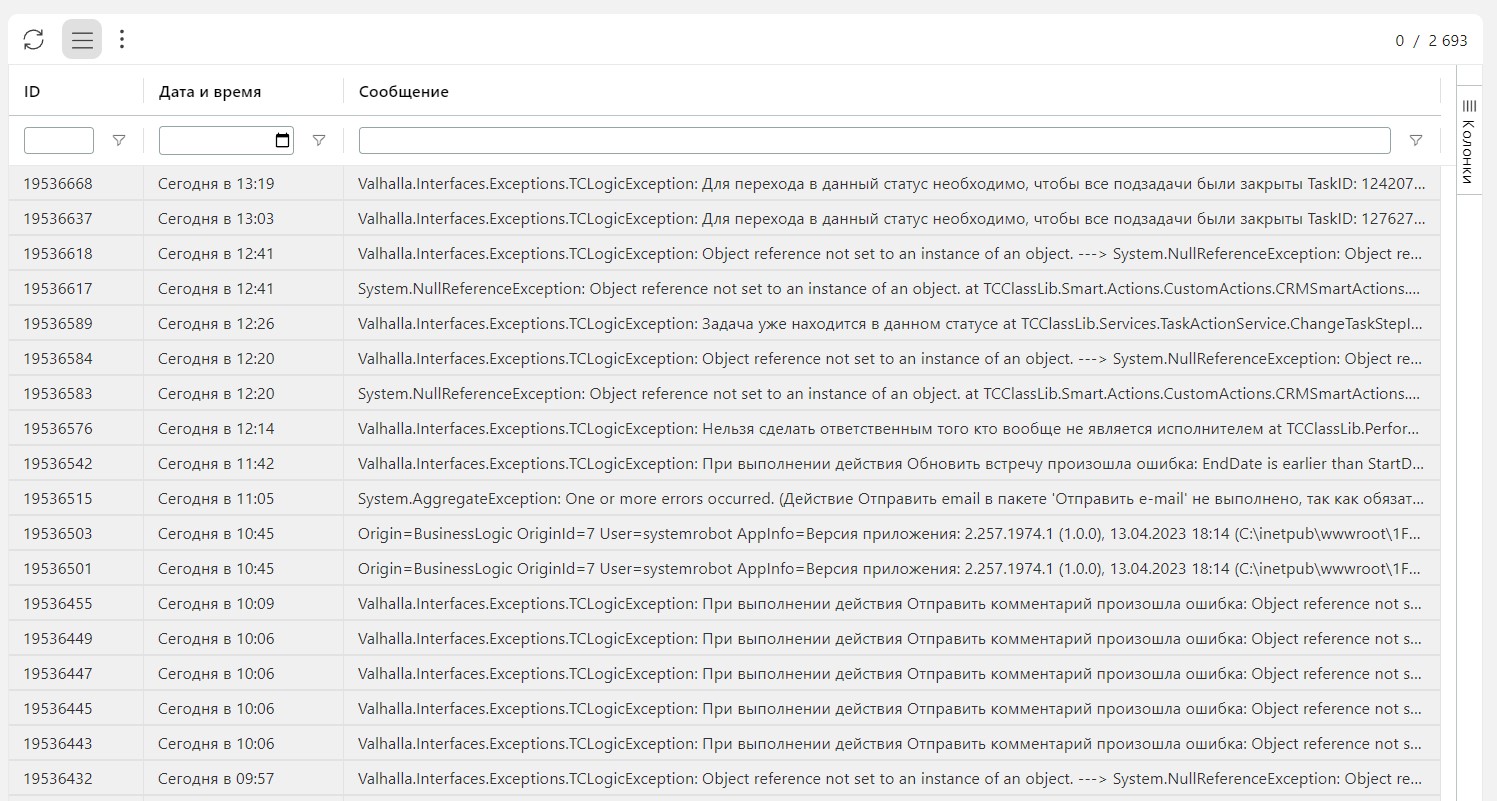
Записи журнала ошибок
Панель инструментов журнала:
Кнопка |
Действие |
|
|---|---|---|
|
Обновление журнала. |
|
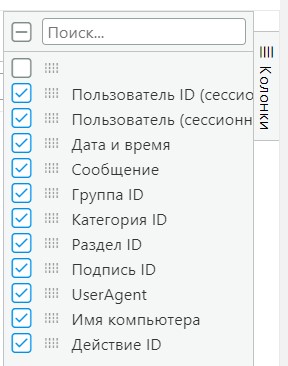
Позволяет выбрать столбцы для отображения в таблице. После нажатия на кнопку справа от таблицы станет доступна вкладка Колонки — нажатие на неё раскроет боковую панель, в которой можно отметить нужные поля, доступные в данной категории или разделе:
|
||
Еще — список дополнительных инструментов |
||
|
Экспорт задач из категории в файл Excel.
|
|
|
Сброс персональных настроек табличного представления, сделанных пользователем (сортировка, группировка, список и порядок колонок), и возврат к настройкам таблицы, определенным по умолчанию для данной категории\раздела системным администратором |
|




Чтобы отсортировать строки в журнале нажмите на шапку с названием нужного столбца. Рядом с названием столбца, по которому отсортированы задачи, появится стрелка, которая отображает направление сортировки. Чтобы поменять направление сортировки нажмите ещё раз, а третье нажатие убирает сортировку:
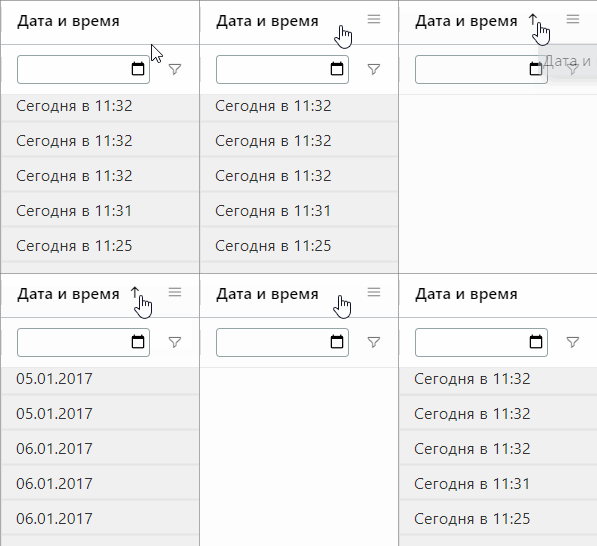
Сортировка значений по колонке "Дата и время".
Вы можете выполнять определенные действия со строками непосредственно из списка:
•Отфильтровать по значению
•Отфильтровать, исключая значение
•Копировать
•Копировать с заголовками
•Экспортировать в CSV и в Excel
Сделать это можно с помощью контекстного меню. Нажмите на строку с задачей правой кнопкой мыши, и в появившемся меню выберите нужное действие:
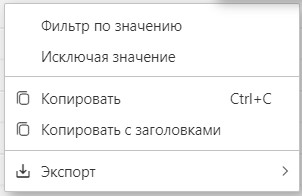
Контекстное меню.
При наведении на шапку колонки отображается иконка  — нажатие на нее раскрывает окно действий:
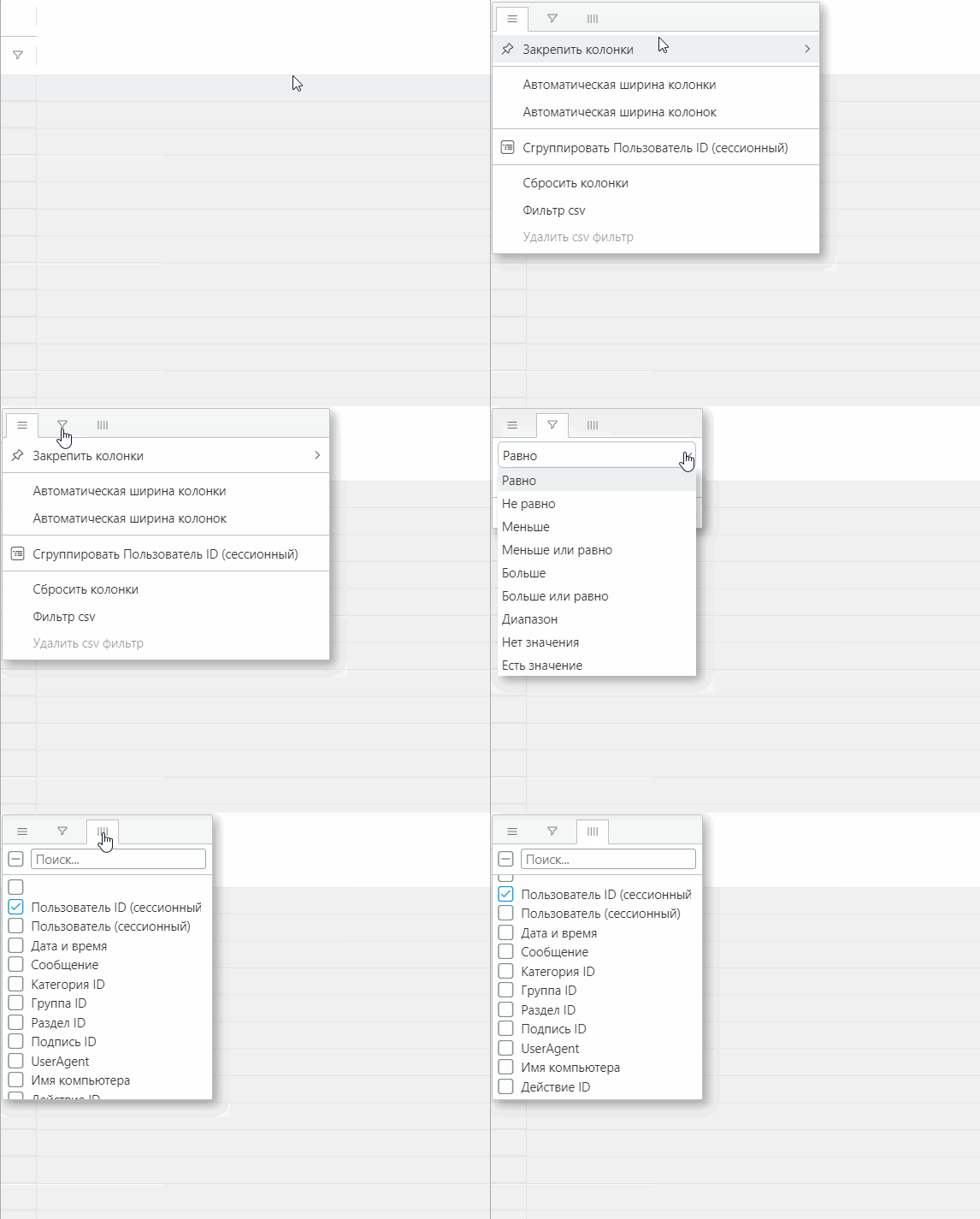
Доступные действия:
|
Закрепить колонки: слева, справа. |
|---|---|
Автоматическая ширина колонки |
|
Автоматическая ширина колонок |
|
Сгруппировать |
|
Сбросить колонки |
|
Фильтр csv |
|
Удалить csv фильтр |
|
|
Фильтрация значений в колонке |
|
Выбор столбцов для отображения. Действие аналогично кнопке |