Почта — Администрирование¶
Документ описывает администрирование почтовой подсистемы 1Формы: подключение почтовых серверов, настройку ящиков, управление очередями отправки и получения, шаблоны уведомлений, почтовые джобы, смарт-обработку писем и диагностику неполадок. Охватывает как серверный уровень (SMTP/IMAP/EWS), так и уровень категорий и пользователей. Предназначен для администраторов платформы и специалистов внедрения.
Механизмы администрирования¶
Домен mail охватывает подключение почтовых серверов, настройку почтовых ящиков, управление очередями отправки/получения, шаблоны уведомлений и почтовые джобы. Администрирование использует:
- Автоадминистрирование — 8 форм (серверы, настройки, пользователи ящика, категории, шаблоны, очереди)
- AdminSPA — формы управления пользовательскими и сервисными почтовыми ящиками
- Редактор сущностей — 1 схема (
addressprovider.json— адресные провайдеры) - API администрирования — 4 маршрута (управление ящиками, очередями, шаблонами, заданиями)
Автоадминистрирование¶
Формы и таблицы автоадминистрирования почты:
| Alias формы | Название | Таблица БД | Папка |
|---|---|---|---|
mail-servers |
Почта | dbo.EmailMailServers | Подключения |
email-settings |
Настройки почты | dbo.EmailSettings | Служебное |
email-mail-boxes-users |
Пользователи ящика | dbo.EmailMailBoxesUsers | Служебное |
mail-server-category |
Почтовые категории | dbo.MailServerCategory | Служебное |
mail-templates |
Шаблоны почтовых уведомлений | dbo.MailTemplates | Прочее |
email-job-send-queue |
Очередь на отправку | dbo.EmailJobSendQueue | Служебное |
email-job-send-queue-log |
Очередь отправки (лог) | dbo.EmailJobSendQueueLog | Служебное |
email-job-receive-queue-log |
Очередь на получение | dbo.EmailJobReceiveQueueLog | Служебное |
EntityEditor и Admin API контроллеры¶
EntityEditor — схема addressprovider.json для таблицы dbo.AddressProvider (адресные провайдеры, например Dadata).
| Схема JSON | Таблица | Назначение |
|---|---|---|
addressprovider.json |
dbo.AddressProvider | Адресные провайдеры (Dadata и т.п.) |
Поля схемы: Id, Name, Type (enum: Dadata). Виртуальные поля: ApiUrl, ApiKey, ApiSecret (только при Type=Dadata и context=update).
API администрирования предоставляет 4 маршрута для управления почтовой подсистемой:
| Маршрут | Методы | Назначение |
|---|---|---|
/api/admin/mail |
DELETE | Очистка очереди отправки |
/api/admin/mail-box |
GET, POST, DELETE | Управление ящиками, подписи, синхронизация папок |
/api/admin/mail-templates |
GET, POST, PUT, DELETE | Шаблоны уведомлений: создание, изменение и удаление, проверка содержимого, каталог событий и подстановок, разбор каскада, предпросмотр без отправки, экспорт и импорт |
/api/admin/jobs/mail |
POST | Ручной запуск почтовых заданий |
Подписи почтового ящика в административном контуре. Под /api/admin/mail-box доступны те же четыре операции с подписями ящика, что и в пользовательском контуре: список, сохранение, удаление и изменение порядка. Отличие — в проверке прав: административные методы требуют прав администрирования и работают с подписями любого ящика, не требуя, чтобы вызывающий был его пользователем или владельцем; проверяется только существование ящика, иначе возвращается «ящик не найден». Пользовательский контур не изменился: список подписей читают все пользователи ящика, изменять их может только владелец, остальным возвращается отказ.
Ключевые настройки¶
Почтовые серверы и глобальные настройки почты¶
Почтовые серверы (EmailMailServers) настраиваются в автоадминке через форму «Почта» (mail-servers, 6 секций). Таблица БД: dbo.EmailMailServers.
Секции формы и ключевые поля:
| Секция | Поля | Что контролирует |
|---|---|---|
| Общее | Name*, EmailDomains, NoRetryErrors, IsUserMailboxesAllowed |
Имя сервера, домены, разрешение пользовательских ящиков |
| Exchange Server | IsExchange, EWSUrl, MailProviderId, MailServerCategoryId |
Подключение через EWS |
| CalDav | IsCalDav, CalDavAddress, CalDavProviderId |
Интеграция с CalDav-календарём |
| Gmail | IsGmail, ReceivedHeader |
Gmail-специфичные настройки |
| SMTP | SMTPAddress, SMTPPort, SMTPUseSSL, SMTPAnonymous, SslProtocol |
Исходящая почта |
| IMAP | IMAPAddress, IMAPPort, IMAPUseSSL |
Входящая почта |
Дефолт SSL-флагов. Флаги «Использовать SSL» — SMTPUseSSL (секция SMTP) и IMAPUseSSL (секция IMAP) — по умолчанию сняты (0/false): почтовый сервер можно создать без SSL, не трогая эти галки. Ранее у колонок не было значения по умолчанию, поэтому форма требовала их явного указания и не давала сохранить сервер без SSL.
Анонимная отправка по SMTP (SMTPAnonymous). Флаг относится только к SMTP: при SMTPAnonymous = 1 письмо отправляется без SMTP-аутентификации — логин и пароль ящика на SMTP-сервер не передаются. На IMAP флаг не влияет: логин и пароль ящика передаются при каждом IMAP-подключении — и при синхронизации/получении писем, и при загрузке копии отправленного письма в папку «Отправленные». Ящику на сервере с SMTPAnonymous = 1 всё равно нужны рабочие учётные данные для IMAP; IMAP-подключение не создаётся только для ящиков в режиме «только отправка» (SendingOnly = 1).
Если IMAP-логин не проходит на сервере с SMTPAnonymous = 1, отправка письма не прерывается и ящик не помечается признаком InvalidCredentials, но копия в «Отправленные» не сохраняется: в журнале джоба отправки появляется ошибка «Не удалось загрузить письмо в папку 'Отправленные'», а письмо остаётся в очереди на повторную отправку (адресат при этом уже получил его). При SMTPAnonymous = 0 та же ошибка IMAP-авторизации трактуется как неверные учётные данные — ящику выставляется InvalidCredentials = 1.
Зависимости: секции Exchange/CalDav/Gmail — взаимоисключающие (активна одна в зависимости от типа сервера).
Как применяется: определяют провайдера подключения к почтовому серверу.
Настройки почты (EmailSettings) настраиваются в автоадминке через форму «Настройки почты» (email-settings). Таблица БД: dbo.EmailSettings.
| Группа полей | Что контролирует |
|---|---|
IsEmailEnabled |
Глобальное включение/выключение почтовой подсистемы |
IsEmailJobsEnabled |
Включение всех почтовых джобов |
IsEmailJobSyncEnabled / IsEmailJobReceiveEnabled / IsEmailJobSendEnabled |
Включение отдельных джобов |
IsEmailJobReceiveSecondaryEnabled |
Вторичная очередь получения |
IsEmailJobSyncDeleteEnabled / IsEmailJobPurgeDeletedEnabled |
Очистка удалённых |
UseMailBoxForSystemMessages / MailBoxForSystemMessagesId |
Ящик для системных уведомлений |
IsMultiThreadingEnabled / MultiThreadingNumThreads |
Общая многопоточность |
IsJobSyncMultiThreadingEnabled / JobSyncMultiThreadingNumThreads |
Многопоточность sync |
IsJobReceiveMultiThreadingEnabled / JobReceiveMultiThreadingNumThreads |
Многопоточность receive |
IsJobSendMultiThreadingEnabled / JobSendMultiThreadingNumThreads |
Многопоточность send |
IsEmailChainsEnabled |
Цепочки писем |
MaxReceiveQueueRecordsPerSession / MaxSendQueueRecordsPerSession |
Лимиты записей в очереди за сессию |
MaxRetriesToMoveToSecondQueue / MaxRetriesToQuitTrying |
Логика ретраев |
MaxDaysInQueue |
Время жизни в очереди |
Как применяется: все флаги проверяются перед запуском соответствующих почтовых заданий (Quartz).
Отключение заданий без перезапуска приложения (с 2.268.338)¶
Снятие галок в настройках почты останавливает уже запущенные задания без перезапуска приложения:
- Общее условие работы всех почтовых заданий —
IsEmailEnabled && IsEmailJobsEnabled. - Каждое почтовое задание (
EmailJobReceive,EmailJobReceiveSecondary,EmailJobSend,EmailJobSendSecondary,EmailJobSyncFolders,EmailJobSyncDelete,EmailJobPurgeDeleted,CleanMailBoxesJob) перед запуском проверяет это условие и свой персональный флаг (IsEmailJobReceiveEnabled,IsEmailJobSendEnabledи т. д.). Если хотя бы один снят — задание сразу завершается с пометкой «Skipped: disabled in email settings». - Задержка до 30 секунд до вступления в силу — время жизни кэша настроек почты в памяти. До истечения кэша задание ещё может стартовать.
Важно: обратное включение галок без перезапуска приложения не работает. Задания регистрируются в планировщике один раз — при старте приложения; если задание тогда не попало в планировщик (галка была снята) — последующее включение через интерфейс его не зарегистрирует. Для возврата нужен перезапуск узла.
Почтовые ящики (EmailMailBoxes)¶
Почтовые ящики (EmailMailBoxes) настраиваются в AdminSPA (раздел Почта → Почтовые ящики). Таблица БД: dbo.EmailMailBoxes.
| Поле | Что контролирует |
|---|---|
MailServerID |
Привязка к серверу |
MailBoxName / SenderName / SenderEmail |
Отображение и адрес отправителя |
Login / Password |
Учётные данные. Пароль для подключения к почтовому серверу указывается при создании или редактировании ящика. Безопасность: поле «Пароль» доступно только в форме редактирования ящика и не выводится в гриде почтовых ящиков. |
LeaveCopies |
Оставлять копии на сервере |
Disabled |
Отключение ящика |
SendingOnly |
Только отправка (без синхронизации) |
NotUseInSmarts |
Исключить из смарт-действий |
EmailStoreDuration |
Срок хранения писем (дни) |
DaysCountToSyncOldMail |
Глубина синхронизации старой почты |
UseNTLM |
Признак хранится у ящика, но на аутентификацию при подключении не влияет: почтовая библиотека MailKit не поддерживает NTLM, поэтому и на SMTP, и на IMAP всегда передаются логин и пароль ящика. Рассчитывать на доменную аутентификацию по этому флагу нельзя — у ящика должны быть заполнены Login и Password |
ShowCounters |
Показывать счётчики в интерфейсе |
IsSynchronized («Синхронизируется») |
Режим хранения писем: включено — фоновая синхронизация в БД 1Формы (SyncedMailProvider, таблица Emails), нужно для почтовых смартов и приёма писем в задачи; выключено — прямой доступ к серверу (online IMAP/Exchange). Управляется галочкой «Синхронизируется» в форме ящика; при сохранении без изменения поля прежнее значение не сбрасывается |
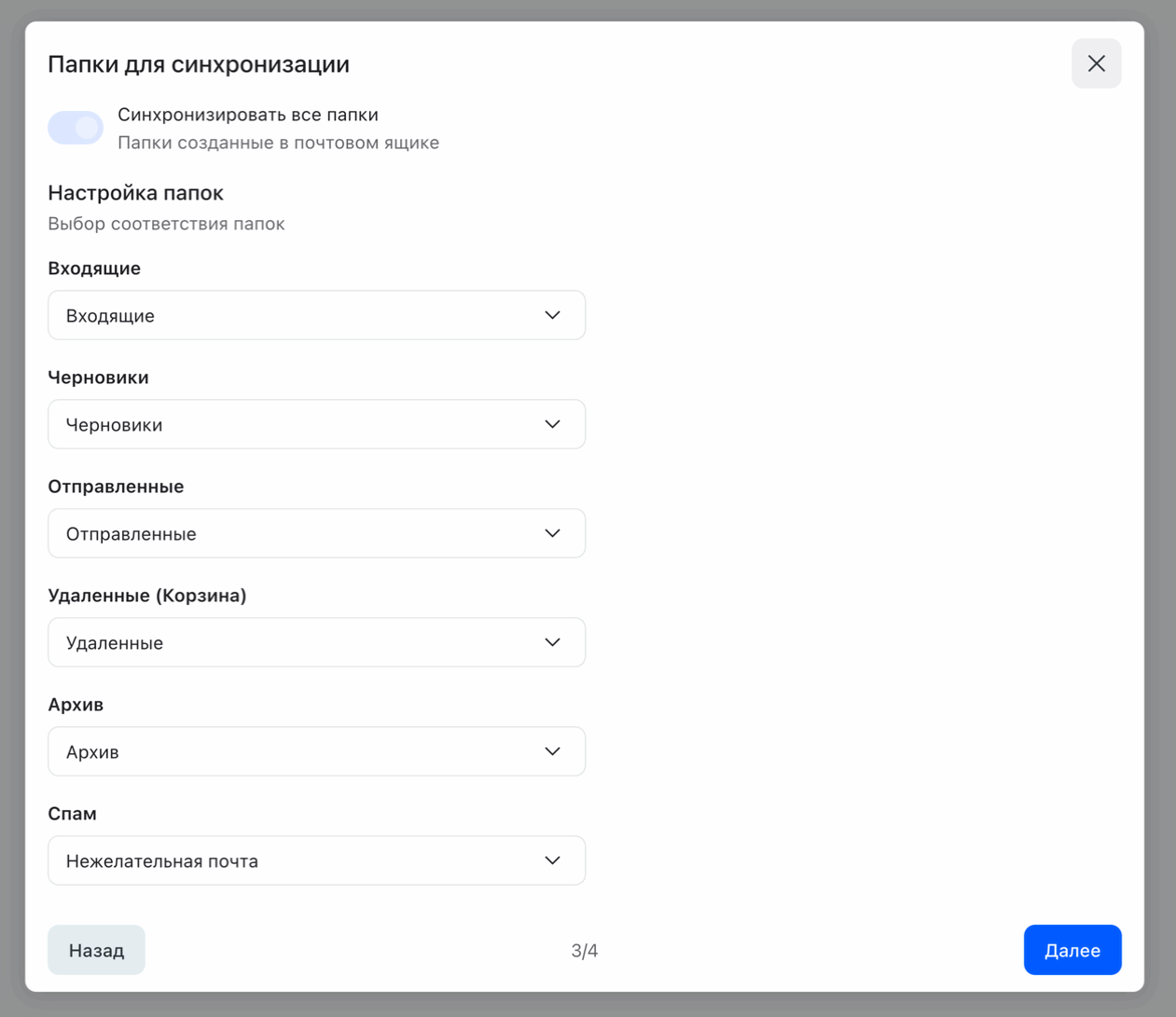
Связанная форма: «Пользователи ящика» (email-mail-boxes-users) — привязка пользователей к ящику.
Подписи ящика настраиваются в том же диалоге редактирования: блок «Подписи электронной почты» со списком, созданием, правкой, удалением и стрелками порядка. Это тот же раздел, который владелец ящика видит в своих настройках почты, и те же данные — отдельного административного списка нет. Блок появляется только у сохранённого ящика; при создании нового его нет. Если сервер отказал, открывается окно с текстом ошибки, а список остаётся прежним.
Почта категории (ServiceMailBoxes) настраивается в AdminSPA (раздел Почта → Сервисные ящики). Таблица БД: dbo.ServiceMailBoxes. Привязывает почтовый ящик к категории для автоматической обработки входящих писем (создание задач из писем).
Шаблоны уведомлений (MailTemplates)¶
Где настраивается: страница «Почтовые шаблоны» в администрировании (/administration/mail-templates), автоадминка → форма «Шаблоны почтовых уведомлений» (mail-templates) или API администрирования
Таблица БД: dbo.MailTemplates
8 полей: шаблоны для различных типов уведомлений (создание задачи, комментарий, подпись и т.д.). Поддерживают HTML + переменные подстановки.
Редактор шаблонов. Шаблоны настраиваются на странице «Почтовые шаблоны» раздела администрирования (/administration/mail-templates); пункт меню «Почтовые шаблоны» открывает её вместо страницы старой админки.
В списке выводятся событие, описание, категория, язык, формат, активность и отметка «Побеждает» — она стоит у шаблона, который применится для выбранного сочетания события, категории и языка. Над списком фильтры: событие, категория, язык, «Только активные» и «Только глобальные».
Кнопка добавления и клик по строке открывают редактор. Поля: событие (из справочника событий с описаниями), описание, активность, категория, язык (обязателен), формат — «Дизайн» или «Классический» — и тело шаблона. Тело набирается в XML-редакторе в формате из раздела «HTML-шаблоны уведомлений» ниже; подстановки вставляются кнопками палитры в позицию курсора тегами вида <inline type="..." id="..."/>. Палитра строится по выбранному событию и разбита на группы «Параметры», «Ресурсы», «Контролы» и «Доп. параметры»; пока событие не выбрано, вместо неё выводится подсказка, а подстановки, которым нужна категория, появляются только после её выбора. При редактировании существующего шаблона событие, категорию и формат изменить нельзя — другая привязка означает новый шаблон.
| Кнопка | Что делает |
|---|---|
| Создать из эталона | Загружает в редактор эталонный шаблон события из поставки; если тело уже заполнено, запрашивает подтверждение замены |
| Проверить | Проверяет XML и подстановки до сохранения и сообщает, валиден шаблон или содержит ошибки |
| Предпросмотр | По номеру задачи и получателю показывает тему и тело письма, не отправляя его |
| Какой шаблон сработает | Показывает шаблон, который применится для выбранного сочетания, и цепочку выбора; если подходящего шаблона нет, называет резервный вариант |
Изменять шаблоны может только пользователь с правом god: кнопки доступны любому администратору, но запрос на запись от остальных сервер отклоняет. Тестовой отправки письма в редакторе нет — вместо неё предпросмотр.
Импорт и экспорт. На странице «Почтовые шаблоны» рядом со списком есть блок выгрузки и загрузки шаблонов в XML. Экспорт скачивает файл TemplatesExportFile.xml; флажок «Только дефолтные» ограничивает выгрузку шаблонами по умолчанию. Импорт принимает только файл с расширением .xml — файл другого формата не отправляется, выводится ошибка. Флажок «Включить новые» сразу включает загруженные шаблоны, «Сохранить старые дефолтные» оставляет существующие нетронутыми; если он снят, перед импортом запрашивается подтверждение, и при отказе импорт не выполняется. Удаляется при этом не всё подряд: под замену попадает только шаблон с тем же именем, той же категорией и тем же языком, что и загружаемая строка, — остальные языки того же шаблона остаются. После импорта выводится число загруженных шаблонов, список перечитывается. Все три флажка по умолчанию включены. Эндпоинты: POST /api/admin/mail-templates/export?defaultOnly={true|false} и POST /api/admin/mail-templates/import (файл в поле xmlFile, параметры newTemplatesOn, leaveOldTemplates).
Язык при импорте. Язык строки определяется по алиасу языка из файла, а не по его номеру: номера языков на разных площадках не совпадают, а алиас переносится. Алиас ищется сначала точным совпадением, затем без учёта регистра. Если в файле встретился алиас, которого на площадке нет, или алиас, который без учёта регистра указывает сразу на два языка, импорт отклоняется целиком — до того, как что-либо записано, — и в ответе перечислены все такие алиасы сразу. Старые выгрузки без колонки алиаса импортируются по-прежнему, по номеру языка из файла; по номеру идёт и строка, у которой алиас пустой. Если языка с таким номером на площадке нет, импорт тоже отклоняется.
Язык в файле выгрузки. Каждая строка файла несёт колонку LangAlias — код языка шаблона из справочника языков. Номер языка в строке тоже остаётся, но переносится между площадками именно алиас. Файл сохраняется вместе с XML-схемой; служебные колонки связи шаблона с категорией и языком в выгрузку не попадают. Выгрузка целиком прерывается ошибкой, если у какой-то строки язык отсутствует в справочнике языков или у языка пустой алиас: в сообщении перечислены номера таких языков, файл не формируется. Лечится приведением справочника языков в порядок — добавить недостающий язык или заполнить алиас — и повторной выгрузкой.
Имена шаблонов (события). Имя шаблона должно строго совпадать с именем события — иначе шаблон не активируется. Поле «Описание» произвольное.
При создании задачи отправляются три независимых письма — исполнителям, подписчикам и уведомляемым, — и каждое включается только собственным шаблоном: TaskCreatePerformerSend, TaskCreateSubscriberSend, TaskCreateNotifySend. Письмо уходит, если шаблон с этим именем включён, не привязан к категории и его тело не пустое; шаблон другого события, выключенный шаблон и шаблон с пустым телом ветку не активируют. Чтобы уходили все три письма, нужны все три шаблона.
| Группа | События |
|---|---|
| Задачи: жизненный цикл | TaskCreated, TaskCreateNotifySend, TaskCreatePerformerSend, TaskCreateSubscriberSend, TaskFromYourNameCreated, TaskTextChanged, TaskTextChangedWithoutDifferencies, TaskAccepted, Noacceptant, AccessDenied |
| Задачи: статус и срок | StateChanged, StateChangedForcibly, StateChangeNotificationToAll, DueChanged, DueChangedOverdue |
| Задачи: исполнители и подписчики | PerformerAdded, PerformerAddedToOwner, PerformerRemoved, PerformerRefused, ResponsibleAdded, ResponsibleRemoved, SubscriberAdded |
| Подписи (акцепт) | SignatureAccepted, SignatureRejected, SignatureSnapshot, DynSignatureAccepted, DynSignatureRejected, AcceptantAssigned, AcceptantAssignedWithEmptyFields, AcceptantAssignedEscalate, AcceptantAssignedWithEmptyFieldsEscalate, AcceptantDelegated, AcceptantDelegatedEscalate, AcceptantDelegatedWithEmptyFields, AcceptantDelegatedWithEmptyFieldsEscalate |
| Комментарии | NewComment, NewCommentSimple, EditComment, EditCommentSimple |
| Параметры и файлы | ExtParamsChanged, FileDescriptionUpdated |
| Заместители | AssistantAdded, AssistantAddedwDates, AssistantRemoved, HelperNotification |
| Доступ и пользователи | ChangeGroupSubcatPermission, UserInvitation, Absence |
| Пароли | NewPassword, RemindPassword, PasswordRecovery, PasswordRecoveryForCustomerZone |
| Дефолт | DefaultTemplate — стандартный шаблон по умолчанию |
Ссылки на задачи в шаблонах формируются в формате
/spa/tasks/{TaskID}без учётаUsers.UseNewTaskCard.
Почтовые джобы и очереди¶
Почтовые задания настраиваются через API администрирования (/api/admin/jobs/mail).
| Маршрут | Назначение |
|---|---|
POST mailboxes/clean |
Ручная очистка ящиков |
POST folders/sync |
Ручная синхронизация папок |
POST folders/sync-disabled |
Синхронизация отключённых |
POST folders/sync-multithreaded |
Многопоточная синхронизация |
Автоматический запуск: Quartz-джобы, управляемые через dbo.EmailSettings.
Вся почтовая обработка выполняется асинхронно: каждый джоб запускается по расписанию и обрабатывает свою очередь.
| Джоб | Назначение |
|---|---|
Синхронизация (EmailJobSyncFolders) |
Проверяет наличие новых писем и синхронизирует флаги прочтения. Формирует очередь на получение, но сам письма не скачивает |
Получение (EmailJobReceive) |
Скачивает письма из очереди, сформированной джобом синхронизации |
Получение, вторая очередь (EmailJobReceiveSecondary) |
Обрабатывает «проблемные» письма (>5 неудачных попыток), чтобы не блокировать основную очередь |
Отправка (EmailJobSend) |
Обрабатывает очередь на отправку |
Отправка, вторая очередь (EmailJobSendSecondary) |
Повторяет отправку писем с >5 ошибками |
Синхронизация удаления (EmailJobSyncDelete) |
Двусторонняя синхронизация удаления: удалённые на сервере удаляются в 1Форме и наоборот |
Очистка удалённых (EmailJobPurgeDeleted) |
Физическое удаление из БД писем, помеченных для удаления |
Очистка ящиков (EmailJobCleanMailBoxes) |
Удаляет письма старше N дней (параметр «Хранить письма N дней») |
Очереди отправки и получения. Настройка через автоадминку: формы «Очередь на отправку» (email-job-send-queue), «Очередь отправки (лог)» (email-job-send-queue-log), «Очередь на получение» (email-job-receive-queue-log). Таблицы БД: dbo.EmailJobSendQueue, dbo.EmailJobSendQueueLog, dbo.EmailJobReceiveQueueLog.
Используются для мониторинга и ручной диагностики. Очистка очереди отправки: DELETE /api/admin/mail/clear-mail-sending-queue.
Типичные ошибки настройки¶
Частые проблемы настройки почты и способы их диагностики:
| Симптом | Причина | Где проверить | SQL-диагностика |
|---|---|---|---|
| Письма не отправляются | IsEmailEnabled = 0 или IsEmailJobSendEnabled = 0 |
Форма email-settings |
select IsEmailEnabled, IsEmailJobSendEnabled from dbo.EmailSettings |
| Ящик не синхронизируется | IsSynchronized = 0, либо Disabled = 1, либо SendingOnly = 1 |
AdminSPA → Почтовые ящики (галочка «Синхронизируется») | select MailBoxID, MailBoxName, IsSynchronized, Disabled, SendingOnly, InvalidCredentials from dbo.EmailMailBoxes where MailBoxID = {id} |
| Ошибка авторизации | Неверные Login/Password или InvalidCredentials = 1 |
Форма email-mail-boxes |
select MailBoxID, MailBoxName, InvalidCredentials, LastSyncException from dbo.EmailMailBoxes where InvalidCredentials = 1 |
| Очередь отправки растёт | Джоб send отключён или лимит слишком мал | Формы email-settings + email-job-send-queue |
select count(*) as QueueSize from dbo.EmailJobSendQueue; select MaxSendQueueRecordsPerSession, MaxRetriesToQuitTrying from dbo.EmailSettings |
| Входящие письма не создают задачи | Нет привязки ящика к категории | Форма service-mail-boxes |
select * from dbo.ServiceMailBoxes where MailBoxID = {boxId} |
| SMTP-ошибки | Неверный адрес/порт/SSL | Форма mail-servers → секция SMTP |
select MailServerID, Name, SMTPAddress, SMTPPort, SMTPUseSSL from dbo.EmailMailServers |
Диагностика почтового подключения¶
Встроенной функции проверки подключения (тест-кнопки) в системе нет. Диагностика выполняется по существующим элементам интерфейса и логам.
Проверка почтового сервера:
- Откройте форму Почта (
mail-servers). - Убедитесь, что создан почтовый сервер и в секции SMTP заполнены адрес, порт и параметры шифрования (
SMTPAddress,SMTPPort,SMTPUseSSL). - Для серверов Exchange / CalDav / Gmail проверьте соответствующую секцию формы.
Проверка глобального состояния:
- Откройте форму Настройки почты (
email-settings). - Убедитесь, что флаг
IsEmailEnabledвключён — иначе почтовая подсистема полностью отключена. - Убедитесь, что флаг
IsEmailJobSendEnabledвключён — иначе джоб отправки не запускается.
Проверка состояния ящика:
- Откройте форму Почтовые ящики (
email-mail-boxes). - Проверьте поля ящика:
Disabled— если1, ящик отключён.InvalidCredentials— если1, авторизация не пройдена.LastSyncException— текст последней ошибки синхронизации.
Ручной запуск джоба отправки:
- Откройте форму Почта (
mail-servers). - Нажмите кнопку «Джоб отправки: Send Job» — система выполнит отправку писем из очереди.
- После запуска проверьте очередь
email-job-send-queue— количество записей должно уменьшаться.
Проверка очереди отправки:
- Откройте форму Очередь на отправку (
email-job-send-queue). - Если очередь растёт, а письма не уходят — проверьте настройки в форме Настройки почты:
IsEmailJobSendEnabled,MaxSendQueueRecordsPerSession.
Включение SMTP-лога. Для детальной диагностики проблем с отправкой включите лог SMTP-команд:
- Включите ключ
UseSmtpLogвCustomSettings. - Журнал SMTP-команд пишется в «Сессии почтовых джобов» (
log_mail).
Почтовые смарты (Smart)¶
Настройка почтовых смартов доступна по кнопке Smart на странице почтовых серверов. Смарты позволяют автоматически выполнять действия при поступлении письма в указанную папку. Обработка работает только для ящиков с включённой опцией «Синхронизируется» (IsSynchronized = 1); дополнительно ящик не должен быть отключён (Disabled = 0) и не должен работать в режиме только отправки (SendingOnly = 0).
По кнопке Создать открывается окно привязки пакета действий к почтовой папке. Выбираются:
- Почтовый ящик (из числа синхронизируемых)
- Почтовая папка в этом ящике (например, INBOX)
Доступные действия:
| Категория | Действия |
|---|---|
| Стандартные | Вложить файл, Изменить/массово изменить/копировать/очистить ДП, Назначить/удалить заместителя, Обновить свойство пользователя, Перейти в статус / сделать переход / принудительно изменить статус, Создать/удалить задачу, Создать/уволить пользователя |
| Почтовые | Отправить email / email на группу / системный email / SMS, Переместить почтовое сообщение в папку, Привязать письмо к задаче |
| Сторонние DLL | Синхронизировать дополнительные параметры задач |
Имперсонализация, OAuth, NTLM и прочие EWS-специфичные параметры описаны в администрировании календаря (раздел EWS). Здесь — только почтовый контекст.
Почтовые ящики категории (ServiceMailBoxes)¶
Подключение ящика к категории позволяет автоматически создавать задачи из входящих писем. Ящик, привязанный к категории, не должен быть закреплён за пользователем.
5-шаговая инструкция подключения:
- В разделе «Системный» создать категорию (например, «Почта»). Специальный маршрут не требуется.
- Отключить обязательный срок в настройках категории: Основные настройки → Настройки задачи → Срок.
- Перейти в Дополнительные настройки → Почта → Почтовые ящики и подключить email-адрес внутреннего ящика.
- Включить опцию Обрабатывать авто-ответы в настройках ящика.
- В общих настройках приложения указать выбранный ящик как «Почтовый ящик для ответов».
9 настроек ящика категории¶
Настройки подключения ящика категории:
| Настройка | Описание |
|---|---|
| Email* | Почтовый адрес ящика |
| Логин* | Имя, отображаемое в отправленных письмах |
| Пароль* | Пароль от ящика |
| Сервер* | Адрес IMAP/SMTP (например, imap.gmail.com) |
| Порт* | Порт соединения |
| Протокол | IMAP (рекомендуется) или POP3 |
| SSL | Шифрование соединения (рекомендуется включить) |
| IMAP-папка | Папка для загрузки писем (по умолчанию INBOX) |
| Процедура при завершении обработки (SQL) | Хранимая процедура, выполняемая после обработки всех писем |
| Количество писем для загрузки | Лимит за сессию (по умолчанию 100) |
| Дублировать тело письма в текст задачи | Текст письма вставляется и в комментарий, и в текст задачи |
| Создавать новых пользователей | Адресаты из «Кому», отсутствующие в системе, автоматически добавляются |
| Обрабатывать авто-ответы | Ответы на первоначальное письмо → комментарии в существующей задаче, а не новые задачи |
| Вкладывать оригинал письма | Исходное письмо вкладывается в задачу при создании |
Аутентификация отправителя входящих писем¶
Сервисный ящик создаёт задачи и действия от имени отправителя входящего письма. Чтобы отправитель определялся только по письмам, подлинность которых подтверждена вашим почтовым сервером (MTA) — по заголовку Authentication-Results (результаты SPF/DKIM/DMARC и совпадение проверенного домена с доменом в From), — настраиваются ключи SettingsCustom:
| Ключ | Назначение |
|---|---|
ServiceMailTrustedAuthservIds |
Список authserv-id (через запятую) доверенных MTA в заголовке Authentication-Results. Пусто — ни один узел не доверен. Заполнение ключа включает проверку. |
ServiceMailSenderAuthMode |
auto (по умолчанию — проверка включается, как только заполнен ServiceMailTrustedAuthservIds; до этого ведётся только журналирование и поведение не меняется), audit (только журнал), enforce (проверка всегда). |
ServiceMailTrustedFromDomains |
Необязательный список доменов From (через запятую), которым разрешена атрибуция при доверенном Authentication-Results. Пусто — без ограничения по домену. |
Требования к почтовому шлюзу. Чтобы проверка работала, входящий шлюз должен добавлять в письма заголовок Authentication-Results с результатами SPF/DKIM/DMARC и удалять либо перезаписывать одноимённые заголовки, пришедшие вместе с письмом извне.
Когда проверка активна и письмо её не проходит, задача или комментарий создаётся от системного пользователя (робота), а не от адреса из From; исполнители и подписчики из To/CC не назначаются, новые пользователи по такому письму не создаются. Проверка действует на уровне домена; субдомены (mail.example.com и example.com) считаются разными — для рассылки с субдомена нужна собственная успешная отметка.
Протоколы, заголовки маршрутизации и заполнение ДП¶
Протоколы: IMAP vs POP3 vs EWS:
| Параметр | IMAP | POP3 | EWS |
|---|---|---|---|
| Порт | 143 (plain), 993 (SSL) | 110 (plain), 995 (SSL) | 443 (HTTPS) |
| Синхронизация папок | Да (мног папок) | Нет (только INBOX) | Да |
| OAuth-аутентификация | Почтовый сервер | Почтовый сервер | Настраивается в календаре |
| Имперсонализация | Нет | Нет | Настраивается в календаре |
| NTLM-аутентификация | Нет (MailKit не поддерживает; UseNTLM не влияет) |
Нет (MailKit не поддерживает) | Настраивается в календаре |
Подробнее об EWS-параметрах (домен, URL, логин, SID, имперсонализация) — в администрировании календаря.
Известное ограничение отображения. До фикса SPA мог сохранить протокол «IMAP» как числовое значение
0, не соответствующее ни одному протоколу на бэкенде (валидные значения: IMAP=2, POP3=1) — это приводило к ошибке обработки писем для такого ящика. Фикс исправил сохранение новых значений, но список ящиков по-прежнему показывает любое значение протокола, кроме2(IMAP), как «POP3» — включая уже испорченные старые записи с0. Если ящик отображается как POP3, но ведёт себя не так, как ожидается (или заводился как IMAP) — открыть форму ящика и заново явно выбрать протокол, чтобы пересохранить корректное значение.
Формат заголовков для маршрутизации. Концепция описана в бизнес-документации (раздел «Формат заголовков для маршрутизации»).
Маркеры в теме письма определяют действие системы. Вместо [1f] подставляется значение «Краткое имя приложения» из общих настроек:
| Заголовок | Действие |
|---|---|
| (пустой) | Создание новой задачи |
[1f]<taskid> |
Запись в существующую задачу |
[1f]c<commentid> |
Ответ на комментарий |
Примеры:
#12345         → задача 12345
[1f]c42        → ответ на комментарий 42
Заполнение ДП из письма. Тело письма может содержать XML-теги для заполнения ДП:
<extparams><extparam id="ID_параметра">Значение</extparam></extparams>
Важно: при заполнении ДП из письма необходимо отключить HTML в настройках категории. Подробнее — в бизнес-документации (раздел «Заполнение ДП из письма»).
Настройки почты и сообщений категории¶
Почтовые настройки и сообщения категории¶
На уровне категории можно управлять подключением почтового ящика и параметрами приёма писем (см. раздел «Почтовые ящики категории» выше).
Те же настройки доступны на отдельной странице AdminSPA «Почтовые сообщения» (/administration/subcategory-mail-messages/{subcatId}): чип на неё — в блоке «Основные настройки» экрана категории, пункт «Почтовые сообщения» — в боковом блоке «Почта». Страница читает и сохраняет значения через контракт GET/POST /api/admin/subcategories/{subcatId}/settings/mail; раздел «Администрирование» открыт администратору системы.
Настройки отправки уведомлений для задач категории:
| Настройка | Описание |
|---|---|
| Не посылать почтовые сообщения | Отключает все почтовые уведомления для задач категории (задачи при этом продолжают отображаться в ленте). Значение по умолчанию: пользовательская настройка ScDisableMail |
| Добавить в заголовки писем параметр | Вставить в тему письма значение выбранного ДП |
| Добавить в заголовки писем текст | Вставить в тему письма произвольный текст |
| Почтовое сообщение об отклонении | Текст письма при отклонении задачи |
| Почтовый ящик для внешних пользователей | Email-адрес и имя отправителя, подставляемые для внешних контрагентов |
Все поля этой секции скрыты при активной опции Не посылать почтовые сообщения.
Ограничение длины. Три поля ограничены 200 символами каждое: текст, добавляемый в заголовки писем, почтовый ящик внешних пользователей и имя отправителя. Более длинное значение не сохраняется — страница показывает сообщение с именем поля и пределом, а прежние почтовые настройки категории остаются в силе. Значение ровно в 200 символов сохраняется без обрезки.
Как работает отправка уведомлений внешним пользователям
Получатель считается внешним, если в его профиле снят признак «Сотрудник компании» — даже если у него заполнен внутренний Email. Для таких пользователей система использует адрес и имя из поля «Почтовый ящик для внешних пользователей» категории.
Если у внешнего получателя не заполнен внешний Email, используется внутренний Email. Если не заполнено внешнее отображаемое имя — используется стандартное отображаемое имя пользователя. Уведомление отправляется независимо от того, заходил ли внешний получатель в систему хотя бы раз.
Для корректной отправки убедитесь, что в профиле внешнего пользователя заполнен хотя бы один адрес (внутренний или внешний Email).
Отключение отдельных типов почтовых уведомлений в категории¶
Вопрос (типовой кейс): как в настройках категории отключить только определённый тип почтового уведомления — например письмо заявителю о создании задачи — оставив остальные письма?
Ответ: на уровне категории это невозможно. Единственный почтовый переключатель у категории — флаг «Не посылать почтовые сообщения» (см. таблицу выше). Он работает по принципу «всё или ничего»: отключает почтовые уведомления по всем событиям категории сразу (задачи при этом продолжают отображаться в ленте). Тонкой настройки по отдельным типам событий (создание задачи, комментарий, смена статуса и т.д.) на уровне категории нет.
Где тип события отключается по отдельности — только на уровне пользователя. В личных настройках уведомлений (Профиль → «Уведомления») каждый тип события настраивается отдельно — столбец «Непрочитанные»; общий тумблер дублирования уведомлений на почту — «Не присылать почтовые сообщения» (действует глобально по пользователю; режимы «Когда я в онлайне» / «В рабочее время» / «Когда я отсутствую»). Эти настройки применяются ко всем категориям, где не включён категорийный флаг «Не посылать почтовые сообщения». Подробнее — notifications/business.md.
| Что нужно отключить | Где | Гранулярность |
|---|---|---|
| Все письма категории | Категория → «Не посылать почтовые сообщения» | Вся категория целиком |
| Конкретный тип события | Профиль пользователя → «Уведомления», столбец «Непрочитанные» | Per-пользователь, per-тип, глобально по категориям |
| Дублирование на почту целиком | Профиль → «Не присылать почтовые сообщения» | Per-пользователь, все типы |
Частая путаница: письмо о создании задачи приходит заявителю, хотя «не должно». Причина обычно не в категории, а в том, что у пользователя включён этот тип в столбце «Непрочитанные». Отдельно: пользователю не приходит уведомление о действии, которое он совершил сам (создал задачу сам → письмо «задача создана» себе не получит — оно уходит другим адресатам: исполнителям, наблюдателям).
HTML-шаблоны уведомлений: теги, CSS, клиенты¶
Формат шаблона и поддерживаемые HTML-теги¶
Шаблоны хранятся в dbo.MailTemplates (поле TemplateContent) в виде XML со специальным синтаксисом 1Формы. Тело письма всегда отправляется как HTML.
Элемент тела шаблона обязан называться mailbody или body — другого имени рендерер не принимает. Проверка выполняется при формировании письма, а не при сохранении шаблона: шаблон с телом под другим именем сохраняется, но отправка уведомления по нему завершается ошибкой шаблона.
Два режима рендеринга определяются полем Standard шаблона:
Standard = 0(старый режим): CDATA-блоки выводятся как сырой HTML, поддерживаются теги-команды.Standard = 1(новый режим): CDATA-блоки пропускаются, HTML-теги вставляются через XML-элементы с атрибутами.
При импорте шаблона Standard принудительно устанавливается в 1.
Рендерер не фильтрует теги по списку разрешённых: любой HTML-тег, вставленный как XML-элемент в шаблоне, попадает в письмо без изменений. Ограничений на стороне платформы нет.
Практически используемые теги (используются в системных шаблонах):
| Категория | Теги |
|---|---|
| Текст | <p>, <br>, <b>, <font color="...">, <strong>, <em> |
| Структура | <table>, <tr>, <td>, <div> |
| Ссылки | <a href="..."> |
| Изображения | <img> (см. ниже) |
| Запрещено email-клиентами | <script>, <iframe>, <form> — платформа не блокирует, но клиенты вырежут |
CSS: inline стили и совместимость с email-клиентами¶
Платформа не делает автоматического CSS-инлайнинга — тело письма уходит в письмо как есть.
Рекомендации:
<style>в<head>— технически передаётся в письмо, но:- Gmail вырезает
<style>в<head>полностью. - Outlook 2016+ игнорирует большинство CSS в
<style>. - Apple Mail, Яндекс.Почта, Thunderbird поддерживают
<style>в<head>. - Inline CSS (
style="..."на каждом теге) — единственный надёжный способ для Outlook и Gmail. - Все системные XML-шаблоны 1Формы (
Mail/*.xml) используют только inline CSS.
Вывод: использовать только inline CSS. <style>-блоки работают в части клиентов, но ломают Outlook и Gmail.
Пример правильного подхода:
<table align="left" cellpadding="3" cellspacing="0" width="100%" style="font-family: Arial; font-size: 10pt">
  <tr>
    <td style="color: #1f497d">...</td>
  </tr>
</table>
Совместимость с email-клиентами:
| Клиент | <style> в <head> |
Inline CSS | <table> |
<font> |
|---|---|---|---|---|
| Gmail (web) | Нет | Да | Да | Да |
| Outlook 2016+ | Частично | Да | Да | Да |
| Apple Mail | Да | Да | Да | Да |
| Яндекс.Почта | Да | Да | Да | Да |
| Thunderbird | Да | Да | Да | Да |
Данные о совместимости приведены по общей практике email-клиентов.
Подстановка переменных в шаблоне (теги-команды)¶
Шаблон — XML. Переменные вставляются специальными тегами, а не {{mustache}} или %name%:
| Тег | Что подставляет |
|---|---|
<parameter name="taskid"/> |
Динамический параметр по имени (передаётся в шаблон при вызове) |
<inline type="Parameter" id="..."/> |
Аналог parameter (Standard=1) |
<inline type="Resource" value="..."/> |
Строка из ресурсного файла MailResources |
<inline type="Control" id="..."/> |
Управляющий элемент (ссылка на задачу, ДП и т.п.) |
<tasktext/> |
Текст задачи |
<tasktextshort/> |
Краткий текст задачи |
<tasklink fullmode="true"/> |
Ссылка на задачу |
<taskentityname/> |
Название типа сущности (задача/заявка/...) |
<subcat/> |
Название категории |
<extparams/> |
Блок дополнительных параметров (ДП) |
<unsubscribelink/> |
Ссылка для отписки |
<spectaskid/> |
Системный ID задачи |
<subjectPrefix/> / <subjectPostfix/> |
Префикс/постфикс темы письма |
<br/> |
Перенос строки |
<formatted resource="..."> |
Форматированная строка с подстановками |
Параметры <parameter name="..."/> зависят от типа события (tcEvent). Общие:
subcatid, taskid, comment, taskuser, additionalhtml, shortcomment, custommailtext, State, NextState, userwhochangedstate, createdtask, orderedtime, PlannedTime.
Подстановки текста комментария¶
В шаблонах писем о новом комментарии текст комментария выводится двумя подстановками:
| Параметр | Что подставляет |
|---|---|
comment |
HTML комментария — форматирование, изображения, ссылки на задачи. Когда письма уходят от имени системного ящика, перед этим HTML добавляется служебный блок «Автор → Получатели» с автором комментария и его адресатами |
commentwithoutsender |
Тот же HTML комментария вместе со ссылками на файлы, но без служебного блока «Автор → Получатели» |
commentwithoutsender применяют, когда отправитель и получатели уже выведены отдельными элементами шаблона и служебный блок в теле письма их дублирует. Если письма уходят не от системного ящика, служебный блок не добавляется и обе подстановки дают один и тот же текст. Для конфиденциальной задачи получателю без доступа к содержимому обе подстановки заменяются сообщением о скрытом тексте — как и остальные текстовые параметры письма.
Готовый минимальный шаблон: изображения, размер и ограничения¶
Изображения и вложения. <img src="..."> передаётся в письмо без изменений. Платформа не делает CID-встраивание (inline Base64) автоматически. Рекомендуется использовать внешние URL (корпоративный хост или CDN). Вложенные файлы — через <attachments/> тег (добавляет прикреплённые файлы задачи).
Ограничение на размер тела письма определяется SMTP-сервером, не платформой. Платформа не обрезает. Максимальное количество вложений не ограничено платформой (цикл foreach по Attachments).
Рабочий XML-шаблон (Standard=0, на основе системных шаблонов 1Формы):
<?xml version="1.0" encoding="utf-8" ?>
<email>
  <subject>
    <subjectPrefix/><parameter name="custommailtext"/><subjectPostfix/>
  </subject>
  <body>
    <![CDATA[
    <table align="left" cellpadding="3" cellspacing="0" width="100%"
           style="font-family: Arial; font-size: 10pt;">
      <tr>
        <td>
    ]]>
    <parameter name="comment"/>
    <![CDATA[
        </td>
      </tr>
      <tr bgcolor="#dbe5f1">
        <td style="color: #1f497d;">
    ]]>
    <tasklink fullmode="true"/>
    <![CDATA[
        </td>
      </tr>
      <tr>
        <td style="font-size: 8pt; color: gray;">
    ]]>
    <subcat/>
    <![CDATA[
        </td>
      </tr>
      <tr>
        <td style="font-size: 10pt; color: #1f497d;">
    ]]>
    <unsubscribelink/>
    <![CDATA[
        </td>
      </tr>
    </table>
    ]]>
  </body>
</email>
Ключевые правила:
- HTML вставляется через CDATA (
<![CDATA[...]]>). - CSS только inline.
- Для таблиц использовать
<table>сcellpadding/cellspacing— Outlook не поддерживает CSS box model. - Переменные 1Формы — XML-теги вне CDATA.
Серверные настройки: appsettings.json и CustomSettings¶
appsettings.json — обходные настройки SMTP:
| Ключ | Тип | Назначение |
|---|---|---|
UseHacksForMailSending |
bool | Включает обходные настройки SMTP-отправки (например, выбор схемы кодирования темы письма для совместимости со старыми клиентами / шлюзами) |
CustomSettings — глобальные ключи почты¶
Глобальные настройки почтовой подсистемы:
| Ключ | Тип / Default | Назначение |
|---|---|---|
DisableSmtpChunking |
bool | Отключение chunked transfer encoding для SMTP. Если true — тело письма передаётся монолитным блоком (используется при несовместимости со старыми SMTP-серверами) |
UseSmtpLog |
bool | Логирование SMTP-команд в журнал «Сессии почтовых джобов» (log_mail). Включать для диагностики проблем с отправкой |
SaveExecuteJobLogForEmailJobSyncFolders |
bool | Логирование синхронизации папок ящиков в журнал заданий по таймеру (log_jobs). Помогает отлавливать «отстающие» IMAP/EWS-джобы |
ScDisableMail |
0 / 1 |
Глобальное массовое включение настройки категории «Не посылать почтовые сообщения». Удобно при миграциях / отладочных дампах БД |
UseMailToLinksForSignaturesFromEmails |
0 / 1 |
Если 1 — кнопки резолюций в письмах с запросом подписи становятся mailto:-ссылками: клик открывает почтовый клиент с заполненными полями (subject = "TaskSignatureID + ResolutionKey=", body = текст комментария). Ответное письмо приходит на ящик из общих настроек («Почтовый ящик для ответов» или «Внешний…»), задание ServiceMailBoxesJob обрабатывает его и выносит резолюцию. ⚠️ Требует, чтобы в системной категории «Уведомление о прочтении» был настроен соответствующий ящик. Если 0 или пусто — обычные ссылки на интерфейс 1Формы |
ImapTimeout |
int (мс) | Таймаут IMAP-подключения и одной операции при синхронизации ящика. По умолчанию 40 000; значение 0 или меньше — таймаут не ограничен. Увеличить при таймаутах от удалённого Exchange/IMAP-сервера |
MailBoxUnresolvedRetryTimeoutSec |
int (сек) / 300 | Таймаут повторной проверки в БД почтового ящика, отсутствующего в кеше провайдеров. Смягчает плавающую ошибку «MailBox not found» при разрешении ящика (в т.ч. при обработке вложений) |
Переподключение при обрыве IMAP. Если соединение с сервером обрывается во время приёма письма, задание переподключается к папке и повторяет загрузку этого письма. Если повтор снова упирается в обрыв или в неверные учётные данные ящика, письмо остаётся в очереди и обрабатывается на следующем запуске.
Почтовая библиотека¶
С версии 2.268 для работы с протоколами IMAP и SMTP, разбора MIME-сообщений и очистки HTML-тел писем платформа использует open-source библиотеки MailKit и MimeKit. Очистка HTML выполняется через библиотеку HtmlSanitizer.
Ранее использовалась коммерческая библиотека MailBee.NET, требовавшая лицензионного ключа. После миграции лицензия не нужна — это упрощает развёртывание и снимает зависимость от поставщика для on-prem-инсталляций (в том числе в контуре ФСТЭК-сертификации). Поведение протоколов IMAP/POP3/SMTP, маршрутизация писем, шаблоны уведомлений и почтовые смарты при миграции не изменились.
Протокол MAPI не поддерживается. Для работы с MAPI рекомендуется промежуточный обработчик (DavMail). Таймаут IMAP-операций настраивается ключом ImapTimeout (см. таблицу CustomSettings выше; по умолчанию 40 секунд).
Совместимость с HCL Domino IMAP (с 2.268.374, задача #2100592)¶
Для синхронизации ящиков на HCL Domino в IMAP-поиске «писем после даты» используются критерии DeliveredAfter / DeliveredBefore / DeliveredOn (internal date сообщения) вместо SentSince / SentBefore / SentOn. Domino не поддерживает реляционные операторы поверх текстового заголовка Date: (на котором построен SENTSINCE) и при таком запросе возвращает ошибку или пустой результат; фильтрация по internal date — числовому полю — отрабатывает штатно. На Exchange / Gmail / Yandex / Mail.ru изменение прозрачно: internal date совпадает со временем доставки в INBOX.
Хранение паролей ящиков¶
С версии 2.268 шифрование паролей выполняется через штатный сервис шифрования платформы — EncryptionService (формат VENC:, ключ EncKey). Ранее использовался устаревший SimpleAES (RijndaelManaged, CWE-327); способ расшифровки выбирается по формату самого значения, отката на прежний алгоритм нет. Расшифровка происходит в памяти приложения при подключении к почтовому серверу (SMTP / IMAP / Exchange / CalDav). В гриде ящиков пароль не выводится и доступен только в форме редактирования.
Пароли хранятся в колонках EmailMailBoxes (Password, CalDavPassword) и ServiceMailBoxes (Password); в защищённое хранилище IntegrationSecrets пароли ящиков не пишутся. Чтение из колонок двухформатное: значение с префиксом VENC: расшифровывает EncryptionService, значение старого формата — унаследованный AES. Новый или изменённый пароль записывается сразу в VENC:.
Для перевода уже сохранённых паролей старого формата в VENC: без потери данных предназначена утилита MailBoxPasswordReEncryptionService, вызываемая из Lua:
local srv = UTILS:resolve_instance('TCClassLib', 'TCClassLib.Services.Mail.MailBoxPasswordReEncryptionService');
srv:ReEncryptAll();
Автоматического запуска у утилиты нет — её вызывает ТП вручную, и до прогона сохранённые пароли остаются в базе в том формате, в котором были записаны: на работу почты это не влияет, чтение понимает оба формата. Запускать её следует после раскатки сборки на все инстансы, работающие с одной базой, — инстанс старой сборки значение VENC: не прочитает. Утилита обходит EmailMailBoxes (пароль и пароль CalDAV) и ServiceMailBoxes (пароль), по каждой таблице пишет в ActionLog итог: всего, перешифровано, пропущено, ошибок. Повторный запуск безопасен — значения, уже переведённые в VENC:, пропускаются.
Объявление перешифровки завершённой. После прогона утилиты площадка может закрыть чтение старого формата: настройка MailBoxesLegacyReEncryptionCompleted = true запрещает расшифровку немаркированных значений на рабочем пути. С этого момента ящик с остатком старого формата не подключается: в журнал пишется ошибка с идентификатором ящика и источником значения (таблица и колонка), наружу отдаётся отказ — шифртекст вместо пароля в почтовый сервер не уходит. Тот же ключ закрывает и открытый пароль сервисного ящика в старом формате. Утилита перешифровки ключом не ограничена: её миграционный путь читает старый формат всегда, поэтому найденный остаток чинится повторным прогоном. Порядок один: сначала прогон на всех инстансах, затем ключ.
Ключ EncKey хранится централизованно в настройках платформы (Settings.EncKey) — не рядом с шифротекстом, как в старом SimpleAES. Пароли защищены от прямого чтения из БД (например, при доступе к резервной копии), но уровень защиты не эквивалентен HSM или внешнему хранилищу ключей — это симметричное шифрование без отдельной инфраструктуры управления ключами. Этот аспект учитывают при ИБ-аудите инсталляции.
Сертифицированная сборка (1F Certificate Edition)¶
В сертифицируемой сборке прежнего шифровальщика паролей нет: SimpleAES вместе с его единственным потребителем в сборку не входит. Значение, записанное актуальным форматом площадки (в этом профиле — конверт $v2$), читается штатным сервисом шифрования; значение прежнего формата — шифртекст без маркера нового формата и открытый пароль сервисного ящика — не читается. Обращение к ящику завершается отказом с идентификатором ящика и источником значения, в журнал уходит ошибка, в почтовый сервер не отправляется ни шифртекст, ни расшифровка. Ящик молча не подключится — это ожидаемое поведение такой сборки, а не сбой авторизации.
Настройка MailBoxesLegacyReEncryptionCompleted в этом профиле не читается: отказ безусловен, значение ключа на поведение не влияет. Утилиты перешифровки и миграционного чтения прежнего формата в нём тоже нет. Остаток чинится одним из двух способов: заменить пароль ящика — при сохранении нового значения пароль перезапишется актуальным форматом — либо перешифровать остаток на исходной площадке, на полной сборке, до формирования дампа.
См. также: support-guide.md § 3.0 — типовой ответ на запрос ИБ-аудита.
Связанные документы:
- Смарт-действия — администрирование — смарт-действия с почтой (отправка email из пакетов)