Диск
Диск — файловое хранилище 1Формы: папки, файлы, права доступа, журнал действий и связь с задачами. Документ описывает пользовательские сценарии и права; физическое хранение файлов — в домене files, административные настройки — в admin.md. Ниже — разделы диска, бизнес-правила, интерфейс, представление категории «Диск» и связи с другими доменами.
Обзор и состав Диска
Диск — это файловое хранилище 1Формы: папки, файлы, права доступа, журнал действий и связь с задачами. Здесь описаны пользовательские сценарии и права; как файлы хранятся физически — в домене files, а административные настройки — в admin.md.
Разделы, папки, файлы и связи с задачами
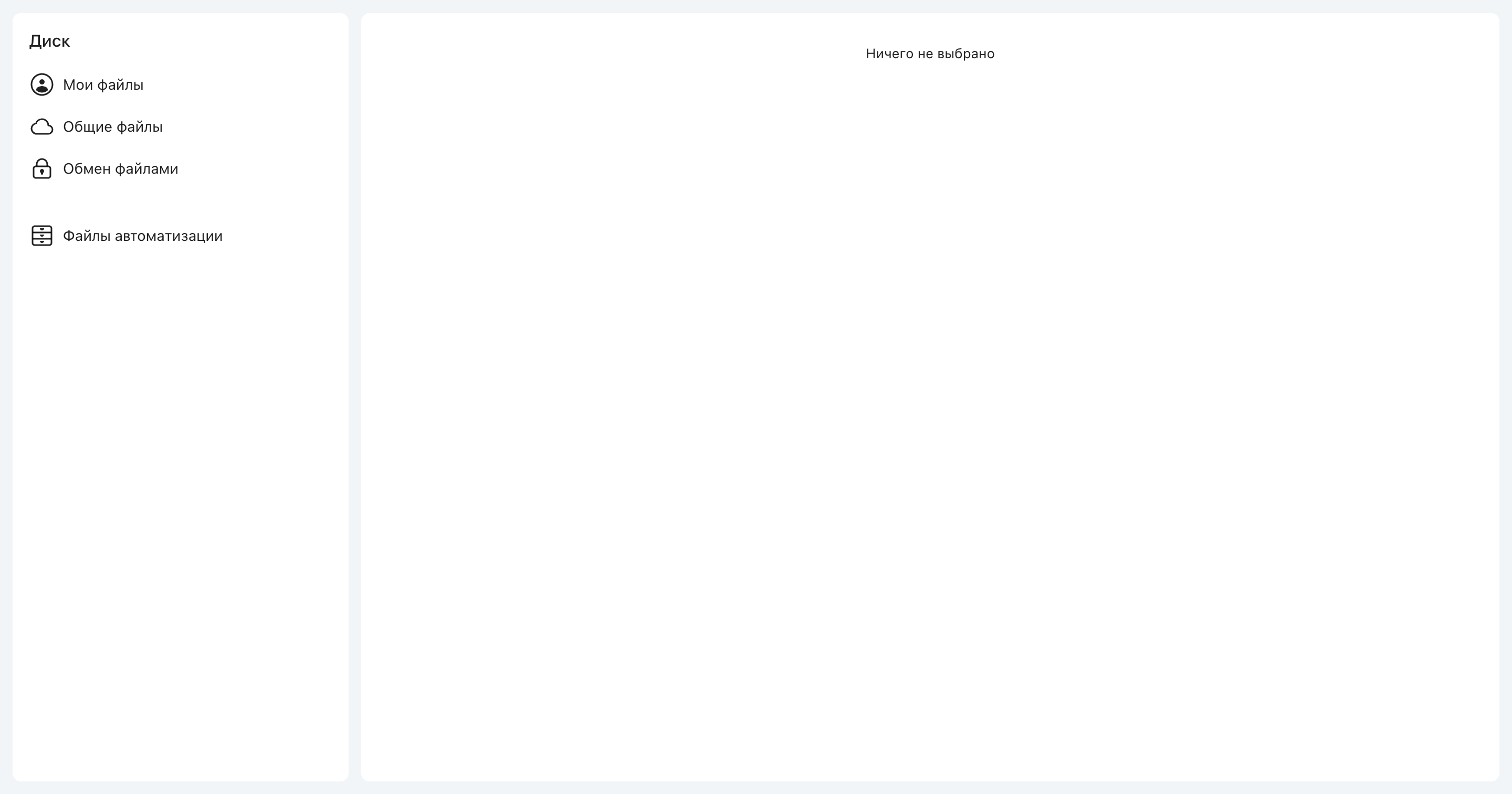
Система показывает пользователю системные разделы:
| Раздел | Описание |
|---|---|
| Мои файлы | Личные файлы пользователя. Не видны другим, кроме прямых руководителей |
Папка «Скачивания» в разделе «Мои файлы». При первом экспорте данных из любого представления в Excel или CSV в личном разделе «Мои файлы» автоматически создаётся служебная папка «Скачивания».
- В неё сохраняются копии всех выгрузок с именем вида «название выгрузки и дата со временем до секунд».
- Повторные экспорты используют существующую папку и сохраняют историю: прежние файлы не удаляются и не перезаписываются.
- Файлы из папки доступны для повторного скачивания, отправки коллегам и открытия в просмотрщике и онлайн-редакторе на общих основаниях файлов раздела «Мои файлы».
- Объём папки учитывается в личном лимите хранилища пользователя.
| Общие файлы | Совместное использование. По умолчанию все сотрудники компании могут создавать папки и файлы (признак «Сотрудник компании» — в настройках профиля). Не отображается и недоступен не-сотрудникам: сервер запрещает не только просмотр раздела, но и операции с его содержимым — открытие папки по прямой ссылке, загрузка и замена файлов, создание, переименование и удаление, действия по текстовому пути, поиск и выдача прав. Сотрудникам и администраторам доступ сохраняется. Подпапки наследуют права родительской по умолчанию |
| Обмен файлами | Раздел доступен всем зарегистрированным пользователям, но доступ к файлам и папкам — только у владельца и администраторов. Владелец может предоставить доступ как сотрудникам, так и внешним пользователям. Используется для передачи файлов внешним |
| Файлы автоматизации | Папки, привязанные к задачам через смарт-автоматизацию. Видны только сотрудникам компании с правами администратора. Содержит системную подпапку
Export configurationsдля выгрузок конфигурации площадки | | Файлы замещаемых | Содержимое «Моих файлов» замещаемых сотрудников в подпапках. Отображается при наличии замещения | | Файлы подчинённых | Содержимое «Моих файлов» подчинённых в подпапках. Отображается у руководителей |
Видимость Диска в целом может быть ограничена через опцию «Функции Диска» в настройках рабочего места группы.
Папка — базовый контейнер структуры диска:
- у папки есть владелец и иерархия (папки могут вкладываться друг в друга);
- доступ к папке определяется правами пользователя и группы.
У каждого файла есть история версий. Пользователь работает с «файлом», но при каждой загрузке новой копии сохраняется отдельная версия — к ним можно вернуться. Версию, по которой есть подпись ЭЦП, удалить нельзя: сервер отказывает, и версия остаётся. Единственную версию тоже не удалить — удаляют файл целиком.
Глубина истории может быть ограничена системной настройкой: тогда при загрузке новой версии у файла остаются последние несколько версий, а более старые удаляются безвозвратно. Вложения комментариев и файловых параметров, которые ссылались на удаляемые версии, переключаются на актуальную и не пропадают. Без этой настройки история хранится целиком.
Файл может быть связан с задачей или дополнительным параметром:
- файл, вложенный в задачу;
- файл, вложенный в ДП типа «Файл»;
- папка Диска, привязанная к задаче.
Ключевые бизнес-правила Диска
Объём личного раздела «Мои файлы» ограничен. Лимит задаёт администратор; если он равен нулю, раздел «Мои файлы» скрывается.
Папку можно привязать к задаче смарт-действием. Такая папка становится единым местом хранения файлов задачи и файловых ДП.
Права к связанной папке формируются из прав к задаче — с учётом ролей, групп, подписок и замещения.
Операции чтения и изменения файлов могут записываться в журнал действий Диска.
В Диске видны только те папки и файлы, которые доступны пользователю. Верхней границей навигации становится и зашаренная папка: при открытии по ссылке подняться выше неё нельзя, даже если родительские папки получателю доступны.
Границы домена и ссылки в комментариях
К Диску относятся:
- навигация по папкам;
- действия с файлами и папками;
- доступность и права для пользователя;
- журнал действий с Диском.
Физическое хранение файлов — это домен files: где и как хранятся файлы, форматы, конвертация, сжатие, внешние редакторы.
Ссылки на файлы и папки Диска могут содержаться в комментариях к задачам. Такие ссылки отображаются как обычный кликабельный текст.
- Нажатие на ссылку, ведущую на папку, открывает эту папку в разделе Диск.
- Нажатие на ссылку, ведущую на файл, открывает боковую панель предварительного просмотра (если текущий контекст это поддерживает — например, в ленте или в карточке задачи).
Ссылки формируются автоматически, в том числе в ответах AI-ассистента Анфисы при упоминании документов и файлов из Диска. Если ссылка скопирована на папку, она открывается с отсчётом от этой папки: вышестоящие уровни хранилища в крошках не появляются. Обычные ссылки без признака шаринга открывают папку с полным путём.
Интерфейс Диска
Диск можно открыть двумя способами:
- Из карточки задачи: тулбар → «Файлы» → «Диск» (открывается раздел, связанный с задачей).
- Из меню сервисов в панели навигации (общий Диск).
Виды отображения, сортировка и поиск
В правом верхнем углу — переключатель: Таблица / Список. Выбор вида и настройки колонок действуют в пределах текущего сеанса: при следующем открытии Диск возвращается к виду по умолчанию.
Список: компактный формат с цветными иконками (зелёные — Excel, синие — Word, красные — изображения и PDF, серые — текстовые, архивы и неизвестные, оранжевые — папки), превью изображений вместо иконки, имя в одну строку с обрезкой. Дата и время показываются в двух отдельных колонках — «Дата» и «Время». Полное название и дата — в подсказке при наведении.
Таблица: расширенный вид с колонками имени, размера, даты и других атрибутов. В колонке даты дополнительно отображается время, если файл загружен или изменён сегодня; для более ранних дат — только дата.
Группировка по изменению. В полном (табличном) виде файлы сгруппированы по агрегированной дате изменения — от самых свежих к самым давним: «Сегодня», «Вчера», «На этой неделе», «На прошлой неделе», «В этом месяце», «В прошлом месяце», «Ранее в этом году», «Давно». Группы идут в этом порядке независимо от данных; границы суток, недели (с понедельника), месяца и года считаются по часовому поясу из персональных настроек пользователя.
Отдельной колонки «Изменение» в таблице нет — она скрыта, потому что по ней построена группировка; колонку можно показать штатным способом, а группировку — снять, тогда файлы выводятся одним списком. Папки периода не имеют: даты изменения у папки нет, поэтому в группах дат папок не бывает — они показываются отдельными строками. Фильтр и сортировка работают по группам и внутри групп как обычно.
Настройки вида в Диске не запоминаются. Ни ширина колонок, ни фильтры, ни группировки не сохраняются между открытиями: при каждом открытии Диск возвращается к виду по умолчанию — с группировкой по изменению. Это сделано намеренно, чтобы группировка не терялась и не подменялась чужим сохранённым видом.
Заголовки столбцов показываются на языке интерфейса: при смене языка в персональных настройках названия — «Название», «Владелец», «Дата загрузки», «Время загрузки», «Размер», «Тип», «Задача», «Номер задачи» — переводятся вместе с остальными подписями, во всех видах и на экране результатов поиска.
Колонка «Владелец». В разделах «Общие файлы» и «Файлы автоматизации» между колонками «Название» и «Дата загрузки» показана колонка «Владелец». В ней указан человек, создавший объект: для папки — тот, кто её создал, для файла — тот, кто его загрузил. Это тот же владелец, который виден в окне прав доступа на папку (см. «Права доступа в „Общие файлы“ и „Обмен файлами“»), поэтому по колонке сразу видно, к кому идти за правами на конкретный объект.
Колонка одна на весь список: в строках с папками в ней владелец папки, в строках с файлами — владелец файла. Если владелец не задан, ячейка остаётся пустой — это штатное состояние, а не ошибка.
В остальных разделах — «Мои файлы», «Обмен файлами», «Файлы подчинённых», «Файлы замещаемых» — такой колонки нет: она появляется только в двух перечисленных разделах и только в видах «Таблица» и «Список». В коротком виде Диска колонки нет даже в «Общих файлах» и «Файлах автоматизации». Состав, порядок и ширина столбцов в коротком виде не меняются; настройки колонок действуют в пределах текущего сеанса Диска.
Сначала папки, затем файлы. В табличном виде папки остаются выше файлов при сортировке по любой колонке и в обоих направлениях: клик по заголовку столбца меняет направление только внутри папок и внутри файлов. Среди папок порядок типов постоянный и от направления не зависит: сначала папки дополнительных параметров, затем обычные папки, затем папки задач.
Поиск запускается кнопкой в шапке контентной области Диска — рядом с хлебными крошками (путь к текущей папке).
Поиск по всему доступному дисковому пространству (Мои файлы, Общие, Файлы автоматизации, Файлы подчинённых, Файлы замещаемых). Ищет по названию папок/файлов и по содержимому файлов. Результаты — на отдельном экране «Результат поиска»; выбор вида («Список» / «Таблица») сохраняется. В выдачу попадают только доступные пользователю файлы: право «Просмотр» на папке открывает файлы этой папки, но не содержимое вложенных папок. Для пользователя, не являющегося сотрудником компании, раздел «Общие файлы» из поиска исключён целиком — ни папки, ни файлы, включая совпадения по содержимому.
Во время выполнения запроса отображается индикатор загрузки. При быстром наборе ответы на устаревшие запросы отбрасываются — в списке остаются результаты только по последнему введённому тексту.
В результатах общего поиска у каждого объекта Диска отображается путь от корня — последовательность папок; он же выводится во всплывающей подсказке при наведении на результат. Переход из результата открывает папку напрямую без ручной навигации.
В результатах поиска названия системных разделов («Мои файлы», «Общие файлы», «Обмен файлами» и др.) отображаются в том же виде, что и в основном интерфейсе Диска, в том числе во всплывающих подсказках при наведении на объект.
Файлы Диска находятся по названию и в быстром поиске в панели навигации — см. Быстрый поиск.
Просмотр файлов, дерево папок и лимит хранилища
Поведение зависит от размера экрана:
- На больших экранах — клик по файлу открывает просмотрщик справа. Список сжимается, между ним и просмотрщиком — перетаскиваемый разделитель. До открытия файла панель скрыта. Закрытие: клик на другой элемент, снятие выделения или
Ctrl+E/Cmd+E. - На небольших экранах — файл открывается во весь экран в модальном окне (как в задачах и чатах).
Файл, открытый из таблицы папки, просматривается вместе с соседними: в просмотрщике работают кнопки перехода к предыдущему и следующему файлу папки, в подписи виден порядковый номер вида «N из M», а открытый файл подсвечен в списке. Если открыть файл не из таблицы Диска, а из ленты задачи или блока файлов, соседними считаются файлы того контекста.
Последовательность для листания берётся из текущего вида списка: она учитывает заданные фильтр и сортировку, а папки и результаты поиска в неё не входят — только файлы открытой папки. Листать можно и стрелками клавиатуры; пока курсор стоит в самом списке, стрелки остаются за списком и просмотрщик их не перехватывает. Во встроенной панели справа кнопки перехода и счётчик не показываются — тулбар там узкий, и листание доступно только с клавиатуры; в полноэкранном просмотрщике есть и кнопки, и счётчик.
Подсветка открытого файла и выделение флажками — разные вещи: при листании открытый файл подсвечивается активной строкой, список к ней прокручивается, а отмеченные флажками файлы и счётчик выбранных не меняются.
Разделы «Мои файлы», «Общие файлы», «Обмен файлами» можно раскрыть как дерево папок прямо в навигационной панели (шеврон слева от названия). В дереве — только папки, отсортированы по алфавиту; шеврон скрыт у папок без подпапок. Остальные системные разделы (Файлы автоматизации, замещаемых, подчинённых) — отдельной группой ниже без раскрытия.
Длинные названия в навигационной панели. Названия разделов и папок дерева выводятся в одну строку с обрезкой, полное название показывается в подсказке при наведении.
Адрес папки в ссылке формируется из имён папок (например, …/Документы/Проекты), а не из числовых идентификаторов. Это даёт понятную навигацию и читаемые ссылки; кириллица, пробелы и спецсимволы обрабатываются корректно. Старые ссылки автоматически перенаправляются на новый формат.
Если папка была переименована, старая текстовая ссылка может перестать открывать нужный путь. В этом случае откройте папку через Диск и скопируйте новую ссылку повторно.
В разделе «Файлы в задачах» перед именами раздела, категории и задачи в адресе стоит числовой идентификатор: …/disk/TaskRoot/42-Разработка/15-Баги/204683-Исправить-кнопку. Папка «Дополнительные параметры» и папки файловых дополнительных параметров указываются только по имени. Ссылки вида …/disk/Category/42, …/disk/Subcategory/15 и …/disk/Task/204683 перенаправляются на адрес с именами.
Шаринг папки: отсчёт от выбранного уровня. Когда пользователь копирует ссылку на папку, в адрес добавляется признак зашаренной папки. По такой ссылке получатель открывает Диск так, что первой крошкой становится сама зашаренная папка, а родительские уровни — раздел, категория, задача, корень хранилища — в крошках не показываются.
Правила поведения по расшаренной ссылке:
- переходы в подпапки внутри зашаренной папки добавляют крошки только ниже неё;
- подняться выше зашаренной папки по крошкам или из дерева нельзя — выбранный уровень становится верхней границей навигации;
- поиск и сброс поиска на такой ссылке возвращают в зашаренную папку, а не на обзорную страницу Диска;
- право просмотра расшаренной папки не даёт права видеть её родителей: видимость пути и права на папку — разные вещи.
Ссылки без признака зашаренной папки, отправленные ранее, открываются как раньше — с полной цепочкой крошек от корня. Переименование папки, как и прежде, делает старую ссылку нерабочей: папку открывают в Диске и копируют ссылку заново.
При переходе в Диск система отображает дерево папок как единую иерархию, включая доступные пользователю вложенные папки. Если папка доступна через общие или специальные разделы Диска, она может быть показана вместе с промежуточными уровнями структуры, необходимыми для навигации.
Для возврата на уровень выше — кнопка «Назад» слева от названия папки.
Не рекомендуется называть папки в корне раздела только цифрами — может конфликтовать со служебными ID. Если такая папка открывается некорректно — переименовать.
По умолчанию объём хранилища одного пользователя — 5 ГБ (лимит задаёт администратор). Если лимит равен нулю, раздел «Мои файлы» скрывается.
Что учитывается в лимите: только файлы в папках, где пользователь является владельцем. Файлы из задач, чатов и папок, к которым пользователь имеет доступ без права владения, — не учитываются.
Индикатор использования: в нижней части левой навигационной панели Диска отображается полоса с текущим объёмом занятого места. При наведении — подсказка: «Хранение учитывает все папки, где вы владелец папки».
| Заполненность | Цвет полоски | Значение |
|---|---|---|
| до 80% | Нейтральный | Норма |
| 80–95% | Оранжевый | Приближение к лимиту |
| выше 95% | Красный | Критический уровень |
При превышении лимита попытка загрузить файл в папку Диска блокируется с ошибкой.
Контекстное меню и права доступа
Меню действий с папкой или файлом открывается по правому клику; то же меню доступно через кнопку «...» рядом с объектом.
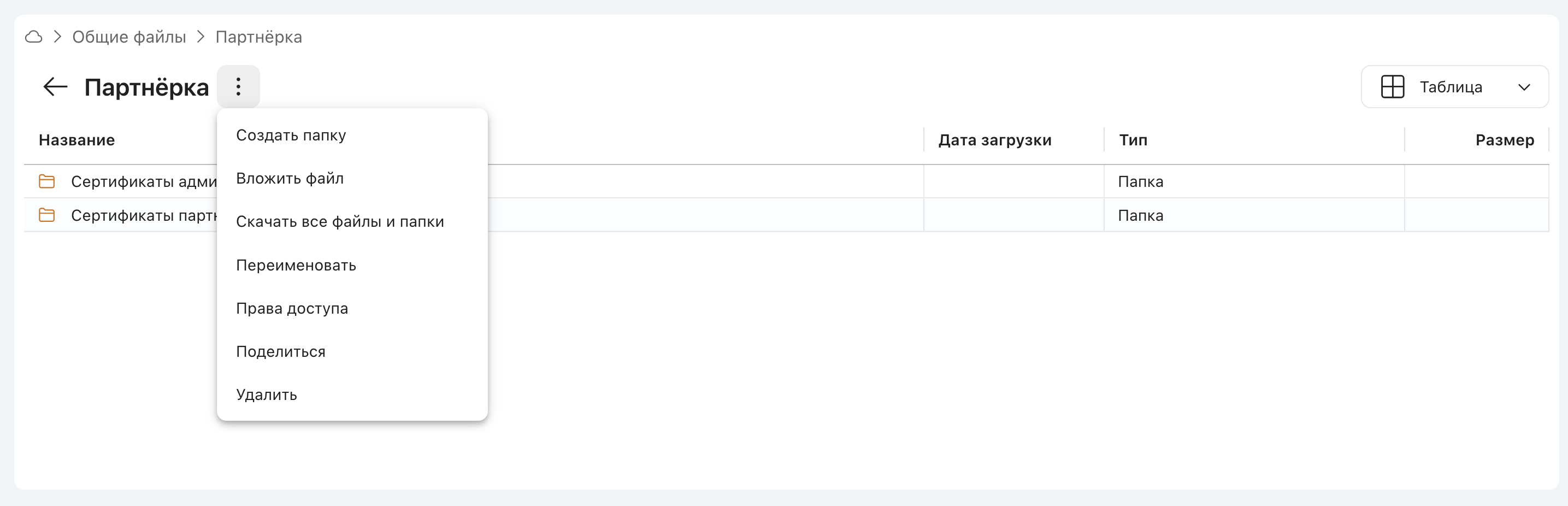
Действия с папкой:
| Пункт | Описание |
|---|---|
| Открыть | Перейти в папку |
| Создать папку | Модальное окно с именем |
| Создать документ → Текстовый документ / Таблица / Презентация | Новый файл .docx / .xlsx / .pptx с автоименем «Новый документ»/«Новая таблица»/«Новая презентация» (с цифрой при дубликате) |
| Вложить файл | Загрузка с компьютера. После выбора файла отображается индикатор загрузки в верхней части таблицы — он сигнализирует, что файл ещё не вложен. По окончании загрузки на экране появляется уведомление «Файл успешно загружен» |
| Скачать все файлы и папки | Архив с содержимым |
| Права доступа | Модальное окно прав (см. ниже). Недоступно в «Мои файлы» |
| Переименовать | Модальное окно нового имени |
| Поделиться | Копирует ссылку на папку в буфер обмена. Ссылка фиксирует эту папку как корень просмотра: получатель откроет её изолированно, без родительских уровней в крошках |
| Переместить | Модальное окно выбора папки назначения: недоступные для перемещения папки в дереве отмечены и не выбираются |
| Удалить | Недоступно в основных разделах |
Действия с файлом:
| Пункт | Описание |
|---|---|
| Открыть / Редактировать | Открыть файл / перейти в редактор |
| Скачать | Сохранить локально |
| Переименовать | Окно «Переименование файла»: подпись «Имя файла» и под ней отдельное поле ввода с текущим именем. Текст в поле выделен целиком, поэтому набор с клавиатуры заменяет имя, а расширение система сохраняет сама — меняется только имя. Пункт есть, если разрешено изменять файлы в этой папке и файл не зашифрован. Если файл с таким именем в папке уже есть, система предложит переименовать по-другому, заменить существующий файл или оставить оба. После переименования список папки обновляется, показывается уведомление «Файл успешно переименован». Документ, открытый на редактирование в Р7 в другой вкладке этого браузера, переименовать нельзя — показывается окно «Нельзя переименовать документ». |
| Дублировать | Создаёт копию файла в той же папке. Имя копии — слово «Копия» и имя исходного файла (например, «Копия отчёт.docx»); если такое имя занято, перед расширением добавляется номер: «Копия отчёт (1).docx». У копии одна версия, автор — пользователь, нажавший «Дублировать». Пункт есть, если разрешено создавать файлы в этой папке; у папок пункта нет. Зашифрованный файл дублируется, только если его можно расшифровать. После создания список обновляется и ненадолго появляется уведомление «Файл продублирован» |
| Права доступа | Модальное окно прав. Недоступно в «Мои файлы». Не-администраторам доступен только пункт «Поделиться» |
| Зашифровать | Шифрует файл. Расшифровать обратно невозможно |
| История версий | Окно версий |
| Подписи ЭЦП | Список подписей ЭЦП файла. Пункт есть, только если у пользователя есть право «Подписи ЭЦП» и у последней версии файла есть подписи ЭЦП; при их отсутствии пункта в меню нет |
| Прикрепить копию во вложение | Вкладывает в ленту сообщений задачи, из которой открыт Диск, копию файла — она становится отдельным вложением; такой файл помечается иконкой диска. Пункт есть только в контексте задачи |
| Прикрепить ссылку во вложение | Прикрепляет файл к задаче ссылкой на оригинал на Диске, без создания копии. Пункт есть только в контексте задачи |
| Открыть в папке диска | Доступен в контекстном меню (по правой кнопке мыши) прикреплённого к задаче файла; переход к папке Диска, в которой находится этот файл |
| Прикрепить копию | Копирует файл в значение ДП. Доступно только при переходе на Диск из ДП «Файл» |
| Прикрепить ссылку на файл в ДП | Добавляет в значение ДП ссылку на оригинал файла на Диске. Доступно только при переходе на Диск из ДП «Файл» |
| Поделиться | Копирует ссылку на файл |
| Поделиться в сообщении | Отправляет файл в сообщение существующей задачи или чата. После выбора адресата открывается лента задачи или чат, файл встаёт вложением в поле ввода — сообщение отправляется обычным способом. Копия файла не создаётся и новая версия не появляется: сообщение ссылается на тот же файл на Диске. Пункта нет в мобильной версии |
| Переместить | Модальное окно выбора папки назначения. Нужны права на удаление в исходной папке и на добавление в целевой; при отказе показывается причина |
| Удалить | Удалить файл |
Копия или ссылка — что выбрать. При прикреплении файла с Диска в задачу доступны два пункта: копия создаёт в задаче собственный файл, а ссылка оставляет файл на Диске и привязывает его к задаче. Файл, прикреплённый ссылкой, помечается в задаче значком облака — так видно, что оригинал лежит на Диске и обновления видны в задаче. При множественном выборе файлов кнопки прикрепления копии и ссылки скрываются: такие действия выполняются по одному файлу.
Окно «Подписи ЭЦП». Пункт открывает окно с шапкой «Подписи ЭЦП» и кнопкой закрытия. В нём таблица подписей последней версии файла с колонками: «Подпись», «Дата подписания», «Владелец сертификата», «Серийный номер сертификата», «Встроенная подпись», «Соподпись», «Файл подписи», «Файл МЧД», «Файл подписи МЧД», «Организация», «Неструктурированное имя», «Подписал». Клик по заполненному значению в колонках с файлом подписи или МЧД скачивает этот файл; у незаполненного значения ссылки нет. Если подписей нет, вместо пустой таблицы показывается сообщение «Нет подписей» — это состояние видно там, где окно открывается не из меню файла на Диске, поскольку в самом меню пункт при отсутствии подписей не показывается.
Перемещение файла или папки. Пункт «Переместить» доступен тому, кто вправе удалить объект в текущей папке. В окне выбора показываются только папки Диска и «Мои файлы» — представления задачи и файлового ДП целью быть не могут; недоступные папки помечены причиной: «добавление недоступно», «уже находится в этой папке», «внутри перемещаемой папки». Папка переносится вместе со всем содержимым, и если хотя бы один вложенный объект удалять нельзя, не переносится ничего. Если в целевой папке уже есть объект с таким именем, перемещение отклоняется — переименуйте объект или выберите другую папку. Версии и история файла сохраняются, меняется только его размещение. После переноса папка и вложенные объекты получают права целевой папки; файл, который лежит ещё и в других папках, свои права сохраняет. При успехе показывается уведомление «Перемещение выполнено», при отказе — окно с причиной по каждому объекту.
Имя нового документа. Созданный через «Создать документ» файл сразу открывается в редакторе Р7, и поверх редактора один раз предлагается форма переименования — чтобы задать понятное имя вместо автоимени, не возвращаясь к этому позже. Форма показывается только в сценарии создания: при следующем открытии того же документа и при обычном открытии офисного файла — из Диска или из задачи — она не появляется. Дальше работает обычное переименование, описанное в пункте «Переименовать» выше.
Перетаскивание файла с компьютера. Откройте папку, в которую нужно поместить файл, и перетащите файл из файлового менеджера в область списка Диска — файл будет загружен в открытую папку. Пока файл наведён на область загрузки, интерфейс показывает папку назначения, имя файла, размер и формат. Если у пользователя нет права добавлять файлы в эту папку, показывается сообщение об отказе. Для файла большего допустимого размера или запрещённого формата показывается сообщение об ошибке; после успешной загрузки появляется уведомление.
Множественный выбор и массовые действия
Файлы и папки в списке Диска отмечаются флажками; отмеченные строки подсвечиваются. В панели инструментов есть кнопка выделения всех элементов, крестик «Снять выделение» и счётчик выбранных — «Выбрано: N». Выделение сохраняется при закрытии просмотрщика файла: вернувшись из просмотра, пользователь продолжает работу с той же выборкой.
Пока выбран один элемент, панель показывает обычный набор действий. Как только выбрано больше одного, единичные действия скрываются — вместе со всем меню «Ещё», — и остаются только два массовых:
- Скачать архивом — все выбранные файлы и папки одним архивом, с сохранением вложенности. Скачивание видно в журнале действий с файлами: строка появляется по каждому файлу, который попал в архив.
- Удалить — по правилу «всё или ничего»: если права есть на все выбранные элементы, после подтверждения удаляются все; если хотя бы на один элемент права нет, не удаляется ни один, а система показывает, каких именно элементов это касается.
Права доступа в «Общие файлы» и «Обмен файлам軶
По умолчанию права в «Общих файлах» имеют группа «Administrators», владелец папки и группа «Все пользователи». В группу «Все пользователи» входят только сотрудники компании; владелец и «Administrators» всегда сохраняют полные права. В разделе «Общие файлы» права можно выдавать только сотрудникам компании; для не-сотрудников — раздел «Обмен файлами».
В окне выдачи доступа список получателей для внутренних разделов («Общие файлы», «Файлы подчинённых», «Файлы замещаемых») содержит только сотрудников компании и их группы; внешние пользователи доступны для выбора лишь в разделе «Обмен файлами».
Ограничение «Общие файлы — только сотрудникам» проверяется сервером при каждом обращении, а не только скрытием раздела в дереве, и тип папки сервер определяет по её фактическому расположению, а не по типу, указанному в адресе. Поэтому содержимое «Общих файлов» не-сотруднику недоступно независимо от способа обращения: открытие папки и список её файлов дают отказ или пустую выдачу, загрузка и замена файлов, создание, переименование и удаление папок и файлов не выполняются — то же для операций по текстовому пути и для построения ссылки на элемент; элементы «Общих файлов» не возвращаются при разборе пути и в поиске папок по имени; выдать права на папку «Общих файлов» не-сотрудник не может.
Правило действует и при скачивании файла. Попытка скачать файл из «Общих файлов» — по прямой ссылке или по идентификатору файла — завершается отказом независимо от того, как выдан доступ: право «Просмотр», выданное пользователю лично или группе, в которую он входит, и владение файлом доступ не открывают. Отклоняется и скачивание подписи ЭЦП такого файла — проверка идёт по подписанному файлу, а не по самой подписи. Если тот же файл дополнительно привязан к задаче или файловому ДП, куда не-сотрудник допущен штатно, доступ по этой связи сохраняется.
Раздел «Общие файлы» не участвует и в поиске у не-сотрудника. Ограничение действует не только на открытие раздела, но и на поиск: из выдачи исключаются и папки, и файлы «Общих файлов» — в поиске по Диску, в общем поиске файлов по имени и в поиске по содержимому, — в том числе когда право «Просмотр» выдано пользователю лично или группе, в которую он входит. Поиск по «Моим файлам», «Файлам подчинённых» и «Файлам замещаемых», по «Обмену файлами» и по вложениям задач для такого пользователя работает как обычно.
Исключение — администратор (группа «Administrators»): он сохраняет полный доступ к «Общим файлам», даже если у него снят признак «Сотрудник компании».
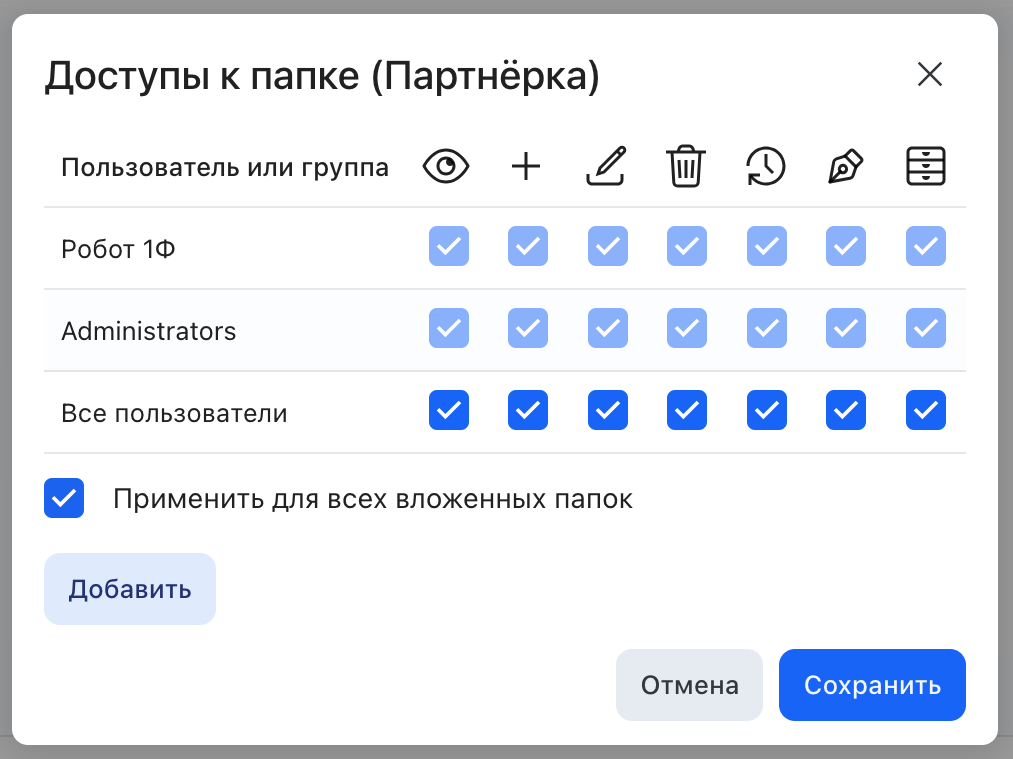
Иконки прав на папку:
| Иконка | Право |
|---|---|
| Просмотр | Видеть содержимое папки |
| Добавление | Создавать файлы и подпапки |
| Редактирование | Изменять папку |
| Удаление | Удалять папку |
| История | Видеть историю |
Иконки прав на файл:
| Иконка | Право |
|---|---|
| Просмотр | Просматривать файл |
| Редактирование | Замена и редактирование файла из редактора Р7 Офис |
| Удаление | Удалять файл |
| История | Видеть историю |
| Подпись | Подписи ЭЦП |
| Задача | Создавать задачу |
Владельцем файла является пользователь, который вложил этот файл (для папки владелец — пользователь, который её создал). По умолчанию все права на файлы в «Общих файлах» выданы группе «Administrators», владельцу папки, в которую файл вложен, и группе «Все пользователи»; выданные группе «Все пользователи» права не распространяются на владельца файла.
Права владельца. Владелец объекта получает полный набор прав по всем иконкам, и снять с него эти права нельзя. Редактировать можно только права остальных пользователей и групп: добавлять их, удалять и менять их набор. Так владелец остаётся тем, кто управляет доступом к созданному объекту, — и именно он отображается в колонке «Владелец» в разделах «Общие файлы» и «Файлы автоматизации».
Правила выдачи прав:
- Владелец папки получает абсолютные права на все её дочерние элементы: подпапки и файлы.
- Пользователь не может сам себе выдать или забрать право — только владелец или администратор.
- Администраторы могут редактировать права всех пользователей и групп, за исключением своих собственных прав и прав владельца.
- Пользователь может выдавать другим только те права, которыми обладает сам (включая права через группы).
- Изменять и удалять чужую строку прав можно только в пределах собственных прав: право, которого у пользователя нет, нельзя ни выдать, ни снять — операция отклоняется целиком, права получателя остаются прежними.
- Пользователь без собственных прав на папку или файл (не владелец и не администратор) не может ни изменить, ни удалить чужую строку прав, в том числе обнулить её.
- Правило действует одинаково для папок и для файлов.
- Подпапка наследует права родителя при создании, но дальше не синхронизируется автоматически. Опция «Применить для всех вложенных папок» применяет права рекурсивно.
- Право «Чтение» на родительской папке расширяется на файлы внутри даже без явного указания.
Как окно прав показывает ограничения. В окне «Права доступа» доступны только те галки, которые пользователь вправе выставить: галка права, которого у него нет, заблокирована и не выбирается. Администратор и владелец видят доступными все галки, кроме собственных прав и прав владельца — эти строки всегда включены и не редактируются. Свою строку прав пользователь изменить не может: ни добавить себе право, ни снять имеющееся. У получателя, которого пользователь добавил сам, права можно и увеличить, и уменьшить, но только в пределах собственных прав — право, которого у пользователя нет, остаётся заблокированным. Заблокированные галки не отправляются как изменение: проверка на сервере остаётся прежней, окно лишь не даёт выбрать заведомо недопустимый вариант.
Расчёт эффективных прав в «Обмене файлами». Права пользователя на папку обмена считаются как объединение (побитовое ИЛИ) прав по тем записям ACL, где пользователь указан напрямую или состоит в группе из записи. Записи групп, в которых пользователь не состоит, игнорируются — пользователь не получает прав через группы, в которые не входит. Прямая выдача прав конкретному пользователю учитывается наравне с групповой. Владелец папки и администраторы получают полные права независимо от ACL. До 2.268.x этот фильтр в FileExchangeFolder.GetUserPermissions отсутствовал, и пользователю выдавался максимум прав любой группы из ACL независимо от членства — например, член группы «Клиенты» с правом «Просмотр» получал полные права группы «1Форма», если она тоже была в ACL папки.
Создание документа из поля сообщения (композер)
В поле написания комментария и сообщения (МТФ, чаты) в меню вложения есть пункт «Создать» с подпунктами «Текстовый документ», «Таблица» и «Текстовый файл (txt)». Создание и редактирование открывается в модальном окне, после закрытия показывается снекбар «Документ создан», а сам документ добавляется вложением в неотправленный комментарий. В форме создания задачи тот же механизм показывает другое уведомление — «Документ создан и сохранен»: там файл не прикрепляется к комментарию, а уходит вложениями создаваемой задачи. Для документов docx и txt текст, уже набранный в теле комментария, вставляется внутрь документа; клик по вложению в неотправленном комментарии открывает файл в модальном окне.
Пока комментарий не опубликован, созданный документ хранится в папке «Мои документы > Черновики». Его дальнейшая судьба зависит от действия пользователя:
- Комментарий опубликован — если документ ушёл вложением именно в этот комментарий, файл убирается из «Черновиков» штатным удалением файла Диска, а сам документ остаётся доступен из опубликованного комментария.
- Отправка отменена — при закрытии неотправленного поля крестиком или клавишей Escape созданные в нём документы так же убираются из «Черновиков»; документы в других открытых полях остаются на месте. Это же происходит, если отправка не удалась, а поле после этого закрыли.
- Документ снят крестиком с вложения до отправки — файл с Диска не удаляется, остаётся в «Черновиках» и только открепляется от комментария.
- Комментарий отправлен без этого документа (публикация из другого поля ленты, отправка стикера, служебная очистка поля) — файл остаётся в «Черновиках».
Корзины на Диске нет: удаление необратимо, восстанавливать файл неоткуда. Удаляются только документы, созданные из композера, — обычные вложения (загруженные файлы, файлы Диска, выбранные вручную) публикация и сброс не затрагивают. Если удаление не удалось (нет сети, недостаточно прав), документ просто остаётся в «Черновиках», а публикация или сброс проходят как обычно — сообщение об ошибке пользователю не показывается.
Создание файла по шаблону из скрепки
Кроме пустых документов, из меню вложения (скрепки) в поле комментария или сообщения можно создать файл по шаблону — теми же пунктами, что настроены для блока вложений задачи (см. «Файлы» → «Создание файла по шаблону»).
Список шаблонов для вложений задаёт администратор; он же определяет, какие пункты показывать, а какие — только при выполнении условия. Созданный по шаблону файл сразу прикрепляется вложением в неотправленное сообщение.
Представление категории «Диск» и пользовательские сценарии
В представлении категории Диск задачи отображаются в виде папок, название папки соответствует тексту задачи. При открытии папки показываются вложения задачи.
В папке «Дополнительные параметры» создаются подпапки по названиям ДП; в них файлы сгруппированы по задачам, включая файлы из колонок ДП «Таблица».
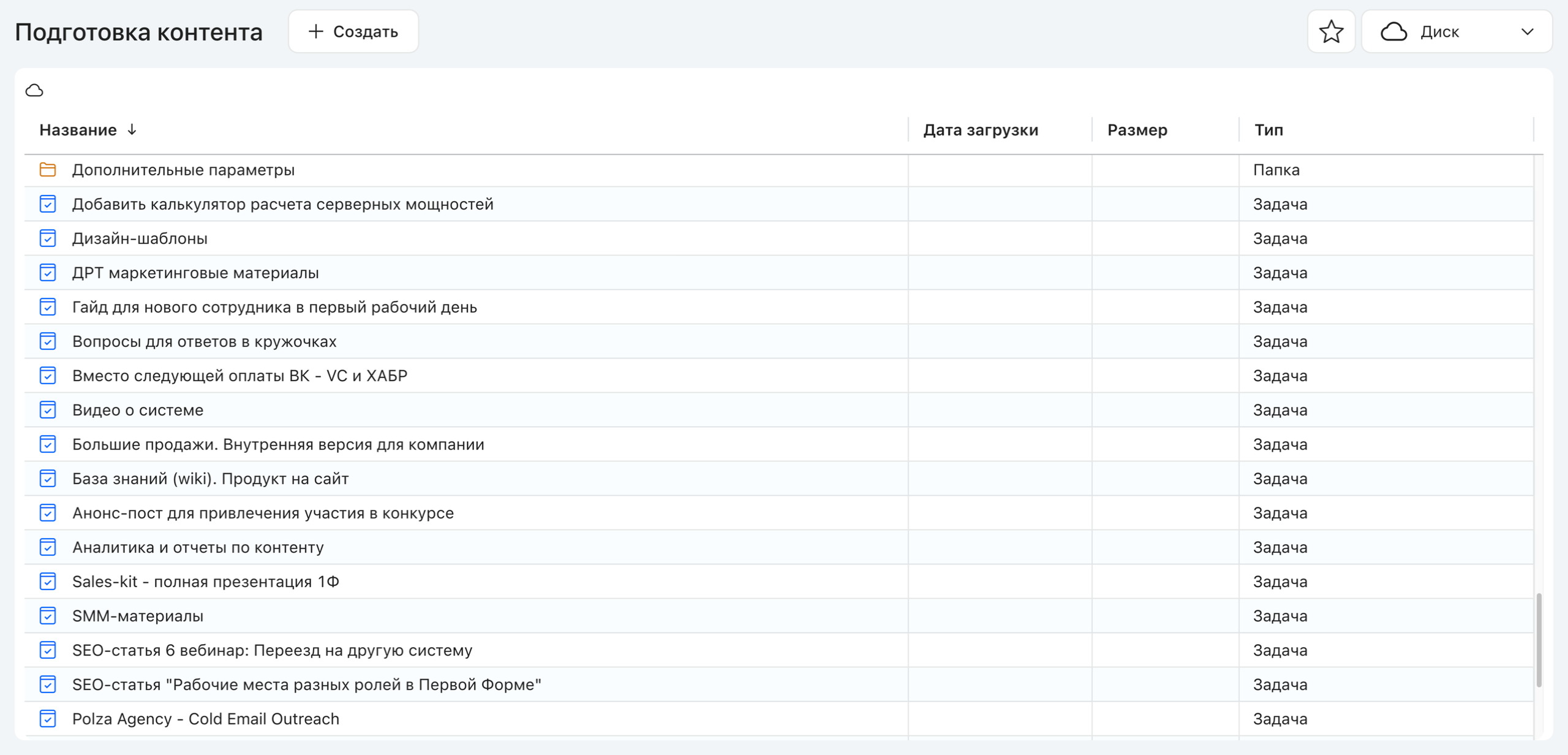
Навигация по папкам осуществляется стандартными переходами: нажатие на папку раскрывает её содержимое, кнопка «Назад» возвращает на уровень выше.
Скачивание файлов доступно прямо из представления — нажмите на файл, чтобы открыть его или инициировать загрузку. Загрузка новых файлов из этого представления напрямую не предусмотрена: прикрепление файлов выполняется через карточку задачи.
Административные настройки файлового хранилища — см. admin.md.
Типичные действия пользователя с Диском:
- Открыть диск и перейти в нужный раздел.
- Создать папку, загрузить файл, выдать доступ.
- Вставить файл из диска в файловый ДП задачи.
- Работать с файлами через связанную папку задачи.
- Проверять аудит действий в журнале диска.
- Поделиться ссылкой на папку или файл Диска в комментарии к задаче.
Поиск по Диску поддерживает:
- Полнотекстовый поиск по названиям папок и файлов и по содержимому файлов.
- Поиск по нескольким словам — с разделителем
|(логическое ИЛИ). - Фильтрацию результатов по расширению файлов, владельцу и дате изменения.
Поиск выполняется по всему доступному дисковому пространству: «Мои файлы», «Общие файлы», «Файлы автоматизации», «Файлы подчинённых», «Файлы замещаемых».
Результаты отображаются на отдельном экране «Результат поиска» с указанием пути от корня для каждого объекта. Переход из результата открывает папку напрямую без ручной навигации.
Связи с другими доменами
Диск связан с несколькими смежными доменами:
| Домен | Зависимость |
|---|---|
| Файлы | физическое хранение файлов |
| Задачи | права и связка папок с задачами |
| Дополнительные параметры | вставка файлов из Диска в ДП |
| Смарт-автоматизация | автоматическое создание и привязка папок |
| Пользователи и группы | видимость функций Диска и ограничения |
Дополнительная информация — в смежных материалах: admin.md — администрирование файлового хранилища; files/business.md — физическое хранение, форматы, редакторы.
Адрес страницы файлов
На экране категории в виде «Файлы» адрес страницы отражает место, где находится пользователь: открытая папка пишется в адрес, поэтому ссылку на нужную папку можно сохранить в избранное или отправить коллеге — у него откроется та же папка. Папка в адресе обозначена своим идентификатором, а не путём и не именем.
Открытый файл тоже попадает в адрес: прямая ссылка открывает просмотрщик на этом файле и в том же представлении, а кнопка «Назад» браузера закрывает просмотрщик, не сдвигая дерево папок. Это работает и в полноэкранном просмотрщике — для медиафайлов, презентаций и таблиц. Правило одинаково для раздела и для категории.