Категории
Документ описывает категории в 1Форме — шаблоны, по которым пользователи создают задачи, документы, записи справочников и другие объекты. Внутри — дерево категорий в боковой панели, структура разделов и типов, маршруты и статусы, настройки категории, представления, дополнительные параметры, иерархия и права доступа.
Обзор
Категория в 1Форма --- это шаблон, создаваемый и настраиваемый администратором системы, по которому пользователи создают объекты. Объекты категории могут представлять собой: задачи (поручения), бизнес-процессы, документы, записи справочника, записи журнала, обсуждения (чаты, аудио-/видеоконференции). С точки зрения системы все категории имеют единый инструментарий работы и администрирования: общий набор основных параметров (заказчик, исполнители, подписчики, сроки), индивидуальный набор дополнительных параметров (ДП), индивидуальный маршрут (жизненный цикл), права доступа на основе групп, подписи, оповещения и стандартные меню.
Терминология. В бизнес-терминологии то, что хранится в системе, называется «категория». Термин «подкатегория» не используется — он создаёт ложное впечатление вложенности. «Раздел» — папка для группировки категорий по тематике: CRM, ОРД, HR и т.п. См. также правила терминологии.
Категория обязательно принадлежит какому-либо разделу. При создании указывается имя и выбирается родительский раздел. Новую категорию можно создать копированием существующей --- при этом копируются все настройки, ДП, автоматизации (смарты) и статические подписи.
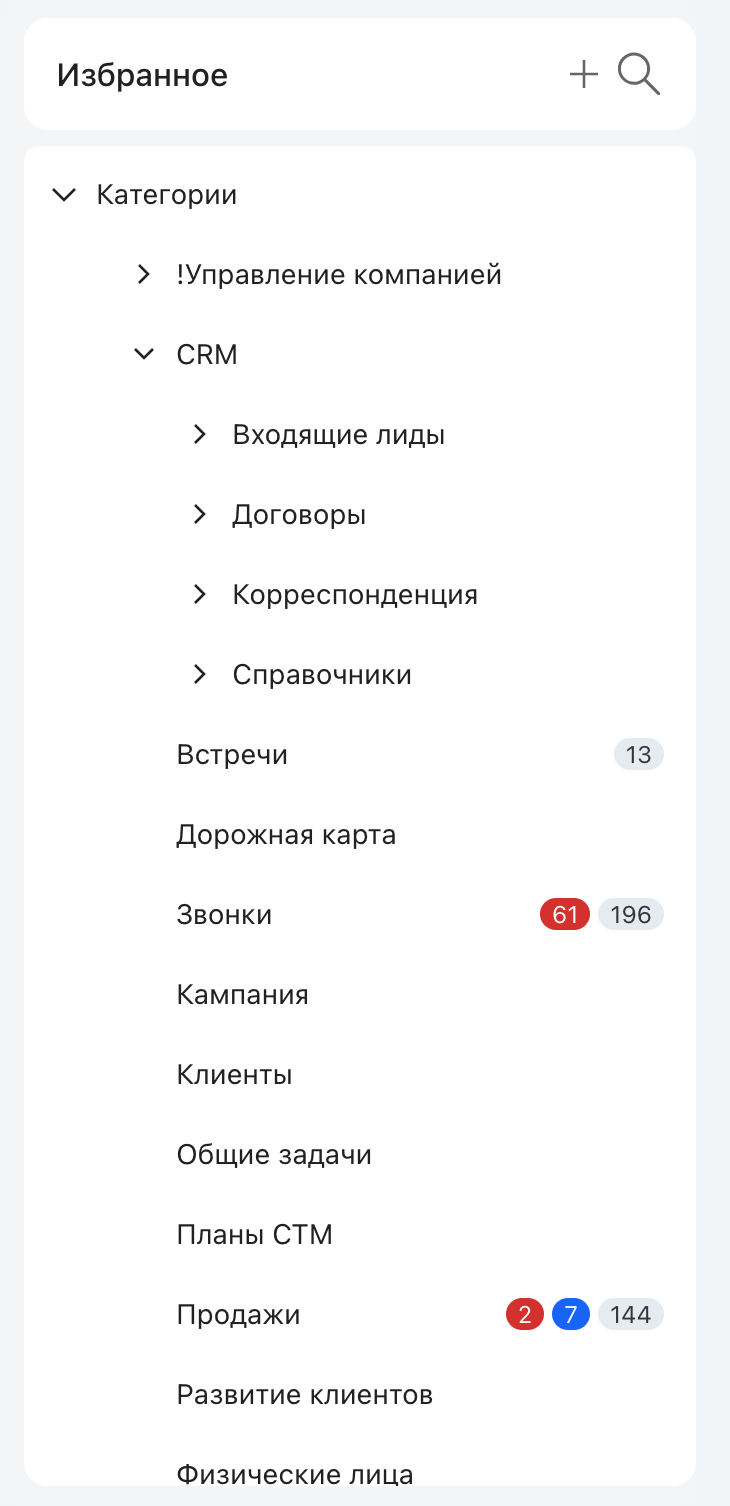
Дерево категорий в боковой панели
Доступно в нижней части левой боковой панели «Избранное». В дереве отображаются все разделы и категории, на которые у пользователя есть права. Иерархия — раздел может содержать вложенные разделы и категории.
Поведение:
- Клик по названию раздела — раскрывает список входящих категорий.
- Клик по названию категории — открывает список задач в её представлении по умолчанию.
- Клик по названию категории с типом «Пространство» — открывает её как пространство, а не как список задач. Так же она открывается со страницы «Категории» и из избранного. Клик с Ctrl (⌘) открывает пространство в новой вкладке — как и обычный клик, если для пункта меню задано открытие в новой вкладке.
- Если название обрезано — полная подпись доступна во всплывающей подсказке при наведении.
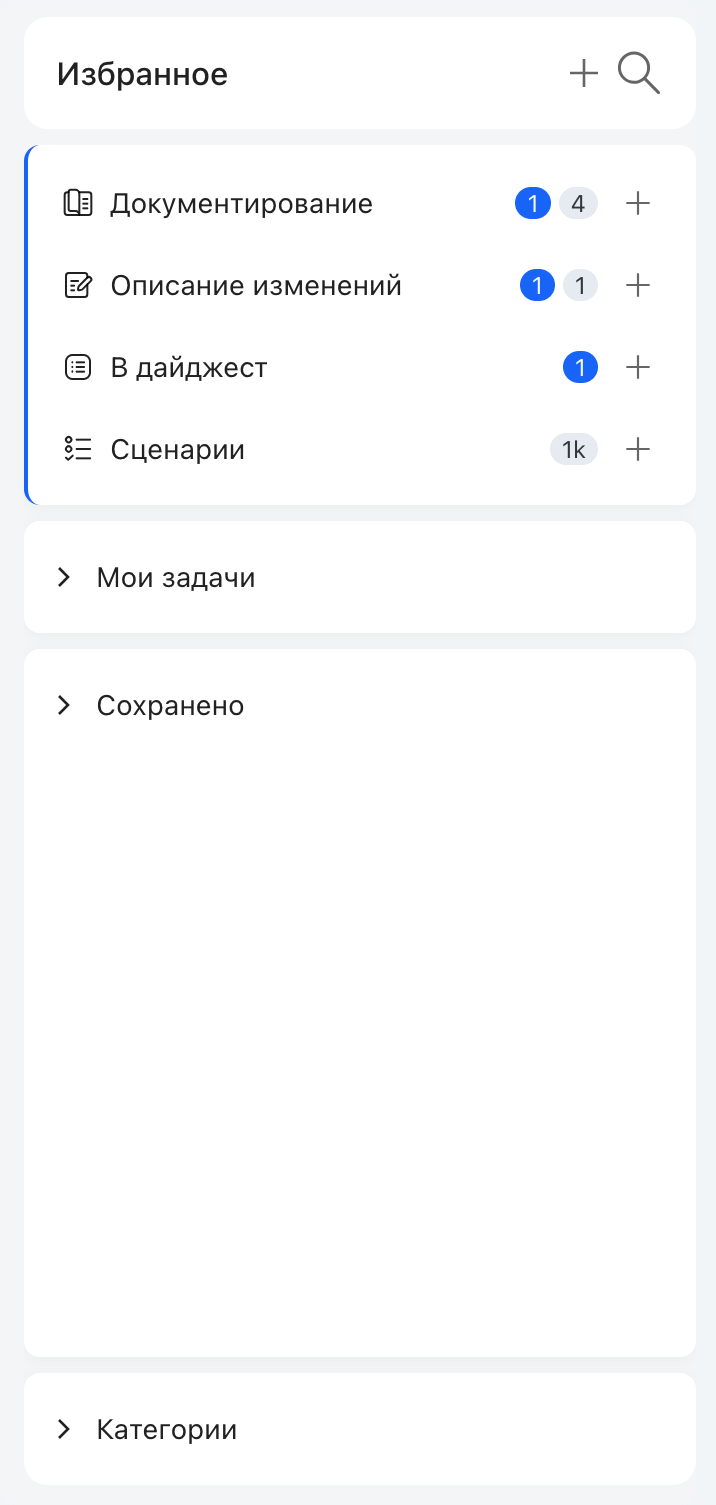
Иконки и цвета категорий в дереве
Для визуальной навигации каждый узел категории в дереве отображается со своей графической меткой:
- если для категории в её настройках заданы иконка и цвет, узел категории в дереве сайдбара показывает эту иконку, окрашенную в выбранный цвет категории;
- если иконка или цвет не настроены, узел отображается с оформлением по умолчанию, и оно своё для каждого типа категории — у списка задач, справочника, пространства, ресурсов, новостей и календаря оно разное;
- разделы и системные группировки сохраняют свои стандартные пиктограммы.
Сохранение раскрытия веток
Дерево категорий запоминает, какие разделы и категории пользователь раскрыл вручную. Если выполнить действие, после которого боковая панель перезагружается (например, создать задачу в категории), раскрытая ветка остаётся на том же уровне — она не сворачивается до ближайшего раздела.
Раскрытие сохраняется для каждого узла отдельно. Когда пользователь вручную сворачивает ветку, это состояние тоже запоминается.
Поиск в дереве
В верхней части панели — поле поиска. Можно вводить:
- название или часть названия категории;
- идентификатор категории;
- номер задачи из категории — система найдёт категорию, в которой эта задача находится.
Поиск работает без учёта раскладки клавиатуры: ввод rfntujhbb вернёт «категории».
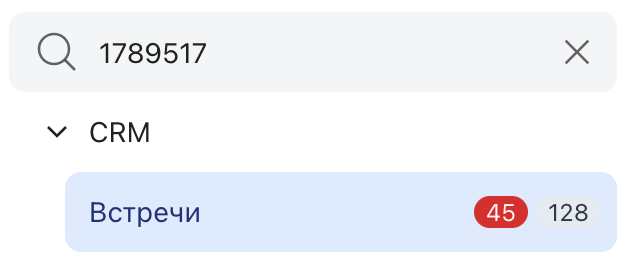
Индикаторы числа задач
Справа от категории могут отображаться счётчики (зависят от настроек категории):
| Цвет | Что показывает |
|---|---|
| Красный | Просроченные задачи |
| Синий | Новые задачи |
| Серый | Всего задач |

Счётчики динамически пересчитываются при создании задач, переносе срока, переходе в новый статус и переносе в другую категорию.
Полные счётчики (всех задач) показываются только при наличии прав на категорию. При смарт-доступах, гибких правах или правах по пользовательской функции отображаются только задачи, где пользователь — заказчик/исполнитель/подписчик.
В период замещения справа в скобках выводится количество объектов замещаемого сотрудника.
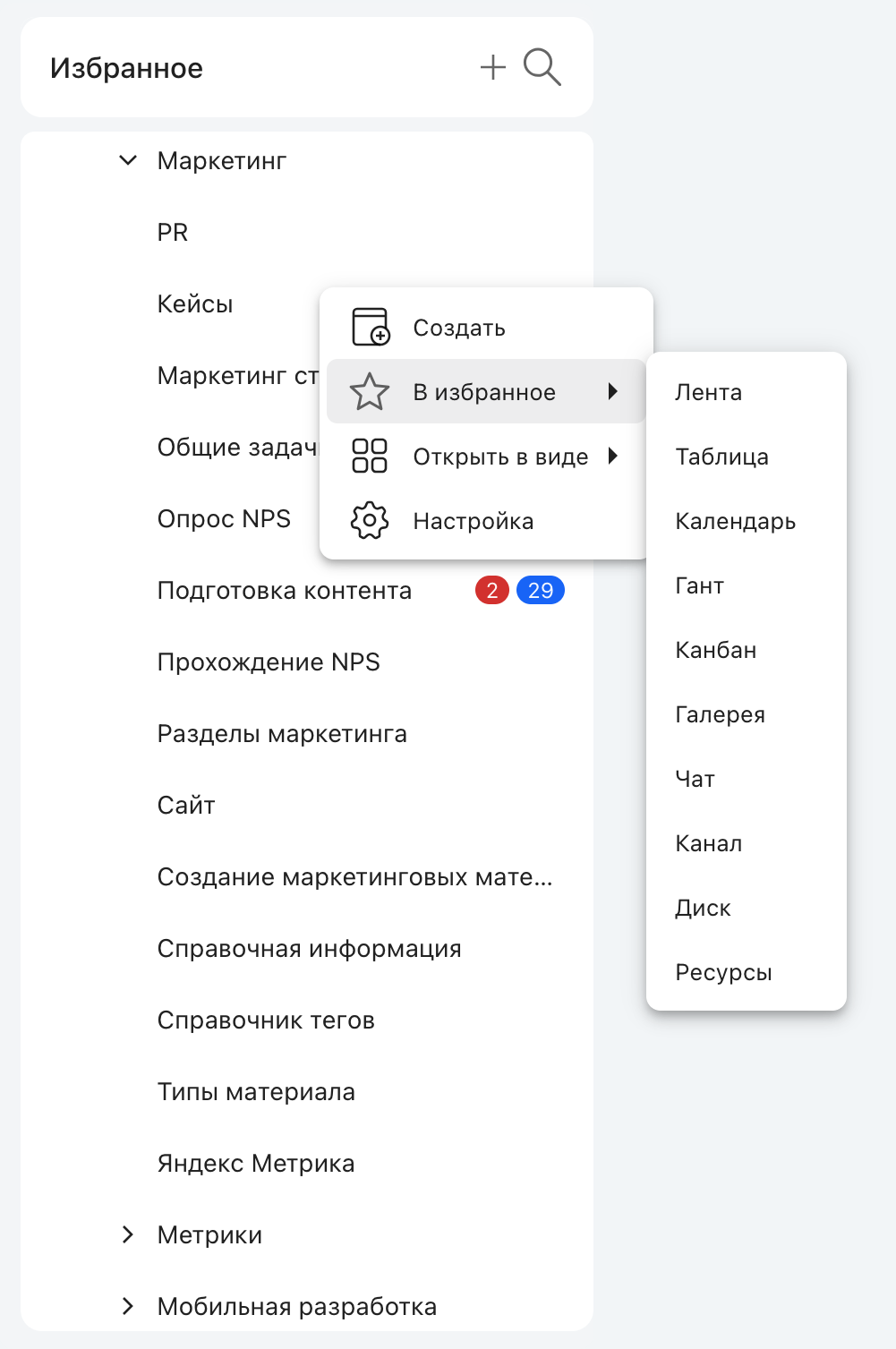
Контекстное меню
ПКМ по разделу или категории:
| Пункт | Описание |
|---|---|
| Создать | Переход к форме создания задачи (если есть право «Создавать задачи») |
| В избранное | Добавить в Избранное в выбранном представлении. У раздела первым пунктом подменю идёт «Сохранить раздел»: создаётся папка в Избранном с названием раздела и ссылками на его доступные категории, а вложенные подразделы воспроизводятся такой же вложенной структурой папок. У категории такого пункта нет — её сохраняют как ссылку в выбранном представлении |
Для динамического показа содержимого раздела в Избранном используется ссылка «Содержимое»: она остаётся одним элементом и раскрывает актуальную вложенную ветку. Подробнее — боковая панель «Избранное». | Открыть в виде | Открыть в выбранном представлении (Таблица, Лента, Канбан и т.д.) | | Открыть отбор | Список задач с преднастроенным отбором (если настроен) | | Инструкция | Опционально настраивается администратором: открывает модальное окно со статьёй пространства. Переход к инструкции доступен также из табличного представления категории и из задач категории | | Настройка | Переход к настройкам категории в SPA-режиме администрирования (только администраторы) |
Структура: разделы и категории
Категория подобна папке-скоросшивателю, в которой хранятся только однотипные документы, распечатанные на одинаковых бланках. Чтобы создать документ, пользователь открывает папку, достаёт чистый бланк и начинает заполнять его. Заполненный документ снова вкладывается в папку. При этом документ не просто хранится в ней, а «живёт своей жизнью»: его можно просматривать, изменять и дополнять, назначать исполнителя, ставить подпись и т.д. Но всё это время документ остаётся в папке, поэтому в любой момент его легко найти.
Раздел можно сравнить с подшивкой, в которой объединены вместе несколько папок. При этом в каждой папке по-прежнему хранятся только однотипные документы, но появилась возможность просматривать всю подшивку целиком --- например, найти все документы, относящиеся к одному контрагенту или созданные определённым сотрудником, не заглядывая отдельно в каждую папку. Таким образом, разделы позволяют рассматривать в совокупности несколько бизнес-процессов, имеющих между собой «точки соприкосновения» (например, одних и тех же клиентов). Поэтому категории удобнее и эффективнее группировать в разделы исходя из общности, связанности бизнес-процессов (а не по подразделениям, например).
Разделы
Раздел --- аналог папки, предназначенный для группировки категорий. Разделы могут быть вложенными (родительский раздел). Для раздела настраиваются:
- Стандартное представление --- Лента, Таблица, Календарь, Файлы, Сводка, Портал, Галерея, Иерархический справочник, Диаграмма Ганта, Проекты, Иерархия, Диск, Канбан, Чаты, Канал и др.
- Массовые действия --- выдача/отзыв прав доступа для группы сразу на все вложенные категории.
- Модуль --- привязка раздела к модулю. Если модуль задан, все категории, создаваемые внутри раздела, по умолчанию получают этот модуль.
- Дополнительный синдикат --- раздел отображается как портал.
Категория
Каждая категория имеет уникальный ID, название, принадлежит разделу и опционально --- модулю. При создании ДП и смартов в категории они автоматически получают привязку к тому же модулю. Система блокирует добавление ДП из другого модуля.
Типы категорий
Тип категории определяет режим работы задач внутри неё и набор автоматически добавляемых дополнительных параметров.
| Тип | Назначение |
|---|---|
| Задачи | Стандартный тип (по умолчанию). Для задач, поручений, бизнес-процессов |
| Справочник | Категория-справочник. Задачи не имеют сроков/исполнителей в алгоритмах. Не работают роли, автоназначение, повторения. В дереве не выводится количество задач |
| Календарь | Задачи отображаются в календарях. Автоматически добавляются ДП: С, По, Вид, Вне офиса, Место и др. |
| Пространство | Для статей. Становится доступна в меню Пространств. Автодобавление ДП: Содержимое страницы, Обложка и др. |
| Чаты/каналы | Задачи отображаются в списке Чатов |
| Новости | Задачи открываются в виде виджета новостей. Автодобавление ДП: Обложка, Теги, Рубрика, Аннотация и др. |
| Ресурсы | Справочник ресурсов. Автодобавление ДП: Тип ресурса, Подтип, Основные исполнители и др. |
| Экземпляры ресурсов | Справочник экземпляров материальных ресурсов |
| Группы соц. сети | Для групп социальных сетей. Автонастройка комментариев, подписчиков и др. |
Справочник — особенности настройки
Сроки и исполнители у задач справочника могут отображаться в карточке, но в алгоритмах обработки не используются и потому не заполняются.
Опция «Разрешить HTML в тексте задач» для справочников недоступна — гасится автоматически при выборе этого типа. Для обычных категорий эта опция определяет, допускается ли в тексте задачи разметка: при включённой разметке сервер сохраняет только поддерживаемые редактором элементы, а неподдерживаемые теги снимает, оставляя их текст; скрипты, обработчики событий и формы вырезаются целиком. Причина: при включённом HTML поиск по тексту задачи может выполняться некорректно.
Рекомендации по настройке:
- Название сущности должно соответствовать сути справочника — например, «Тип документа», «Вид работ».
- Название сущности в системных сообщениях. Заданное название сущности — «Контакт», «Договор», «Кейс», «Оборудование» — платформа подставляет вместо слова «задача» во всех системных сообщениях: подтверждениях действий (удаление, закрытие, архивация), тостах об успешных операциях, сообщениях о блокировках, предупреждениях валидации и уведомлениях об отсутствии доступа к записи (в реестре категории, сводном реестре, глобальном поиске, ленте и при переходе по прямой ссылке). В русском интерфейсе однословное название склоняется в нужный падеж — родительный, дательный, творительный или предложный, — а в винительном падеже используется начальная форма. Составное название из двух и более слов не склоняется. В других языках применяются языковые шаблоны с подстановкой локализованного названия. Если название не задано, остаётся прежнее слово «задача».
- Названия задач, как правило, типовые: формируются автоматически через автогенерацию или смарт-автоматизацию, без возможности ручного редактирования.
- Для простых справочников достаточно минимального маршрута: Новая → (автопереход) → Действует → Не действует.
- Комментарии и возможность вложения файлов обычно отключают.
- В табличном представлении не нужны колонки с заказчиком, исполнителем и датой создания задачи. Неактивные статусы скрывают, оставляя только действующие записи.
- Связь между справочниками настраивается через блок «Используется» — например, категории и подкатегории.
- Если ДП Lookup нужен для выбора из простого справочника, для него лучше указать вид «Выпадающий список».
Где подставляется. Название сущности заменяет слово «задача» в системных сообщениях интерфейса — подтверждениях, вопросах и сообщениях об ошибках: при удалении объекта, при отписке, при разрыве связи, при проверке существования файла. Формы приходят в метаданных категории: для русского языка это падежные формы, для остальных языков — название в именительном падеже. Множественное число не поддерживается. Там, где категория в момент показа сообщения неизвестна, используется прежний текст со словом «задача».
Метаданные категории несут четыре падежные формы названия сущности — именительного, родительного, дательного, творительного и предложного падежей, — и системные фразы собираются той же формой, что нужна по смыслу предложения: «Создана <сущность>», «Открыть <сущность>», «Связано с <сущностью>». Винительного падежа в наборе нет: он совпадает с именительным для неодушевлённых названий, поэтому отдельная форма не заводится, а фразы, которым он был бы нужен, строятся иначе. Если форма не задана, подставляется название в именительном падеже.
Видимость задач справочника:
- В ленте задач они отображаются, если в ленте выбран вид отображения «Все».
- По умолчанию задачи справочников видны в Ленте задач и в разделах «Задачи подчинённых», «Исполнитель», «Заказчик». Чтобы отключить их видимость, установите настройку «Режим отображения на главной и в личных папках» в значение «Не показывать ничего».
Системные категории
В разделе "Системный" собраны категории для базовых бизнес-процессов:
- Календарь --- для календарных событий (встречи, отсутствия).
- Личные задачи --- задачи, не относящиеся к конкретному БП.
- Общение --- групповые чаты.
- Проектные задачи --- для модуля проектного управления, при реализации переносятся в указанную категорию.
- Справочник ресурсов --- для управления ресурсами.
- Уведомления о прочтении --- автоматически создаются при резолюциях по подписям.
- ToDo list --- чек-листы (шаблоны и задачи шаблонов).
- Социальные сети --- Группы для открытых/закрытых публикаций, Личные публикации, Статьи.
- Справочники 1С --- при синхронизации с 1С:Предприятие.
Маршруты и статусы
Industry-мост. Маршрут категории — это workflow / state machine (последовательность переходов между статусами-состояниями). Статус = state (узел), переход = transition (ребро), таблица БД
StatesRoutesInSubcat. В индустриальной терминологии это process definition / finite state machine. «Основной маршрут» = happy path / primary workflow.
Статусы задач
Каждый статус имеет тип: Начальный, Активный или Завершающий. Тип влияет на поведение:
- Для завершающих статусов рекомендуется активировать "Заполняется дата завершения".
- Начальный статус по умолчанию --- "Новая" (ID=1), но может быть переопределен через "Произвольный статус начала маршрута".
⚠️ Тип статуса задавайте до наполнения категории задачами. Признаки «работа завершена» и «задача закрыта» (
States.FinishWork/States.CloseTask) проставляются задаче в момент её перехода в статус — по типу целевого статуса. Если изменить тип у уже существующего статуса (например, «Активный» → «Завершающий/Закрывающий»), задачи, которые на этот момент уже находятся в нём, задним числом не переобрабатываются: их состояние («активна / завершена / закрыта» и производное «просрочена») остаётся прежним и перестаёт соответствовать новому типу. Из-за этого задачи в завершающем статусе продолжают считаться незакрытыми, а счётчики (тикеры) и таблицы (гриды) показывают разное число открытых/просроченных задач. Чтобы привести существующие задачи в соответствие, прогоните их через переход (повторный вход в этот статус) или пересчитайте состояние пакетно.
В выпадающем списке «Произвольный статус начала маршрута» каждый статус отображается в формате «Название (ID): Описание» — единообразно с полями «Из статуса» / «В статус» настройки перехода (см. transition-settings-reference.md). Если описание длинное, в поле после выбора оно может сокращаться, в выпадающем списке отображается полностью.
Маршрут категории
Маршрут виден в двух местах и по-разному: в администрировании его настраивают — добавляют статусы и переходы, задают правила и подписи, — а в карточке задачи окно «Маршрут задачи» показывает маршрут открытой задачи и выполняет переходы кнопками, без настройки элементов. Правила перехода и глобальные автоматизации в окне задачи показываются отдельно.
Маршрут --- это жизненный цикл задач, состоящий из переходов между статусами. При создании категории автоматически настраивается маршрут по умолчанию. Маршрут представлен в виде таблицы переходов: каждая строка описывает переход из исходного статуса в целевой.
Каждый переход имеет:
- Уникальный ID, присваиваемый автоматически.
- Кнопку перехода на карточке задачи (текст кнопки = название перехода).
- Флаг активности --- неактивные переходы отображаются серым.
Ключевые настройки перехода:
- Автоисполнитель --- "Нажавший кнопку" автоматически назначается исполнителем, или исполнитель берется из ДП/роли.
- Срок перехода --- время на выполнение этапа; по истечении возможен альтернативный переход.
- Становится обжалованной --- при возврате в работу прежние исполнители снова видят задачу.
- Сбросить срок --- очищает текущий срок при переходе в режим ожидания.
- Кнопка скрыта --- отдельной кнопки на карточке нет: переход выполняется только программно либо из ленты основного маршрута, если сам переход в него входит.
- Автопереход при завершении подзадач --- задача переходит автоматически при завершении всех подзадач.
- Текст подтверждения --- комментарий, добавляемый в задачу после перехода.
Шаг при постановке (автопереход)
Над таблицей маршрута можно выбрать переход, который выполняется автоматически после создания задачи. Пользователь должен иметь право на этот переход. Альтернативно автопереход реализуется через смарты (событие "После создания задачи").
Важно: принудительная смена статуса (через редактирование поля "Статус") не выполняет переход по маршруту и пропускает все автоматизации. Доступна только пользователям с правами администратора категории.
Цвета на карте. Цвета помогают отличить один элемент схемы от другого; администратор их не задаёт.
| Элемент схемы | Как окрашен |
|---|---|
| Карточка статуса | Цветом статуса из настроек категории: завершающий работу статус — в успешный тон, закрывающий — в нейтральный, остальные берут свой цвет из палитры статусов |
| Узел этапа подписания и узел завершённого этапа | Информационным тоном — так помечены узлы подписей в обоих видах |
| Обычный переход | Нейтральной кнопкой с рамкой — одинаково у всех переходов |
| Резолюция подписи — «Подписано», «Отклонено», «Удалено», «Делегировано», «Отозвано» и другие | Информационным тоном |
В обоих видах информационным тоном помечены только узлы подписей и их резолюции — обычные переходы от них не окрашены и читаются по нейтральной кнопке. Если карточка статуса окрашена в тот же информационный тон, она совпадает по цвету с узлами подписей и кнопками резолюций: в этом случае элементы различаются формой и подписью («Подписано», «Отклонить», название этапа), а не цветом.
Роли бизнес-процесса. К маршруту можно привязать роли бизнес-процесса: роль задаётся не на отдельный переход, а на статус целиком и тогда действует на все исходящие переходы этого статуса — тексты «Вход», «Действие» и «Выход» записываются один раз и одинаково во все такие переходы. Если после назначения роли на статус в маршрут добавляют новый исходящий переход, роль на нём сама не появляется: назначение нужно повторить, чтобы новый переход получил те же тексты.
Вкладки настройки перехода
Каждый переход имеет вкладки:
- Настройки --- основные параметры перехода.
- Подзадачи на переходе --- автосоздание подзадач/связанных задач с синхронизацией ДП.
- Подписи на переходе --- запрос одной или нескольких подписей, список акцептантов может зависеть от ДП.
- Доп. параметры --- настройка прав доступа на ДП при переходе.
- Действия с ДП --- формирование файлов по шаблону.
- Смарты на переходе --- смарт-действия на событиях "Перед переходом" и "После перехода".
stateDiagram-v2
    [*] --> Начальный : создание задачи
    Начальный --> Активный : переход по кнопке
    Активный --> Активный : неактивный переход (серый)
    Активный --> Завершающий : терминальный переход
    Активный --> Активный : альтернативный по истечении срока
    Активный --> Начальный : принудительная смена статуса (админ)
    Активный --> Начальный : автопереход при завершении подзадач
    Завершающий --> [*]
Настройки категории
Настройки категории разделены на два больших блока: Основное и Дополнительные настройки.
Основное — содержит секции: основные настройки (общие), настройки задачи, дополнительные поля задачи, бизнес-процесс (маршрут, автоматизация, подписи, кнопки), инструменты (тулбар, файлы, форма создания, проекты, опросы, ресурсы), вид категории (представления, счетчики, названия интерфейса).
Дополнительные настройки — содержит секции: категория (перенос/копирование задач, подзадачи, JS/CSS вставки, шаблонизация, прочее), уведомления, почта, гибкие права на задачи, еще.
В блоке «Категория» в дополнительных настройках задаётся ID категории-источника шаблонов. Если ID заполнен, при создании задачи (по кнопке «Создать задачу» или «+» в связанном бизнес-индикаторе) открывается модалка выбора задач-шаблонов из указанной категории; клик по шаблону открывает форму создания с предзаполненными данными, кнопка «Создать без шаблона» сохраняет обычный сценарий пустого создания.
Описание задачи-шаблона хранится отдельно для каждого языка. Настраивается это в редакторе шаблона: поле «Язык» выбирает языковую версию, и в поле описания показывается JSON именно этой версии. Если для выбранного языка своей версии нет, показанное описание не меняется, а сохранение затрагивает только выбранный язык — описания других языков остаются как были.
Общие настройки
Определяют базовые свойства категории:
| Настройка | Описание |
|---|---|
| Название категории | Лаконичное и информативное. Поддержка мультиязычности |
| Модуль | Привязка к модулю; ДП/смарты наследуют модуль категории |
| Раздел | Родительский раздел |
| Тип категории | Задачи, Справочник, Календарь, Пространство и др. (см. выше) |
| Ответственная группа (Владелец) | Получает уведомления об отклонении/просрочке задач |
| Режим отображения на главной | Показывать все / Только задачи / Только комментарии / Не показывать ничего |
| Инструкция | ID пространства; в карточке задачи появляется кнопка перехода к инструкции |
| Цвет аватара | Цвет по умолчанию для карточки задачи (12 цветов + None) |
| Иконка аватара | Из набора иконок (/spa/content-icons) |
| Режим конфиденциально | Выключить / Разрешить выборочно / Каждая задача конфиденциальна |
| Режим шифрования | Без шифрования / Разрешить шифрование / Обязательно (необратимо) |
| Реакции на объекты | Выключены / Лайки / Сердечки / Лайки и дизлайки / Все реакции |
| Заметки | Только для администратора, описание нюансов настройки |
Конфиденциальность: полностью ограничивает доступ к задаче пользователям, не являющимся подписчиками. Статические подписи не блокируются, эскалирование просроченных не производится.
Шифрование: скрывает текст, комментарии и файлы. ДП остаются видимыми. Дешифровка невозможна. Отдельные ДП (Текст, Большой текст) тоже можно шифровать.
Настройки задачи
Исполнитель
Режимы назначения:
- Разрешить назначать при постановке --- исполнители выбираются заказчиком.
- Запретить назначать при постановке --- поле "Исполнители" скрыто при создании.
- Назначение обязательно --- задача не может быть создана без исполнителя.
- Запретить назначение --- поле "Исполнитель" и кнопка "Делегировать" полностью скрыты.
Дополнительные опции: разрешить только одного исполнителя, ограничить удаление исполнителей, ограничить смарт-выражением, разрешить последнему исполнителю снимать с себя исполнение.
Несколько исполнителей (мультизавершение)
При включенной настройке "Все исполнители должны завершить задачу" задача не завершается, пока каждый исполнитель не выполнит свой шаг. Действие при мультизавершении: "Ничего" (галочка у имени), "Удалить из исполнителей", "Удалить из подписчиков".
Возможно создание отдельной копии задачи для каждого исполнителя.
Настройка «Действие для помощников» задаёт, что делать с сотрудниками, назначенными помощниками исполнителя: добавлять их в исполнители задачи, добавлять в подписчики или не делать ничего.
Срок
Режимы: Обязателен / Включен / Отключен. Настраиваются:
- Срок по умолчанию (в минутах, часах, рабочих или календарных днях).
- Минимальный срок --- запрет ставить срок меньше заданного.
- Рекомендуемый срок --- для отчета "Задачи, не выполненные за рекомендуемый срок".
- Ограничение на прошедшие даты, выходные дни, рабочее время.
- Ограничить перенос срока и даты начала работы правом «Переносить срок» — поля «Срок» и «Дата начала» в MTF блокируются для пользователей без этого права (см. права доступа).
- Блокировка срока заказчиком.
- Напоминания о приближении (25%, 50%, 75%, в день окончания).
- Запрет/разрешение переходов и смены исполнителей в просроченных задачах.
- Исключение из отчетов о просрочке.
Заказчик и подписчики
- Скрыть заказчика, разрешить менять заказчика, не подставлять автоматически.
- Разрешено подписывать группы --- группу можно выбрать в полях подписчиков и уведомления, при выборе группы все участники подписываются. На поля «Заказчик» и «Исполнители» опция не распространяется: и в форме создания задачи, и в карточке задачи в них предлагаются только пользователи.
- Ограничить подписку --- только пользователи с правами на задачу.
Где настраиваются участники задачи. В администрировании категории настройки участников вынесены на четыре отдельные страницы, у каждой своя кнопка «Сохранить»:
- Исполнители — режим назначения исполнителя, ограничения по исполнителям, смарт-ограничение набора;
- Заказчик и подписчики — заказчик, подписчики, подписка группами и ограничение подписки;
- Специальные пользователи — заголовок и смарт-выражение дополнительной ветки специальных пользователей, которая показывается при выборе исполнителей и подписчиков; здесь же флаги «Оповещать всех исполнителей при сообщении исполнителю» и «Не уведомлять руководителей исполнителя о просроченной задаче»;
- Несколько исполнителей — настройки мультизавершения; страница доступна, когда снято ограничение «только один исполнитель».
На страницы ведут пункты блока настроек категории. Прежний адрес с вкладками перенаправляет на страницу «Исполнители».
Подзадачи
- Ставить только подзадачи --- задачи создаются только как дочерние.
- Отклонять дочерние при отклонении родительской.
- Для завершения требуется завершить подзадачи.
- Фиксировать смену статусов дочерних задач в родительской.
- Срок дочерних не может быть позже срока родительской.
- Копировать подписчиков в подзадачи.
Карточка задачи
Карточка для работы с уже созданной задачей. Ключевые настройки:
| Настройка | Описание |
|---|---|
| Отображать основной маршрут | Лента основного маршрута в карточке |
| Разрешить назначать приоритет | Выбор приоритета из выпадающего списка |
| Отображать Статус | Текущий статус в карточке |
| Отображать Начало работы | Поле "Начало работы" |
| Разрешить изменять дату начала работы в завершённых задачах | Если отключено (по умолчанию) — поле «Дата начала» блокируется для редактирования при переходе задачи в завершающий статус. Не влияет на поле «Срок» |
| Количество колонок ДП | Определяет ширину ДП в карточке задачи: • 1/3 размера — ДП занимает треть ширины (до 3 ДП в строке)• 1/2 размера — ДП занимает половину ширины (до 2 ДП в строке)• Во всю ширину — ДП занимает всю ширину строки (1 ДП в строке)Настройка влияет на компоновку формы и читаемость данных |
| Компактные переходы | Только переключатель статуса, без кнопок |
| Компактные действия | Выпадающее меню "Действия" вместо отдельных кнопок |
| Положение кнопок переходов | В начале формы / В конце формы / По смарт-выражению / В начале и в конце (v2.267+) |
| Кнопки "Следующая/Предыдущая задача" | Навигация между задачами из списка |
| Другие действия | Название кнопки для смарт-кнопок |
| Выводить блоки над остальными ДП | Порядок блоков и нераспределенных ДП |
| Скрыть дату создания | Скрывает дату создания |
| Имя стандартного блока ДП | Пользовательское название для блока "Параметры" |
Форма создания задачи
Карточка начального заполнения при создании задачи. Содержит поля и две кнопки: «Создать задачу» и «Отмена». После создания всегда открывается карточка задачи.
| Настройка | Описание |
|---|---|
| Не использовать форму создания | Задача создается сразу, открывается MTF. Требования: нет обязательных ДП, текст/срок/исполнитель не обязательны или имеют дефолты |
| Разрешить приоритет при постановке | Выпадающий список приоритетов |
| Разрешить добавление подписчиков | Поле "Подписчики" |
| Разрешить получателей уведомлений | Поле "Уведомить" |
| Разрешить повторения, напоминания | Кнопки "Параметры времени", "Напоминания" |
| Дата начала работы при постановке | Поле "Начало работы" |
| Лимит вложений | Ограничение суммарного размера файлов (в байтах) |
| Количество колонок ДП (НТФ) | Определяет ширину ДП в форме создания задачи: • 1/3 размера — ДП занимает треть ширины (до 3 ДП в строке)• 1/2 размера — ДП занимает половину ширины (до 2 ДП в строке)• Во всю ширину — ДП занимает всю ширину строки (1 ДП в строке)Настройка влияет на компоновку формы и читаемость данных |
| Закрепить как чат | Пункт в меню "Участники" |
Текст задачи
Настраивается на странице «Текст» в настройках категории. Режим поля «Текст задачи» выбирается в списке «Текст»:
| Режим | Поведение |
|---|---|
| Текст обязателен | Поле обязательно при создании (по умолчанию, если нет других режимов) |
| Текст может быть пустым | Поле отображается, но не обязательно |
| Запретить вносить текст задачи | Поле скрыто при постановке; текст формируется автоматически (шаблон, смарт) |
| Заблокировать изменение текста задачи | Поле видимо при постановке, но недоступно для редактирования |
Скрыть текст задачи — отдельный флажок: скрывает поле «Текст задачи» в карточке задачи; пока он включён, остальные настройки текста на странице не показываются.
Дополнительно:
- Максимальная длина текста задачи --- влияет на денормализацию: при сохранении настроек длина и допустимость пустого значения колонки текста в денормализованной таблице категории приводятся к новому значению. Для типа "Новости" автоматически 115. Недоступна при включённой локализации текста.
- Текст задачи должен быть уникальным --- проверка при создании. При сохранении настроек по колонке текста в денормализованной таблице категории создаётся уникальный индекс, при снятии признака — удаляется; индекс строится, только если максимальная длина не больше 8000 символов. Недоступно в сочетании с «Текст может быть пустым», а также при включённых HTML или локализации текста либо когда не задана максимальная длина. Флаг «Текст может быть пустым» правится на этой же странице во всех режимах текста, включая «Запретить вносить текст задачи» и «Заблокировать изменение текста задачи», поэтому запрет снимается там же, где включается уникальность. Отказ приходит только тогда, когда несовместимое сочетание задаётся заново: категорию, которая уже находится в состоянии «уникальность и текст может быть пустым», сохранение страницы не блокирует. Если в категории уже есть задачи с одинаковым текстом, сохранение с включённой уникальностью отклоняется с ошибкой «Настройка недоступна, так как в категории существуют задачи с одинаковым текстом.»
- Разрешить HTML в тексте задач --- панель форматирования. Недоступно для категорий-справочников; не рекомендуется для ДП Lookup.
- Локализовать текст задач --- ввод текстов для разных локалей. Недоступно при режиме шифрования «Шифрование обязательно».
- Права на редактирование --- заказчик, администратор, подписчики, любой; менее приоритетны, чем запрет/блокировка, и в режимах «Запретить вносить текст задачи» и «Заблокировать изменение текста задачи» на странице не показываются.
- Текст по умолчанию, шаблон для автогенерации.
- Разрешить изображения в тексте задачи --- в редакторе текста задачи появляется кнопка загрузки картинки, работают перетаскивание картинки в текст и вставка из буфера. Пока настройка выключена, кнопки в панели инструментов нет и загрузка не выполняется: перетаскивание и вставка из буфера изображение не подхватывают. Действует одинаково в вебе и в мобильном приложении — и в карточке задачи, и в форме создания. На дополнительный параметр «Большой текст с форматированием» настройка не влияет: там картинки доступны всегда. Смысл настройка имеет вместе с «Разрешить HTML в тексте задач»: пока разметка не разрешена, поле текста задачи — обычная многострочная область, и кнопки загрузки в ней нет.
- Отображать текст задачи в таблице в виде Html --- в табличном представлении категории текст показывается с учётом html-тегов.
Настройки отображения (Вид)
Секция "Вид категории" включает:
- Представления --- конфигурация табличного, ленточного, канбан и других представлений.
- Счетчики --- настройка счетчиков задач.
- Основные названия интерфейса --- кастомизация названий системных элементов.
- Прочие названия интерфейса --- дополнительная кастомизация.
Фильтр «Задачи» в виде «Календарь»
Представление «Календарь» доступно для всех типов категорий, не только календарных. В фильтре вида «Задачи» задачи категории отображаются на ленте календаря по диапазону дат «С»/«По».
По умолчанию (без отдельной настройки):
- «С» = системное поле «Дата начала»;
- «По» = системное поле «Срок»;
- если одна из дат пустая — диапазон расширяется на +5 минут относительно заполненного значения;
- если обе даты пустые — задача в календаре не отображается.
Для точной настройки администратор задаёт привязку к ДП в дополнительных настройках категории: указывает ДП для «С» и ДП для «По». Если ДП-настройки заданы, фильтр строится по ним вместо системных полей задачи. Технические имена настроек и хранения — в разделе «Категории»: администрирование.
Полный календарный функционал (повторения, принятия приглашений, CalDAV-синхронизация) для не-календарных категорий не подключается — это ограничение именно фильтра вида «Календарь».
Действия над задачами (перенос и копирование)
Настройки определяют, разрешено ли переносить и копировать задачи между категориями.
В AdminSPA для них есть отдельная страница «Перенос и копирование задач» — пункт в меню настроек категории. Если включено хотя бы одно ограничение, рядом с пунктом меню отображается отметка «Ограничения».
| Настройка | Описание |
|---|---|
| Запретить перемещать из категории | Пункт "Переместить" скрыт |
| Запретить переносить в категорию | Запрет переноса из других категорий |
| Очищать исполнителей при переносе | Автоочистка при переносе в другую категорию |
| Запретить копировать из категории | Пункт "Копировать" скрыт |
| Запретить копировать в категорию | Запрет копирования из других категорий |
Комментарии
Настройки определяют, как работает лента сообщений в задачах этой категории.
| Настройка | Описание |
|---|---|
| Включить комментарии | При отключении лента скрыта, доступна только карточка |
| Включить реакции | Реакции на сообщения |
| Разрешить редактирование | Автор может менять отправленный комментарий |
| Запретить в завершенных | Нельзя писать в задачу в терминальном статусе |
| Запретить добавление | Блок добавления скрыт, лента остается |
| История изменений ДП в ленту | При сохранении истории ДП предыдущее значение публикуется сообщением |
| Не отображать системные | Только пользовательские сообщения |
| Запретить удаление | Запрет удаления для всех, включая авторов |
| Автопрочтение при закрытии | Все сообщения помечаются прочитанными при завершении |
Подписи в категории
Настройки подписей определяют, кто и как может отзывать и управлять подписями:
- Разрешить исполнителям / акцептантам / заказчику / запросившим подпись отзывать подписи --- кнопка "Отозвать согласование" прерывает маршрут и возвращает задачу на предыдущий статус.
- Отсылать запросы подписей от имени диспетчера задач.
- Осуществлять переходы при отклонении подписи от имени диспетчера --- предотвращает ошибку, когда у акцептанта нет прав администратора.
- Создавать системные копии файлов при акцепте --- скрытая версия файла для снэпшота.
- Делегирование требует акцепта подписи --- при делегировании запрашивается указанная подпись; смена исполнителя только после акцепта.
- Смена заказчика требует акцепта подписи --- аналогично для заказчика.
- Изменение срока требует акцепта подписи --- при изменении срока в задаче запрашивается акцепт указанной подписи. Чтобы пользователи могли переносить срок без согласований: AdminSPA → Категория → вкладка «Подписи» → поле «Изменение срока требует акцепта подписи» → очистить привязку. Если нужно отключить условно --- задать смарт-выражение, возвращающее -1 (запрос подписи пропускается).
Все три последних настройки поддерживают как прямое указание подписи, так и определение через смарт-выражение (возвращающее ID подписи; -1 = не запрашивать).
Детальная документация по подписям: signatures/business.md
Представления категории
При выборе категории или раздела его содержимое отображается в одном из представлений: Лента, Таблица, Календарь и др. Доступные для выбора представления в каждой категории настраивает администратор в режиме администрирования. Пользователь может переключаться между представлениями и частично менять их внешний вид. Выбирая то или иное представление, пользователь выбирает удобный в данный момент способ визуализации списка задач.
При переключении между представлениями список задач не меняется --- меняется только его внешний вид.
Как переключаться. Нужное представление выбирается из списка в правом верхнем углу панели инструментов списка задач. Открыть категорию в нужном представлении можно и прямо из дерева категорий: вызвать контекстное меню категории правой кнопкой мыши и выбрать режим отображения.
Чаще всего в работе используются представления «Таблица» и «Лента». Полный перечень представлений:
| Представление | Краткое определение |
|---|---|
| Таблица | Задачи в виде строк с колонками параметров; поддерживает сортировку, фильтрацию, группировку и экспорт в Excel/CSV |
| Лента | Хронологическая лента событий и сообщений по задачам |
| Календарь | Задачи на временной оси за день, неделю или месяц |
| Гант | Задачи в виде полос на диаграмме Ганта с поддержкой связей и трудозатрат; то же правило действует у ганта раздела и у ганта категории: колоночные фильтры и показ закрытых задач уходят в запрос плана, поэтому закрытые задачи не занимают место в выдаче |
| Канбан | Карточки задач, сгруппированные по статусам или значениям Lookup-поля |
| Галерея | Задачи в виде сетки карточек с обложками и произвольным набором полей |
| Канал | Лента задач в хронологическом порядке по последнему сообщению |
| Чат | Задачи в виде мессенджера с лентой сообщений для каждой задачи |
| Диск | Задачи в виде папок с вложениями |
| Иерархия | Задачи в виде иерархического дерева с раскрываемыми уровнями |
| Ресурсы | Задачи на временной шкале с распределением по ресурсам (сотрудникам, оборудованию); отбор по колонкам идёт в меню заголовка и применяется сервером ко всему набору строк, как в таблице и ганте |
| Публикации | Задачи в формате ленты социальной сети с постами, опросами и реакциями |
Представление «Лент໶
Представление «Лента» удобно, когда нужно посмотреть события и действия в хронологическом порядке. В Ленте самые свежие записи находятся сверху. Представление состоит из двух частей: ленты задач слева и сообщений из задач справа. В каждой части можно переключаться между вкладками.
В ленте не отображаются сообщения, отправленные более двух недель назад. Это ограничение задаётся настройками системы; для изменения периода хранения нужно обратиться к администратору.
Чтобы ответить на сообщение в ленте, не заходя в задачу, используется контекстное меню. По нажатию на сообщение открывается соответствующая задача.
Фильтры. На панели инструментов ленты есть кнопка фильтров — такое же меню, как в канбане, календаре, ресурсах и ганте: поиск по полям и отбор задач по дополнительным параметрам. Список полей берётся из колонок табличного представления категории; параметры, недоступные пользователю, в него не попадают, а колонки-флажки в меню не выводятся — для них подходящего условия отбора нет. Выбранные условия уходят в запрос задач ленты и применяются ко всей выборке, включая вторую и последующие страницы: уже загруженные карточки на клиенте не фильтруются. Выбранное условие показывается чипом над лентой; очистка фильтра возвращает исходную выдачу, тип ленты при этом не сбрасывается. Отбор выполняет сервер.
Контекстное меню задачи в ленте
По нажатию правой кнопкой мыши на карточку задачи в ленте задач открывается контекстное меню:
| Пункт | Описание |
|---|---|
| Открыть | Открывает карточку задачи в текущей вкладке браузера |
| Открыть на новой странице | Открывает карточку задачи в новой вкладке браузера |
| В избранное | Добавляет задачу в блок «Избранное» бокового меню с жёлтым цветом метки по умолчанию |
| В избранное и выбрать цвет | Добавляет задачу в Избранное с одновременным открытием палитры для выбора цвета метки |
| Удалить из избранного | Удаляет задачу из блока «Избранное» бокового меню. Доступен, если задача уже добавлена в избранное |
| Изменить цвет избранного | Открывает палитру для смены цвета метки задачи в Избранном; галочкой отмечен текущий цвет. Доступен, если задача уже добавлена в избранное |
| Настройки уведомлений | Подменю с двумя режимами: «Уведомления по правилам чатов» — добавить задачу в раздел «Чаты», лента сообщений задачи отображается во вкладках «Все» и «Группы»; «Уведомления по правилам задач» — убрать задачу из чатов. Действующий режим отмечен галкой |
| Копировать текст | Копирует текст задачи в буфер обмена |
| Ответить на сообщение | Открывает поле ответа на последнее сообщение задачи без перехода в карточку |
| Установить срок | Открывает окно для установки или изменения срока задачи |
Пункты «В избранное» и «В избранное и выбрать цвет» отображаются только для задач, не добавленных в избранное. Для уже добавленных задач вместо них появляются «Удалить из избранного» и «Изменить цвет избранного».
Представление «Канал»
Режим «Канал» представляет собой ленту в хронологическом порядке по последнему сообщению в задаче.
В канале задачи создаются стандартным способом — через кнопку «Создать» в панели инструментов. Каждая задача отображается как запись в ленте, отсортированная по времени последнего сообщения. В отличие от представления «Лента», в канале акцент делается на самих задачах как единицах контента, а не на хронологии событий внутри них.
Дополнительные параметры (ДП) в категориях
Привязка ДП к категории
ДП привязываются к категории на вкладке "Дополнительные поля задачи". Один и тот же ДП может использоваться в нескольких категориях с разным именем в каждой (например, ДП типа "Файл" отображается как "Проект договора" в одной категории и "Проект КП" в другой).
Каждый ДП в категории имеет настройки:
- Имя в категории --- отображаемое название (не должно совпадать с системными: Заказчик, Исполнитель, Статус и др.).
- Привязка к блоку --- ДП можно поместить в блок ДП с указанием порядка и количества занимаемых колонок (см. настройку "Количество колонок ДП" выше). Настройка ширины влияет на компоновку ДП внутри блока.
- Скрытый --- не отображается в пользовательском интерфейсе.
- При постановке --- Отображать / Не отображать / Обязателен.
- Значение по умолчанию --- фиксированное, пустое или через смарт.
- Обязателен для завершения --- задача не может быть завершена без заполнения.
- Заполняется один раз --- после заполнения нельзя изменить (кроме администратора).
- Только уникальные значения --- уникальность в рамках категории.
- Требовать комментарий при изменении --- причина запрашивается при повторном изменении.
- Скрыть при пустом значении --- ДП не отображается на MTF при пустом значении.
- Подсказка --- всплывающая подсказка (текст или из смарт-выражения; типы: default, info, warning, error, success).
- Не копировать значения из задачи-источника --- при создании задачи из контекста другой.
Наследование действует и для обязательных ссылок: если ДП обязателен при постановке, а в задаче-источнике значение заполнено, оно наследуется — предзаполнение единственным доступным пользователю вариантом его не перекрывает. Автоподстановка единственного варианта остаётся для случаев, когда значение в источнике пустое, задача создаётся без источника или включена настройка «Не копировать значения из задачи-источника».
Типы ДП
Lookup поле, URL, Адрес, Адрес Email, Большой текст (с форматированием и без), Выбор нескольких задач (Multilookup), Выбор пользователей, Выпадающий список (с редактированием и без), Галочка, Дата, Дата и время, Деньги, Дерево, Нумератор, Сквозной, Таблица, Текст, Файл, Число.
Блоки ДП
ДП группируются в блоки для структурирования карточки задачи. Один ДП может входить в несколько блоков. Системный блок "Шапка задачи" размещает ДП в основном блоке карточки под кнопками перехода.
Почтовые сообщения категории
Страница «Почтовые сообщения» в основных настройках категории задаёт правила рассылки писем по событиям задач этой категории:
- Посылать почтовые сообщения — главный переключатель. При выключении пользователи перестают получать письма по задачам категории; уведомления в ленту и push-сообщения при этом продолжают приходить.
- Добавление в тему письма — можно выбрать дополнительный параметр категории или задать постоянный текст: значение параметра или этот текст автоматически дописывается в тему каждого письма по задаче. Так удобно различать проекты, договоры или контрагентов в почтовом клиенте.
- Почтовое сообщение об отклонении — рассылать ли письмо автору при отклонении задачи на маршруте.
- Отправка внешним пользователям — свой адрес и отображаемое имя ящика отправителя для писем внешним адресатам.
Настройки страницы хранятся в самой категории; администратор открывает их в AdminSPA по пункту «Почтовые сообщения».
БИ (Блок "Используется")
Кто назначает хранимую процедуру. Источником вкладки блока может быть хранимая процедура, но назначить её или сменить её имя может только администратор площадки. Администратор категории может сохранить вкладку с уже заданным именем процедуры — в любой нотации, с указанием схемы и в квадратных скобках, — и перевести вкладку на другой источник: смарт-фильтр, произвольный источник или связанную категорию. Попытка назначить процедуру или изменить её имя отклоняется, и в базе ничего не меняется.
Позволяет отображать в карточке задачи список связанных задач из другой категории, настроенной через ДП Lookup. Связь определяется значением Lookup-поля категории-источника, указывающим на текущую задачу.
Если в категории-источнике несколько полей «Ссылка» или «Множественная ссылка» на текущую категорию, администратор может ограничить вкладку одним из них. Пока поле не выбрано, на вкладку попадают задачи, связанные через любое такое поле; в списке предлагаются только параметры типа «Ссылка» и «Множественная ссылка» этой категории, а при смене типа источника значение сбрасывается. Выбор делается в настройках таблицы блока — см. администрирование блоков «Используется».
Блок состоит из одной или нескольких вкладок (обычно — по категории). Записи во вкладках — ссылки на задачи; клик открывает карточку.
Тулбар вкладки
Панель инструментов вкладки содержит кнопки для управления записями блока связанных задач.
| Кнопка | Действие |
|---|---|
| Создать | Создать задачу в категории-источнике; новая задача автоматически связывается с текущей. Если в категории включена опция «Не использовать форму создания задачи», задача создаётся мгновенно без формы |
| Показать завершённые | Включает отображение завершённых задач (по умолчанию — только активные) |
| Фильтр | Включает строку фильтрации значений |
| Группировка | Видимость строки группировки |
| Редактировать таблицу | Переключает режим редактирования таблицы |
| Развернуть | Открыть в модальном окне |
| Показать колонки | Выбор отображаемых столбцов |
| Режим выбора | Чекбоксы у задач для массовых действий |
| Дублировать | Доступно в режиме выбора. Создаёт копии отмеченных задач в категории-источнике. Заказчик — текущий пользователь; если у оригинала просрочен срок — у копии устанавливается +24 часа от текущего момента; к названию добавляется «(Копия)» (если текст не генерируется смарт-автоматизацией) |
| Экспорт в Excel / CSV | Учитывает настройку «Все записи»: если выключена — только активные, если включена — все |
| Вид по умолчанию | Сброс пользовательских настроек таблицы |
Видимость кнопки «Создать». Кнопка отображается только если у текущего пользователя есть право «Создавать задачи» в категории-источнике БИ. При отсутствии этого права кнопка полностью скрывается; пользователь видит вкладку БИ только для просмотра связанных записей и не получает доступа к созданию задачи из этого блока. Поведение единообразно во всех режимах отображения, включая «краткую форму».
Форма быстрой постановки. Что откроет кнопка «Создать», зависит от настроек блока и категории:
- Краткая форма — компактное модальное окно «Задача»: редактор текста, поле исполнителя и срок. Включается флагом быстрой постановки у блока (подробнее — в admin.md). Обязательные при создании ДП категории добавляются в эту форму (быстрая постановка с ДП); если таких ДП нет — только системные поля (без ДП).
- Полная форма — полная карточка создания задачи. Открывается пунктом «Полная форма» в выпадающем меню кнопки «Создать»; используется и когда краткая форма недоступна (например, если у категории есть обязательные ДП типа «Таблица» или «Мультилукап»).
- Без формы — если в категории включена опция «Не использовать форму создания задачи», задача создаётся мгновенно.
Быстрая постановка доступна только для блока «Используется», привязанного на категорию. Похожая быстрая постановка есть и в ДП Lookup/Multilookup — кнопка «+Добавить».
Детальная документация по ДП: ext-params/business.md
Иерархия
Категория может отображаться в виде иерархического списка (дерева). Два способа настройки:
-
По связи через ДП Lookup --- создается ДП Lookup, указывающий на ту же категорию (связь "родитель-потомок"), и ДП "Галочка" (признак папки). В настройках иерархии указываются эти ДП. Задачи-родители имеют включенную галочку, дочерние --- ссылку на родительскую.
-
По дереву подзадач --- иерархия соответствует дереву подзадач без дополнительных ДП.
Для иерархического представления настраиваются ДП, отображаемые в гриде (страница "Доп. параметры в гриде").
Ограничение: в представлении «Иерархия» поддерживаются только статические дополнительные параметры категории. Динамические колонки, формируемые через хранимые процедуры или другие источники динамических настроек колонок, не отображаются; для них используйте табличное представление.
Работа с представлением «Иерархия»
Если представление «Иерархия» не включено в настройках категории, его нет в списке представлений. Если открыть такой адрес напрямую, откроется другое представление, настроенное у категории.
В представлении «Иерархия» задачи отображаются в виде иерархического дерева с раскрываемыми уровнями:
- Сворачивание и разворачивание уровней. Каждый уровень иерархии сворачивается и разворачивается стрелкой слева от строки задачи: нажатие на стрелку скрывает или показывает дочерние элементы текущего узла. Для одновременного разворачивания или сворачивания всех уровней используются кнопки в панели инструментов (развернуть все уровни / свернуть все уровни).
- Перемещение задач. Задачи перемещаются по иерархии перетаскиванием строки на новое место в дереве: навести курсор на строку, зажать левую кнопку мыши и перетащить на нужный родительский элемент. Возможность перемещения зависит от наличия прав на редактирование задачи.
- Выгрузка в Excel. По кнопке «Выгрузить в Excel» инициируется скачивание excel-файла иерархии со всеми отображаемыми по умолчанию колонками.
- Колонки. В иерархии выводятся колонки, настроенные для этой категории, и в том же порядке, что и в табличном представлении. Первая колонка — дерево: в ней разворачиваются и сворачиваются уровни, и она всегда видна. Остальные колонки показывают значения соответствующих параметров задачи. Состав колонок задаёт администратор в настройках иерархии категории, и одинаковый набор видят все пользователи независимо от прав.
- Группировка. В иерархии группировка недоступна: строки объединяет только дерево. Панель группировки и перенос колонок в неё не появляются — это отличие от табличного представления, где группировка есть.
- Значение в ячейке. Значение выводится без разметки: длинное значение показывается текстом с переносами строк, а подсказка по ячейке обрезается на 250 символах и дальше заканчивается многоточием.
Права доступа и рекомендуемые категории
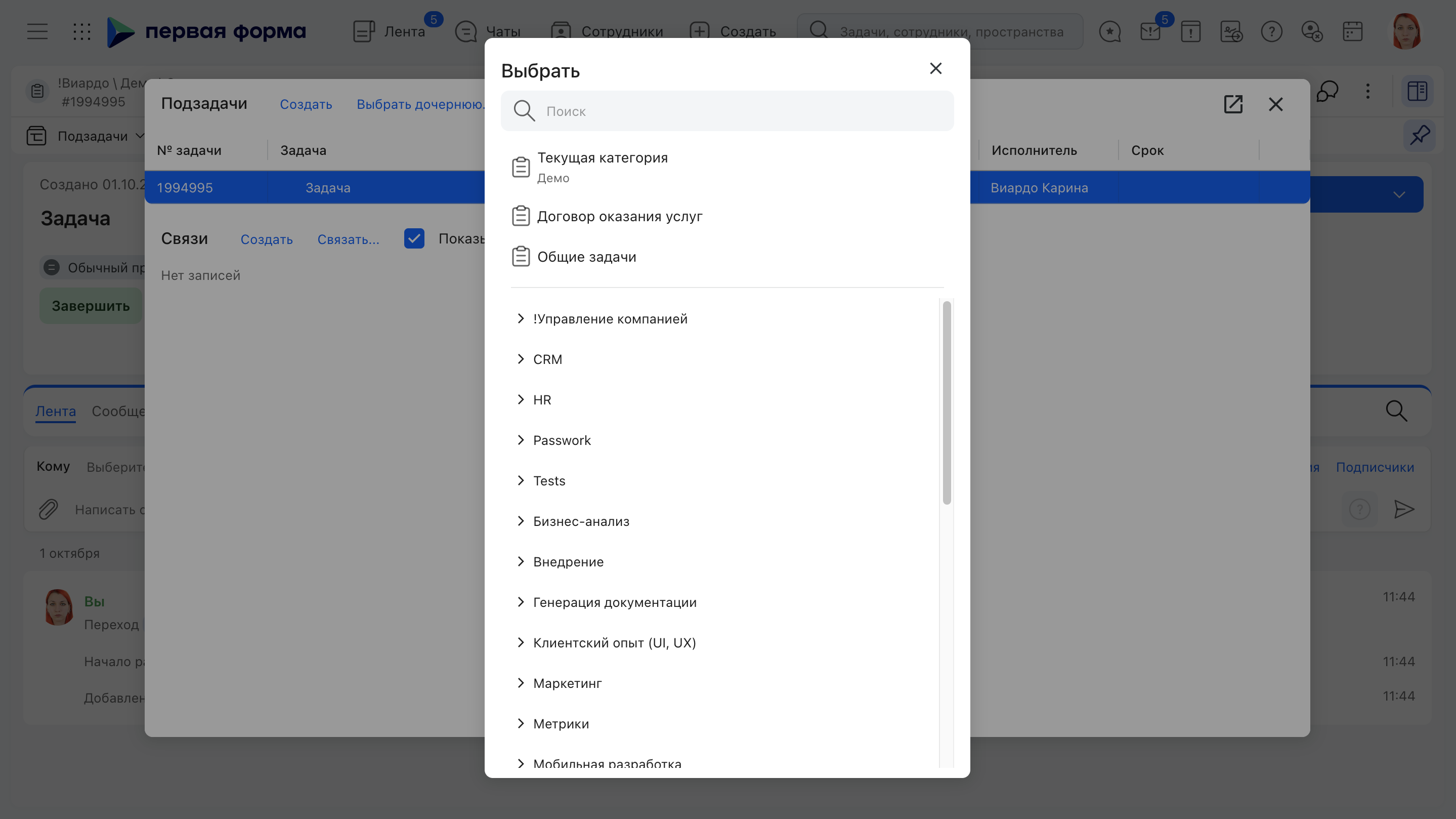
Для каждой категории можно задать список рекомендуемых категорий, которые показываются при создании подзадач или связанных задач. Список отображается перед полным перечнем доступных категорий с иконкой категории. Используется также в проектном управлении --- первая категория из списка становится целевой для новой проектной подзадачи. Помимо показа в окне выбора категории, первая рекомендуемая категория служит умолчанием и при создании подзадач прямо в табличном представлении: подзадача создаётся в первой доступной рекомендуемой категории, а если рекомендаций нет — в категории родительской задачи. То же правило действует при создании задачи прямо в Ганте подзадач, где одну и ту же категорию дают подзадача из контекстного меню, задача из контекстного меню и кнопка «Создать»: сначала первая рекомендуемая; если рекомендаций нет, а категория исходной задачи проектная и у неё заполнена категория задач проекта — категория задач проекта; иначе категория исходной задачи. Рекомендуемые категории, недоступные пользователю по праву создания, в список не попадают: сервер отдаёт его уже отфильтрованным.
Уровни управления правами
-
На уровне категории --- права выдаются группам. Режимы просмотра: "По группам" и "По правам". Массовые действия на уровне раздела.
-
На уровне задачи --- определяются ролью пользователя (заказчик, исполнитель, подписчик, со-исполнитель, консультант, помощник, руководитель). Акцептанты получают доступ только на период обработки подписи.
-
Смарт-доступ --- условия отбора задач через смарт-выражения на основе ДП. Более гибкий способ, значения ДП могут менять сами пользователи.
-
Ограничение исполнителей --- смарт-выражение возвращает список UserID; действует и при создании, и в существующей задаче.
-
Роли --- доступ к задачам через назначенную роль (например, "Руководитель").
-
Заместители --- автоматическое делегирование всех прав на период замещения (кроме конфиденциальных и скрытой оценки).
Право «Просмотр задач» при создании категории
В окне создания категории есть необязательное поле «Видимость»: в нём выбирают группы, которым сразу выдаётся доступ к задачам новой категории. В списке только группы — пользователей выбрать нельзя, список идёт с поиском по названию.
Каждой выбранной группе назначается только право «Просмотр задач». Никакие другие права — создавать, изменять, удалять, исполнять — при создании категории не выдаются: если они нужны, их донастраивают отдельно на вкладке «Доступ». Если группы не выбраны, создание проходит как раньше, а права групп при этом не меняются.
Поле закрывает один сценарий: дать группе увидеть задачи новой категории, не заходя в её настройки. Оно не заменяет настройку прав целиком — все остальные права остаются на администраторе категории.
Как ведёт себя окно при сохранении:
- кнопка «Создать» активна, когда заполнены название, раздел и тип; пустая видимость на её состояние не влияет;
- пока идёт сохранение, кнопка заблокирована — повторное нажатие не отправит второй запрос;
- если сохранение не удалось, окно показывает ошибку и не сообщает об успехе, кнопка разблокируется, а форма остаётся открытой с введёнными данными;
- категория создаётся ровно один раз: если ошибка случилась уже на выдаче прав, повторное нажатие «Создать» досылает только права по уже созданной категории — вторая такая же категория не появится;
- после успешного создания поля «Раздел», «Название категории» и «Тип» становятся неактивными — их уже не изменить, а поле «Видимость» остаётся доступным: если права не легли с первого раза, группы можно перевыбрать и нажать «Создать» ещё раз.
Основные права на категорию
- Администратор задач --- полные права на параметры, удаление сообщений, закрытие тредов.
- Просмотр всех задач --- видимость всех задач без участия.
- Создавать задачи.
- Исполнять --- назначение исполнителем.
- Назначать исполнителей.
- Редактировать исполнителей.
- Переносить срок.
- Менять заказчика.
- Просматривать зашифрованные задачи.
Право «Просмотр задач» и кнопки маршрута. Кнопки маршрута и кнопки действий категории выдаются пользователю только при наличии доступа к категории. Пользователь без права на категорию не получает их: и в списке задач, и в запросе конфигурации сервер отвечает отказом, кнопки не формируются. У сотрудника с доступом набор кнопок не меняется; доступ кнопок конкретной задачи определяется доступом к этой задаче. - И др.
Доступ к ДП
Доступ к отдельным ДП настраивается через колонки "Ограничение доступа", "Доступ зависит от статуса" и "Смарт-доступ" в настройках ДП категории. Права: чтение и редактирование.
Прочие настройки
Дополнительные параметры категории, влияющие на поведение поиска, отображение истории и обновление реестра задач.
| Настройка | Описание |
|---|---|
| Тип поиска | Вхождение / Полнотекстовый / Полное совпадение / Обрамлять справа/слева |
| Искать в ДП по умолчанию | Поиск по значениям ДП, а не по текстам |
| Ограничить просмотр истории | Нет / Согласно доступам / По смарт-выражению |
| Частота обновления грида | Автообновление таблицы задач (рекомендуется не чаще 30 сек.) |
| Использовать триграмм | Нечеткий поиск по тексту (мин. 3 символа) |
| Скрыть быстрое создание в ДП | Скрывает кнопку быстрой постановки в Lookup/Multilookup |
| Скрыть кнопку создания | Во всех представлениях категории |