Дашборды — паттерны настройки
Паттерны настройки дашбордов (порталов) в 1Форме: создание порталов, режимы верстки (Dashboard/CSS Grid/Flex/Board), права доступа, типы виджетов, настройка источников данных, подсказки и легенды виджетов, таблица с Drill Down.
1. Создание дашбордов
Дашборд (портал) — пространство с виджетами, аналог рабочего стола. Стартовая страница системы — главный портал, открывается по клику на логотип.
Создание: Администрирование - Пользовательский интерфейс - Порталы - Добавить портал - ввести название - Ок.
Режимы верстки
| Режим | Когда использовать |
|---|---|
| Dashboard | Основной режим. Сетка с виджетами, перетаскивание, изменение размеров. Наибольшее число типов виджетов |
| CSS Grid | Адаптивная сетка: блоки разных размеров, комбинирование нескольких стратегий на одной странице. Единственный режим, где работают «Навигация» и «Мини-опрос» |
| Flex | Устаревший режим. Адаптивная верстка контейнерами; для новых порталов не используется — его задачи решает CSS Grid |
| Board | Секции, группы, вкладки, несколько страниц. Собран поверх Dashboard: каждая секция — встроенный Dashboard-портал. Ссылки в верхней части портала |
Переключение: кнопка "Дизайнер" - выбрать режим - Сохранить.
Виджеты, добавленные в одном режиме, после смены на другой не отображаются.
Дизайнер Dashboard
Сетка + панель настроек справа. Добавление виджета через "+", перемещение перетаскиванием, изменение размеров за нижний край.
Дизайнер CSS Grid
Адаптивная сетка из блоков разного размера. Блоки размещаются в ячейках сетки, размер и положение задаются перетаскиванием. Доступны все типы виджетов, включая «Навигацию» и «Мини-опрос», которые в Dashboard не отображаются.
Дизайнер Flex (устаревший)
Контейнерная верстка. Основной элемент — родительский контейнер с дочерними. Управление через контекстное меню (ПКМ): добавить контейнер, настройка, удалить. Добавление виджетов из списка блоков ("+"). Режим сохранён для уже созданных порталов; для новых страниц используйте CSS Grid.
Дизайнер Board
Древовидная структура: Портал - Группы - Секции. Группа объединяет секции во вкладки. Секция — отдельный дашборд. Поддерживает ссылки на другие страницы/порталы в верхней части.
Права доступа на портал и добавление в избранное
Кнопка "Доступ" в меню портала - указать группы пользователей. Администраторы видят портал в конструкторе даже без доступа.
Добавление в "Избранное": кнопка "Добавить в избранное" - указать группы, для которых ссылка добавится в блок "Избранное".
Доступ к секциям Board (вкладкам). У каждой секции Board — свой отдельный дашборд с собственными правами доступа, независимыми от общего доступа к порталу. Если содержимое дашборда одной из секций недоступно (например, нет прав на него) — при переходе на соответствующую вкладку вместо содержимого показывается «Нет доступа». Переключение на остальные вкладки продолжает работать как обычно.
3. Типы виджетов (дизайнер Dashboard)
Доступные типы виджетов в дизайнере Dashboard:
| Тип | Назначение |
|---|---|
| Блок поиска задач | Задачи из категории/произвольного источника. Список или карточки. Новости, объявления, встречи |
| Список задач | Задачи текущего пользователя: на сегодня, активные, просроченные, на подписи и др. |
| Таблица | Сводная информация из SP. Поддержка Drill Down |
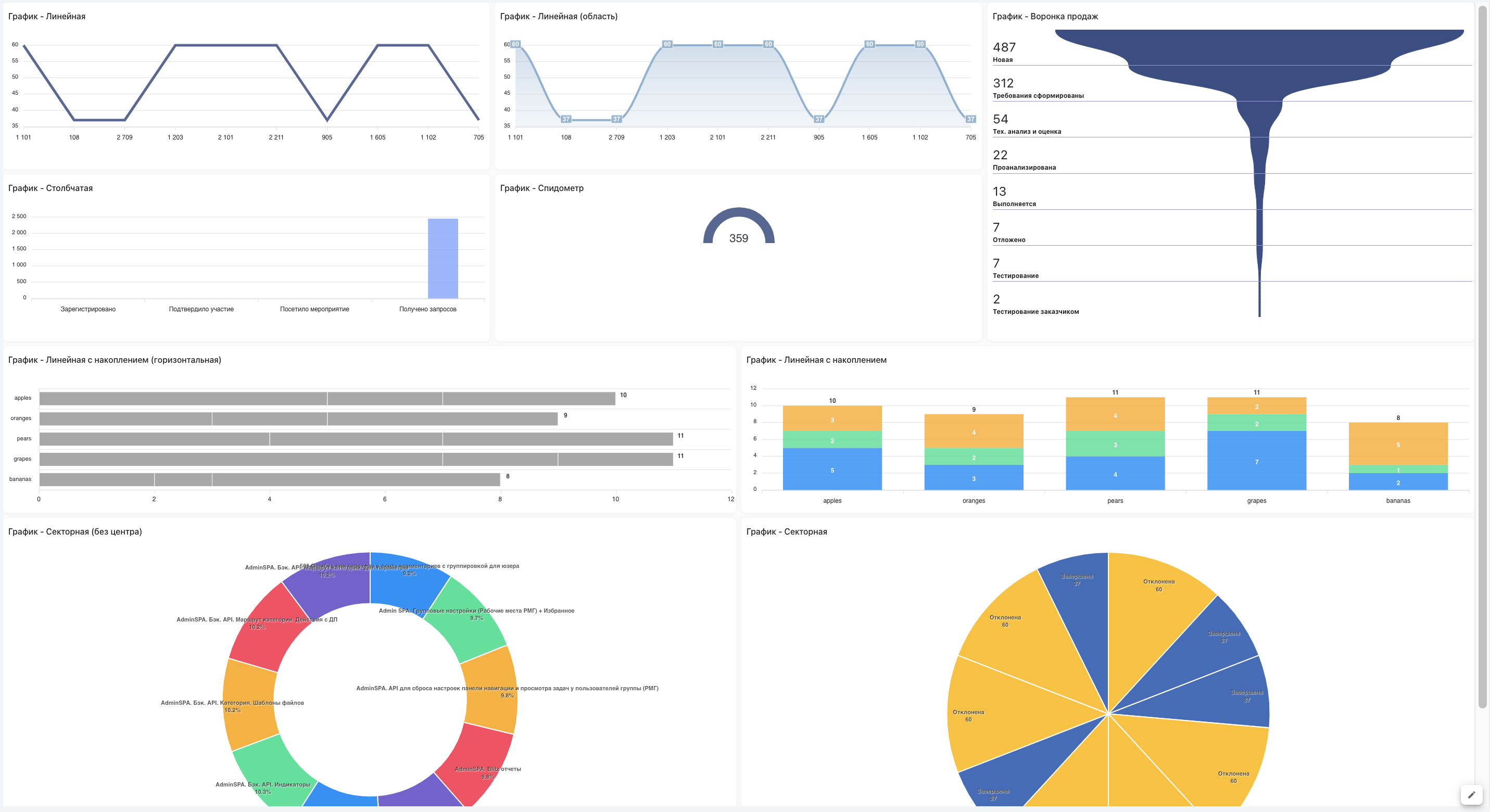
| График (диаграмма) | Столбчатая, круговая, линейный и др. |
| Меню | Набор кнопок с настраиваемыми действиями (открытие отчёта, задачи) |
| Контакты | Список контактов с чатом, звонками, календарной занятостью |
| Кнопка-тикер | Блок со счётчиком, ссылкой, иконкой и кнопкой создания задачи |
| Баннер-кнопка | Баннер со ссылкой на объект, визуальные эффекты |
| Счётчики | До 6 счётчиков, прямые/обратные метрики, %, штуки. Источник — smart |
| Диаграмма Ганта | Временная шкала задач с цветом по статусу |
| Smart HTML | Произвольный HTML + Mustache + SMART/T-SQL |
| Календарь | Информация с привязкой к дате/периоду, шаблон как Smart HTML |
| Степпер | Пошаговый алгоритм с интерактивным выбором шага |
График (диаграмма): значения подсказки и цвет сегмента
Значения, подставляемые в подсказку графика из данных (названия серий, категорий и точек, значения и итоги), отображаются как обычный текст. Кавычки, амперсанд и угловые скобки в этих значениях показываются буквально и не влияют на оформление подсказки. Формат подсказки, заданный в настройках виджета, при этом сохраняется.
Цвет сегмента, возвращённый хранимой процедурой источника данных, применяется к диаграмме независимо от числа серий в наборе данных — и при одной серии, и при нескольких.
Цвет сегмента принимается, если задан как HEX (#RGB / #RRGGBB), rgb/rgba, hsl/hsla, простая CSS-переменная (var(--имя)) или безопасное именованное имя цвета. Значение в другом формате заменяется на чёрный (#000000) — если сегменты неожиданно стали чёрными, проверьте формат заданного цвета.
4. Настройка виджетов — общие паттерны
Права доступа виджета
Поле "Доступен для групп" — обязательно включать Administrators (облегчает диагностику).
Источники данных
- Блок поиска задач: категория или smart-фильтр в "Дополнительных настройках"
- Список задач: встроенные источники (задачи на сегодня, активные, просроченные и т.д.)
- Контакты: smart-выражение для выборки пользователей
- Таблица, Кнопка-тикер, Счётчики: smart/T-SQL
- График: SQL-объект (процедура/view/таблица) или смарт-запрос — по сериям, взаимоисключающе для всего графика
Smart-фильтр для виджета "Блок поиска задач"
Дополнительные настройки - Фильтр задач - переключить на smart-фильтр - "+".
Усечение времени до даты при сравнении сроков — иначе сравнение будет с точностью до секунды.
Виджет "Меню" — кнопки
Добавление через "Дополнительные настройки" или кнопку "Добавить" в редакторе дашборда. Для каждой кнопки:
- "Текст ссылки" — отображаемый текст
- "Ссылка" — относительная (без домена, от первого
/)
Использовать относительные ссылки, чтобы настройки работали на любой площадке. Пример: /spa/report/72, /spa/tasks/<номер>.
Динамическая ссылка — smart-выражение, формирующее URL вида /spa/tasks/<номер задачи>.
Виджет "Контакты" — пример smart для выборки по группе
SELECT u.userid
FROM Users u WITH (NOLOCK)
JOIN usergroups g WITH (NOLOCK)
  ON g.userid = u.userid
 AND g.groupid = 935   -- ID группы
Виджет "Счётчики" — конфигурация
- До 6 счётчиков в одном виджете
- Значения через smart-выражения
- Поддержка прямых и обратных метрик; параметр «Тип значения» с двумя вариантами (Проценты / Штуки).
- Параметр «Тип числа» — формат отображения значения: Числовой, Денежный (всегда два знака после запятой) или Процентный.
- Заголовок может содержать ссылку на объект
5. Подсказка и легенда виджета
Начиная с версии 2.268.334 у всех виджетов портала появились дополнительные элементы оформления.
Подсказка
Рядом с заголовком виджета отображается значок (i). При нажатии на него открывается карточка задачи 1Форма, заданной в настройках виджета — она служит контекстной справкой. Если связанная задача является пространством, она открывается как пространство, иначе — как обычная модальная карточка. Чтобы задать подсказку, в настройках виджета укажите номер задачи 1Форма. Если задача не существует или у пользователя к ней нет доступа, значок не отображается. Опция с динамическим выбором задачи через смарт-выражение для подсказки не предусмотрена — поле HintSmartId в схеме БД отсутствует, в отличие от легенды.
Легенда
В нижней части виджета можно вывести текстовый блок с форматированием (жирный текст, курсив, списки, иконки, изображения). Легенду можно задать двумя способами:
- Фиксированный текст — введите текст с Markdown-разметкой в дополнительных настройках виджета.
- Динамическая через смарт-выражение — настройте смарт-выражение (SmartScript), которое возвращает текст с разметкой. Легенда будет обновляться в зависимости от данных и контекста пользователя.
Если не задан ни фиксированный текст, ни смарт-выражение, блок легенды не отображается. Подсказка и легенда доступны для всех типов виджетов.
Безопасность HTML в легенде и индикаторах
Если легенда виджета или индикатор в ячейке таблицы содержат HTML-разметку (в том числе из SmartScript), перед показом она очищается: базовое форматирование и платформенные иконки (mat-icon) сохраняются, а скрипты и небезопасные теги удаляются. Настраивайте оформление встроенными средствами виджета; если легенда или индикатор перестали отображаться, проверьте, не используется ли в разметке удалённый тег.
6. Виджет "Таблица" с Drill Down
Источник данных — хранимая процедура
Виджет "Таблица" получает данные из хранимых процедур SQL.
Обязательные входные параметры SP:
| Параметр | Тип | Назначение |
|---|---|---|
@XmlParam |
XML | Параметры фильтрации (из виджета) |
@DrilldownField |
varchar | Колонка, по которой запрошена детализация |
@DrillDownParams |
varchar | Параметры детализации |
@UserID |
int | Текущий пользователь |
Фильтры виджета
Настройки фильтрации - Создать фильтр - Добавить параметр (тип "Период", "Выпадающий список" и др.). Параметр задаётся на латинице — по нему обращение в SP.
Парсинг параметров в SP:
-- Получить параметры из XML
EXEC crm_repGetParams @XmlParam, @Params OUTPUT

-- Извлечь период
SELECT @startDate = [From], @endDate = [To]
FROM @Params
WHERE Name = 'periodFilter'
Логика Drill Down в одной SP
IF @DrillDownField = '' OR @DrillDownField IS NULL
BEGIN
    -- Основная таблица
    SELECT ...
END
ELSE
BEGIN
    -- Детализация: парсим @DrillDownParams
    -- Определяем колонку по @DrillDownField
    SELECT ...
END
Параметры Drill Down извлекаются из @DrillDownParams в табличную переменную @DrillParams, доступ по ключу (колонка Name).
Настройка в интерфейсе
- Дополнительные настройки виджета - ввести имя SP
- Отобразятся колонки — проставить галки "Отображать", задать "Имя" на русском
- Для Drill Down: указать SP и "Колонку для функции Drill Down"
- Для каждого столбца с Drill Down — настроить колонки детализированной таблицы (шестерёнка в колонке "Детализация")
Экспорт данных
Виджет «Таблица» позволяет выгрузить отображаемые данные. Значения фильтров и параметры детализации (drill-down) кодируются в адрес выгрузки, поэтому фильтры со спецсимволами (&, =, пробелы и др.) экспортируются корректно. Объём выгрузки определяется правами текущего пользователя и настроенными фильтрами — экспорт не открывает данные в обход прав.
6.1. Автовысота таблицы
В дополнительных настройках виджета «Таблица» (блок «Таблица») доступны два флага автовысоты.
| Флаг | Поведение |
|---|---|
| Автовысота таблицы | Отключает внутренний скролл таблицы: высота грида подстраивается под количество строк (ag-grid domLayout: autoHeight) — сколько данных, столько и отображается. Если рядом на портале более высокий виджет, место под короткой таблицей остаётся пустым. |
| Автовысота дриллдауна | При проваливании в детализацию (Drill Down) высота пересчитывается под новый контент. Если флаг выключен — высота фиксируется по исходной таблице, а при большем объёме данных появляется внутренний скролл. |
Без «Автовысоты таблицы» виджет работает как раньше — с фиксированной высотой по сетке портала и внутренним скроллом. Настройки относятся к виджету «Таблица» (ag-grid) на портале.