Пользователи и группы
Домен охватывает три взаимосвязанные сущности: пользователи (учётные записи людей), группы (объединения пользователей для управления правами) и организационная структура (иерархия подразделений и должностей компании).
Группы — основной механизм назначения прав доступа: все права на категории, специальные права и межгрупповые права назначаются именно группам, а не отдельным пользователям. Оргструктура задаёт иерархию подчинённости, по которой определяются руководители — для эскалации задач и подписей.
Учётные записи и оргструктуру можно создавать вручную, импортировать из Active Directory, 1С или Excel. Для AD поддерживается регулярная односторонняя синхронизация (из AD в 1Ф) по расписанию.
Пользователи
Кого видно в списках. Пакетный запрос сведений о пользователях не отдаёт данные тех, к кому у пользователя нет доступа: такие записи просто не попадают в ответ, ошибки при этом не показывается. Если запрошены только недоступные пользователи, список приходит пустым. Адрес электронной почты скрывается отдельным правилом, даже когда остальная часть профиля видна.
Типы пользователей
Система разделяет пользователей на три категории:
Сотрудники компании — пользователи с включённой настройкой «Сотрудник компании» в профиле. Обладают полным доступом к информации о коллегах, группах, отчётах и административным функциям (при наличии соответствующих прав). Видят всю переписку в задачах, могут подписывать к задачам группы целиком.
Внешние пользователи — пользователи с выключенной настройкой «Сотрудник компании»: партнёры, клиенты, подрядчики. Их возможности существенно ограничены: видят информацию только о пользователях с тем же значением параметра «Компания», не видят группы других пользователей и не могут подписывать к задаче группу целиком. Видят только переписку, адресованную им или другим внешним пользователям. Рядом с именем внешнего пользователя отображается его орг.единица в угловых скобках. Доступа к отчётам и админ-панели у них нет. Дополнительно видимость пользователей для сотрудников можно ограничить по группам — см. Видимость пользователей и автосоздание групп.
Системные учётные записи — служебные записи, не предназначенные для интерактивной работы:
- Робот 1Ф (диспетчер задач) — от его имени публикуются автоматические уведомления; должен состоять в группе администраторов.
- 1CSync — используется для обмена данными с 1С.
- Support — техническая запись для сотрудников компании «Первая Форма» (лицензии не требует).
- Anonymous и Admin — устаревшие записи, в новых версиях не используются.
Системные записи указываются в Общих настройках приложения в опциях «Пользователь для анонимных публикаций» и «Диспетчер задач».
Карточка пользователя
Карточка пользователя — центральный интерфейс администрирования учётной записи. Содержит вкладки:
Профиль — основная информация:
- Лицензии: тип лицензии на 1Ф (нет / обычная / конкурентная). При отсутствии лицензии пользователю показывается сообщение.
- Личное: логин, пароль, ФИО, псевдонимы (рус/англ), язык интерфейса, пол, декретный отпуск, поле «О себе».
- Рабочее: орг.единица (должности, одна из которых основная), дата «В компании с».
- География: часовой пояс, страна, город, комната, геолокация.
- Контакты: мобильный (с верификацией по SMS), рабочие телефоны (до 3), дополнительный, факс, IP-телефония, e-mail, внешний e-mail, внешнее имя, Telegram, Facebook, WhatsApp.
- Прочее: идентификатор из AD, провайдер аутентификации, заметки, домен пользователя.
- Кастомные поля: администратор может добавить дополнительные поля профиля (например, должность, Zoom).
- Приватность даты рождения: пользователь может скрыть от других только год рождения или дату рождения целиком (для администраторов дата остаётся видна). Скрыть дату можно всегда — даже если администратор запретил редактировать блок «Личное».
Флаги доступа к редактированию профиля (настраиваются администратором для каждого пользователя):
- Может редактировать: аватар, пароль, блок «Личное», блок «Рабочее», блок «География», блок «Контакты».
- Разрешить кастомизировать интерфейс — иначе остаётся только выбор темы.
- Разрешить менять режим отображения имён.
- Требовать акцепта всех своих задач для переходов с акцептом заказчика.
- Доступ к почте.
Настройки не распространяются на администраторов — они всегда могут редактировать любые профили. Кнопка «Редактировать профиль» видна пользователю, только если хотя бы одна из настроек редактирования активна.
Карточка пользователя — вкладки «Персональные настройки» и «Сервис»
Персональные настройки — уведомления и настройки интерфейса. Уведомления настраиваются по типам событий в колонках «Непрочитанные», «Видно в ленте» и «Уведомлять». Для переписки предусмотрены раздельные строки «Сообщения в чатах» и «Сообщения в задачах»: отображение в ленте у них зафиксировано без возможности отключения, а колонка «Уведомлять» содержит выпадающий список режимов («Все», «Только вопросы», «Выкл»), который автоматически отключается и блокируется при снятии флага «Непрочитанные».
Несохранённые изменения на вкладках карточки. Настройки вкладки записываются кнопкой сохранения. Если настройки изменены и не сохранены, переключение на другую вкладку карточки и уход с неё — по хлебным крошкам, ссылке или кнопке «Назад» — открывают окно с тремя кнопками. «Сохранить» записывает настройки и выполняет переход только после успешной записи: если сохранить не удалось, пользователь остаётся на вкладке, а введённые значения сохраняются в форме. «Не сохранять» выполняет переход и возвращает форму к последнему сохранённому состоянию, поэтому повторно окно не появляется. «Отмена» закрывает окно и оставляет всё как есть. На неизменённой форме переход выполняется без вопроса. Кнопка сохранения неактивна, пока настройки пользователя не загрузились: до этого форма показывает значения по умолчанию, и сохранять их нельзя. Списки шаблонов чата и быстрых ответов на вкладке «Прочее» сохраняются своими кнопками и в это окно не входят.
Группы — список групп, в которых состоит пользователь, с возможностью добавлять и удалять. Сохраняется история изменения членства. Нельзя вручную добавить или удалить пользователя из группы, связанной с орг.единицей, — только через оргструктуру.
Расширенные свойства — дополнительные поля профиля, свои для каждой установки системы (пин-код, Telegram-ник, WhatsApp и т.п.). Бывают системными, приватными (видит только сам пользователь) и публичными (отображаются в профиле). Могут участвовать в поиске мобильного приложения.
Журнал — информация о действиях пользователя в системе.
Сервис — инструменты администрирования: статистика неудачных входов, создание индивидуальной группы, режим работы с Exchange, копирование прав от другого пользователя, подписка на задачи, перенос задач на другого, назначение исполнителем, управление заместителями, синхронизация с AD.
Прочее — сводка по доменам, специальные права (определяются группами), подписи.
Роли — две таблицы: «Входит в роли» (роли, назначенные пользователю) и «На него действуют роли» (роли, назначенные другим и затрагивающие данного пользователя).
Карточка профиля сотрудника по наведению
При наведении курсора на ФИО сотрудника — в задаче, комментарии, чате, поле адресатов — открывается краткая карточка профиля. Чтобы карточка открылась, курсор нужно задержать на ФИО примерно половину секунды: короткий пролёт курсора карточку не вызывает.
Карточка появляется сразу с именем, аватаром и должностью, остальные данные догружаются — во время загрузки показывается индикатор. Размещается она рядом с элементом, на который наведён курсор, и не перекрывает ни сам элемент, ни раскрытый список поля (например, список получателей). Повторный показ того же сотрудника в течение минуты берётся из кэша, без нового запроса.
Как закрыть. Карточка гаснет при вводе любого символа, нажатии Escape, клике по имени, уводе курсора за её пределы вместе с невидимой зоной вокруг, уходе курсора за пределы окна, потере фокуса и смене вкладки. Пока курсор остаётся внутри невидимой зоны, карточка не пропадает — поэтому на неё можно перевести курсор.
Как открыть снова. После закрытия карточка снова открывается по входу курсора на ФИО и удержанию — без ожидания и независимо от того, чем она была закрыта. Если курсор остался на имени (например, вы продолжаете печатать), карточка не возвращается: нужно уйти с элемента и снова на него войти. Печать в любом поле не блокирует наведение на имя.
Жизненный цикл пользователя
Создание — вручную (обязательные поля: логин, фамилия, псевдоним, орг.единица, e-mail; набор зависит от общих настроек), из AD, из 1С или из Excel. При создании можно сразу добавить в группу, создать индивидуальную группу, получить данные из AD/1С.
При выборе должности в поле «Орг. единица» доступны все элементы оргструктуры: подразделения, отделы, департаменты и должности. Для поиска введите часть названия — система покажет все совпадения независимо от типа единицы. Если нужная должность не отображается, проверьте, что она актуальна и не скрыта флагом «Не показывать в орг. структуре».
Работа — пользователь авторизуется, работает с задачами, получает уведомления. Время последней активности отслеживается.
Увольнение — удаляет все настройки, связанные с пользователем (права доступа, подписи, автоподписки). Можно передать права другому пользователю, удалить из орг.единиц (должности станут вакантными). Увольнение может быть немедленным или по расписанию. Имя уволенного отображается серым цветом.
Окно «Уволить пользователя» открывается из карточки пользователя — пунктом меню в шапке профиля и кнопкой на вкладке «Сервис»; обе точки входа открывают одну форму. В ней десять галок, каждая задаёт отдельное действие, и любую можно снять до подтверждения. По умолчанию отмечены «Пометить как уволенного», «Удалить из всех групп», «Удалить все уведомления», «Удалить из подписчиков активных задач», «Удалить из акцептантов активных подписей», «Удалить из всех ролей», «Удалить пользователя из исполнителей активных задач» и «Удалить из орг. единиц»; сняты «Включая справочные категории» и «Игнорировать отмену в смарт-автоматизации». Ниже расположены необязательные поля переназначения: исполнитель, заказчик, роли, подписи и напоминания уволенного.
Кнопка «Уволить» ставит увольнение в очередь — выбранные действия выполнит фоновое задание; «Уволить немедленно» выполняет их сразу. Обе кнопки применяют то состояние галок, которое было в форме на момент подтверждения.
Восстановление — уволенного пользователя можно восстановить; орг.единицы, группы, права и подписи возвращаются в том виде, в каком были до увольнения. Настройки уведомлений, подписки на типы комментариев в ленте и настройки мобильного приложения при увольнении очищаются, а при восстановлении заполняются значениями по умолчанию — прежние персональные значения по ним не возвращаются.
Удаление — полное удаление учётной записи из системы.
При полном удалении учётной записи система сама определяет и удаляет индивидуальные группы, в которых удаляемый пользователь был единственным участником. Если пользователь входил в общие группы вместе с другими сотрудниками, такие группы сохраняются: удаляется только членство удаляемого пользователя, права и состав остальных участников не затрагиваются. Если у индивидуальной группы настроено рабочее место, группа защищена от удаления — удаление учётной записи прерывается с ошибкой, поэтому рабочее место группы нужно снять заранее.
Группу администраторов нельзя оставить без участников. Если увольняется единственный неуволенный участник группы администраторов и его членство в этой группе при увольнении снимается, операция отклоняется. Отказ приходит из любой точки входа: от кнопок «Уволить» и «Уволить немедленно», от смарт-действия «Уволить» и когда увольнение запускает сама система. Правило проверяется и в момент самого увольнения: если состав администраторов изменился после постановки в очередь, запись отклоняется, а остальные записи прогона обрабатываются. Пользователь не помечается уволенным и остаётся в своих группах.
Членство снимается не всегда: при галке «Удалить из всех групп» — всегда, при галке «Удалить из орг. единиц» — только если членство в группе администраторов дала сама организационная структура. Если администратора добавили в группу вручную, увольнение с одной галкой «Удалить из орг. единиц» проходит: этот путь ручное членство не трогает.
Когда в группе администраторов есть второй неуволенный участник, увольнение проходит целиком, вместе со снятием всех групп, а права администратора у уволенного пропадают сразу — обновления кеша ждать не нужно.
Удалить собственную учётную запись нельзя: операция отклоняется с сообщением об ошибке, и ни одна строка членства не удаляется.
flowchart TD
 A[Увольнение администратора] --> B{Снимается ли членство в группе администраторов}
 B -- Удалить из всех групп --> C{Есть второй неуволенный администратор}
 B -- Удалить из орг. единиц — членство от структуры --> C
 B -- Удалить из орг. единиц — членство ручное --> D[Увольнение проходит]
 C -- нет --> E[Отказ — пользователь не уволен и остался в группах]
 C -- да --> F[Увольнение проходит вместе со снятием групп]
stateDiagram-v2
[*] --> Создание : вручную / AD / 1С / Excel
Создание --> Работа : авторизация
Работа --> Работа : редактирование профиля
Работа --> Увольнение : немедленно или по расписанию
Увольнение --> Работа : восстановление (права возвращаются)
Увольнение --> [*] : удаление учётной записиОграничение кадровых полномочий
Увольнять и восстанавливать сотрудников могут пользователи с кадровыми полномочиями и администраторы.
Если кадровые полномочия выданы не на всю компанию, операция доступна только для сотрудников из групп, на которые распространяются полномочия кадровика, — попытка уволить или восстановить сотрудника за пределами этой области отклоняется. Ограничение действует и при немедленном увольнении, и при увольнении по расписанию.
Автоматическое увольнение, выполняемое самой системой (например, при синхронизации с AD), под это ограничение не подпадает.
Просмотр чужого профиля
При открытии профиля другого сотрудника видны кнопки взаимодействия и набор вкладок с информацией о нём.
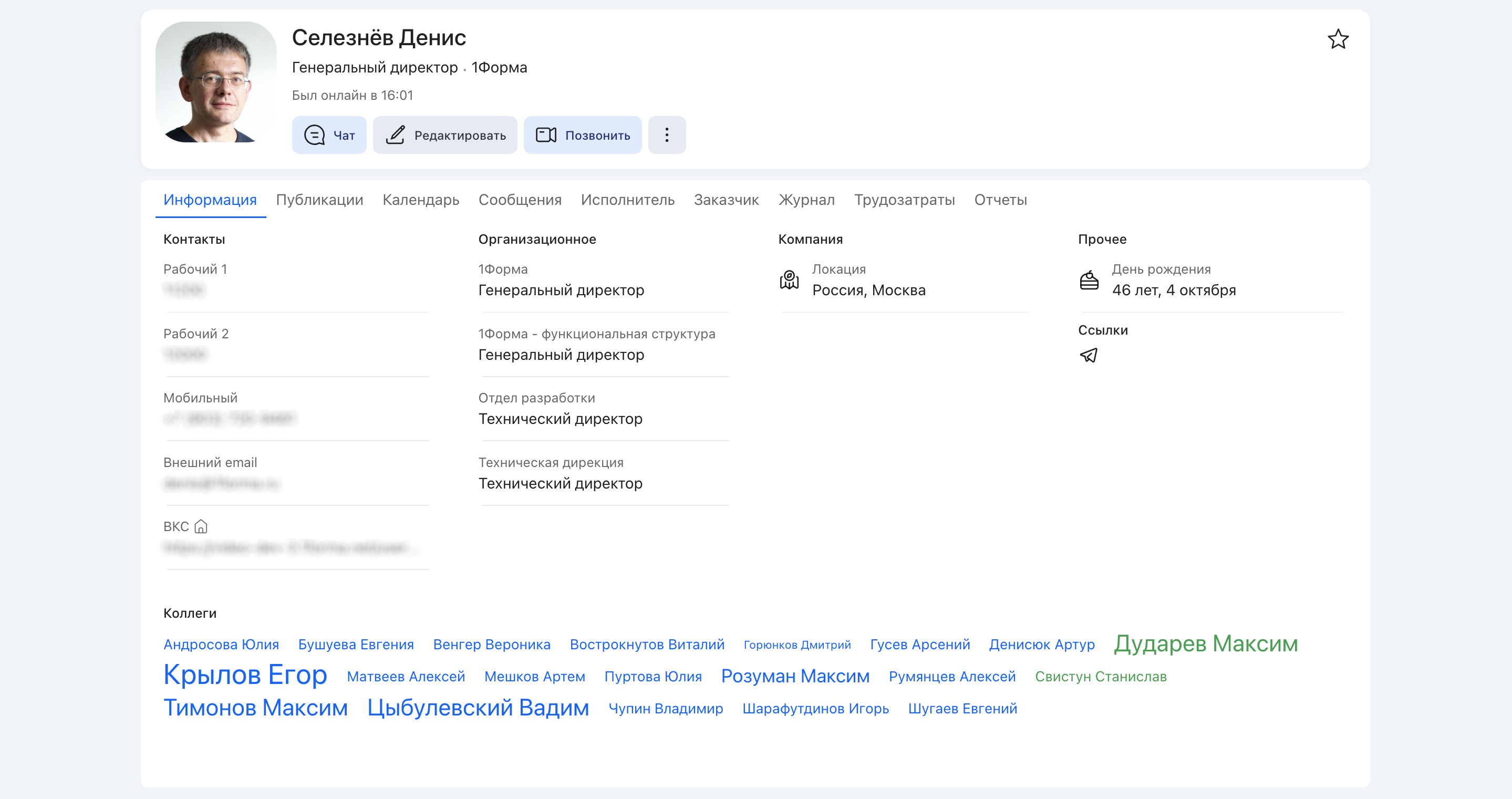
Кнопки взаимодействия:
- Чат — открывает или создаёт личный чат с пользователем.
- Позвонить — открывает меню: личный звонок (входящий вызов), вход в персональную конференцию (без вызова), настройка комнаты, копирование ссылки на конференцию.
- Поставить отсутствие — создаёт событие в календаре пользователя (требуется право на редактирование календаря при синхронизации с Exchange).
- Поставить задачу — создаёт новую задачу выбранному пользователю.
Вкладки профиля:
| Вкладка | Содержание |
|---|---|
| Информация | Сводка с подвкладками: О себе (если поле заполнено), Контакты (телефоны, email, ВКС-ссылка, пароль личной конференции виден только владельцу), Организационное (все должности, непосредственный руководитель), Компания (стаж, город и страна), Прочее (возраст и день рождения, если не скрыты), Ссылки (значок Telegram, по которому открывается профиль в Telegram; если поле Telegram не заполнено, подвкладки нет) |
| Коллеги | Имена сотрудников, с которыми пользователь чаще всего обменивается сообщениями, в формате «облака тегов» — чем интенсивнее общение, тем крупнее шрифт. По клику — профиль коллеги. Пользователи без лицензии не отображаются |
| Публикации | Лента публикаций пользователя |
| Календарь | Просмотр календаря сотрудника |
| Сообщения | Просмотр сообщений сотрудника |
| Исполнитель | Все задачи, где пользователь является исполнителем |
| Заказчик | Все задачи, где пользователь является заказчиком |
| Журнал | Действия пользователя в системе. Видна только пользователям с правами администратора |
| Трудозатраты | Табель трудозатрат пользователя. Если у сотрудника запущен активный таймер трудозатрат, он показывается над таблицей вместе с номером задачи; остановить его отсюда можно, запустить — нет |
| Отчёты | Отчёты, настроенные для анализа данных по сотруднику |
Активный таймер во вкладке «Трудозатраты». Над таблицей табеля виден активный таймер и рядом номер задачи, в которую идёт логирование. Номер кликабельный — по нему открывается задача с тем же идущим таймером. Кнопка «Стоп» останавливает таймер: время округляется до 5 минут, записывается в трудозатраты за день остановки, а таблица перерисовывается. Запустить таймер из вкладки нельзя — старт только в панели ресурсов карточки задачи. Подробное описание — в разделе «Где виден активный таймер» документа Ресурсы — бизнес-модель.
Редактирование чужого профиля. Видимость профиля не означает права его править. Свой профиль сотрудник редактирует сам, а чужой могут редактировать администратор платформы и пользователь с кадровыми полномочиями над этим сотрудником. Остальным элементы редактирования в чужой карточке не показываются — сами данные при этом видны как обычно. То же правило действует и для номера мобильного телефона: сменить его в чужом профиле может только администратор платформы или пользователь с кадровыми полномочиями над этим сотрудником, иначе смена отклоняется и номер остаётся прежним.
Кадровые полномочия учитываются адресно: если они выданы не на всю компанию, кадровик редактирует профили только тех сотрудников, на которых распространяются его полномочия — так же, как при увольнении (см. «Ограничение кадровых полномочий»).
Просмотр чужого профиля — руководители и публикации
Блок руководителей (подвкладка «Организационное») формируется по оргструктуре. При отключённой опции «Отображать только основного руководителя» показывается массив руководителей по каждой должности пользователя: для неруководящих должностей — все линейные руководители орг.единицы, для руководящих — руководитель уровнем выше. Порядок начинается с основной должности; учитываются только видимые орг.единицы, повторы исключаются. В блоке сразу виден первый руководитель, остальные раскрываются по ссылке «Еще руководители» — список разворачивается на месте. Администратор может переопределить руководителя вручную, независимо от оргструктуры.
При включённой опции блок сокращается до одной ступени подчинения — той, что стоит в порядке первой: сначала основная должность, затем ближайший ярус. Все руководители этой ступени попадают в блок: если в орг. единице несколько руководящих должностей, видны все равнозначные руководители — первый развёрнут, остальные раскрываются той же ссылкой «Еще руководители». Руководители остальных должностей пользователя в блок не подмешиваются. Порядок руководителей внутри ступени одинаков от запроса к запросу.
Вкладка «Публикации» содержит все публикации пользователя в хронологическом порядке (новые выше). Если постов ещё нет — выводится соответствующее сообщение. Справа от ленты — два блока:
- Подписчики — кто подписан на публикации пользователя (сам пользователь среди своих подписчиков не учитывается). Полный список открывается по нажатию на шапку блока.
- Подписки — на кого подписан пользователь.
Подписка — самостоятельное решение пользователя: нельзя подписать другого, можно лишь подписаться самому (кнопка «Подписаться на сотрудника»). При персональной подписке открывается доступ не только к новым, но и ко всем ранее опубликованным постам сотрудника; при подписке через группу это правило не действует, и отписаться самостоятельно нельзя. Кнопкой «+» создаётся собственное сообщество — она доступна, только если функция социальной сети активирована, в настройках указана категория для создания сообществ и у пользователя есть право создавать задачи в одной из таких категорий.
Просмотр чужого профиля — полное ФИО и псевдоним
Полное ФИО и псевдоним. В конце секции «Организационное» карточка профиля показывает два поля: Полное ФИО и Псевдоним — ниже должностей пользователя и руководителя. При наведении на строку справа появляется кнопка копирования значения в буфер обмена.
Поле «Полное ФИО» собирается из фамилии, имени и отчества владельца карточки и показывается, только если эти данные смотрящему доступны: без права на скрытую информацию фамилия и отчество в карточку не приходят, и поле не собирается.
Поле «Псевдоним» показывается, если псевдоним заполнен у владельца карточки. Значение берётся из настроек владельца, а не из формата имён смотрящего: в русской локали интерфейса выводится русский псевдоним, в остальных — английский. Английский псевдоним доступен сотрудникам и самому владельцу карточки, поэтому в не-русской локали поле видят только они.
Каждое из двух полей скрывается, если его значение совпадает с именем, уже выведенным в карточке: «Полное ФИО» — когда текущий режим отображения имён смотрящего и так даёт полное ФИО, «Псевдоним» — когда имя в карточке показано псевдонимом. Логин в поле «Псевдоним» не выводится: логин и псевдоним — разные значения и совпадают не всегда.
Редактирование своего профиля
Кнопка «Редактировать профиль» доступна, если включена хотя бы одна из админских опций «Может редактировать …». Иначе кнопка скрыта — для актуализации данных нужно обращаться к администратору. Поле «О себе» доступно всегда, независимо от прав на блок «Личное», а скрытие даты рождения — независимо от прав на редактирование остальных личных полей.
Форма редактирования разбита на блоки; доступность каждого зависит от прав пользователя:
| Блок | Содержание |
|---|---|
| Лицензия | Лицензия сотрудника в системе |
| Рабочее | Принадлежность к орг.единицам и дата начала работы в компании |
| География | Часовой пояс, страна, город, комната. По часовому поясу отображается дата в системе. Опция «Не использовать геолокацию» Смена часового пояса действует сразу: уже показанные даты, включая относительные («сегодня», «вчера», «завтра») и дату текущего года, пересчитываются без перезагрузки страницы — и считаются по новому поясу, а не по поясу браузера. |
| Контакты | Настройки личной ВКС (см. ниже), рабочие телефоны, мобильный (можно скрыть), дополнительный, IP-телефония, e-mail, внешний email, внешнее имя, Telegram, Skype, Facebook, WhatsApp |
| Фото | Загрузка аватара. Форматы jpg, jpeg, png, webp. Изображение больше 1 МБ использовать нельзя |
| Личное | Идентификатор и дата создания (только для чтения), логин, смена пароля, ФИО, псевдоним, формат имён, язык, пол, «О себе». Поле «О себе» доступно всегда. Кнопка «Сменить пароль» открывает окно ввода нового пароля (видна, если активна опция «Может редактировать пароль»). «Режим отображения имён» определяет, как показываются имена других пользователей (только имя; имя и фамилия; имя и должность; ник и пр.); та же настройка доступна на вкладке «Вид». Пункт «Формат имён» на экране редактирования профиля отображается, только если в карточке пользователя включён флаг «Разрешить менять режим отображения имён». Значение «Язык» задаёт язык интерфейса |
Блок «Контакты» — настройки личной видеоконференции:
| Опция | Поведение |
|---|---|
| Лобби | Гости (вход «как гость») попадают в лобби и ожидают подтверждения; авторизованные входят сразу. В профиле помечается иконкой |
| Пароль | Код для гостей; у авторизованных пароль не запрашивается. Поле видит только сам пользователь. Если пароль задан во время идущего звонка — действует только в этом звонке |
| Разрешить запись | Любой участник может включать и выключать запись |
| Запускать запись при старте | Запись стартует автоматически при начале конференции |
| Разрешить транскрибацию | Любой участник может управлять транскрибацией |
| Запускать транскрибацию при старте | Транскрибация стартует автоматически |
При запрете на редактирование блока «Контакты» все настройки конференции в профиле становятся недоступными.
Маска телефона: при вводе номера применяется маска с автоопределением кода страны. Для коротких внутренних номеров (менее 5 цифр) маска не применяется.
Локализация имён: рядом с полями Фамилия / Имя / Отчество — иконка локализации; открывает окно ввода имени на разных языках (по умолчанию русский и английский, список расширяет администратор). При сохранении карточки изменённое ФИО подхватывается и теми языками, где имя было автоматической копией основного, а вручную введённые переводы остаются как есть; новая подпись видна сразу и в подписях пользователя, и в поиске. Правило разделения автокопии и ручного перевода — Локализация — бизнес-правила.
Сохранение: кнопка «Сохранить» активна только при наличии изменений. Возврат старого значения снова делает её неактивной.
Обязательные поля при редактировании профиля. При сохранении изменений профиля — и самим пользователем, и администратором — обязательна только фамилия: пустое значение или строка из одних пробелов не принимается, система возвращает ошибку. Имя необязательно: профиль можно сохранить с пустым именем, в системе останется пустая строка. Остальные персональные поля — отчество, девичья фамилия, псевдонимы — тоже необязательны.
Список сотрудников
Открывается по иконке «Сотрудники» на панели навигации. Пользователи отсортированы по частоте общения — сначала те, с кем было больше всего переписки в последнее время.
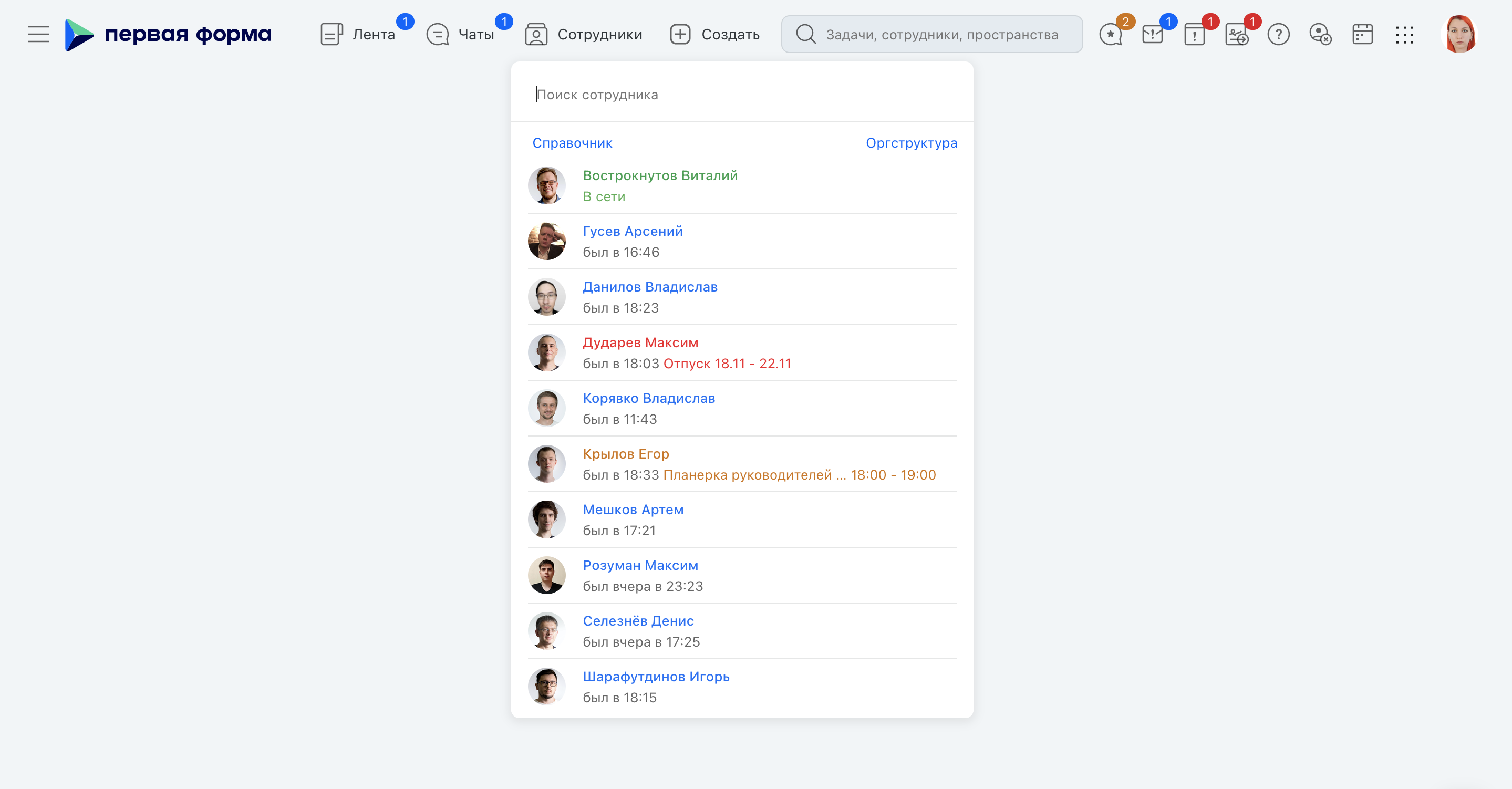
Имена отображаются в формате, заданном администратором, — ФИО полностью или сокращённо.
Статус под именем — текущий статус сотрудника: «В сети» либо «был(а) в …» со временем последней активности.
Цветовая кодировка статусов:
- Зелёный — онлайн.
- Синий — офлайн (с указанием времени последней активности).
- Красный — отсутствует (зарегистрировано отсутствие в календаре).
- Серый — уволен.
Дополнительные статусы настраиваются в системе: на встрече, на больничном, на удалённой работе и т.д. Иконка телефона слева от статуса означает вход с мобильного устройства.
Статус видеоконференции: если пользователь сейчас в видеоконференции, под его именем появляется «На видеоконференции». Если конференция идёт в рамках задачи или группового чата, отображается её название. Для запланированной встречи приоритет у названия встречи. Название задачи или встречи показывается только при наличии у текущего пользователя прав доступа к ней.
Быстрые кнопки при наведении:
- Чат — открывает или создаёт личный чат.
- Видеозвонок — запускает видеоконференцию (пользователь получает входящий звонок).
- Перевоплощение — отображается только для администраторов.
Внешние пользователи отображаются с последним элементом оргструктуры в угловых скобках.
Поиск — по части имени или фамилии, названию должности, email, логину; без учёта раскладки клавиатуры.
Справочник сотрудников
Открывается по ссылке «Справочник» в меню «Сотрудники». Это табличное представление с поиском по имени или его части, основной должности, подразделению, логину, email.
К каждой колонке справочника применим фильтр: нажмите на заголовок столбца и введите условие отбора — фильтр срабатывает сразу.
Действия из справочника:
- Клик по имени — открыть полный профиль.
- Клик по email в колонке «Контакты» — форма нового письма с предзаполненным получателем (при подключённом почтовом ящике; иначе откроется почтовое приложение устройства).
Сокрытие номера телефона: номер отдаётся по единому правилу — см. «Видимость мобильного телефона». Скрытый владельцем номер в справочнике не показывается и не находится поиском, если у смотрящего нет права «Видеть скрытую информацию пользователей в контактах».
Видимость мобильного телефона
Мобильный номер сотрудника отдаётся по одному и тому же правилу во всех местах, где он выводится: карточка сотрудника, профиль, список сотрудников и справочник, контакты, коллеги и поиск контактов в мобильном приложении. Решение принимается по первому сработавшему условию:
| № | Условие | Номер |
|---|---|---|
| 1 | Смотрящий открывает свою карточку | виден |
| 2 | Смотрящий — администратор системы | виден |
| 3 | У смотрящего есть специальное право «Запрет просмотра мобильных телефонов» | не отдаётся |
| 4 | Владелец включил флаг «Скрыть мобильный» | виден только при специальном праве «Видеть скрытую информацию пользователей в контактах» |
| 5 | Ни одно из условий выше | виден |
Запрет проверяется раньше права «видеть скрытый» и раньше флага «Скрыть мобильный»: при запрете номер не отдаётся, даже если владелец ничего не скрывал, а если у смотрящего есть и запрет, и право «видеть скрытый» — побеждает запрет. Собственный номер смотрящий видит всегда, в том числе при запрете.
Скрытый номер не только не показывается, но и не находится: сотрудник не попадает в результаты поиска по скрытому номеру, если у смотрящего нет права «Видеть скрытую информацию пользователей в контактах».
Форма редактирования профиля и административный раздел показывают и сохраняют флаг «Скрыть мобильный» как прежде. На поиск пользователя по номеру для звонков правило не влияет: этот поиск не показывает номер никому.
Краткие карточки пользователя и группы
При нажатии на имя сотрудника в ленте или карточке задачи открывается краткая карточка — компактная сводка с двумя блоками.
Карточка открывается и по наведению: если задержать курсор на имени или аватаре пользователя примерно на полсекунды, имя подчёркивается и появляется та же краткая карточка. Так работают поля выбора пользователей, выпадающие списки с пользователями, ячейки с аватаром в таблицах, журнал подписей задачи, пункты выбора получателя, уже выбранные теги адресатов в полях «Кому» и «Копия», а также имя и аватар автора, отправителя и получателя в ленте публикаций, ленте задач, новости в задаче и виджете новостей. В просмотре карточки встречи так работают ФИО организатора и участников. В канбане карточка появляется по наведению на поле с пользователем и на аватар в углу карточки задачи, а клик по самой карточке по-прежнему открывает задачу. В почте то же работает для полей «От», «Кому», «Копия» и «Скрытая копия» — и при просмотре письма, и при его написании.
В выпадающем списке сотрудников, который открывается кнопкой «Сотрудники» на панели навигации, карточка открывается только по клику: всплывающая карточка перекрывала бы список и мешала выбрать сотрудника первым нажатием. В колонке табличного дополнительного параметра с пользователями вход в редактирование ячейки — по двойному клику, как в любой другой ячейке, а наведение работает и тогда, когда прав на редактирование нет. Упоминание человека в тексте сообщения открывает карточку тоже только кликом. Карточка открывается и пока сообщение набирается или редактируется — фокус в поле текста её не блокирует, но начатый ввод карточку закрывает: открыть её снова можно только новым наведением. Карточка показывается независимо от прав на редактирование поля: клик по-прежнему переводит поле в редактирование там, где это разрешено, а наведение только показывает сводку. Курсор, ушедший с имени к самой карточке, её не закрывает — зона, за которой следит система, включает и путь от имени к карточке; как только указатель выходит за её пределы, карточка исчезает без задержки. На мобильных устройствах открытие по наведению не работает — там карточка открывается нажатием.
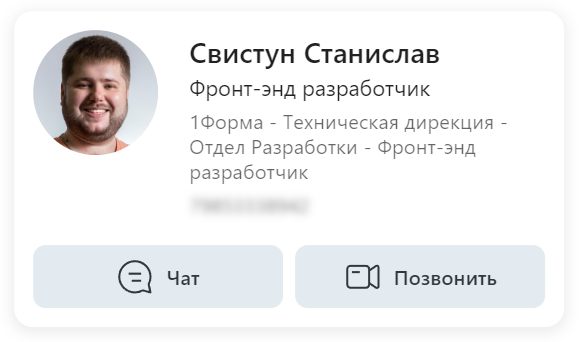
Блок 1 — взаимодействие:
- Кнопка «Чат» — открыть или создать личный чат.
- Кнопка «Позвонить» — запускает видеоконференцию с автоматическим приглашением. Стрелка раскрывает меню:
- Личный звонок — то же, что основная кнопка.
- Войти в видеоконференцию — открывает персональную комнату пользователя без приглашения.
- Скопировать ссылку — на персональную ВКС.
Блок 2 — контекст текущей задачи или чата:
- Аватар, текст задачи, название категории и номер.
- Кнопка «Пригласить в видеоконференцию» — добавляет в ВКС задачи только этого пользователя (без массового обзвона остальных подписчиков).
Особенности:
- В сводке — орг.структура, личный и рабочий телефоны, текущее отсутствие.
- Аватар показывается с точкой статуса: она появляется, когда сотрудник в сети или за ним зарегистрировано текущее отсутствие. У группы и орг. единицы вместо аватара заглушка, без точки.
- Клик по имени открывает полный профиль.
- В собственной карточке нет действий «Чат», «Позвонить», «Личный звонок».
- При нахождении пользователя в ВКС отображается статус с приоритетом: название встречи выше названия задачи (только при наличии прав доступа). HTML-разметка в имени задачи не отображается.
Размер и прокрутка. Высота краткой карточки определяется её содержимым: если у сотрудника несколько должностей и телефонов, карточка становится выше, и орг. структура, телефоны, нижний ряд кнопок и блок контекста задачи видны целиком. Пока профиль догружается, вместо содержимого показывается заглушка со спиннером фиксированного размера, а после загрузки карточка один раз принимает высоту содержимого. Если у края окна места не хватает, карточка не выходит за границу окна: прокручивается её средняя часть с деталями, а нижний ряд кнопок и блок контекста задачи остаются на месте. При коротком содержимом карточка остаётся компактной.
При клике на имя группы открывается карточка с типом группы и количеством участников. Кнопка в окне открывает полный список участников.
Аналогичный механизм работает и для орг. единиц, выбранных в дополнительных параметрах задач: при нажатии на название орг. единицы отображается счётчик участников и кнопка «Открыть список», открывающая тот же диалог состава. Функция доступна всем пользователям, включая не-администраторов, но ограничена специальными правами «Не видеть информацию о пользователях» и «Не видеть коммерческую информацию»: при их наличии карточка не открывается, а система отказывает в доступе — подробнее в «Просмотр состава».
Строки подписчиков в меню шапки задачи и чата. Строка человека в меню подписчиков и в окне «Все подписчики» показывает ФИО, окрашенное по статусу сотрудника, и точку присутствия на аватаре: уволенный — серым, при отсутствии — цветом его типа, у пользователя в сети — акцентом. Подписчик вошёл в систему или вышел — цвет имени и точка меняются сразу, переоткрывать меню не нужно.
Доступ к профилям других пользователей
Группы в подписчиках и разворот состава. Добавленная группа показывается в списке подписчиков отдельной строкой, и её состав кликом левой кнопкой мыши не раскрывается: участники, попавшие в задачу или чат только через группу, отдельными строками не дублируются. Чтобы перевести состав группы в прямые подписки, у строки группы есть контекстное меню по правой кнопке мыши с пунктом «Развернуть список» — он одинаков в компактном меню кнопки «Подписчики» и в окне «Список подписчиков».
По этому пункту группа уходит из подписчиков, а в список напрямую добавляются уникальные конечные сотрудники всех уровней вложенности; промежуточные подгруппы в подписчики не добавляются. Уволенные, сотрудники в длительном отсутствии и те, кто уже подписан напрямую, повторно не добавляются. Если в группе есть участники с защищёнными ролями — заказчик, исполнители, акцептанты подписи с запретом отписки, — группа остаётся в списке со своими ролями, а её состав не переводится. Пользователи, добавленные напрямую, сохраняют подписку независимо от разворота и удаления группы, а при удалении группы крестиком счётчик подписчиков в шапке уменьшается сразу.
Окна подписчиков. Пункт «Добавить подписчиков» открывает отдельное окно: заголовок, крестик, одно поле «Выберите сотрудников» во всю ширину и две кнопки внизу — «Отмена» и «Добавить». Сотрудников и группы набирают в поле, выбранные остаются чипами, набрать можно сразу нескольких. Кнопка «Добавить» отправляет весь набранный состав одним действием, закрывает окно и обновляет подписчиков в меню. Пока в поле ничего не выбрано, кнопка неактивна; сняли последнего сотрудника — кнопка снова гаснет. «Отмена» и крестик закрывают окно, ничего не добавляя. Если сервер отклонил добавление, окно остаётся открытым с текстом ошибки, а уже набранное сохраняется — можно поправить и повторить. Списка уже добавленных подписчиков в этом окне нет: состав задачи меняется в меню подписчиков и в окне «Список подписчиков».
Окно «Список подписчиков» состоит из заголовка, поля поиска и списка: сначала идут сотрудники, затем группы — у группы показан её значок и название. У каждой строки, которую разрешено менять, справа стоит крестик «Отписать»; клик по строке сотрудника открывает его профиль, правая кнопка на группе открывает меню с пунктом «Развернуть список». В шапке окна есть кнопка «ещё», в ней — «Отписать всех»; она появляется только у тех, кто может менять состав. Если подписчиков много, список прокручивается внутри окна, а крестик в шапке окно закрывает.
Число подписчиков на кнопке в шапке появляется сразу при открытии карточки, не дожидаясь загрузки состава. Если подписчиков больше 99, вместо точного числа показывается «99+» — полный состав при этом виден в окне «Список подписчиков».
Видимость чужих профилей регулируется комбинацией настроек:
- Спецправо «Не видеть информацию о пользователях» — полностью скрывает профили других пользователей (даже по прямой ссылке — будет ошибка), а также блокирует получение сведений о заместителях и принципалах коллег через API и карточку.
- Право группы на группу «Просматривать профили участников группы» — восстанавливает видимость профилей конкретных групп при активном спецправе выше.
- Спецправо «Не видеть коммерческую информацию» — скрывает должность, группу, орг.единицы, блок «Коллеги» и кнопку «Чат» в чужих профилях.
Если пользователь состоит в нескольких группах, учитываются права всех групп (суммирование). Собственный профиль всегда доступен.
Кто и чью карточку видит. Правило одно для всех мест, где показывается человек: карточка сотрудника, краткие сведения, блок контактов, коллеги, избранное, поиск контактов, панель быстрого доступа и портал. Своя карточка видна всегда, как и карточка администратора платформы. Сотруднику без запрещающего специального права «Не видеть информацию о пользователях» видны карточки всех сотрудников; если запрет выдан, карточка открывается только по праву группы «Просматривать профили участников группы» на группу этого сотрудника. Для пользователя, который не сотрудник, запрещающее право считается выданным по умолчанию, поэтому чужую карточку он видит только по праву на группу цели.
Как система отвечает, когда карточка недоступна. Форма ответа зависит от того, что запросили:
| Что запросили | Ответ |
|---|---|
| Карточку одного сотрудника — профиль, контакты, сведения | Отказ в доступе, без данных |
| Несколько сотрудников сразу — краткие сведения для поля выбора, списка исполнителей или подписчиков | Недоступные исключаются из ответа, список может оказаться пустым |
| Списки и поиск — коллеги, избранное, поиск контактов | Недоступные исключены |
Что остаётся только у владельца. Токены устройств (push и VoIP) и скрытый мобильный номер отдаются только самому пользователю и администратору платформы. В блоке контактов чужого сотрудника домашний телефон, город и адрес почты видит только сотрудник: смотрящий, который не сотрудник, получает там лишь рабочие данные.
Ссылки на сотрудников в избранном. Ссылку на сотрудника можно положить в избранное только если его карточка вам видна. При пересылке ссылки недоступным получателям ссылка не создаётся — они перечисляются в сообщении об ошибке, остальные получают ссылку.
Группы
Назначение групп
Группа — это объединение пользователей с одинаковыми правами доступа. Все права, назначенные группе, распространяются на всех её участников без исключения. Пользователь может входить в несколько групп — права суммируются (берётся максимальный набор, кроме запрета экспорта в Excel, у которого приоритет запрета).
Группы поддерживают вложенность: в группу «Финансы» могут входить подгруппы «Бухгалтерия» и «Экономисты», а также отдельные пользователи. Вложенная группа добавляется как единый объект — её пользователи не становятся прямыми участниками родительской. При удалении вложенной группы её пользователи в родительской не остаются.
Группа не может быть вложена в саму себя и в группу, которая уже входит в неё — прямо или через другие группы: такая связь не создаётся, администратор получает сообщение о недопустимой циклической ссылке (см. администрирование групп). Повторное добавление уже вложенной группы ошибкой не считается. Правило действует на новые связи: уже сохранённые иерархии система не пересматривает.
Рекомендация: создавать группы по мере необходимости (при настройке категорий), а не заранее.
Типы групп
Каждая группа имеет тип, определяющий её поведение в интерфейсе:
Организационная — автоматически созданная группа, закреплённая за конкретной орг.единицей. Состав меняется при добавлении или удалении у пользователя орг.единицы. Основной тип для бизнес-использования.
Служебная — скрыта от пользователей, используется только для администрирования. Системные служебные группы:
- Администраторы — участники получают права администратора и доступ к админ-интерфейсу. Нельзя удалить или переименовать.
- Все пользователи — все пользователи системы, добавляются автоматически при создании. Вручную добавить нельзя, в настройках прав использовать не следует, удалить нельзя.
- Внешние пользователи — пользователи, не являющиеся сотрудниками компании. Нельзя удалить или переименовать.
Индивидуальная — аналог служебной, но состоит из одного пользователя. Позволяет дать одному пользователю исключительные права на объект или действие.
Auto managed membership — служебная группа для миграции. Нельзя добавлять и исключать пользователей, удалять или связывать с орг.единицей.
Параметры типа группы определяют: можно ли добавлять группу в адресаты, отображать ли её в карточке пользователя и в дереве сотрудников, разрешить ли ставить отсутствие членам своей группы, копировать ли членство при копировании прав. Администратор может создавать собственные типы групп.
Группы в выборе исполнителей
Группу можно выбрать исполнителем не только в карточке задачи, но и везде, где исполнителей выбирают прямо в списке задач: в колонках «Исполнитель» и «Все исполнители» реестра категории, на диаграммах Ганта подзадач, раздела и категории, в форме создания задачи (в том числе мобильной), при создании задачи из ленты, в форме дела чек-листа, в Пространствах, на экранах проекта и при обновлении дополнительных параметров из CSV.
В список кандидатов группа попадает при двух условиях сразу: у её типа включён параметр «Можно добавлять в адресаты», и у группы есть право «Исполнять» в этой категории. Настройка категории «Разрешить подписку группами» на выбор исполнителей не влияет — она управляет только подписчиками и адресатами.
Самой группой исполнитель не становится: при сохранении она разворачивается в участников. Где исполнителей может быть несколько, добавляются все активные участники группы; где исполнитель только один — первый из них. Если активных участников у группы нет, выбор не сохраняется, а выводится сообщение «В выбранной группе нет участников».
Вкладки настройки группы
Настройка группы ведётся по вкладкам:
Свойства — название, тип, домен, связь с орг.единицей, номер задачи в пространствах, описание; здесь же управление составом участников. У группы, связанной с орг.единицей, поле «Название» заблокировано (с 2.268.348) — название берётся из орг.единицы и обновляется автоматически при её переименовании.
Несохранённые изменения на вкладке «Свойства». Несохранёнными считаются любые правки настроек группы, включая выбор орг. единицы в поле связи: он помечается как изменение формы, а на сервер уходит вместе с остальными настройками при сохранении. До сохранения поле «Название» остаётся редактируемым и вместо кнопки разрыва связи показана кнопка привязки. Отвязка кнопкой «Разорвать связь» выполняется на сервере сразу и несохранённых изменений не создаёт. Если на вкладке есть несохранённые изменения, переход на другую вкладку группы, возврат к списку групп или переход в другой раздел открывает окно «Сохранить изменения». «Сохранить» записывает настройки группы и выполняет переход только после успешной записи; при ошибке пользователь остаётся на вкладке. «Не сохранять» выполняет переход без записи, крестик окна возвращает к редактированию. Без несохранённых изменений переход выполняется сразу.
Права на категории — назначение прав доступа на категории задач (см. раздел «Права и доступ» ниже).
Права на группы — права на действия с участниками других групп (см. «Межгрупповые права» ниже).
Специальные права — системные полномочия, выдаваемые группе (см. «Специальные права» ниже).
Подписи — сводка о подписях, в настройках которых фигурирует данная группа (акцептанты определяются по группам).
Роли — сводка о ролях, в настройках которых фигурирует данная группа.
Связи — расширение круга поиска контактов и доступа к календарям. Пользователь видит в «Сотрудниках» тех, кто состоит в тех же неслужебных группах, а также в связанных группах. Связываемая группа должна быть организационной.
Доступ к доменам — ограничение входа участников определёнными доменами приложения. Если домен не назначен — вход с любого.
Создание — указываются наименование и тип. Можно создать группы пакетно на основе оргструктуры.
Копирование прав и связей — от одной группы к другой (по кнопке из вкладки состава).
Дублирование — создание полной копии группы с новым именем.
Удаление — запрещено для группы «Все пользователи» и для групп с настроенными рабочими местами.
Права и доступ
Права группы на категории
Группа может получить следующие права на категорию:
| Право | Суть |
|---|---|
| Просмотр всех задач | Видеть все задачи в категории (даже те, где пользователь не участник) и комментировать их |
| Создавать задачи | Создавать объекты в категории (пользователь становится заказчиком) |
| Исполнять | Работать с задачами как исполнитель: назначаться исполнителем, принимать задачи. Видимость кнопок перехода этим правом не определяется — её задаёт матрица доступа перехода |
| Редактировать исполнителей | Назначать и удалять исполнителей, вносить трудозатраты за других |
| Менять заказчика | Редактировать параметр «Заказчик» |
| Переносить срок | Редактировать «Срок исполнения» |
| Добавлять и менять акцептантов | Добавлять акцептантов к запрошенной подписи, делегировать подпись |
| Администратор задач | Полный контроль: менять любые параметры, удалять сообщения, разрывать связи, удалять задачи, принудительно переводить на любой статус |
| Администратор категории | Настройка категории, фильтры для смарт-поиска, настройка табличного вида |
| Пакетная обработка | Массовые операции с задачами |
| Просмотр зашифрованных задач | Видеть текст и ДП в зашифрованных задачах |
| Запретить экспортировать в Excel | Запрет выгрузки данных категории в Excel (приоритет запрета при пересечении групп) |
Права суммируются по группам (максимальный набор). Заместители получают все права замещаемого, кроме просмотра конфиденциальных задач.
Наследование руководителями: по умолчанию руководители не наследуют право просмотра задач от подчинённых. Это поведение настраивается: отдельно для права «Просмотр всех задач» и общей настройкой «Руководитель наследует право на просмотр задач подчинённых» (задачи, где подчинённые — заказчики или исполнители).
Межгрупповые права (права группы на группу)
Помимо прав на категории, группе можно дать права на действия с участниками других групп:
| Право | Описание |
|---|---|
| Перевоплощаться в членов группы | Войти в систему от лица другого пользователя (не-администратор не может перевоплотиться в администратора) |
| Просматривать журналы членов группы | Доступ к журналу действий пользователей целевой группы |
| Просматривать календарные события | Видеть детали событий (без этого права — только слоты «Занят») |
| Просматривать профили участников группы | Гибкая настройка видимости профилей при включённом спецправе «Не видеть информацию о пользователях» |
| Устанавливать фото пользователя | Доступ к «Белой карточке» — реальное фото, которое можно устанавливать и удалять |
| Запретить ставить маркер «вопрос» | Сообщения с пометкой «вопрос», адресованные членам группы, публикуются без этого статуса — маркер снимается на стороне сервера (с v2.268) |
Специальные права
Специальные права выдаются группам и наделяют участников системными полномочиями. Если пользователь в нескольких группах — он получает максимальный набор.
Аутентификация и безопасность:
- Двухфакторная аутентификация: по Email, по SMS (при входе и при смене пароля), через Telegram.
- Генерация персональных токенов доступа (PAT) — для не-администраторов (у администраторов есть по умолчанию).
- Запретить перевоплощение — блокирует перевоплощение для участников группы (нельзя выдать группе администраторов); право не переходит заместителю.
- Запрещено восстанавливать пароль.
Видимость интерфейса (скрытие блоков навигации): Календарь, Категории, Почта, Файлы, Отчёты, Wiki, Ваши коллеги, дерево категорий и Диск.
Видимость информации:
- Не видеть информацию о пользователях (скрывает профили, поиск, справочник сотрудников, а также карточку орг. единицы с составом сотрудников).
- Не видеть коммерческую информацию (скрывает должность, отдел, группы, подзадачи, блок «Коллеги», чат в профиле).
- Не видеть коммерческую тайну (скрывает предупреждение о коммерческой тайне в правом нижнем углу экрана; отдельное право — не путать с «Не видеть коммерческую информацию»).
- Видеть скрытую информацию пользователей в контактах — в том числе скрытый мобильный номер, во всех местах выдачи (карточка, профиль, справочник, контакты, коллеги, мобильный поиск).
- Видеть орг.единицы у пользователей (приоритет выше, чем у «Не видеть информацию»).
- Запрет просмотра мобильных телефонов — номер не отдаётся ни в одном из мест выдачи, даже если владелец его не скрывал; сильнее права «видеть скрытый» и флага «Скрыть мобильный»; на собственный номер смотрящего не действует.
- Видеть всех пользователей в результатах поиска (иначе — только 10 первых).
- Видеть адресатов комментариев в обезличенном личном кабинете.
Работа с задачами:
- Разрешить массовую (пакетную) обработку задач: переход по маршруту, смена срока, заказчика, исполнителя, сообщения, подписчики, перенос, удаление, изменение ДП, создание задач, выгрузка файлов.
- Разрешить делегировать задачи, назначенные на себя.
- Можно подписывать всем (любой пользователь может подписать к задаче, независимо от флага «Сотрудник компании»).
- Ограничить подписку (подписать можно только пользователя с правами на задачу).
- При одновременном действии «Ограничить подписку» перевешивает «Можно подписывать всем»: подписать или написать члену такой группы можно только при наличии у него прав на задачу (учитывается и одноимённая настройка категории).
Подписи и опросы:
- Создавать и запрашивать динамическую подпись.
- Управление опросами.
Администрирование:
- Изменять специальные права доступа.
- Редактировать группы и права групп.
- Создавать и удалять категории и разделы.
- Изменять расширенные поля других пользователей.
Отсутствия и заместители:
- Назначать себе заместителя.
- Ставить отсутствие любому пользователю.
Прочее:
- Пользоваться поиском.
- Получать отчёт о просроченных задачах и статистику по ним (по всем задачам системы).
- Приглашать внешних пользователей.
- Выгружать контакты в Excel.
- Выполнять действия от имени других пользователей (через веб-сервисы).
- Использовать Outlook Web Access.
Запрещающие спецправа не переходят заместителю: запрет просмотра мобильных, запрет перевоплощения, запрет восстановления пароля, все «Не видеть блок…» и «Не видеть информацию / коммерческую информацию», «Не отображать дерево и Диск», «Ограничить подписку».
Организационная структура
Назначение и типы орг.единиц
Оргструктура определяет иерархию подразделений и должностей компании. Она используется для:
- визуального представления организационной иерархии;
- определения руководителя пользователя (критично для эскалации задач и подписей);
- управления доступом руководителей к задачам подчинённых;
- автоматического формирования групп, синхронизированных с оргструктурой.
Типы задают уровни иерархии (например: Компания → Филиал → Департамент → Отдел → Должность). Каждый тип имеет числовой уровень; дочерний элемент всегда уровнем строго больше родительского. Один тип обязательно отмечается как «Является должностью» — это конечный (нижний) уровень, к которому привязываются пользователи. Типы создаёт администратор перед настройкой оргструктуры.
Организационная и функциональная структура
Система поддерживает два вида оргструктур:
Организационная — соответствует штатному расписанию. Одна должность может назначаться нескольким сотрудникам из разных подразделений.
Функциональная — формируется по функциям сотрудников. Несколько должностей из разных подразделений объединяются в функциональную единицу (например, все бухгалтеры из разных филиалов → «Объединённая бухгалтерия»). Функциональная структура лучше подходит для автоматизации бизнес-процессов, особенно при матричном подчинении. Функциональными могут быть элементы любого уровня — не только должности, но и подразделения, департаменты.
Параметры орг.единицы
У каждого элемента оргструктуры есть набор параметров:
- Название, Примечание (только для администраторов), Комментарий (виден пользователям, до 3 строк).
- Входит в — родительский элемент (только из орг.единиц подходящего типа).
- Тип — тип организационной единицы.
- Руководитель — признак, только для должностей. Если включён, должность считается руководящей для родительской орг.единицы.
- Функциональная единица — переключает вид с организационной на функциональную.
- Актуальный — неактуальные элементы отображаются серым, их нельзя выбрать в профиле.
- Не показывать в орг.структуре — скрывает элемент от пользователей.
- Не показывать информацию о пользователе.
- Является коммерческой информацией — видна только группам с правом видеть коммерческую информацию.
Связанные группы
Каждой орг.единице можно сопоставить группу для управления правами. Связанная группа автоматически синхронизируется с составом орг.единицы: добавление или удаление пользователя обновляет состав группы. Вручную состав связанной группы редактировать нельзя.
Варианты создания связанных групп:
- Связать с группой — создаёт группу для одной орг.единицы.
- Создать группы для всей ветки — пакетное создание для выбранной ветки и всех дочерних элементов.
В связанную группу включаются пользователи орг.единицы напрямую плюс связанные группы дочерних орг.единиц. При изменении оргструктуры вложенность связанных групп можно обновить (кнопка «Обновить вложенность связанных групп»). При удалении орг.единицы связанные с ней группы у пользователя удаляются.
Членство в связанной группе различается по происхождению. Добавленное вручную — в карточке пользователя, в составе группы или смарт-действием — остаётся при исключении пользователя из орг. единицы: снимается только то членство, которое дала сама единица. Это же правило действует для родительских групп: пользователь отцепляется от родительской группы, только если его не удерживает там ручное членство или другая орг. единица. Исключения — удаление орг. единицы целиком и увольнение или удаление пользователя: тогда снимаются все членства в связанных группах. Синхронизация связанных групп после изменения оргструктуры следует тому же правилу и ручные членства не трогает.
Уточнение к исключению про увольнение: все членства в связанных группах снимаются тогда, когда при увольнении сняты все группы; если отмечена только галка «Удалить из орг. единиц», ручное членство в связанных группах сохраняется.
Определение руководителя
Руководитель сотрудника определяется по оргструктуре. Алгоритм: находится орг.единица сотрудника, в ней ищется должность с признаком «Руководитель»; пользователь на этой должности — линейный руководитель. Руководители уровнями выше определяются аналогично для вышестоящих орг.единиц. Режим определения задаётся в Общих настройках приложения. Как альтернатива, администратор может указать произвольных руководителей вместо определяемых по оргструктуре.
Руководитель используется для определения акцептанта подписей, эскалации подписей, смарт-доступа к задачам и различных автоматизаций.
Справочник комнат содержит перечень кабинетов компании. Номер комнаты отображается в профиле пользователя. У каждой комнаты есть признак «Актуальная».
Заместители
Механизм замещения позволяет передать права отсутствующего пользователя его заместителю.
Передаваемые права — все права доступа, уведомления, подписка, кроме права просматривать конфиденциальные задачи и скрытую оценку исполнителей. Заместители не добавляются в исполнители при автоназначении. Для дополнительных параметров с настроенной проверкой доступа эта проверка выполняется от имени замещаемого пользователя.
Назначение заместителей:
- Пользователь может назначать и удалять только своих заместителей (при наличии спецправа «Назначать себе заместителя»).
- В режиме администрирования — только из карточки замещаемого пользователя.
- Если у пользователя есть заместители, он может назначать их исполнителями в задачах даже без права на категорию (достаточно права «Исполнять»).
Запрещающие спецправа не переходят заместителю: запрет перевоплощения, запрет восстановления пароля, скрытие блоков навигации, скрытие информации о пользователях и коммерческой информации, ограничение подписки.
Раздел «Заместители» в профиле
Раздел замещения находится в профиле пользователя — «Настройки → Заместители (и помощники)»; в режиме администрирования он же открывается с вкладки «Сервис» в карточке пользователя. Внутри четыре таблицы, и открыты они одновременно, без переключения вкладками: «Заместители» — те, кого назначили вы; «Заместитель у» — те, чьим заместителем являетесь вы; «Помощники» и «Помощник у» — то же для помощников. В каждой таблице видно, на какой срок и на какие роли оформлено замещение.
Чтобы назначить заместителя, выберите пользователя в поле «Кому», задайте срок и роли и нажмите «Добавить». Запись появляется в таблице сразу, а права замещаемого действуют в указанный период.
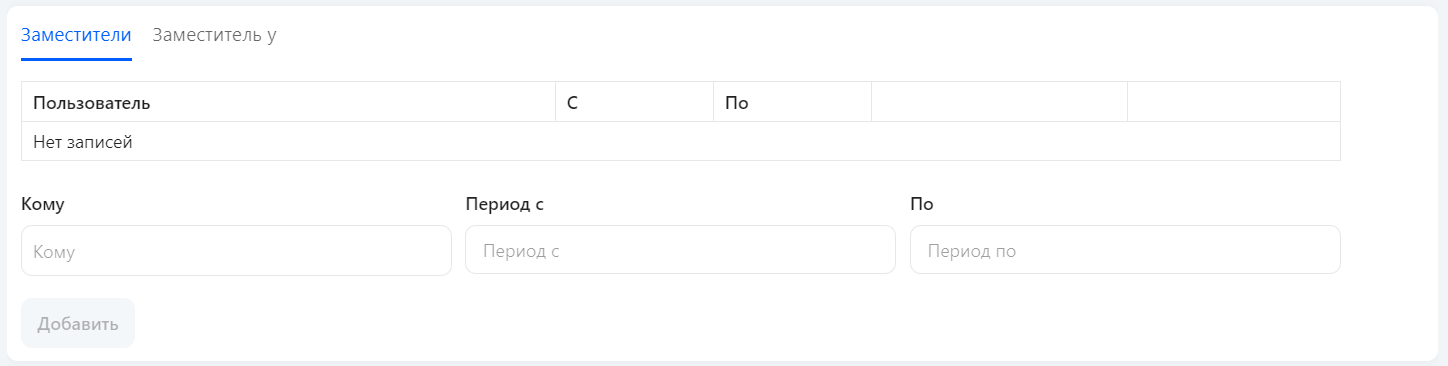
Чтобы назначить заместителя, выберите пользователя в поле «Кому», при необходимости укажите даты и время начала и окончания и нажмите «Добавить». Если дата окончания не указана, замещение считается бессрочным — оно действует, пока его не завершат вручную. Допускается взаимное замещение — назначить заместителем того, кто в тот же период замещает текущего пользователя.
Дополнительные настройки позволяют ограничить замещение конкретными категориями:
| Режим | Поведение |
|---|---|
| Только категории | Заместительство действует только в выбранных категориях |
| Кроме категорий (по умолчанию) | Заместительство действует во всех категориях, кроме выбранных. Чаты и приватные задачи в категориях с шифрованием и конфиденциальностью заместителю недоступны |
Как выбираются категории. По ссылке «Дополнительные настройки» у строки замещения открывается окно настройки ограничения: в нём выбирается режим — «Только категории» или «Кроме категорий» — и сам список категорий. Список открывает кнопка «Выбрать категорию»; выбранные категории показываются под окном и остаются отмеченными при следующем открытии.
Раздел выбрать нельзя. В дереве видны и разделы, и категории, но ограничение задаётся категориями — раздел в нём только группирует их. У раздела нет чекбокса, отметить его нельзя, а клик по названию только раскрывает и сворачивает ветку с категориями. Это правило одинаково для обоих режимов — «Только категории» и «Кроме категорий». Если нужно закрыть замещение сразу во всём разделе, отметьте входящие в него категории.
Права на категорию не влияют на возможность её выбрать: в дереве остаются категории, к которым у замещаемого нет права «Создавать задачи», — достаточно любого другого права, например «Просмотр всех задач» или «Исполнять».
Ограничение действует на замещаемого, а не на заместителя: закрытые категории не исчезают у замещаемого, заместитель просто не видит его задачи в них.
Эффекты и завершение заместительства
Пока действует замещение, в интерфейсе заместителя появляются объекты замещаемого:
- Заместитель получает копии писем и комментариев замещаемого, кроме служебных комментариев о его действиях.
- В боковом меню «Избранное» появляется отдельный блок «Избранное (ФИО)» с избранным замещаемого.
- В индикаторах панели навигации, дереве категорий и боковой панели рядом с числами в скобках отображается количество объектов замещаемого.
Завершить период досрочно может как замещаемый (вкладка «Заместители»), так и сам заместитель (вкладка «Заместитель у») — по ссылке «Завершить замещение». Для бессрочных замещений (без указанной даты окончания) ссылки «Завершить замещение» и «Дополнительные настройки» также доступны — такое замещение действует постоянно и завершается только вручную.
- При досрочном завершении до конца текущего дня в профиле остаётся запись о замещении с реальным периодом.
- При завершении до начала периода запись удаляется полностью (а не остаётся как «не состоялось»).
Помощник процесса
В отличие от заместителей, процессные помощники не получают дополнительных прав и полномочий. Назначение носит информационный характер — позволяет другим видеть в профиле, кто помогает с конкретным процессом.
Пример: руководитель отдела назначает помощника по регистрации входящих заявок. Сотрудники видят это в профиле руководителя и могут обратиться напрямую к помощнику.
Назначение: в разделе «Заместители», блок «Мои помощники» — выбрать пользователя и указать описание процесса. Отменить или изменить назначение может только сам пользователь: запрос, в котором помощника добавляют или снимают другому сотруднику, сервер отклоняет целиком и ничего не записывает, даже если в пакете есть и свои записи. Исключение — администратор системы и служебные операции системного робота. Менять можно только описание процесса. Информация о процессных помощниках видна в профиле пользователя.
Аутентификация — способы входа, провайдеры и 2FA
Доступные способы входа настраивает администратор:
- По логину и паролю — классический вход.
- По номеру телефона — отправляется 4-значный SMS-код.
- По e-mail — отправляется 4-значный код на почту.
Каждый способ можно сделать способом по умолчанию, разрешить через него регистрацию, ограничить устройствами (все / только web / только mobile). Поддерживается пользовательское соглашение при входе и регистрации.
Система поддерживает пять типов провайдеров:
- Active Directory — вход через Windows-аутентификацию.
- SAML — единый вход (SSO) через SAML.
- OpenLDAP — LDAP-аутентификация.
- Radius — Radius-аутентификация.
- OAuth — OAuth-аутентификация.
Для каждого провайдера настраивается второй фактор (нет / SMS / Email / Telegram / сервис «Мультифактор»). Провайдеры могут быть ограничены по группам пользователей.
Двухфакторная аутентификация настраивается через специальные права групп и провайдеры:
- По Email — код на почту.
- По SMS — код на мобильный (при входе и смене пароля).
- Через Telegram — код через Telegram-бота.
- Через внешний сервис «Мультифактор» — настраивается на уровне провайдера.
Синхронизация с внешними системами
Active Directory
Односторонний обмен — из AD в 1Ф. Синхронизируются учётные записи, орг.единицы и группы: по расписанию (по умолчанию ежедневно в 20:00) или вручную. Учётные записи сопоставляются по идентификатору AD. Поддерживается несколько доменов одновременно (логины должны быть уникальны). Вход через AD возможен по сертификату SSL. Аутентификация активных пользователей фоново перепроверяется каждые 15 минут; при смене пароля в AD ранее выданные токены автоматически отзываются — пользователю нужно войти заново.
Ручная выгрузка из AD. Ручную выгрузку запускают из окна «Выгрузить из AD»: в нём показывается дерево выбранного домена — организационные единицы, контейнеры и отдельные учётные записи. Если отмечена организационная единица или контейнер, выгружаются все пользователи внутри неё и всех вложенных подразделений. Можно отметить и отдельные учётные записи, и несколько узлов сразу: повторы при этом отбрасываются, а уже заведённые и не уволенные сотрудники повторно не создаются. По завершении показывается число импортированных пользователей.
Выгрузка работает и с профилем синхронизации OpenLDAP: записи читаются по схеме каталога и доменный контроллер не нужен, а окно выбора и правила отметки узлов те же, что и для Active Directory.
Бизнес-правила синхронизации AD:
- Однонаправленность — только AD → 1Форма; обратная синхронизация невозможна.
- Идентификация — по идентификатору AD, который записывается в профиль пользователя и в группу.
- Многодоменность — поддерживается несколько доменов AD; логины уникальны в рамках приложения, при совпадении ников используется формат
Домен\Ник. - Запрещённые символы —
#и&в логинах и паролях; при нарушении синхронизация завершается ошибкой. - Иерархия — AD поддерживает 3 уровня (Организация / Подразделение / Должность). Оргструктуру можно синхронизировать только при чёткой иерархии в AD. Учётные записи можно синхронизировать без оргструктуры; оргструктуру без учётных записей — нельзя.
- Динамические группы AD не поддерживаются.
Фото профиля. Если в профиле синхронизации сопоставлено фото (обычно атрибут AD thumbnailPhoto), аватар пользователя загружается из AD:
- фото обновляется, только когда оно действительно изменилось в AD — при неизменном фото синхронизация аватар не трогает;
- при обновлении сохраняется история: аватар хранится в одном файле, новое фото добавляется новой версией, ранее выданные ссылки остаются рабочими;
- фото из AD приоритетнее аватара, загруженного вручную: если пользователь заменит аватар, следующая синхронизация вернёт фото из AD. Чтобы сотрудники могли ставить собственные аватары, сопоставление фото в профиле синхронизации нужно снять;
- если пользователь удалил аватар, ближайшая синхронизация восстановит фото из AD.
Автоматическое увольнение при деактивации в AD возможно тремя способами:
- перемещением пользователя в подразделение уволенных в AD;
- через специальную группу деактивации, синхронизированную с группой уволенных в AD;
- по признаку отключённой учётной записи в AD.
Техническая реализация и параметры настройки синхронизации — в admin.md и в технической справке домена «Аутентификация».
1С — двусторонний или односторонний обмен данными. Используется служебная учётная запись 1С и идентификатор сопоставления.
Импорт пользователей из файла Excel. Минимальные поля: логин, отображаемое имя, ФИО, фамилия, имя, телефон. После импорта требуется сгенерировать временные пароли и добавить пользователей в группы.
Поиск пользователей и связи с другими доменами
Режимы поиска настраиваются в Общих настройках приложения: по имени, по фамилии, по имени или фамилии и т.п. Минимальное число символов для подсказок тоже настраивается. Поиск нечёткий — толерантен к опечаткам.
Спецправо «Видеть всех пользователей в результатах поиска» снимает ограничение в 10 первых результатов. Расширенные свойства пользователя, помеченные для участия в поиске, участвуют в поиске мобильного приложения.
Пользователи и группы — опорный домен, на который завязано большинство остальных:
| Домен | Связь |
|---|---|
| Задачи | Пользователи выступают заказчиками, исполнителями, подписчиками; группы определяют права на категории |
| Категории | Права доступа на категории назначаются через группы |
| Подписи | Акцептанты определяются по группам, эскалация — по руководителям в оргструктуре |
| Комментарии | Адресаты — пользователи или группы; видимость зависит от флага «Сотрудник компании» и спецправ |
| Календарь | Синхронизация с Exchange настраивается для каждого пользователя; доступ к чужим событиям — через права группы на группу |
| Уведомления | Настройки уведомлений — часть карточки пользователя |
| Почта | Доступ к почте — настройка профиля пользователя |
| Порталы | Профиль пользователя может быть заменён порталом |
| Отчёты | Спецправа: отчёт о просроченных задачах, статистика по просроченным |
| Смарт-логика | Смарт-действия могут добавлять и удалять пользователей из групп, увольнять, менять орг.единицы |
| Файлы | Хранилище (Диск) скрывается спецправом |
| Интеграции | Синхронизация с AD, 1С; провайдеры OAuth/SAML/LDAP/Radius |
Связи таблиц: пользователи, группы и орг.единицы (модель данных)
Членство пользователя в группах хранится в UserGroups (Users ↔ Groups), а в орг.единицах — в UserOrgStructureUnit (Users ↔ OrgStructureUnit). Орг.единицы образуют иерархию через само-ссылку OrgStructureUnit.ParentId. Если для орг.единицы есть запись в UserOrgStructureUnit — это должность, иначе подразделение.
graph LR
    OSU["OrgStructureUnit — орг.единицы"]
    UOSU["UserOrgStructureUnit — членство в орг.единицах"]
    U["Users — пользователи"]
    UG["UserGroups — членство в группах"]
    G["Groups — группы"]

    OSU -- "ParentId" --> OSU
    UOSU -- "OrgStructureUnitId" --> OSU
    UOSU -- "UserID" --> U
    UG -- "UserID" --> U
    UG -- "GroupID" --> G
Полная версия с колонками и схемы связей других подсистем БД — в system/db-er-diagrams.md.