Работа с задачами¶
Задача — центральная бизнес-сущность платформы 1Форма. Все основные процессы (исполнение, согласование, коммуникации, автоматизация, отчётность) связаны с задачным контуром. В общем случае заказчик ставит задачу конкретному исполнителю, указывает срок и даёт описание сути.
В системе большая часть объектов — это разного рода задачи. Например:
- Поручение сотруднику подготовить отчёт — задача, поставленная руководителем.
- Входящее обращение, полученное по почте и зарегистрированное в системе — задача, поставленная автоматически (роль автоматического заказчика играет специальный пользователь «Робот 1Ф»).
- Запись в календаре о встрече — задача, поставленная сотрудником самому себе.
- Запись в справочнике компаний-клиентов — тоже задача, только без установленного исполнителя и срока (отсутствие исполнителей и сроков допускается системой).
Что есть у каждой задачи¶
У задачи есть основные параметры, общие для всех категорий:
- категория и раздел, в которых она живёт;
- статусы и переходы между ними — то, что задача проходит от старта до завершения;
- участники: заказчик, ответственный, исполнители, наблюдатели;
- сроки — плановые и фактические;
- маркеры просрочки и напоминания.
В каждой категории к этому добавляются дополнения — то, что специфично для конкретного бизнес-процесса:
- дополнительные параметры — поля, нужные именно для этой категории;
- файлы, комментарии, реакции;
- подписи и согласования;
- подзадачи и связи между задачами.
Создание задачи¶
Способы создания:
| Способ | Где |
|---|---|
| Кнопка «Создать» в панели навигации | Открывает выпадающее меню: Личная задача (категория «Личные задачи» в системном разделе), Встреча, Групповой чат, Выбрать категорию (через дерево категорий) |
| Кнопка создания в панели инструментов категории | Из списка задач категории |
Иконка + рядом с категорией в Избранном |
Только если категория добавлена в Избранное и иконка отображается |
| Краткая форма из ленты | Создаёт Личную задачу в системном разделе; после сохранения лента обновляется сама и новая задача видна сразу, без перезагрузки страницы |
Контекстные категории в меню «Создать». Когда открыта задача или категория, в меню кнопки «Создать» над стандартными пунктами появляется блок «Текущая категория» — категория открытой страницы, а под ним рекомендуемые категории из её настроек (те же, что предлагаются при создании подзадач и связанных задач). Текущая категория в список рекомендуемых не дублируется. Выбор пункта открывает форму создания с уже подставленной категорией. Категории, в которых у пользователя нет права создавать задачи, в меню не показываются, поэтому блок может оказаться пустым или содержать только часть рекомендуемых. На страницах без категории в контексте — на главной, в чатах, в ленте, в профиле и настройках — блок не выводится, остальные пункты меню работают как обычно. В мобильном приложении меню создания прежнее, контекстные категории в нём не выводятся.
Для создания новой задачи всегда открывается отдельное окно. Набор полей для заполнения зависит от категории. Некоторые поля могут быть автоматически заполнены значениями по умолчанию — их можно изменить.
Если в списке уже открыта карточка задачи — справа или снизу, — форма создания открывается поверх неё и перекрывает её целиком: следов фоновой карточки, рамки или тени по её периметру, на форме не видно. После закрытия формы — сохранением или отменой — открытая карточка снова на переднем плане вместе со своей тенью. Так же ведёт себя любое другое окно, открытое поверх карточки: оно всегда выше тени фоновой карточки.
В форме создания задачи можно приложить файл, не выходя из неё: кнопками «Создать файл» (текстовый документ, документ Word или таблица Excel) и «Вставить с диска». Созданные и выбранные файлы видны в списке вложений формы и прикрепляются к задаче при её сохранении. Подробнее — в files/business.md, раздел «Файлы в форме создания задачи».
В карточке создания категория меняется кликом по её названию; поиск категории работает по названию, идентификатору категории и номеру задачи внутри неё. Обязательные системные и дополнительные параметры помечены звёздочкой.
Подсказки в окне выбора категории. При выборе категории — через пункт «Выбрать категорию» в меню «Создать», в карточке создания задачи, при создании подзадачи или связанной задачи — над деревом категорий выводятся подсказки: категория проектных задач, если исходная категория проектная и для неё задана категория проектных задач; до трёх категорий, в которых пользователь недавно создавал задачи (у них слева стандартный значок истории — он одинаков у всех пользователей и не зависит от иконки самой категории; у остальных подсказок показываются иконки их категорий); категории, закреплённые в настройках рабочих мест его групп (РМГ). Подсказки идут одним списком после пункта «Текущая категория», если он есть, и перед рекомендуемыми категориями из настроек; исходная категория и повторы среди подсказок в список не попадают. Предлагаются только категории, в которых пользователь может создавать задачи. При вводе текста в поиск подсказки скрываются.
Для создания личной задачи из ленты у категории не должно быть обязательных полей.
Проверка орфографии¶
При создании и редактировании задачи система проверяет орфографию в названии задачи и в текстовых дополнительных параметрах — «Текст», «Текст (несколько строк)» и «Текст без форматирования», а также в колонках типа «Текст» в ДП «Таблица». Проверка запускается при уходе с поля; тексты короче трёх символов не проверяются. Язык проверки — язык интерфейса пользователя, по умолчанию русский.
Найденные опечатки выводятся под полем неблокирующим предупреждением со списком вариантов исправления: клик по варианту подставляет слово в поле. Сохранение задачи предупреждение не блокирует — текст можно оставить как есть. Если проверка орфографии отключена настройкой площадки, она не выполняется и предупреждения не отображаются.
Создание копий для каждого исполнителя¶
Если в настройках категории включена опция «Каждому исполнителю — копию» и в поле «Исполнитель» указано более одного сотрудника, в карточке создания становится активной кнопка «Создать копии» — она создаст отдельную задачу для каждого исполнителя.
Создание по шаблону¶
Если у категории в дополнительных настройках задан ID шаблонной категории, то по кнопке «Создать задачу», а также по «+» в бизнес-индикаторе, привязанном к этой категории, открывается модалка выбора задач-шаблонов из указанной категории.
Поведение модалки:
- список шаблонов (грид/лукап) — клик по строке выбирает шаблон;
- кнопка «Создать без шаблона» в футере — обычный сценарий пустого создания;
- кнопка «Отмена» — закрытие без действий.
Выбор одного шаблона открывает форму создания задачи (НТФ) с данными, предзаполненными из шаблона: текст задачи (название), дополнительные параметры и вложения копируются из шаблона; заказчик подставляется как текущий пользователь; срок валидируется на отсутствие даты в прошлом.
v2.268+: текст задачи (название) корректно подставляется из шаблона при открытии НТФ. До v2.268 поле названия оставалось пустым.
Мультивыбор допустим: каждый отмеченный шаблон порождает отдельную задачу-копию в целевой категории.
Флаг «Пропускать НТФ» в категории меняет поведение: при выбранном шаблоне форма создания не открывается, задача создаётся сразу. В обычной категории происходит переход в МТФ созданной задачи; при создании из бизнес-индикатора перехода в МТФ нет, БИ обновляется на месте.
Создание из карточки бизнес-инцидента (БИ). При нажатии кнопки «Создать» в карточке бизнес-инцидента (БИ) открывается модальное окно выбора шаблонов задач. Шаблоны отображаются в порядке приоритета, заданном в настройках категории. Создание задачи происходит по правилам краткой формы — заполняются только основные и обязательные дополнительные параметры, без открытия полной формы создания задачи. После создания новая задача не открывается в карточке — пользователь остаётся на странице БИ, при этом дополнительный параметр «Откуда создано» автоматически заполняется ссылкой на исходную задачу БИ.
Структура карточки задачи¶
Карточка задачи состоит из нескольких смысловых блоков:
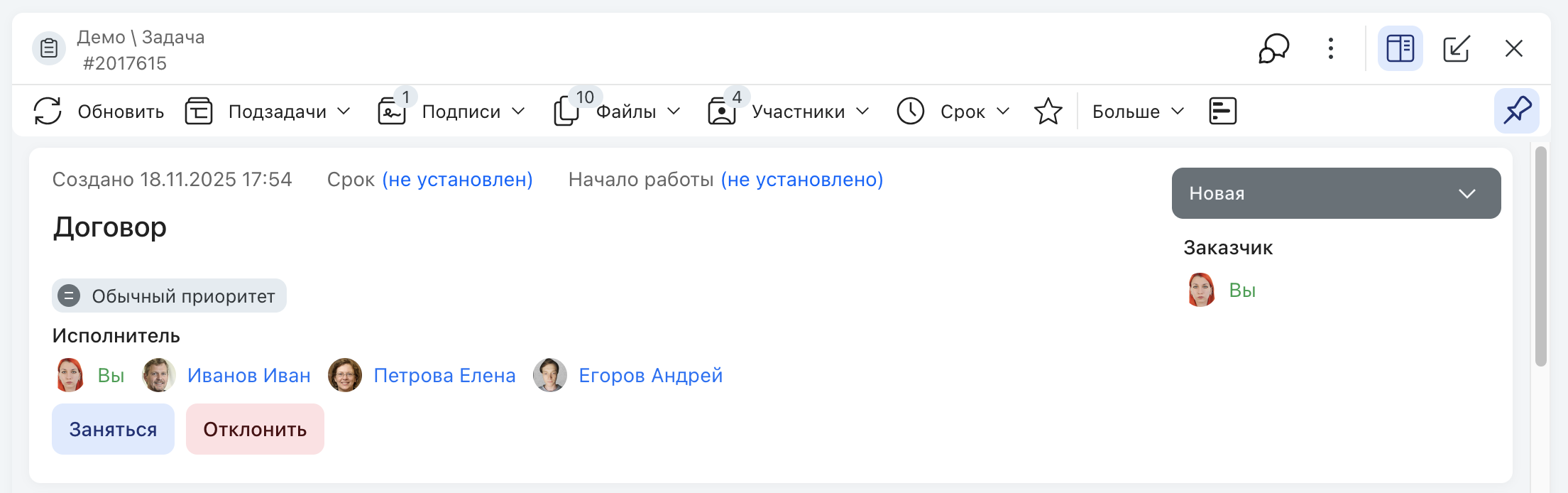
- Основные (системные) параметры — верхняя часть карточки. Содержат данные, общие для большинства категорий: номер задачи, заказчик, исполнители, дата создания, срок, статус, текст задачи. Заказчик и исполнители отображаются в правой части. Если исполнителей больше трёх — список переносится под текст задачи и отображается в строку. Список не сворачивается: видны все назначенные — ссылки вида «ещё N» у поля нет.
- Дополнительные параметры (ДП) — данные, специфичные для конкретного бизнес-процесса. Набор ДП уникален для каждой категории. Могут быть сгруппированы в блоки и вкладки. Подробнее о типах ДП — ext-params/business.md.
При закрытии карточки задачи и любом другом выходе — крестик, Esc, клик по подложке, переход на другую страницу, переключение задачи — система проверяет несохранённые изменения. Параметры с выбором значений сохраняются молча; по набранному вручную (текст, числа, ссылки, текст задачи, черновик комментария) появляется окно «Несохранённые данные» с предложением сохранить. Если изменений нет, окно не показывается.
При переходе задачи по маршруту — по кнопке перехода, при смене статуса задачи или при выполнении шага из внешнего действия — порядок другой: изменённые ДП с клавиатурным вводом сохраняются автоматически перед отправкой перехода, и предупреждение о несохранённых данных по ним не показывается. Подробнее — «Сохранение значений дополнительных параметров».
-
Файлы — блок отображается, если в задачу вложен хотя бы один файл; поддерживает переключение представлений (Плитка / Таблица / Галерея). Подробнее — files/business.md.
-
Лента — обсуждение задачи между участниками и системные сообщения. Может располагаться справа или снизу (настраивается в профиле пользователя). Подробнее — comments/business.md.
-
Подписи — блок отображается, если по задаче запрашивались подписи, и остаётся после их обработки: обработанные показываются на отдельной вкладке. Подробнее — signatures/business.md.
-
Подзадачи — блок с деревом подзадач. Отображается при наличии родительской задачи или подзадач.
-
Ресурсы — блок трудозатрат и плановых ресурсов. Отображается если настроен в категории. Подробнее — resources/business.md.
-
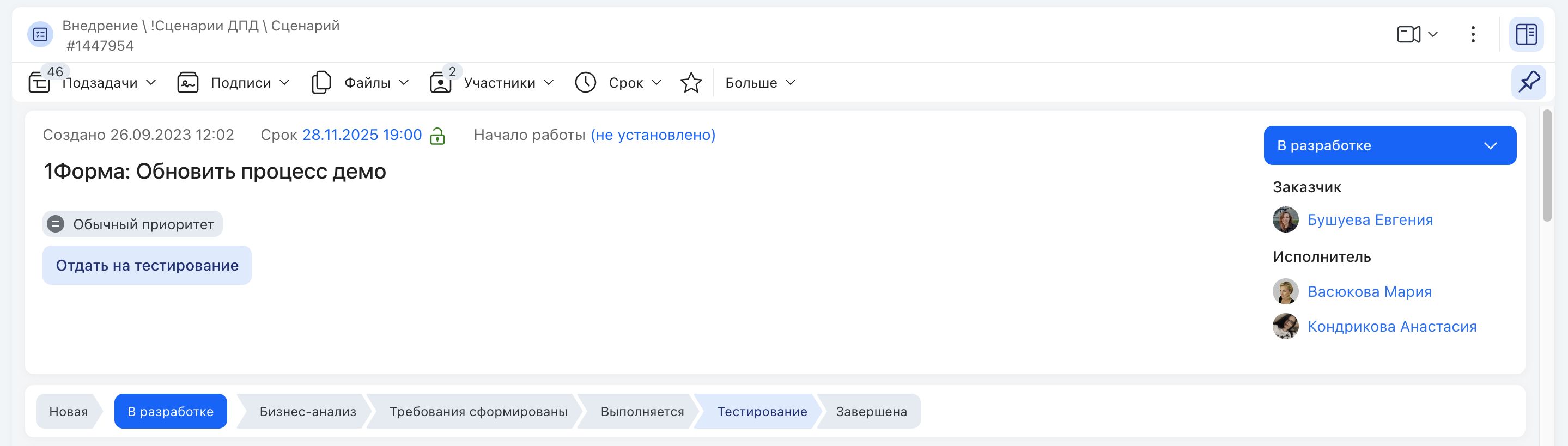
Основной маршрут — лента статусов в карточке (если настроен администратором). Позволяет видеть пройденные и предстоящие шаги.
-
Используется — блок задач из других категорий, ссылающихся на текущую через Lookup-поле. Отображается только в категориях, где специально настроен администратором; обычно размещается в нижней части карточки задачи. Подробнее — «Блок „Используется“».
Брендирование карточки¶
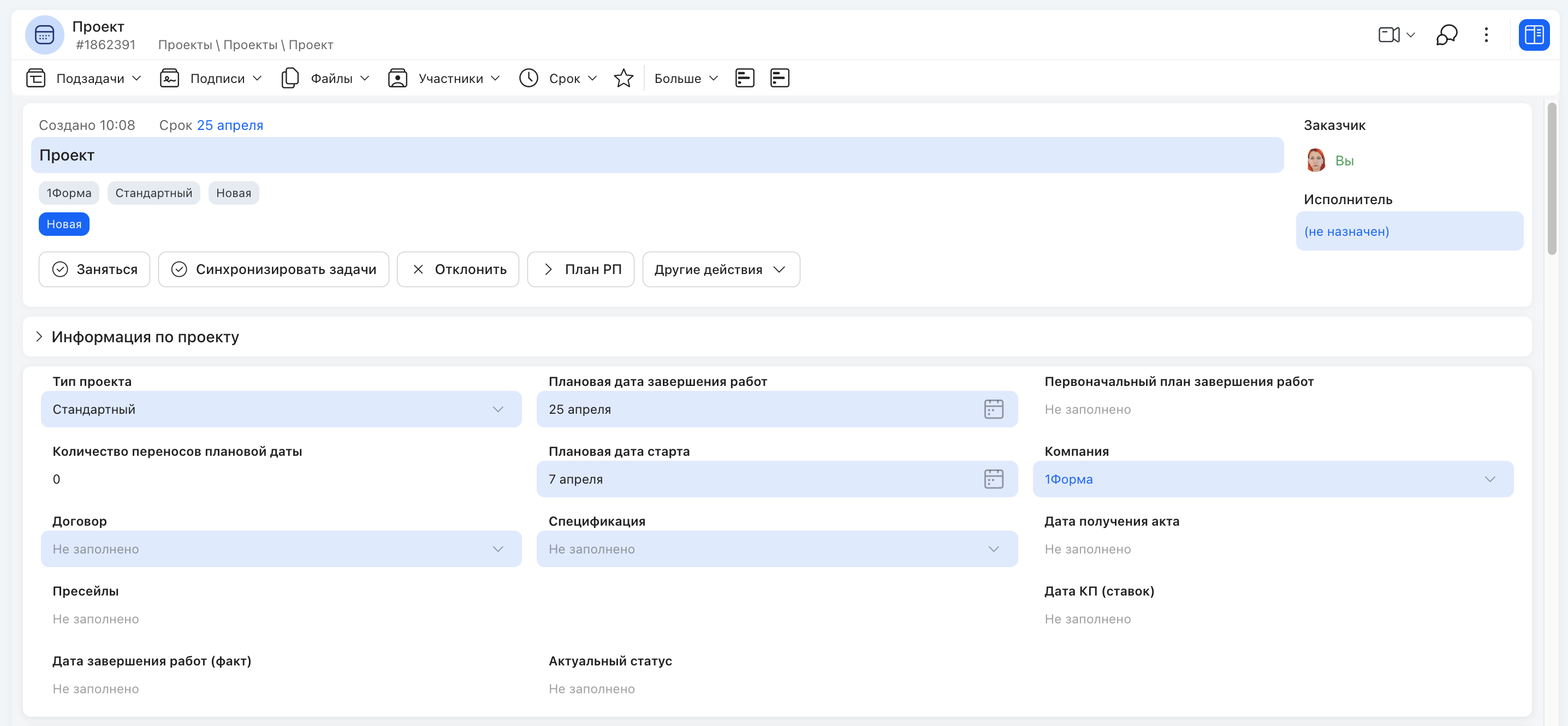
С версии 2.264 администратор может настроить стиль карточек: цвет фона полей, обводку, стиль фона блоков, цвет иконок. Настройки применяются ко всем категориям системы.
Шапка и панель инструментов¶
В шапке отображаются аватар, путь (категория и раздел), строкой ниже — номер задачи. Справа — кнопки управления. При прокрутке вниз или в режиме «Комментарии» вместо пути выводится текст задачи и текущий статус.
Если название текущего статуса не помещается в шапке и обрезается, при наведении на него появляется подсказка с полным названием статуса; если название видно целиком, подсказка не показывается.
Поведение панели¶
По умолчанию панель инструментов свёрнута. Развернуть её можно кнопкой слева от аватара; повторное нажатие или закрытие задачи сворачивает обратно. Положение не запоминается между открытиями задачи.
В правой части панели — кнопка закрепления. Активация фиксирует панель в развёрнутом состоянии: она остаётся видимой при прокрутке и взаимодействии с задачей (в т.ч. при открытии задачи во всплывающем окне). Закрепление запоминается и применяется ко всем категориям.
Состав доступных элементов на панели зависит от прав текущего пользователя и настроек категории.
Доступные кнопки в панели инструментов¶
Перечень кнопок и соответствующих им действий зависит от прав пользователя и настроек категории.
| Кнопка | Действие |
|---|---|
| Встреча по задаче | Меню ВКС: собрать конференцию, присоединиться, запланировать встречу, настройки комнаты, копировать пароль/ссылку. Модераторами становятся первый вошедший, заказчик и исполнители |
| Обсуждения | Список всех обсуждений задачи с поиском и созданием новой ветки. Рядом — счётчик активных обсуждений |
| Редактировать название | Изменить название задачи (если разрешено настройками категории) |
| Изменить аватар | Выбрать цвет и иконку из стандартного набора или загрузить своё изображение. Показывается только при праве на смену аватара задачи — см. Аватар задачи |
| Избранное | Добавить/удалить задачу из избранного. Добавление выполняется одним нажатием: задача попадает в корневую папку избранного с цветом по умолчанию, о результате сообщает всплывающее уведомление. Повторное нажатие убирает задачу из избранного. Смена цвета и папки — правым кликом по элементу в панели избранного |
| Добавить в чаты / Убрать из чатов | Закрепить ленту задачи как чат. После закрытия задачи (успешно или отклонением) комментарии автоматически прочитываются |
| Включить / Выключить уведомления | Не получать уведомления по задаче (получение push зависит также от персональных настроек уведомлений) |
| Вложения | Список вложенных файлов |
| Подписаться / Отписаться | Управление подпиской на задачу. Кнопка показывается всегда: если отписка запрещена — у заказчика, исполнителя, акцептанта или подписанного только через группу, — она неактивна и показывает текст причины. У задачи, закреплённой как чат, нажатие спрашивает, убрать ли задачу из списка чатов: подтверждение снимает и подписку, и закрепление. Также доступна отписка по прямой ссылке из почтового уведомления: {host}/spa/tasks/{id}?action=unsubscribe — при переходе открывается диалог подтверждения, после которого признак action удаляется из адреса. |
| Предыдущая / Следующая | Навигация по списку (отображается, если задача открыта из реестра; зависит от настроек категории) |
| Режим отображения | Карточка + комментарии / только комментарии. Горячая клавиша Ctrl + K |
| Свернуть / Развернуть | Доступно только при открытии из списка |
| Закрыть | Закрыть карточку задачи |
Дополнительные пункты группируются в подменю по контексту:
| Подменю | Состав |
|---|---|
| Подзадачи | Список подчинённых и связанных, Диаграмма Ганта, Новая подзадача, Выбрать дочернюю, Назначить подзадачей, Новая связанная, Связать (см. «Подзадачи и иерархия») |
| Подписи | Запросить подпись, Журнал подписей, Отозвать согласование |
| Файлы | Вложения, Диск, Вложить файл, Создать Word/Excel, Написать письмо, Печать и экспорт |
| Исполнители | Подписаться/Отписаться, Добавить себя в исполнители, Сменить заказчика, Делегировать |
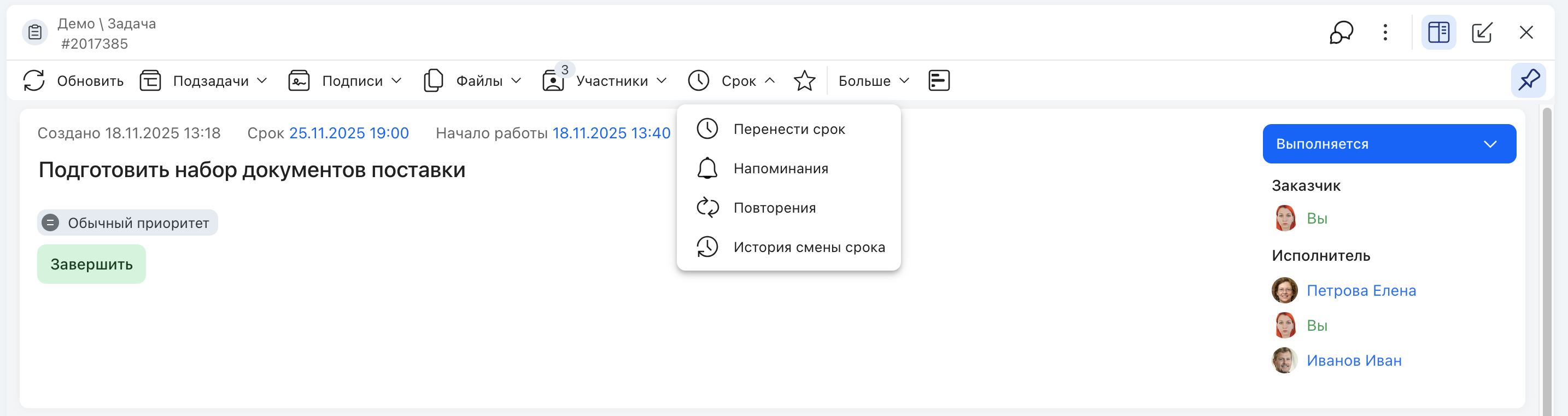
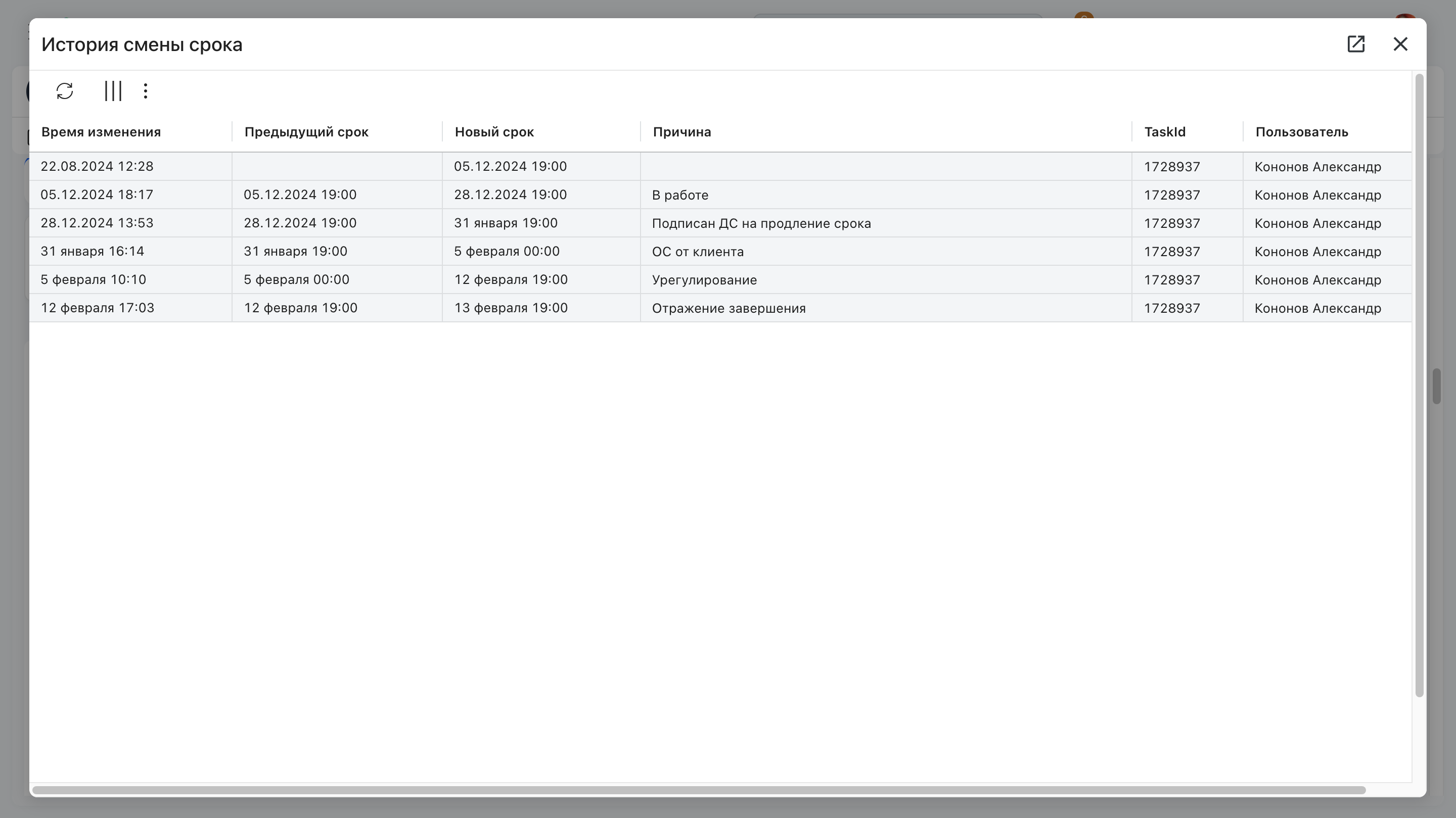
| Срок | Перенести срок, Напоминания, Повторения, История смены срока |
Пункты подменю «Файлы»:
| Пункт | Описание |
|---|---|
| Вложения | Файлы, вложенные в задачу через это меню, блок «Файлы» или ленту. Не содержит файлы, вложенные в дополнительные параметры задачи |
| Диск | Переход к Диску |
| Вложить файл | Открывает окно выбора файла для вложения в задачу |
| Создать Word | Создаёт документ в формате docx. Система автоматически присваивает ему название «Новый документ»; если в задаче уже есть документ с таким названием, к названию нового файла добавляется число в скобках. Созданный файл появляется в блоке «Файлы» |
| Создать Excel | Создаёт таблицу в формате xlsx. Система автоматически присваивает файлу название «Новая таблица»; при совпадении к названию добавляется число в скобках. Созданный файл появляется в блоке «Файлы» |
| Создать презентацию | Создаёт презентацию в формате pptx. Система автоматически присваивает файлу название «Новая презентация»; при совпадении к названию добавляется число в скобках. Созданный файл появляется в блоке «Файлы» |
| Написать письмо | Создание письма из карточки задачи. Пункт доступен, если пользователю выдан доступ к почте |
| Печать и экспорт | Открывает окно с двумя независимыми возможностями: выбрать печатную форму и выгрузить задачу в файл Word либо нажать «Печать» и получить диалог печати браузера, из которого доступно и сохранение в PDF. Печатные формы настраиваются в режиме администрирования |
Пункты подменю «Срок»:
| Пункт | Описание |
|---|---|
| Перенести срок | Окно установки срока задачи |
| Напоминания | Создание сообщения, которое будет отправлено указанным пользователям в указанное время в текущей задаче |
| Повторения | Создание серии одинаковых повторяющихся задач на основе текущей задачи |
| История смены срока | История изменения срока в виде таблицы с указанием причины переноса и пользователя, менявшего срок |
Меню «Подписчик軶
В шапке задачи и группового чата есть кнопка «Подписчики» с числом подписчиков. Она открывает меню, в котором собраны действия с подпиской: подписаться или отписаться самому, добавить подписчиков — если есть право, — и, для задачи, добавить её в чаты. В чате последний пункт не выводится.
Ниже в меню показываются первые пять подписчиков; рядом с каждым — кнопка «Отписать», доступная при праве управлять подписчиками. Под списком стоит ссылка «Все подписчики»: при наведении она подчёркивается, а по клику открывает окно с полным списком подписчиков, поиском по нему и действием «Отписать всех». В личном чате меню не отображается. Отписаться от задачи не может тот, кто её заказал, исполняет или согласует — акцептант подписи, — а также тот, кто подписан только через группу, подписанную на задачу. Отказ снимается вместе с основанием: заказчика или исполнителя меняют в карточке, согласование завершают, из группы выходят либо отписывают саму группу. Подписчик без роли и без групповой подписки отписывается в любое время.
Когда отписка запрещена, пункт «Отписаться» остаётся на месте, но показан неактивным — приглушённым и без подсветки при наведении. Причина отказа показывается подсказкой при наведении на пункт и при переводе на него фокуса с клавиатуры; серой подписи под пунктом в меню нет. Нажатие на неактивный пункт ничего не делает и меню не закрывает. Текст причины зависит от того, что мешает отписаться: у подписанного через группу он такой — «Вы подписаны через группу — отписаться нельзя.». Отдельная кнопка «Подписаться» участнику такой группы не показывается: личной подписки у него нет.
Подписка бывает и групповой: подписанная группа делает подписчиками всех своих участников. Добавление пользователя в такую группу подписывает его на все задачи и групповые чаты группы — независимо от того, закреплены они как чаты или нет. Удаление из группы снимает подписку только там, где её не держит ничего другого: личная подписка, роль в задаче или членство в другой подписанной группе подписку сохраняют.
Отображение и разворот групп в подписчиках. Добавленная группа показывается отдельной строкой: её состав сразу не раскрывается, а участники, попавшие в задачу только через группу, отдельными строками не дублируются.
По правой кнопке мыши на группе в списке подписчиков есть пункт «Развернуть список». По нему группа уходит из подписчиков, а вместо неё в список добавляются конечные участники всех уровней вложенности; уволенные и находящиеся в декрете не добавляются, уже подписанные напрямую второй раз не появляются. Если в группе есть те, кого нельзя отписать от задачи, группа остаётся на месте. Пользователи, подписанные лично, разворот группы не затрагивает.
Меню аватара отделено от меню подписчиков и содержит только действия с изображением: посмотреть, изменить или загрузить, удалить. Пункты «Изменить», «Загрузить» и «Удалить» доступны только при праве на смену аватара задачи (см. Аватар задачи); без права в меню остаётся только «Просмотреть аватар».
Меню «Больше»: дополнительные пункты¶
Кроме основных кнопок в меню «Больше» доступны:
| Пункт | Описание |
|---|---|
| Аудит доступа к задаче | Отчёт о пользователях, имеющих доступ к задаче, с указанием орг.единиц и руководителей. Открывается в отдельном окне |
| Маршрут задачи | Граф маршрута с проверками и условиями переходов |
| История переходов | Хронология движения задачи по статусам в виде Ганта (см. ниже «История переходов») |
| История изменений ДП | Таблица изменений ДП и системных параметров (см. ext-params/business.md). Доступен, если у параметров включено сохранение истории |
| Таймлайн | События, связанные с задачей, и задачи-ссылки в виде Ганта. Масштаб — Ctrl + колесо |
| Зашифровать | Включение режима шифрования задачи. Пункт доступен, если в настройках категории включён режим выборочного шифрования |
| Конфиденциально | Включение режима конфиденциальности задачи. Пункт доступен, если в настройках категории разрешено включение режима конфиденциальности |
| Настройка (для администратора) | Переход к настройкам категории в SPA-режиме администрирования |
| Инструкция | Опционально настраивается администратором: открывает модальное окно со статьёй пространства |
Аватар задачи¶
По умолчанию используется системный аватар. По клику на аватар → «Изменить аватар»: можно загрузить своё изображение или выбрать из палитры цвет и иконку.
Доступные цвета: «Не указано», «Бренд цвет» (≈ синий), Красный, Жёлтый, Оранжевый, Зелёный, Бирюзовый, Синий, Фиолетовый, Розовый, Коричневый, Серый. «Не указано» — это отсутствие собственного цвета, а не серый: элемент показывает оформление, унаследованное от контейнера. Иконку выбирают в пикере с поиском по названию, тегам и группе (запрос из нескольких слов ищется по каждому слову отдельно — например, «ball fitness» найдёт мячи из группы «Sport, Fitness»); иконки сгруппированы, длинные списки подгружаются порциями кнопкой «Показать ещё». Либо можно загрузить своё изображение.
Цвет, выбранный для аватара, используется не только в карточке, но и автоматически применяется в таблицах задач: когда задача выбрана как значение Lookup-поля, ячейка в таблице окрашивается в цвет аватара. В каждой категории администратор может предустановить дефолтные цвет и иконку.
Право на смену аватара. Пункты «Изменить аватар», «Загрузить изображение» и «Удалить аватар» показываются только тем, у кого есть право на смену аватара этой задачи: заказчику задачи, администратору платформы, администратору категории и обладателю права «Администратор задач» в этой категории. Пользователю без права этих пунктов не видно: в меню аватара остаётся только «Просмотреть аватар», а если аватара нет и других действий не осталось, клик по аватару меню не открывает. Тот же признак права используется и в чатах — см. Чаты.
Если запрос на смену аватара всё же уходит без права — например, из формы, отправляющей файл напрямую, — система отвечает отказом и показывает сообщение «Недостаточно прав для смены аватара», а не технический текст ошибки.
Номер задачи¶
Наведение на номер показывает иконку копирования. Скопировать можно тремя способами:
- Кликом по иконке копирования.
- Правой кнопкой → «Скопировать» (только номер задачи) или «Поделиться» (полная ссылка вида
https://<host>/spa/tasks/{taskId}). - Клик по самому номеру открывает задачу в новой вкладке.
Номер копируется с символом #. Вставить его можно как #TaskId, так и просто числом — система распознаёт оба варианта и убирает # автоматически. Это работает не только в строке главного поиска, но и в полях выбора задачи (лукапы, ДП «Ссылка на задачу», окно «Добавить связанную»), в ячейках гридов и при вставке списка номеров через запятую или точку с запятой.
Текст задачи¶
Возможность редактирования зависит от прав и настроек категории. В тексте поддерживаются изображения и HTML (если разрешено в настройках категории — иначе курсор всегда устанавливается в конце текста). При включённом HTML разметку, которую редактор не поддерживает, сервер снимает: сам тег убирается, а текст остаётся — H<sub>2</sub>O показывается как H2O, а не как HO. Активное содержимое — скрипты, обработчики, формы — вырезается целиком, поэтому текст задачи одинаков в вебе, в мобильном приложении и у задачи, созданной из письма.
Скопировать текст — правая кнопка → «Скопировать».
Формат поля одинаков во всех представлениях: карточка задачи на вебе и в мобильном приложении, полная форма создания задачи и дополнительный параметр «Большой текст с форматированием». Панель инструментов в них одна и та же — заголовки, полужирный, подчёркивание, курсив, зачёркивание, цвета текста и фона, очистка форматирования, нумерованный и маркированный списки, отступы, ссылка, загрузка картинки, таблица, цитата, спецсимволы и подборщик эмодзи; при прокрутке длинного текста панель остаётся видимой и не закрывает шапку формы. Внутри поля Tab увеличивает отступ, Shift+Tab уменьшает; задача при этом не сохраняется, редактор не закрывается, фокус остаётся в тексте. Пока текст не введён, в поле видна подпись «Текст задачи».
Кнопка загрузки картинки появляется только при включённой настройке категории «Разрешить изображения в тексте задачи»; на дополнительный параметр «Большой текст с форматированием» настройка не влияет — картинки там доступны всегда. Форма создания задачи в ленте, включая краткую форму постановки в блоке «Используется», — исключение: там обычное текстовое поле без форматирования, редактор открывается в карточке уже созданной задачи.
Если для категории настроена локализация текста, при редактировании отображается окно для ввода значений на разных языках. Пользователю показывается значение в его текущей локали.
Кнопки переходов и действий¶
По умолчанию кнопки переходов и кнопки действий располагаются под текстом задачи. Администратор может переместить их в конец формы — отдельным блоком после всех параметров, перед лентой.
После нажатия любой кнопки переходов/действий остальные блокируются до завершения операции, чтобы исключить параллельный запуск. Порядок действий при нажатии и возможные отказы разобраны в разделе «Переход по кнопке: что происходит при нажатии». Название кнопки перехода совпадает с её доступной подписью для экранных читалок, поэтому переход можно выполнить с клавиатуры.
Пока карточка задачи загружается, кнопка статуса в правой части шапки недоступна: вместе с ней заблокированы её меню, пункты переходов и «Принудительный переход». Кнопка становится доступной после того, как загрузка карточки завершится и придут статусы именно этой задачи; при открытии следующей задачи в той же сессии она снова блокируется, пока не придут статусы этой задачи — статусы предыдущей задачи кнопку не разблокируют.
Кнопка статуса в правой части шапки также управляет переходом по маршруту: показывает доступные переходы, а пользователю с правом «Администратор задач» — пункт «Принудительный переход» со всеми статусами категории. Если переходов нет, кнопка некликабельна. Названия переходов длиннее 15 символов сокращаются многоточием.
Список статусов в подменю «Принудительный переход» принадлежит категории задачи. Если задачу перенесли в другую категорию прямо в открытой карточке — смарт-кнопкой или пунктом «Перенести» — статусы перезапрашиваются, и в подменю видны статусы уже новой категории; перезагружать страницу не нужно. Пока новый список не пришёл, в меню остаётся прежний — он не исчезает и не подменяется пустотой. Когда в целевой категории не заполнены обязательные дополнительные параметры, открывается форма переноса: после её сохранения карточка загружается заново, и статусы приходят свежими уже при загрузке.
После принудительной смены статуса визуальное отображение у пользователей, не подписанных на задачу, обновляется только после ручной перезагрузки страницы. Сам инициатор смены становится подписчиком автоматически.
Системные параметры задачи¶
Все задачи имеют единый набор системных параметров:
| Параметр | Описание |
|---|---|
| Номер задачи | Уникальный идентификатор, присваивается автоматически при создании |
| Заказчик | Сотрудник, поставивший задачу. Может быть только один. При смене — прежний заменяется новым |
| Исполнители | Один или несколько сотрудников. Ограничений на количество нет. Один из исполнителей — ответственный |
| Подписчики | Сотрудники, заинтересованные в выполнении и следящие за ходом работ |
| Дата создания | Фиксируется автоматически |
| Дата начала работы | Когда задача фактически взята в работу: переходом по маршруту, при создании или вручную. Настройка перехода и запрет даты раньше даты создания — в «Дата начала работы» |
| Срок | Плановая дата завершения |
| Текст задачи | Описание сути |
| Статус | Текущее состояние на маршруте |
Поиск участников доступен по имени, фамилии и основной должности. Если пользователь не находится в поиске — у него нет прав на данную роль в этой категории.
Право редактирования системных параметров — состава исполнителей, заказчика, срока, акцептантов подписи — может приходить не только от категорийных прав группы, но и от смарт-доступа (см. smart-actions/admin.md § Смарт-доступ → Типы доступа).
Изменение заказчика и участников — вручную или через встроенные действия ассистента — подчиняется актуальным правам карточки и ограничениям категории; инструкция для ассистента.
Какие поля видны в карточке¶
Карточка показывает только те поля, которые включены настройкой категории и доступны вашей роли. Поле, скрытое настройкой или правами, в карточке отсутствует полностью — пустым оно не считается.
Показанное, но незаполненное поле выглядит пустым — например, пустой срок или неназначенные исполнители. Это нормальное состояние, а не ошибка: значение появится, когда поле заполнят.
Список исполнителей не сворачивается: в карточке видны все назначенные, ссылки вида «ещё N» у поля нет. Если исполнители не назначены, карточка прямо показывает, что их нет.
Приоритет — выбираемое значение: его подпись показана на вашем языке, а изменить приоритет может только тот, у кого есть право на его смену. Если права нет, значение видно, но не редактируется.
Метки показывают только прикреплённые к задаче значения, повторение — текущий текст расписания, признак конфиденциальности виден, только если он включён и вам доступен. Подписи и доступность кнопок — правки срока, блокировки срока, правки текста, смены заказчика и исполнителей — повторяют то, что видно на экране: недоступная кнопка не выполняется, даже если она видна.
Изменить срок задачи¶
Установка и перенос срока¶
Срок устанавливается или переносится через поле «Срок» в карточке или пункт меню «Перенести срок». При изменении доступны чипы быстрого планирования:
Пункт «Установить срок» в контекстном меню (ПКМ по задаче в гриде категории, в гриде «Используется», ленте задач и комментариев, в подзадачах и связанных задачах) отображается только при наличии у пользователя права на изменение срока в этой категории. Если у пользователя нет такого права, либо срок задачи заблокирован, либо категория настроена без срока, пункт скрывается. Поведение унифицировано во всех представлениях с 2.268.x.
| Чип | Поведение |
|---|---|
| В течение часа | +1 час к текущему локальному времени |
| Сегодня к вечеру | Последний рабочий час текущего дня |
| Завтра к вечеру | Последний рабочий час следующего рабочего дня |
| В конце недели | Последний рабочий день текущей недели |
| На следующей неделе | Последний рабочий день следующей недели |
| В конце месяца | Последний рабочий день текущего месяца |
| В течение месяца | Та же дата в следующем месяце (с поиском ближайшего рабочего дня) |
Также доступен календарь с блоками времени: Утро (начало рабочего дня — 11:00), День (11:00 — 16:00), Вечер (17:00 — конец рабочего дня). Минуты — с шагом 5. Доступные значения времени связаны с производственным календарём.
Год в поле срока набирается цифрами с клавиатуры. Пока год не набран целиком, остальные части даты в поле остаются на месте — день, месяц и время можно поправить, — но по такой дате срок не сохранится: сначала нужно добрать год до четырёх цифр.
Набор чипов и временные интервалы блоков не настраиваются ни администратором категории, ни системными настройками. Границы блоков и поведение чипов «Сегодня к вечеру», «Завтра к вечеру», «В конце недели» и т. п. вычисляются от производственного календаря (рабочие дни, рабочее время). Изменение этих значений требует обновления системы. См. admin.md.
При изменении срока может требоваться причина. Если причина обязательна, поле подсвечивается красным при попытке сохранить без неё. Можно выбрать быстрый ответ.
Также может запрашиваться подпись (акцепт) --- если в настройках категории включена опция «Изменение срока требует акцепта подписи» (см. Подписи в категории).
Блокировка срока¶
Заказчик или пользователь с правом «Администратор задач» может заблокировать/разблокировать срок. Рядом с полем отображается иконка замка. При блокировке изменение срока другими участниками запрещено.
Правила расчёта сроков¶
При расчёте срока (дедлайна) система опирается на точку отсчёта и интервал времени (рабочие дни/часы/минуты). В смарт-выражениях доступны функции ДобавитьРабочихДней, ДобавитьРабочихЧасов, ДобавитьРабочихМинут.
Ключевые правила:
- Сдвиг точки отсчёта. Если точка отсчёта приходится на нерабочее время (до начала рабочего дня, после окончания, выходной), она сдвигается на начало ближайшего рабочего дня.
- Перерыв. Если срок переходит на другой рабочий день, к началу следующего дня прибавляется время перерыва (
Рабочее время − Рабочих минут в дне). Если точка отсчёта и срок в один день и интервал меньше продолжительности дня — перерыв не учитывается. - Интервал ≥ рабочий день. Если интервал больше или равен продолжительности рабочего дня, вместо часов откладываются полные сутки, а остаток прибавляется по правилам выше.
В расчётах используются: производственный календарь (рабочие/выходные дни), настройки «Рабочее время (с… по…)» и «Рабочих минут в дне» из общих настроек приложения.
Часовая зона точки отсчёта. Когда срок проставляется автоматически — например, смарт-действием «Создать задачу» по длительности по умолчанию категории, — точка отсчёта берётся от серверного времени, а не от часового пояса профиля пользователя, который запускает действие. Поэтому такой срок не зависит от пояса запустившего и не смещается на разницу поясов, а от той же точки отсчёта проверяется минимальный срок категории. Отображение срока в карточке идёт в часовом поясе профиля читателя, как и у остальных дат.
Напоминания¶
Напоминание — сообщение, отправляемое указанным пользователям в заданное время. Настраивается через отдельную кнопку «Напоминания» в тулбаре карточки (top-level пункт; ранее располагалась в меню «Срок»):
| Параметр | Описание |
|---|---|
| Дата и время | Вручную или быстрым выбором: «В течение часа», «Сегодня к вечеру», «Завтра к вечеру», «В конце недели», «На следующей неделе», «В конце месяца», «В течение месяца» |
| Текст напоминания | Выводится в ленте задачи |
| Кому | Выбранные сотрудники; пока в поле ничего не введено, предлагаются подписчики задачи. Кнопки «Я», «Исполнители» и «Заказчик» добавляют себя, исполнителей или заказчика задачи |
| По SMS | Дублирование по SMS в блоке «Дополнительно» → «Продублировать комментарий»; не показывается, если SMS запрещены в категории |
| В Outlook | Дублирование в Outlook в том же блоке |
Окно «Напоминания». Окно состоит из двух вкладок. На вкладке «Добавить напоминание» — поля из таблицы выше; текст напоминания заполнен по умолчанию и его можно изменить. На вкладке «Ждут отправления» — список неотправленных напоминаний, число которых показывается на вкладке; если таких напоминаний нет, выводится «Нет напоминаний, ждущих отправления». После добавления или удаления напоминания список обновляется. В окне созданное напоминание нельзя изменить, его можно только удалить.
Напоминания при постановке. Если в категории включено «Разрешить устанавливать напоминания при постановке», то же окно открывается и в форме создания задачи — и в полной, и в мобильной. Пока задача не создана, напоминания копятся в черновике формы и уходят в базу вместе с задачей при её сохранении; закрытие окна кнопкой отмены черновик не меняет. Быстрые кнопки в поле «Кому» подставляют тех, кто уже выбран в самой форме: кнопка «Исполнители» появляется, только когда исполнители назначены, «Заказчик» — когда выбран заказчик; кнопка «Я» есть всегда.
Добавленные в черновик напоминания видны в полной форме постановки: под строкой «Срок» появляется по одному чипу на каждое напоминание с подписью «Напоминания» и его датой и временем. Крестик на чипе убирает напоминание из черновика, и созданная задача приходит уже без него. Кнопка «Напоминания» в строке «Срок» при этом не меняется — её текст не подменяется датой. Черновик живёт, пока открыта форма: если уйти с неё и вернуться, чипов не будет. В мобильной форме постановки чипов нет, напоминания там задаются той же кнопкой рядом со сроком.
Эта настройка отвечает только за форму создания. В карточке уже созданной задачи наличие кнопки «Напоминания» задаётся составом кнопок панели инструментов для категории и от опции при постановке не зависит: условия независимы, и выключенная опция при постановке кнопку в карточке не убирает.
Список напоминаний. В списке напоминаний по задаче отображаются строки, где пользователь — автор напоминания, и строки, адресованные ему (он указан в поле «Кому»). В колонке «Автор» указан сотрудник, поставивший напоминание. Системные напоминания — контроль срока и напоминания по проценту выполнения — в списке не отображаются: они создаются автоматически и управляются через срок задачи и настройки категории.
После срабатывания напоминание автоматически удаляется.
Напоминание можно поставить только в задаче, доступной пользователю. Изменить или удалить напоминание может лишь тот, кто его создал, и только пока задача остаётся ему доступна. В списке это видно сразу: кнопка удаления стоит только в своих строках, а если удалять нечего — колонка «Удалить» не выводится совсем.
Повторяющиеся задачи¶
На основе задачи можно создать серию повторяющихся задач. Поддерживаются исключения через календарь — даты можно добавить или удалить из серии. Календарь повторений обновляется с задержкой: когда вы меняете настройки, раскраска прежнего расписания снимается сразу, а новое появляется, когда система его посчитает, — обычно около двух секунд; при нескольких изменениях подряд остаётся только последний результат. Даты, добавленные или убранные из серии вручную, при смене настроек не сбрасываются, а выбор срока задачи, даты в фильтрах и в дополнительных параметрах не затрагивается.
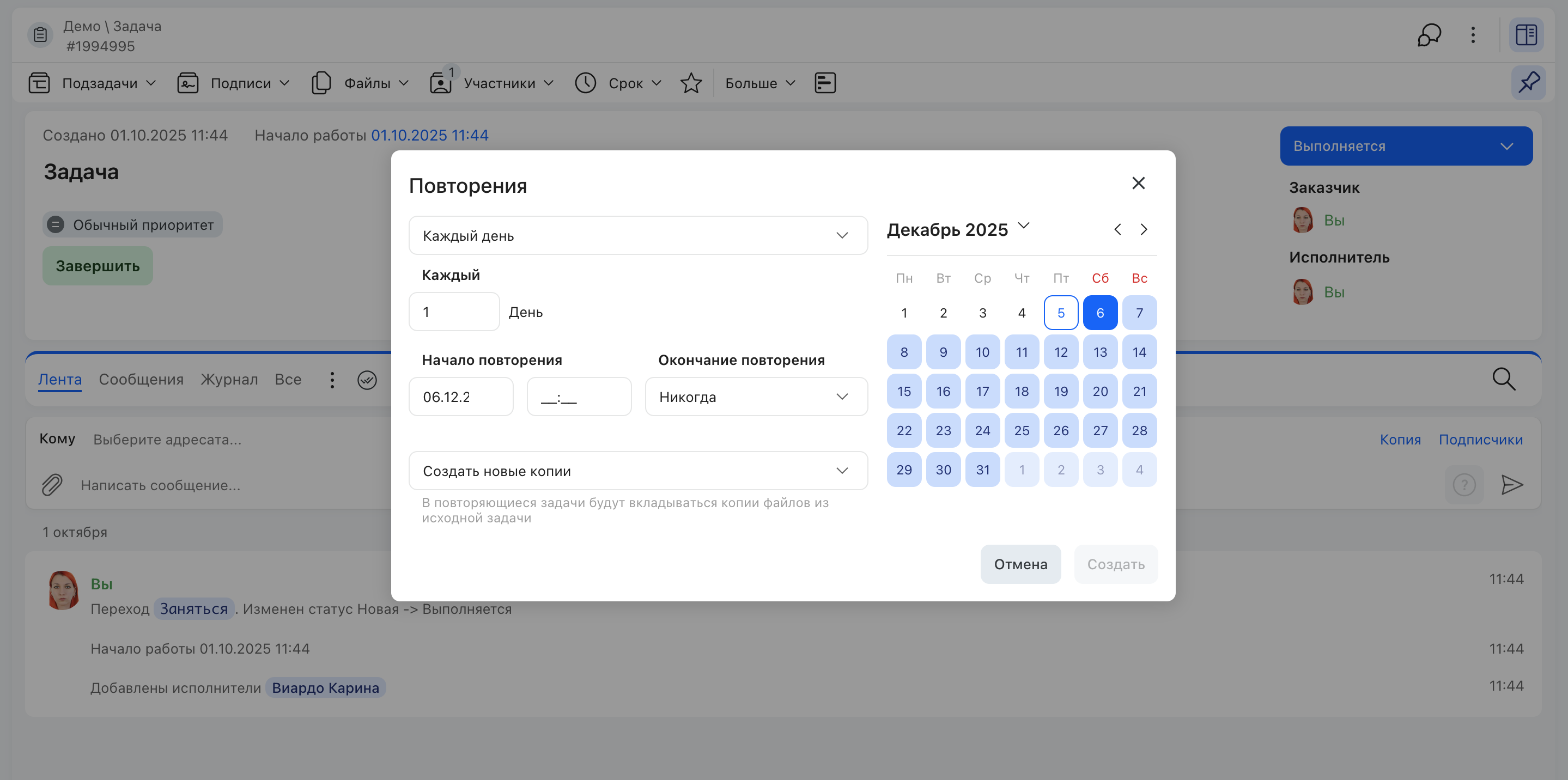
Ключевые настройки: дата начала, дата окончания (или количество повторений), время начала, срок, копирование файлов. При создании подзадачи в её текст автоматически добавляется текст родительской задачи.
Список интервалов и вкладки считаются от даты начала. Дата начала — источник для остальных подписей и полей окна. Когда её меняют, подписи невыбранных пунктов выпадающего списка интервалов пересчитываются от новой даты: открыли окно на 6-е, поставили 14-е — пункт про 6-е остаётся выбранным, а остальные пункты показывают 14-е, и выбор такого пункта подставляет в поля значения от новой даты. При переключении вкладок месяца — «Число», «День недели», «Рабочий день» — поля заполняются значениями от текущей даты начала: число месяца, день недели и номер недели месяца, первый или последний рабочий день; сама дата начала при этом не сдвигается. Граница для «Рабочего дня» прежняя: числа с 1 по 14 дают «Первый», с 15-го — «Последний». Открытое сохранённое повторение показывается так, как сохранено, — до правок пользователя ничего не пересчитывается.
Даты повторения видны целиком. Поля «Начало повторения» и «Окончание повторения» показывают четырёхзначный год полностью: дата не обрезается и не перекрывает иконку календаря. Ширина полей увеличена за счёт полей времени и выпадающего списка интервала; читаемость интервала и времени при этом не изменилась. Пока идёт расчёт расписания, календарь остаётся без раскраски, а в его шапке виден индикатор загрузки — он снимается, когда данные пришли.
Тип срока в повторениях. В зависимости от выбранного типа срока система отображает соответствующие поля для уточнения временного интервала (настройка отображается, если в категории разрешено устанавливать срок):
| Тип срока | Описание | Поля |
|---|---|---|
| В тот же день | Срок повторяющейся задачи назначается на день создания. Если заполнено «Время начала», при выборе значения длительности срок рассчитывается автоматически | — |
| Относительный | Срок рассчитывается относительно момента создания задачи | Дни, Часы, Минуты |
| Ко времени | Задача должна быть выполнена к определённой дате и времени | Дни, Время |
Выбор типа срока можно скрыть настройкой категории «Скрыть выбор срока» — тогда срок задач серии рассчитывается как «В тот же день». Настройка действует в карточке задачи; на форме создания задачи выбор типа срока, как и выбор окончания серии, доступен всегда.
Варианты периодичности:
- Каждый день (по умолчанию) — повторение каждый рабочий день в указанном диапазоне (рабочие дни — по производственному календарю).
- Каждую неделю — повторение каждую неделю по выбранным дням недели.
- Каждую неделю, рабочие дни — повторение каждую неделю с понедельника по пятницу по производственному календарю.
- {1}-го числа каждого месяца — повторение определённого числа каждого месяца (по дате начала).
- На {первой} неделе месяца, {Понедельник} — повторение в определённый по счёту день недели каждого месяца.
- Первый рабочий день каждого месяца / Последний рабочий день каждого месяца — зависит от числа в дате начала: для чисел 1–14 предлагается «Первый рабочий день месяца», для 15–31 — «Последний рабочий день месяца».
- Ежемесячно — доступны три относительные позиции в месяце: «Первый», «10-й», «Последний» рабочий день. К позиции можно применить смещение в днях (например, «-1» — предпоследний рабочий день): для «Первого» — только вперёд, для «Последнего» — только назад, для «10-го» — в обе стороны. При выборе нескольких позиций одновременно смещение недоступно.
- Каждый год, {1} {Январь} — повторение каждый год в определённую дату.
- Каждый год, на {первой} неделе {Январь}, {понедельник} — повторение каждый год в указанный день недели определённого месяца.
Тексты пресетов. В свёрнутом блоке правила повторения отображается текстовый пресет. Когда интервал больше 1, он включается в текст — для всех режимов «Каждую неделю» и «Ежемесячно»:
| Режим | n = 1 | n > 1 |
|---|---|---|
| Каждую неделю | Каждую неделю, {дни} |
Каждую N неделю, {дни} |
| Ежемесячно — Число | {день}-го числа каждого месяца |
{день}-го числа каждого N-го месяца |
| Ежемесячно — День недели | На {неделя} неделе месяца, {день недели} |
На {неделя} неделе каждого N-го месяца, {день недели} |
| Ежемесячно — Рабочий день (Первый / Последний / N-й) | Первый/Последний/N-й рабочий день каждого месяца |
Первый/Последний/N-й рабочий день каждого N-го месяца |
Смещение позиции («-1» от Первого/Последнего рабочего дня) в текст пресета не входит.
Язык текста пресета. Текст пресета выводится на языке интерфейса пользователя: форма множественного числа дней, недель, месяцев и порядок слов в предложении — по правилам этого языка, а не по русской грамматике. Если для языка перевода фразы нет, весь текст пресета показывается по-английски целиком, без смешения языков. В русском интерфейсе количество повторов выводится грамматически верно — например, «12 раз», а не «12 раза».
Часовой пояс в тексте периодичности. Одна и та же периодичность показывается в двух шкалах — это зависит от того, читают текст сейчас или он сохранён один раз для всех.
- В карточке задачи, в заголовке правила повторения и в списке смарт-расписаний текст выводится в часовом поясе профиля смотрящего — если дата и время запуска в этом поясе остаются в тех же сутках, что и в поясе площадки. Тогда вся фраза — дата начала, дата окончания и время запуска — идёт в поясе профиля, без пометки зоны. Если при переводе сутки расходятся, вся фраза остаётся в поясе площадки, а в конце добавляется его подпись: периодичность «каждую неделю по понедельникам в 23:00» по поясу площадки пользователь из Екатеринбурга увидит как «понедельник 23:00» с указанием пояса площадки — день недели при этом не пересчитывается, поэтому обе части фразы остаются в одной шкале.
- Системный комментарий о смене периодичности в карточке задачи и записи журнала действий по смарт-расписанию сохраняются один раз, а читают их пользователи разных поясов, поэтому такие тексты идут в шкале сервера. Если пояс автора действия отличается от пояса сервера, во фразе дополнительно указывается пояс сервера — той же подписью, что и в списке смарт-расписаний; если пояса совпадают, текст остаётся прежним, без указания пояса.
- В колонке «Период» списка «Задания по таймеру» и задания по расписанию, и обычные задания по таймеру показываются одинаково — в часовом поясе профиля смотрящего, с тем же откатом на пояс площадки, если при переводе расходятся сутки.
Учёт стартового периода при кратности > 1 (v2.268). Если интервал больше 1 (раз в N недель / месяцев / лет), стартовая неделя/месяц/год (содержащий дату начала) не учитывается в серии. Исключение: если сама дата начала совпадает с паттерном — она остаётся первой датой серии. Поведение не затрагивает ежедневные и ежеминутные повторения.
Смена типа периода. При переключении периодичности значения, введённые в полях предыдущего периода — номер дня и месяца, дни недели, порядок недели и прочие, — сбрасываются на значения по умолчанию. При возврате к прежней периодичности они не восстанавливаются. Уже сохранённого повторения это не касается: при открытии его настройки отображаются как были сохранены.
История смены срока¶
Все переносы срока фиксируются: время изменения, причина, пользователь. Доступны в отдельной таблице в меню «Срок».
Маршрут задачи¶
Маршрут — последовательность шагов от начала работы с задачей до завершения. Настраивается администратором в категории (см. categories/business.md). Все задачи одной категории имеют одинаковый маршрут.
Просмотр маршрута¶
В меню «Больше» → «Маршрут задачи» открывается схема в виде графа: статусы — блоки, переходы — стрелки с названиями кнопок.
Карта открывается только для чтения: узлы не перетаскиваются, связи мышью не создаются и не переподключаются. Раскладка всегда автоматическая — маршрут виден целиком и отцентрирован, в том числе после переключения основного и полного маршрута и после переключения вида карты кнопкой «Больше элементов» (упрощённый вид — только статусы и стрелки, детальный — подписи переходов с обозначениями).
Клик по статусу или переходу открывает справа панель элемента с его сводными данными: название, для перехода — направление «из статуса › в статус», обязательные дополнительные параметры, автоисполнители, роли статуса и правила маршрута этого элемента.
У администратора в панели есть кнопка с пером — она открывает настройки статуса или перехода в отдельном окне; после сохранения карта обновляется без перезагрузки страницы. У пользователя без прав администратора панель информационная: кнопки редактирования в ней нет, а конфиденциальные сведения о маршруте не показываются.
Маршрут открывается всем, у кого есть доступ к задаче, — исполнителям, заказчику и подписчикам, — даже без права на просмотр всех задач категории: категория проверяется по самой задаче. Пользователю без прав администратора конфигурация процесса показывается в урезанном виде — статусы и переходы. В карточке показывается весь маршрут категории, а не только участок своей задачи; если у пользователя нет ни права на просмотр всех задач категории, ни доступа к задаче, маршрут не открывается.
Правила автоматизации видны на карте значками: у перехода — на подписи перехода, у статуса — на карточке статуса, в детальном виде карты. Клик по значку открывает панель правил этого элемента.
Цветовая схема статусов:
| Цвет | Значение |
|---|---|
| Синий | Активный статус |
| Серый | Терминальный статус (неуспешное завершение) |
| Зелёный | Терминальный статус (успешное завершение) |
Завершающие статусы всегда зелёные, отклоняющие — красные (смена цвета для них недоступна).
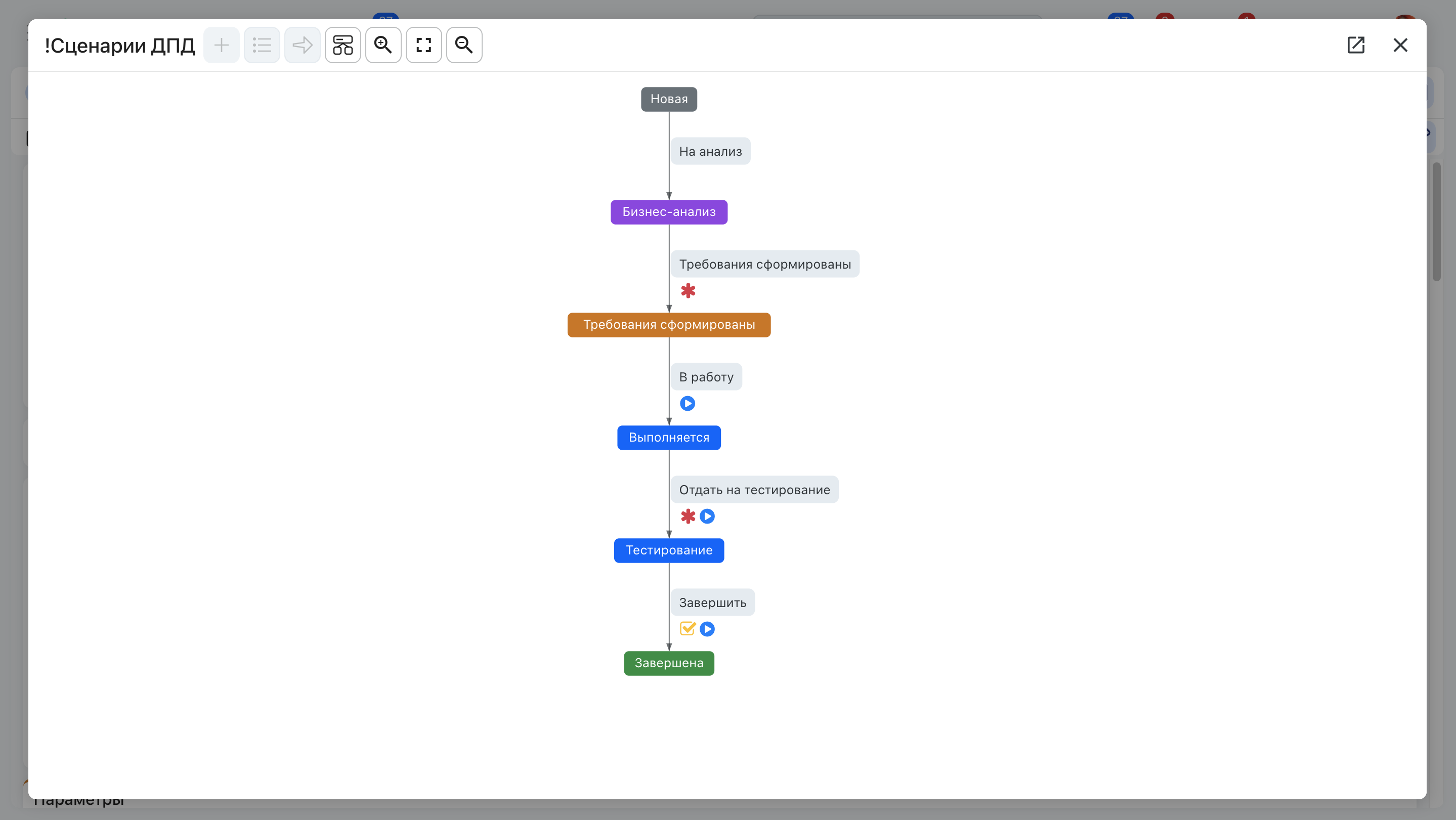
Иконки на переходах:
| Иконка | Значение |
|---|---|
| Подписи | На переходе запрашиваются подписи |
| Автоматизация | На переходе настроена автоматизация |
| Автоматизация (неактивна) | Настроена, но неактивна |
| Подзадачи | На переходе создаются подзадачи |
| Проверки | Проверки заполнения обязательных полей |
| Автозаполнение | Автоматическое заполнение полей |
| Автоисполнитель | Назначение исполнителя |
Значок правил автоматизации рисуется и на карточке статуса — для правил, привязанных к самому статусу. Раньше такие правила показывались на каждом входящем переходе статуса.
Основной и полный маршрут¶
В сложных маршрутах администратор может выделить основной маршрут — подмножество полного, не включающее статусы отклонений («Отклонено», «Возврат на доработку» и т.п.). При открытии схемы сначала показывается основной маршрут; кнопкой можно переключиться на полный.
Лента основного маршрута в карточке задачи:
- Насыщенный цвет — текущий статус.
- Бледные цвета — пройденные и последующие статусы.
- Серый — последующие статусы, недоступные из текущего.
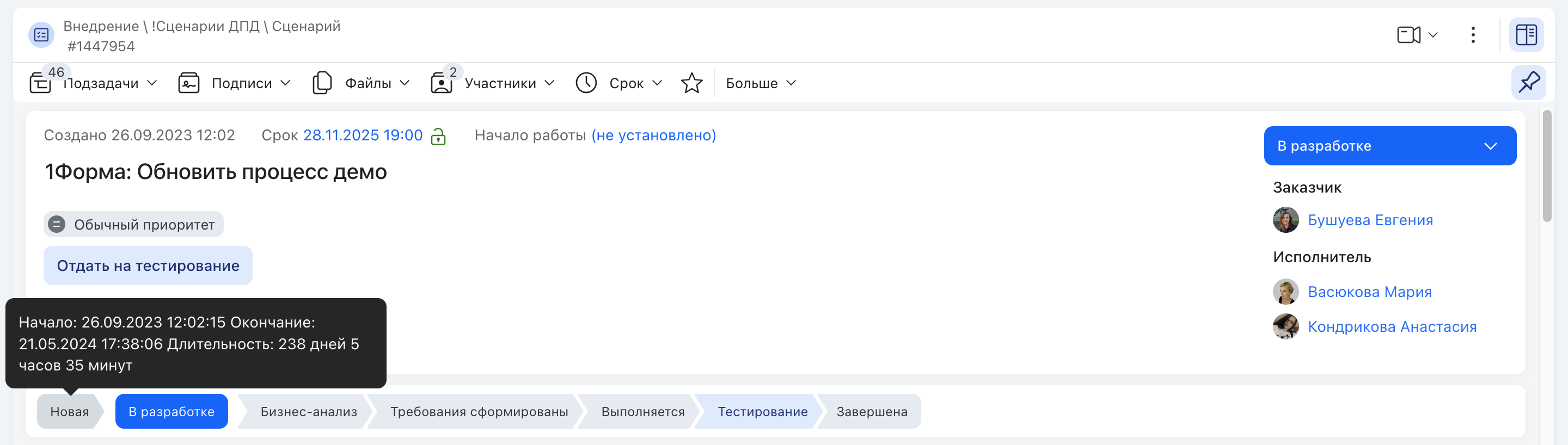
- При наведении на блок текущего статуса — подсказка с датой перехода и длительностью нахождения.
- В некоторых категориях клик по стрелке выполняет переход (только вперёд; назад — только через кнопки).
- В ленте могут быть доступны скрытые переходы — они не отображаются отдельными кнопками, но доступны через выпадающее меню при клике на блок статуса. Администратор использует их для нестандартных или редко используемых маршрутов. Из ленты доступен только скрытый переход, входящий в основной маршрут: скрытый переход вне основного маршрута не показывается как пользовательское действие, а прямой пользовательский вызов смены шага по нему сервер отклоняет без изменения статуса задачи.
- Если текущий статус задачи не входит в основной маршрут, он показывается в ленте отдельным блоком — на своём месте между блоками маршрута, а завершающие статусы — после конечного статуса маршрута. Пройденными при этом отмечаются блоки по фактической истории переходов задачи.
При наведении на блок текущего статуса всплывает подсказка с датой перехода и длительностью нахождения в статусе.
Обязательные поля на переходах¶
Администратор может настроить обязательные для заполнения ДП перед переходом. При наведении на кнопку показывается подсказка с перечнем полей. При попытке перехода с незаполненными полями они подсвечиваются красным. В мобильной карточке задачи дополнительные параметры, требуемые для переходов основного маршрута, помечаются красной звёздочкой сразу при открытии формы — наводить курсор на кнопки переходов не нужно.
- Если из текущего статуса ведут несколько кнопок основного маршрута, звёздочка стоит у всех параметров, обязательных хотя бы для одной из доступных пользователю кнопок.
- Звёздочки видят только те, кому доступны соответствующие кнопки переходов.
- Валидаторы переходов не основного маршрута (возврат, отказ, отклонение), скрытых шагов и шагов, доступных только администраторам, звёздочек не зажигают.
- У табличных параметров звёздочка обязательности показывается над таблицей рядом с её названием.
- Звёздочка означает требование перехода и показывается независимо от того, заполнено поле или пусто.
Серверная проверка заполнения выполняется в момент отправки перехода и от подсветки не зависит.
stateDiagram-v2
    [*] --> Начальный
    Начальный --> Активный : кнопка перехода
    Активный --> Активный : следующий шаг маршрута
    Активный --> Завершающий : успешное завершение
    Активный --> Отклоняющий : отмена / отказ
    Активный --> Активный : возврат на доработку
    Активный --> Начальный : принудительный переход (админ)
    Завершающий --> [*]
    Отклоняющий --> [*]
Переход по кнопке: что происходит при нажатии¶
Кнопка перехода запускает один и тот же порядок действий, откуда бы переход ни пришёл — из карточки задачи или из внешнего автоматизированного вызова. Система:
- Определяет переход по названию кнопки среди доступных в текущем статусе задачи. Подходящей кнопки нет — перехода не будет: ничего не сохраняется и не отправляется.
- Если кнопка есть, но недоступна — не заполнены обязательные поля или не выполнены условия перехода, — сохранения и перехода не происходит; в подсказке к кнопке перечислены незаполненные поля.
- Сохраняет изменённые в карточке значения дополнительных параметров с клавиатурным вводом — до отправки самого перехода.
- Отправляет переход и дожидается ответа; на время операции остальные кнопки переходов и действий заблокированы.
- Приводит карточку к фактическому результату: задача показывает новый статус, либо открывается окно, требующее ответа, либо переход завершается отказом с текстом причины.
Если переход требует подтверждения или причины — в настройках шага задан текст подтверждения или сервер отвечает требованием подтверждения, — открывается соответствующее окно. После ответа в окне переход продолжается уже начатым путём: повторно нажимать кнопку не нужно.
Если шаг настроен на переадресацию, пользователь получает новый адрес, но открытая страница сама никуда не уходит — переход на новую страницу выполняет пользователь. Пока идёт сохранение значений или переход, повторное нажатие кнопок второй переход не запускает: система сообщает, что операция уже выполняется.
Если переход не выполнился¶
| Что произошло | Что видит пользователь |
|---|---|
| Кнопки с таким названием нет в текущем статусе | Перехода нет; в ответе перечислены доступные кнопки |
| Кнопка недоступна | Подсказка с перечнем незаполненных обязательных полей; сохранение и переход не выполняются |
| Заданы обязательные поля, а они пусты | Поля подсвечиваются; переход не отправляется |
| Переход отменён настройкой категории | Окно с заголовком и причиной отмены, без кнопки обращения в поддержку |
| Переход завершился ошибкой | Окно ошибки с текстом причины; у администратора причина видна на шаге операции |
Участники и роли¶
В работе с задачей участвуют люди с разными ролями — каждая роль определяет права и ответственность.
Роли¶
Каждая роль наделяет пользователя определённым набором прав и зон ответственности в рамках задачи.
| Роль | Описание |
|---|---|
| Заказчик | Инициатор задачи. Может быть только один. Имеет расширенные права (блокировка срока, управление конфиденциальностью) |
| Исполнитель | Выполняет работы. Может быть несколько. Один из них — ответственный |
| Ответственный | Исполнитель, отвечающий за результат. По умолчанию — первый в списке |
| Подписчик | Наблюдатель, получающий уведомления о ходе задачи |
| Согласующий | Утверждает или отклоняет решения через механизм подписей (см. подписи) |
Роли могут изменяться в ходе выполнения задачи. Права конкретной роли определяются настройками категории.
Ответственный исполнитель¶
Если для задачи назначено несколько исполнителей, один из них должен быть назначен ответственным. По умолчанию ответственным назначается первый исполнитель в списке — справа от него отображается метка «(Ответственный)». Чтобы сменить ответственного, нужно навести курсор на нужного пользователя в списке исполнителей и нажать появившуюся кнопку «Ответственный». Пока ответственный не назначен, назначить его достаточно с правом «Исполнять». Если ответственный уже есть, сменить его может он сам, администратор платформы или пользователь с правом «Администратор задач» либо «Редактировать исполнителей» — одного права «Исполнять» для этого недостаточно.
Добавление и удаление участников¶
Добавление — через меню «Исполнители» или клик по полю в карточке. Можно указать отдельных пользователей или группы; какие группы попадают в список — ниже. Изменение состава группы влечёт изменение подписчиков задачи. Удаление группы из подписчиков не убирает участников, добавленных через неё, — удаляется только сама привязка к группе.
Клик по доступному для изменения полю «Заказчик» или «Исполнители» открывает выбор прямо в карточке: список кандидатов раскрывается сразу, отдельное окно не появляется. Заказчик выбирается один — выбор в списке сразу сохраняет изменение. Исполнителей можно выбрать несколько; если в категории разрешён только один исполнитель, выбор становится одиночным и группы в нём не предлагаются. Когда исполнителей можно выбрать несколько, в поле доступны и группы: группа остаётся в списке отдельным чипом и сама не разворачивается. Правой кнопкой по чипу группы открывается меню: «Развернуть список» — чип заменяется участниками группы (уже добавленные в список, а также уволенные и находящиеся в декретном отпуске не добавляются), «Посмотреть состав участников» и «Удалить». Пока в списке остаётся неразвёрнутая группа, сохранение не выполняется — выводится сообщение «Развернуть список». Ответственным становится первый в списке; при открытии редактирования текущий ответственный ставится первым. В списке кандидатов под именем сотрудника видны его должность и подразделение. Показываются основная должность и основное подразделение сотрудника — как в дополнительном параметре «Выбор пользователей»; это помогает различить однофамильцев, не открывая профиль. Длинные названия обрезаются в одну строку и список не растягивают; если должность или подразделение не указаны, пустых строк в строке кандидата не остаётся.
Группа попадает в список кандидатов исполнителей при двух условиях сразу: у её типа включён флаг «Можно добавлять в адресаты» и у самой группы есть право «Исполнять» в этой категории. Настройка категории «Разрешить подписку группами» на исполнителей не влияет — она управляет только выбором подписчиков. Если группа не находится в поиске исполнителей, проверять нужно эти два условия.
Esc закрывает редактирование, не сохраняя выбор. Enter в строке поиска, Tab и клик вне поля сохраняют его. Если состав исполнителей и ответственный не изменились, запрос на сохранение не отправляется. Пока сохранение идёт, поле не принимает новый ввод: при ошибке редактор остаётся открытым с сообщением, при успехе — закрывается.
Если в категории ограничено удаление исполнителей, убрать уже назначенных из поля нельзя — они возвращаются в список; снять с исполнения себя можно, когда это разрешено. Отдельное окно выбора заказчика открывает действие «Сменить заказчика» в меню «Исполнители».
Поиск участников работает не только по имени и фамилии, но и по основной должности. Если пользователь не находится в поиске — у него нет прав на эту роль в категории.
Удаление: заказчика удалить нельзя (только заменить); исполнитель/подписчик удаляется через иконку удаления. При удалении заказчик/исполнитель сначала становится подписчиком, и только потом может быть удалён.
Контекстное меню участника¶
ПКМ по участнику карточки — по заказчику, адресату, подписчику — открывает общее меню участника. Состав зависит от роли пользователя и текущих прав:
| Пункт | Когда доступен |
|---|---|
| Добавить в адресаты | Добавляет в поле «Кому» ленты сообщений |
| Добавить в копию | Добавляет в поле «Копия» ленты сообщений |
| Только этому адресату | Очищает всех добавленных ранее в «Кому»/«Копия» и оставляет одного адресата. Поле «Копия» сворачивается |
| Удалить из адресатов | Если пользователь уже был адресатом |
| Информация о пользователе | Открывает профиль в модальном окне |
| Добавить в подписчики | Если пользователь не подписчик |
| Назначить исполнителем | Если не исполнитель + право «Редактировать исполнителей» |
| Назначить ответственным | Если не ответственный + право «Редактировать исполнителей» |
| Удалить из исполнителей | Если исполнитель + право «Редактировать исполнителей» |
ПКМ по исполнителю открывает единое контекстное меню — и в списке исполнителей в режиме чтения, и по чипу сотрудника в открытом поле «Исполнитель»:
| Пункт | Что делает | Когда доступен |
|---|---|---|
| Информация о пользователе | Открывает профиль сотрудника в модальном окне | Если не включена настройка, скрывающая этот пункт |
| Назначить ответственным | Делает сотрудника ответственным. В режиме чтения сохраняется сразу; в открытом поле сотрудник встаёт первым в списке, а изменение сохраняется по общим правилам поля — по Enter, Tab или клику вне поля; Esc отменяет правку | Если сотрудник ещё не ответственный и есть право «Редактировать исполнителей» |
| Удалить | Снимает сотрудника с роли исполнителя. В режиме чтения сохраняется сразу; в открытом поле чип убирается из набора до сохранения поля | Если это не единственный ответственный исполнитель (удаление единственного доступно администратору), удаление исполнителей не запрещено категорией и есть право «Редактировать исполнителей» |
Общие пункты меню участника в этом меню не выводятся. Правой кнопкой по чипу группы открывается меню группы: «Развернуть список», «Посмотреть состав участников» и «Удалить».
Делегирование¶
Передача исполнения другому сотруднику через меню «Исполнители» → «Делегировать». Текущий ответственный исполнитель удаляется, назначаются новые пользователи, указанные в поле «Кому». Флаг «Удалить всех» позволяет очистить список исполнителей или сохранить его неизменным.
Кнопка «Делегировать» доступна в меню «Исполнители», если выполнены все условия:
- В категории не запрещено исполнение — в основных настройках не выбрано «Запретить назначение исполнителя» в опции «Назначение исполнителя».
- В настройках вида категории активна опция «Отображать кнопку Делегировать».
- В конфигурации тулбара категории отмечен элемент «Делегировать».
- Задача не находится в терминальном статусе («Завершена» или «Отклонена»).
- У пользователя есть право «Редактировать исполнителей» в категории либо его группе выдано спецправо «Разрешить делегировать задачи, назначенные на себя» — в этом случае он может исключить из исполнителей только себя, назначив вместо себя другого пользователя; менять других исполнителей он не сможет.
Если задача назначена только одному исполнителю, делегирование может быть ограничено отключённой настройкой категории «Разрешить последнему исполнителю снимать с себя исполнение» даже при наличии у пользователя права «Редактировать исполнителей». Чтобы делегировать задачу в категории с отключённой настройкой, пользователю нужно обладать спецправом «Разрешить делегировать задачи, назначенные на себя».
Конфиденциальность¶
Категория настраивается администратором в одном из режимов: отключено, выборочно или обязательно (см. categories/business.md). При выборочном режиме включить конфиденциальность для отдельной задачи можно из меню «Больше» в карточке. Активный режим обозначается зелёной иконкой замка вместо красной.
Если у задачи включён режим конфиденциальности, в шапке карточки — в строке системных параметров, рядом с приоритетом — отображается бейдж «Конфиденциально» (светло-жёлтый, с иконкой щита), видимый всем участникам. Для заказчика бейдж кликабелен: по клику открывается меню с одним пунктом «Выключить конфиденциальность» (дублирует пункт меню «Больше»). Переключать режим может только заказчик задачи; остальным участникам действие недоступно. Строка системных параметров не выводится, если у задачи нет ни приоритета, ни конфиденциальности.
В задачах с включённым режимом конфиденциальности:
- Добавлять участников может только заказчик.
- Подписчики (кроме заказчика) не могут отправлять комментарии пользователям вне задачи.
- Запрещён запрос динамических подписей у не-подписчиков.
- Статические подписи не блокируются.
- Эскалация просроченных задач не производится.
При попытке выполнить запрещённое действие пользователь получает сообщение из двух частей: «Нет доступа к задаче» и «Для получения доступа Вы можете попросить добавить Вас в подписчики следующих людей» со списком заказчика и исполнителей. Слово «задача» в первой части не постоянно: если у категории задано «Название сущности», подставляется оно — на русском в дательном падеже и со строчной буквы («Нет доступа к кейсу…», «Нет доступа к контакту…»), на остальных языках — локализованное название без склонения. У категории без заданного названия текст остаётся прежним. Настройка описана в разделе «Названия интерфейса».
Письма-уведомления. Уведомления о событиях конфиденциальной задачи адресатам по-прежнему приходят, но собираются по правам конкретного получателя: у адресата без доступа к содержимому в письме нет текста задачи, значений дополнительных параметров, цитат и превью комментариев, имён и содержимого файлов — остаются событие, номер задачи и ссылка на неё. Письмо собирается отдельно для каждого получателя, поэтому у двух адресатов одного события состав письма различается. Разбор по местам письма — в разделе «Почта» → «Конфиденциальные задачи в письмах».
Доступ к файлам, связанным с несколькими задачами. Смарт-действие «Копировать значение ДП» может скопировать файл из мультифайлового ДП в другую задачу — он остаётся связан с обеими. Доступ проверяется отдельно для задачи, из которой файл открывают: - конфиденциальность и шифрование смотрят только на эту задачу — режим второй задачи не влияет; - групповые права ДП конфиденциальной задачи-приёмника доступа к файлу не дают; - файл недоступен, только если пользователю не видна ни одна из связанных с ним задач.
Шифрование¶
Шифрование — отдельный механизм, который скрывает текст задачи, сообщения и файлы от всех пользователей кроме подписчиков и обладателей права «Просматривать зашифрованные задачи». Категория настраивается администратором: отключено, выборочно или обязательно. При выборочном режиме шифрование включается из меню «Больше» в карточке.
У зашифрованной задачи рядом с номером в карточке отображается иконка замка. Текст скрыт и в списке задач, и в карточке: вместо него — заглушка «(Текст задачи недоступен для просмотра)».
Особенности:
- Зашифрованные сообщения не отображаются при перевоплощении в аккаунт пользователя, который их видит в обычном режиме.
- Шифрование в чатах недоступно — для шифрования чата его нужно открыть как задачу.
- Поиск по тексту зашифрованных задач отключён по умолчанию. Включается отдельной админской настройкой (см. admin.md).
- Значения ДП зашифрованной задачи видны только тем, кому доступно её содержимое (подписчикам и обладателям права «Просматривать зашифрованные задачи»), — как и текст; отдельные ДП «Текст» и «Большой текст» тоже можно зашифровать.
- Содержимое зашифрованной задачи закрыто и в письмах-уведомлениях: получателю без права на её содержимое письмо приходит без текста задачи, значений ДП и файлов — остаются событие, номер задачи и ссылка. Порядок тот же, что для конфиденциальных задач.
Частные случаи. В ДП «Таблица» значения ячеек пользователю без доступа к содержимому задачи выдаются заглушкой **** — во всех представлениях, включая группировку и выгрузку в Excel, — а итоги и агрегаты сбрасываются: строка итогов приходит пустой; изменение такой таблицы запрещено. У файла закрываются два отдельных поля: имя файла в списках файлов и описание версии в истории версий — вместо каждого из них отображается «(Файл скрыт)».
Шифрование необратимо — расшифровать задачу обратно нельзя. Подробнее в разделе Важные предупреждения.
Подзадачи и иерархия¶
Дерево подзадач¶
Крупную задачу можно разбить на подзадачи, которые образуют иерархическое дерево. Подзадачи могут принадлежать разным категориям. Вложенность не ограничена.
Блок «Подзадачи» в карточке — отображается после блока файлов и перед блоком ресурсов. Показывает родительскую задачу и список подзадач. Каждая строка содержит: аватар категории, заголовок, приоритет (значком), счётчик вложенных подзадач, исполнителей (до 3 включая ответственного) и срок. Строки фоном не чередуются: у просроченной незакрытой подзадачи текст обычный, о сроке говорит значок (жёлтый — меньше суток до срока, красный — срок прошёл), у закрытой и отклонённой серым выделено только название. Правила для табличных списков — в разделе «Оформление строк с задачами». На широких экранах (десктоп) в строке также отображается номер задачи (бейдж с #); на средних и мобильных экранах он скрыт.
Блок не отображается, если у задачи нет ни родительской, ни подзадач. Начальное состояние, видимость, отображение завершённых задач настраиваются администратором в категории — в т.ч. через smart-выражения.
Процент выполнения родительской задачи = отношение закрытых подзадач к общему числу подзадач всех уровней. Округляется до целого.
Все подзадачи завершены. Если в блоке «Подзадачи» все задачи завершены, а показ завершённых выключен, вместо пустого списка отображается заглушка с текстом «Все подзадачи выполнены.» и ссылкой «Показать завершенные». Клик по ссылке включает показ завершённых подзадач и разворачивает список.
Действия¶
Блок иерархии поддерживает следующие пользовательские действия со строками.
- Клик по строке — открывает задачу в модальном окне
- «+» — быстрое создание подзадачи
- «Развернуть» — расширенный просмотр со списком подзадач и связей
- Меню «⋯» — дополнительные действия
Создание и управление¶
Создать подзадачу можно:
- Кнопкой «Новая подзадача» на панели инструментов — с выбором категории
- Кнопкой «Поставить подзадачи» — массовое создание через промежуточную таблицу
- Кнопкой «Назначить подзадачей» — назначить уже существующую в системе задачу подзадачей текущей
- Кнопкой «Выбрать дочернюю» — сделать одну из уже существующих задач подчинённой текущей задаче
При создании подзадачи значения совпадающих ДП копируются из родительской задачи.
Если родительская задача конфиденциальна и доступа к её содержимому у пользователя нет, значения её ДП не копируются — поля новой задачи остаются пустыми; не переносятся также вложения и состав участников. Собственные значения по умолчанию категории при этом сохраняются.
Рекомендуемые категории для подзадач: администратор может настроить список — в окне выбора категории такие категории отображаются над общим деревом.
Создание подзадач прямо в таблице. В табличном представлении подзадач подзадачу можно создать, не выходя из списка и не выбирая каждый раз категорию в дереве. В таблице появляется строка-черновик, в ней заполняются те же основные поля, что видны в списке: текст, категория, заказчик, исполнители и срок. Номер и статус у черновика пустые — они появятся у уже созданной задачи. Сохранение строки создаёт одну задачу, после чего можно тут же добавить следующую.
Категория новой подзадачи подставляется автоматически по порядку: первой идёт первая рекомендуемая категория из списка «Рекомендуемые категории для создания задач»; если рекомендаций нет — категория текущей задачи, а на втором и более глубоком уровне — категория родительской задачи. Подставленную категорию можно изменить вручную до сохранения — тогда выбирается любая доступная категория. Создать подзадачу вправе только пользователь с правом создавать задачи в целевой категории.
Просмотр через панель инструментов¶
В тулбаре карточки кнопка с индикатором числа подчинённых и связанных задач → пункт «Подзадачи» → открывается окно со всем деревом подзадач. В дереве раскрывается вложенность до той задачи, из которой открыты подзадачи. Текущая задача в дереве подсвечена. В дереве отображаются не только активные задачи, но также завершённые и отклонённые. Опция «Показывать завершённые» переключает видимость завершённых задач: их строки показываются серым текстом. Просроченные задачи выделяются красным, строки чередуются фоном. Система запоминает значение опции для категории.
Окно показывает базовые поля задачи: текст, статус, исполнитель, срок. Значения колонок соответствуют значениям полей самой задачи — пустые поля задачи отображаются пустыми ячейками. Если в категории подзадачи поле «Срок» скрыто и срок не вводится при создании, колонка «Срок» в окне остаётся пустой.
Колонка «Срок» в этом окне показывает ту же дату, что и диаграмма Ганта. У незавершённой задачи без срока здесь стоит прогнозная дата окончания: она считается от текущего статуса до конца основного маршрута по нормативам времени в статусах, а там, где нормативов нет, — по среднему рабочему времени пребывания задач этой категории в соответствующем статусе за последние 365 дней. Прогноз не хранится в данных задачи: он пересчитывается по её текущему состоянию, поэтому смена статуса сразу сдвигает дату. Средние значения по статусам обновляются при ночном обслуживании раз в сутки, а сам прогноз считается для текущего статуса при запросе. Задача с заполненным сроком и завершённая задача прогноза не получают — в колонке остаются срок или фактическая дата завершения.
Содержимое окна выгружается в Excel: у панели «Подзадачи» и у панели «Связи» есть кнопка дополнительных действий (⋮) с пунктом «В Excel». В файл попадает то, что показано в дереве, с текущим набором колонок; служебные колонки с кнопками действий не выгружаются. Имя файла складывается из названия панели и номера задачи — например, «Подзадачи 12345».
Нет доступа к головной задаче. Дерево строится и в этом случае: если окно «Подзадачи» открыто из подзадачи, к которой у пользователя доступ есть, а к самой головной задаче доступа нет, окно не остаётся пустым. Первой строкой показывается каркасная строка корня — «Нет доступа»: видны только номер задачи и её место в дереве, остальные колонки закрыты. Доступные подзадачи при этом видны и раскрываются как обычно, а ветка до задачи, из которой открыто окно, раскрыта. Выгрузка в Excel отдаёт те же строки, что и дерево на экране.
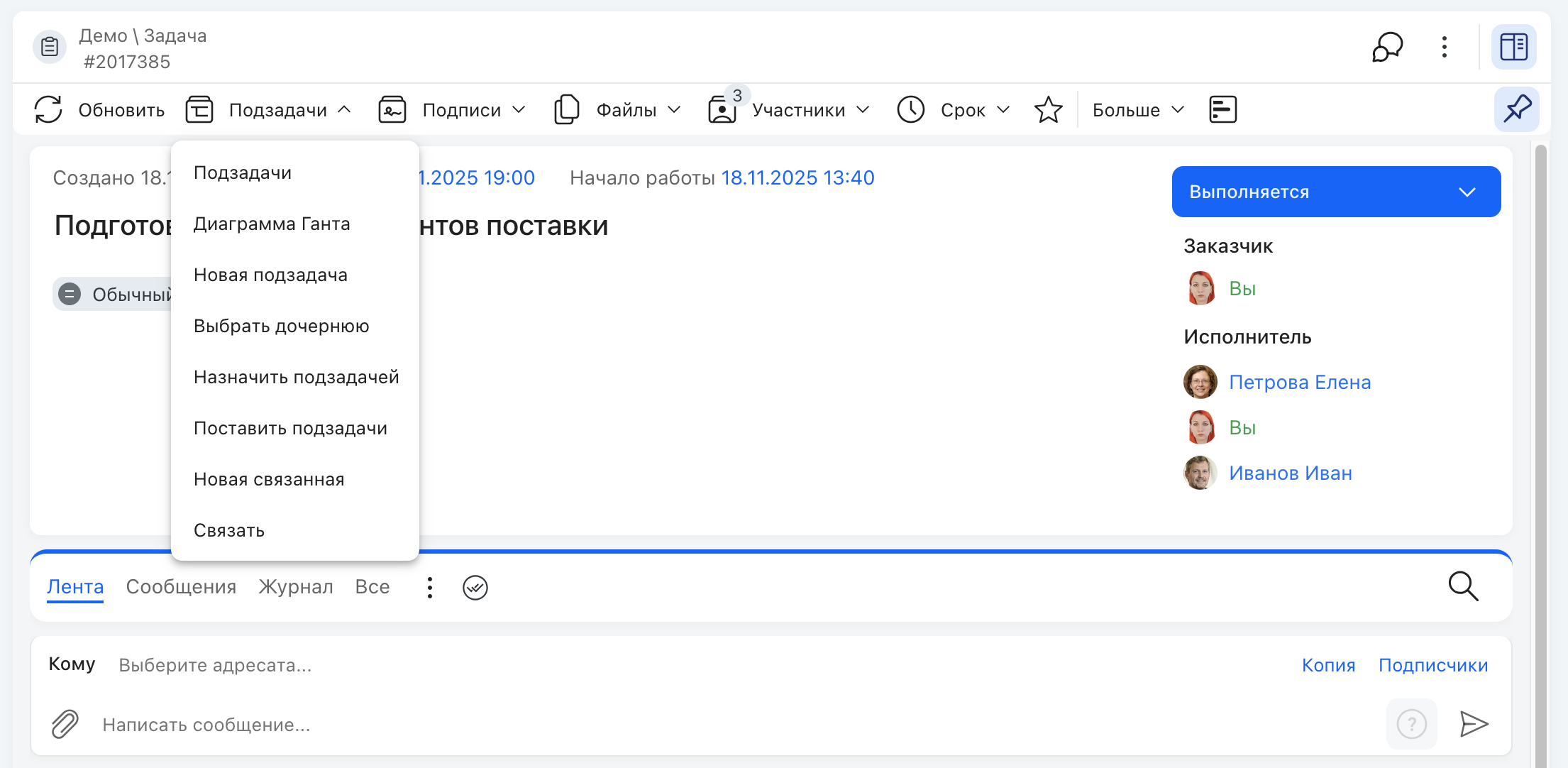
Массовое создание через «Поставить подзадач軶
Меню «Подзадачи» в тулбаре → «Поставить подзадачи». Открывается окно с промежуточной таблицей:
- Заполнить поля (текст, срок, исполнитель, категория) → кнопка
+создаёт строку. - Каждая строка редактируется (иконка карандаша) и сохраняется/отменяется (зелёная галочка / красный крестик).
- Когда все подзадачи готовы — кнопка «Поставить подзадачи». В окне выводятся номера созданных задач.
Постановка из CSV-файла в проектные категории¶
Если категория проектная (включён признак «Категория для проектных задач» или «Содержит проектные задачи»), CSV-файл содержит четыре дополнительные колонки помимо стандартных:
| Колонка | Описание |
|---|---|
| Дата начала | Плановая дата начала работы над задачей |
| Дата окончания | Плановая дата завершения работы |
| Процент выполнения | Доля выполнения в виде десятичной дроби с запятой в диапазоне 0–1 (например, 0,35 — 35 % выполнения) |
| Уровень | Целое число ≥ 1, задаёт уровень вложенности задачи в иерархии |
Семантика колонки «Уровень»:
- 1 — корневая задача
- 2 — подзадача корневой
- 3 — подзадача второго уровня и так далее
Родителем для строки уровня N становится последняя обработанная строка уровня N−1. Порядок строк в CSV — часть контракта: иерархия строится последовательно сверху вниз, и родитель должен идти в файле раньше своих потомков. Уровень не может вырасти больше чем на +1 за раз — пропускать промежуточные уровни нельзя.
Первая строка CSV должна иметь Уровень = 1. Если значение колонки «Уровень» пустое, нечисловое, меньше 1 или скачет больше чем на +1 от предыдущей строки — задача не создаётся, в ответе появляется сообщение об ошибке с номером строки. Остальные валидные строки продолжают обрабатываться.
Если в форме постановки задано поле «Родительская задача», все корневые строки CSV (Уровень = 1) становятся подзадачами указанной родительской задачи. Если поле пустое — корневые строки создаются как самостоятельные задачи категории.
Пример CSV с тремя уровнями вложенности:
Текст задачи*;Срок;Исполнитель;Дата начала;Дата окончания;Процент выполнения;Уровень
Этап 1: подготовка;30.09.2026 18:00;29531;01.06.2026;30.09.2026;0;1
Анализ требований;15.07.2026 18:00;29531;01.06.2026;15.07.2026;0,5;2
Сбор данных;30.06.2026 18:00;29531;01.06.2026;30.06.2026;0,8;3
Согласование с заказчиком;15.07.2026 18:00;29531;01.07.2026;15.07.2026;0,2;3
Проектирование;30.09.2026 18:00;29531;15.07.2026;30.09.2026;0;2
Этап 2: реализация;30.12.2026 18:00;29531;01.10.2026;30.12.2026;0;1
В результате создаётся такая иерархия:
- Этап 1: подготовка (уровень 1)
- Анализ требований (уровень 2)
- Сбор данных (уровень 3)
- Согласование с заказчиком (уровень 3)
- Проектирование (уровень 2)
- Этап 2: реализация (уровень 1)
Формат значений в файле. Экранирование требуется, когда разделитель — запятая: значение, содержащее запятую или двойную кавычку, заключается в двойные кавычки, а кавычки внутри значения удваиваются. При разделителе «точка с запятой» экранирование не нужно. При чтении открывающая кавычка распознаётся только в начале значения, разделитель внутри кавычек разделителем не считается, а пара кавычек внутри значения читается как одна. Если после закрывающей кавычки в значении остались посторонние символы, система сообщает об ошибке, а не обрезает значение молча.
Права доступа и связи¶
В дереве отображаются все подзадачи независимо от прав доступа: задачи без права просмотра не скрываются, а остаются в дереве как структурные узлы — это сохраняет иерархию для доступных дочерних подзадач. От такой задачи видны только её номер и место в дереве: все остальные колонки — текст, категория, статус, заказчик, исполнитель, срок — показывают «Нет доступа» курсивом приглушённым цветом, и по строке не видно даже того, завершена задача или нет. Перейти в такую задачу по клику нельзя. Так же выглядит строка недоступной задачи в панели «Связи». Для таких строк закрыты и системные метаданные: дата создания, порядковый номер в дереве и счётчик вложенных элементов скрыты — видно только, что подзадачи есть, иначе дерево не раскрыть. Рёбра связей и зависимостей показываются, только если доступны обе связываемые задачи. В диаграмме Ганта подзадач и связанных задач такие задачи не показываются вовсе. Правило действует и для корня дерева: сам факт, что головная задача недоступна, не мешает открыть окно «Подзадачи» и увидеть в нём доступные ветки — корень остаётся структурной строкой «Нет доступа».
В мобильном приложении недоступные подзадачи и связанные задачи в дереве не отображаются вовсе — вместе с номером, текстом и остальными колонками.
Работа от имени другого пользователя. Если администратор смотрит систему глазами подписчика конфиденциальной задачи, право на строку подзадачи или связанной задачи считается и по тому, кто смотрит, и по тому, под кем смотрит. Когда задача подписана подменённому пользователю, но не администратору, строка выглядит ровно так же, как у любой недоступной задачи: только номер и место в дереве, остальные колонки показывают «Нет доступа», и перейти в такую задачу по клику нельзя. Обратного не происходит — подписка администратора не открывает строку, недоступную тому, под кем он работает. Без перевоплощения поведение прежнее.
Установить связь можно только при наличии прав на привязываемую задачу. Разорвать связь подзадачи с родительской может пользователь, создавший связь (независимо от прав в категории), пользователь с правом «Администратор задач» или член группы администраторов системы — иконка удаления связи в строке подзадачи.
Иерархии задач¶
Иерархия — интерфейс просмотра дерева подчинённых задач. Источник данных — хранимая процедура, что позволяет отображать не только задачи, но и любые древовидные объекты (оргструктуру, группы).
Путь: <host>/spa/task-hierarchy/{id} — где <host> — адрес вашего стенда 1Формы, {id} — идентификатор иерархии, который выдаёт администратор.
В зависимости от настроек иерархия отображается в свёрнутом или раскрытом виде — начальное состояние настраивается. Ветви можно раскрывать и сворачивать мышью.
Возможности:
| Возможность | Описание |
|---|---|
| Сворачивание/разворачивание | Клик мышью по стрелке слева от строки |
| Переход в карточку | Клик по ссылке в строке — задача открывается в модальном окне |
| Постановка подзадачи | Если настроено — контекстное меню строки → «Поставить подзадачи» → выбор категории |
| Инлайн-редактирование | Двойной клик по тексту задачи (при включённой настройке) |
| Drag-and-drop | Перетаскивание строк мышью для смены родительской задачи (только при связи «родительская→дочерняя») |
| Контекстные действия | Правый клик → меню действий над задачей |
| Мультивыбор | Выделить несколько строк одного уровня с одним родителем → правый клик → выполнить действие |
| Закреплённые столбцы | Первые колонки остаются видны при горизонтальной прокрутке; справа отделяются вертикальной чертой |
| Настройка столбцов | Кнопка «Поля» в правом верхнем углу — включить/выключить, изменить порядок (если разрешено) |
| Фильтр | Кнопка «Фильтр» в правом верхнем углу — задать условия отбора (если настроено) |
| Выгрузка | Кнопка «Выгрузить в Excel» — XLSX со всеми отображаемыми по умолчанию столбцами |
Права доступа к иерархии. Иерархия привязана к внешнему объекту платформы, и просмотр доступен только тем, у кого есть право просмотра этого объекта: без права открыть дерево, раскрыть узлы, настроить колонки или выгрузить иерархию в Excel нельзя — система отказывает в доступе. Права назначает администратор.
Настройка иерархий — задача администратора (см. tasks/admin.md).
Действия с задачей¶
Скопировать, перенести и удалить задачу можно из меню «Больше» в карточке или из контекстного меню списка задач. Пункты появляются только если действие возможно и у пользователя достаточно прав.
Для удаления требуется право «Администратор задач» на категорию. Без этого права пункт «Удалить» не отображается ни в карточке, ни в контекстном меню грида.
Копирование¶
При копировании открывается окно выбора целевой категории. Пользователь может копировать только в категории, где у него есть право «Создавать задачи».
В новую задачу переносятся:
- ДП, совпадающие в исходной и целевой категориях и отображаемые на карточке создания;
- исполнители (если разрешено в настройках новой категории);
- опционально — вложения и подписчики;
- письма исходной задачи — файлы
.emlсо вкладки «Письма» блока «Файлы» — всегда, независимо от опции копирования вложений.
Второй копии файла письма при копировании задачи не создаётся: письмо в копии — тот же файл .eml, что и в исходной задаче. Письмо, привязанное к задаче только прежней связью и не имеющее файла .eml, в копию не переносится.
Копирование вместе с подзадачами. Если у копируемой задачи есть подзадачи, они копируются вместе с ней и привязываются к новой задаче по очереди, одной операцией. Сбой на одной подзадаче — во вспомогательном шаге после её добавления — не прерывает остальные: они привязываются, а ошибка приходит одним сообщением с перечнем того, что не удалось. Само копирование при этом не сохраняется: если хотя бы на одной подзадаче произошёл сбой, операция отменяется целиком и новых задач не создаётся. Поведение одинаково на MS SQL Server и PostgreSQL; отдельно поставленная подзадача кнопкой «Новая подзадача» этим правилом не затрагивается.
Опция «Установить текущего пользователя заказчиком» заменяет заказчика; при выключенной опции сохраняется заказчик исходной задачи.
Перенос в другую категорию¶
Перенос требует прав «Исполнять» в исходной категории и «Создавать задачи» в целевой. Дополнительно проверяется право Создавать задачи у заказчика переносимой задачи — если его нет, перенос не выполняется и показывается ошибка.
При переносе:
- статус задачи сбрасывается на начальный по новому маршруту;
- очищается дата начала работы;
- значения ДП, отсутствующих в целевой категории, удаляются;
- при невозможности переноса показывается окно с причиной и предложением создать новую задачу с предзаполненными ДП.
Перенос не требует перезагрузки страницы: открытая карточка сразу показывает новую категорию в шапке и в «хлебных крошках», лента основного маршрута перерисовывается под маршрут новой категории, а кнопка статуса и пункт «Принудительный переход» работают со статусами новой категории. Переход по маршруту и смена статуса внутри той же категории поведение карточки не меняют.
Перенос задач из категории с новым интерфейсом задач в категорию со старым интерфейсом не поддерживается.
Удаление¶
Удаление физическое и необратимое — данные не подлежат восстановлению. Доступно только администраторам системы и пользователям с правом «Администратор задач» в категории.
Удаление — крайняя мера. Стандартный сценарий завершения задачи — перевод в терминальный статус («Отклонено», «Отменено» и т.п.) либо перенос в архивную категорию. См. также раздел Важные предупреждения.
Приоритет¶
Приоритет выделяет задачи по важности. 4 уровня:
| Уровень | Отображение в таблице |
|---|---|
| Критичный | Вертикальная красная полоса + ярко-красная ячейка |
| Повышенный | Бледно-красная ячейка |
| Обычный (по умолчанию) | Без выделения |
| Пониженный | Бледно-синяя ячейка |
| Самый низкий | Серая ячейка |
Установка: отдельная кнопка «Приоритет» в тулбаре карточки (top-level пункт, иконка окрашивается при выставленном значении), контекстное меню в списке задач, или быстрый клик по индикатору приоритета в карточке (для задач с обычным приоритетом быстрый клик недоступен). Доступность установки зависит от настроек категории.
Настройка «Разрешить назначать приоритет». Управление приоритетом доступно, только если в настройках категории включена опция «Разрешить назначать приоритет» (страница настроек формы создания задачи). Когда она выключена, сменить приоритет нельзя: в меню кнопки «Приоритет» в тулбаре карточки и в контекстных меню ленты задач, ленты комментариев и поиска по комментариям пункты выбора уровня не показываются, а в мобильном приложении поле приоритета остаётся на месте, но недоступно для изменения. Прямой запрос на смену приоритета в такой категории сервер отклоняет.
В карточке приоритет отображается под текстом задачи, в ленте — цветом строки.
Значение приоритета остаётся видимым. Выключенная настройка запрещает установку, а не отображение: маркер приоритета продолжает показываться в карточке под текстом задачи, а в списках и лентах — окраской, как описано в разделе «Оформление строк с задачами». Приоритет, выставленный до отключения настройки, так и остаётся у задачи.
В карточке показывается только серверный приоритет. Приоритет, выставленный задаче, в карточке нигде не запоминается: после смены карточка перечитывает задачу и показывает уровень, который вернул сервер. Поэтому у карточки, открытой из списка задач, при переходе на следующую задачу виден её собственный приоритет, а не приоритет предыдущей, — даже если перейти сразу, не дожидаясь ответа на смену. По той же причине карточка показывает текущее значение, когда приоритет сменили другим путём: из меню «Приоритет» в тулбаре, смартом на переходе или другим пользователем; если смену отменил смарт, в карточке остаётся прежний уровень.
Стиль колонки «Приоритет» в табличном представлении настраивается администратором: только иконка с цветом, текст, текст с цветом или текст с цветом и иконкой. Вертикальная цветная полоса по левому краю строки сохраняется при любом из вариантов. В версиях до 2.266 («Дракон») цветом выделялась вся строка таблицы.
Оформление строк с задачами¶
Блоки «Подзадачи» и «Связи» в карточке задачи — отдельный случай. Это списки, а не таблицы, и правила выше к ним не применяются. Фон строк у них одинаковый, чересполосицы нет. Строка просроченной незакрытой задачи остаётся обычного цвета — просрочку показывает только значок срока. У закрытой задачи серым выделяется только название, остальной текст строки обычный. Значок срока показывает приближение срока: если до срока меньше суток, он жёлтый, если срок прошёл — красный. Правило «значок срока красный только у просроченной задачи, отдельного выделения „срок скоро“ нет» относится к табличным спискам и диаграммам Ганта, но не к этим двум блокам карточки.
Списки, в которых задачи показаны строками, оформляются по единому набору правил во всех табличных и списочных интерфейсах: реестры категорий, системные и пользовательские тикеры, списки «Мои задачи» и «Избранное», согласования, выбор задач в модальных окнах (лукап и мультилукап), окно подзадач и панель связей из панели инструментов, а также левая таблица диаграммы Ганта категории, подкатегории и подзадач. Со списками блоков «Подзадачи» и «Связи» в карточке задачи эти правила не совпадают: у них своё оформление, описанное ниже. Правила применяются в таком порядке:
- Нет доступа к задаче — строка остаётся нейтральной: видно только место задачи в списке, без оформления и без намёка на её состояние (см. Права доступа и связи).
- Задача закрыта или отклонена — текст строки серый.
- Задача просрочена — текст строки красный.
- Приоритет задачи — показывается маркером (значком) и, в табличном представлении, окраской ячейки приоритета. Строка целиком по приоритету не заливается.
- Чередование строк — фон через строку.
Диаграмма Ганта. В левой таблице Ганта категории и подкатегории действуют те же правила: закрытая или отклонённая задача — серым текстом, просроченная — красным, приоритет строку целиком не заливает. В Ганте подзадач из карточки красной подсветки просрочки нет: этот список строится по данным связей задачи, в которых признак просрочки не передаётся. Проектный Гант (кнопка «Проект») и виджет «Диаграмма Ганта» на портале оформляются отдельно и в этот набор не входят.
Просрочку определяет система по данным задачи, а не интерфейс по текущей дате: если срок задачи прошёл, строка красная независимо от часового пояса пользователя. Показанное время срока берётся в часовом поясе профиля читателя: смена пояса в профиле пересчитывает время и в карточке задачи, и в левом списке ленты — перезагружать страницу не нужно. Сам срок при этом не сдвигается: задача со сроком 18:00 по Москве у коллеги в поясе UTC+11 показана как 02:00 следующих суток. Значок срока в строке красный только у просроченной задачи — отдельного выделения «срок скоро» в этих списках нет.
Цвета задаются набором общих настроек оформления, поэтому смена цвета просрочки, закрытой задачи или фона чередования меняет вид сразу во всех представлениях, где показываются задачи. Администратору и пользователю менять эти цвета не требуется.
Оценки¶
Оценка задачи («лайки»)¶
В отдельных категориях может быть включён режим оценки задач — аналог «лайков». Оценка проставляется кликом на иконку из карточки задачи или ленты.
Счётчик показывает число уникальных пользователей, поставивших оценку: каждый учитывается один раз, повторная оценка счётчик не увеличивает.
Счётчик просмотров задачи¶
В отдельных категориях можно включить счётчик просмотров задачи: он показывает, сколько уникальных пользователей открывали карточку. Каждый пользователь учитывается один раз независимо от числа открытий.
Оценка исполнителей¶
После завершения задачи заказчик может оценить работу каждого исполнителя по пятибалльной шкале. Оценка проставляется в окне редактирования участников.
Обязательные правила:
- Заказчик обязан прокомментировать каждую оценку
- Если заказчик является исполнителем — свою работу он не оценивает
- Оценки могут быть открытыми (видят все) или закрытыми (только пользователи со спецправом на просмотр закрытых оценок)
Комментарии к оценкам отображаются в ленте задачи.
Пакетная обработка¶
Выполнение одного действия над группой задач одновременно. Доступна через панель инструментов списка задач (пункт «Пакетная обработка задач»).
Требования (для админа):
- Спецправо «Разрешить массовую обработку задач» на группе пользователя.
- Право на пакетную обработку в настройках категории (вкладка «Доступ»).
Право на пакетную обработку в категории открывает саму возможность выполнять пакетные действия, но не каждое действие внутри: у каждого свои проверки, и проверяются они так же, как при работе с одной задачей. Для удаления нужно право «Администратор задач» в категории задачи — то же правило, что и в карточке задачи («Действия с задачей»): статус администратора системы или это право, а право «Администратор категории» даёт настройки категории и само по себе удалять задачи не позволяет. Право на действие проверяется по каждой задаче: задачи, на которые право есть, удаляются, а по остальным в построчном списке выводится причина.
Важно: состав задач зависит от режима выбора. Если режим выбора включён, обрабатываются только отмеченные галочками задачи; пока не отмечено ни одной, пункт «Пакетная обработка задач» недоступен и система предлагает отметить задачи. Если режим выбора выключен, действие применяется ко всей текущей выборке — перед запуском выводится подтверждение с числом задач, а при выборке больше 1000 задач система предупреждает, что будут обработаны только первые 1000. Для точечной работы используйте фильтрацию или режим выбора.
В гриде категории пункт «Пакетная обработка задач» не показывается, пока включён режим подзадач: в этом режиме список действий выводится без него.
Поле «Выполнить действие от»¶
Указывается сотрудник, от чьего имени будут выполнены действия. По умолчанию — текущий пользователь. Используется для аудита и для случаев, когда нужно выполнить от имени системного бота / руководителя.
Выбрать другого сотрудника может администратор системы или пользователь со спецправом «Выполнять действия от имени других пользователей (через веб-сервисы)». Действия выполняются с правами выбранного сотрудника: у него проверяются право на пакетную обработку и доступ к задачам, по нему строится список доступных смарт-кнопок, а смарт-кнопка выполняется так, как если бы её нажал он, — с проверкой его права на кнопку и обязательных полей. Исключение — «Написать комментарий»: комментарий публикуется от пользователя, запустившего обработку.
Отказ в самом выборе сотрудника — когда нет ни статуса администратора системы, ни спецправа «Выполнять действия от имени других пользователей (через веб-сервисы)» — остаётся общим для запуска: обработка не начинается, и по задачам такой отказ не разбирается.
Каталог действий¶
Состав «Выбора действия» зависит от набора задач и контекста. Недоступные действия не отображаются. Если ранее выбранное действие недоступно, при открытии формы автоматически выбирается первое доступное.
| Действие | Назначение | Особенности |
|---|---|---|
| Архив файлов | Выгрузить единым архивом файлы из указанного ДП «Файл» во всех отобранных задачах | Опция «Разложить файлы по папкам задач» — каждый файл в папке с номером задачи. Файлы берутся только из заполненных ДП: задачи, где ДП «Файл» пуст, в архив не попадают, а остальные выгружаются обычным архивом — архив скачивается и при частичном успехе, а поверх него выводится сводка с пропущенными задачами. Если файла нет ни в одной отобранной задаче, архив не формируется и ничего не скачивается, остаётся только сводка. |
| Добавить подписчика | Добавить или удалить подписчика(-ов) | Режим «равномерно» — задачи делятся поровну между выбранными |
| Доп. параметры | Изменить значения отмеченных ДП на новые | Для ДП «Выбор пользователей» / «Адресаты Email» — опция «Не очищать значение перед добавлением» (новое значение дополняет, а не заменяет) |
| Заказчик | Назначить заказчиком выбранного пользователя | — |
| Исполнители | Назначить / назначить ответственным / удалить исполнителей | Режим «равномерно» доступен (название действия содержит «равномерно») |
| Написать комментарий | Отправить сообщение во все задачи | — |
| Перенос | Перенести задачи в указанную категорию | — |
| Переход | Выполнить переход по маршруту | ⚠️ Все задачи должны находиться в исходном статусе перехода |
| Постановка | Создать задачи в указанной категории | На форме доступны: текст и срок задачи, признак «подзадача» / «связанная»; после выбора категории — её ДП, отображаемые при постановке |
| Смарт-кнопка | Активировать одну из настроенных смарт-кнопок в задачах | Смарт-кнопка — настраиваемое действие в категории, которое автоматически выполняет заданный администратором сценарий |
| Срок | Изменить срок задач | Указываются новый срок и причина изменения — поле «Причина» помечено как обязательное |
| Удаление | Удалить отображаемые задачи | Права проверяются по каждой задаче так же, как при штучном удалении: кроме права на пакетную обработку и доступа к задаче нужно право на её удаление. Задачи без прав не удаляются — по каждой выводится причина, остальные удаляются. ⚠️ Удалённые задачи восстановлению не подлежат |
Список дополнительных параметров. В действии «Доп. параметры» в списке показываются только те параметры, которые доступны пользователю на всех выбранных задачах: скрытые на статусе, закрытые смарт-доступом или недоступные по группам и матрице доступа, а также параметры в режиме «только чтение» в список не попадают. Администратор категории видит полный состав параметров.
Результат пакетной обработки¶
Если действие выполнилось во всех задачах, форма пакетной обработки закрывается и появляется уведомление. Если хотя бы в одной задаче действие выполнить не удалось, форма остаётся открытой и показывает итог — «Успешно обработано: N из M» и «Возникло ошибок: K из M», — а под ним по строке на каждую такую задачу: ссылку на задачу и причину отказа. Ошибка в одной задаче не останавливает обработку остальных.
Если пакет обработан не полностью и в отчёте есть строки с ошибками, задача из такой строки считается необработанной: изменения по ней не сохранились. В массовых действиях с исполнителями — «Назначить исполнителя», «Назначить ответственным», «Удалить из исполнителей» — задача со сбоем не получает комментарий о смене исполнителя, а остальные задачи пакета обрабатываются до конца.
Действие «Архив файлов» отчитывается отдельно. При частичном успехе архив с файлами из заполненных параметров всё равно скачивается, а поверх него выводится сводка «Результат выгрузки: файлов добавлено — N, задач пропущено — M» и под ней по строке на каждую пропущенную задачу: её номер и причина. Причины — незаполненный дополнительный параметр, отсутствие права на пакетную обработку или доступа к задаче. Если файлов нет ни в одной задаче, скачивания не происходит и остаётся только эта сводка. При большом числе пропущенных задач список причин в сводке может быть урезан — числа в её первой строке остаются полными.
Причина — текст ошибки, которую вернуло действие. Задача попадает в список ошибок и тогда, когда у сотрудника из поля «Выполнить действие от» нет права на пакетную обработку в категории задачи или доступа к задаче. При пакетном удалении отказ по праву на удаление отдельной задачи выводится в этом же построчном списке, а не сообщением на всю обработку. Для действия «Смарт-кнопка» ошибкой считается и невыполненное действие кнопки, например из-за незаполненного обязательного поля. Если причина не передана или ошибка непредвиденная, выводится «Неизвестная ошибка, обратитесь к администратору».
Подбор свободных исполнителей¶
Инструмент оптимизации распределения трудозатрат, вызываемый из блока «Ресурсы» карточки задачи. Показывает занятость сотрудников по дням в цветовой шкале (зелёный — низкая, жёлтый — средняя, красный — высокая). Поддерживает фильтрацию и автоподбор (исключение перегруженных). Позволяет изменять сроки задачи. Требует право на перенос срока в категории.
Возможности управления:
- Изменение границ отображаемого периода.
- Перемещение сроков задачи прямо в инструменте.
- Фильтрация исполнителей через окно поиска.
- Параметр «Автоподбор» для исключения перегруженных сотрудников.
- Просмотр списка задач по клику на ячейку трудозатрат.
Ограничения:
- Дата начала не может быть раньше текущей даты.
- Изменение сроков может потребовать подписи заказчика.
- Необходимо право на перенос срока в категории задач.
Сохранение изменений кнопкой «Сохранить» обновляет блок «Ресурсы» в карточке задачи.
Лента задач¶
Лента — основной инструмент мониторинга задач пользователя. Состоит из ленты задач и ленты комментариев. Каждая область содержит набор вкладок.
Цветовая схема ленты задач (в старом интерфейсе):
- Голубой — задачи, где пользователь исполнитель
- Зелёный — задачи, где пользователь заказчик
- Серый — личные задачи
- Красный шрифт — просроченные задачи
- Полужирный — задачи в начальном статусе
- Серый шрифт — завершённые
- Зачёркнутый серый — отклонённые
Режим «Агенда» (вкладка «Исполнитель»): отображает только задачи с плановыми трудозатратами, ещё не перекрытыми фактическими — т.е. предстоящий объём работ.
Группировка. В шапке ленты есть переключатель группировки: «Без группировки», «Срок», «Категория», «Статус», «Заказчик», «Исполнитель», «Создание»; на вкладке «Заказчик» нет пункта «Заказчик», на вкладке «Исполнитель» — пункта «Исполнитель». В ленте отдельной категории нет пункта «Категория»: все задачи такой ленты принадлежат одной категории. По умолчанию лента открывается без группировки. Задачи по группам раскладывает сервер; у заголовка группы показывается число задач, а если в группе есть просроченные — отдельный красный счётчик просроченных. Клик по заголовку сворачивает и разворачивает группу, группа «Без срока» по умолчанию свёрнута. При группировке по исполнителю учитывается ответственный исполнитель задачи. Задачи с незаполненным полем попадают в группы «Без категории», «Без статуса», «Без заказчика», «Без исполнителя». На мобильных устройствах лента не группируется.
| Группа «Срок» | Какие задачи в неё попадают |
|---|---|
| Просрочено | Срок раньше сегодняшнего дня |
| Сегодня | Срок — сегодня |
| Завтра | Срок — завтра |
| На этой неделе | Срок — с послезавтра до воскресенья текущей недели; в субботу и воскресенье группы нет |
| В этом месяце | Срок — с понедельника следующей недели до конца текущего месяца |
| В этом квартале | Срок — после текущего месяца, но в текущем квартале |
| В этом году | Срок — после текущего квартала, но в текущем году |
| Позже | Срок — после текущего года |
| Без срока | Срок не указан |
| Группа «Создание» | Какие задачи в неё попадают |
|---|---|
| Сегодня | Созданы сегодня |
| Вчера | Созданы вчера |
| На этой неделе | Созданы с понедельника текущей недели по позавчера |
| В этом месяце | Созданы в текущем месяце до начала текущей недели |
| В этом квартале | Созданы в текущем квартале до начала текущего месяца |
| В этом году | Созданы в текущем году до начала текущего квартала |
| В прошлом году и ранее | Созданы до начала текущего года |
После создания задачи из ленты список обновляется сам, без перезагрузки страницы: новая задача сразу появляется в ленте задач, а счётчики вкладок пересчитываются. Если новой задачи не видно, проверьте фильтры и группировку — например, при группировке «Без срока» группа по умолчанию свёрнута.
Подробнее о ленте комментариев и уведомлениях — notifications/business.md.
Повестка дня¶
Повестка дня — персональный инструмент планирования рабочего дня. Содержит календарные события и задачи на конкретную дату.
Критерии попадания задачи в повестку:
| Критерий | Условие |
|---|---|
| Срок | Истекает в этот день, пользователь — ответственный исполнитель |
| Просрочка | Задача просрочена, пользователь — ответственный |
| Плановые трудозатраты | Запланированы на этот день |
| Контрольные точки | Назначены на этот день (исполнитель или ответственный) |
Просроченные задачи отображаются в списке сегодняшнего дня.
Иконки в повестке:
- Просрочка — с количеством часов просрочки
- Контрольная точка
- Плановые трудозатраты — с объёмом на день
- Срок — с временем наступления
Если на один день выпадают и срок, и трудозатраты: для исполнителей — иконка срока, для остальных — иконка трудозатрат.
В настройках повестки можно исключить «Задачи на подписи» — те, по которым ожидается решение и работы пока выполнять нельзя.
История переходов¶
История переходов отображает хронологию движения задачи по статусам в виде диаграммы Ганта: слева — таблица этапов с датами начала и окончания, справа — полосы на временной шкале (начало = дата входа в статус, конец = дата выхода). Текущая дата — красная черта с флагом «Сегодня».
Цветовая кодировка полос Ганта:
| Цвет | Состояние |
|---|---|
| Стандартный | Пройденные статусы |
| Активный | Текущий статус (кроме терминального) |
| Доступный | Последующие статусы, переход возможен |
| Серый | Недоступные или терминальные статусы |
При клике на полосу — тултип с датами начала/окончания, средним временем в статусе и статусом обработки подписи. Контекстное меню позволяет экспортировать данные в CSV или Excel.
Важные предупреждения (критичные правила)¶
Ряд операций в системе необратим или имеет серьёзные побочные эффекты — их необходимо учитывать при проектировании процессов.
| Правило | Последствия |
|---|---|
| Шифрование необратимо | Зашифрованную задачу нельзя расшифровать. Текст видят только подписчики; для остальных — «(Текст задачи недоступен для просмотра)». Поиск по тексту зашифрованных задач не работает |
| Удаление — физическое и необратимое | Задача удаляется из БД без возможности восстановления. Крайняя мера, не должна быть частью бизнес-процесса. Вместо удаления — перевод в статус «Отменена» или перенос в архивную категорию |
| Конфиденциальность без эскалации | Просроченные конфиденциальные задачи не эскалируются. Добавлять участников может только заказчик. Статические подписи не блокируются |
5. Учёт производственного календаря в повторениях задач¶
При настройке повторений доступна опция «Учитывать производственный календарь». Если она включена, система сверяет рассчитанные даты с производственным календарём (рабочие дни и праздники РФ). Если очередное повторение попадает на нерабочий день, дальнейшее поведение определяется настройкой «При попадании на нерабочий день»:
- Перенести на ближайший рабочий день:
- Если следующий день — рабочий, повторение переносится на него.
- Если следующий рабочий день уже относится к другому календарному месяцу, повторение переносится назад — на последний рабочий день текущего месяца.
- Не переносить (по умолчанию для новых правил) — повторение в нерабочий день просто пропускается (либо включается как есть, если учёт календаря выключен).
Примеры переноса:
- Сб 12 апреля → Пн 14 апреля (перенос вперёд, через выходной).
- Сб 30 марта → Пт 29 марта (перенос назад, т.к. следующий рабочий день — 1 апреля, уже другой месяц).
Время начала при переносе сохраняется от исходной даты.
Дедупликация. Если на одну и ту же дату приходятся и штатное срабатывание правила, и перенос с нерабочего дня, приоритет у штатного срабатывания. Дублирование не возникает.
Ограничения — когда перенос недоступен:
- Прекратить после N раз — если выбран режим завершения серии по количеству повторений, перенос недоступен; при выборе этого режима настройка автоматически сбрасывается на «Не переносить».
- Рабочий день месяца (режимы «первый / последний / N-й рабочий день месяца») — перенос недоступен; при включении любого из этих режимов настройка автоматически сбрасывается на «Не переносить».
- Материализация повторений отключена в категории — если в категории выключена настройка «Включить материализацию повторений», перенос недоступен для новых правил (настройка не отображается в интерфейсе). Для правил, где перенос уже был настроен ранее, настройка остаётся доступной, и материализация в этом случае включается принудительно.
В интерфейсе перенесённые даты отображаются в preview-календаре повторения с маркером и всплывающей подсказкой «Перенесено с {исходная дата}».
Ежемесячно — N-й рабочий день. В режиме «Каждый месяц» доступна опция выбора конкретного номера рабочего дня (например, 17-й или 20-й). Система вычисляет список всех рабочих дней месяца согласно производственному календарю и выбирает день с заданным порядковым номером. Если в месяце количество рабочих дней меньше указанного номера, для повторения выбирается последний рабочий день этого месяца. Смещение в днях для этого режима не применяется.
Несколько правил в одной задаче. Для одной задачи можно задать до 10 правил повторения и комбинировать их между собой (например, «каждый Пн, Ср, Пт» + «1-е число месяца» + «15-е января»). В UI повторений рядом со списком правил доступна кнопка «+» для добавления ещё одного. Задачи создаются по объединённому расписанию всех правил: если несколько правил указывают одну и ту же дату, задача создаётся один раз. Общие настройки задачи (срок, материализация, копирование файлов) применяются ко всем правилам сразу. Серия завершается, когда исчерпаны все правила.
Флаг «Только рабочие дн軶
В UI повторений (карточка задачи → меню «Срок» → «Повторения») доступен чекбокс «Только рабочие дни». При включении система при расчёте последовательности дат автоматически исключает выходные и праздничные дни согласно производственному календарю.
Применимость: все типы повторений — «Каждый день», «Каждую неделю», «Каждого месяца» (число и день недели), «Каждый год» (число и день недели).
Логика применяется ко всем типам интервалов:
- Ежедневно (каждый N день): если выпадающий день нерабочий — повторение не создаётся, отсчёт интервала не сбрасывается. Например, при «каждые 2 дня» пропущенный выходной не влияет на последующие даты.
- Ежедневно / каждый рабочий день: повторения идут по пн–пт и дополнительно исключаются праздники; если по календарю сб или вс рабочий день — повторение создаётся.
- Еженедельно (каждую N неделю + выбор дней недели): повторение создаётся только если выбранный день недели является рабочим по производственному календарю.
- Ежемесячно (N числа или относительный день недели): повторение пропускается при выпадании на нерабочий день.
- Ежегодно (число–месяц или относительный день недели–месяц): повторение пропускается при выпадании на нерабочий день.
Материализация и перенос с нерабочих дней (с 2.268.332). В категории есть настройка «Включить материализацию повторений» (см. admin.md категорий, § 25 «Повторения задач»). Если она включена, система заранее создаёт все задачи серии на период, заданный системной настройкой (по умолчанию 365 дней). Если выключена — задачи создаются классически, по одной в день наступления каждого повторения.
Из этого есть исключение: если в правиле повторения настроен перенос с нерабочего дня («При попадании на нерабочий день» = «Перенести на ближайший рабочий день»), система автоматически включает материализацию для такого расписания — независимо от настройки категории. Связано это с тем, что механизм переноса работает только в материализованной ветке исполнения. В UI этот случай не сопровождается отдельным предупреждением: правило просто сохраняется и работает в материализованном режиме.
Связи задач и проектные связи¶
Типы связей¶
Задачи могут быть связаны друг с другом иерархическими (родительская-подчинённая) и линейными связями. Одна задача может иметь одновременно и иерархические (вертикальные), и линейные (горизонтальные) связи. Иерархические связи создаются через подзадачи и дерево подзадач, линейные — через связывание задач. На панели инструментов задачи в иконке Подзадачи количество иерархических связей отображается сверху, а количество линейных связей — снизу.
В рамках линейных связей выделяют два уровня:
- Простая связь — произвольная ассоциация между задачами без направления и семантики.
- Проектные связи — типизированные связи с временной семантикой, используемые в проектном планировании (диаграмма Ганта):
| Тип | Описание | Семантика |
|---|---|---|
| Начало → Начало (НН) | Задача B начинается, когда начинается A | Start-to-Start |
| Начало → Конец (НК) | Задача B завершается, когда начинается A | Start-to-Finish |
| Конец → Начало (КН) | Задача B начинается после завершения A | Finish-to-Start |
| Конец → Конец (КК) | Задача B завершается, когда завершается A | Finish-to-Finish |
При создании связей из проектного плана тип проставляется автоматически. Связь типа «просто связь» при этом не создаётся.
Дерево подзадач вместе со связанными задачами видно в Ганте подзадач карточки задачи — режим «Связи» (см. «Гант подзадач» в разделе «Проектное управление»).
Тип связи — не только стрелка на Ганте: по нему платформа передаёт статус. При переходе задачи
по маршруту берутся её типизированные связи (Task2TaskLinks.TypeId, где задача — FromTaskID), и
в категории задачи поднимается событие смарт-автоматизации 77 «После изменения состояния
связанной задачи» (AfterChangeStatusRelatedTasks) с параметрами: задача, связанная задача, тип
связи. Старт (переход из нового состояния в активное) даёт событие по связям «Начало → Начало» и
«Начало → Конец», завершение — по связям «Конец → Начало» и «Конец → Конец». Простая связь события
не поднимает. Так на типизированной связи строится правило «когда закрылся предшественник —
уведомить / перевести последователя» без подзадач. Подзадачи (Tasks.ParentTaskID) — отдельный
механизм: автопереход родителя при закрытии всех подзадач (AutoPerformStepOnSubtasksClose) и
запрет закрытия при открытых подзадачах (RequireSubtaskFinish) на связи не действуют
(см. routing-troubleshooting § 6).
Отображение в МТФ (карточка задачи)¶
С версии 2.267.385 в МТФ добавлены два блока:
- Связи — список связанных задач, сгруппированный по типам проектных связей (если они есть).
- Подзадачи — список подзадач текущей задачи.
Оба блока поддерживают фильтр «показывать завершённые» (по умолчанию — скрыты) и обновляются по сигналу (push через SignalR).
Каждая строка содержит цветной аватар категории, заголовок, приоритет (значком), счётчик подзадач, до 3 исполнителей и срок. Строки фоном не чередуются; у просроченной незакрытой задачи текст обычный — о сроке говорит значок, у закрытой и отклонённой серым выделено только название. Значок срока жёлтый, когда до срока меньше суток, и красный, когда срок прошёл. На широких экранах (десктоп) в строке также отображается номер задачи (бейдж с #); на средних и мобильных экранах он скрыт. Если доступа к подчинённой или связанной задаче нет, в строке остаётся только надпись «Нет доступа» — без аватара, номера, срока, приоритета и исполнителей; клик по такой строке ничего не открывает. В блоке связанных задач при отсутствии доступа к содержимому связанной задачи строка не исчезает: заголовок заменяется на «Нет доступа», а описание, состояние, назначивший и исполнитель не показываются; состав связей и порядок строк при этом не меняются. Общие правила оформления строк — в разделе «Оформление строк с задачами».
По умолчанию в блоке отображаются первые 8 задач — кнопка «Показать все» раскрывает остальные. Клик по строке открывает задачу в модальном окне; меню … — дополнительные действия.
Все задачи завершены. Если в блоке все задачи завершены, а показ завершённых выключен, вместо пустого списка отображается заглушка с текстом «Все подзадачи выполнены.» (блок «Подзадачи») или «Все связанные задачи выполнены.» (блок «Связи») и ссылкой «Показать завершенные». Клик по ссылке включает показ завершённых задач и разворачивает список.
Сортировка и меню действий. В блоке «Подзадачи» доступно меню сортировки: «По дате создания» (по умолчанию, от более старых к новым), «По приоритету» (от высокого к низкому, задачи без приоритета в конце), «По статусу» (по алфавиту названия статуса), «По исполнителям» (по алфавиту имён, без исполнителя в конце), «По порядку» (по системному порядку). Для блока «Связи» сортировка недоступна.
Меню «…» каждого блока содержит переключатель «Показывать завершённые» и пункт «Раскрыть в табличном виде». В блоке «Подзадачи» меню дополнительно содержит пункт «Изменить родительскую» (если у задачи уже есть родительская) либо «Назначить подзадачей» (если родительской нет).
Табличный вид связей: направленные связи. При раскрытии блока «Связи» в табличный вид (меню «…» → «Раскрыть в табличном виде») доступны две колонки направленных проектных связей — «Предшествующие» и «Последующие» (как в диаграмме Ганта). В ячейках — номера связанных задач ссылками; клик открывает задачу в модальном окне, а задача, из карточки которой открыт список, выделена жирным. Рядом с номером показывается тип связи, кроме самой частой «Конец-Начало» (не подписывается): КК — Конец-Конец, НН — Начало-Начало, НК — Начало-Конец.
Создание связанной задачи¶
Через подменю «Подзадачи» в тулбаре или через окно «Подчинённые и связанные» (низ окна — таблица связанных). В окне связанных задач текущая задача в списке выделена цветом.
| Кнопка | Действие |
|---|---|
| Создать | Открывает выбор категории и карточку создания. В открывшемся окне можно выбрать текущую категорию (отображается отдельным пунктом) либо другую категорию из дерева. В новую задачу копируется текст исходной и значения совпадающих ДП. Опция «Вложения» создаёт независимые копии файлов (без синхронизации с исходной задачей). Поддерживаются рекомендуемые категории |
| Связать | Открывает поиск задачи по номеру; Enter подтверждает выбор |
Для связанных задач администратор может настроить рекомендуемый список категорий — они отображаются над общим деревом категорий в окне выбора.
Быстрый способ связать две задачи: в первой задаче отправить сообщение с символами +# и номером второй (например, +#123456).
Окно «Добавить связанную»: тип и направление связи¶
Окно открывается кнопкой «+» в блоке «Связи» или кнопкой «Связать» в тулбаре карточки. Это единственное окно установки связи: и «+» в блоке «Связи», и «Связать» в тулбаре карточки, и установка связи со страницы подзадач открывают его. Флажков копирования подписчиков и файлов в нём нет — они остаются в окнах создания подзадач и смены родителя, где и нужны. В нём задаются связанная задача, тип связи и направление.
- Выбор задачи. Поле работает как поиск: при вводе номера или названия показывается выпадающий список найденных задач (номер + название). Под полем — кнопка «Создать связанную», открывающая выбор категории для создания новой задачи.
- Тип связи (выпадающий список):
- Обычная — без направления;
- Окончание-Начало — одна задача начинается, когда другая заканчивается;
- Начало-Начало — начинаются вместе;
- Окончание-Окончание — заканчиваются вместе;
- Начало-Окончание — одна задача заканчивается к началу другой.
- Направление (для всех типов, кроме «Обычной») — «От текущей» или «От связанной». Рядом обновляется схема-превью с подписями «Текущая» и «Связанная».
В зависимости от типа и направления связь получает понятную подпись:
| Тип связи | От текущей | От связанной |
|---|---|---|
| Окончание-Начало | Выполнить до | Выполнить после |
| Начало-Начало | Начинается вместе | Начать вместе |
| Окончание-Окончание | Заканчивается вместе | Закончить вместе |
| Начало-Окончание | Начать после завершения | Завершить до начала |
Названия типов в окне («Окончание-…») соответствуют модели из раздела «Типы связей»: «Окончание» = «Конец». Например, «Окончание-Начало» — это тип «Конец → Начало (КН)».
Права на разрыв связи¶
Линейную связь между задачами может разорвать:
- пользователь, создавший связь (независимо от прав доступа в категории);
- любой пользователь, имеющий доступ к задаче (право просмотра карточки) — в частности, обладатель права «Администратор задач» или член группы администраторов системы.
Правила для линейной связи и для связи подзадачи различаются. Для разрыва связи подзадачи с родительской недостаточно доступа к задаче — требуется право «Администратор задач» (либо быть создателем связи); см. «Подзадачи и иерархия».
Если у пользователя нет доступа к связанной задаче, в блоке отображается «Нет доступа», а иконка удаления связи скрыта.
Блок «Используется»¶
Задачи в системе часто ссылаются друг на друга. Блок «Используется» позволяет из карточки одной задачи просматривать задачи, которые на неё ссылаются. Например, из карточки контрагента — все связанные с ним встречи, договоры и платежи; из карточки мероприятия — списки зарегистрировавшихся компаний; из карточки вакансии — анкеты кандидатов.
Связь устанавливается через поле ссылки на задачу (Lookup-поле): если в анкете кандидата в поле «Вакансия» выбрана ссылка на задачу-вакансию, эта анкета отобразится в соответствующей вкладке блока вакансии.
Блок состоит из одной или нескольких вкладок; если вкладок несколько, на отдельных вкладках чаще всего собраны задачи из разных категорий. Блок обычно размещается в нижней части карточки задачи. Записи на вкладках — ссылки на задачи, по клику на запись открывается карточка соответствующей задачи.
Доступ к строкам блока. Строки блока «Используется» показываются пользователю, у которого есть доступ к самой задаче — как заказчику, исполнителю, подписчику или участнику через роль, гибкий доступ или смарт-доступ. Если задача помечена конфиденциальной и доступа к её содержимому у пользователя нет, блок строк не отдаёт. При работе от имени другого пользователя доступ проверяется по обоим: подписки того пользователя, от чьего имени открыта система, недостаточно, если действительный пользователь на задачу не подписан.
Отбор задач по дополнительному параметру. У вкладки, которая берёт задачи из категории-источника, можно ограничить набор одним дополнительным параметром этой категории — тем самым полем ссылки, через которое задачи связаны. Если параметр указан, на вкладке остаются только задачи, сославшиеся на текущую через него; если не указан, показываются задачи по всем полям ссылки категории-источника. Ограничение действует и в карточке задачи, и в выгрузке блока. На вкладки, которые берут данные из хранимой процедуры или смарт-фильтра, настройка не влияет — их состав задаётся самим источником.
Панель инструментов блока¶
Для каждой вкладки доступны инструменты:
| Кнопка | Описание |
|---|---|
| Создать задачу | Создание новой задачи в выбранной категории (доступность зависит от настроек категории и наличия у пользователя права на создание задач). Созданная задача автоматически связывается с текущей и после сохранения отображается в соответствующей вкладке |
| Показать завершённые | Включает/отключает для вкладки режим отображения завершённых задач. По умолчанию отображаются только активные задачи |
| Фильтрация | Включает/отключает режим фильтрации отображаемых на вкладке задач |
| Группировка | Включает/отключает видимость строки группировки |
| Режим редактирования | Переключает установленный по умолчанию режим работы с табличным видом на противоположный |
| Развернуть | Разворачивает блок в модальное окно |
| Ещё | Открывает дополнительное меню (см. ниже) |
Пункты меню «Ещё»:
| Пункт | Описание |
|---|---|
| Показать колонки | Выбор столбцов для отображения |
| Режим выбора | Переход в режим выбора задач: рядом с каждой задачей отображается ячейка для выбора. Над выбранными задачами могут выполняться действия пакетной обработки |
| Дублировать | Доступен, если активирован режим выбора и в таблице есть отмеченные задачи. Создаёт дубли строк в блоке. Задачи создаются в категории-источнике блока, в поле «Заказчик» подставляется текущий пользователь. Если у исходной задачи был обязательный срок, который уже прошёл, для копии он устанавливается на 24 часа вперёд. Все системные и дополнительные параметры переносятся в копию. Текст новой задачи формируется добавлением фразы «(Копия)» к исходному названию (не применяется, если текст генерируется смарт-автоматизацией) |
| В Excel | Экспорт данных в Excel (доступность зависит от права на экспорт). Учитывается настройка «Все записи»: если отключена — выгружаются только активные задачи, если включена — все |
| В CSV | Экспорт данных в CSV (доступность зависит от права на экспорт). Учитывается настройка «Все записи» аналогично экспорту в Excel |
| Вид по умолчанию | Сброс персональных настроек табличного представления (сортировка, группировка, список и порядок колонок) и возврат к настройкам, заданным администратором для категории/раздела |
Создание задачи из блока¶
Прямо из блока можно создать задачу в той категории, на которую блок ссылается, — кнопкой «Создать» открывается карточка создания задачи. Кнопка видна только пользователям с правом на создание задач в категории. Помимо полной формы доступна краткая форма — при создании заполняются только текст, исполнитель, срок и обязательные поля (при их наличии); в выпадающем меню при этом доступен пункт «Полная форма». Включение быстрой постановки настраивает администратор.
Режим редактирования таблицы¶
В списке задач блока доступны два режима взаимодействия — просмотр и редактирование. Режим редактирования включается кнопкой на панели инструментов блока. Работа в этих режимах соответствует работе с задачами в табличном представлении списка задач категории.
Контекстное меню задачи в блоке¶
ПКМ по строке с задачей открывает контекстное меню с действиями над задачей без открытия её карточки:
| Действие | Описание |
|---|---|
| Фильтр по значению | Отображает только строки, в которых значение в выбранном столбце полностью совпадает с указанным (частичные совпадения не учитываются) |
| Исключая значение | Скрывает строки с полным совпадением значения, оставляя остальные |
| Содержит хотя бы одно значение | Отображает строки, где минимум один элемент в колонке совпадает с указанным значением (только для ячеек с несколькими значениями) |
| Содержит и другие | Отображает строки с точным совпадением и как минимум одним дополнительным элементом (только для ячеек с несколькими значениями) |
| Не содержит ни один | Отображает строки, где ни один элемент не совпадает с указанным значением (только для ячеек с несколькими значениями) |
| Открыть в новой вкладке | Открыть задачу в новой вкладке |
| Копировать | Копировать текст ячейки в буфер обмена |
| Переход | Совершение перехода по маршруту в один из доступных статусов |
| Действия → Добавить в избранное | Добавить задачу в избранное |
| Вложения | Открыть вложения задачи в модальном окне |
| Приоритет | Изменить приоритет задачи |
| Копировать (задачу) | Копировать задачу от лица исходного заказчика (при наличии прав) |
| Перенести | Перенести задачу |
| Установить срок | Установить срок задачи |
Кнопки дополнительных действий¶
Для определённых таблиц блока администратор может настроить кнопки, выполняющие определённые действия. Одна кнопка может быть связана с несколькими таблицами, а для одной таблицы — настроено несколько кнопок. Действия могут быть свёрнуты в список, раскрывающийся по кнопке «Действия».
Формы задач подряд¶
Вид отображения доступен начиная с версии 2.265 «Цефей».
Помимо стандартного табличного представления задачи в блоке могут отображаться в виде последовательности карточек без панели инструментов и ленты комментариев. Если в блок добавлена только одна таблица, каждая задача помещается в отдельный раскрывающийся блок, заголовком которого служит имя блока «Используется» с порядковой нумерацией (1, 2, 3 и т. д.). Если настроено несколько таблиц, карточки отображаются единой лентой с горизонтальными разделителями. Режим позволяет напрямую из блока просматривать и редактировать параметры, ресурсы и вложения, как в полноценной форме задачи.