Порталы
Портал — это настраиваемое рабочее пространство (дашборд), собранное из страниц и блоков-виджетов. Портал собирается из страниц, на которых размещаются блоки; у блоков могут быть фильтры и параметры, определяющие, какие данные показываются.
Главный портал системы — стартовая страница (открывается по клику на логотип). Помимо главного, отдельные порталы могут быть у подразделений и групп — ссылки на них обычно добавляются в боковую панель «Избранное».
Структура, доступ, персонализация и связи портала
Портал состоит из трёх уровней:
| Уровень | Описание |
|---|---|
| Группа | Объединяет секции в виде вкладок |
| Секция | Конкретный портал, с заголовком или без |
| Блок (виджет) | Контент внутри секции |
Доступ и персонализация. Доступ к порталу определяется группами пользователей: человек видит только те порталы, которые разрешены его группам, и только те блоки, которые открыты этим группам. Изменение списка групп сразу меняет круг видимости. Фильтры блоков не открывают доступ к данным, которых у пользователя нет, — видно только то, к чему есть права.
Блок с заданными группами доступа видит только тот, кто входит хотя бы в одну из них, а блок без групп не видит никто, кроме администратора: пустой список групп означает отсутствие доступа, а не публичность блока. Одно и то же правило действует и в списках блоков портала, и при запросе данных блока, и при выгрузке его данных в Excel, поэтому блок, который виден в списке, всегда открывается, а чужой блок и в список не попадает, и данные по нему не отдаются.
Состав групп, которым портал открыт, виден только тем, кому доступен сам портал: пользователь без права на портал не может узнать, каким группам он выдан.
Блок, который должен быть доступен всем, получает группу явно. Блокам, у которых групп не было, при обновлении проставляется группа из настройки «Группа по умолчанию для новых пользователей» (system/admin.md), а блоки, созданные после обновления, группу получают только явно — без группы такой блок не увидит никто, кроме администратора.
Поверх шаблона, настроенного администратором, пользователь может сделать свой вариант компоновки страницы (персональная настройка блоков).
Отказ отдельного блока. Если один блок не смог отобразиться, на его месте показывается «Ошибка загрузки», а остальные блоки страницы отрисовываются как обычно — отказ одного блока не затрагивает остальные. Пустая страница портала означает, что дело не в отдельном блоке, а в загрузке самой страницы или её данных.
Связи с другими доменами. Порталы собирают данные из нескольких смежных доменов:
| Домен | Связь |
|---|---|
| Задачи | блоки «Поиск задач», «Список задач», «Диаграмма Ганта» показывают задачи |
| Отчёты | блок «График» строит сводки по данным отчётов |
| Категории | блоки «Новости» и поиска опираются на категории |
| Уведомления | счётчики и индикаторы отражают непрочитанное и события |
| Социальная сеть | блок «Лента социальной сети» показывает публикации сообществ |
| Календарь | блоки «Календарь» и «Календарь New» |
Порталы, их секции и виджеты находятся поиском: в быстром поиске результаты по ним выводятся между файлами и отчётами, в полной форме поиска для них есть вкладка «Порталы». Ищутся только порталы, свёрстанные как Board. Подробнее — search/business.md.
Блок находится независимо от того, в какой раскладке страницы он размещён, — в том числе если оставлен только в адаптивной раскладке. Подробнее — Поиск — бизнес-логика.
Каталог виджетов
На портал можно добавлять разные типы блоков-виджетов — ниже показано, как выглядит каждый на портальной странице.
Часть типов показывается не во всех раскладках портала: в неподходящей раскладке вместо содержимого выводится «Виджет не поддерживается». У каждого такого виджета ниже указано, где он работает; сводка по раскладкам — Поддержка типов по режимам вёрстки.
Блоки прежних версий портала — Блок статистики, Смарт-блок, Кнопки рабочего места, Дерево избранного из рабочих мест групп и другие устаревшие типы — в каталоге не описаны: они не отображаются ни в одной раскладке, вместо них выводится та же заглушка. На портале такие блоки удаляют.
У блока с настроенной фильтрацией в шапке есть кнопка «Фильтр»: она открывает окно отбора данных этого блока. Пользователь выбирает значения и нажимает «Применить» — окно закрывается, блок перезапрашивает данные под выбранный отбор, а в шапке рядом с кнопкой появляются выбранные значения; нажатие на любое из них снова открывает окно. Кнопка «Сбросить все условия» очищает условия, не закрывая окно, а если не заполнен обязательный параметр отбора, применить фильтр не удастся — окно сообщит об этом. Какие поля попадут в окно, задаёт администратор на вкладке «Настройки фильтрации»; настройка «Скрыть фильтр» прячет из шапки выбранные значения, но саму кнопку оставляет.
Подробные настройки виджетов — admin.md и portal-api-cookbook.md.
Баннер-кнопка
Баннер на главном экране портала. Нажатие открывает заданную ссылку в модальном окне, Ctrl+клик — в новой вкладке браузера.
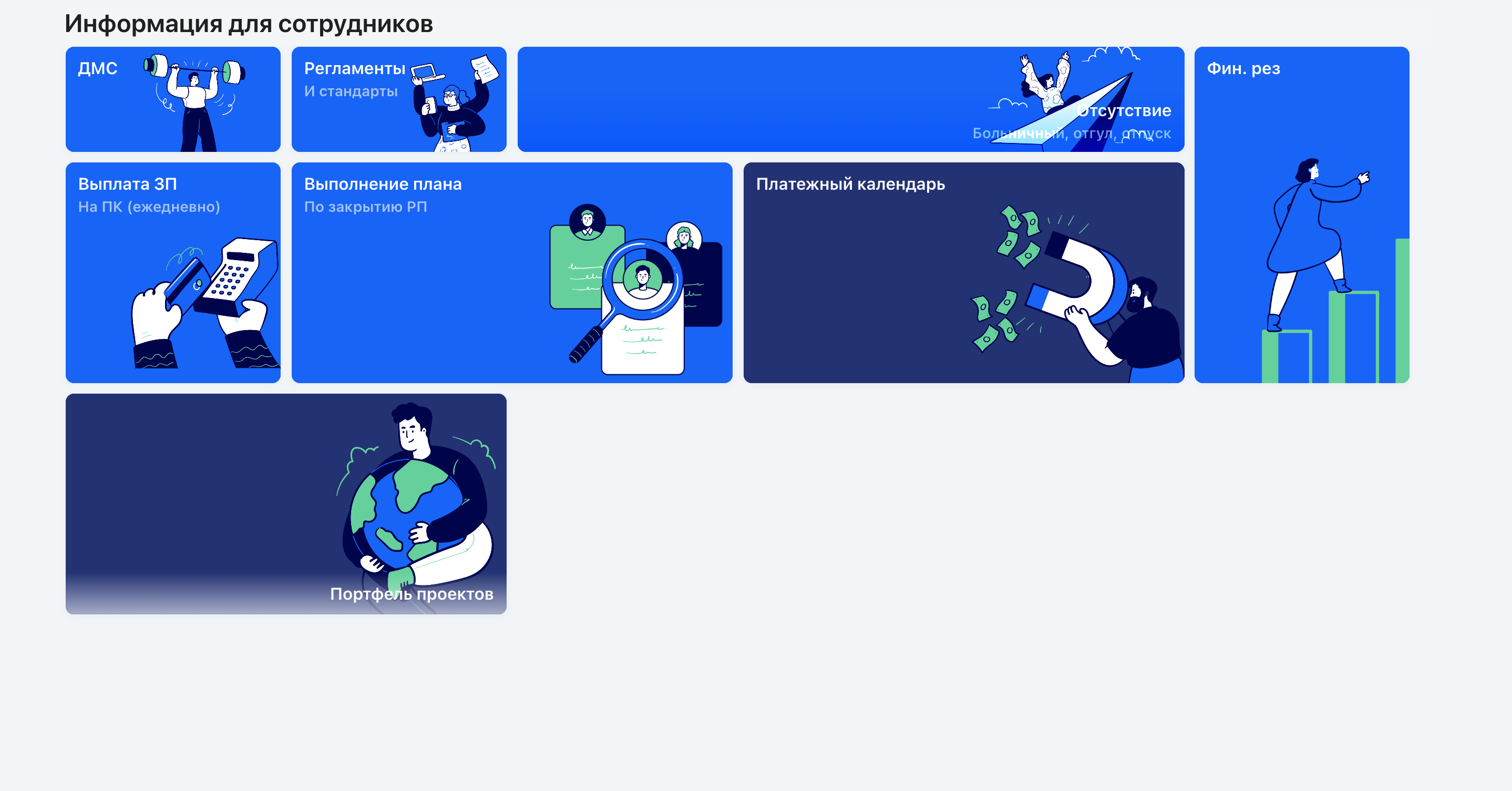
Баннер
Карусель баннеров на портальной странице: слайды собираются из активных задач выбранной категории. Каждый слайд — картинка с заголовком, подзаголовком, надзаголовком и кнопкой, а клик по слайду открывает ссылку из задачи. Слайды перелистываются автоматически с заданным интервалом; если интервал равен нулю, автопрокрутка выключена и остаётся первый слайд. В карусель попадают не более 24 самых свежих публикаций категории, а если подходящих задач нет, виджет остаётся пустым.
Настроить виджет — выбрать категорию-источник, указать, из каких полей задачи берутся картинка, тексты и ссылка, и задать стиль слайда. Подробности — в разделе «Баннер» документации виджетов.
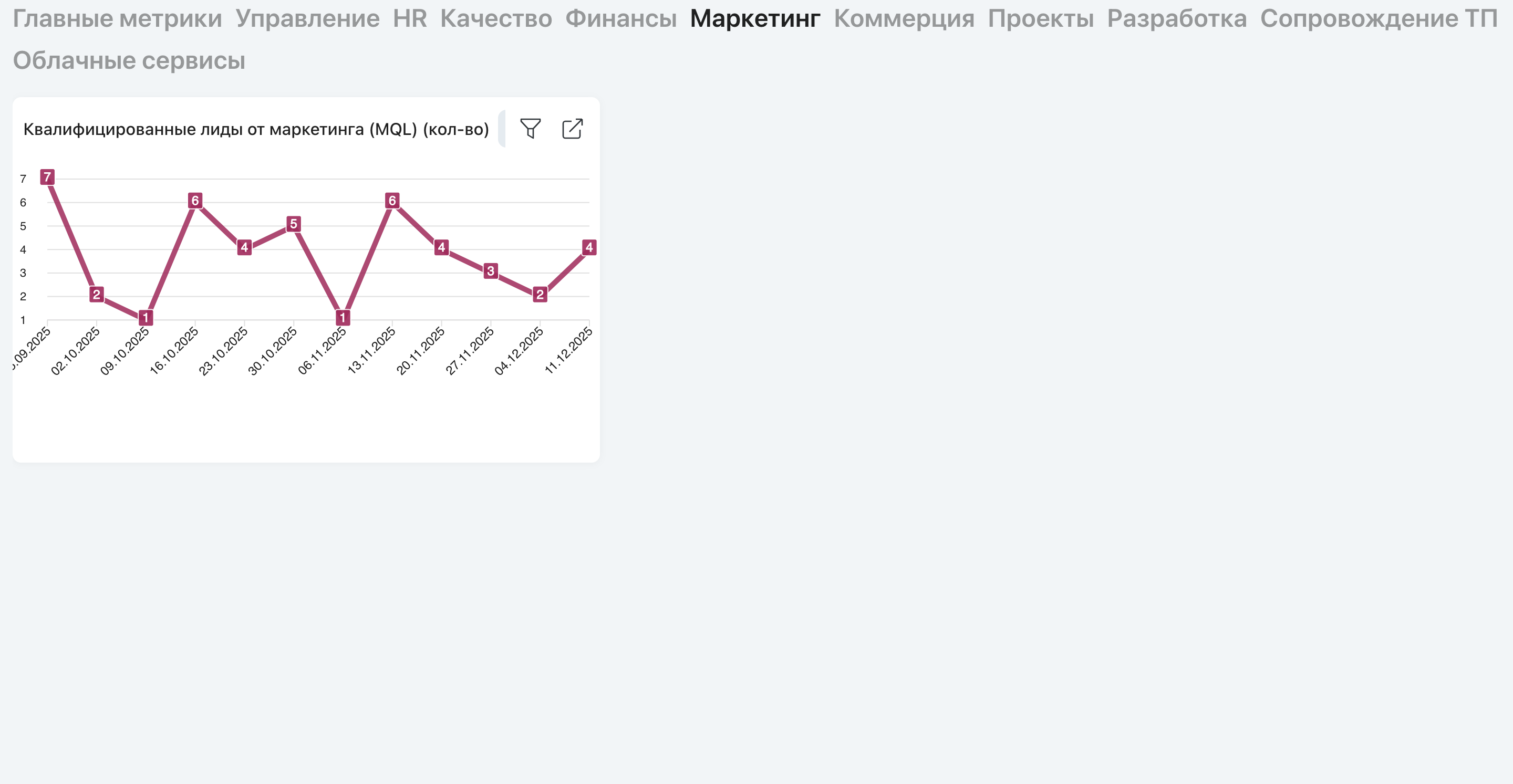
График
Сводные данные о задачах в табличном или графическом виде: линейная диаграмма, линейная (область), столбчатая, секторная (круговая), спидометр, воронка продаж, линейная с накоплением (вертикальная и горизонтальная).
У диаграмм с накоплением рядом с каждым столбцом выводится итоговая сумма по всем сериям, привязанная к краю столбца; при нулевой сумме отображается «0».
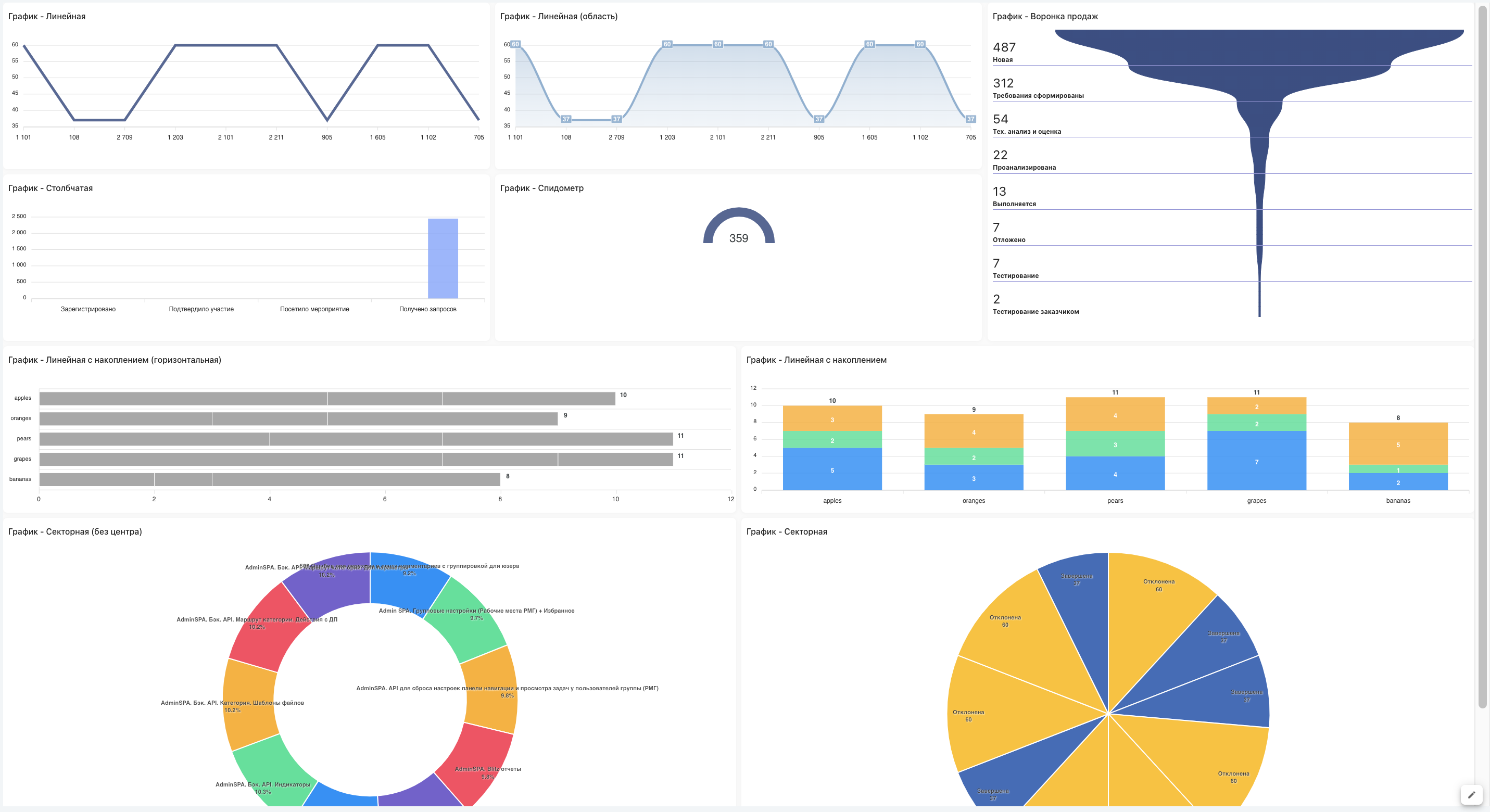
Графики читаются в обеих темах: значение на шкале-спидометре контрастно фону, сетка и оси следуют теме, подписи значений выглядят так же, как в светлой теме. Подсказка при наведении на точку или столбец в обеих темах тёмная — как остальные подсказки системы; воронка следует тем же правилам.
Группа виджетов
Блок, в котором каждая вкладка — отдельный ранее созданный виджет со всеми его настройками (фильтры и прочие параметры). Если вкладки не помещаются в одну строку, в конце появляется кнопка «Ещё» с выпадающим списком скрытых вкладок.
Адрес страницы портала. Выбранная вкладка записывается в адрес страницы параметром tab. У первой вкладки это tab=0: ссылку на неё можно скопировать и отправить, а кнопка «Назад» браузера возвращает именно на неё, а не на последнюю открытую вкладку. Для остальных вкладок параметр пишется так же — tab=1, tab=2 и далее.

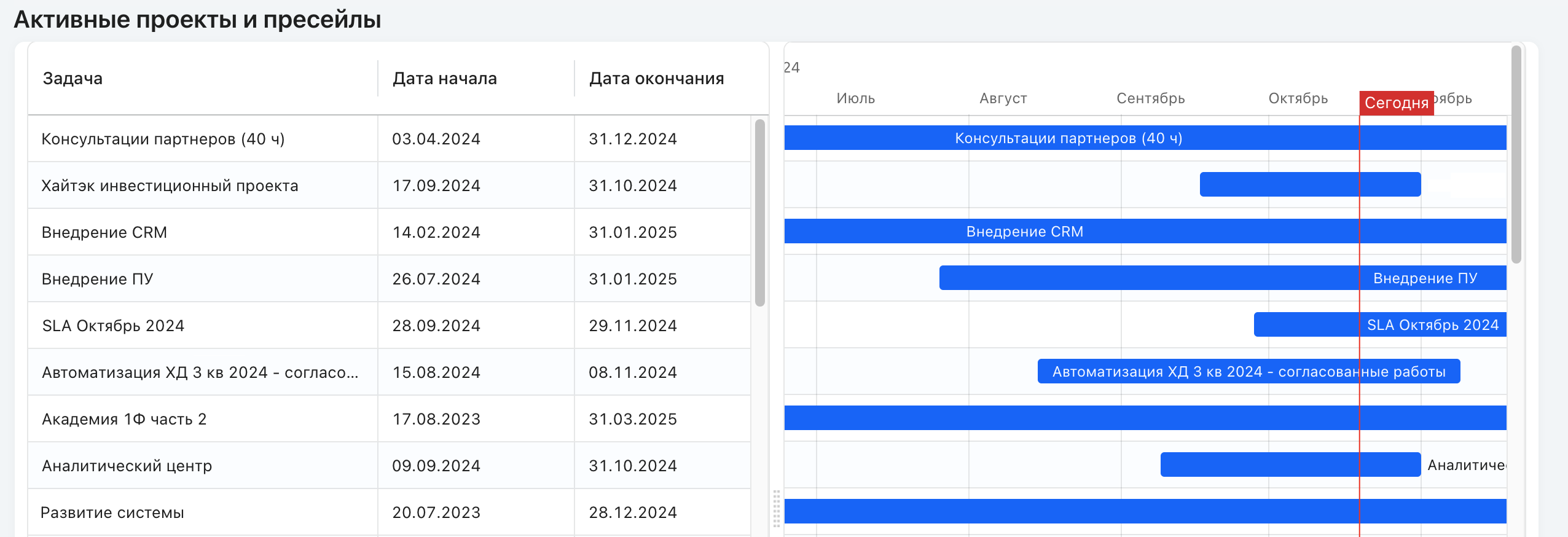
Диаграмма Ганта
Список задач в представлении диаграммы Ганта прямо на портале.
Избранное
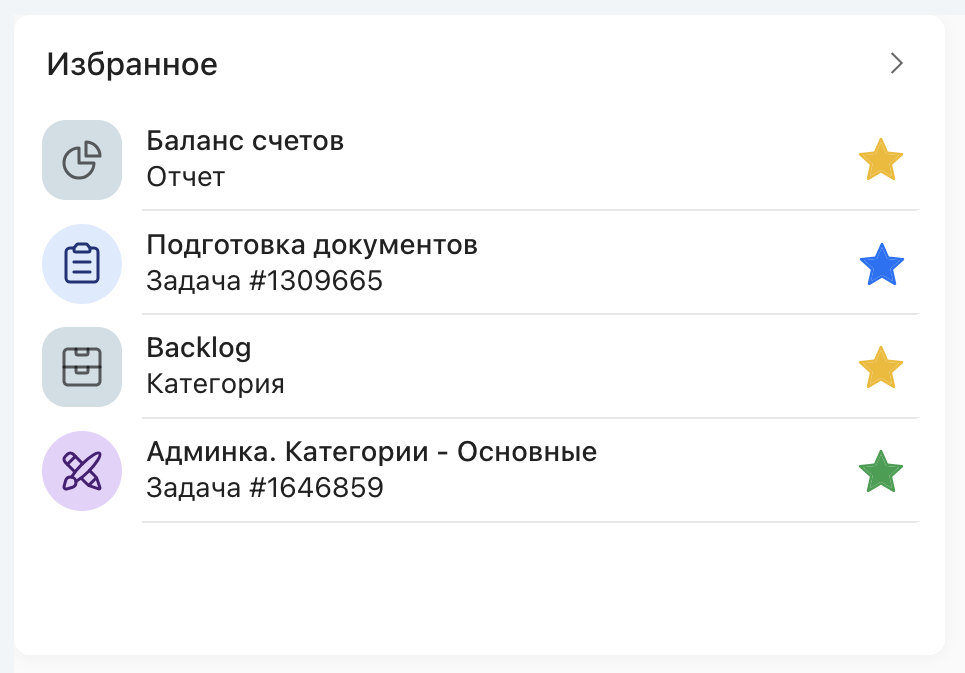
Избранные объекты пользователя выборочно по типам: задачи, пользователи, пространства, категории, чаты, отчёты, ссылки.
Календарь
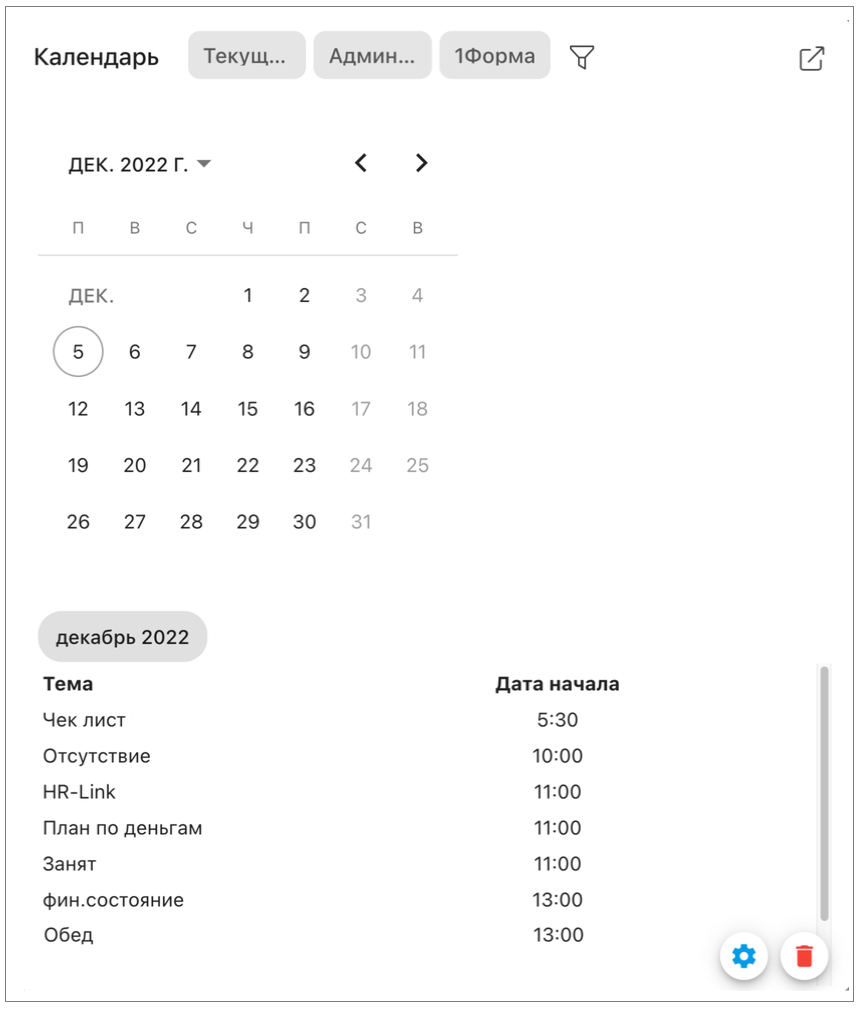
Данные с привязкой к дате: при выборе даты в календаре меняется список под ним. Если выбран только месяц — в списке данные за весь месяц. При количестве записей больше 20 отображаются первые 20. Обычно выводятся задачи, но могут и другие данные — например, пользователи с днями рождения.
Календарь New
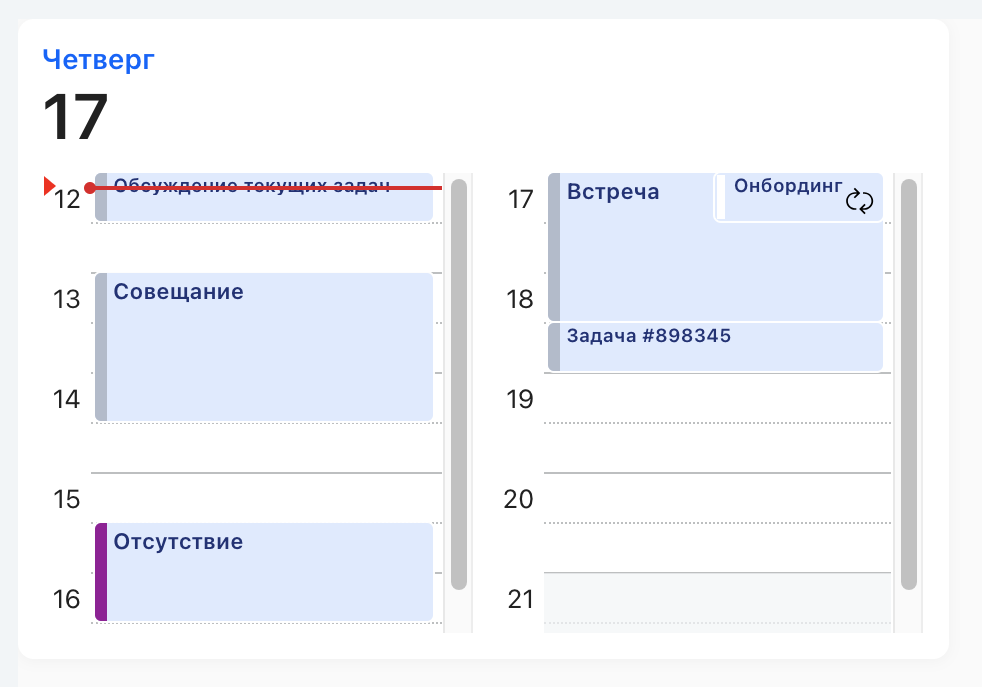
Полноценный календарь событий — задачи, встречи, напоминания. В отличие от «Календаря», соответствует календарю в профиле и не используется для показа преднастроенного набора данных; дата и время соответствуют часовому поясу пользователя.
Вид календаря зависит от размера блока и выбранного типа представления: в большом и среднем размерах доступны хронологические варианты, а месячная сетка — для всех трёх размеров. Настройка описана в разделе «Календарь New» документации виджетов.
Контакты
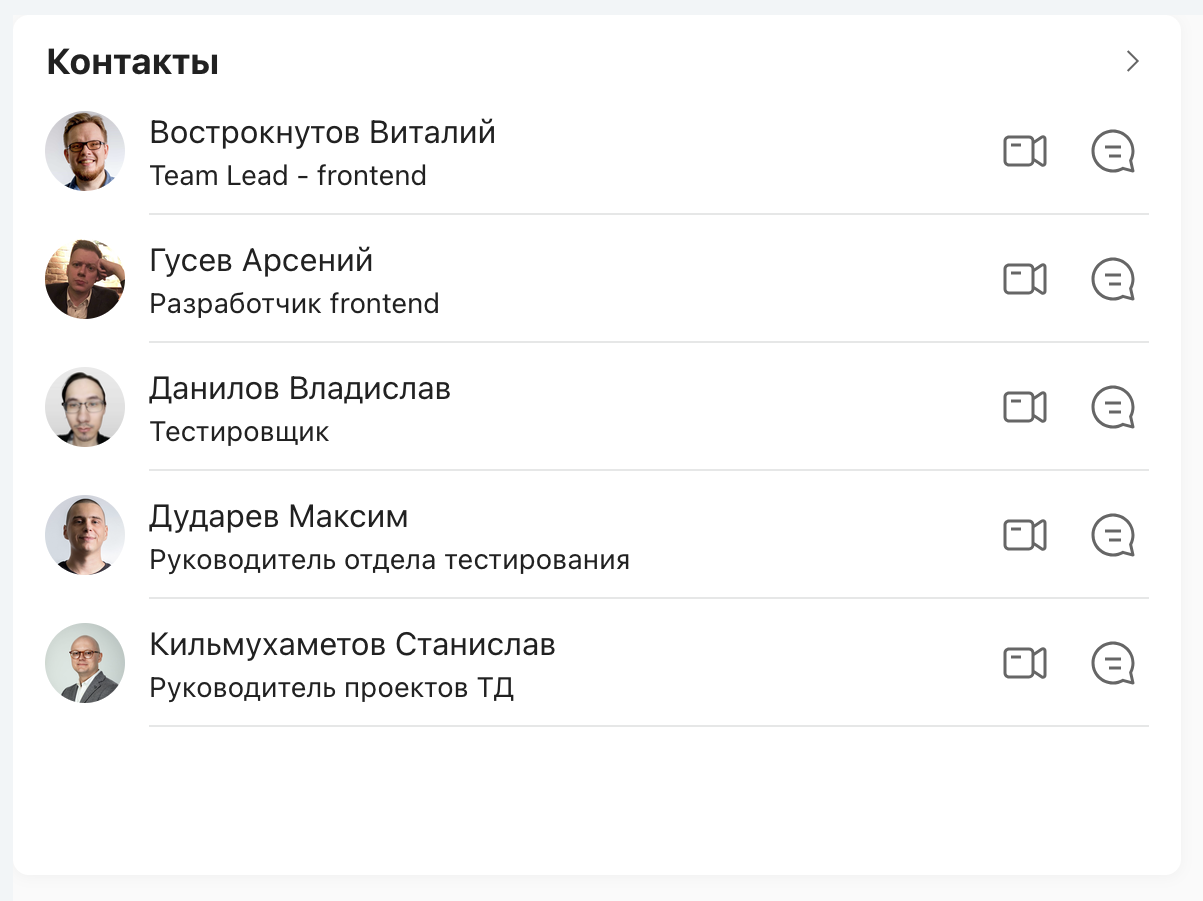
Список контактов в виде списка, карусели или кругов: недавние, звонки, коллеги, избранные, сотрудники отдела оргструктуры или произвольный преднастроенный список пользователей. Для варианта «Звонки» учитываются в том числе p2p-вызовы. В карточке контакта выводится аватар, имя, индикатор присутствия и настраиваемая вторая строка: должность, подразделение, статус, тип недавнего взаимодействия, ближайший день рождения или ближайшие отсутствия сотрудника со статусом «Нет на месте» — в пределах 30 дней, с указанием времени или даты события.
Лента социальной сети
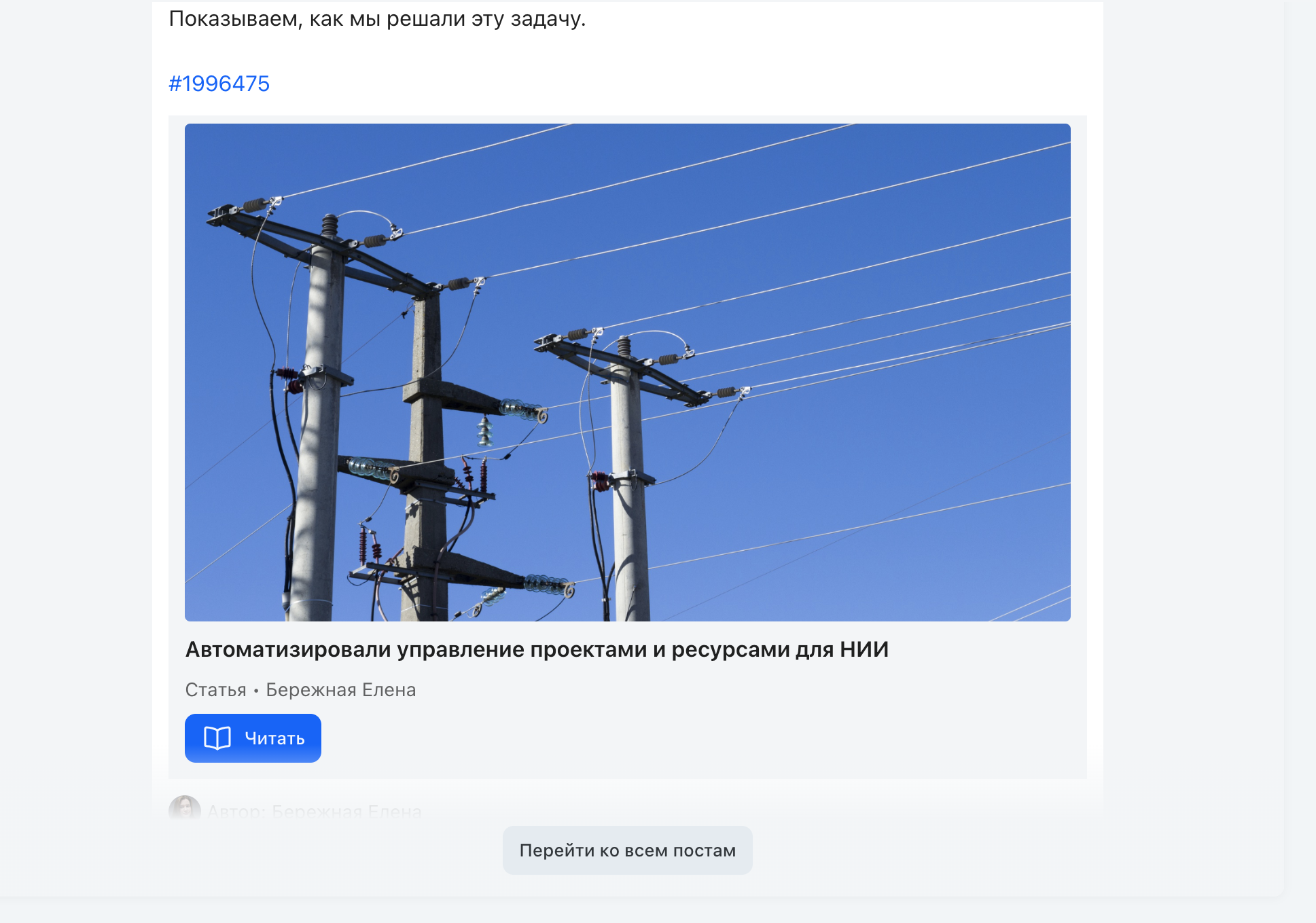
Последние публикации из сообществ. Можно создать одну или несколько независимых лент — каждая отображается отдельной вкладкой. Нажатие на аватар поста ведёт в соответствующее сообщество. Доступен полный функционал: просмотр, комментирование, создание, редактирование и удаление публикаций по правам доступа. Посты, не помещающиеся в заданную высоту, плавно обрезаются градиентным затемнением под цветовую тему.

Внизу виджета — кнопка «Перейти ко всем постам»: ведёт к источнику публикаций (страница выбранной группы или главная лента соцсети).
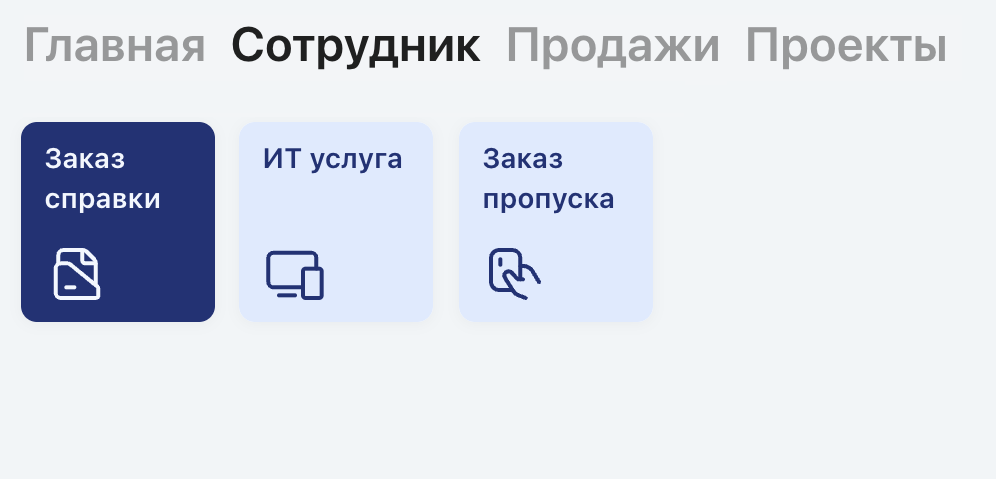
Кнопка-Тикер
Счётчик с иконкой (может быть кликабельным) или кнопка создания задачи. Нажатие открывает заданную ссылку в модальном окне, Ctrl+клик — в новой вкладке.
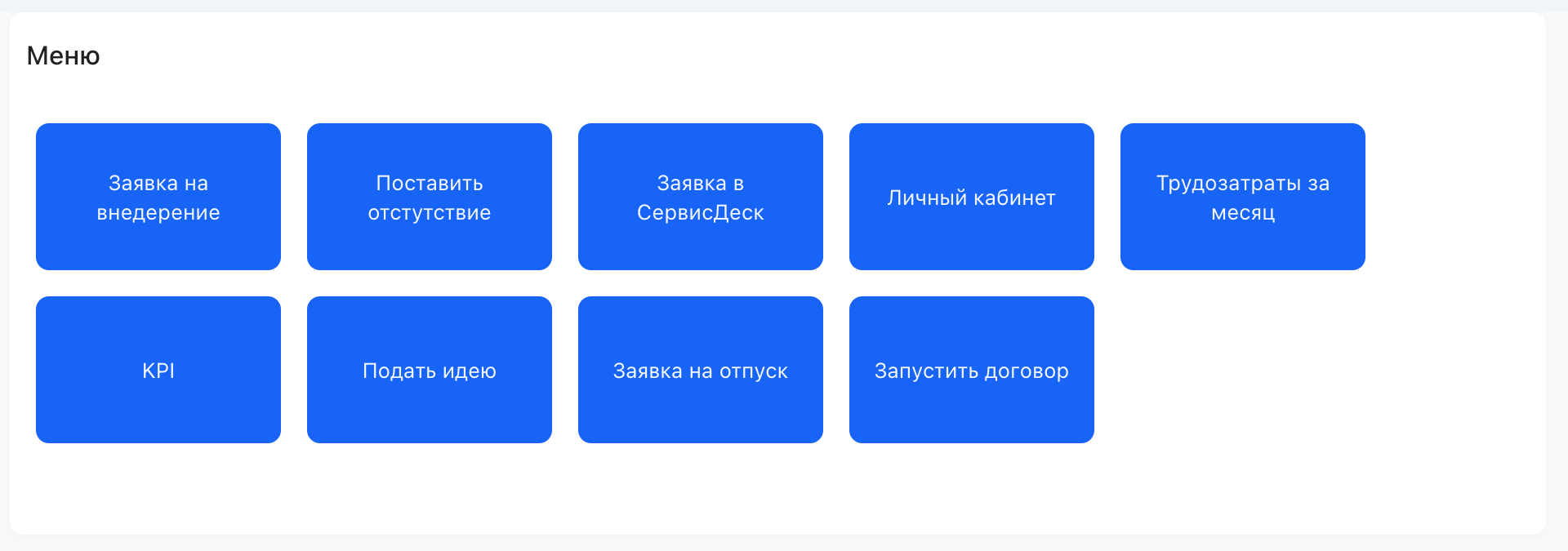
Меню
Произвольное число кнопок, по нажатию на каждую выполняется переход на определённую страницу.
Мини-опрос
Пульс-опросы для быстрого сбора мнений: модераторы создают опросы в виджете, остальные пользователи голосуют. Группа модераторов и режим показа ответов — сразу в виджете или за кнопкой во всплывающем окне — задаются в настройках.
Работает только в раскладке CSS Grid: в Dashboard и в секциях Board вместо опроса выводится «Виджет не поддерживается».
Навигация
Панель ссылок для быстрого перехода по разделам и страницам. Элементы ведут на внутренние адреса системы или на внешние ресурсы.
Работает только в раскладке CSS Grid: в Dashboard и в секциях Board вместо панели выводится «Виджет не поддерживается». Чтобы панель отображалась, страницу переводят в раскладку CSS Grid — сам блок при смене раскладки не удаляется.
Новости
Задачи новостных категорий в виде большого блока, списка, карусели или малого блока. Сколько новостей выводится, зависит от стиля: в большом блоке — от 1 до 6, в карусели — 3, 6, 12 или 24, в малом блоке — от 1 до 4.
В малом блоке «Текст поверх обложки» карточка сохраняет пропорцию обложки 3:2 и не растёт от длины текста: заголовок и сведения о новости лежат поверх изображения у нижнего края, а их цвет не зависит от темы портала. Аннотация в этом стиле не показывается, новостей выводится от одной до четырёх — в ряд, без прокрутки. В стиле «Текст и обложка отдельно» обложка стоит над текстом, сведения о новости переносятся под ней, аннотация также не показывается. Опционально в карточке отображаются автор, рубрика, аннотация, дата публикации, счётчик реакций и счётчик просмотров. На виджете и в списке новостей счётчик реакций только отображается: поставить реакцию можно в самой новости. Новости сортируются по новым или закреплённым.
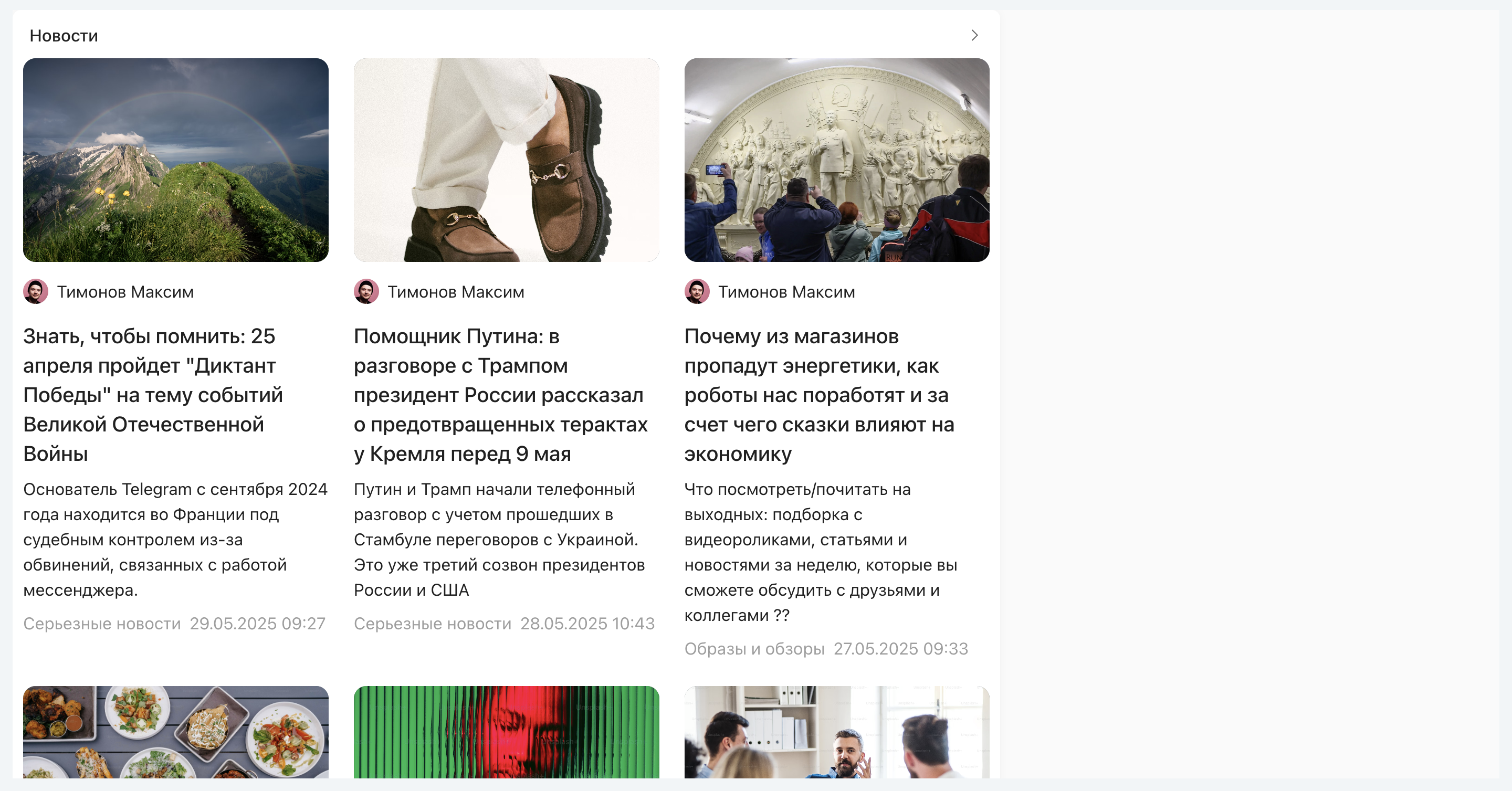
Кнопка справа в шапке блока открывает полную ленту новостей категории в виде галереи — с фильтрацией по рубрикам и тегам. Так можно просмотреть все новости категории, а не только выведенные в виджет.
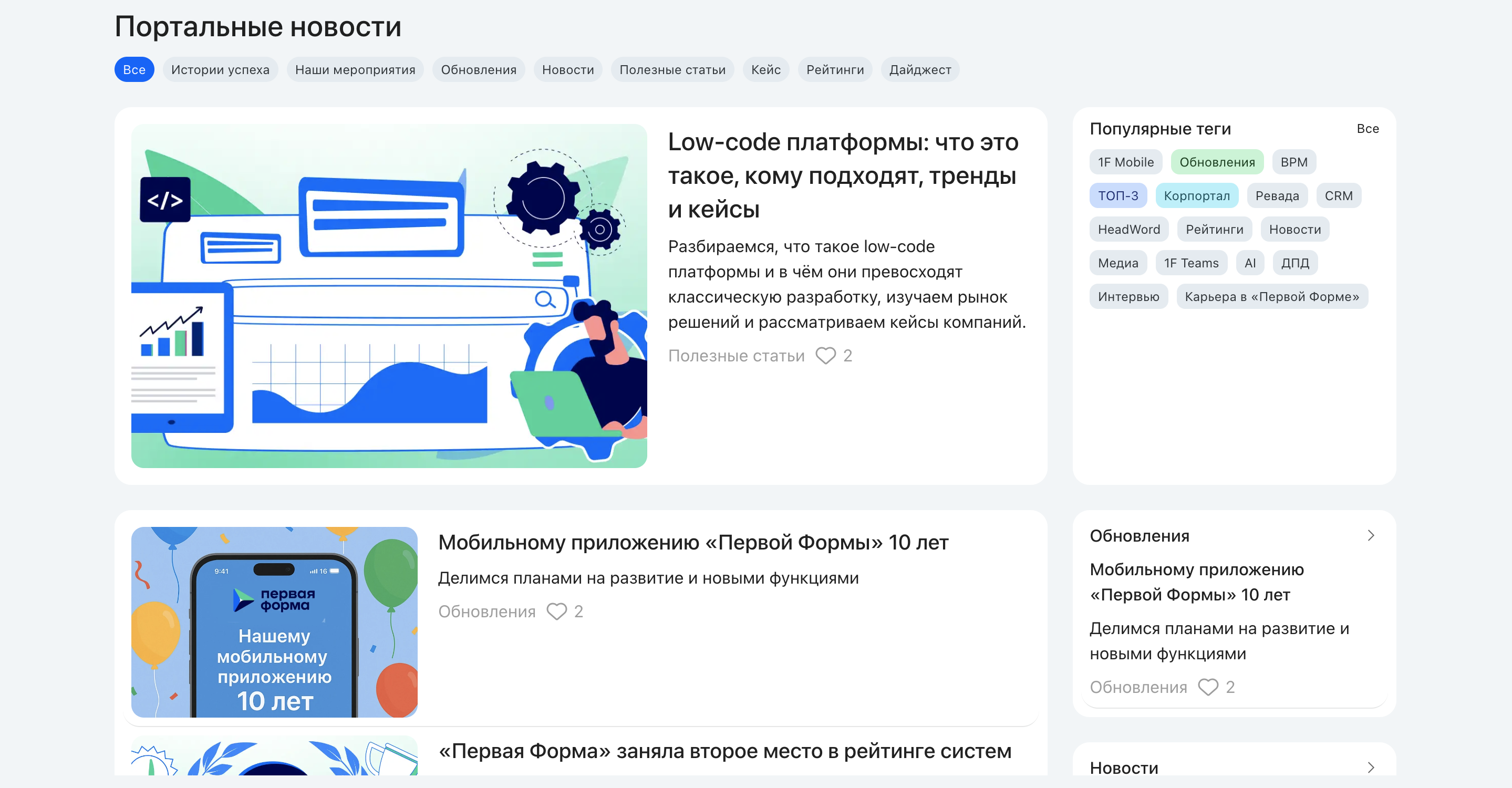
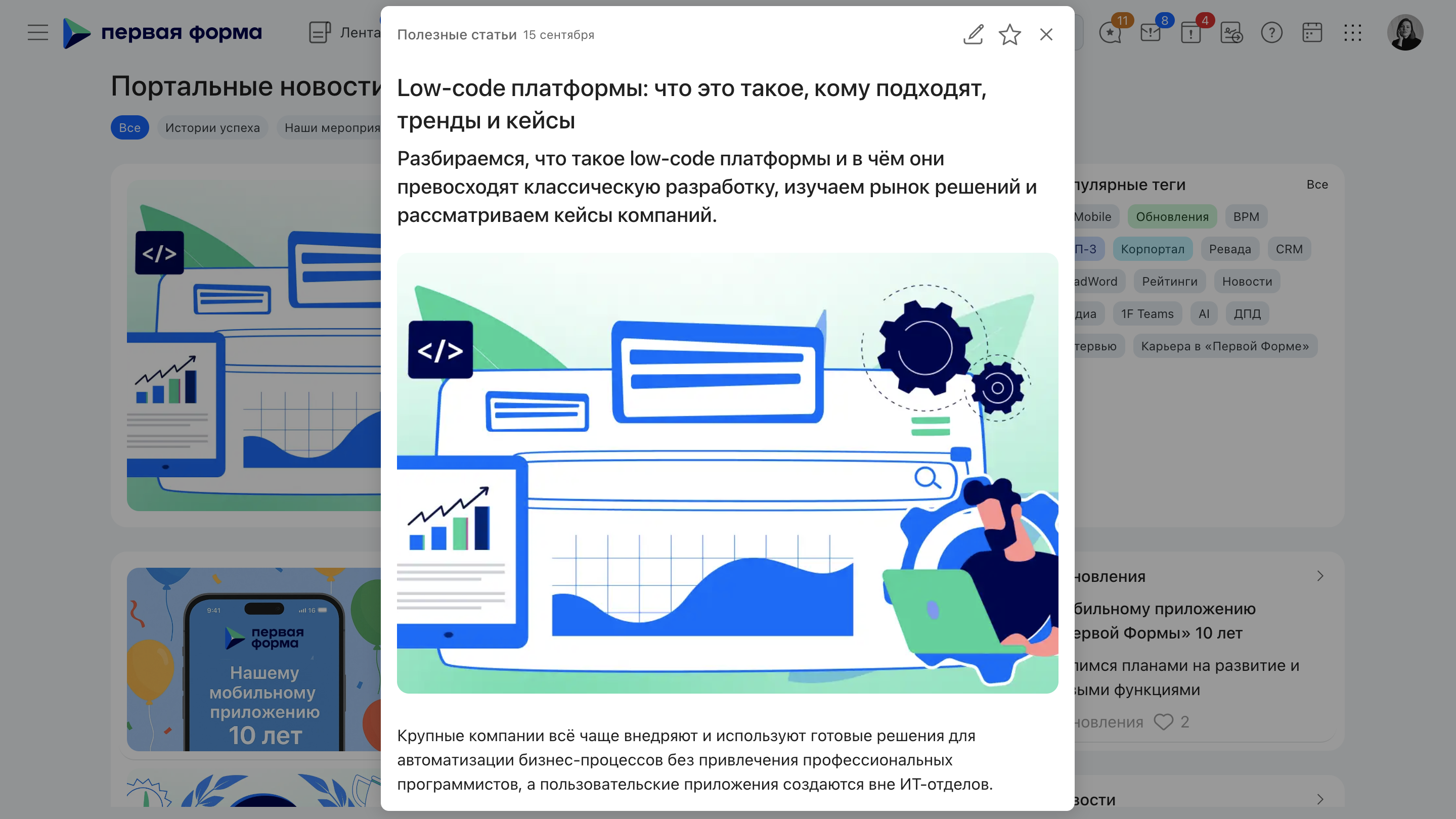
Нажатие на элемент списка (в виджете или галерее) открывает карточку новости в модальном окне; набор полей карточки (обложка, автор, аннотация и т.д.) зависит от настроек новостной категории. Клик на имя автора, если это пользователь, открывает его краткую карточку профиля.
Счётчик просмотров у новости один и тот же в виджете, в галерее всех новостей и в карточке, открытой в модальном окне: число берётся из журнала просмотров, а не из счётчиков, пришедших вместе с данными списка. При нулевом значении число не показывается.
Поиск задач
Список задач по заданным условиям отбора. На строках могут быть настроены кнопки действий для каждой задачи — например, изменение приоритета или перевод в следующий статус.
Профиль пользователя
Карточка одного сотрудника на портальной странице: имя и аватар, должность и подразделение, контакты и быстрые действия. Сотрудника задаёт администратор при настройке блока — конкретный человек, узел оргструктуры (показывается сотрудник на выбранной должности) или смарт-выражение. Состав карточки и набор кнопок зависят от размера блока на странице.
Список задач
Задачи текущего пользователя: на сегодня, активные, недавние, новые из выбранной категории, просроченные, на подписи, избранные. Данные обновляются динамически при изменении параметров задачи, без перезагрузки страницы.
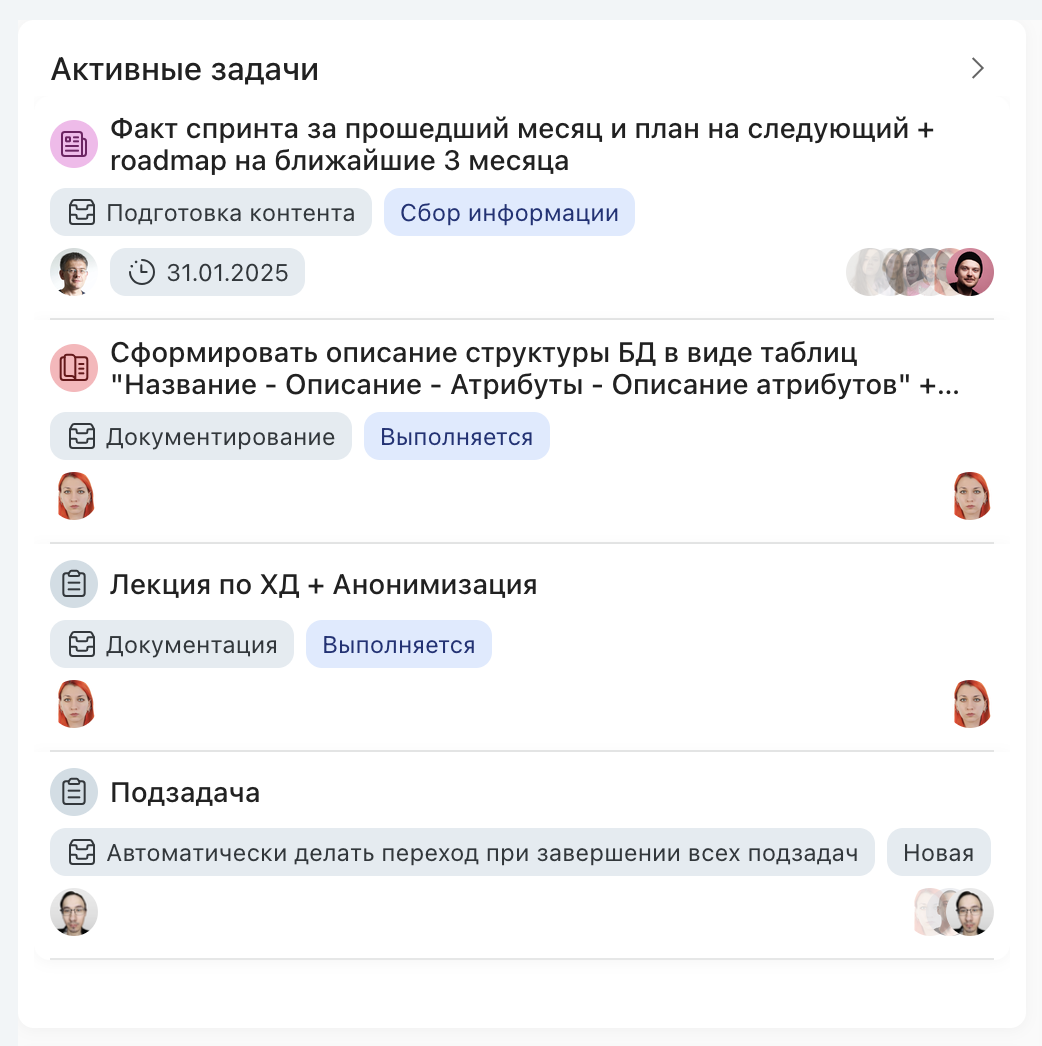
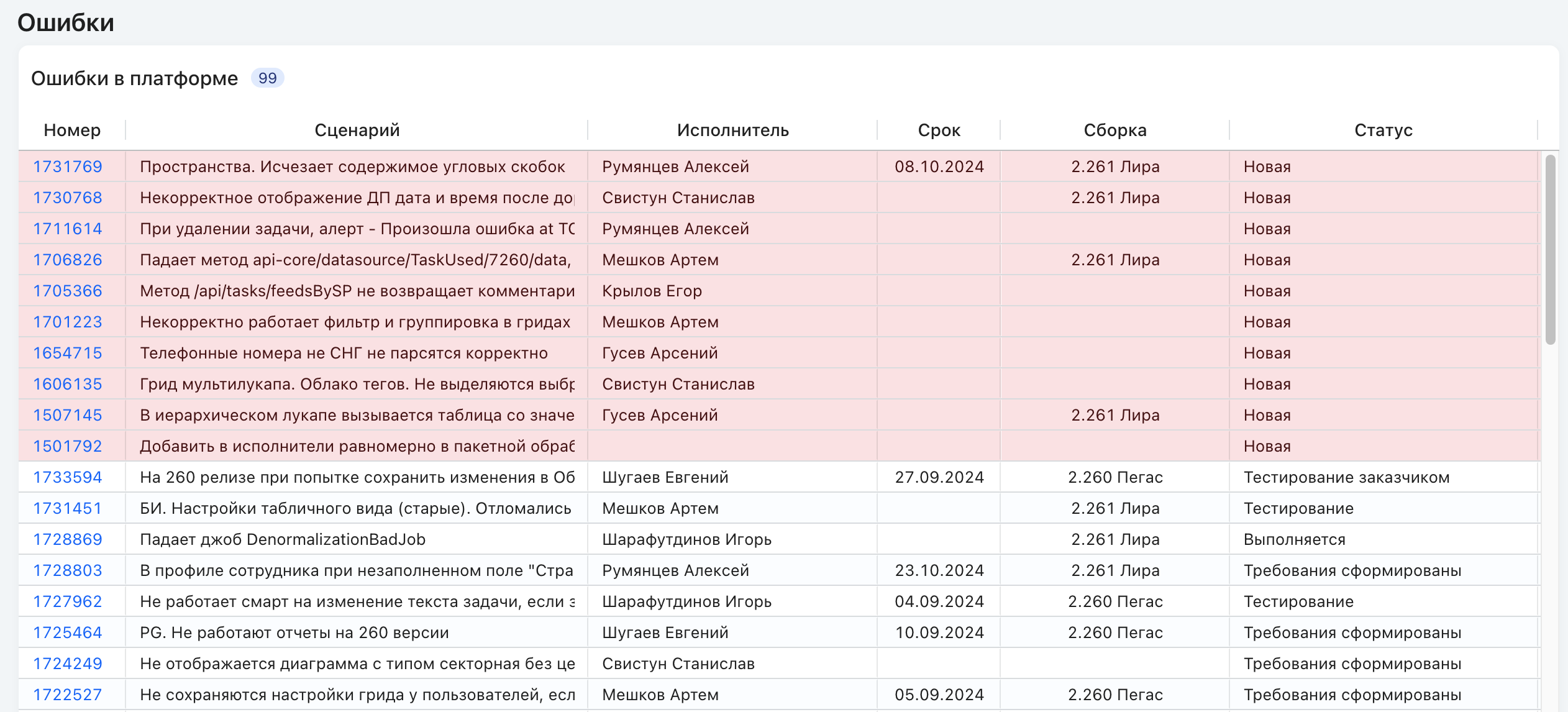
Таблица категории
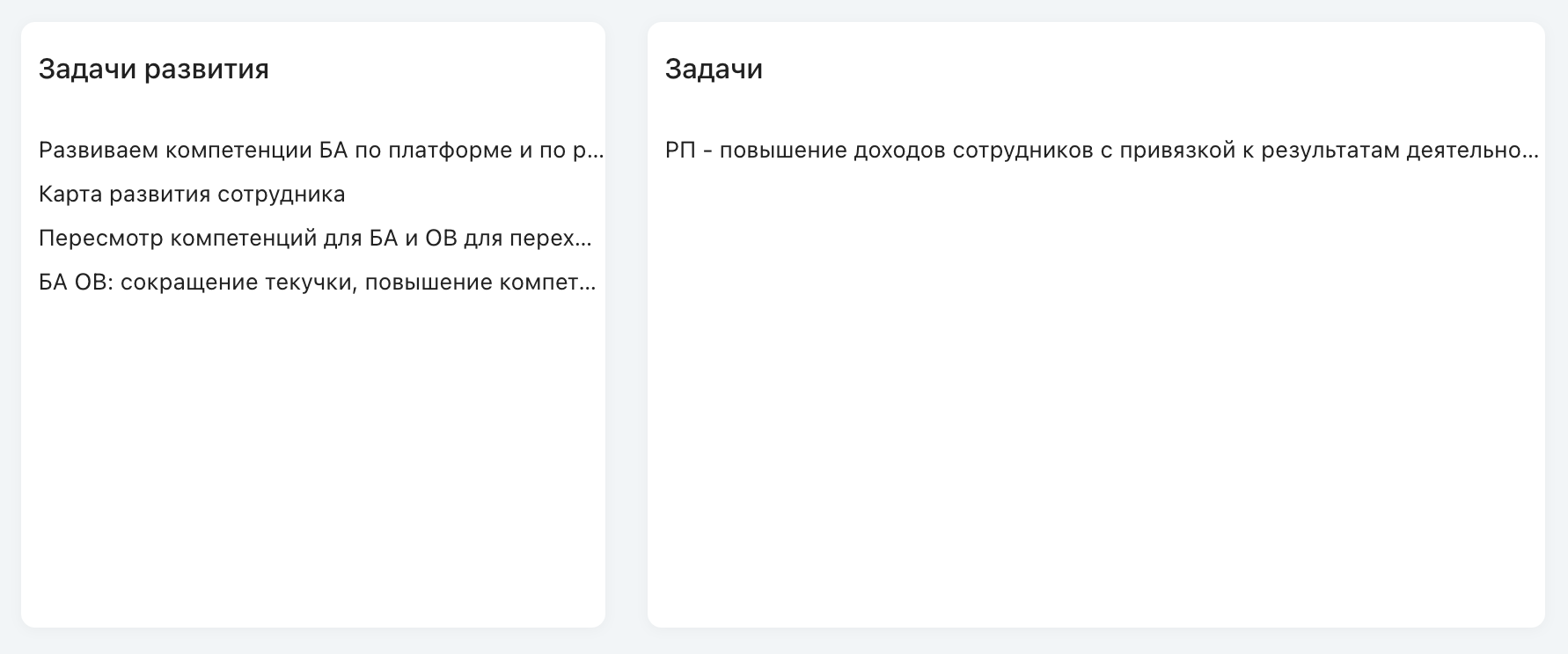
Задачи выбранной категории прямо на портальной странице — тем же реестром, что и страница категории, с фильтрами, группировкой и экспортом. Какие задачи и в каких колонках показывать, задаёт администратор при настройке виджета; данные, к которым у вас нет прав, в таблицу не попадают. Редактирование доступно ровно тем, кому оно разрешено правами на категорию.
Сторис
Истории компании на портальной странице: обложки берутся из одной категории задач, страницы историй — из другой. Задача категории обложек — одна история, задачи категории страниц — её экраны; обложка связывается со своими экранами дополнительным параметром типа «Ссылка». Настройка блока — две обязательные категории и дополнительные параметры, которые связывают обложку с её страницами.
Пока категории не выбраны, вместо обложек выводится сообщение «Сторис не настроены. Откройте настройки виджета и выберите категории обложек и страниц.».
Просмотр историй. Клик по обложке разворачивает полноэкранный просмотр истории с первого экрана. Сверху идут полосы прогресса по числу экранов; экраны сменяются по таймеру, а пока экран удерживают нажатием или касанием, автопереход остаётся на паузе. Вручную экраны листаются кликом по краям, стрелками влево и вправо или свайпами на мобильных устройствах. Закрывается просмотр крестиком, клавишей Esc или кликом по затемнённой области.
На экране показываются фон, заголовок, дополнительный текст и до двух кнопок перехода. Кнопка реакции ставит или снимает лайк, счётчик реакций обновляется сразу; просмотры фиксируются автоматически при показе экрана и видны в счётчике внизу; кнопка «Поделиться» копирует ссылку на задачу текущего экрана. Реакции и просмотры относятся к задаче конкретного экрана — это обычные реакции и просмотры задачи 1Формы.
Счётчики
Различные счётчики на портальной странице.
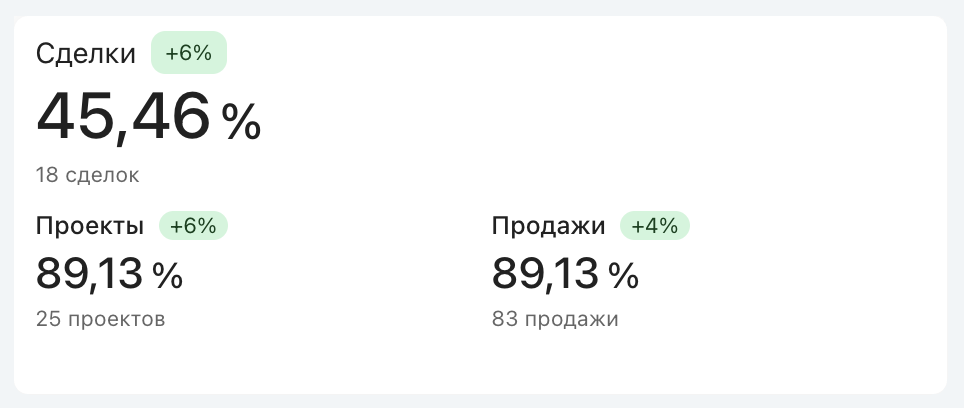
Таблица
Произвольная информация в табличном виде.
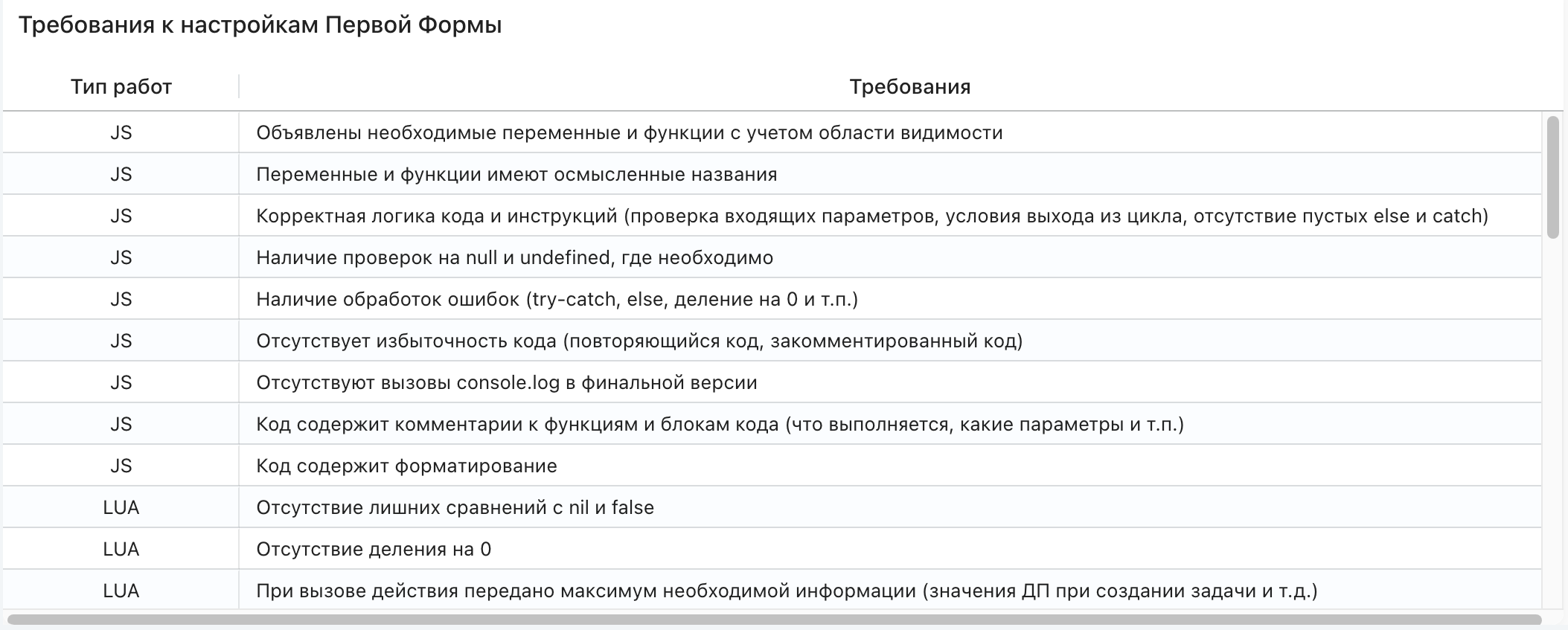
Колонки таблицы можно раскрашивать и настраивать по ним счётчики значений.
Строки таблицы можно группировать: у колонки выбирается роль «Группировка строк», и записи объединяются в сворачиваемые группы по её значениям, со счётчиком строк в заголовке группы. Групп может быть несколько уровней — по числу колонок с такой ролью.
Выгрузка в Excel. Число выгружаемых строк ограничено настройкой системы (по умолчанию 50 000). Если строк в блоке больше предела, выгрузка не выполняется: блок сразу сообщает «Строк в блоке: N, предел выгрузки: M. Сузьте отбор и повторите», а если превышение обнаружит сервер, открывается окно «Не удалось выгрузить в Excel» с причиной отказа. Отказ сервера при выгрузке из виджета «График» показывается тем же окном.
Фильтр
Управляет данными в других блоках портала. На одной странице может быть несколько независимых фильтров; дубли с одинаковым набором параметров запрещены. Если один и тот же фильтр выведен несколькими виджетами — например, слева полями, а сверху чипами, — виджеты работают согласованно: изменение выбранных значений в любом из них сразу отражается во всех.
Не путать с кнопкой «Фильтр» в шапке блока (Каталог виджетов): она фильтрует данные самого блока, а блок «Фильтр» — данные соседних.
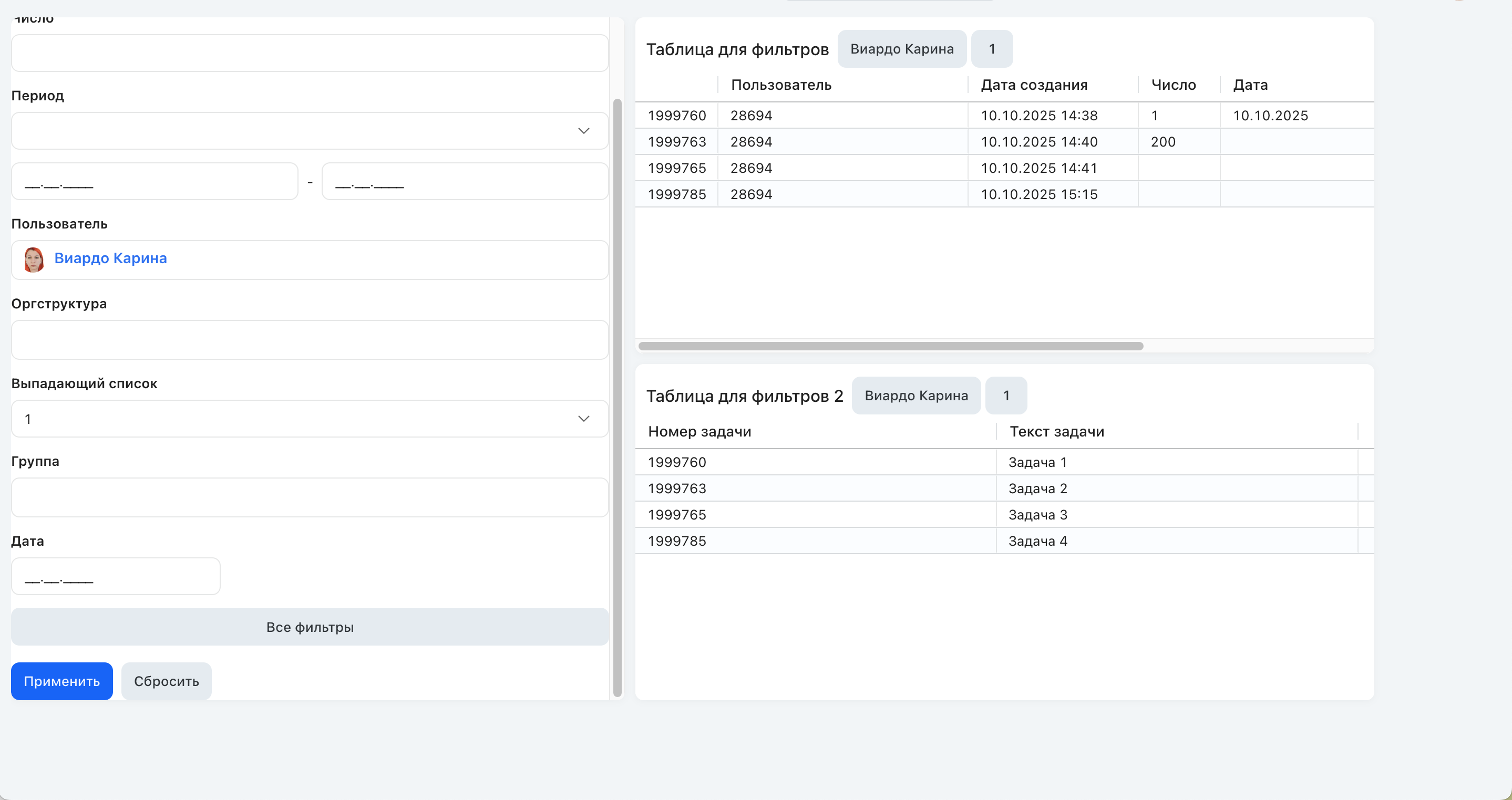
Выпадающий список параметра фильтра при открытии портала свёрнут и раскрывается по нажатию. Иерархическим деревом значения показываются только тогда, когда в данных есть элементы со связью с родителем; подробности настройки и диагностики — в разделе «Фильтры» документации администратора.
Виджет «Новости» и экран «Все новост軶
Блок «Новости» и экран «Все новости» собраны по одному макету: карточка большой новости показывает обложку слева и текст справа, карточки и панели отделены тенью, разделительные линии и зоны наведения выровнены. Размеры заданы токенами темы, а не пиксельными значениями, поэтому виджет и экран одинаково выглядят в светлой и тёмной теме. Состав карточки новости, настройки виджета и поведение карусели не менялись.
Ряд
Группа из двух–четырёх виджетов, которые всегда располагаются вместе: двигаются и меняются по ширине как единое целое. Ряд занимает место в сетке как обычный виджет, а внутри раскладывает элементы по горизонтали или вертикали по заданным коэффициентам. Виджеты внутри ряда выглядят ровно так же, как на самой странице: у каждого своя карточка, а виджет с прозрачным цветом или панель навигации остаются без фона. Сам ряд фона и рамки не имеет — это только разметка, и расстояние между виджетами в нём такое же, как между блоками страницы. Ряд работает только в раскладке сеткой.