Отчёты
Документ описывает домен отчётов «Первой Формы»: обзор подсистемы, устройство отчёта, бизнес-правила, типовые сценарии, интерфейс, реестр системных отчётов и базовую аналитику Matomo. Целевая аудитория — администраторы отчётов, конечные пользователи и инженеры поддержки. Сертифицированная сборка (ФСТЭК) исключает подсистему отчётов на базе FastReport и Word-шаблонов — генерация и плановая генерация в ней недоступны.
1. Обзор, устройство и бизнес-правила отчёта
Шаблон отчёта и конфигурация площадки описывают источники данных независимо, поэтому со временем они могут разойтись: источник переименован или удалён в интерфейсе, а объявление в шаблоне осталось, или наоборот. Раньше расхождение замечали только по косвенным признакам или узнавали от поддержки — теперь состояние шаблона видно на странице источников отчёта: система сверяет шаблон с конфигурацией и показывает предупреждения, а кнопка «Синхронизировать шаблон» приводит шаблон в соответствие.
Отчёты формируют бизнес-документы и аналитику из данных задач и дополнительных параметров.
Поддерживаемые механизмы:
- генератор отчётов FastReport (десктопный и онлайн-конструктор);
- Word-шаблоны с тегами;
- расписания автоматической генерации.
Для сертифицированной сборки (ФСТЭК): подсистема отчётов на базе FastReport и Word-шаблонов недоступна — соответствующие библиотеки исключены из сборки. Генерация отчётов, плановая генерация и экспорт в PDF в сертифицированной сборке не работают.
Отчёт складывается из нескольких составляющих:
- сам отчёт (шаблон, оформление, права доступа);
- фильтр — условия отбора данных;
- параметры и настройки экспорта;
- расписание автоматического запуска.
В основе работы отчётов лежит несколько правил:
- Видимость отчёта определяется правами пользователя или группы.
- Отчёт корректен только при согласованных фильтрах и шаблоне.
- Ошибки импорта или экспорта не должны повреждать рабочую версию отчёта.
- Тяжёлые отчёты лучше запускать по расписанию.
2. Основные сценарии
Работа с отчётами укладывается в несколько типовых сценариев.
2.1 Сценарии: настройка, фильтры, генерация, расписание
Полный цикл работы с отчётом включает четыре последовательных этапа — от первоначальной настройки до автоматической рассылки.
-
Настройка отчёта администратором. Создание или изменение карточки отчёта, загрузка шаблона, настройка параметров вывода.
-
Настройка фильтров. Связка отчёта с фильтрами и параметрами пользовательского ввода для корректного среза данных.
-
Генерация отчёта пользователем. Пользователь запускает отчёт с параметрами; система формирует готовый файл или экранное представление.
-
Плановая генерация. По расписанию отчёты формируются в фоне и сохраняются в заданное место (например, в папку Диска) или рассылаются получателям.
3. Пользовательский интерфейс отчётов
### 3.1 Главная страница отчётов
Доступность отчётов. Список отчётов зависит от компании и прав конкретного пользователя.
Правило доступа к каталогу по задаче. В каталог отчётов, открываемый по задаче — раздел «Отчёты», пункт «Отчёты» в меню карточки задачи и тот же каталог в мобильном приложении, — попадают отчёты, доступные пользователю по правилу «право на категорию или доступ хотя бы к одной задаче этой категории». Для мобильного каталога действует то же правило: отдельной, более слабой проверки у него нет.
Скрытый отчёт без права просмотра. Отчёт с признаком «Скрыт», права просмотра внешнего объекта у которого нет, в каталоге не показывается — ни при открытии своей задачи, ни при открытии чужой.
Запрет коммерческой информации. Если у пользователя есть спецправо запрета коммерческой информации, запрос каталога отчётов по задаче отвечает отказом в доступе — отчёт не показывается ни в мобильном, ни в веб-каталоге.
Раздел «Отчёты» открывается из меню приложений или из боковой панели навигации. Слева — дерево отчётов и папок, справа — навигационный лендинг с быстрым доступом к рабочим отчётам.
- «Продолжить работу» — карточки последних открытых отчётов (до шести). В карточке — пиктограмма отчёта, название и подстрочник с именем папки; клик открывает отчёт, клик с
CtrlилиCmd— в новой вкладке. Если недавних отчётов нет, выводится «Список пуст». - Вкладки «Недавние», «Избранные» и «Все» — переключают набор карточек лендинга; выбор не влияет на дерево слева.
- Поиск по отчётам — строка над карточками ищет отчёт по названию среди доступных пользователю.
- Дерево отчётов — слева, с папками и вложенностью; папка раскрывается, отчёт открывается кликом. Состав дерева определяется правами пользователя.
Лендинг показывает только те отчёты, к которым у пользователя есть доступ: скрытый отчёт не появляется ни в недавних, ни в поиске.
4. Системные отчёты
Типовые отчёты, поставляемые в составе платформы. Доступны через раздел «Отчёты» в навигации (видимость зависит от прав).
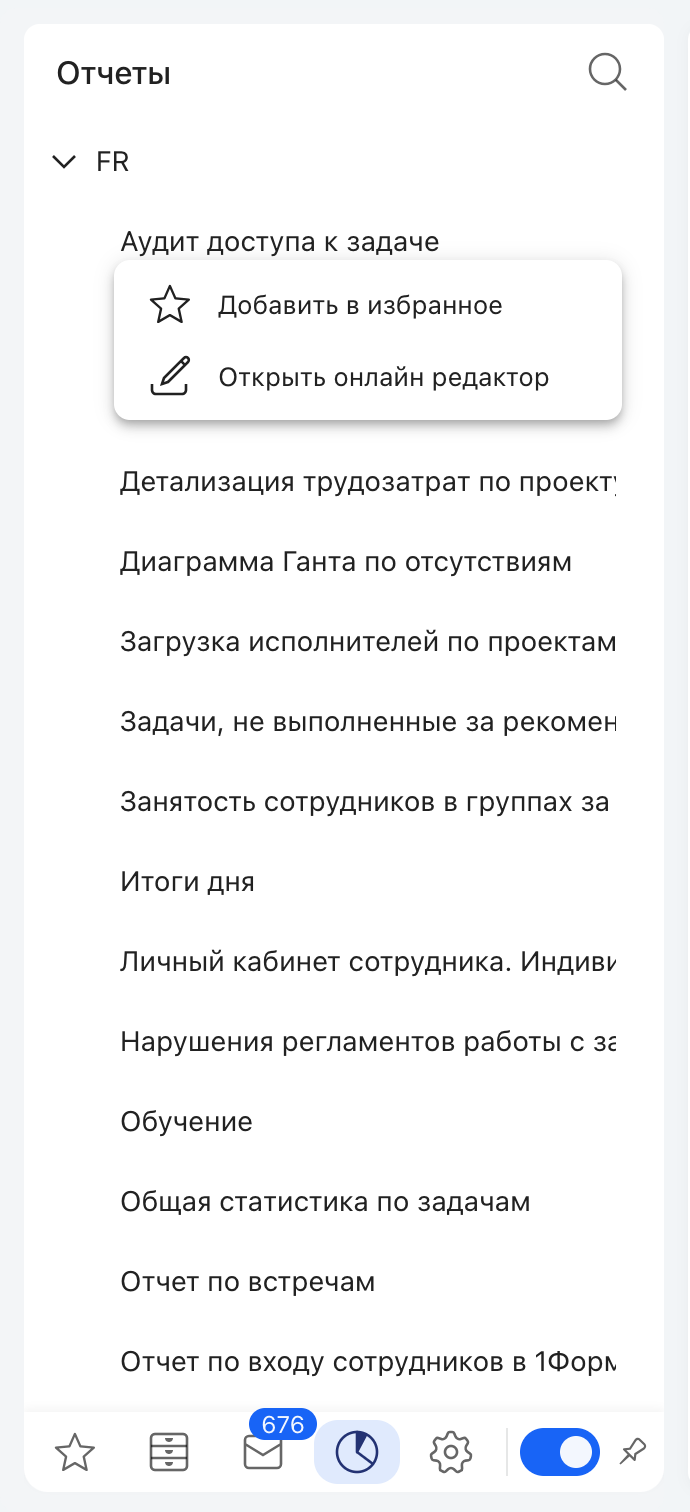
Часть отчётов строится по конкретному объекту — задаче, сотруднику, категории, разделу или группе. Из карточки объекта такой отчёт открывается сразу с нужным объектом:
- Из карточки задачи: меню «Больше» → «Отчёты» → название.
- Из профиля пользователя: вкладка «Отчёты».
Если такой отчёт открыт без объекта — например, из раздела «Отчёты» в навигации или по прямой ссылке, — вместо отчёта появляется подсказка с типом объекта. Сотрудника, категорию или раздел выберите в списке — отчёт построится сразу. Для задачи введите её номер, для группы — идентификатор, и нажмите «Построить».
4.1 Активность и время
Отчёты об активности пользователей и времени работы в системе:
| Отчёт | Описание |
|---|---|
| Активность пользователей | Статистика по дням: созданные задачи, сообщения, подписи, переходы по маршруту. Служебные пользователи не учитываются. |
| Время активности пользователей в системе | Онлайн-время по группам. Два режима: подробный (по часам) и сокращённый (итого за день). |
| Время активности пользователя в системе | Онлайн-время конкретного пользователя. Открывается из профиля пользователя. |
| Итоги дня | Завершённые и просроченные задачи текущего пользователя за выбранный день. Можно сформировать за любой день, указав его в фильтре. |
| Отчёт по входу сотрудников | Вход в систему: компьютер, приложение, дата/время. Флаг «Первый вход» — только первый вход за день. |
Методология «Активности пользователей». Пользователь считается активным, если за день выполнил хотя бы одно из четырёх действий: создал задачу, написал сообщение, обработал подпись или выполнил переход по маршруту. При подсчёте среднего количества действий на одного пользователя учитываются те же четыре действия. Итоги по колонкам «Количество созданных задач» и «Количество переходов» подсчитываются как сумма, а по колонкам «Количество активных пользователей» и «Среднее количество действий на одного пользователя» — как среднее арифметическое. Количество пользователей с лицензиями считается среди неуволенных пользователей, имеющих лицензию хотя бы на один модуль системы.
4.2 Задачи и сроки
Отчёты по задачам, их выполнению, срокам и просрочкам:
| Отчёт | Описание |
|---|---|
| Общая статистика по задачам | Все задачи категорий/разделов с временем реакции, просрочкой и временем выполнения. Доп. фильтры: группа, исполнитель, статус задачи. |
| Поставленные задачи на группу | Задачи с ответственными из выбранных групп, по категориям. Клик на категорию — детальный список. |
| Работа по поставленным задачам | Задачи по заказчику или исполнителю за период. Видны только задачи с доступом у текущего пользователя. |
| Занятость сотрудников в группах за период | Кол-во задач у сотрудников группы: поставленные, завершённые, среднее время реакции. |
| Статистика загрузки сотрудника | Завершённые задачи сотрудника по орг.единицам. Учитываются только ответственные. |
| Статистика по сотруднику за период | Завершённые задачи с детализацией по орг.единицам и трудозатратами (мин.). |
| Задачи, не выполненные за рекомендуемый срок | Нарушения рекомендуемого времени. Параметр задаётся в настройках категории. |
| Отчёт по переносам сроков | Задачи с переносами срока за период. Кол-во переносов — только за выбранный период. |
| Статистика по просроченным задачам | Два режима: просрочки в периоде / просроченные на текущий момент. |
| Отчёт по статусам | Время пребывания задач в каждом статусе. Итоговая таблица — среднее без группировки. |
| Статистика исполнения задач группой для орг.единиц | Задачи от заказчиков из орг.единицы, выполненные выбранной группой. |
Колонки «Общей статистики по задачам». В колонке «Время реакции» указывается рабочее время между датой создания задачи и фактическим началом её выполнения. Если для задачи назначен срок выполнения, в колонке «Просрочена на» указывается рабочее время между датой завершения задачи и сроком; если задача не завершена — рабочее время между текущей датой и сроком. В колонке «Время выполнения» указывается рабочее время между датой начала работы и датой завершения задачи; если задача ещё не завершена — рабочее время между датой начала работы и текущей датой.
«Задачи, не выполненные за рекомендуемый срок». В колонке «Рекомендуемый срок» отображается срок, рассчитанный с учётом рекомендуемого времени выполнения задачи в данной категории (указывается администратором в настройках категории). В отчёт выводятся только задачи из категорий, где этот параметр не пустой. Рекомендуемый срок отсчитывается от даты начала работы над задачей.
Режимы фильтра «На текущий момент» («Статистика по просроченным задачам»). Отчёт выводится в одном из двух режимов, в зависимости от значения параметра фильтра «На текущий момент». В режиме «На текущий момент» = «нет» (по умолчанию) выводятся задачи, в которых срок был перенесён, причём прежний срок был назначен позже даты начала периода, а новый срок — меньше даты окончания периода. В режиме «На текущий момент» = «да» выводятся задачи, которые в настоящее время являются просроченными и срок которых попадает в указанный период. Задачи упорядочены по возрастанию номеров.
4.3 Нарушения регламентов
Отчёты о нарушениях регламентных сроков работы с задачами:
| Отчёт | Описание |
|---|---|
| Нарушения регламентов работы с задачами | 6 таблиц: переносы сроков (>5 раз), задержка начала работы (>8 ч.), игнорирование вопросов заказчика (>4 ч.), нарушения подписей, несвоевременные назначения, нарушения сроков задач. ⚠️ Формируется долго — не выбирать более одного типа при большом периоде. |
| Фиксация нарушений пользователей при работе | Сводная статистика с круговой диаграммой, без группировки по категориям |
Таблицы отчёта «Нарушения регламентов работы с задачами». Отчёт состоит из шести таблиц нарушений, в каждой по клику на номер задачи открывается её карточка:
- Нарушения переноса срока — задачи, в которых срок переносился больше пяти раз без движения по маршруту, т.е. в одном и том же статусе. Принадлежность к группе определяется по ответственному исполнителю. Отбор по периоду — по дате создания задачи.
- Нарушения срока начала работы — задачи, в которых между назначением исполнителя и началом работы над задачей прошло более 8 рабочих часов. Нарушение проверяется для каждого исполнителя, независимо от того, является ли он ответственным. Отбор по периоду — по дате создания задачи.
- Игнорирование вопросов заказчика — задачи, в которых ответ на вопрос заказчика был дан позже, чем через 4 часа. Принадлежность к группе определяется по заказчику. Отбор по периоду — по дате вопроса.
- Нарушение сроков подписи — задачи, в которых есть просроченные подписи; или необработанные подписи без указания срока, но запрошенные более 4 рабочих часов назад; или подписи, обработанные позже чем через 4 рабочих часа после запроса. Отбор по периоду — по дате запроса подписи.
- Несвоевременные назначения исполнителей — задачи, в которых исполнители назначены позднее чем через 4 рабочих часа после создания задачи или не назначены, хотя с момента создания задачи прошло более 4 рабочих часов. Нарушение проверяется для каждого исполнителя, независимо от того, является ли он ответственным. Отбор по периоду — по дате создания задачи.
- Нарушения сроков задач — просроченные задачи, срок которых приходится в указанный период, или в которых срок был ранее назначен на указанный период, а потом сдвинут вперёд. Принадлежность к группе определяется по ответственному исполнителю.
В итоговой таблице подсчитывается общее количество видов нарушений без группировки по пользователям.
Отличие «Фиксации нарушений пользователей при работе». Отчёт строится по тем же шести типам нарушений, но в итоговой таблице и круговой диаграмме отображает общее количество видов нарушений без группировки по категориям и пользователям. Отличается формулировка третьей таблицы: вместо «Игнорирование вопросов заказчика» используется таблица Игнорирование вопросов по задаче — в неё попадают задачи, в которых ответ на вопрос любого другого пользователя (а не только заказчика) был дан позже, чем через 4 часа; отбор по периоду — по дате вопроса.
4.4 Подписи, диск и дополнительные отчёты
Подписи — отчёты по согласованию подписей и доступу к задачам:
| Отчёт | Описание |
|---|---|
| Статистика по подписям | Подписи за период: время обработки, просрочки. Фильтрация по типу, резолюции. |
| Статистика по акцептантам | Кол-во обработанных подписей и среднее рабочее время реакции по пользователю. |
| Аудит доступа к задаче | Пользователи с доступом к задаче + оргединицы и руководители. Только из карточки задачи. |
Файлы и диск — отчёты об использовании дискового пространства и доступе к файлам:
| Отчёт | Описание |
|---|---|
| Использование дискового пространства | Объём файлов по папкам. Разделы: мои файлы, общие, файлы в задачах. |
| История доступа к файлам | Файлы папки: версии, кто работал, дата. Группировка по местоположению. |
Отчёты по отсутствиям и журнал действий пользователей — другие полезные отчёты:
| Отчёт | Описание |
|---|---|
| Диаграмма Ганта по отсутствиям | Таблица и Ганта-вид отсутствий. Фильтрация по типу: отпуск, встреча, удалённая работа, прочее. |
| Журнал регистрации действий пользователей | Действия выбранного типа за период. Фильтрация по пользователю, действию, номеру задачи. |
4.5 Трудозатраты
Отчёты по плановым и фактическим трудозатратам — по задачам, проектам, категориям и сотрудникам:
| Отчёт | Открывается откуда |
|---|---|
| Табель трудозатрат | Раздел «Отчёты». Детализация: по дням, неделям, месяцам. |
| Трудозатраты по задачам | Раздел «Отчёты». Группировка по исполнителям, колонка «Длительность» (начало→завершение). |
| Трудозатраты по задачам категории | Раздел «Отчёты». |
| Табель трудозатрат по категории | Раздел «Отчёты». |
| Табель трудозатрат по задаче | Карточка задачи → «Отчёты». Список категорий — настраивается администратором. |
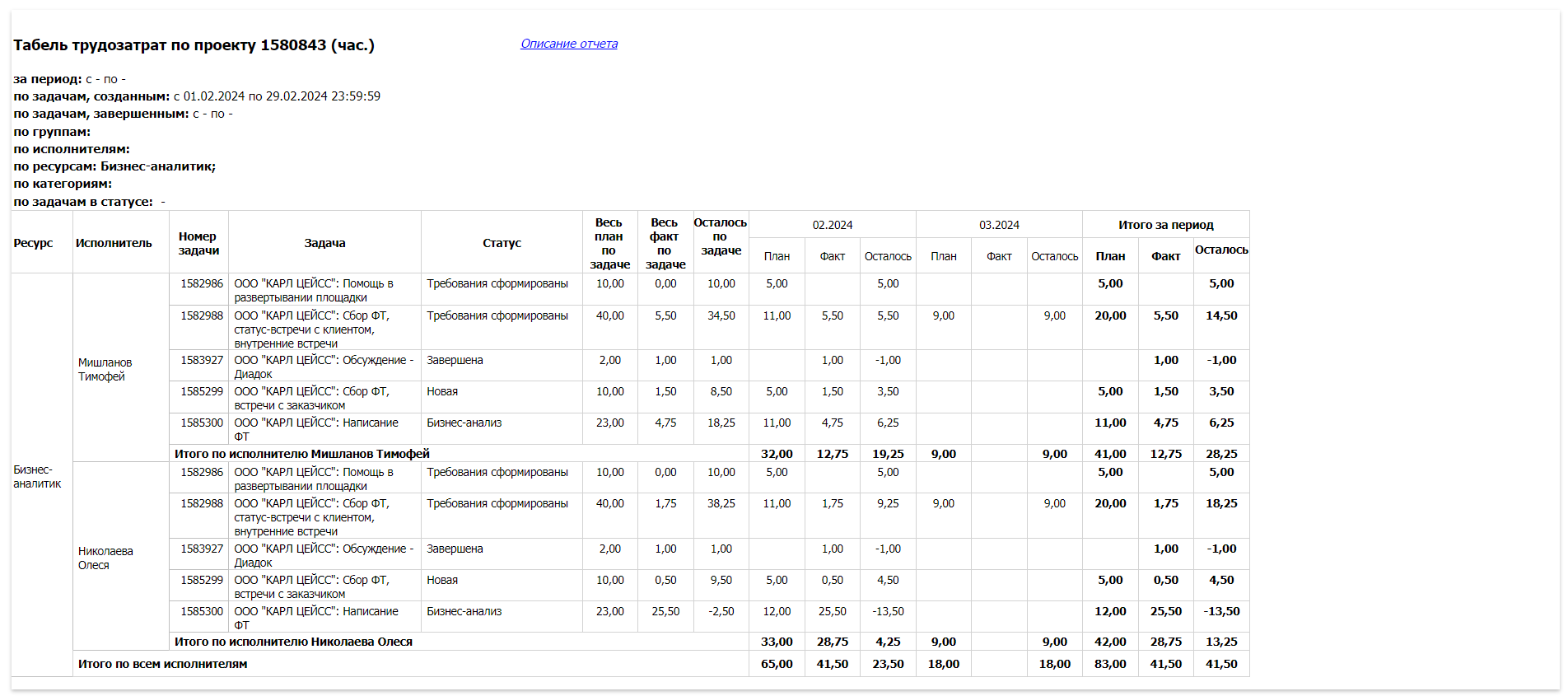
| Табель трудозатрат по проекту | Карточка родительской задачи → «Отчёты». |
| Трудозатраты по задачам проекта | Карточка задачи → «Отчёты». Все задачи проекта, включая без трудозатрат. |
| Трудозатраты по задачам категории | Раздел «Отчёты». |
| Табель трудозатрат по сотруднику | Профиль пользователя → вкладка «Отчёты». |
| Статистика по сотруднику за период | Раздел «Отчёты». Включает минуты трудозатрат. |
4.6 Мобильное приложение
Отчёты об использовании мобильных приложений сотрудниками:
| Отчёт | Описание |
|---|---|
| Статистика использования мобильных приложений | Платформа, версия, прошивка, последний вход. Типы: Install / Session / Work / PUSH-токены. |
| Лог мобильных приложений | Аналог отчёта выше с группировкой по заголовкам |
| Отчёт геолокации | Карта треков пользователей. Требует настройки геолокации. Подробнее: mobile/admin.md |
Типы данных мобильных отчётов. Из выпадающего списка (фильтра) выбирается тип данных, по которым формируется отчёт:
- Install — установка мобильного приложения и его обновления;
- Session — сессии пользователей;
- Work — действия пользователей в приложении: просмотр ленты, задач, сообщений, чатов и т.д.;
- PUSH-токены — доступны только в отчёте «Статистика использования мобильных приложений».
Если включён параметр «Последняя версия», в отчёте выводится только последнее действие каждого пользователя за выбранный период. Доступна фильтрация по периоду, а также сортировка по приложению, данным пользователя (ID, Ник, Имя), дате и времени, устройству, версии, названию, модели устройства.
Различие «Лога» и «Статистики». Оба отчёта показывают данные об использовании мобильных приложений по отдельным пользователям (платформы, версии, прошивки, последний вход в приложение и пр.), но различаются назначением:
- Лог мобильных приложений — детализированный журнал событий: позволяет отслеживать конкретные действия пользователей в разрезе устройств и версий приложения. Записи по умолчанию отображаются в обратном хронологическом порядке (сверху последние); направление сортировки меняется кликом по имени колонки. Для группировки данных заголовки нужных столбцов перетаскиваются в соответствующее поле, для отмены — перетаскиваются обратно.
- Статистика использования мобильных приложений — сводная аналитика: показывает агрегированные данные без детализации по событиям и дополнительно поддерживает тип данных PUSH-токены.
5. Базовая аналитика (Matomo) Просмотры страниц считаются по нормализованному адресу: параметры и якорь в отчёт не попадают, а заголовок страницы совпадает с именем открытого раздела или объекта. Переходы внутри приложения, не меняющие страницу, отдельными просмотрами не считаются.
«Первая Форма» предоставляет базовую аналитику через интеграцию с системой Matomo (веб-аналитика). Функцию предварительно включает администратор системы.
В отчёты посещаемости адрес страницы попадает без параметров запроса и без якоря. Параметры вроде выбранной вкладки, открытой задачи или режима чата остаются в адресной строке браузера и по ссылке работают как раньше, но в отчёте одна и та же страница не дробится на отдельные строки из-за них: собирается сводка по страницам, а не по каждому сочетанию параметров.
Заголовок вкладки браузера у основных страниц совпадает с именем раздела или открытого объекта и не содержит числа непрочитанных сообщений — иначе одна и та же страница учитывалась бы как разные. При вставке ссылки площадки в сообщение подтягиваются заголовок и описание этой страницы.
В админке заголовок вкладки начинается с имени открытой категории и её номера, а для раздела внутри категории дополняется именем раздела. На главной странице админки заголовок — «Администратор» и имя приложения, без числа непрочитанных.
5.1 Возможности, инструменты и представления Matomo
Система отслеживает и анализирует активность пользователей на портале:
- посещаемость страниц и разделов системы;
- источники переходов (прямые переходы, ссылки);
- действия на страницах — переходы по ссылкам, длительность сессий;
- географию посетителей;
- устройства и программное обеспечение.
Доступны следующие инструменты:
- управление пользователями и сайтами;
- автоматические PDF/HTML-отчёты по электронной почте;
- графики: круговые диаграммы, столбчатые диаграммы, облака тегов;
- экспорт данных в форматах CSV, XML, PHP, Excel, JSON;
- API для доступа к данным;
- мобильные приложения iOS/Android.
В разделе аналитики доступны представления:
- обзор посещений;
- журнал посещений;
- карта в реальном времени;
- локации посетителей;
- устройства и программное обеспечение.