Табличное представление категории¶
Документ описывает бизнес-логику гридов: представления, колонки, сортировку, фильтрацию, пагинацию, массовые действия, права и настройки пользователя. Внутри собраны правила отображения данных, сохранения состояния, экспорта и работы со списками задач. Гриды используются как табличные представления доменных данных.
Виды таблиц¶
В 1Форме поддерживается множество разновидностей таблиц. Все они используют единый табличный компонент с разной схемой колонок и фильтров.
Основные таблицы (пользователь работает каждый день)
| Тип | Что показывает | Где появляется |
|---|---|---|
| Реестр категории | Задачи конкретной категории | Главная навигация, клик по категории |
| Реестр раздела | Задачи всех категорий раздела | Клик по разделу |
| Мои задачи | Задачи пользователя (заказчик + исполнитель) | Стартовая страница |
| Я заказчик | Задачи, где пользователь — заказчик | Стартовая страница |
| Я исполнитель | Задачи, где пользователь — исполнитель | Стартовая страница |
| Сводный раздел | Объединение нескольких категорий | Настройка сводного раздела |
Колонки подзадач и вопросов. В реестре категории доступны системные колонки со статистикой подзадач задачи — «Всего подзадач» (общее число подзадач), «Активных подзадач» (число активных) и «Подзадачи» (сами подзадачи задачи), — а также колонки вопросов: «Вопросы от меня», «Вопросы мне» и «Мои вопросы». Колонки включаются и скрываются через выбор столбцов, как и остальные поля. В реестре раздела доступны колонки подзадач; колонок вопросов там нет.
Таблицы-тикеры (индикаторы, виджеты)
| Тип | Что показывает |
|---|---|
| Просроченные | Задачи с истёкшим сроком |
| Кастомный тикер | По произвольному смарт-фильтру |
| Новые задачи | Недавно созданные |
| Задачи на сегодня | С дедлайном сегодня |
| Задачи в работе | Все активные |
| Просроченные без исполнителя | Просрочка + не назначен исполнитель |
| Задачи замещаемого | Задачи замещаемого сотрудника |
| Подчинённые | Задачи подчинённых (общие) |
| Подчинённые-заказчики | Подчинённые как заказчики |
| Подчинённые-исполнители | Подчинённые как исполнители |
Таблицы подписей
| Тип | Что показывает |
|---|---|
| На согласовании | Задачи на согласовании пользователя |
| Просроченные подписи | Подписи с истёкшим сроком |
| Задачи на подпись | Отдельная таблица подписей |
| Подписи-подзадачи | Подзадачи, ожидающие подписи |
Специализированные таблицы
| Тип | Что показывает |
|---|---|
| Lookup-пикер | Таблица выбора задачи для Lookup/Multilookup ДП |
| Блок «Используется» | Задачи, связанные через Lookup. В режиме редактирования поддерживает мультиредактирование ячеек: выделение диапазона, копирование/вставку (Ctrl+C / Ctrl+V), автозаполнение «протягиванием» — аналогично ДП «Таблица» |
| Расширенный поиск | Произвольный запрос |
| Ресурсы | Ресурсное планирование (шкала времени + таблица) |
| Произвольный | Произвольная конфигурация |
| Таблица на процедуре | Данные из произвольной хранимой процедуры |
| Канбан | Канбан-доска по статусам |
В окне выбора задачи по ДП «Ссылка» и «Множественная ссылка» фильтр по колонке дополнительного параметра работает так же, как в обычном табличном представлении. Доступ к операциям по такой колонке проверяется по категориям, задачи которых выбирает этот ДП: если операции по параметру закрыты, условие по колонке не применяется — молча, без сообщения об ошибке, поэтому внешне это выглядит как неработающий фильтр.
Вкладки блока «Используется» — самостоятельные таблицы: у каждой вкладки свой состав и порядок колонок, своя ширина столбцов и своё положение переключателя «Активные / Все записи», и всё это хранится отдельно для каждого пользователя и каждой вкладки. Переключение вкладок не переносит настройки одной вкладки на другую. Если вкладка открылась с колонками и отбором другой вкладки, вернуть её вид можно пунктом «Вид по умолчанию» в меню «⋮» у вкладки (см. раздел «Тулбар и доступные действия»); перезагрузка страницы такой вид не сбрасывает.
Автоматический подбор ширины колонок. В настройках табличного вида категории над списком колонок есть кнопка «Подбор ширины»: она рассчитывает рекомендацию по данным самой категории и применяет её к текущим настройкам. Режим за колонкой не закрепляется, поэтому после подбора ширину можно изменить вручную. Перед подбором стоит добавить нужные колонки в таблицу и подготовить примеры задач с содержимым, близким к ожидаемому: для режима по содержимому берутся до ста самых новых задач, для каждого поля считается медианная длина непустых отображаемых значений, а пустые значения и нули коротким значением не считаются. У «Ссылки» учитывается подпись выбранной задачи, у «Множественной ссылки» — подписи, соединённые запятой.
Таблица внутри ДП «Таблица»
| Тип | Что показывает |
|---|---|
| ДП Таблица | Табличный ДП внутри карточки задачи |
| Мультивыбор таблицы | Множественный выбор строк в табличном ДП |
Важно: таблица внутри ДП «Таблица» использует отдельный механизм фильтрации — потому что фильтрует не задачи, а строки внутри табличного ДП.
Настройки таблицы в категории¶
Администратор настраивает таблицу через карточку категории:
- Колонки: какие поля задачи и ДП видны в таблице, порядок, ширина
- Представление по умолчанию: таблица / список / календарь / канбан / ганнт
- Частота обновления: автоматическое обновление таблицы (интервал)
- Тулбар: какие кнопки доступны (создать, удалить, экспорт и др.)
- Smart-фильтры: предустановленные фильтры для категории
- Перенос текста по строкам: полное отображение содержимого без обрезания многоточием — отдельно для заголовков столбцов и для содержимого каждой колонки
Подробнее: categories/admin.md
Тип фильтра колонки¶
Фильтр колонки, доступ к которой зависит от статуса. Если чтение дополнительного параметра разрешено не во всех статусах, фильтр по его колонке остаётся рабочим: в выборку попадают только задачи, чей текущий статус входит в перечень статусов с разрешённым чтением. Раньше при хотя бы одном статусе без права чтения фильтр по колонке пропадал целиком — вместе с сортировкой и группировкой. Операции по колонке гасятся только в двух крайних случаях: чтение разрешено во всех статусах (тогда дополнительное условие не добавляется) или запрещено во всех (тогда колонка недоступна, как и раньше).
У каждой колонки табличного вида есть настройка «Тип фильтра» — она задаёт, какой фильтр открывается в заголовке колонки. По умолчанию подставляется значение, соответствующее типу дополнительного параметра этой колонки; выбрать можно только вариант из допустимого для этого типа набора. Если сохранённый тип фильтра колонке больше не подходит (например, у неё сменили тип), при открытии вида он откатывается к значению по умолчанию; остальные настройки вида сохраняются, сообщения об этом не показывается.
| Тип ДП колонки | По умолчанию | Что можно выбрать |
|---|---|---|
| Число, Деньги, Нумератор | Числовой | только «Числовой» |
| Чекбокс | Чекбокс | только «Чекбокс» |
| Дата | Дата | «Дата» или «Текстовый» |
| Дата и время | Дата | только «Дата» |
| Выпадающий список | Выбор значений | «Выбор значений», «Двойной выбор значений», «Текстовый» |
| Лукап, Мультилукап | Выбор значений | «Выбор значений» или «Текстовый» |
| Адрес, Адресаты email | Текстовый | «Текстовый» или «Выбор значений» |
| Строка, Большой текст, Ссылка, Пользователь, Выбор пользователей, Приоритет, Состояние, Файл, Таблица, Справочник, Дерево | Текстовый | только «Текстовый» |
«Двойной выбор значений». В заголовке колонки появляются два условия и переключатель логики «И» / «ИЛИ»: строки отбираются, если выполнены оба условия либо хотя бы одно из них. Операторы те же, что у одиночного фильтра колонки.
Сброс к значениям по умолчанию. Кнопка «Сбросить на рекомендуемые» в настройках табличного вида возвращает всем колонкам сразу типы фильтров, выравнивание и ширину к значениям по умолчанию для их типов. Отдельной кнопки сброса у одной колонки нет; на уже сохранённые пользовательские виды кнопка не влияет — у них тип фильтра берётся из сохранённого вида.
Как проверить до сохранения. Кнопка «Открыть предпросмотр» показывает таблицу по текущим, ещё не сохранённым настройкам, включая выбранные типы фильтров: измените тип у колонки и обновите предпросмотр — фильтр в заголовке станет таким, каким будет после сохранения. Сами настройки предпросмотр не сохраняет.
Контекстное меню столбца
При клике правой кнопкой мыши на заголовке столбца открывается контекстное меню с операциями:
- Сортировка — по возрастанию или убыванию
- Группировка — объединение строк по значениям в столбце
- Автоматическая ширина столбца — подбирает ширину только для текущего столбца по содержимому
- Автоматическая ширина столбцов — подбирает ширину для всех видимых столбцов
- Скрыть столбец — убирает столбец из текущего представления
- Формат — переход к настройкам параметра. Пункт доступен только пользователям с правами администратора и отображается лишь для колонок с дополнительными параметрами (для основных системных полей скрыт). При выборе открывается модальное окно настроек параметра в режиме администрирования
Перенос текста по строкам
Для текстовых колонок (название задачи, ФИО, ДП «Текст» и т.п.) администратор может включить перенос длинного содержимого по строкам вместо обрезания многоточием — отдельно для заголовков столбцов (один флаг сразу для всех) и для содержимого каждой колонки (индивидуально на уровне параметра). При включении строка переходит на динамическую высоту, подстраивающуюся под контент.
Ограничения: - работает только для текстовых значений — на числа, даты и ДП «Большой текст с форматированием» (БТсФ) не распространяется; - недоступен для колонок с выравниванием по центру; - при наведении на перенесённый (многострочный) заголовок всплывающие элементы меню могут позиционироваться некорректно — известное ограничение; - рекомендуется для списков примерно до 1000 строк на странице — динамическая высота создаёт дополнительную нагрузку на фронтенд, для больших объёмов предпочтительнее пагинация.
Всплывающая подсказка ячейки Подсказка гаснет и при изменении ширины таблицы: когда сворачивается боковая панель или меняется ширина окна, подсказка исчезает вместе с уходом курсора и прокруткой. То же правило действует в таблицах дополнительных параметров «Таблица», множественного выбора и иерархического множественного выбора.
При наведении курсора на ячейку таблицы всплывает подсказка с полным значением этой ячейки. Показывается она только тогда, когда содержимое не помещается в колонку и обрезано многоточием, — у полностью видимого текста подсказки нет. Появляется с задержкой около 0,2 секунды и исчезает сразу, как только курсор ушёл с ячейки. Работает в реестре категории, в таблице подзадач и в блоке «Подзадачи» карточки задачи — везде, где название или значение не помещается в строку.
Заголовок столбца ведёт себя так же: если название помещается в шапке, подсказки нет; если обрезано — появляется полное название.
Подсказка выглядит как остальные подсказки интерфейса: тёмный пузырь со светлым текстом. Длинное значение не растягивает пузырь — ширина ограничена, текст переносится по словам и показывается максимум тремя строками, дальше обрезается многоточием.
Обрезка идёт ровно по нижней границе третьей строки: под многоточием не остаётся ни половины букв обрезанной строки. Правило действует одинаково во всех перечисленных местах, включая дерево подзадач в карточке задачи.
У колонок с дополнительным параметром типа «Файл» подсказка своя: она показывает файл и его превью и появляется независимо от того, обрезано ли имя файла.
Красные всплывающие сообщения об ошибке при редактировании ячейки — отдельный элемент: они красные и правилу показа при обрезке не подчиняются.
В табличном параметре «Таблица» подсказка показывается и на необрезанном тексте — отклонение разобрано в разделе «Гриды — Известные проблемы».
Фильтрация
Четыре уровня фильтрации в таблице:
- Быстрый текстовый поиск — по всем видимым колонкам (строка поиска сверху таблицы)
- Фильтр колонки — на конкретной колонке (иконка фильтра в заголовке)
- Смарт-фильтр — предопределённый или пользовательский (панель фильтров)
- Конструктор поиска — визуальный построитель условий: дерево условий (колонка + оператор + значение) с группами «И»/«ИЛИ». Включается кнопкой в тулбаре таблицы. Работает во всех основных таблицах: реестр категории, реестр раздела, «Мои задачи», расширенный поиск.
Фильтры применяются независимо для каждой вкладки браузера. Изменение задачи в одной вкладке (правка текста, ДП, переход по шагу) не сбрасывает фильтры в других открытых вкладках с той же таблицей.
Перерисовка при поиске и фильтрации. Запрос на сервер уходит при каждом изменении строки поиска или фильтра колонки, и индикатор загрузки показывается на каждый запрос. Но если выборка не изменилась — те же строки с тем же содержимым, — таблица не перерисовывается: выделение, раскрытые группы и позиция прокрутки остаются на месте. Как только меняется число строк или содержимое хотя бы одной из них, таблица обновляется обычным образом; правка значения в задаче меняет содержимое строки и потому доходит до таблицы. Так работают реестр категории и реестр раздела; в блоке «Используется» это касается только фильтров текстовых колонок, но не строки поиска. При включённом конструкторе поиска проверка не применяется — отбор задаёт его дерево условий.
Подробнее: smart-filters/business.md, filters-reference.md
Системная колонка «Описани延
В табличном представлении каждой категории есть системная колонка «Описание». Она показывает не значение одного поля, а ячейку, собранную по шаблону категории: в ней могут выводиться текст задачи, теги, приоритет, заказчик, исполнители, срок, статус и номер задачи — тот же набор элементов, что и в списке задач. Какие из них показывать, задаёт шаблон с контекстом «Таблица».
Колонка предназначена только для отображения: группировка, сортировка и фильтрация по ней недоступны. Скрыта по умолчанию, включается в окне выбора столбцов и скрывается как любая другая колонка.
Отдельной колонки «Теги» в таблице нет: теги — служебная колонка-источник, она собирает значения для ячейки «Описание» и в списке полей пользователю не предлагается.
Тулбар и доступные действия¶
Панель инструментов табличного представления содержит кнопки для основных операций со списком задач:
| Кнопка | Описание |
|---|---|
| Создание задачи | Создаёт задачу в текущей категории. Если открыт раздел, сначала предлагает выбрать категорию. Отображается только при наличии права на создание задач |
| Обновление | Принудительное обновление данных в таблице |
| Отбор по статусам | Быстрый переключатель: все / активные / закрытые / отклонённые |
| Срок сегодня | Переключатель с иконкой календаря: оставляет в таблице задачи, срок которых приходится на текущий день; повторное нажатие отбор снимает. Пока отбор включён, над таблицей виден чип «Срок сегодня» |
| Готовые фильтры (отборы) | Отборы, заданные администратором, или созданные пользователем |
| Участники | Отбор задач, в которых текущий пользователь — исполнитель, заказчик, акцептант, подписчик, выбран в дополнительном параметре или задействован в любой роли |
| Фильтрация | Панель фильтров по колонкам |
| Конструктор поиска | Расширенный визуальный построитель условий |
| Группировка | Включение панели группировки |
| Подзадачи | Переключатель режима подзадач; виден, если в настройках таблицы включён флаг «Подзадачи» |
| Выбор колонок | Настройка состава отображаемых столбцов |
| Поиск | Поле текстового поиска по задачам категории |
| Список действий | Дополнительные операции: инструкция, режим выбора, пакетная обработка задач, экспорт, сброс вида и др. |
⚠️ Доступность кнопок зависит от прав пользователя и настроек категории.
Отбор «Срок сегодня». Рядом с переключателем статусов стоит кнопка с иконкой календаря: нажатие оставляет в таблице задачи, срок которых приходится на текущий день, повторное нажатие возвращает прежнюю выборку. Подпись кнопки и чип над таблицей — «Срок сегодня», на языке интерфейса; крестик чипа снимает отбор так же, как повторное нажатие. Отбор складывается с отбором по статусу, по роли и с фильтрами колонок.
Это не тикер «Задачи на сегодня» и не оператор «Сегодня» в фильтре колонки «Срок»: кнопка не открывает календарь и не задаёт диапазон. Отбора «Просроченные» у кнопки нет — просрочку колоночный фильтр таблицы не выражает, для неё есть отдельный индикатор.
Режим подзадач. Рядом с кнопкой группировки может показываться переключатель «Подзадачи». Он появляется только тогда, когда в дополнительных настройках таблицы категории включён одноимённый флаг; по умолчанию флаг выключен и переключателя нет. Переключатель относится к реестру категории, а флаг «Подзадачи» включается администратором в настройках табличного вида категории — подробнее см. Гриды — Администрирование. Включённый режим показывает задачи деревом: первым уровнем идут задачи категории, вложенными — их подзадачи. Пока режим включён, панель группировки скрывается, кнопка группировки становится неактивной, а пункт «Пакетная обработка задач» не показывается в списке действий; при выключении режима панель возвращается в прежнее состояние. Состояние переключателя запоминается для каждой таблицы отдельно и восстанавливается при следующем открытии этой же таблицы. В том же режиме работает и таблица подписей: в ней можно подписать подписи верхнего уровня, не подписывая задачи всех вложенных уровней. В режиме подзадач подзадачи остаются видимыми в списке, но выбрать их нельзя — та же логика, что и в реестре категории.
Создание подзадачи в режиме подзадач. Пока включён режим подзадач, в таблице можно добавить подзадачу строкой-черновиком: заполняются текст, категория, заказчик, исполнители и срок, сохранение строки создаёт задачу. Целевая категория подставляется автоматически — первая рекомендуемая категория из настроек, иначе категория текущей задачи (для первой подзадачи корня), а на вложенных уровнях — категория выбранной родительской задачи. Подробнее — Работа с задачами.
Раскрытие подзадач. У задачи с подзадачами в колонке «Имя задачи» появляется стрелка раскрытия, у остальных задач её нет. Нажатие на стрелку подгружает подзадачи этой задачи — постранично, теми же колонками и дополнительными параметрами, что и основной список; подзадачи могут лежать и в другой категории, и такая связь тоже показывается. Верхним уровнем списка идут только задачи без родительской задачи, поэтому подзадачи в него не попадают. Отступ дерева появляется только в колонке «Имя задачи», остальные колонки остаются на своих местах. Отметить чекбоксами можно только задачи верхнего уровня: у подзадач чекбокс виден, но недоступен.
Список действий
По кнопке дополнительных действий раскрывается список доступных действий с задачами категории:
| Действие | Описание |
|---|---|
| Инструкция | Опциональный пункт — добавляется администратором системы при необходимости. Даёт быстрый доступ к инструкции — важной информации по выполнению задачи. При нажатии открывается модальное окно со статьёй пространства. Аналогичный пункт есть в контекстном меню категории в боковой панели и в карточке задачи |
| Показать колонки | Выбор столбцов для отображения (при определённых настройках табличного вида показ колонок доступен по отдельной кнопке тулбара) |
| Редактировать таблицу | Переключение установленного по умолчанию режима работы с табличным видом на противоположный |
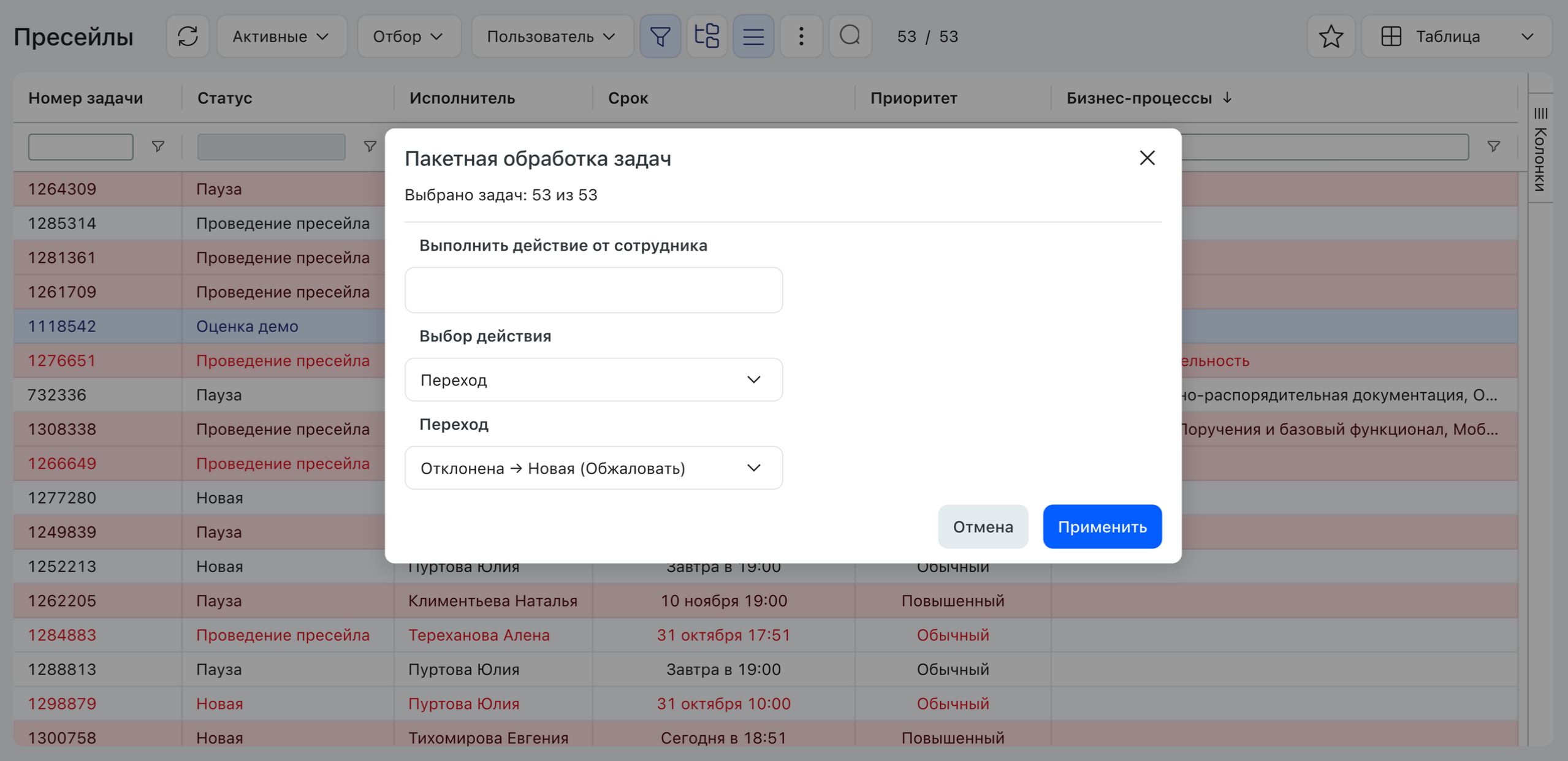
| Режим выбора | Переход в режим выбора задач: рядом с каждой задачей отображается ячейка для выбора. Над выбранными задачами выполняются действия с помощью пакетной обработки |
| Пакетная обработка задач | Выполнение действий сразу над несколькими задачами категории. Пункт не показывается, пока включён режим подзадач |
| Поставить из CSV файла | Массовое создание задач из данных CSV-файла |
| Обновить доп. параметры | Изменение значений ДП в соответствии с данными CSV-файла |
| В Excel / В CSV | Экспорт задач категории |
| Вид по умолчанию | Сброс персональных настроек табличного представления и возврат к виду по умолчанию |
| Настройка | Переход к настройкам категории в режиме администрирования SPA. Доступно только пользователям с правами администратора системы |
В режиме выбора над отмеченными задачами выполняется пакетная обработка — например, один переход по маршруту сразу для всех выбранных.
Колонка с чек-боксами (колонка выбора) появляется только на тех таблицах, где выбор задач имеет функциональный смысл — реестр категории, реестр раздела, «Мои задачи», «Я исполнитель», «Я заказчик», расширенный поиск, гриды подписей. На служебных страницах администрирования (фоновые процессы, кэши, очереди Rebus, расширенные настройки синхронизации) колонка выбора отсутствует, поскольку пакетная обработка к таким сущностям неприменима.
Выделение задач и сохранение вида. Отметки, поставленные в режиме выбора, относятся к текущему сеансу работы и в сохранённый вид не попадают. Остальные настройки сохраняются полностью: фильтры колонок, сортировка, группировка, ширина и состав колонок. В том числе сохраняется фильтр «Выбор значений» у колонок «Ссылка» и «Множественная ссылка» — после сохранения вида и перезагрузки страницы он остаётся на месте, а в чипе фильтра показывается название выбранного значения, а не номер задачи. Отдельных сообщений о том, сохранён этот фильтр или пропущен, не появляется.
Если сохранённое условие колонке больше не подходит — например, у неё сменили тип фильтра, — при открытии вида оно отбрасывается: вид открывается со всеми прочими настройками, без уведомления. В живом запросе данных такое условие по-прежнему считается ошибкой, а не молча игнорируется. Так же ведёт себя испорченное условие конструктора поиска: при открытии вида оно снимается, остальные условия и настройки остаются на месте.
Виды, сохранённые до обновления на 2.268, для колонок Лукап и Мультилукап уже переведены на «Выбор значений» — отбор по связанным задачам, а не по тексту. Если для колонки нужен поиск по тексту, верните ей тип «Текстовый» и сохраните вид: обратно этот выбор не переключается.
Режимы работы с таблицей¶
Для табличного представления доступны два режима взаимодействия:
| Режим | Поведение клика | Быстрое редактирование |
|---|---|---|
| Просмотр | Открывает карточку задачи | Двойной клик по ячейке — редактирование прямо в ячейке без перехода в карточку |
| Редактирование | Не открывает карточку; двойной клик сразу активирует редактирование ячейки | Переход к карточке только через контекстное меню «Открыть задачу» |
Режим по умолчанию определяется настройкой Приоритет режима редактирования в параметрах рабочего места группы. Пользователь может переключить режим для конкретной категории через список доступных действий в тулбаре.
Карточка задачи и синхронизация с таблицей
В режиме «Просмотр» клик по строке открывает карточку задачи справа от списка. Выделение строки в таблице и открытая справа карточка синхронизированы: какая строка выделена — та задача и открыта.
Быстрая смена строк. Можно кликать по разным строкам подряд, не дожидаясь полной загрузки карточки. В итоге справа откроется именно та задача, на строку которой кликнули последней — выделение в таблице и открытая карточка остаются согласованными. Настройки карточки, зависящие от статуса задачи (в частности, требование указать причину при переносе срока), карточка берёт по последней выбранной задаче — по статусу из её категории; быстрое переключение строк сбоя не вызывает.
Стрелки ← / → в шапке карточки — переход на предыдущую или следующую задачу из списка без возврата в таблицу мышью. При нажатии стрелки выделение в таблице перемещается вместе с открытой задачей.
Карточка во всплывающем окне. Если в настройках интерфейса выбран режим «Во всплывающем окне» (см. Настройки интерфейса), задача открывается поверх таблицы отдельным окном. Открытие и закрытие окна анимацией не сопровождаются: таблица под ним не гаснет, строки не перерисовываются. Пока данные задачи не пришли, вместо карточки показывается заполнитель — серые плашки; он держится до прихода данных, и пустой карточки между заполнителем и содержимым не возникает. Номер открытой задачи стоит в адресе страницы — параметром ?taskId=, поэтому адрес с открытой карточкой можно сохранить и передать; при закрытии окна параметр из адреса исчезает.
Клавиатурная навигация в режиме редактирования
- Печатные клавиши — при фокусе на ячейке активируют редактирование: текущее значение очищается, и в ячейку сразу вводится нажатый символ. Так работает редактирование прямо в ячейке для текстовых полей, чисел и денежных значений. Служебные и непечатные клавиши (Control, Alt и пр.) редактирование не запускают.
- Esc — закрывает редактор с сохранением текущего значения, фокус остаётся на ячейке
- Стрелки влево/вправо — перемещение по ячейкам строки
- Enter — подтверждение ввода и переход фокуса на ячейку ниже в том же столбце с автоматическим входом в режим редактирования
- Tab — сохранение и переход на следующую ячейку вправо. Первое нажатие перемещает фокус без открытия редактора, последующие — с переходом к редактированию
- Space — при фокусе на чекбоксе переключает значение на противоположное с автосохранением
Визуальное отображение ограничений прав
В режиме редактирования ячейки колонок, недоступных для редактирования текущему пользователю, отображаются серым цветом. Если нет прав на редактирование всей задачи — вся строка подсвечивается серым фоном, клик по ней игнорируется.
Колонка дополнительного параметра «Файл» Поповер редактора открывается поверх ячейки и может перекрывать соседние колонки, но своей ширины не набирает: он ограничен по максимальной ширине и не растягивается ни от числа вложений, ни от длины имён. Длинные имена файлов обрезаются многоточием, а вложения мультифайлового параметра выстраиваются строго в один столбец друг под другом — пустого места справа от списка не остаётся.
Двойной клик по ячейке колонки типа «Файл» — в табличном представлении категории и в блоке «Используется», построенном на том же гриде, — открывает поверх ячейки тот же контрол работы с файлом, что и в карточке задачи. О файловой колонке в таблице выбранных задач мультилукапа («Показ задач») — в описании табличного вида параметра Multilookup.
- Пустая ячейка предлагает вложить файл; после загрузки ячейка обновляется без перезагрузки страницы.
- В заполненной ячейке доступны просмотр, скачивание, удаление и замена файла. Удаление очищает значение параметра.
- У мультифайлового параметра в контроле виден весь список вложений: можно добавить ещё файл и удалить любой из списка. В самой ячейке отображается первый файл.
- Одинарный клик по имени файла по-прежнему открывает просмотр.
- Редактор не открывается, если параметр зашифрован, задача закрыта или у пользователя нет права на изменение — такие ячейки остаются нередактируемыми, как и другие колонки без прав.
- Если сервер отклонил операцию, значение не сохраняется: редактирование прерывается, показывается текст ошибки и открывается карточка задачи.
Колонки «Исполнитель» и «Все исполнители»
Двойной клик по ячейке этих колонок открывает список выбора исполнителей — тот же, что и в карточке задачи. Группы предлагаются в нём наравне с сотрудниками независимо от настройки категории «Разрешить подписку группами»: она управляет только выбором подписчиков. Сама группа исполнителем не остаётся — при сохранении она разворачивается в участников: в колонке «Все исполнители» добавляются все активные участники группы, в колонке «Исполнитель» — первый из них. Если активных участников у группы нет, ячейка не сохраняется, а выводится сообщение «В выбранной группе нет участников».
Превью вложений в ячейках¶
В ячейках колонок типа «Файл» реализовано превью содержимого:
- Изображения и медиафайлы — миниатюра отображается во всплывающем окне при наведении курсора
- Документы (PDF, DOCX и др.) — компонент с иконкой расширения, названием файла, размером и индикатором наличия предыдущих версий
- Только изображения — если параметр «Файл» настроен исключительно для загрузки изображений, в ячейках отображаются графические превью. Размер и пропорции настраиваются администратором
⚠️ Для отображения превью изображений в ячейках необходимо, чтобы в настройках параметра «Файл» была активна опция «Изображение» и задан тип пропорции, а также выбрана ширина колонки в настройках табличного вида категории.
Отборы и быстрая фильтрация
Системные отборы по статусу
Единые для всех разделов и категорий:
| Отбор | Описание |
|---|---|
| Все | Активные, завершённые и отклонённые задачи |
| Активные | Только активные задачи. Значение по умолчанию |
| Закрытые | Успешно завершённые и отклонённые |
| Отклонённые | Только отклонённые |
Если в настройках табличного вида категории администратор задал «Тип статуса = Все» (см. ../categories/admin.md § «Общие настройки табличного вида»), при открытии грида фильтр сразу применяется в «Все», и в запрос к серверу уходит tasksState: null — выборка по всем статусам без ограничений. До 2.268.363 этот админский дефолт затирался автоматически на «Активные»; ручной выбор пользователя «Все» тогда же не сохранялся между сессиями — с 2.268.366 (#2097422, ч.2) ручной выбор «Все» корректно сохраняется в пользовательских настройках грида и подгружается обратно при следующем открытии.
Фильтры панели инструментов в иерархическом представлении¶
В иерархическом представлении категории панель инструментов поддерживает те же ключевые фильтры, что и таблица:
- отбор по статусу — активные, закрытые, отклонённые или все задачи; выбранный статус имеет приоритет над общим переключателем показа всех задач;
- «Мои задачи» — отбор по участию пользователя: исполнитель, автор, согласование, участие в параметрах, подписчик;
- умные фильтры и сохранённые отборы — отбор по условиям смарт-выражений, доступных пользователю по правам.
Особенности дерева при включённых фильтрах: задача, подошедшая под условие, показывается вместе со всей цепочкой родительских задач до корня, а сами родительские задачи и папки служат контейнерами и остаются в дереве даже тогда, когда под условие не подпадают. Фильтры панели, фильтры колонок и быстрый поиск объединяются по «И». Пока фильтр активен, дерево раскрывает найденные ветки вместе с предками, а после сброса возвращается к поуровневому раскрытию. Выгрузка в Excel учитывает активные фильтры и отдаёт тот же состав строк, что виден на экране.
Пользовательские отборы¶
Навигационный поиск по тексту (Cmd/Ctrl+F). Сочетание Cmd/Ctrl+F открывает панель поиска поверх таблицы из любого места экрана реестра, а не только после клика по строке. Найденные фрагменты подсвечиваются прямо в тексте ячеек, текущее совпадение выделено сильнее; стрелки вверх и вниз переходят между совпадениями с показом «X из Y», и переход к уже загруженным строкам выполняется без обращения к серверу. Поиск не различает «е» и «ё». Если поверх таблицы открыта карточка задачи, сочетание уходит в браузерный поиск — ищется по тексту карточки.
Администратор может настроить дополнительные отборы для категории. Они отображаются в общем списке, отсортированном по алфавиту. Пользователи также могут создавать персональные отборы. Отбор сохраняет текущую комбинацию фильтров, сортировку, группировку и состав колонок.
Отборы, заданные администратором. Администратор заводит отборы категории на странице «Отборы» в настройках категории. Каждый такой отбор — это смарт-фильтр категории с включённым признаком «Доступен в смарт поиске»; на странице видны только выражения с этим признаком, поэтому состав карточек совпадает с составом администраторских отборов в меню «Отбор» на панели инструментов. Созданный со страницы отбор появляется в меню сразу и сохраняется после перезагрузки. Снятие признака у смарт-выражения или удаление самого выражения убирает отбор из меню.
Страница «Отборы» в настройках категории. Пункт «Отборы» открывает список отборов категории: карточка отбора — это название смарт-фильтра, под ним чип, который открывает экран редактирования этого выражения в новой вкладке. Действий с самим отбором на странице нет: пометить отбор отбором по умолчанию или удалить его здесь нельзя. Кнопка «Создать отбор» открывает стандартное окно создания смарт-выражения: в нём указываются имя, тип выражения и при необходимости публичность, группы и описание результата, а признак «Доступен в смарт поиске» уже включён и недоступен для снятия — отбором категории становится только смарт-фильтр с этим признаком. После подтверждения открывается редактор выражения, где задаётся само условие отбора. Какой отбор применяется при открытии списка задач, настраивается отдельно — в настройках табличного вида категории, параметром «Отбор по умолчанию».
Скрытые и недоступные колонки в редакторе отбора. В окне пользовательского отбора состав колонок соответствует текущему табличному представлению: колонки, скрытые в настройках табличного вида, в редакторе не показываются, а недоступные пользователю не предлагаются и в списке выбора столбцов. Скрытие колонки — настройка отображения: поле остаётся в составе отбора, и сохранённое по нему условие не исчезает. На показ колонок в самой таблице при применении отбора правило не влияет.
Кому доступен отбор. При создании и редактировании отбора выбирается один из трёх вариантов доступа: «Только мне» — отбор виден лишь автору; «Группам» — автору и участникам выбранных групп пользователей; «Всем» — всем, кто работает с этой таблицей. Вариант «Группам» требует выбрать хотя бы одну группу: с пустым списком отбор не сохраняется. При переключении на «Только мне» или «Всем» ранее выбранные группы очищаются. Поставить или снять режим «Всем» может только администратор системы или администратор категории, к которой относится отбор: остальным отбор с этим режимом не сохраняется — сервер отвечает отказом. Для отборов, не привязанных к категории (расширенный поиск, раздел, лукап, тикер), режим «Всем» доступен только администратору системы. Варианты «Только мне» и «Группам» доступны любому пользователю.
Владелец отбора. У отбора, открытого «Только мне», есть владелец — его создатель; у отборов «Всем» и «Группам» владельца нет. Кому отбор виден, определяют только режим доступа и группы: администратор, настроивший отбор на группу, в которую сам не входит, в списке отборов этого отбора не увидит. В админке такой отбор по-прежнему открывается и редактируется администратором категории.
Куда ведёт ссылка на отбор. Сохранённый отбор открывается по ссылке, в том числе из избранного, и адрес собирается по типу отбора: отбор категории открывается в табличном представлении своей категории, отбор расширенного поиска — на экране расширенного поиска, поскольку к категории он не привязан.
Отбор расширенного поиска открывается на экране расширенного поиска и показывает табличное представление с параметрами этого отбора; сохраняется, сбрасывается и попадает в адрес там же — на экране расширенного поиска. Переход по ссылке на отбор, который пользователю не открыт, даёт штатный отказ: экран расширенного поиска остаётся рабочим, параметры отбора не применяются.
В списке отборов пользователь видит свои отборы, общедоступные и те, что открыты его группам. Отбор, открытый группе, участникам других групп не показывается. Правило одинаково для отборов, созданных пользователем, и для преднастроенных администратором.
Список отборов. Открывается из меню «Отбор» на панели инструментов. Системные и собственные отборы показаны одним списком по алфавиту, выбранный отмечен галочкой; отдельного пункта «Без отбора» в списке нет. У собственного отбора при наведении на строку справа появляется кнопка с меню «Переименовать» и «Удалить» — отдельных иконок правки и сохранения в строке нет. Если список непустой, справа от заголовка «Мои отборы» показывается кнопка добавления; если отборов нет вовсе, вместо списка выводится заглушка «Нет отборов» с кнопкой «Добавить».
Создание и правка отбора. Кнопка добавления открывает окно пользовательского отбора: указываются имя и вариант доступа, при необходимости — группы и признак «С замещением». Под полем имени выводится пояснение, что в отбор сохраняются настройки колонок, сортировки, группировки и фильтров. Это же окно открывается из пункта «Переименовать» у собственного отбора.
Признак «С замещением». В окне пользовательского отбора под полем «Имя» есть флажок «С замещением», по умолчанию снятый. Со снятым признаком отбор показывает только ваши задачи, с установленным — в выборку попадают и задачи сотрудников, которых вы замещаете. Признак хранится вместе с отбором: при следующем открытии отбора флажок стоит в том положении, в котором его оставили, — и при открытии из списка отборов, и из меню у имени отбора, и из контекстного меню.
Признак есть только у пользовательских отборов. Представления, открытые без отбора, его не передают: там действует серверное правило по умолчанию, которое задачи замещаемых учитывает. Конфиденциальные и зашифрованные задачи замещаемого заместителю не передаются, поэтому и в такой отбор они не попадают.
Кнопка «Очистить» под списком, которая появляется, когда отбор выбран, снимает активный отбор и возвращает таблицу в состояние без отбора; настройки таблицы — фильтры, сортировка, группировка, колонки — при этом не меняются. Для полного сброса используется кнопка «Очистить всё» на панели фильтров.
Смена отбора очищает строку конструктора поиска. Условие, набранное в конструкторе поиска, относится к отбору, под которым оно задано. Если затем выбрать другой отбор — свой, общедоступный или системный, — либо снять отбор кнопкой «Очистить», строка конструктора очищается: прежнее условие не остаётся в силе и не уходит в выборку. Сохранённые отборы при этом не меняются — при повторном выборе отбора его условие снова подставляется в строку. Если отбор не менялся, строка остаётся на месте: например, при смене статуса задач внутри активного отбора.
Признак несохранённых изменений. Кнопки «Сбросить» и «Сохранить» на панели инструментов вместе с оранжевой точкой на иконке фильтрации и на изменённых фильтр-чипах показываются только тогда, когда активен собственный отбор пользователя. Текущий вид сравнивается со снимком сохранённого отбора: как только меняются фильтры, состав колонок, сортировка или группировка, появляются кнопки и загорается точка. «Сбросить» возвращает таблицу к состоянию сохранённого отбора, «Сохранить» перезаписывает отбор текущими параметрами, после чего кнопки и точка скрываются, а «Сохранить как копию» создаёт по текущему виду новый отбор.
Что попадает в изменения. Пока изменения не сохранены, подсказка на кнопке «Сохранить» перечисляет, что именно разошлось с отбором: фильтры, колонки, сортировка, группировка. Изменение ширины колонки изменением не считается — растягивание или автоподбор ширины сами по себе кнопку «Сбросить» и оранжевую точку не включают.
Если собственный отбор не активен — работа без отбора, с системным или с общедоступным отбором, — кнопки и точка не показываются: изменения вида запоминаются автоматически и восстанавливаются при следующем открытии категории. Пока принадлежность отбора не подтверждена, он считается чужим, поэтому признак изменений не загорается раньше времени, а переключение отбора убирает его сразу.
Кнопка «Отбор» на панели инструментов появляется, только когда есть хотя бы один отбор — настроенный администратором или созданный пользователем. При пустом списке она скрыта; после создания первого отбора и после удаления последнего кнопка появляется и исчезает сразу, без перезагрузки страницы.
Быстрая фильтрация по исполнителям
В тулбаре отображается список аватарок уникальных исполнителей задач текущей выборки (первые три + кнопка +X для остальных). Текущий пользователь всегда стоит первым. Если есть задачи без исполнителя — отображается пункт «Не назначено».
- Клик по аватарке — включить/снять фильтр по исполнителю
- Поддерживается мультиселект (несколько исполнителей одновременно)
- Список пересчитывается при изменении статуса или отбора
- Если ранее выбранного исполнителя нет в новой выборке — его фильтр снимается автоматически
- Фильтры по колонкам и ДП на список исполнителей не влияют
- Аватарки исполнителей под кнопкой
+Xподгружаются только при её открытии — грид с большим числом исполнителей открывается быстрее - При активном конструкторе поиска список аватарок исполнителей скрыт — отбор по исполнителю в этом режиме задаётся условием по колонке «Исполнитель»; после выключения конструктора список возвращается с сохранённым выбором
Отбор по участию пользователя
Меню «Пользователь» позволяет отфильтровать задачи по роли:
| Пункт | Описание |
|---|---|
| Исполнитель | Задачи, где пользователь — исполнитель |
| Заказчик | Задачи, где пользователь — заказчик |
| Подписчик | Задачи, на которые пользователь подписан |
| Акцептант | Задачи, в которых у пользователя запрошена подпись |
| Параметры | Задачи, в которых пользователь выбран в ДП «Выбор пользователей» |
| Любое поле | Задачи, в которых текущий пользователь задействован в любой роли: исполнитель, заказчик, подписчик, акцептант или выбран в дополнительном параметре |
Отбор по роли сохраняется вместе с видом таблицы и восстанавливается при следующем открытии той же таблицы. Применённый отбор виден сразу, до открытия меню: на кнопке «Участники» появляется счётчик, а в открытом меню отмечен выбранный пункт. Показанное совпадает с тем, что уходит в запрос выборки: счётчика нет — отбора по роли в запросе нет, счётчик есть — значение совпадает с выбранным пунктом.
Кнопка «Очистить» в меню этого отбора (она видна, пока что-то отмечено) снимает отбор по роли: счётчик пропадает, поле роли в запрос не уходит. Сам сохранённый вид при этом не сбрасывается — при следующем открытии без «Очистить» отбор вернётся.
Отбор по роли складывается с отборами по дате, тексту и дополнительным параметрам. Если отбор по роли не задан, выборка по дате по роли не сужается; если задан — таблица сужается по обеим осям.
Фильтрация по типам колонок
Фильтр «Выбор значений» для лукапа и мультилукапа. В заголовке колонки откройте фильтр, найдите нужные связанные задачи поиском и отметьте их в списке. Поиск сужает список вариантов, а отбор выполняется по выбранным связанным задачам, а не по отображаемой подписи. Для лукапа при выборе нескольких значений показываются задачи, связанные хотя бы с одним из них; для мультилукапа — задачи, в наборе которых есть все выбранные значения, а дополнительные значения не мешают. Пункт «(Пусто)» включает в результат задачи, у которых поле не заполнено; если не выбрано ни одного значения и «(Пусто)» не отмечено, результат пустой. «Выбрать все» доступно только после полной загрузки списка и если число вариантов не превышает лимит фильтра (по умолчанию 1000) — иначе уточните поиск. Правило одинаково в гриде категории, на канбане и в представлении «Ресурсы».
Фильтр колонки определяется типом соответствующего параметра. Значение вводится в поле под заголовком столбца. Фильтр регистронезависимый.
У колонок «Ссылка» и «Множественная ссылка» тип фильтра задаётся в настройках табличного вида категории и бывает двух видов: «Выбор значений» — отбор по самим выбранным задачам из списка, «Текстовый» — по отображаемому тексту значения. В реестре категории и в реестре раздела оба типа дают одинаковую возможность отфильтровать таблицу: список значений собирается из значений этой колонки у задач, которые пользователь видит в самой таблице, и прав на категорию-источник для него не нужно. Значение задачи, содержимое которой пользователю закрыто, в список не попадает, если в выборке нет ни одной доступной задачи с таким значением.
Фильтр по колонке сквозного дополнительного параметра работает так же, как по обычному параметру того же типа: тип берётся у параметра-источника в конце цепочки. Колонка, которая ссылается на удалённый или недоступный параметр, фильтр не ломает: условие по ней не применяется, а остальные условия работают как обычно. Если у сквозного параметра источник не определяется и колонка доступна, фильтр прерывается сообщением о неверной настройке сквозного параметра — цепочку правит администратор.
Применённый отбор по связанным задачам показывается в строке чипов над таблицей. Обычно это перечень выбранных задач, отбор «всё, кроме снятого» — «Все, кроме: …» с перечнем снятых значений, а состояние «ничего не отмечено» у фильтра «Выбор значений» — «Ничего не выбрано». Если отмечено несколько значений, они перечисляются через запятую. Отбор сохраняется вместе с табличным видом и остаётся после перезагрузки страницы. У вида, сохранённого без названий значений, в чипе сначала видны номера задач, а после первого раскрытия списка значений подставляются названия.
Режим «всё, кроме снятых». Фильтр «Выбор значений» у колонки «Ссылка» открывается со всеми отмеченными значениями: первым в списке идёт пункт «Выбрать все», следом — «(Пусто)», затем значения колонки. Снятие галки у значения убирает из таблицы строки с этим значением — та же логика, что в фильтрах по статусу и другим спискам: показывается всё, кроме снятого. Пока не снято ни одного значения и «(Пусто)» отмечен, отбора по колонке нет вовсе. Пункт «(Пусто)» отмечен по умолчанию и показывается, когда в колонке есть задачи без значения: пока он отмечен, такие строки остаются в таблице, снятая галка их убирает. У колонки «Множественная ссылка» и в гриде подписей фильтр открывается по-прежнему — отмечены только явно выбранные значения; пункт «(Пусто)» есть и там.
«Выбрать все». Без поиска пункт переключает два состояния — «отмечено всё» и «ничего не отмечено»: во втором таблица показывает ноль строк. С включённым поиском «Выбрать все» отмечает или снимает только подходящие под поиск значения, причём со всех страниц найденного, а не с одной видимой; отметки значений вне поиска сохраняются. Если под поиск подходит больше 1000 значений, отметки не меняются, и выводится сообщение с просьбой уточнить поиск.
Пункт «(Пусто)» и снятие всех пунктов. Пункт «(Пусто)» в списке значений стоит сразу после пункта «Выбрать все» и показывается только тогда, когда в текущей выборке колонки есть строки без значения. Если пустых значений нет — например, у колонки «Статус», — пункта «(Пусто)» в списке нет. Выбор только этого пункта оставляет в таблице строки с незаполненным значением.
Снятие всех пунктов списка — это не то же самое, что выбор «(Пусто)»: в этом состоянии не отмечен ни один пункт, и таблица показывает ноль строк. Так же ведёт себя сохранённый вид с пустым набором: при открытии таблица пустая.
Где действуют правила. Описанное поведение относится к фильтру «Выбор значений» во всех табличных представлениях платформы: в реестре категории и раздела, в бизнес-индикаторах, в окне выбора задачи по параметрам «Ссылка» и «Множественная ссылка», в автоадминке и автоформах, в избранном («Мои задачи», «Я исполнитель», «Я заказчик») и в тикерах.
Текстовые и строковые колонки¶
Применяется к: задача (название), заказчик, исполнитель, Lookup-поле, URL, адрес, адресаты email, большой текст, выбор пользователей, мультилукап, текст, нумератор.
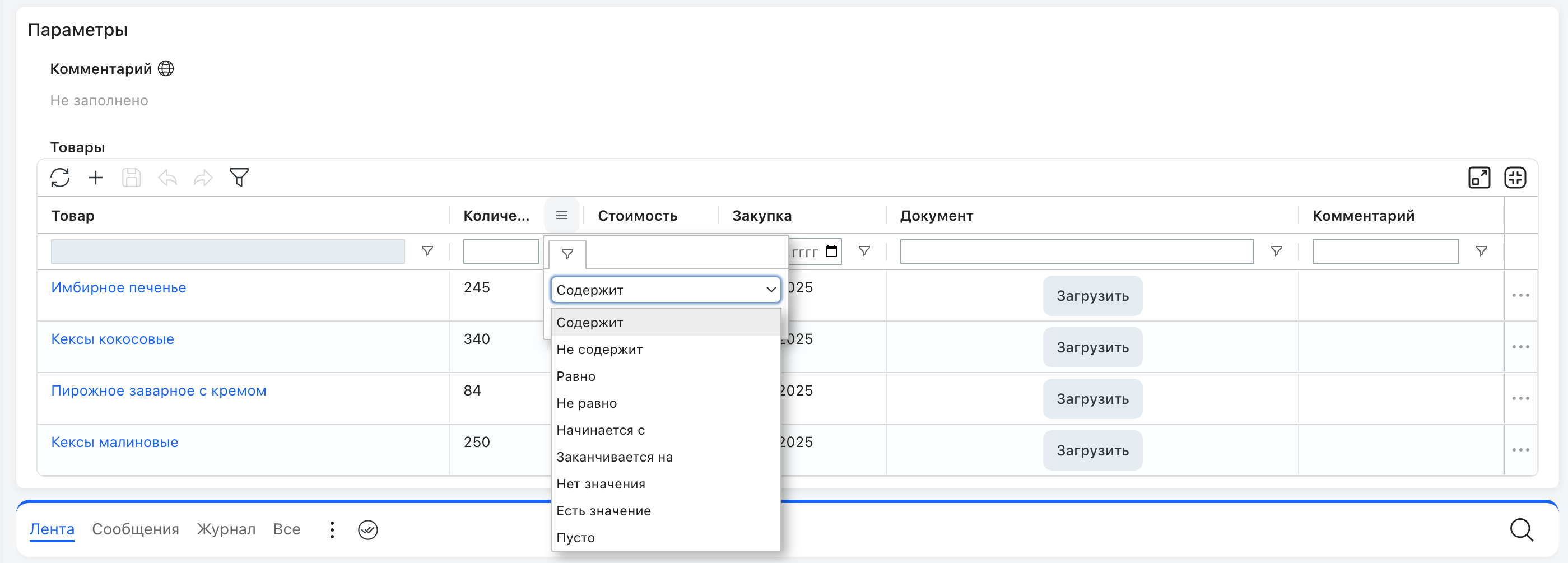
| Оператор | Описание |
|---|---|
| Содержит | Колонка содержит указанный фрагмент |
| Не содержит | Колонка не содержит указанный фрагмент |
| Равно | Полное совпадение |
| Не равно | Полное несовпадение |
| Начинается с | Значение начинается с указанного фрагмента |
| Заканчивается на | Значение заканчивается на указанный фрагмент |
| Нет значения | Колонка не заполнена |
| Есть значение | Колонка заполнена любым значением |
Что считается заполненным. «Нет значения» отбирает строки, где в колонке пусто, — значение из одних пробелов тоже считается пустым. Любой другой символ делает значение заполненным, в том числе символы, которые база не различает с пустой строкой по правилам кириллической сортировки (казахские буквы, эмодзи): такие строки находит «Есть значение» и не находит «Нет значения».
ДП «Выбор пользователей». Оператор «Равно» сверяет не текст ячейки, а самих пользователей: введённое имя разворачивается в конкретные учётные записи, и отбираются задачи, в которых в параметре выбраны именно они и никто больше. Если указано одно имя и его носят несколько пользователей — полные тёзки, — в выборку попадают задачи, где выбран любой из них.
ДП «Мультилукап». Операторы «Равно», «Начинается с» и «Заканчивается на» проверяют условие по наименованию каждой выбранной задачи по отдельности, поэтому задача находится и тогда, когда в параметре выбрано несколько задач. У зашифрованных задач вместо наименования сравнивается текст «Текст задачи скрыт». Если в поле фильтра указано несколько значений через запятую, отбор идёт по всему содержимому ячейки целиком.
Форматированный текст и файлы
Для ДП «Большой текст с форматированием» и «Файл» доступны операторы: Содержит, Не содержит, Нет значения, Есть значение.
Дата и срок
| Оператор | Описание |
|---|---|
| Равно | Точное совпадение даты |
| Не равно | Исключение указанной даты |
| Меньше | Дата предшествует указанной (не включая её) |
| Больше | Даты следуют после указанной, включая её. Поскольку за время берётся 00:00:00, в выборку попадают значения указанной даты с более поздним временем |
| Диапазон | Записи в указанном интервале дат, включая границы |
| Нет значения | Дата не указана |
| Есть значение | Дата указана |
Эти операторы относятся к системным колонкам «Дата создания» и «Срок». Для ДП «Дата» набор операторов тот же, но оператор «Больше» отбирает строки, в которых дата следует после указанной, не включая её.
Оператор «Равно» по ДП «Дата» отбирает ровно указанный день: в сравнении участвует только дата, и следующий день в выборку не попадает.
Диапазон заполняется целиком. Фильтр применяется, только когда указаны обе границы. После выбора первой даты попап фильтра остаётся открытым и таблица не перезагружается; фильтр применяется и попап закрывается после выбора второй даты. Если оставить заполненной одну границу и закрыть попап, фильтр не применится. Календарь открывается поверх попапа фильтра и не закрывает его.
Если «До» раньше «От». Диапазон с перевёрнутыми границами не применяется: таблица остаётся с прежним отбором, а под полем фильтра появляется подсказка на языке интерфейса. Дата в подсказке выводится в привычном формате приложения — без сокращённых названий дня и месяца на латинице и без технического часового пояса. Раньше на этом месте было английское сообщение, а дата в нём — в машинном виде. Менять границы местами не нужно: достаточно указать их верно.
Время по умолчанию — начало суток. При выборе дня в календаре и по кнопке «Сегодня» в поле времени ставится 00:00, а не текущее время. Поэтому отбор по колонке «дата и время» («Дата создания», «Срок», ДП «Дата и время») получается суточным: «Равно» без введённого времени отбирает все задачи выбранного дня, а не одну минуту, «Сегодня» — задачи за текущий день целиком, «Диапазон» включает конечный день целиком, поэтому интервал 10.07–14.07 захватывает и записи 14.07 с любым временем. Время, введённое вручную (например, 12:30), сохраняется и отбирает задачи именно этой минуты — обратно на 00:00 оно не сбрасывается. Поле фильтра при выводе колонки открывается пустым и выглядит как дд.мм.гггг --:-- — текущая дата в него не подставляется. Число появляется, только когда пользователь сам выбрал день или когда значение приходит из сохранённого представления. Очистка отбора сбрасывает состояние фильтра, поэтому повторный выбор той же даты — в том числе сегодняшней или по кнопке «Сегодня» — снова применяет отбор без перезагрузки страницы. Колонки «только дата» (ДП «Дата») работают как раньше. «Не равно» без введённого времени исключает все задачи выбранного дня целиком, а с введённым вручную временем — только задачи этой минуты. Конец интервала в отбор не входит: конечный день «Диапазона» попадает в выборку целиком только потому, что концом интервала становится полночь следующих суток. Одинаковые границы со временем дают пустую выборку.
Число и деньги
| Оператор | Описание |
|---|---|
| Равно | Точное совпадение |
| Не равно | Исключение |
| Меньше | Строго меньше |
| Меньше или равно | Меньше или равно |
| Больше | Строго больше |
| Больше или равно | Больше или равно |
| Диапазон | Интервал чисел, включая границы |
| Начинается с | Строковое представление числа начинается с указанного фрагмента |
| Заканчивается на | Строковое представление числа заканчивается на указанный фрагмент |
| Нет значения | Число не указано |
| Есть значение | Число указано |
Выпадающий список и статус
Условие выбирается из значений выпадающего меню. Пока не отмечено ни одного варианта, фильтр по колонке не применяется и таблица показывает все строки.
Галочка (чекбокс)
Условие выбирается из значений «Да» и «Нет». В режиме редактирования чекбокс редактируется в ячейке одним кликом. В режиме просмотра по двойному клику открывается выпадающий список с вариантами «Да» / «Нет».
ДП Таблица
| Оператор | Описание |
|---|---|
| Содержит | Поиск по столбцам таблицы, у которых в настройках включена опция «Участвует в поиске». Если опция отключена у всех столбцов — фильтр не найдёт ни одной задачи |
| Нет значения | Колонка не заполнена |
| Есть значение | Колонка заполнена |
| Что считается заполненным. «Нет значения» отбирает задачи, у которых колонка табличного ДП не заполнена, «Есть значение» — все остальные. Пустая строка и незаполненное значение считаются пустыми. Любой другой символ делает значение заполненным: значение из казахских букв или эмодзи находит «Есть значение» и не находит «Нет значения». |
После применения фильтр отображается в виде тега над таблицей. Удаление — через крестик в теге или кнопку «Очистить всё». Фильтрация по колонкам недоступна при активном конструкторе поиска: отбор задаёт только его дерево условий, поэтому теги применённых фильтров и кнопка очистки в этом режиме скрыты. После выключения конструктора они возвращаются в прежнем составе — ранее настроенные фильтры колонок снова применяются к выборке.
Управление колонками
Выбор столбцов¶
Два способа настроить состав отображаемых колонок:
- Контекстное меню заголовка — наведение на заголовок столбца и клик по кнопке меню (или ПКМ по заголовку), пункт «Выбрать столбцы»
- Кнопка в тулбаре — если администратором не перемещена в список действий
Открывается интерактивное окно со списком доступных полей. В списке отсутствуют поля, скрытые или недоступные пользователю в рамках группы. Выбор сохраняется автоматически для каждого пользователя в каждой категории.
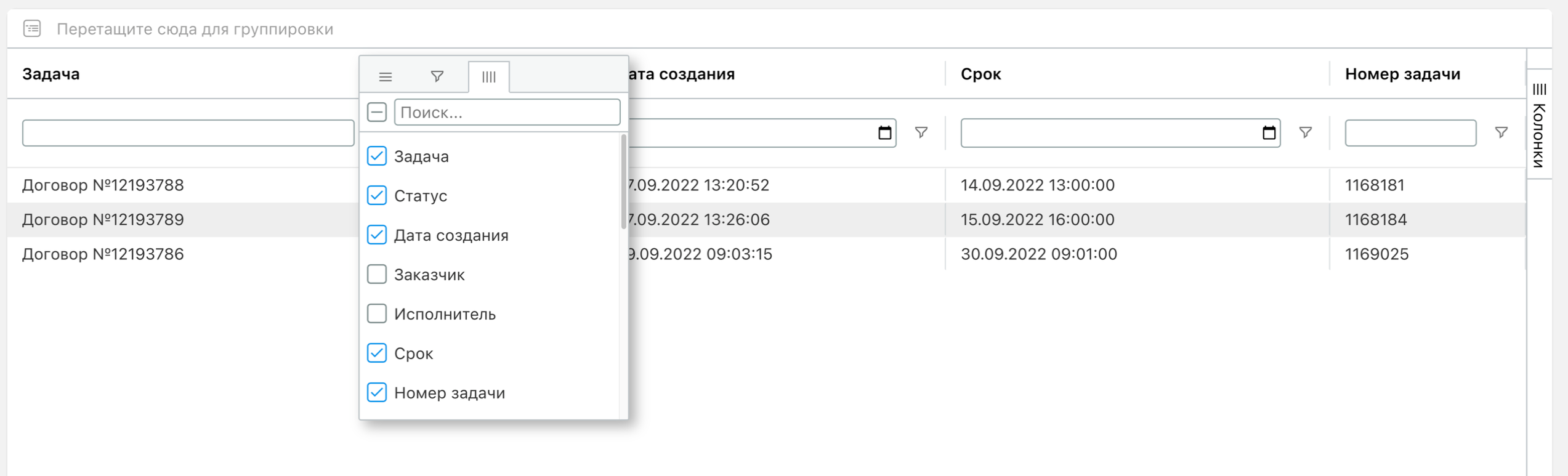
⚠️ Меню выбора колонок автоматически закрывается при смене контекста: переходе в другую категорию, переключении задачи, смене вкладки БИ, сворачивании БИ, закрытии модального окна подзадачи или lookup. Если карточка задачи открывается без смены контекста таблицы — меню остаётся открытым.
Быстрый способ скрыть колонку — пункт «Скрыть колонку» в контекстном меню заголовка. Скрытие применяется сразу и сохраняется вместе с видом, поэтому действует и после перезагрузки страницы — одинаково для штатных столбцов и для добавленных через выбор столбцов. Последнюю видимую колонку скрыть нельзя: она возвращается на место, и выводится сообщение «Нельзя скрыть последнюю видимую колонку». Служебные колонки — отметка выбора строки и колонка группировки — видимыми не считаются.
Ячейка колонки «Описание». Системная колонка «Описание» собирает содержимое сразу из нескольких источников, поэтому её видимость и видимость источников — не одно и то же: текст задачи, теги, приоритет, заказчик, исполнители, срок, статус и номер задачи попадают в ячейку и тогда, когда их колонки в таблице скрыты. Ограничение здесь одно — право на чтение: недоступное пользователю поле в ячейку не попадает.
Порядок и закрепление
- Перетаскивание — drag-and-drop заголовка столбца для изменения порядка
- Закрепление — через контекстное меню заголовка: «Закрепить слева» / «Закрепить справа» / «Открепить»
Стилизация Lookup-колонок
Для колонок с типом Lookup-поле и мультилукап реализована автоматическая стилизация: значения могут отображаться в виде текста, цвета, иконки или комбинации. Стиль выбирается администратором в настройках табличного вида категории.
Для колонки «Приоритет» администратор может выбрать стиль: только текст, текст и цвет, иконка и цвет, текст + цвет + иконка. По умолчанию — иконка с цветом. Цветная полоса по левому краю строки сохраняется независимо от выбранного стиля.
В компактных стилях — по умолчанию и в стиле «иконка и цвет» — колонка узкая: её ширина фиксирована на 40 px, и в ней помещается только иконка. Ширина одинакова и при выключенной, и при включённой панели фильтров по колонкам: включение фильтрации такую колонку не расширяет. Перетаскиванием границы ширину не изменить; тип ширины колонки, заданный в настройках категории, и сохранённая пользователем ширина на неё не влияют. В гридах с группировкой строк первая видимая колонка подгоняется под содержимое, поэтому там ширина колонки приоритета может оказаться больше. Стили с текстом — «только текст», «текст и цвет», «текст + цвет + иконка» — по ширине не ограничены и настраиваются как остальные колонки.
Стилизация системных колонок
Цвет строки по состоянию задачи. Строка задачи окрашивается по её состоянию: у закрытой и отклонённой задачи текст серый, у просроченной — красный, у строк с маркером приоритета красится сам маркер и приоритетная ячейка, а не вся строка. Правило одинаково во всех табличных списках — грид категории, избранное, мои задачи, согласования, задачи подчинённых, блоки «Используется», блоки подзадач и связей и левая табличная часть Ганта. Условная раскраска отдельных ячеек и настройка стиля колонки в админке остаются отдельными механизмами и с этим правилом не пересекаются.
Стиль ячейки настраивается не только у колонок «Ссылка» и «Множественная ссылка», но и у системных колонок. Сейчас стиль применяется к колонкам «Приоритет» и «Статус».
Колонка «Статус» показывается в одном из трёх видов, которые выбирает администратор в настройках табличного вида категории:
| Стиль | Как выглядит ячейка |
|---|---|
| Обычный | Текст статуса без цвета |
| Текст | Текст статуса без цвета — то же, что «Обычный» |
| Текст и цвет | Светлый фон цвета статуса и цветной текст |
Ширина колонки «Статус» при любом из этих стилей остаётся обычной: она задаётся настройкой ширины колонки и меняется перетаскиванием границы. Цветная полоса по левому краю строки и другие маркеры строки от выбранного стиля не зависят.
Два ограничения, которые видны пользователю:
- при группировке строк по статусу окрашиваются только строки задач; строка группы остаётся текстом;
- цвет статуса читается при открытии таблицы один раз. Если администратор сменил цвет статуса, в уже открытой таблице он не обновится — нужна перезагрузка страницы. Если список статусов не загрузился при первом запросе, цвета не появятся до перезагрузки.
Сортировка
Строки можно упорядочить по одному или нескольким столбцам:
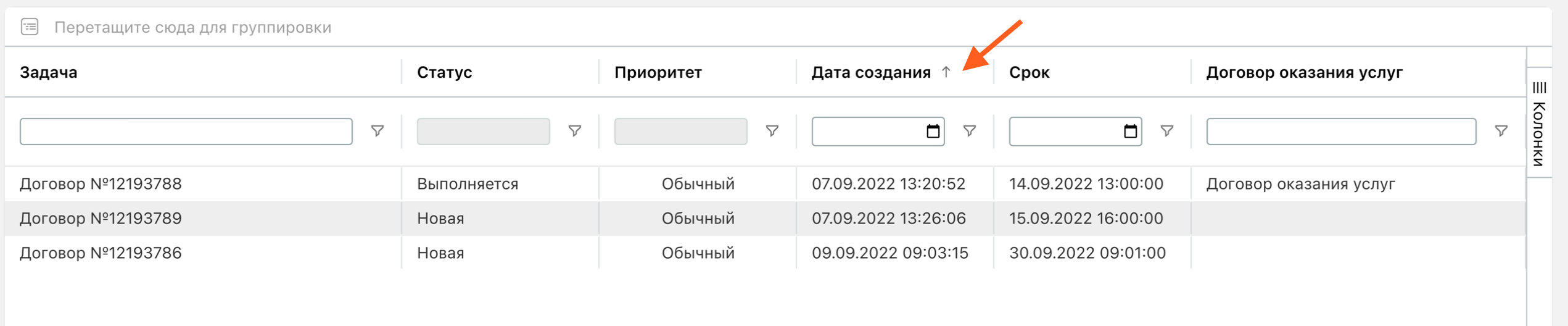
- Одиночная — клик по заголовку столбца. Первый клик — по возрастанию, второй — по убыванию, третий — сброс
- Множественная — удержание
Shiftи последовательный клик по заголовкам. Справа от названия отображается цифра приоритета - Контекстное меню — пункты «Сортировать по убыванию / возрастанию / очистить сортировку»
- По статусу — соответствует последовательности статусов в основном маршруте категории
- В таблице ресурсов ресурсные ключи уходят на сервер — сортировка по колонкам исполнителя («Ресурс», «Орг.структура», «Должность», «Руководитель») выполняется сервером: строки выводятся в порядке ответа, а список при таком ключе загружается одним запросом. Подробнее — в описании представления «Ресурсы» (раздел «Ресурсы»)
Настроенная сортировка автоматически сбрасывается при возврате к виду по умолчанию через «Вид по умолчанию».
Горизонтальная прокрутка таблицы¶
Когда колонок больше, чем помещается по ширине, внизу таблицы появляется горизонтальная полоса прокрутки. Она даёт понять, что часть колонок скрыта справа, и позволяет прокрутить список до них.
Полоса всегда видна. В отличие от системных полос прокрутки, которые на некоторых системах (например, macOS) показываются только в момент прокрутки, горизонтальная полоса в таблице отображается постоянно, пока есть что прокручивать. Просматривая список с большим числом колонок, вы всегда видите, что справа есть скрытая часть, и можете потянуть полосу за бегунок.
Когда прокручивать нечего. Если все колонки помещаются по ширине, горизонтальная полоса не показывается и не занимает место под таблицей.
Перетаскивание бегунка. Полосу можно потянуть за бегунок мышью; прокрутка списка следует за бегунком. Обычная прокрутка колесом и перетаскивание по таблице работают как раньше. Вертикальная полоса прокрутки работает по-прежнему, её вид и поведение не меняются.
Группировка¶
Включение панели группировки — через кнопку в тулбаре. Для группировки по столбцу:
- Drag-and-drop — перетащить заголовок столбца в поле «Перетащите сюда для группировки»
- Контекстное меню — пункт «Сгруппировать»
При группировке по «Статусу» значения сортируются по порядку основного маршрута. Группы можно сворачивать и разворачивать стрелками слева от названия. Состояние сворачивания запоминается — но только для групп первого уровня и только для того набора колонок, по которому построена группировка: после перезагрузки свёрнутая группа первого уровня остаётся свёрнутой, а группы вложенных уровней всегда показываются развёрнутыми. Как только состав или порядок колонок группировки меняется — сгруппировали по другой колонке, добавили или убрали уровень, — прежние состояния сворачивания сбрасываются, потому что группы стали другими. Действие «Разгруппировать все» тоже очищает память о свёрнутых группах: при следующей группировке все группы показываются развёрнутыми.
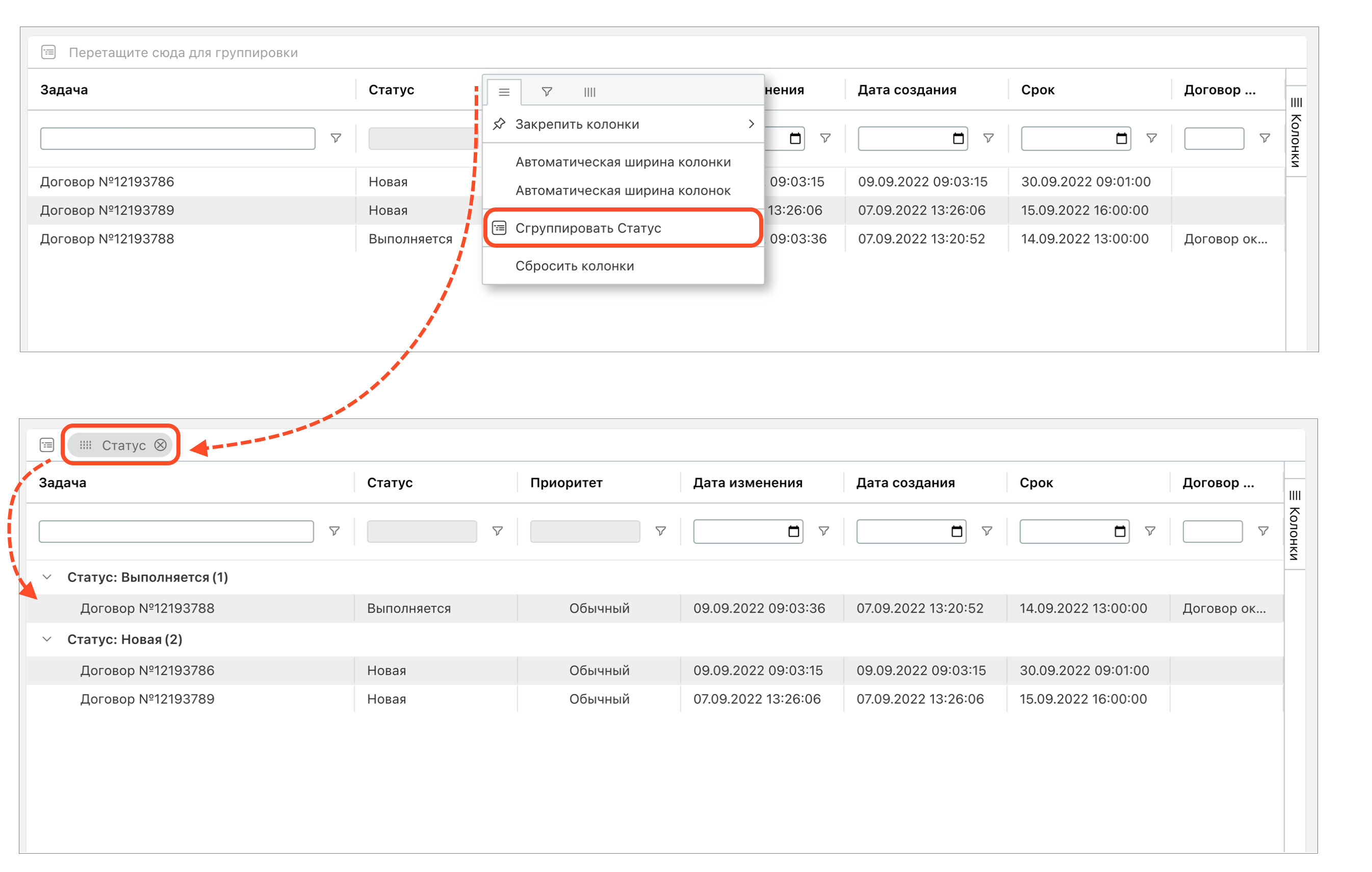
Чтобы свернуть или развернуть сразу все заданные группировки, в контекстном меню столбца выберите пункт «Развернуть все группы» или «Свернуть все группы». Для отключения группировки нажмите крестик в поле группировки над списком задач; чтобы убрать сразу все настроенные группировки — пункт «Разгруппировать все» в контекстном меню столбца.
Группировка по Lookup-полю отображает значения в виде ссылок — клик открывает задачу-источник.
Группировать строки можно и в табличном виде ДП «Множественная ссылка»: там группы по колонке-ссылке строятся по связанной задаче, а строки с незаполненной ссылкой выносятся в отдельную группу — см. табличный вид параметра Multilookup.
В окне выбора задач табличный вид группируется по тем же правилам: в подписи группы по колонке-ссылке стоит связанная задача — её отображаемый текст, а если в данных группы пришёл только идентификатор, то идентификатор. Строки без значения вынесены в отдельную группу «Без значения» и в другие группы не попадают, а счётчик на группе совпадает с числом задач в ней.
Исключение — окно выбора параметра «Множественная ссылка»: при каждом открытии оно дополнительно группируется по сохранённым значениям (скрытая колонка «Выбор»). Группа «Сохраненные значения» идёт первой; состав групп обновляется только после сохранения параметра.
Если источник лукапа — сводный раздел, фильтр и группировка по колонке «Категория» сужают выдачу до выбранной категории; ограничение по статусам, заданное в источнике, при этом продолжает действовать.
⚠️ Для группировки по ДП «Выбор пользователей» в параметре должна быть разрешена возможность выбора только одного типа сущностей: либо пользователи, либо группы, либо орг.единицы. Также в параметре должно быть разрешено сохранять не более одного элемента.
Для ДП «Число» и «Деньги» значение группы выводится в формате параметра: с настроенным числом знаков после запятой и, если в параметре включены разделители разрядов, с разделителями. Если фактическая точность значения больше настроенной, лишние знаки показываются. Отбор по значению такой группы разделители разрядов не учитывает — сравнение идёт по самому числу.
Группировка по сквозному дополнительному параметру работает так же, как по обычному параметру того же типа: тип берётся у параметра-источника в конце цепочки, поэтому группировка по сквозному над «Выбор пользователей» строится по пользователям и подчиняется тем же ограничениям, что и обычный параметр этого типа. Если колонка ссылается на удалённый параметр, группировка по ней не применяется, остальные данные таблицы показываются как обычно. Если у сквозного параметра не задан источник, группировка по его колонке прерывается сообщением о неверной настройке сквозного параметра — цепочку правит администратор.
Ключ группы по колонкам пользователей. При группировке по колонке «Исполнитель» или «Владелец» ключ группы — это идентификатор пользователя, то есть число. Если ключ пришёл в другой форме (например, объектом с данными состояния), он не читается как идентификатор: группа остаётся пустой, остальные группы и данные таблицы показываются как обычно, а запрос не падает. Сейчас такая проверка стоит для колонки «Исполнитель»; у колонки «Владелец» её пока нет, поэтому группа владельца в такой ситуации остаётся пустой молча. Правило одинаково для табличного представления категории и для ленты задач: группировка колонок работает одним и тем же механизмом.
Значения конфиденциальных задач в группировке. Задача с признаком «Конфиденциально» участвует в группировке на общих основаниях, но если её содержимое пользователю закрыто, значение ключа группы ему не показывается. Группа, в которой есть хотя бы одна задача с доступным пользователю содержимым, выводит значение как обычно. Группа, все задачи которой закрыты для пользователя, показывает в заголовке метку «Скрыто N»: N — номер закрытой группы по порядку, поэтому номера могут идти с пропусками, а счётчик задач на группе не меняется. Раскрытие такой группы и группировка по следующим колонкам внутри неё работают как обычно — значение подставляется на сервере и в браузер не отдаётся. В список значений фильтра «Выбор значений» значение не попадает, если в выборке оно есть только у закрытых задач; значение, которое есть хотя бы у одной доступной задачи, показывается как обычно. Правило не зависит от типа дополнительного параметра; у подписчика и системного робота значения остаются видимыми, при перевоплощении доступ считается по действительному пользователю.
Конфиденциальные задачи в группе внутри ДП «Таблица». Таблица дополнительного параметра типов «Таблица» и «Мультивыбор таблицы» группируется по своим колонкам, а сама таблица принадлежит одной задаче, поэтому правило здесь проще, чем в реестре задач: если содержимое этой задачи пользователю закрыто — задача конфиденциальна и он не подписчик либо задача зашифрована и права на её просмотр у него нет, — меткой «Скрыто N» закрываются все заголовки групп. Счётчик строк, порядок групп и раскрытие работают как в реестре задач: настоящий ключ группы подставляется на сервере и в браузер не отдаётся, а строки под группой показываются замаскированными, как и без группировки. Тому, у кого доступ к содержимому есть, группы выводятся с настоящими значениями; при перевоплощении доступ считается по действительному пользователю.
Экспорт
Доступен из списка действий в тулбаре:
| Формат | Особенности |
|---|---|
| Excel | Поле «Файл» экспортируется как кликабельная гиперссылка. Для мультифайловых полей — полные адреса ссылок на каждый файл в ячейке. Неавторизованный пользователь при переходе по ссылке попадает на страницу авторизации, после которой начинается скачивание |
| CSV | Тот же состав данных, что в Excel, в текстовом формате: поле «Файл» — ссылка на скачивание, у мультифайлового поля — ссылки на все вложения с их именами |
⚠️ Лимиты экспорта:
- По умолчанию нельзя экспортировать более 50 000 задач
- Лимит можно изменить через административные настройки
- Если количество задач превышает ограничение — выводится сообщение о невозможности выгрузить все задачи
В сертифицированной сборке (ФСТЭК): выгрузка в Excel недоступна — модуль работы с документами исключён из сборки. При выборе пункта «В Excel» система отвечает сообщением «Экспорт в Excel недоступен в этой сборке. Используйте экспорт в CSV.». Пункт «В CSV» работает как обычно и выгружает тот же состав данных с учётом отборов.
В выгрузку попадают задачи с учётом применённых отборов, фильтров и выбранного статуса.
Конфиденциальные задачи в выгрузке. Задача с признаком «Конфиденциально» попадает в выгрузку, если у пользователя есть на неё право, но содержимое в файл не переносится: в ячейках её дополнительных параметров стоит заглушка, а имена вложенных файлов не выгружаются — ни ссылкой, ни текстом. Если доступ к содержимому есть, значения и файлы выгружаются как обычно. Для задач без признака конфиденциальности состав выгрузки не менялся.
Копия выгрузки на Диске и открытие онлайн. При экспорте данных в Excel или CSV формируемый файл обрабатывается так:
- Выгрузка начинается в текущей вкладке браузера, без перехода на новую страницу.
- Файл сохраняется на Диск в личный раздел «Мои файлы», в папку «Скачивания»; если такой папки нет, она создаётся. Имя файла — название выгрузки с датой и временем до секунд (
ГГГГ-ММ-ДД-чч-мм-сс). При повторных экспортах папка не дублируется, а новые выгрузки добавляются отдельными файлами — прежде созданные не перезаписываются и не удаляются. - Если в системе подключён онлайн-редактор офисных документов (Р7 Офис), файл сразу открывается поверх текущей вкладки в режиме редактирования — параллельно со скачиванием в браузере, которое не прерывается. Открывается именно сохранённая копия с Диска: если файл на Диск не сохранился, редактор не открывается. Правки сохраняются обратно в созданный файл на Диске по обычной схеме работы с редактором. Настроить подключение редактора может администратор — см. «Файлы».
- Если онлайн-редактор не подключён, открывается только скачивание в браузере и копия в папке «Скачивания». В сертифицированной сборке онлайн-редакторы отключены, а выгрузка доступна только в CSV — для неё выполняются те же скачивание и сохранение копии.
Особенность выгрузки из таблиц «Множественный выбор». Для таблиц типа «Множественный выбор» файл собирается из строк, уже загруженных в таблицу (порциями по 50), поэтому в выгрузку попадают не все строки выборки, и отдельного предупреждения об этом нет. Кнопка выгрузки в таких таблицах включает и выгрузку в CSV. Для остальных таблиц объём выгрузки прежний.
Типы данных при экспорте в Excel
При выгрузке в Excel тип ячейки соответствует типу данных колонки:
| Тип данных колонки | Ячейка в Excel | Поведение |
|---|---|---|
| Число (целое, десятичное, денежное) | Числовой | Excel распознаёт как число — работают формулы (СУММ, СРЗНАЧ и др.) и числовая сортировка |
| Дата, дата и время | Дата | Хронологическая сортировка и формат даты |
| Текст | Текст | Сохраняется как есть, включая ведущие нули (00123 остаётся 00123) |
| Файл | Гиперссылка | В ячейку записывается кликабельная ссылка на вложение |
| Логическое (Да/Нет) | Текст | Значения «Да»/«Нет» сохраняются текстом |
Выгрузка в CSV
При выгрузке в CSV значения, начинающиеся с =, +, - или @, получают ведущий апостроф — так Excel показывает их текстом и не вычисляет как формулу.
В колонках «Ссылка» и «Файл» значение кодируется. Тег ссылки формируется только для адресов со схемой http, https или mailto; адрес с другой схемой выгружается текстом — значение не теряется.
Мультифайловые поля. Если у поля «Файл» несколько вложений, в ячейку выгрузки попадают ссылки на все файлы, а не только на первый. Каждая ссылка идёт с именем файла, ссылки разделены переводом строки — как в выгрузке Excel; поведение одинаково для CSV и Excel. Если у пользователя нет права чтения параметра или ячейка закрыта маской конфиденциальности, имена и ссылки вложений не выгружаются. Для одного файла вид ячейки не меняется.
Импорт из CSV
В меню действий табличного представления категории доступны:
- Поставить из CSV файла — массовое создание новых задач из строк CSV. Количество строк в CSV соответствует количеству создаваемых задач.
- Обновить доп. параметры из CSV — поиск задач по номерам и обновление значений ДП. Процесс аналогичен созданию задач, но вместо создания ведётся поиск задач по номерам, и в найденных задачах изменяются значения указанных параметров. В CSV-файле должен присутствовать столбец с номером задачи.
Предел размера файла. Файл больше 50 МБ не обрабатывается: сервер отклоняет запрос до чтения файла в память — ответ 4xx (не 500 и не 200), отчёт импорта не возвращается, ни задач, ни изменённых значений ДП не появляется. Предел действует на оба пункта меню и объявлен в коде постоянной величиной: настройки, которой его можно поднять, нет. Файл ровно на границе тоже может не пройти — предел считается по телу запроса целиком, вместе с накладными расходами многочастной передачи, — поэтому крупный файл делят на части заметно меньше 50 МБ и загружают по очереди. Правила подготовки файла (кодировка, разделитель, пропуск первой строки) при этом не меняются.
Предел размера файла. Файл больше 50 МБ не обрабатывается: сервер отклоняет запрос до чтения файла в память — ответ 4xx (не 500 и не 200), отчёт импорта не возвращается, ни задач, ни изменённых значений ДП не появляется. Предел действует на оба пункта меню и объявлен в коде постоянной величиной: настройки, которой его можно поднять, нет. Файл ровно на границе тоже может не пройти — предел считается по телу запроса целиком, вместе с накладными расходами многочастной передачи, — поэтому крупный файл делят на части заметно меньше 50 МБ и загружают по очереди. Правила подготовки файла (кодировка, разделитель, пропуск первой строки) при этом не меняются.
Права на задачи из файла. Обновление значений ДП проверяет доступ к каждой задаче из файла — до записи. Строка отклоняется целиком, значения не меняются, если номера нет в системе, номер равен нулю или отрицателен либо задача недоступна пользователю. При работе от имени другого пользователя (перевоплощение) дополнительно проверяется доступ к конфиденциальной задаче: её обновит только тот, кто подписан и как целевой пользователь, и как инициатор. Текст отказа по отклонённой строке — тот же, что при массовом изменении ДП: «К сожалению, у Вас нет доступа к данной форме…». Отклонённые строки не прерывают обработку: остальные строки файла обновляются как обычно, а отказы по строке пишутся в журнал отказов по правам.
Параметры формы импорта¶
Форма импорта позволяет настроить источник данных и правила сопоставления столбцов перед созданием или обновлением задач.
| Поле | Описание |
|---|---|
| Категория | Целевая категория. После выбора отображаются обязательные столбцы (помечены *) |
| CSV-файл | Файл с локального компьютера |
| Разделитель | , или ; |
| Образец | Скачать шаблон с правильными столбцами для категории |
| Пропускать первую строку | Игнорировать заголовки |
| Заказчик / Исполнитель | Применяются ко всем создаваемым задачам |
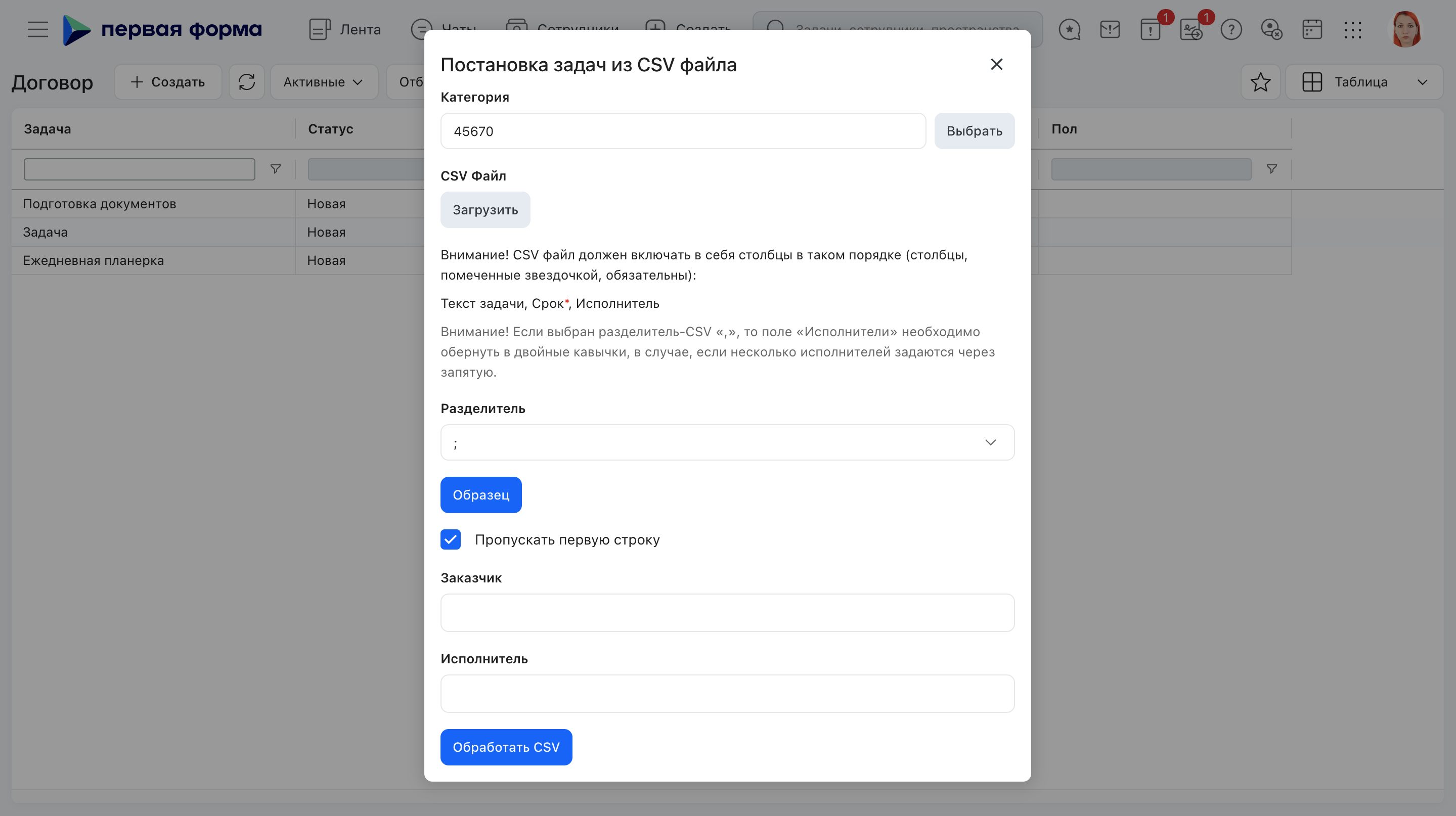
Экранирование значений. Если выбран разделитель «запятая», значение, содержащее запятую или двойную кавычку, нужно заключить в двойные кавычки, а кавычки внутри значения удвоить. При разделителе «точка с запятой» этого не требуется. Открывающая кавычка распознаётся только в начале значения; если после закрывающей кавычки в значении остались лишние символы, система сообщит об ошибке, а не обрежет значение молча.
Кодировка
Для корректной загрузки данных в категорию рекомендуется сохранить CSV-файл в кодировке UTF-8.
⚠️ Проблема с кодировкой на macOS
При сохранении CSV в Excel на macOS файл может получить кодировку UTF-8 с BOM (меткой порядка байтов). Это приводит к ошибке распознавания первого заголовка столбца при импорте. Excel на macOS не позволяет выбрать кодировку UTF-8 без BOM в стандартном диалоге сохранения.
Как сохранить CSV в правильной кодировке:
| ОС / приложение | Способ |
|---|---|
| Windows + Excel | Файл → Сохранить как → Тип файла: CSV (разделители — запятые) → Кодировка: UTF-8 |
| macOS + Numbers | Меню Файл → Экспортировать в CSV → Дополнительные параметры → Текстовая кодировка: UTF-8 |
| macOS + Google Таблицы | Загрузить файл → Скачать → CSV |
| macOS + TextEdit | Сохранить файл с расширением .csv, кодировкой UTF-8 (без подписи BOM) |
Формат данных колонок
Формат данных, выгружаемых из MS Project в Excel, часто не совпадает с форматом, необходимым для загрузки в «Первую Форму» из шаблона CSV. Для перевода данных в нужный формат можно использовать средства форматирования Excel, а также пользовательские функции, описанные в среде MS VBA.
Дата / Дата и время: ddMMyyyy, dd.MM.yyyy, dd.MM.yy, dd.MM.yyyy HH:mm, dd.MM.yy HH:mm, dd.MM.yy H:mm. Время — без секунд, месяцы — цифрами.
Исполнитель: ID пользователя в 1Форме. Несколько — через запятую; если разделитель CSV — запятая, строку нужно заключить в кавычки (в Excel — поставить одинарную кавычку перед строкой).
ДП «Выбор пользователей»: ID объекта с префиксом по типу:
| Тип | Формат | Пример |
|---|---|---|
| Пользователь | ID без префикса | 23456 |
| Группа | Group{ID} |
Group1620 |
| Орг.единица | OrgUnit{ID} |
OrgUnit23233 |
Несколько значений через запятую: OrgUnit23233,OrgUnit65,29531,Group1620.
Поиск в категории
Помимо глобального поиска доступен поиск в рамках текущей категории:
- Поле ввода в тулбаре
- Поиск по тексту задач и по номеру задачи
- Опционально — поиск по текстам дополнительных параметров (переключается флажком)
- Строка поиска складывается с фильтрами колонок и отборами, а не заменяет их: в выдачу попадают задачи, подходящие под все условия сразу
Строка поиска не переносится между категориями. Поиск выполняется в пределах одной категории: при переходе в другую категорию строка очищается — и в поле ввода, и в запросе данных, поэтому условие поиска не сужает выборку новой категории. Возврат в прежнюю категорию поиск не восстанавливает: строка снова пуста. Обновление страницы на очищенную строку не влияет.
Строка поиска не входит в сохраняемый вид табличного представления: вместе с видом сохраняются и восстанавливаются фильтры колонок, сортировка, группировка, ширина и состав колонок, но не текст поиска. Кнопка «Вид по умолчанию» очищает поиск вместе с остальными настройками вида.
Сказанное касается табличного представления категории. У канбана строки поиска нет; панель поиска по странице (Cmd/Ctrl+F) — отдельный механизм, она ищет по видимому тексту и условия отбора не меняет.
Панель поиска по таблице. Cmd/Ctrl+F открывает плавающую панель поиска в правом верхнем углу таблицы: поле ввода, стрелки перехода к предыдущему и следующему совпадению, счётчик «N из M» и крестик закрытия. Хоткей перехватывает только та таблица, с которой работали последней — в неё или в её панель кликнули либо поставили фокус. Если ни одна таблица не активна или активная ушла с экрана, Cmd/Ctrl+F достаётся браузеру и открывается его собственный поиск. Клик мимо таблицы и клавиша Esc закрывают панель.
Подсчёт совпадений и переходы по ним подключены в реестре категории. Поиск идёт по тексту задач во всей текущей выборке и строки не отфильтровывает: соседние остаются на месте, меняется только активное совпадение. Стрелки листают совпадения, счётчик показывает, какое из них открыто и сколько их всего; если нужная задача на ещё не загруженной странице, таблица подгружает её и ставит строку в середину экрана. Активное совпадение помечается голубой полосой у левого края строки: метка не связана с выделением строки кликом — клик по другой строке её не сбивает, и наоборот, — переживает перерисовку и остаётся на своей строке при прокрутке и подгрузке страниц. Пока поиск не активен, вид таблицы не меняется. При включённой группировке строк совпадения считаются, но прокрутка к строке не выполняется. Смена отбора, статусного фильтра, смарт-выражения или группировки поиск не сбрасывает — он повторяется по новой выборке, и активным снова становится первое совпадение.
Тот же реестр встраивается в карточку задачи и в превью источника данных в администрировании — там, как и на остальных таблицах, панель открывается, но счётчик остаётся нулевым, а стрелки неактивными.
Панель не заменяет строку поиска в панели инструментов и решает другую задачу: строка отбирает задачи и сужает выборку, а панель ничего не отбирает — она ведёт по совпадениям внутри уже показанного списка, сохраняя соседние строки на виду.
Итоги
В числовых и денежных полях доступен вывод агрегатов отдельной строкой:
- Сумма
- Среднее
- Минимальное значение
- Максимальное значение
Настройка итогов выполняется администратором в настройках таблицы самой категории, а не в общих настройках приложения: подсчёт итогов включается для таблицы, а операции задаются по колонкам. Если подсчёт итогов выключен или ни в одной колонке операция не задана, строка итогов остаётся пустой. Для блока «Используется» источник итогов прежний — общий ключ настроек приложения (см. Кастомные настройки приложения).
Флаг подсчёта итогов. Подсчёт итогов включается для таблицы категории отдельным флагом «Считать итоги» в настройках табличного вида (блок «Таблица» настроек категории). У таблицы категории флаг виден всегда, независимо от того, включена ли группировка; у таблиц ресурсов тот же флаг подписан «Считать в группировке» и показывается только при выбранной группировке. В представлении «Ресурсы» итоги считает сервер по всей выборке, а не браузер по загруженным строкам, и строки группировки собственных итогов не имеют — подробно это описано в Ресурсы — Администрирование. Если флаг выключен, закреплённая строка итогов в таблице не появляется и запрос итогов на сервер не отправляется. Операция итога задаётся отдельно по каждой колонке: сумма, среднее, минимум, максимум или «нет».
Предпросмотр без сохранения¶
В настройках табличного вида категории откройте «Открыть предпросмотр», чтобы проверить выбранные итоги до сохранения. Превью показывает результат по текущим настройкам: если изменить операцию у колонки и обновить превью, строка итогов пересчитывается по новому выбору. Изменение в превью само по себе не сохраняет настройки.
Если закрыть настройки без сохранения, в обычном списке категории остаются итоги из последней сохранённой конфигурации. Обычное открытие категории не подменяет сохранённые операции выбором, который был только в превью.
Проверяйте итог именно в превью до нажатия «Сохранить»: это позволяет убедиться в выбранной операции, не меняя рабочую настройку категории.
Превью на категориях с перенесёнными итогами. Часть категорий получила итоги при переносе настроек из прежнего общего ключа настроек приложения в настройки таблицы самой категории. Для таких категорий превью работает так же, как для настроенных через интерфейс: превью открывается, а строка итогов считается по действующим операциям. Пересохранять настройки таблицы для таких категорий не требуется.
Операция итога в сохранённых настройках может храниться двумя способами — одиночным значением или списком значений. Это техническое различие формата: на результат оно не влияет, превью, обычное открытие категории и сама строка итогов трактуют оба формата одинаково.
Итоги по сквозному параметру. Итог по колонке сквозного дополнительного параметра выводится так же, как по обычному параметру того же типа: тип берётся у параметра-источника в конце цепочки. Итог по сквозному над «Дата» показывается датой, по сквозному над «Число» и «Деньги» — в формате параметра-источника. Если колонка ссылается на удалённый параметр, итог по ней не выводится, а итоги по остальным колонкам считаются как обычно.
Итоги по параметрам с ограничением доступа. Итог по колонке дополнительного параметра считается по тому же правилу, что фильтр и сортировка: он доступен пользователю, который читает значения параметра во всех состояниях категории. Если значения видны ему не полностью, ячейка такой колонки в строке итогов остаётся пустой, итоги по остальным колонкам выводятся как обычно; если для какого-то вида итога не остаётся ни одной колонки, строка этого итога не выводится. Сообщения об ошибке нет. То же правило действует в ленте задач и в таблице ресурсов.
Итоги по конфиденциальным задачам. Итог по колонке считается по всей выборке, но содержимое закрытых задач он не раскрывает. Если выборка итога целиком состоит из конфиденциальных задач, к содержимому которых у пользователя нет доступа, вместо числа выводится заглушка «Скрыто», а в таблице ресурсов итоговая ячейка остаётся пустой. Если доступна хотя бы одна задача, итог выводится как обычно, а маскируются только минимум и максимум — и только тогда, когда их значение совпадает со значением по закрытой части выборки. То же правило действует в ленте задач.
Когда итог не выводится. Итог по колонке может не появиться, даже если он задан в настройках и подсчёт включён: колонка или вид итога не проходят проверку перед расчётом. Колонка должна разрешаться в выборке таблицы, а операция — входить в список доступных в настройках таблицы. Сообщения об ошибке при этом нет, и остальные итоги выводятся как обычно. Если итог пропал после правки настроек, стоит проверить ключ колонки в настройках таблицы — он должен указывать на существующий параметр.
Колонка, для которой итог не настроен. Если у колонки выбрана операция «нет», итог по ней не считается, и ячейка в строке итогов остаётся пустой. Это правило не зависит от настроек самого параметра: в частности, у числового и денежного параметра с включённой настройкой «Использовать 0 для пустых значений» пустая ячейка итога всё равно остаётся пустой. Подстановка нуля по этой настройке относится к обычным строкам таблицы, а не к строке итогов, — в строках пустое значение такого параметра по-прежнему показывается как 0.
Итог, равный нулю и посчитанный сервером, показывается как «0». Пустая ячейка и нулевой итог различаются: «0» означает, что по колонке посчитано значение, равное нулю.
Фильтр, поиск, сортировка и группировка по параметрам с ограничением доступа. По колонке дополнительного параметра с ограничением доступа операции зависят от того, видит ли значения этого параметра сам пользователь. Если в категории в настройке «Доступ к параметру» выбрано «По SQL-функции», таблица фильтрует, ищет быстрым поиском, сортирует и группирует по колонке, когда пакетная функция доступа не задана или включена настройка «Просмотр не ограничивается»; заданная пакетная функция при выключенной настройке «Просмотр не ограничивается» операции по колонке закрывает. Одна скалярная функция операции по колонке не закрывает: значение в ячейке и в карточке она при этом по-прежнему может скрывать. Если выбрано «По матрице доступа», операции доступны тому, кто читает значения параметра во всех состояниях категории, где может стоять задача: в каждом состоянии учитываются строки матрицы, совпавшие с группами пользователя или с его правами в категории, а если таких строк нет — строка «Все» вместе с ролевыми строками тех ролей, которые пользователь занимает хотя бы в одной задаче категории. Достаточно одного состояния без разрешённого чтения, чтобы операции по колонке стали недоступны. Строки матрицы для создания задачи на таблицу не влияют, а матрица, которая ограничивает только редактирование, операции по колонке сохраняет. Если операции недоступны, условие по такой колонке не применяется, остальные условия работают как обычно; сообщения об ошибке нет, сортировать и группировать по такой колонке в интерфейсе таблицы нельзя, а сохранённый ранее фильтр по этой колонке сбрасывается — только по ней, остальные настройки вида сохраняются. То же правило действует в таблице выбранных задач мультилукапа («Показ задач»): условие по нечитаемой колонке не применяется ни в самой таблице, ни при применении сохранённого отбора — ни в выдаче, ни в группировке, ни в списке значений фильтра. В таблице раздела ограничение учитывается, если оно настроено хотя бы в одной из его категорий. При работе под перевоплощением операции считаются по тому пользователю, под которым сейчас работают.
Сводно доступность операций по колонке с ограничением доступа:
| Настройка доступа к параметру | Фильтр, быстрый поиск, сортировка, группировка, итоги |
|---|---|
| Без ограничения доступа | доступны всем |
| По матрице доступа | доступны тем, кто читает значения параметра во всех состояниях категории; остальным недоступны |
| По SQL-функции, функции не заданы | доступны всем |
| По SQL-функции, включена настройка «Просмотр не ограничивается» | доступны всем |
| По SQL-функции, задана только скалярная функция | доступны всем |
| По SQL-функции, задана пакетная функция (одна или вместе со скалярной) | недоступны |
Отключение ограничения операций на площадке. Администратор может целиком отключить ограничение операций по колонкам дополнительных параметров — пользовательской настройкой приложения GridColumnOperationRestrictionsDisabled со значением true (Администрирование → «Кастомные настройки приложения»). Настройка общая для всей установки 1Формы: она действует на всех пользователей и все категории сразу. Пока рубильник включён, по колонкам с матрицей доступа, пакетной SQL-функцией и настройкой «Доступ зависит от статуса» доступны фильтр, быстрый поиск, сортировка, группировка, итоги и список значений фильтра — так же, как по колонке того же типа без ограничения доступа, и в реестре категории, и в таблицах выбора лукапа и мультилукапа. Условие сужения по читаемым состояниям при этом в выборку не добавляется. Любое другое значение ключа, отсутствие строки настройки или сбой её чтения сохраняют прежнее поведение: ограничение работает как обычно, включая частичное чтение по статусам.
Маскировка значения не меняется. Даже при включённом рубильнике пользователь, не читающий значение параметра, видит в ячейке таблицы, в карточке задачи, в таблице выбора и в экспорте надпись «(нет доступа)». При этом заголовки групп, перечень значений фильтра и итоги по колонке показывают реальные значения — это следствие отключения именно ограничения операций, а не снятие прав на значение.
Гранулярность — только площадка. Отдельных рубильников по категории, по параметру, по пользователю или по виду операции нет. Значение кешируется в памяти узла; изменение в «Кастомных настройках приложения» действует на всех узлах без перезапуска.
Как настройка читается, в каких точках перехватывает механизм ограничения и что при этом остаётся неизменным, описано в Отключение ограничения операций по колонкам ДП.
Переключение между задачами¶
При открытой карточке задачи в боковой панели или отдельном окне доступна навигация по списку:
- Стрелки в шапке задачи — «Предыдущая задача» / «Следующая задача». Кнопка неактивна, если достигнут край списка
- Горячие клавиши:
- macOS:
Ctrl+Shift+J(следующая),Ctrl+Shift+K(предыдущая) - Windows:
Alt+Shift+J(следующая),Alt+Shift+K(предыдущая)
Размер окна с открытой задачей можно изменить ползунком снизу или справа (зависит от настроек интерфейса).
Заданная ширина карточки сохраняется в браузере. Для грида категории и грида подписей используется единое значение: изменив ширину карточки в одном из них, вы увидите ту же ширину в другом.
Данные карточки не переносятся на следующую задачу. Карточка в боковой панели одна: переключение меняет задачу, для которой она построена. Сохранение, начатое до переключения, — назначение исполнителя или заказчика, запись дополнительного параметра, — относится к прежней задаче, и его результат в карточку следующей задачи не попадает: карточка перечитывает задачу с сервера и показывает данные той строки, на которой остановился пользователь. Выбранный, но ещё не сохранённый файл дополнительного параметра при переключении сбрасывается — иначе он сохранился бы в чужую задачу.
Контекстное меню строки
ПКМ по строке открывает меню действий с задачей.
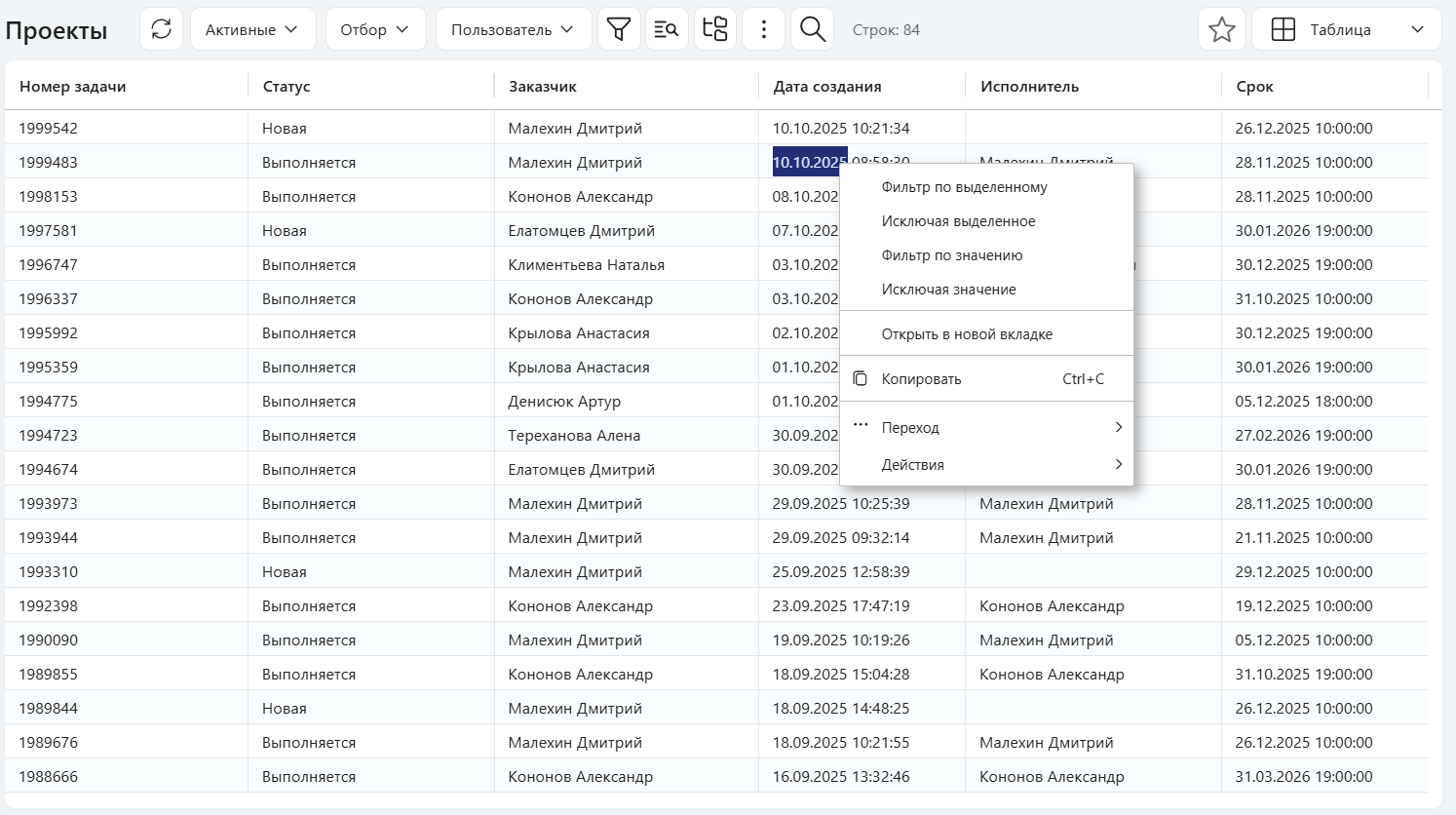
Фильтры по значению ячейки
| Действие | Описание |
|---|---|
| Фильтр по значению | Отображает только строки с точным совпадением значения в выбранной колонке |
| Исключая значение | Скрывает строки с точным совпадением |
| Содержит хотя бы одно значение | Для ячеек с множественными значениями — строки, где минимум один элемент совпадает |
| Содержит и другие | Для ячеек с множественными значениями — строки с точным совпадением и хотя бы одним дополнительным элементом |
| Не содержит ни один | Для ячеек с множественными значениями — строки, где ни один элемент не совпадает |
Фильтры по значению учитывают только точные совпадения: частичные совпадения и подстроки (например, «Моск» вместо «Москва») не учитываются.
Для системных колонок «Заказчик» и «Исполнитель» фильтр учитывает идентификатор пользователя, а не строковое имя — однофамильцы не попадают в выборку случайно (с 2.268.361, #2097709). Для колонки «Все исполнители» фильтр сравнивается с конкретным набором пользователей, а не с текстом ячейки. Если заказчик или исполнитель не назначен, «Фильтр по значению» применяет тип «пусто», «Исключая значения» — «не пусто». Поведение работает в реестре категории, реестре раздела и в БИ-гриде блока «Используется» в карточке задачи.
Для колонок «Ссылка» и «Множественная ссылка» оба пункта — «Фильтр по значению» и «Исключая значение» — отбирают не по тексту ячейки, а по связанным задачам. Это одинаково при обоих типах фильтра колонки, «Выбор значений» и «Текстовый»: тип фильтра задаёт только вид окна фильтра в заголовке, а сами пункты меню всегда ставят отбор по задачам, выбранным в ячейке. У «Ссылки» сравнение идёт по самой связанной задаче: «Фильтр по значению» оставляет строки с этой задачей, «Исключая значение» — все остальные, включая строки с незаполненной ячейкой.
У колонки Мультилукап оба пункта сравнивают набор значений ячейки целиком, без учёта порядка, — одинаково и при типе фильтра «Выбор значений», и при типе «Текстовый»: первый оставляет строки с тем же набором, второй скрывает только их. Например, по ячейке ["Проект А", "Проект Б"] «Исключая значение» скроет только строки ровно с этими двумя значениями, а ["Проект А"], ["Проект А", "Проект Б", "Проект В"] и строки с пустым значением останутся. Вместе два пункта дают все строки таблицы без фильтра по этой колонке.
Отбор «нет значения» и «есть значение» эти два пункта ставят только на действительно пустой ячейке: «Фильтр по значению» оставляет незаполненные строки, «Исключая значение» — заполненные. На ячейке с любым значением отбор идёт по этому значению, даже если в ячейке выбрано несколько задач.
Правило действует во всех таблицах, где есть такие колонки: в реестре категории и реестре раздела, в блоке «Используется» карточки задачи, в окне выбора задачи, которое открывается по кнопке у параметров «Ссылка» и «Множественная ссылка», и в таблицах автоформ. Если по колонке закрыты операции — например, у параметра выбран доступ «По матрице доступа» и значения закрыты хотя бы в одном состоянии категории, — пунктов «Фильтр по значению» и «Исключая значение» в меню ячейки нет вовсе, сортировка по колонке недоступна, а условие по такой колонке молча не применяется. Подробное правило — в подзаголовке «Фильтр, поиск, сортировка и группировка по параметрам с ограничением доступа».
Доступ по статусу. Если для дополнительного параметра включено «Доступ зависит от статуса», операции по его колонке доступны только пользователю, который может читать значение во всех состояниях категории. Если хотя бы в одном состоянии чтение закрыто, фильтр по колонке, быстрый поиск по ней, сортировка, группировка, итоги и список значений фильтра не применяются. Поэтому изменение условия по такой колонке не меняет набор строк: скрытое значение нельзя определить по появлению или исчезновению задачи в выдаче. Остальные условия и колонки продолжают работать. Отображение закрытого значения в ячейке и карточке регулируется отдельно: вместо значения показывается «(нет доступа)».
Пользователю, которому чтение разрешено во всех состояниях категории, эти операции доступны. Колонки без ограничения доступа сохраняют обычное поведение.
В колонках даты контекстное меню ставит отбор по конкретной дате: «Фильтр по значению» — «равно», «Исключая значение» — «не равно»; на пустой ячейке — «нет значения» и «есть значение» соответственно. Помимо реестров это работает и в БИ-гриде блока «Используется».
В колонках «Да/Нет» и список выбора, и чип активного фильтра показывают значения словами — «Да» и «Нет», а для незаполненных ячеек «Нет значения» и «Есть значение».
Примеры для ячеек с множественными значениями (фильтр по значению «Москва»):
- Содержит хотя бы одно значение — покажет
["Москва", "Сочи"]и["Москва"], но не покажет["Московский"](частичное совпадение) и["Казань", "Екатеринбург"](нет Москвы). Если фильтр задан по ячейке со значениями["Москва", "Сочи"], в выборку попадут["Сочи", "Калининград", "Новосибирск"](есть Сочи) и["Архангельск", "Краснодар", "Москва"](есть Москва). - Содержит и другие — покажет
["Москва", "Санкт-Петербург"]и["Новосибирск", "Москва", "Сочи"], но исключит["Москва"](нет других городов) и["Самара", "Калининград"](нет Москвы). - Не содержит ни один — покажет
["Владивосток"],["Омск", "Тюмень"]и пустое значение[], но скроет["Москва"],["Москва", "Сочи"]и["Московская область"](не точное соответствие).
При выделении текста в ячейке в контекстном меню добавляются пункты «Фильтр по выделенному» и «Исключая выделенное».
Действия с задачей¶
Контекстное меню строки реестра предоставляет набор быстрых действий над задачей без открытия её карточки.
| Действие | Описание |
|---|---|
| Открыть в новой вкладке | Открывает карточку задачи в новой вкладке браузера |
| Добавить файл | Доступно для колонок типа «Файл». Открывает диалог выбора файла для загрузки. Тот же контрол открывается двойным кликом по ячейке — см. «Колонка дополнительного параметра «Файл»» выше |
| Копировать | Копирует текст ячейки в буфер обмена |
| Переход | Совершение перехода по маршруту в один из доступных статусов |
| Добавить в избранное | Переключатель: если задача не в избранном — добавляет её, если уже в избранном — удаляет. Действие выполняется сразу, без выбора папки в модальном окне; о результате сообщает всплывающее уведомление. Задача добавляется в корневую папку избранного с цветом по умолчанию. Звёздочка в табличном представлении синхронизируется с состоянием избранного между вкладками браузера: если задача была добавлена в другой вкладке, при возврате значок остаётся закрашенным и не сбрасывается («Добавлено в избранное» / «Удалено из избранного») |
| Вложения | Открывает вложения задачи в модальном окне |
| Пониженный / повышенный приоритет | Изменяет приоритет задачи |
| Копировать задачу | Создаёт копию задачи |
| Перенести | Переносит задачу в другую категорию |
| Установить срок | Изменяет срок задачи |
Проверки при добавлении файла из таблицы. Пункт «Добавить файл» работает с теми же настройками параметра, что и карточка задачи, и проверяет файл до отправки на сервер:
- если в настройках параметра задан максимальный размер файла и выбранный файл его превышает — загрузка не уходит на сервер, показывается сообщение о превышении размера;
- если у параметра включена опция «Изображение» и выбран не файл-изображение — загрузка не уходит, показывается сообщение;
- если у параметра включено изменение с комментарием — перед загрузкой открывается диалог ввода причины, и без неё файл не загружается; причина сохраняется вместе с изменением.
Те же проверки действуют при открытии контрола двойным кликом по ячейке. В обычном редакторе ячейки и на колонках других типов поведение не менялось.
Действия-ссылки в строке¶
В табличном представлении можно настроить действие, открывающее адрес (URL), собранный из значений строки: в шаблоне адреса плейсхолдер {params:ИмяКолонки} заменяется значением соответствующей колонки. То же относится к переходу по клику на строку, если он ведёт на адрес.
Открываются адреса со схемами http, https, mailto, tel, e1c и относительные адреса; адрес с другой схемой не открывается. Адрес mailto:, tel: или e1c: передаётся системному обработчику — почтовому клиенту, телефонии или клиенту 1С. Действие строки, настроенное на нестандартную схему, работать не будет — проверьте существующие настройки.
Колонка «На подписи»
Системная колонка позволяет отфильтровать задачи на согласовании: значения «Да» (задачи с запрошенными подписями) и «Нет» (без подписей).
Отображение скрытого по условию ДП
Скрытая по условию ячейка не только не показывает значение, но и не редактируется и не копируется: двойной клик её не открывает, а в буфер обмена вместо значения попадает тот же маркер, а не исходные данные.
Надпись «(Значение скрыто)» показывается для всех типов дополнительных параметров — текст, число, деньги, дата и дата-время, флажок, выпадающий список, ссылка и множественная ссылка, выбор пользователей, таблица, файл и мультифайл, адрес. У типов со своим представлением в ячейке (флажок, файл, таблица, адрес) вместо штатного вида выводится обычная ячейка с надписью — так не раскрываются ни «Да», ни имя файла, ни строки таблицы, ни адрес.
Надпись приходит вместе с данными таблицы и показывается на языке интерфейса. В строках группировки и в строке итогов маркера нет — там остаётся сгруппированное или итоговое значение.
Значение дополнительного параметра, скрытого по условию (смарт-фильтру блока, в котором параметр размещён на форме задачи), в ячейке не показывается — вместо него выводится надпись «(Значение скрыто)». Скрытие определяется по размещениям параметра: если хотя бы одно размещение видно, значение показывается как обычно. Надпись не зависит от прав доступа и от того, заполнено значение или нет; в строках группировки и в закреплённой снизу строке итогов её нет — там остаётся сгруппированное или итоговое значение.
В документах, сформированных по шаблону — печатная форма, дополнительная форма, действие с ДП «файл по шаблону», — значение в таблице блока «Используется» скрывается так же: в текстовой колонке стоит надпись, в колонке даты, числа или денег — пустая ячейка, потому что надпись в типизированную колонку не записывается. Само значение в базе не меняется. Выгрузка того же грида в Excel и CSV значения не маскирует: в файле выводятся реальные значения.
Отображение ограниченного доступа
Надпись «(нет доступа)» вместо значения параметра отображается в трёх случаях: у пользователя нет прав на просмотр этого параметра по матрице доступа категории; в текущем статусе задачи параметру запрещено чтение правами по статусу (настройка «Доступ зависит от статуса», в статусе нет права на чтение); параметр закрыт умным доступом в текущем статусе задачи. Скрытое значение в ячейку не попадает — ни как ноль, ни как пустое, даже если у параметра включено «Использовать 0 для пустых значений». Ноль и пустая ячейка в таком столбце означают реальное значение. Для пользователя, которому чтение в статусе разрешено, значения, ноль и пусто показываются как обычно.
Флажок (чекбокс), закрытый для чтения, показывается той же надписью «(нет доступа)», а не снятой галочкой, поэтому пустой флажок в ячейке всегда означает реальное значение «Нет». Надпись сохраняется и в колонке группировки, а всплывающая подсказка по такой ячейке значение не показывает.
Количество задач
Общее число задач в текущей выборке отображается в шапке списка. Значение зависит от применённых отборов, фильтров, статусов и строки поиска: пока строка задана, в шапке стоит число найденных задач, а не общее число задач категории. Отображение настраивается администратором в параметрах категории.
Пользовательские настройки и сброс
Настройки, выполненные пользователем в категории (список колонок, порядок, сортировка, группировка), обычно сохраняются между сессиями. Однако администратор может включить сброс пользовательских настроек для отдельных категорий.
Возврат к административно заданному виду по умолчанию выполняется через пункт «Вид по умолчанию» в списке действий. При этом сбрасываются сортировка, группировка, порядок и состав колонок.
Скрытие колонок — тоже персональная настройка вида, поэтому «Вид по умолчанию» снимает и его.
Связанные документы
- categories/admin.md — настройки табличного вида категории, колонок, тулбара и матрицы доступа
- smart-filters/business.md — смарт-фильтры
- filters-reference.md — справочник типов фильтров
Настройка источника данных (Наборы полей)
Единый механизм для настройки отображаемых полей и источника данных.
Вызывается через кнопку «Наборы полей» (иконка) на панели инструментов в следующих местах:
- Табличное представление списка задач категории (вкладка «Отбор»).
- Страница «Ожидающие вашей подписи» → режим «Подзадачи».
- Страница «Расширенный поиск».
Модальное окно «Настройка источника данных» содержит две вкладки:
Вкладка «Общи延
Вкладка содержит основные параметры конфигурации источника данных для грида.
| Параметр | Описание |
|---|---|
| Тип источника данных | Выбирается автоматически по контексту вызова. Возможные значения: Категория, Раздел, Мои задачи, Произвольный, Блок используется, Я заказчик, Я исполнитель, Просрочено, Индикатор, Lookup, Мои сотрудники, Произвольные источники данных, Расширенный поиск, Подписи, Просроченные подписи, Новые задачи, Задачи на сегодня, Задачи в работе, Просроченные задачи без исполнителя, Задачи замещаемого, Подчинённые-заказчики, Подчинённые-исполнители, Ожидающие подписи, Ресурсы, Сводный раздел, Ожидающие подписи — подзадачи. |
| Id источника данных | Доступен для типов: Категория, Раздел, Lookup, Сводный раздел. |
| Пользовательский | Только для администраторов. Если включён — настройка видна только текущему пользователю; если выключен — отображается всем пользователям. |
| Название | Внутреннее название конфигурации (не отображается в UI). |
В списке настроек пользователь видит общие настройки и свои собственные; личные настройки других пользователей ему не показываются. Создавать общую настройку и менять её может только администратор платформы — правка общей настройки обычным пользователем сохраняется как его личная копия.
Вкладка «Поля»
Список доступных параметров системы. Выбрать нужное поле → кнопка «Добавить» → поле становится доступным для отображения в интерфейсе.
- Удаление поля — нажать на значок удаления рядом с полем.
- Порядок полей — изменяется перетаскиванием.
- После настройки нажать кнопку «Сохранить», чтобы применить изменения.
Создание задачи строкой в таблице¶
Если в категории включён приоритет редактирования таблицей, кнопка «Создать» не открывает форму новой задачи, а добавляет черновую строку в начало таблицы. Строка сразу открыта для правки: обязательные поля подсвечены, значения по умолчанию (заказчик, приоритет, значения из шаблона создания) подставлены заранее. Как только заполнено последнее обязательное поле, задача создаётся сама, черновая строка исчезает, а новая задача встаёт на своё место по текущей сортировке и группировке.
Если создание отклонено — правилами автоматизации, проверками на сервере или из-за зависимых полей, — черновая строка закрывается и открывается обычная форма создания задачи с уже введёнными значениями. При выключенном приоритете редактирования кнопка «Создать» работает как раньше.
Колонка «Описание» по шаблону¶
Колонка «Описание» показывает задачу ячейкой по шаблону: содержимое собирается из полей задачи по настройке шаблона, а не из текста задачи напрямую. Колонку можно вывести или скрыть в настройках колонок, но текст задачи в ячейке обязателен и отдельного переключателя у него нет. Сортировать, фильтровать и группировать по этой колонке нельзя: она исключена из списка полей для группировки, а сохранённая ранее группировка по ней при открытии таблицы снимается. Колонка предназначена для чтения.