Проектное управление
Проектное управление помогает планировать работы, выстраивать их в иерархию и зависимости и вести на диаграмме Ганта. Здесь описаны концепция, термины, интерфейс, механика планирования (автоматическая и ручная), пользовательские сценарии, версии плана, критический путь и настройка проектной категории.
Концепция
В 1Форме проект — это задача в категории особого типа («Для проектов»). Проектные задачи живут либо в «проектной» категории, либо во временной категории планирования. Иерархию и сроки проекта показывает диаграмма Ганта, на которой всей массой задач управляют в едином интерфейсе.
Коробочный контур «Проектное управление» добавляет готовые категории (Проекты, Стадии, Backlog SLA, Backlog Agile, Статус-отчёты, Риски, Проблемы, Протоколы, Договорённости), автоматизации (расчёт паспорта, НЗП, бонус РП) и аналитические порталы.
Базовые термины
Ключевые понятия проектного управления:
| Термин | Определение |
|---|---|
| Проект | Последовательность взаимосвязанных событий в ограниченный период, направленных на достижение результата. В 1Форме — иерархия проектных задач в разных категориях, связанных ссылками «задача-подзадача» и «связанные задачи», с поддержкой связей по срокам; визуализируется диаграммой Ганта |
| Проектная задача | Задача в проектной категории, поддерживающая возможности проектного интерфейса (связи, ресурсы) |
| Непроектная задача | Задача в иерархии проекта, но не в проектной категории — получает не все возможности проектного управления |
| Подпроект (групповая задача) | Проект внутри главного проекта; ведёт себя как обычная проектная задача, пока нет дочерних — затем становится групповой |
| Веха | Задача нулевой длительности (дата начала = дата окончания). Знаменует важное состояние проекта |
| Декомпозиция | Иерархия проектных задач (дерево). Один проект может иметь несколько декомпозиций (по работам, целям, мероприятиям); задачи разных декомпозиций можно связывать |
| Ресурс проекта | Кадровый потенциал, бюджет, материально-техническая база. В 1Форме — исполнители-пользователи |
| Критический путь | Последовательность задач, определяющая дату начала или окончания проекта |
| Критическая задача | Задача, которую нужно завершить по плану, иначе сдвинется завершение проекта. Последовательность критических задач — это критический путь |
| Временная категория | Категория для проектных задач на этапе планирования. При запуске проекта в реализацию задачи переносятся в проектные категории |
Проект может включать и задачи не из проектных категорий — если в проектных задачах устанавливаются связи через подчинённые или связанные задачи. Однако такие задачи охватываются возможностями проектного управления не полностью, что затрудняет управление сроками стандартными средствами.
Стадии работы с проектом
Работа делится на две стадии:
| Стадия | Что происходит |
|---|---|
| Планирование | Все проектные задачи создаются во временной категории и доступны только подготовительной группе. Операции: декомпозиция работ, назначение исполнителей, плановые трудозатраты, связи между задачами. Маршруты, проверки и смарт-автоматизации во временной категории обычно не настраиваются |
| Реализация | Задачи переносятся из временной категории в назначенные проектные категории — с настроенными маршрутами, проверками и автоматизациями |
Два контекста Ганта
Диаграмму Ганта можно открыть в двух контекстах с разными возможностями:
| Контекст | Где открывается | Что можно делать |
|---|---|---|
| Проектный Гант | Из карточки задачи-проекта по кнопке «Проект» либо по прямой ссылке | Полное управление: создание и редактирование задач и связей, базовые планы, запуск в реализацию, версии, импорт из реальных задач |
| Гант категории / подзадач | Переключение вида в реестре категории на «Гант»; вкладка «Подзадачи» в карточке задачи | Просмотр и редактирование прямо в таблице (исполнитель, шаг, даты перетаскиванием, название), экспорт в PDF и Excel |
Ключевое различие: проектный Гант работает с виртуальным планом (задачи плана могут ещё не иметь соответствия в реальной категории), а Гант категории показывает реальные задачи 1Формы.
Один Гант на странице проекта. Страница проекта показывает проектный Гант — и в табличной, и в диаграммной части. Другой диаграммы на странице нет: прежний вариант Ганта удалён вместе со своей библиотекой.
На это указывает адрес: страница открывается и по обычной ссылке на проект, и по ссылке с параметром new. Параметр остаётся рабочим, но на вид диаграммы больше не влияет, поэтому править или дополнять сохранённые ссылки на страницу проекта не нужно: адрес без параметра открывает тот же проектный Гант, что и раньше открывался с ним.
Точки входа
По адресу страницы проекта. Страница проекта открывается по любой ссылке на проект — и без дополнительных параметров, и с параметром new; во всех случаях открывается проектный Гант. Отдельный вход — окно проекта внутри карточки задачи: содержимое в нём то же, а кнопка «открыть в новой вкладке» открывает страницу в отдельной вкладке.
Из карточки задачи-проекта — кнопка «Проект»
В панели инструментов задачи (категория с типом «Для проектов») появляется кнопка «Проект». Клик открывает проектный Гант во всю страницу.
По ДП-таблице проекта — кнопка «Проектный Гант»
Если у категории настроен сквозной ДП, ссылающийся на ДП-таблицу проекта, и у задачи есть значение этого параметра, появляется дополнительная кнопка «Проектный Гант». Права доступа двухуровневые:
- есть доступ к задаче проекта → Гант полноценный;
- доступа к задаче нет, но есть права на ДП-таблицу → Гант доступен для просмотра или редактирования.
Клавиша Escape в Ганте
Диаграмма ведёт себя одинаково независимо от того, открыта она по кнопке из карточки или по прямой ссылке.
- Если открыт редактор ячейки, Escape закрывает редактор и отменяет правку — значение ячейки остаётся прежним, окно Ганта не закрывается.
- Если редактор не открыт, Escape закрывает окно Ганта.
- Если в плане есть несохранённые изменения, закрытие окна Ганта спрашивает подтверждение; отказ оставляет окно открытым.
Прямая ссылка (только для чтения)
Из карточки задачи проект можно открыть в режиме только для чтения. В этом режиме недоступные для изменения поля выглядят заблокированными: пользователь видит структуру, сроки и связи, но не может сохранять изменения. Используется, когда пользователь имеет право видеть проект, но не редактировать его (например, внешний руководитель проекта со стороны клиента).
Права доступа к задачам и базовым планам в Ганте
Проектный Гант проверяет доступ пользователя к проекту. Если доступа к проекту нет — диаграмма не открывается.
Если доступ к проекту есть, но у пользователя нет права видеть отдельные задачи, такие задачи показываются как обезличенные строки с подписью «Нет доступа»: строка остаётся на своём месте в иерархии (тот же родитель и порядок), её связи отображаются, но вместо названия, сроков, исполнителей и других данных — «Нет доступа». Редактировать такую строку нельзя, и в базовый план она не попадает. Поэтому пользователи с разными правами видят на одной диаграмме разный набор деталей.
Создание базового плана требует права записи на проект. Пользователь без права записи — в том числе администратор системы без права записи на категорию проекта — получит отказ. Смарт-действия, добавляющие базовый план от лица пользователя без права записи, перестанут срабатывать: выполняйте их от лица пользователя или системного робота с нужными правами.
Изменение категории строки плана
Чтобы изменить категорию существующей строки плана, дважды щёлкните по её ячейке в колонке «Категория». В открывшемся окне над деревом показывается категория, которая сейчас указана в этой строке, и рекомендуемые для неё категории. Выберите рекомендуемую категорию, чтобы заменить значение в строке; можно также выбрать другую доступную категорию в дереве. Изменение категории сохраняется как изменение плана.
Рекомендации определяются категорией текущей строки, а не категорией проекта и не категорией по умолчанию для проектных задач. Если категория строки не задана, верхний блок рекомендаций не показывается. При вводе текста в поиск блок скрывается, и можно искать по дереву категорий.
Если строка связана с реальной задачей 1Формы или план открыт только для чтения, изменить категорию из проектного Ганта нельзя. При создании новой строки, добавлении строки выше или ниже и копировании строки категория подставляется по прежним правилам; эти действия не открывают окно выбора категории.
Как открывается план
Если корень проекта не определился. Перед открытием проекта система проверяет, что корень проекта получен. Если запрос завершился сбоем, страница проекта и диаграмма Ганта не открываются, а уже сохранённые связи и зависимости плана не меняются: незавершённая загрузка не отправляет в проект пустой идентификатор и не запускает сохранение. То же правило действует при переходе к Ганту из панели инструментов карточки задачи.
Пока готовится план, по верхнему краю проектного Ганта идёт тонкая полоса загрузки без процентов. Она означает, что данные ещё загружаются, и исчезает, когда строки и полосы на диаграмме появились — с этого момента с планом можно работать. Полоса появляется и при переключении версии плана: диаграмма сначала очищается, а затем наполняется выбранной версией.
Если нужные данные ещё готовятся. Список исполнителей в ячейке и панель загрузки ресурсов не показывают неполный набор — вместо него выводится значок ожидания, а список открывается, когда данные готовы. Дождаться нужно и открытию вкладки с ресурсами в карточке задачи.
Если ресурсы загрузить не удалось. План остаётся доступным для просмотра, но изменять его нельзя: система покажет сообщение «Не удалось загрузить ресурсы плана. План доступен для просмотра, изменения блокируются до перезагрузки страницы». Обновите страницу — после этого план снова откроется полностью. Назначенные ресурсы при открытии плана не снимаются: если ресурс не найден в справочнике, строка остаётся в плане как была.
Интерфейс проектного Ганта
Интерфейс состоит из двух областей:
- Левая панель — табличный список задач с настраиваемыми колонками.
- Правая панель — диаграмма Ганта с временной шкалой.
Ширину областей регулирует перетаскиваемый разделитель. Система запоминает порядок, видимость и ширину колонок, масштаб Ганта и положение разделителя — отдельно для каждого пользователя и проекта.
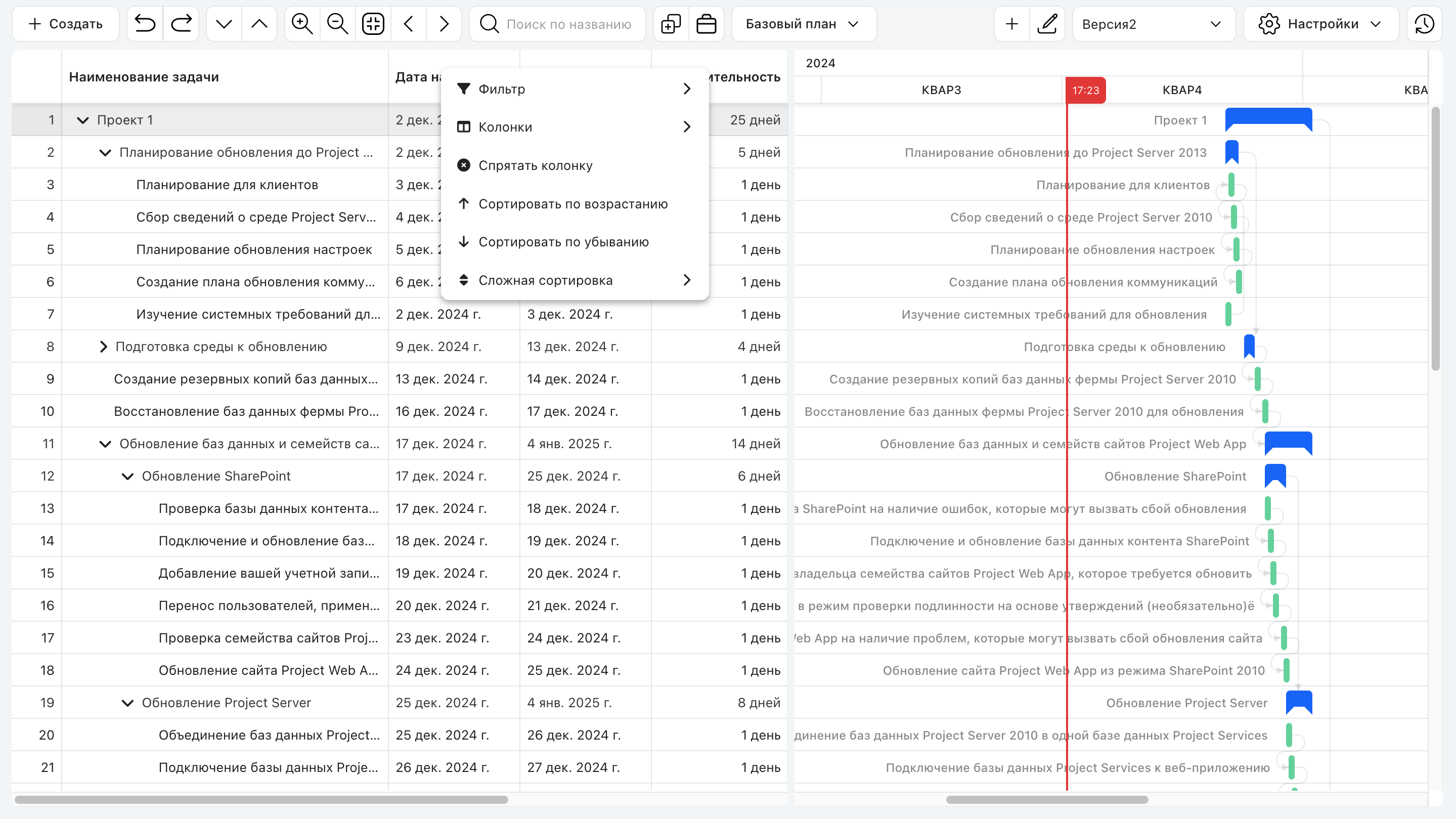
Колонки табличной части
Основные колонки (отображаются по умолчанию):
| Колонка | Описание |
|---|---|
| Наименование задачи | Название задачи. Нельзя скрыть |
| Дата начала | Дата начала работ. При изменении автоматически сдвигается дата окончания |
| Дата окончания | Планируемая дата завершения. При изменении пересчитывается длительность |
| Длительность | Длительность задачи в рабочих днях или часах — единицу задаёт «Единица длительности» в настройках плана, по умолчанию дни. Рабочие дни считаются по календарю плана. Значение показывается с округлением до одного знака после запятой — и в ячейке, и при редактировании; в расчётах плана используется точное значение. При изменении пересчитывается дата окончания |
| Календарных дней | Продолжительность в сутках (24 ч = 1 день). Только для чтения; «Единица длительности» на неё не влияет |
| % завершения | Процент выполнения в виде круговой диаграммы. Завершённые задачи — 100%, отклонённые — 0%. Правило действует при любом открытии плана: в основной версии, в исторической версии и в режиме сравнения с реальными задачами |
| Сроки | Колонка-индикатор шириной в иконку, только для чтения. После открытия плана даты начала и окончания каждой строки сверяются с датами привязанной реальной задачи: пустая ячейка — даты совпали или задачи у строки нет, иконка предупреждения — расхождение. Клик по иконке открывает сравнение плана с актуальными задачами |
| Категория | Категория, выбранная для строки плана. Она определяет список доступных исполнителей. Для строки без связи с реальной задачей категорию можно изменить двойным щелчком по ячейке; если категория у строки уже выбрана, в окне выбора сверху показываются она и настроенные для неё рекомендуемые категории. Изменение сохраняется вместе с планом. Для строки, связанной с реальной задачей, и в режиме только для чтения редактирование недоступно. Если категория не подставилась (например, из-за задержки сохранения при создании), значение восстанавливается из данных проекта автоматически |
| # Задача | Связь проектной задачи с реальной задачей системы. Можно ввести номер вручную. Уникальность номера проверяется в рамках текущей версии проекта: если такой номер уже используется в другой строке этой версии, строка сохраняется, но значение очищается (защита от привязки нескольких строк к одной реальной задаче). После установки связи в поле записывается текст задачи, а номер становится ссылкой на карточку. Для разрыва связи поле очищают. При вводе или изменении номера данные из реальной задачи подтягиваются сразу — название, исполнитель, статус, категория, фактические даты, срок |
| Статус | Статус проектной задачи с цветной индикаторной точкой по маршруту категории. Только для чтения; показывается при наличии связи с реальной задачей. Колонка располагается сразу после «# Задача». До 2.268.363 была скрыта по умолчанию — теперь видна в дефолтной раскладке. Если в проекте ранее сохранялись пользовательские настройки колонок и колонка скрывалась вручную — она останется скрытой, фикс только переставляет её позицию. Чтобы вернуть видимость, включить колонку через «Настройка таблицы» в тулбаре |
| Трудозатраты | Объём работы в часах для выбранного ресурса |
| Назначенные ресурсы | Выбор из системной категории «Справочник ресурсов». Уровень участия ресурса задаётся в процентах загрузки |
| Исполнители | Первым — ответственный, затем остальные по алфавиту. В файл Excel выгружаются именами через запятую |
| Веха | Признак вехи проекта |
| Ручное планирование | При включении даты задачи не пересчитываются автоматически при изменении проекта |
| Предшествующие | Задачи-предшественники. Определяют связи на Ганте |
| Последующие | Задачи-последователи. Определяют связи на Ганте |
Дополнительные колонки табличной части
Дополнительные колонки (скрыты по умолчанию):
| Колонка | Описание |
|---|---|
| Номер строки | Номер строки в таблице |
| СДР | Структурная декомпозиция работ — иерархический номер задачи |
| Маркеры | Визуальные индикаторы состояния задачи; по умолчанию перед колонкой «Наименование задачи», только для чтения. Текущий маркер — «Задача просрочена»: показывается, если плановая дата окончания меньше текущей даты, а задача активна. Просрочка определяется по плану проекта, а не по срокам связанной реальной задачи |
| Статус | Статус проектной задачи. Только для чтения; показывается при наличии связи с реальной задачей. Рядом — цветная точка в цвете статуса из маршрута категории |
| Календарь | Календарь планирования: «Производственный календарь» или «24ч день». В первом рабочим считается рабочее время буднего дня, во втором — сутки целиком; субботы, воскресенья и праздники нерабочие в обоих |
| Дата ограничения / Тип ограничения | Ограничение на выполнение задачи: «Как можно скорее», «Как можно позже», «Фиксированное начало», «Фиксированное окончание», «Начало не раньше», «Начало не позднее», «Окончание не раньше», «Окончание не позднее» |
| Крайний срок | Последний допустимый срок завершения, после которого задача считается просроченной |
| Раннее начало / Раннее окончание | Наиболее ранняя дата, с которой задача может быть начата или завершена |
| Позднее начало / Позднее окончание | Дата, с которой задача может начинаться или до которой может завершиться с учётом возможных задержек |
| Не учитывать календарь ресурса | Игнорировать график доступности назначенных ресурсов при планировании |
| Неактивна | Задача неактивна и не будет выполняться в данный период |
| Примечание | Дополнительная информация или комментарии к задаче |
| Сведение | Сводная задача, объединяющая дочерние; длительность и сроки определяются по дочерним автоматически |
| Направление планирования | Порядок выполнения задач: вперёд или назад |
| Режим | Режим трудозатрат: «Нормальный», «Фиксированная длительность», «Фиксированные единицы», «Фиксированные трудозатраты» |
| Показать на временной шкале | Будет ли задача визуализироваться на шкале проекта |
| Общий временной резерв | Запас времени на задержки и непредвиденные обстоятельства |
По правому клику на заголовке колонки открывается меню: выбор видимых колонок, скрытие колонки (для «Наименование задачи» недоступно), сортировка и фильтрация. Состав условий фильтра зависит от типа данных колонки:
- Текст — Пустой, Не пустой, Равен, Не равен, Содержит, Не содержит, Начинается с, Заканчивается с.
- Даты — До, После, Между, Сегодня, Завтра, Вчера, Эта/Следующая/Последняя неделя, Этот/Следующий/Последний месяц, Этот/Следующий год, Год по дате.
- Длительность — Больше чем, Меньше чем, Больше или равен, Меньше или равен, Между, Не между.
Выделение, копирование и массовое заполнение ячеек
В табличной части одновременно работают два независимых механизма выделения.
Выделение строки (чекбокс). В крайней левой колонке у каждой строки есть чекбокс. Отметка строки — якорь для операций над задачей целиком: экспорт и импорт отрабатывают только по отмеченным строкам. Работа с ячейками не сбрасывает отметки строк.
Выделение ячеек. Параллельно можно выделять отдельные ячейки или прямоугольные диапазоны в любой колонке:
- клик по ячейке — одиночное выделение;
- Shift + клик или Shift + стрелки — диапазон;
- Ctrl/Cmd + клик — добавление ячейки в выделение.
Копирование и вставка (Ctrl/Cmd+C / Ctrl/Cmd+V). Скопированное значение можно вставить в одну ячейку или сразу в несколько выделенных ячеек той же колонки — как в Excel. Массовая вставка одного значения в колонку удобна для назначения исполнителя, ресурса или флага сразу нескольким задачам.
Автозаполнение «за угол». В правом нижнем углу выделенной ячейки есть маркер: ухватите его и протащите вниз или вверх по колонке — значение размножится на все охваченные ячейки (как автозаполнение в Excel).
Массовое заполнение поддерживают колонки Исполнитель, Назначенные ресурсы, Ручное планирование и другие редактируемые колонки. Колонки-действия (в том числе колонка-чекбокс) в выделение и буфер обмена не попадают.
Диаграмма Ганта
Начало полосы задачи — дата начала, конец — срок выполнения. Рабочие дни и часы отображаются белым, нерабочие — серым: субботы, воскресенья и праздники производственного календаря закрашиваются серым при любом календаре плана, а перенесённые рабочие выходные остаются белыми. Текущая дата — красная вертикальная линия. Связи показываются стрелками между полосами; если выбран базовый план, рядом с фактическими полосами рисуются дополнительные полосы базового плана.
Затенение по масштабу. В производственном календаре серым показываются также нерабочее время суток — до начала и после конца рабочего дня — и обед. Затенение рисуется, только если интервал не короче одного деления шкалы: обед и нерабочее время суток видны на шкале в часах, выходные и праздники — на шкале в днях, на шкале в неделях и крупнее затенения нет.
Масштаб — от часов до лет, настраивается кнопками на панели или колесом мыши. При изменении сроков на Ганте (растягивание или перетаскивание полосы) данные в таблице обновляются в реальном времени. Пока полосу перетаскивают, на шкале подсвечиваются границы проекта — ориентир допустимой зоны перемещения, с подписью «Границы проекта». После отпускания полосы или отмены перетаскивания подсветка убирается и не возвращается при смене масштаба и прокрутке. Объединение задач в группу — перетаскиванием строк.
Подсказка при наведении на полосу: название, дата начала, дата окончания, длительность в днях, процент выполнения.
**Цвет полосы. Полоса красится в несколько слоёв, и верхний всегда перекрывает нижние. Базовый цвет зависит от вида строки: обычная задача — мятная, сводная — голубая, веха — фиолетовая. Поверх базы ложится свой цвет по режиму «Цвет задач» в настройках плана: в режиме «Нет» своего цвета нет и видна база; в режиме «Маркеры» полоса берёт цвет выбранного маркера, а если маркер не выбран, для новой задачи подставляется цвет по умолчанию площадки; в режиме «Цвет задач» полоса берёт цвет задачи, а если он не задан — цвет категории задачи. Два состояния перекрывают и базу, и свой цвет: неактивная задача — отклонённая или отмеченная в колонке «Неактивна» — всегда серая, а завершение задачи красит полосу своим цветом независимо от выбранного режима.
Вписывание плана в экран. Действие «Авто» подбирает такой диапазон и масштаб шкалы, чтобы все полосы плана помещались в видимую область: сначала выставляется диапазон оси, затем подбирается масштаб под полосы, после отрисовки диапазон выставляется повторно, а затем замеряется фактическая занятая ширина. Если полосы не поместились, масштаб уменьшается ровно на одну ступень — произвольного спуска на ступень при каждом вписывании больше нет, поэтому кнопка «Авто» занимает всю доступную ширину. То же правило применяется при первом открытии плана, переключении версии, изменении дат или календаря, прокрутке к началу плана и при импорте задач.
Неактивная задача — отклонённая или отмеченная в колонке «Неактивна» — на диаграмме всегда серая, в том числе веха и полоса процента выполнения: серый цвет перекрывает режим «Цвет задач» из настроек плана и цвет, выбранный вручную.
Отклонение — свойство самой связанной задачи, а не снимка версии. Поэтому нулевой процент и серый бар видны и в исторической версии плана, и в режиме сравнения с реальными задачами: даже если версия сохранена до того, как задачу отклонили, при открытии отклонённая строка покажет 0% и серый бар.
Процент выполнения сводной задачи считается автоматически по трудозатратам (длительности) дочерних задач, а не по их количеству: взвешенное среднее Σ(длительность × %) / Σ(длительность). Поэтому пара незавершённых длинных подзадач может «перевесить» несколько завершённых коротких — итоговый процент окажется ниже, чем при простом подсчёте «сколько подзадач из скольких закрыто». Отклонённые дочерние задачи в расчёт не включаются. Если среди дочерних есть незавершённая веха, процент сводной задачи не поднимется выше 99%, даже если остальные задачи выполнены полностью. Процент сводной задачи нельзя изменить вручную — поле редактируется только у задач без дочерних.
Дерево задач: развёртывание и сворачивание ветвей
Задачи в плане образуют дерево: у задачи с подзадачами слева от названия стоит стрелка. Клик по стрелке разворачивает ветвь — подзадачи появляются под родителем, — повторный клик сворачивает её. У задач без подзадач стрелки нет. Развернуть всё дерево сразу нельзя: узлы разворачиваются и сворачиваются по одному.
Свёрнутая ветвь скрывает своих потомков, но не меняет ни сроки, ни связи: полосы скрытых задач просто исчезают с диаграммы и возвращаются при разворачивании. Данные при этом не меняются — кнопка «Сохранить» не активируется и запись в историю изменений плана не создаётся. Состояние развёрнутых ветвей живёт до перезагрузки страницы: после перезагрузки дерево открывается заново.
Строки ниже свёрнутого узла остаются рабочими — у них можно так же развернуть и свернуть свои ветви. При перестроении дерева строки появляются и исчезают сразу, без плавной анимации: это сделано намеренно, потому что именно анимация перестроения оставляла нижние строки неотвечающими на клик.
Панель инструментов
Панель инструментов проектного Ганта собирает все действия над планом:
| Действие | Описание |
|---|---|
| Создать задачу | Добавляет задачу ниже выбранной или в конец. Максимум 10 000 задач |
| Создать подзадачу | Доступно только при одной выбранной задаче |
| Отменить / Повторить | Отмена и повтор последнего действия |
| Повысить / Понизить уровень | Изменяет иерархическую вложенность задачи |
| Критический путь | Подсвечивает задачи с максимальным влиянием на итоговый срок проекта |
| Завершённые | Показать или скрыть закрытые задачи |
| Тип планирования | Автоматический или ручной |
| Базовый план | Управление базовыми планами (до 4 слотов), сравнение с актуальными задачами и сравнение двух проектов |
| Создать базовый план | Сохраняет текущие даты задач как снимок для сравнения |
| Ресурсы | Просмотр загрузки ресурсов по плану |
| Масштаб + / − / Авто | Масштабирование временной шкалы |
| Навигация ← → | Переход к предыдущему или следующему интервалу на шкале |
| Поиск | Поиск задачи в проекте по названию |
| Фильтр | Скрыть завершённые или производственные задачи |
| Запуск в реализацию | Перенос задач из планирования в реальные категории |
| Отправить в реальные задачи | Создаёт или обновляет связанные задачи по данным плана |
| Импортировать | Подтягивает данные из реальных задач в план (все или только проектные). Пока импорт выполняется, сверху над диаграммой идёт полоса выполнения, строки плана заблокированы для правки; по завершении показывается сообщение, сколько строк добавлено и обновлено, и полоса убирается |
| Пакетная обработка | Массовые действия над выбранными связанными задачами плана |
| Создать версию / Выбор версии | Создание новой версии плана и переключение между версиями |
| Настройки плана | Окно параметров плана |
| История изменений | Просмотр истории правок с возможностью отката |
Импорт .mpp |
Загрузка проекта из Microsoft Project (требует настройки сервиса администратором) |
| Экспорт | Экспорт табличной части в Excel или PDF (PDF требует настройки сервиса) |
| Сохранить | Сохранение всех изменений |
С 2.268.365 кнопка «Авто» («Вписать в экран») точнее подбирает масштаб шкалы под весь проект — в том числе для планов длительностью 2–3 года и более, где раньше шкала жёстко скидывалась на кварталы. Текстовые метки задач (лейблы) при этом не обрезаются и не перекрывают рамку диаграммы: ширина полей слева и справа подбирается под фактическую длину подписей в текущем плане.
При ошибке экспорта система показывает сообщение с типом проблемы и рекомендуемым действием (сервис недоступен, превышен таймаут на большом проекте, внутренняя ошибка формирования файла).
Импорт .mpp и ресурсы. При импорте .mpp в категорию с настроенным «Справочником ресурсов» ресурсы из файла сопоставляются с записями справочника по имени — регистр, «ё»/«е» и порядок слов не важны. Если для ресурса нет совпадения или их несколько, он остаётся неназначенным, а задачи импортируются без назначения этого ресурса.
Сохранение изменений
Кнопка «Сохранить» активируется только при фактическом изменении данных: перемещении задач, изменении сроков, зависимостей или настроек проекта. Не считаются изменением данных и не активируют кнопку: смена масштаба шкалы, настройка состава и порядка колонок, перемещение разделителя, скрытие части таблицы или диаграммы, переключение между проектами, раскрытие и сворачивание ветвей (см. «Дерево задач: развёртывание и сворачивание ветвей»), фоновые обновления.
Кроме сохранения по кнопке работает и локальный черновик плана: несохранённые правки удерживаются в браузере и восстанавливаются при повторном открытии. Перед входом в режим сравнения с актуальными задачами и при переключении версии плана несохранённые правки сохраняются автоматически, чтобы переход их не потерял.
Контекстное меню задачи
По правому клику на задаче: Изменить, Копировать / Вырезать / Вставить, Фильтр, Добавить (задачу выше/ниже, веху, подзадачу, последующую/предшествующую задачу), Преобразовать в веху, Изменить уровень (повысить/понизить), Удалить, Цвет.
Планирование дат
Даты в проектном Ганте управляются двумя уровнями настроек: типом планирования всего проекта и флагом отдельной задачи.
| Уровень | Где настраивается | Что задаёт |
|---|---|---|
| Проект целиком | Диалог создания/редактирования плана → селект «Новые задачи добавляются как»: «Автоматическое планирование» (по умолчанию) или «Ручное планирование» | Политику по умолчанию для новых задач |
| Отдельная задача | Колонка «Ручное планирование» | Переопределяет режим для конкретной строки |
Селект «Новые задачи добавляются как» появляется в одном блоке с настройкой «Цвет задач» — в том же диалоге, где задаются даты проекта и календарь. Значение по умолчанию для новых проектов — «Автоматическое планирование» (с 2.268.324).
Настройка применяется к четырём точкам входа новых задач:
- импорт проектных задач и импорт всех задач;
- создание нового проекта с предзаполнением;
- импорт MPP-файла (
.mpp→ JSON); - ручное добавление строки/задачи кнопкой «+Задача» в проектном Ганте.
При повторном импорте у уже существующих задач режим планирования не перезаписывается — меняются только поля, пришедшие из импорта, флаг «Ручное планирование» сохраняется в том виде, в котором его настроил пользователь (фикс из 2.268.360).
Автоматический режим
Даты пересчитываются автоматически при каждом изменении. По зависимостям дата зависимой задачи отсчитывается от предшественника с учётом задержки:
| Тип зависимости | От чего отсчёт | Что устанавливается |
|---|---|---|
| Конец → Начало | дата окончания предшественника + задержка | дата начала преемника |
| Начало → Начало | дата начала предшественника + задержка | дата начала преемника |
| Конец → Конец | дата окончания предшественника + задержка | дата окончания преемника |
| Начало → Конец | дата начала предшественника + задержка | дата окончания преемника |
Сдвиг предшественника мгновенно двигает всех последователей в рамках одной операции. По ограничениям («Фиксированное начало», «Начало не раньше» и т.д.) даты дополнительно корректируются.
Для родительской задачи в авторежиме даты обтягивают период дочерних (от минимальной до максимальной). Запущенные задачи (с прогрессом выполнения) автоматически защищаются от сдвига при изменении плана.
Ручной режим
При ручном планировании задача:
- не пересчитывает даты по зависимостям — связи остаются только визуальными стрелками;
- игнорирует ограничения по датам (они хранятся, но не срабатывают);
- не подстраивает даты родителя под дочерние;
- по умолчанию не корректирует попадание на выходной — задача может стартовать, например, 1 января.
Календарь задачи
У каждой задачи есть выбор календаря (колонка «Календарь»):
| Режим | Что считается рабочим временем | Влияние на длительность |
|---|---|---|
| Производственный календарь | Рабочие часы будних дней по общим настройкам приложения «Рабочее время с (мин)», «Рабочее время по (мин)» и «Рабочих минут в дне». Разница между продолжительностью рабочего дня и рабочими минутами считается обедом: он начинается в 13:00, но не раньше начала рабочего дня и не позже, чем позволяет его конец; если разницы нет, обеда нет. Субботы, воскресенья и праздники нерабочие | Задача длительностью 16 часов = 2 рабочих дня при 480 рабочих минутах в дне |
| 24ч день | Рабочие сутки целиком; субботы, воскресенья и праздники нерабочие | Задача длительностью 16 часов = 16 часов подряд внутри рабочих суток |
Выходные и праздники в календарях плана
Оба календаря плана опираются на производственный календарь системы и различаются только длиной рабочего дня. Субботы и воскресенья нерабочие в обоих: в «24ч дне» рабочие сутки целиком — это будние сутки. Праздники подтягиваются из производственного календаря и закрываются целиком, тоже в обоих календарях.
Перенесённый рабочий выходной — суббота или воскресенье, которых нет в списке нерабочих дней производственного календаря, — наоборот открывается: в «24ч дне» рабочими становятся полные сутки, в производственном календаре — только рабочие часы обычного дня. Планировщик видит такой день белым, и задачи на нём считаются так же, как в будни.
Направление планирования
Колонка «Направление планирования» задаёт, от какого края считаются даты:
| Направление | Логика |
|---|---|
| Вперёд | От даты начала по зависимостям вычисляются дата окончания и даты последователей |
| Назад | От дедлайна вычисляется, когда нужно стартовать |
При планировании «назад» режим «Как можно скорее» работает как «как можно позже без срыва срока» — это удобная связка для планирования от дедлайна.
Режим трудозатрат
Колонка «Режим» определяет, что фиксируется при изменении одного из трёх параметров (длительность, загрузка ресурса, трудозатраты):
| Режим | Что фиксировано |
|---|---|
| Нормальный | Ничего не фиксировано — свободный пересчёт |
| Фиксированная длительность | Длительность |
| Фиксированные единицы | Процент загрузки ресурса |
| Фиксированные трудозатраты | Часы |
Конфликты планирования
Если в автоматическом режиме возникает противоречие (например, у задачи с фиксированным началом есть предшественник, который толкает её позже), задача подсвечивается как проблемная. Доступен диалог разрешения конфликта: снять ограничение, перевести задачу в ручной режим или сдвинуть предшественника.
Рекомендации
Как выбрать режим планирования под задачу:
- Планирование с нуля — автоматический режим: выстраивайте зависимости, даты подтянутся сами.
- Импорт готового плана (MS Project, Excel) — сначала ручной режим, чтобы не перетасовать импортированные даты; затем выборочно переключайте в авто по мере уточнения связей.
- Фиксация ключевых дат (веха, дедлайн приёмки) — ограничение «Фиксированное начало» / «Фиксированное окончание» в авторежиме.
- Замороженные этапы (согласовано с заказчиком) — ручной режим: пересчёт их не затронет.
- Запущенные задачи (с прогрессом) — полагайтесь на автозащиту, флаг специально не ставьте.
- Избегайте связки «ручной родитель + авто-дети» — родитель не суммируется, иерархия визуально ломается.
- Проверяйте конфликты — если задача окрасилась как проблемная, снимите ограничение или перестройте зависимости.
Пользовательские сценарии
Создание нового проекта
Чтобы создать проект и открыть его Гант:
- Откройте категорию типа «Для проектов» (например, «Проекты» из коробки).
- Создайте задачу кнопкой «+», заполните базовые ДП: тип проекта, компания, договор, плановые даты.
- Сохраните карточку.
- Нажмите «Заняться» (переход в статус «Выполняется»).
- В тулбаре карточки нажмите кнопку «Проект» — откроется проектный Гант.
Гант открывается пустым (только с маркером «сегодня»), кнопка «Сохранить» неактивна, тип планирования по умолчанию — автоматический.
Декомпозиция работ
Чтобы разбить проект на задачи и подзадачи:
- «Создать задачу» → новая строка в конец или после выбранной.
- Введите название в колонке «Наименование задачи».
- Выберите строку → «Создать подзадачу» → появляется вложенный уровень.
- Перетаскиванием строк меняйте иерархию и порядок; через контекстное меню — «Сделать подзадачей» / «Поднять над задачей».
Родительская задача автоматически становится суммарной (жирная полоса). Её процент завершения рассчитывается только из статусов дочерних задач и вручную не редактируется. Для конечной задачи без детей: завершена → 100%, отклонена → 0%, не завершена → пусто. Лимит — 10 000 задач в проекте.
Установка связей между задачами
Связать задачи можно тремя способами:
- В колонке «Предшествующие» у задачи-преемника укажите номер строки предшественника.
- Или на диаграмме потяните от края полосы одной задачи к краю другой.
- Чтобы изменить тип связи — двойной клик по стрелке.
Несколько задач связываются одним действием: отметьте в табличной части две или больше строк, нажмите правой кнопкой по одной из отмеченных и выберите «Добавить зависимости». Задачи соединятся цепочкой — каждая следующая станет последователем предыдущей; пары, между которыми связь уже есть, повторно не связываются. Соседний пункт «Удалить зависимости» снимает все связи выделенных задач, в том числе связи с задачами за пределами выделения. Оба пункта неактивны, если выделена одна задача, меню вызвано по задаче вне выделения, план открыт только для чтения или включено сравнение плана с фактом. В Ганте категории и Ганте подзадач этих пунктов нет.
Типы связей:
| Тип | Поведение |
|---|---|
| Конец → Начало | Задача B стартует после завершения A (по умолчанию) |
| Начало → Начало | Одновременный старт |
| Конец → Конец | Одновременное завершение |
| Начало → Конец | B завершается при старте A |
У каждой связи можно задать задержку в днях (может быть отрицательной — тогда задачи перекрываются). В автоматическом планировании сдвиг предшественника каскадно двигает последователей; в ручном — связи только визуальные. Наведение на стрелку показывает тип связи.
Назначение ресурсов и трудозатрат
Ресурсы и исполнители назначаются по-разному:
- Ресурс — запись из системного справочника ресурсов; привязывается к задаче через колонку «Назначенные ресурсы» с процентом загрузки.
- Исполнитель задачи выбирается отдельно (колонка «Исполнители»).
Занятость ресурса на других задачах («Доступное время»)
В проектном Ганте ресурс может быть занят на нескольких задачах одновременно. Чтобы при планировании видеть, когда исполнитель недоступен для выбранной задачи, система считает его занятость по дням: для каждой пары «ресурс и исполнитель» собирается время, занятое на других задачах в выбранном периоде.
- учитывается только план, фактические трудозатраты в расчёт не входят;
- задачи, отклонённые от плана, не учитываются;
- сама выбранная задача в занятость не попадает — иначе ресурс всегда был бы занят сам собой;
- строка «Не назначено» (исполнитель не выбран) считается так же, как строка с исполнителем, — по планам ресурса без исполнителя;
- нерабочие дни по производственному календарю система не вычитает: она отдаёт суточные суммы, а раскладывает их по календарю интерфейс;
- если у ресурса в периоде нет других задач, занятость по каждому дню равна нулю.
На диаграмме занятость показывается как недоступное время ресурса — в календаре «Доступное время»; затенение нерабочего времени настраивается для каждого ресурса отдельно.
Порядок: в колонке «Назначенные ресурсы» выберите ресурс → задайте процент загрузки (например, 50% — половина рабочего дня) → колонка «Трудозатраты» пересчитается автоматически по календарю.
Назначение, для которого ресурс не найден. Открытие плана и сохранение плана, в котором ничего не меняли, состав назначений не меняют. Если ресурс назначения удалён из категории или назначен на исполнителя без записи в справочнике, строка остаётся в плане как была, и окно о снятых назначениях не показывается. Чтобы назначение перестало действовать, его снимают вручную в колонке «Назначенные ресурсы». Назначение существующего ресурса работает как прежде и попадает в панель загрузки ресурсов.
Если сотрудник заведён в справочнике ресурсов под несколькими типами (например, разными должностями), в списке выбора его тип ресурса показывается второй строкой под ФИО — так одноимённые записи можно различить. Если у ресурса тип не задан, показывается только имя.
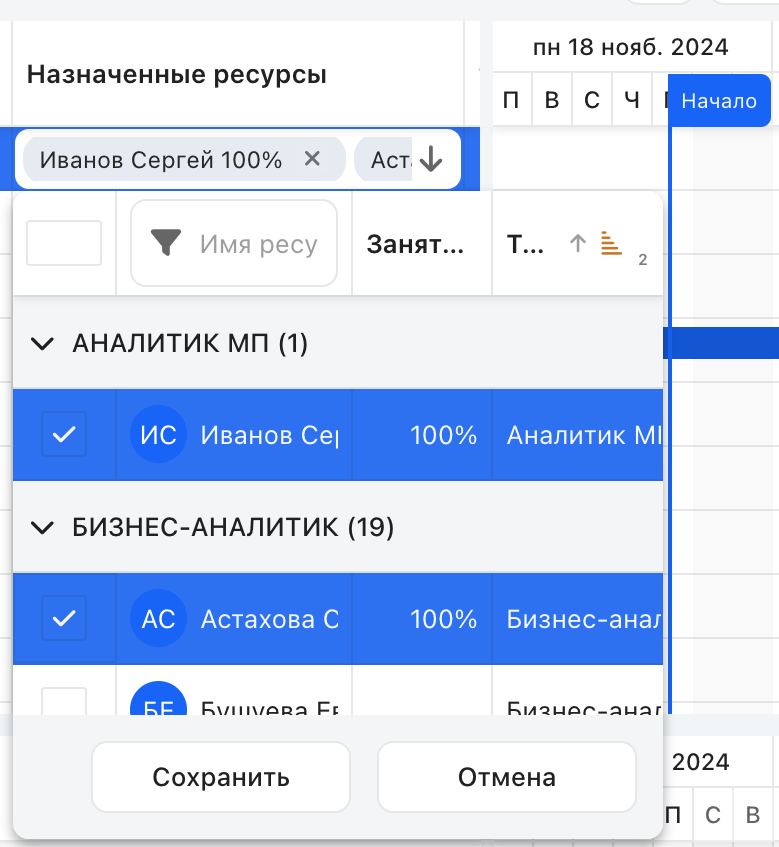
Если задача запланирована на полный день (с 00:00 до 00:00 следующего дня), при передаче ресурсов в реальные задачи трудозатраты записываются только на дату начала, без распределения на следующую дату.
Привязка к реальной задаче (колонка «# Задача»)
Два способа:
- Отправить в реальные задачи — кнопка в тулбаре: для выбранной строки создаётся реальная задача в указанной у строки категории, связь устанавливается автоматически.
- Ввод номера вручную — в колонке «# Задача» указать существующий номер задачи.
При установке связи из задачи подтягиваются название, исполнители, статус, категория, фактические даты и срок; номер становится ссылкой на карточку. Если реальная задача отклонена — строка плана помечается неактивной (серым), её процент сбрасывается в 0, и она не участвует в критическом пути. Разрыв связи — очистить поле (реальная задача при этом не удаляется).
Перенос задачи в другую категорию из Ганта. Категорию задачи можно сменить прямо из диаграммы: двойной щелчок по ячейке в колонке «Категория» открывает окно выбора категории. В окне показана текущая категория задачи и, если у неё настроены рекомендуемые категории, блок рекомендаций; список рекомендаций приходит уже отфильтрованным по праву создания, поэтому в нём видны только те категории, где пользователь может создавать задачи. После выбора новой категории задача переносится, а строка диаграммы обновляется на месте. Правило одинаково для Ганта проекта и Ганта подзадач: окно всегда открывается от текущей категории строки, а если рекомендаций нет, открывается обычный выбор категории. Оговорка к запрету смены категории в Ганте проекта: он касается строк, связанных с реальной задачей, — для строк без такой связи и в Ганте подзадач перенос доступен.
Связь фиксируется сразу. Номер задачи в колонке «# Задача» сохраняется, как только редактор ячейки закрыт, — нажимать «Сохранить» для этого не нужно. Это касается и установки связи, и её снятия: очищенное поле сохраняется при закрытии редактора. Если закрыть окно плана до сохранения, изменения подхватываются из черновика: после повторного открытия плана связь на месте, а снятая остаётся снятой. Отмена правки клавишей Escape — другое действие: Escape закрывает редактор и оставляет прежнее значение ячейки.
Большие планы. Кнопка «Отправить в реальные задачи» создаёт задачу по одной выбранной строке. Если строк в плане сотни и тысячи, массовую постановку удобнее выполнить разом — смарт-скриптом материализации плана: он создаёт задачи на стороне сервера и записывает их номера обратно в план. Это настраиваемое расширение, его разворачивает администратор площадки. Нужны: платформа 2.268.78 или новее — в смарт-скриптах должен быть доступен C#, — настроенный системный робот (задачи создаются от его имени), заполненный ключ
epTablePlanVersionsв кастомных настройках приложения и заполненное поле «Категория задач проекта» в категории проекта.
Защита от удаления. Строку плана с заполненным номером задачи удалить нельзя — пункт «Удалить» в контекстном меню недоступен. Чтобы удалить такую строку, сначала разорвите связь (очистите поле «# Задача»). При мультивыборе удаление блокируется, если номер задачи заполнен хотя бы у одной из выбранных строк. Строка без номера удаляется как обычно; удаление строки плана не удаляет карточку самой задачи.
Базовые планы
Базовый план — снимок текущих дат всех задач проекта на момент создания (состав задач не меняется). Используется для сравнения «план vs факт».
- Тулбар → «Создать базовый план».
- Введите название → «Сохранить».
- В комбобоксе «Базовый план» выберите снимок — рядом с фактическими полосами на Ганте отрисуются дополнительные полосы базового плана.
Доступно до 4 слотов базовых планов. Более детальный инструмент — режим сравнения с актуальными задачами (см. Сравнение плана с реальными задачами).
Сравнение двух проектов. В меню «Базовый план» есть пункт «Сравнить два проекта» — рядом с пунктом сравнения с актуальными задачами. Он открывает список других базовых планов проекта; выбор плана открывает его справа для сверки с текущим. Пункт недоступен, когда план открыт только для чтения или уже включено сравнение с актуальными задачами. Если других планов у проекта нет, в меню показывается «Нет других планов для сравнения». В режиме сравнения диаграмма и таблица задач доступны только для просмотра — редактирование плана заблокировано. Панель инструментов сокращается: видны названия обоих планов и кнопка «Выйти из режима сравнения». Прокрутка по датам синхронизирована — сдвиг шкалы в одном плане повторяется во втором. Чтобы вернуться к обычной работе, нажмите «Выйти из режима сравнения»: диаграмма вернётся в исходный режим редактирования.
Как выглядит режим. Две диаграммы стоят друг под другом и делят экран: у каждой своя таблица задач. Границу между ними можно перетаскивать — диаграмму разрешено разворачивать, но не сжимать меньше четверти экрана. Временная шкала, масштаб и горизонтальная прокрутка у планов общие: прокрутка или изменение масштаба в любом из них двигают шкалу обоих, а диапазон и пресет совпадают. Вертикальная прокрутка строк независима: списки задач можно смотреть на разной глубине дерева. У каждого плана показаны свои линии начала и окончания проекта — по датам той версии, которой принадлежит диаграмма, а не по датам первого плана.
Что недоступно в режиме сравнения. Скрытые в этом режиме команды не срабатывают ни из панели инструментов, ни при вызове в обход неё — первая диаграмма не меняется ни одной командой: нельзя отменить или повторить правки, запустить пакетную обработку задач, установить базовый план, работать с версиями плана, создавать задачи и подзадачи и менять их вложенность и порядок. Обе диаграммы открыты только для просмотра: редактирование дат, названий, связей и ресурсов недоступно, создание и копирование строк заблокировано; остаются просмотр, масштаб, навигация по датам, поиск и прокрутка. Фоновое обновление данных о загрузке исполнителей в этом режиме не выполняется, а изменения не записываются в историю изменений плана, поэтому панель загрузки ресурсов на время сравнения скрыта. Одновременно с этим режимом нельзя включить сравнение с актуальными задачами — его пункт неактивен.
Черновик плана при этом не трогается. Несохранённые правки первого плана остаются в силе: ни вход в режим сравнения, ни выход из него их не сохраняют на сервер и не удаляют. Это отличается от перехода в режим сравнения с актуальными задачами и от смены версии плана — там несохранённые правки сохраняются автоматически. Выйдя из сравнения двух планов, сохраните план обычной кнопкой «Сохранить», если правки нужны. После выхода из режима сравнения все перечисленные команды снова работают как обычно.
Запуск проекта в реализацию
Переводит виртуальные задачи из временной категории планирования в целевую проектную категорию, где настроены маршруты, подписи и смарт-действия.
- Проект спланирован, у задач заполнены «Категория» и исполнители.
- Тулбар → «Запуск в реализацию».
Задачи появляются в обычных таблицах целевой категории, на них работают маршруты, уведомления и подписи. Связь сохраняется через колонку «# Задача».
Импорт данных из реальных задач
Когда задачи проекта запущены в реализацию и живут своей жизнью (двигаются сроки, меняются исполнители), план синхронизируют с фактом: тулбар → «Импортировать» → выбрать «все» или выборочно. На строках Ганта обновляются название, подкатегория, даты, исполнители и статус.
Задачи без дат. Строка плана по реальной задаче строится только тогда, когда у неё заполнены обе даты — начала и окончания. Задача без одной из дат или с неразбираемой датой в план не импортируется и в сравнение с базовым планом не попадает: импорт проходит до конца, остальные строки заполняются как обычно. Обе даты в реальной задаче необязательны, поэтому такие задачи встречаются штатно и ошибкой не являются.
Импорт MS Project и экспорт
Проект можно загрузить из Microsoft Project и выгрузить в офисные форматы:
- Импорт
.mpp— меню «Ещё» → «Импорт» → выбор файла Microsoft Project; задачи и связи загружаются в Гант. Требует настроенного сервиса. - Экспорт в Excel — выгружаются видимые колонки с текущими данными, в том же человекочитаемом виде, что и в интерфейсе (тип ограничения, режим планирования и признаки-флажки — текстом, а не техническими кодами или true/false). Колонка «Исполнители» попадает в файл именами через запятую, ответственный — первым.
- Экспорт в PDF — диалог выбора колонок, ориентации и параметров страницы; требует настроенного сервиса. Доступен также из вкладки «Подзадачи» карточки задачи.
Пакетная обработка задач плана
Кнопка пакетной обработки в тулбаре позволяет массово менять реквизиты задач, не выходя из плана. Работает как пакетная обработка из таблицы категории.
- Обработка применяется только к строкам плана с заполненным номером задачи (привязанным к реальной задаче).
- Если ни одна строка не выделена — обрабатываются все строки с номером задачи; если выделены конкретные — только они.
- Все задачи партии должны принадлежать одной категории — иначе система предложит уточнить выбор. Доступные действия (срок, заказчик, перенос, удаление и др.) берутся из настроек этой категории.
После выполнения таблица плана обновляется — отображаются новые статусы и данные.
Критический путь
Критический путь — это задачи, у которых нет запаса времени: любая их задержка сдвигает завершение всего проекта. Включается тумблером в тулбаре; критические задачи подсвечиваются на диаграмме.
Для анализа доступны дополнительные колонки (скрыты по умолчанию, включаются через меню колонок): «Раннее начало», «Раннее окончание», «Позднее начало», «Позднее окончание», «Общий временной резерв». Резерв — это разница между поздней и ранней датой старта; задачи с нулевым или отрицательным резервом считаются критическими.
Критический путь строится только по задачам в автоматическом режиме. Из расчёта исключаются задачи в ручном режиме, отклонённые (неактивные) и без зависимостей. Если включить тумблер и ничего не подсветилось — скорее всего, проект целиком в ручном режиме либо большинство задач уже запущены и зафиксированы.
Версии проекта
Версия — зафиксированное состояние проекта на определённый момент: полный набор задач, зависимостей и настроек. Несколько версий одного проекта существуют параллельно; между ними переключаются комбобоксом в тулбаре. Первая версия создаётся вместе с проектом, дополнительные — кнопкой «Создать версию».
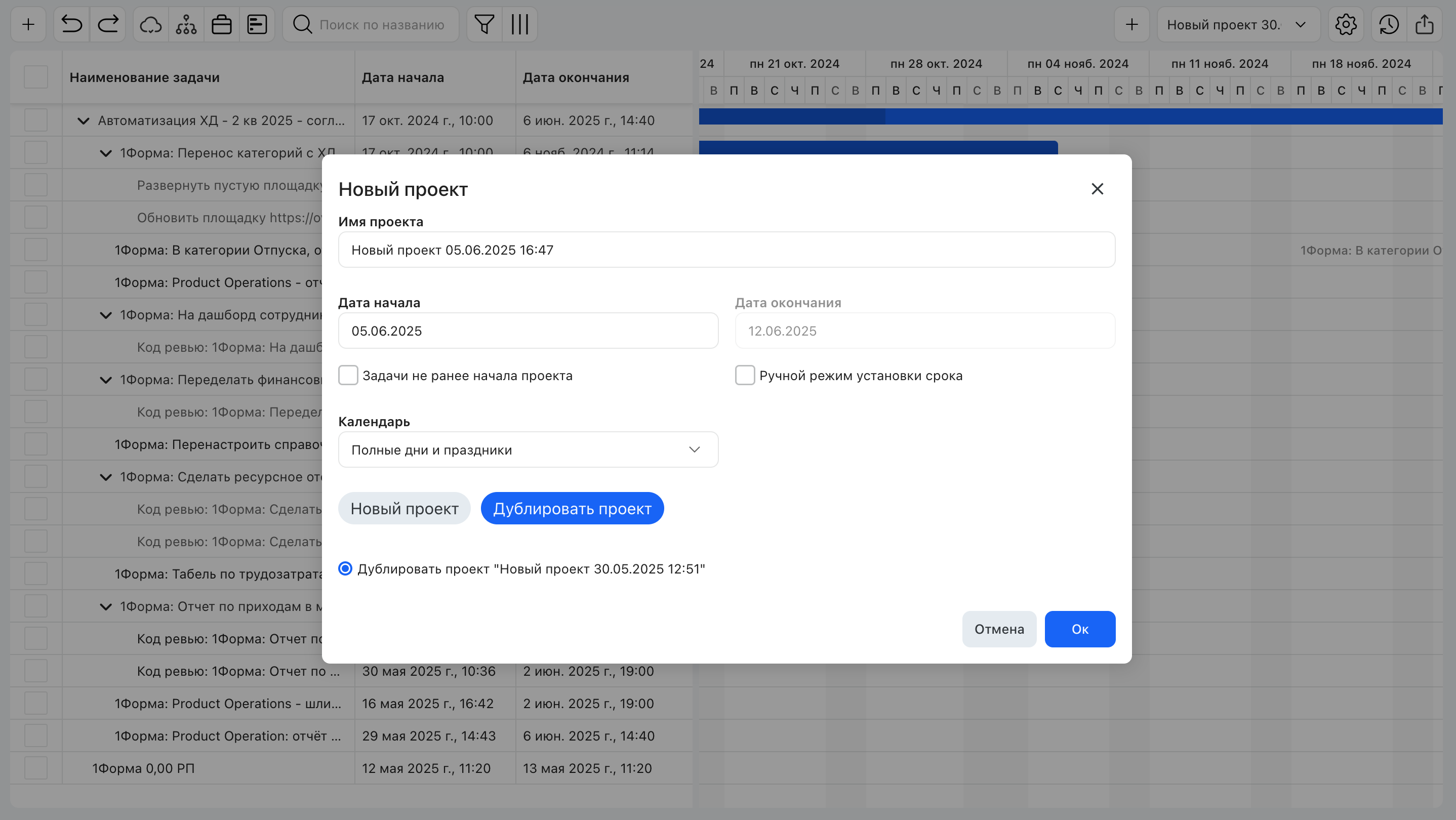
При создании новой версии открывается окно «Создание плана» (по умолчанию выбран «Новый план»):
- Новый план — пустая версия, либо с импортом только проектных задач, либо с импортом всех задач (проектных и производственных).
- Дублировать план — копирует задачи из текущей открытой версии.
Имя новой версии подставляется автоматически по шаблону «План ДД.ММ.ГГГГ». Одна версия помечается как Основной план; при включении флага у новой версии он автоматически снимается с предыдущей.
История изменений. При первом изменении в сессии создаётся запись с датой и временем; все правки той же сессии группируются в неё. Просмотр истории — кнопка в тулбаре; по правому клику на записи доступны просмотр и откат. Несохранённые изменения хранятся локально в браузере, поэтому при случайном закрытии вкладки их можно восстановить; при уходе со страницы с несохранёнными изменениями браузер выводит предупреждение.
Черновик плана. Пока план редактируется, несохранённые изменения периодически удерживаются в браузере, а также сохраняются при уходе со страницы. Если вкладку закрыть, не сохранив план, при следующем открытии система предлагает восстановить черновик, и в диалоге есть два явных выбора: «Восстановить» — правки возвращаются в план, и план сразу записывается на сервер, нажимать «Сохранить» вручную не нужно; «Удалить черновик» — план открывается в состоянии последнего сохранения, черновик удаляется и повторно не предлагается. Закрытие диалога крестиком или клавишей Esc равнозначно удалению черновика.
Если с момента правок прошло больше трёх суток, черновик отбрасывается автоматически: план открывается в состоянии последнего сохранения, диалог не показывается. Черновик ведётся отдельно для проекта и версии плана. Переходы, которые не могут удержать текущие правки, — переключение версии и вход в режим сравнения с актуальными задачами — сначала сохраняют план, поэтому правки на таких переходах не теряются.
Назначения в версии плана. Версия хранит состав назначений на момент сохранения, и при открытии показываются именно они. Если версия сохранялась давно и содержит лишние (продублированные) записи о назначениях, при открытии эти дубли не подхватываются: план открывается по актуальному списку, а сохранение после открытия записывает уже один список. Верные назначения при этом не теряются и не снимаются.
Восстановление версии. Пункт «Восстановить» в контекстном меню записи истории возвращает план к состоянию, зафиксированному в этой записи. Восстановление выполняется из снимка, сохранённого вместе с записью: если снимка нет, план не меняется и выводится сообщение «Не удалось получить данные версии для восстановления».
Отличие версии от базового плана: базовый план сохраняет только даты при неизменном составе задач; версия — это отдельный набор задач со своими базовыми планами.
Исполнители в новой версии. Версия плана — снимок состояния проекта, и состав исполнителей в ней фиксируется на момент создания. При создании версии из текущего плана или из выбранных задач исполнители переносятся из исходного плана, назначать их заново не нужно: в колонке «Исполнители» новой версии показывается то же, что и в исходном плане — имена и аватары, ответственный первым. Список хранится вместе с версией, поэтому при переключении между версиями колонка перестраивается под выбранную, без перезагрузки страницы. Если версия создаётся как пустой план, переносить исполнителей неоткуда — колонка заполняется по мере назначения.
Настройки плана
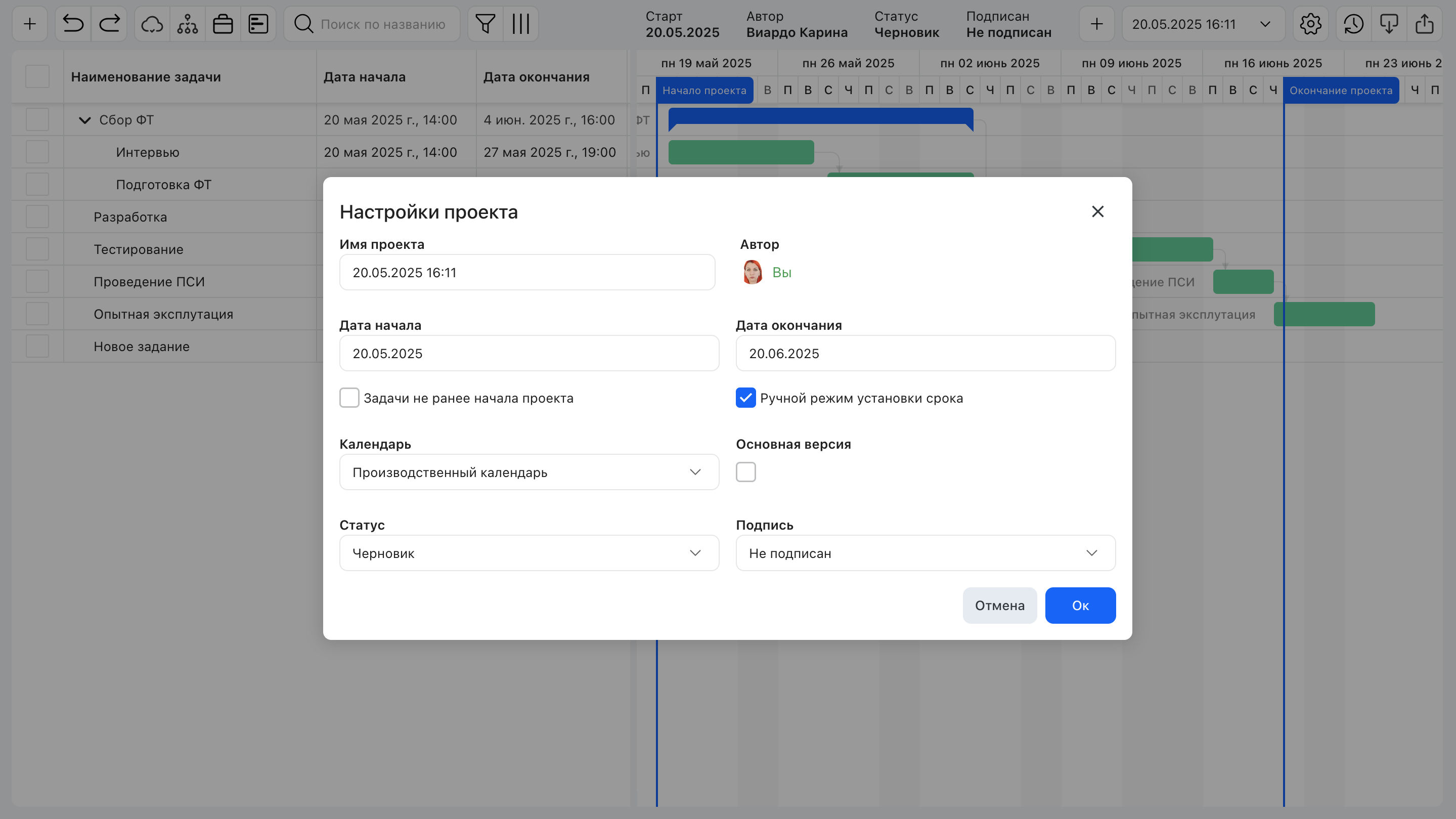
Окно «Настройки плана» открывается из тулбара:
| Параметр | Описание |
|---|---|
| Наименование плана / Автор | Название плана и его автор. Автор проставляется автоматически — это создатель плана, изменить его в окне нельзя |
| Дата начала / окончания | Временные рамки. Дата окончания по умолчанию заполняется автоматически. Выбрать можно даты от начала текущего года минус 50 лет до начала текущего года плюс 50 лет минус один день; у плана с более ранним сохранённым стартом нижняя граница опускается до его даты начала. Поля показывают дату и время: время входит в даты плана, сохраняется вместе с планом и уходит в задачу-проект при отправке изменений |
| Задачи не раньше начала проекта | Сдвигает задачи так, чтобы ни одна не начиналась раньше даты начала |
| Задать дату окончания плана | При включённом флаге дата окончания вводится вручную. При снятом поле недоступно, а окончание рассчитывается: берётся срок задачи-проекта, при пустом сроке — дата начала плана плюс 6 месяцев |
| Календарь | «Производственный календарь» (рабочие часы буднего дня, обычно 8 ч) или «24ч день» (рабочие сутки целиком) |
| Единица длительности | «Дни» (по умолчанию) или «Часы» — в чём показывается и редактируется колонка «Длительность» |
| Основной план | Флаг основного плана среди версий (активен только один) |
| Цвет задач | Нет / Маркеры (ручной выбор из палитры) / Цвет задачи (автоматически) |
| Статус | Черновик / Активное / Архив |
| Подпись | Подписан / Не подписан |
Временные рамки отображаются вертикальными синими чертами на Ганте — «Начало проекта» и «Окончание проекта». Обе черты строятся строго по датам плана, вместе со временем, а не по началу суток. При снятом флаге «Задать дату окончания плана» вторая черта тоже видна — она встаёт на рассчитанное окончание. Между датой начала и окончания должен быть минимум один день. После установки рамок задачи перемещаются только внутри диапазона. Выбор календаря лучше делать при создании проекта — смена в процессе пересчитывает даты задач.
Диапазон доступных дат. В календаре полей «Дата начала» и «Дата окончания» можно выбрать даты не раньше начала текущего года минус 50 лет и не позже начала текущего года плюс 50 лет минус один день. Если у плана уже сохранена дата начала, которая раньше этой границы (например, проект перенесён из другой системы и стартовал несколько лет назад), нижняя граница календаря автоматически опускается до даты начала плана — менять её вручную не нужно, и проект открывается вместе со своим историческим стартом. Верхняя граница от даты начала плана не зависит. Проверка «дата окончания не может быть раньше даты начала» работает как прежде.
Когда даты уходят в задачу-проект. Изменения, сделанные на форме настроек плана, сохраняются в плане: кнопка «Ок» даты в задачу-проект не записывает и записей в истории задачи не создаёт. Запись происходит при отправке изменений из плана в реальные задачи — при полной отправке и по выделенным строкам: дата начала уходит в поле «Дата начала» задачи-проекта всегда, а дата окончания — в поле «Срок» только при включённом флаге «Задать дату окончания плана» и заполненной дате. Если задача-проект открыта только для чтения или поле срока заблокировано, ошибка записи по задаче-проекту выводится в том же отчёте, что и ошибки по строкам плана.
Откуда берутся даты. При импорте реальных задач дата начала плана берётся из поля задачи-проекта «Дата начала» (если пусто — из даты создания), и так всегда. Дата окончания подтягивается только при снятом флаге «Задать дату окончания плана»: из поля «Срок», а при пустом сроке — дата начала плана плюс 6 месяцев; при включённом флаге импорт окончание плана не трогает. При создании новых задач из проектного управления дата начала ставится автоматически, срок — по дате окончания проектной задачи.
Когда пересчитывается окончание плана. Рассчитанное окончание хранится в данных плана наравне с введённым вручную, но при снятом флаге «Задать дату окончания плана» перезаписывается расчётом: срок задачи-проекта, при пустом сроке — дата начала плана плюс 6 месяцев. Перерасчёт идёт при любом обновлении данных из реальных задач — импорте (полном и выборочном), отправке в реальные задачи и пакетной обработке — вместе с датой начала, которая в эти же моменты подтягивается из задачи-проекта. Открытие плана и переключение версий даты не пересчитывают: пустые заполняются из задачи-проекта, уже заполненные остаются как есть. Тот же расчёт подставляется в диалоги создания плана и импорта .mpp, если в файле нет даты окончания.
При создании первых задач в пустом проекте дата начала берётся из даты начала проекта, заданной в настройках. Время определяется календарём проекта; длительность по умолчанию — 1 сутки.
Гант категории и Гант подзадач
Помимо полноценного проектного Ганта, диаграмму можно открыть на уровне категории и отдельной задачи.
Представление категории «Гант»
Слева — табличная часть со списком задач (дата начала, срок), справа — диаграмма Ганта. Начало полосы соответствует дате начала работ (если поле не заполнено — дате постановки задачи), конец — сроку выполнения. Текущая дата — красная черта. Краткую информацию о задаче показывает подсказка при наведении на полосу. Строки левой таблицы оформляются так же, как в табличном представлении категории: закрытая или отклонённая задача — серым текстом, просроченная — красным, приоритет строку целиком не заливает. Общие правила — в разделе «Оформление строк с задачами».
Пометки прогнозной даты окончания в категорийном ганте нет: признак прогнозности в его данные не приходит.
Длина полосы у задачи без дат. Если у задачи не заполнены ни дата начала, ни срок, полоса показывается от даты постановки задачи и занимает один день. Если заполнен только срок, начало полосы отсчитывается от даты постановки задачи, а конец — от срока. У завершённой задачи без срока конец полосы — фактическая дата завершения.
В категорийном Ганте (в отличие от проектного) флаги начала и окончания проекта не отображаются — это непроектный сценарий.
Связи между задачами: четыре типа — Конец→Начало, Начало→Начало, Конец→Конец, Начало→Конец. При наведении на связь показывается её тип; при удалении зависимости пересчитываются по оставшимся связям.
Прямо в категорийном Ганте можно редактировать (при наличии прав): исполнителей, состояние (выполнить шаг маршрута), название, даты и процент выполнения.
Колонка «Категория». В левой части Ганта показывается колонка «Категория» — только для чтения. В ней указано, к какой категории относится задача, в виде «Название категории (номер)»: это помогает различать задачи, попавшие в дерево из смежных категорий, — например, подзадачи другой категории. Поле не редактируется: сменить категорию задачи из Ганта нельзя.
Изменение дат и названия. Перетаскивание или растягивание полосы, как и правка даты в таблице, открывает карточку задачи со стандартным контролом смены срока или даты начала — дата в нём уже подставлена из Ганта. Причину изменения вводит пользователь: она попадает в историю переносов срока и в запрос акцепта, если он настроен в категории. При переносе полосы целиком меняются обе даты — открывается один общий контрол с обеими датами и одной причиной; подтвердить перенос можно только после ввода причины. Если пользователь отменяет перенос или сервер отклоняет запись, не меняется ни дата начала работ, ни срок: полоса возвращается на прежнее место, а при отказе сервера пользователь видит причину отказа. Перенос одной даты — правка одной колонки даты или растягивание полосы за один край — открывает обычный контрол смены срока или даты начала, как раньше. Если окно просто закрыли без сохранения, полоса тоже возвращается на прежнее место, и расхождения между диаграммой и задачей не остаётся. Выделить несколько строк через Shift или Ctrl в этом Ганте нельзя — за один раз меняется одна задача.
Фильтры. На панели инструментов категорийного Ганта есть кнопка фильтров, как в канбане: список полей берётся из колонок табличного представления категории, выбранное поле показывается чипом фильтра, а задачи в таблице и на диаграмме отбираются по заданным условиям. Отбор выполняет сервер при каждом изменении условий. Условия по нескольким полям действуют одновременно.
Если в дерево категорийного Ганта попадают задачи других категорий (например, подзадачи из смежных категорий), меню фильтров предлагает поля всех таких категорий — объединённый список, рядом с каждым полем подписана его категория. Поля категорий, на которые у пользователя нет прав, в меню не показываются.
Один и тот же дополнительный параметр, привязанный к нескольким категориям дерева, даёт в меню отдельную строку для каждой категории — выбрать значение для задач одной категории и для другой нужно дважды. Поля своей категории подписаны одним названием; подпись в скобках появляется только у полей других категорий.
Вместе с найденными задачами показываются их родительские задачи — как контейнеры ветки, даже если сами они условию не соответствуют; это распространяется и на родителей, принадлежащих другой категории. Если у задачи нет поля, по которому идёт фильтр (его нет в её категории), задача считается не подошедшей и скрывается, а её родители остаются контейнерами ветки.
Колонки трудозатрат
В табличной части доступны 4 дополнительные колонки:
| Колонка | Что показывает |
|---|---|
| Сумм. план ресурсов (ч.) | Плановые трудозатраты накопительно: сама задача и все её подзадачи |
| Сумм. факт ресурсов (ч.) | Фактические трудозатраты накопительно: сама задача и все её подзадачи |
| Всего план ресурсов (ч.) | Плановые трудозатраты только по самой задаче, без подзадач — совпадает с блоком ресурсов в её карточке |
| Всего факт ресурсов (ч.) | Фактические трудозатраты только по самой задаче, без подзадач — совпадает с блоком ресурсов в её карточке |
Значения отображаются с двумя знаками после запятой. Для родительских задач «Всего…» считается по дочерним в текущем дереве; если показ закрытых задач выключен — их трудозатраты не учитываются.
Цвет задач
В меню панели инструментов — пункт «Отобразить цвет задач» (по умолчанию выключен). При включении полосы окрашиваются в цвет аватара задачи, как в проектном Ганте. Выбор сохраняется отдельно для каждого пользователя в каждой категории.
Экспорт
Данные категорийного Ганта можно выгрузить в двух форматах:
- Excel — экспорт видимых данных.
- PDF — документ со структурой таблицы и временной шкалой; доступен также из вкладки «Подзадачи» в карточке задачи. Требует настройки сервиса экспорта.
Гант подзадач (из карточки задачи)
Два способа открытия. Гант подзадач открывается и в модальном окне карточки задачи, и в отдельной вкладке браузера — из меню тулбара «Подзадачи» → «Диаграмма Ганта». Состав колонок, фильтры и сортировка, контекстное меню строки и колонки работают одинаково в обоих случаях: меню и поля фильтра открываются поверх окна задачи, а не скрываются под ним.
Открывается из меню тулбара задачи: «Подзадачи» → «Диаграмма Ганта». Если категория проектная — кнопка «Проект» ведёт в проектный Гант; для непроектных категорий открывается Гант подзадач — отдельный режим визуализации только подчинённых и связанных задач.
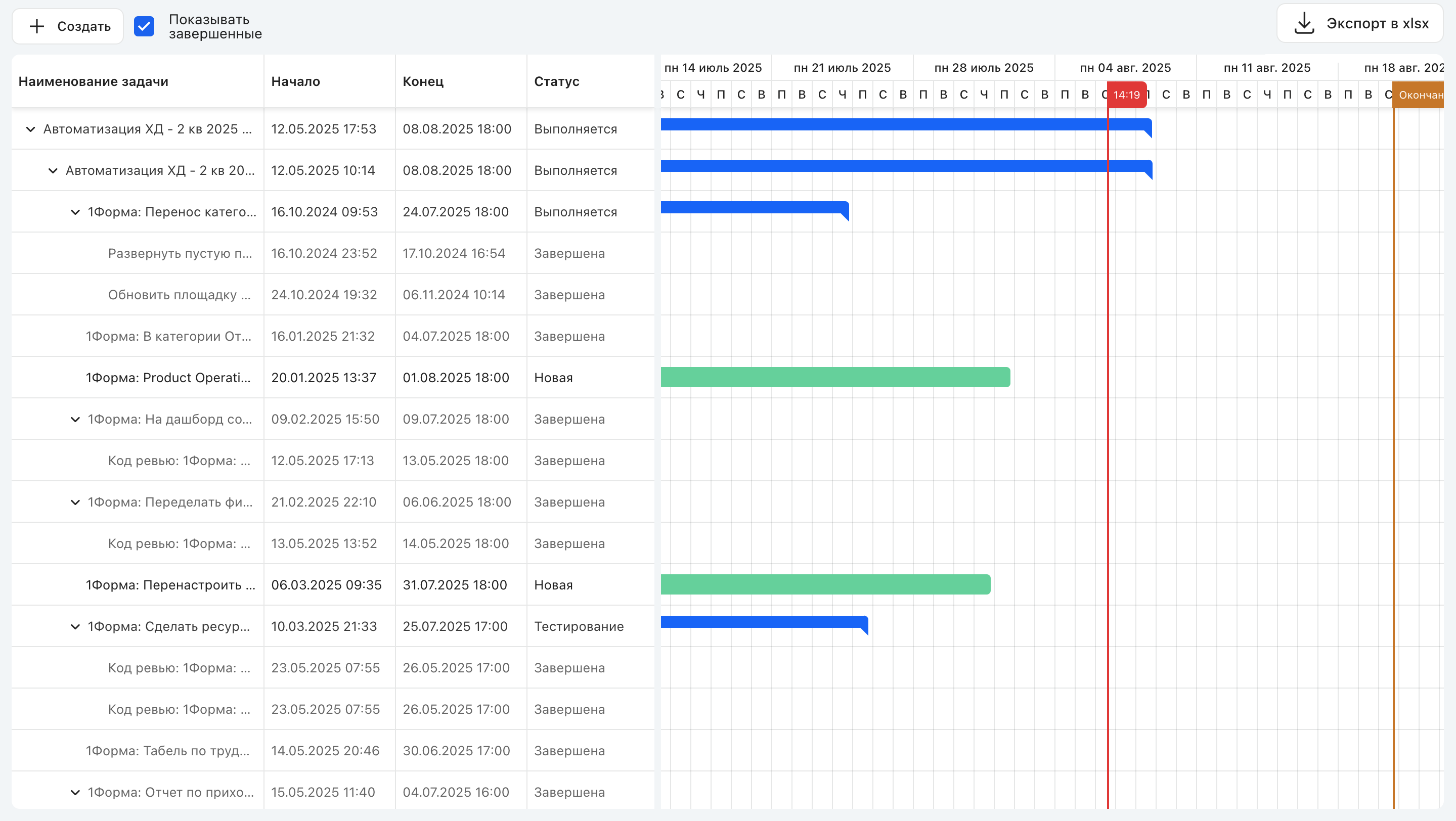
Слева — табличная часть, справа — диаграмма. По умолчанию показываются только активные задачи; завершённые открывает кнопка-иконка «Показывать завершённые» в панели инструментов — подпись видна в подсказке при наведении, включённое состояние показано подсветкой кнопки. Активные задачи в таблице — чёрным шрифтом, завершённые и отклонённые — серым; красной подсветки просрочки здесь нет — в данные этого списка признак просрочки не приходит. Общие правила — в разделе «Оформление строк с задачами».
Режим «Связи». Рядом в панели инструментов есть кнопка-иконка «Связи», по умолчанию выключенная. При включении в дерево добавляются задачи, связанные с корнем проекта и с текущей открытой задачей: связанная встаёт на уровень той, к которой привязана — связанные корня отдельным корневым уровнем, связанные текущей задачи рядом с ней, — а её подзадачи раскрываются вниз. Собственные связи этих задач дальше по дереву не подтягиваются. Связанная задача выглядит как обычная — ни строка таблицы, ни её полоса на диаграмме не выделяются цветом: в режиме «Связи» к ней применяется тот же флаг показа цвета задач, что и ко всем остальным. Признак связи виден по данным: в табличной части появляется колонка «Связанная» сразу после колонки с номером задачи, и в ней указан номер задачи, от которой связанная пришла в дерево. У подзадач связанной ветви и у обычных подзадач эта ячейка пуста. Кнопка «Показывать завершённые» действует и внутри связанных ветвей. Повторное нажатие кнопки «Связи» убирает связанные задачи и их подзадачи из дерева.
Колонки. Основные (по умолчанию): Наименование задачи, Начало, Конец, Статус, Исполнитель, % завершения. Дополнительные: Номер строки, СДР, Длительность, Календарных дней, суммарные и общие план/факт ресурсов.
Колонка «Связанная» показывается только при включённом режиме «Связи» и стоит сразу после колонки с номером задачи. В ней указан номер задачи, от которой связанная пришла в дерево: это либо корень дерева, либо текущая открытая задача — та, рядом с которой связанная оказалась. Если задача связана и с корнем, и с открытой, показывается тот, рядом с кем она стоит. У подзадач связанной ветви и у обычных подзадач ячейка пуста. Колонка сортируется с сохранением иерархии и фильтруется числами; её видимостью управляет режим «Связи» — вручную переключить и сохранить её в списке колонок нельзя. В выгрузку в Excel и PDF колонка попадает с теми же значениями.
Правый клик по заголовку колонки, помимо «Фильтра» и сортировки, открывает пункты «Колонки» — выбор отображаемых колонок — и «Спрятать колонку» — скрытие текущей колонки из таблицы.
| Колонка | Особенности |
|---|---|
| Начало | Если у задачи нет даты начала — подставляется дата создания. У открытой задачи, где заполнен только срок, начало полосы отсчитывается от срока назад на среднее время завершения по категории |
| Конец | При отсутствии срока для завершённой задачи показывается дата завершения. Изменение пересчитывает длительность и календарные дни. У открытой задачи без срока конец полосы равен началу плюс прогноз завершения от текущего статуса по основному маршруту: суммируются нормативы оставшихся шагов, а где норматив не задан — среднее время пребывания задач в этом статусе за последние 365 дней; итог округляется до конца рабочего дня по производственному календарю. Если у текущего статуса нет продолжения основного маршрута, конец полосы считается по среднему времени завершения по категории Прогнозное значение выделяется цветной полосой слева, как и в гантах страницы проекта. |
| Статус | В режиме редактирования показывает доступные переходы маршрута; рядом — цветная точка статуса |
| % завершения | Круговая диаграмма. Для конечных подзадач: 100% при завершении, пусто при незавершённости; для родительских — авторасчёт по статусам дочерних |
Прогнозная дата окончания. Прогноз строится от текущего статуса задачи до конца основного маршрута: складываются нормативы оставшихся шагов, а для шага без норматива берётся среднее время пребывания задач в этом статусе за последние 365 дней. Прогноз не хранится — он считается по текущему состоянию задачи при каждом построении диаграммы, поэтому смена статуса сразу сдвигает конец полосы. Дата округляется до конца рабочего дня по производственному календарю и пропускает нерабочие дни; если начало полосы оказалось позже конца, добавляются сутки. Задача с заполненным сроком и завершённая задача прогноз не получают: в поле остаётся срок или фактическая дата завершения. Средние значения по статусам обновляются при ночном обслуживании раз в сутки и не агрегируются заново при каждом запросе: статистическая часть прогноза обновляется по суточному циклу, а сам прогноз по-прежнему рассчитывается для текущего состояния задачи. На дату начала прогноз не влияет — она по-прежнему отсчитывается от срока назад на среднее время завершения по категории.
Как помечается прогнозная дата. В гантах ячейка даты окончания с прогнозным значением выделяется цветной полосой по левому краю: значение остаётся тем же, формат даты не меняется — меняется только оформление ячейки. Пометка стоит в двух местах: в табличной и диаграммной части страницы проекта — грид-ганте и новом ганте (адреса ?new=1 и ?new=2) — и в ганте подзадач, который открывается из карточки задачи кнопкой «Подзадачи» → «Диаграмма Ганта». Там, где дата окончания не прогнозная, ячейка выглядит как прежде; у задачи с заполненным сроком и у завершённой задачи пометки нет. В окне «Подзадачи» колонка называется «Срок» и показывает ту же прогнозную дату — по решению владельца цветом она не помечается, потому что это колонка срока, а не даты окончания. Ганты категории и подкатегории пометку не показывают: признак прогнозности в их данные не приходит.
Тот же прогноз показывается в окне «Подзадачи», которое открывается из карточки задачи: в его колонке «Срок» стоит та же дата, что и на диаграмме Ганта.
Двойной клик по ячейке открывает её в режиме редактирования (при наличии прав). Кнопка «Создать» добавляет новую подзадачу корневой задаче дерева. Управлять можно из таблицы и с диаграммы: перетаскивание строк меняет порядок и вложенность, растягивание полосы меняет сроки. Сроки, дата начала и название здесь изменяются так же, как в категорийном Ганте — через карточку задачи: изменение одной даты открывает обычный контрол с причиной, перенос полосы целиком — общий контрол с обеими датами и одной причиной; отмена переноса или отказ сервера возвращают полосу на место, и расхождения между диаграммой и задачей не остаётся. Множественное выделение строк недоступно.
В проектном Ганте это не действует: там даты меняются прямо на диаграмме, без открытия карточки.
Контекстное меню задачи: открыть задачу, создать задачу или подзадачу (выше/ниже), изменить вложенность и порядок. При включённом режиме «Связи» связанную ветвь целиком — и саму связанную задачу, и её подзадачи — нельзя перетаскивать, менять ей вложенность и порядок и создавать задачу выше или ниже неё: перецепить связанную ветвь в другое место дерева нельзя. У обычных подзадач поведение прежнее.
Создание задачи прямо в таблице
Создать подзадачу можно формой в новой строке табличной части, пунктами контекстного меню строки — «Создать задачу выше», «Создать задачу ниже», «Создать подзадачу выше», «Создать подзадачу ниже» — и кнопкой «Создать» в панели инструментов.
Уровень и позиция новой строки.
- «Создать задачу выше» ставит новую строку непосредственно над строкой, от которой создавали, «Создать задачу ниже» — непосредственно под ней; новая задача остаётся на том же уровне вложенности, что и исходная.
- «Создать подзадачу выше» ставит новую строку первым потомком исходной задачи, «Создать подзадачу ниже» — последним.
- На корневой строке дерева пунктов «Создать задачу выше» и «Создать задачу ниже» нет: соседа на уровне корня создать нельзя. Для корневой строки остаётся создание подзадачи — пункты «Создать подзадачу выше» и «Создать подзадачу ниже»; новая подзадача добавляется к корневой задаче.
- На всех остальных строках дерева доступны все четыре пункта создания.
- В категории с признаком «Для проектов» пункты создания соседа дают задачу того же уровня, а не подзадачу; уровень вложенности созданной задачи сохраняется и после перезагрузки страницы.
Место новой строки сохраняется. Задача, созданная пунктами «выше» и «ниже», остаётся там же, где её создали: и при перечитывании диаграммы — при смене вида, при показе закрытых задач, при обновлении после правки задачи в карточке, — и после перезагрузки страницы. Уровень вложенности новой задачи не меняется: «выше/ниже» даёт соседа на том же уровне, «подзадача выше/ниже» — первого или последнего потомка.
Пока включена сортировка по колонке, видимый порядок задаёт она — сохранённое место новой строки проявится, когда сортировка будет снята.
Категория новой задачи определяется по категории исходной: если у неё настроены рекомендуемые категории, задача создаётся в первой из них; если рекомендуемых нет, а категория проектная — в категории проектных задач; во всех остальных случаях — в той же категории, что и исходная задача. Список рекомендуемых категорий приходит уже отфильтрованным по праву создания, поэтому выбор пользователю не показывается. Правило одинаково и для пунктов контекстного меню, и для кнопки «Создать».
Сразу после создания строка показывает номер задачи, статус, категорию, заказчика, исполнителей, план и факт, суммы, процент выполнения и цвет плашки — так же, как загруженная строка; по клику по строке и по пункту меню «Открыть задачу» открывается карточка созданной задачи, без перезагрузки страницы. Даты задачи можно перетаскивать и растягивать сразу, время при этом сохраняется и на границы рабочего дня не подменяется.
Клавиши при вводе имени. Ввод имени завершается клавишей Enter — задача создаётся. Esc во время ввода имени новой строки отменяет создание: задача не создаётся, строка исчезает, сообщений не показывается. Esc в редакторе имени уже существующей строки отменяет только правку имени: строка остаётся, задача не удаляется.
Если задачу создать не удалось — нет прав, не заполнены обязательные при создании дополнительные параметры, отказала автоматизация — показывается одно сообщение с текстом ошибки, строка удаляется, задача не создаётся. Если задача уже создана, а ошибку вернула автоматизация на событии «Задача создана», сообщение показывается, а следом открывается карточка созданной задачи; строка при этом остаётся и содержит её номер, повторять создание не нужно.
Фильтр по колонке. Правый клик по заголовку колонки табличной части открывает пункт «Фильтр»; набор операторов зависит от типа данных колонки. В текстовых колонках это «пустой», «не пустой», «равен», «не равен», «содержит», «не содержит», «начинается с», «заканчивается на»; в датных — «до», «после», «между», «сегодня», «завтра», «вчера», «эта неделя», «следующая неделя», «последняя неделя», «этот месяц», «этот год», «следующий год», «год по дате»; в числовых, включая «Длительность», «Календарных дней» и «% завершения», — «равен», «не равен», «больше чем», «меньше чем», «больше или равен», «меньше или равен», «между», причём обе границы диапазона входят в условие. Для списочных колонок — «Статус», «Категория», «Исполнители», «Заказчик» — вместо ввода значения предлагается выпадающий список с множественным выбором; в него попадают только значения, встречающиеся в задачах этого Ганта, упорядоченные по алфавиту. Операторы здесь — «равен», «не равен», «пустой», «не пустой»; по умолчанию подставляется «равен». «Равен» оставляет строки, у которых есть хотя бы одно из отмеченных значений, «не равен» — строки, у которых нет ни одного из них; задача с несколькими исполнителями проходит по совпадению любого из них. Пока в списке ничего не отмечено, условие выдачу не ограничивает. Фильтры разных колонок применяются одновременно и объединяются по «И»: строка видна, только если проходит все условия. Иерархия сохраняется — если условию удовлетворяет подзадача, вместе с ней показывается цепочка её родительских задач. Фильтр влияет только на отображение: полный набор задач и связей остаётся источником истины для расчёта дат, длительности и процента выполнения. Кнопка «Показывать завершённые» действует поверх колоночных фильтров. Если на колонке установлен фильтр, в её контекстном меню появляются три пункта: «Изменить фильтр» — открывает окно редактирования условия, «Убрать фильтр» — снимает условие только этой колонки, «Отключить фильтр» — временно выключает условие, не удаляя его. В колонках «Длительность» и «Календарных дней» значения сравниваются с той же точностью, с какой выводятся в таблице. Гант подзадач открывается и в модальном окне карточки задачи, и в отдельной вкладке браузера — состав колонок, фильтры и сортировка, контекстное меню строки и колонки работают одинаково в обоих случаях: поле фильтра и меню открываются поверх окна задачи, а не скрываются под ним.
Отфильтрованные задачи исчезают и с диаграммы — вместе со своими полосами, а не только из табличной части.
Сортировка по колонке. Правый клик по заголовку колонки табличной части открывает пункты «Сортировать по возрастанию» и «Сортировать по убыванию». Сортировка однокритериальная: выбор сортировки на другой колонке заменяет текущую. Иерархия сохраняется — подзадачи сортируются внутри своей родительской задачи, а родительские упорядочиваются по наименьшему значению выбранной колонки среди вложенных (по возрастанию) или наибольшему (по убыванию); задачи с пустым значением уходят в конец при сортировке по возрастанию и в начало — при сортировке по убыванию. Сортировать можно по любой колонке, включая дополнительные, кроме служебных «Номер строки» и «СДР». Пока сортировка активна, порядок внутри родительской задачи задаёт она: перетаскивание строки к соседям по той же родительской задаче не выполняется, а пункт «Изменить порядок» в контекстном меню задачи недоступен; перетаскивание в другую задачу — смена вложенности — работает. Снятие сортировки возвращает тот ручной порядок, который был задан до её включения.
Гант подзадач запоминает — отдельно для каждого пользователя и каждой категории — видимость, порядок и ширину колонок, колоночные фильтры и сортировку, состояние фильтра «Показывать завершённые» и положение разделителя. Экспорт — в Excel и PDF (PDF требует настройки сервиса); выгрузка учитывает активную сортировку и фильтры — Excel выгружает отфильтрованные строки в текущем порядке, а в PDF активные условия фильтрации печатаются в шапке страниц.
Создание задач при активных фильтрах и сортировке. Создавать задачи прямо в таблице (кнопка «Создать» и пункты контекстного меню «Добавить») можно и при включённых колоночных фильтрах и сортировке: пока идёт ввод, новая строка остаётся видимой, даже если ещё не удовлетворяет условиям, и независимо от настроек вложенности: перетащить её в другую задачу или изменить её порядок можно после сохранения. После сохранения задача подчиняется активным фильтрам и сортировке — если она им не соответствует, то скрывается из выдачи и появляется после сброса фильтров. Уведомление при этом не показывается.
Что наследует новая задача. Задача, созданная прямо в таблице — кнопкой «Создать» или пунктами контекстного меню, — не получает значения дополнительных параметров родительской задачи. Из родителя подставляются только параметры, у которых в целевой категории режим «При постановке» — «Обязателен»: без них задачу не сохранить. Остальные параметры, включая Lookup, остаются пустыми. Создание подзадачи из формы задачи это не затрагивает — там наследование значений работает как прежде.
Для задач, созданных в старых версиях системы, цвет статуса может не отображаться. Чтобы получить актуальные цвета, нажмите «Импортировать» в тулбаре.
Сравнение плана с реальными задачами
Просмотровый режим показывает расхождение между плановыми и фактическими датами связанных реальных задач без редактирования плана. Включается из меню «Базовый план» → «Сравнить с актуальными задачами».
Проверка отклонений построчно. После открытия плана в табличной части идёт построчная сверка сроков: даты начала и окончания каждой строки сравниваются с датами привязанной реальной задачи. Проверка запускается асинхронно и не задерживает открытие плана.
Колонку «Сроки» можно вынести в табличную часть плана: она узкая, шириной в иконку, и доступна только для чтения. Результат виден прямо в строке: пустая ячейка — даты совпали или реальная задача к строке не привязана; иконка предупреждения — отличается дата начала или окончания; нейтральная иконка с подсказкой «Не удалось проверить сроки» — задачи загрузить не удалось; круговой индикатор — строка ещё проверяется.
Клик по иконке предупреждения открывает сравнение плана с реальными задачами — тот же режим, что и пункт «Сравнить с актуальными задачами». Пока сравнение включено, ячейки колонки остаются пустыми: расхождения в этом режиме видны на полосах и в подсветке строк. В режиме только для просмотра проверка выполняется и иконки расхождений видны, но клик по ним ничего не делает.
В этом режиме на полосе каждой плановой задачи виден индикатор сдвига (опережение, отставание или точно по плану), а ячейка названия подсвечивается: зелёным — задачи, появившиеся в факте без плана; серым — групповые, сдвинутые только из-за изменений дочерних; красным — задачи, у которых в факте сменился родитель. Каждая строка помечается как «Проект.» (плановая) или «Произ.» (производственная). Кнопки создания и копирования задач в этом режиме заблокированы.
Режим просмотровый: план в нём не редактируется, поэтому после выхода из режима сохранять нечего. Если перед включением режима в плане оставались несохранённые изменения, система сохраняет их автоматически — до входа в режим.
Синхронизация плана и реальных задач
Данные между планом и реальными задачами не синхронизируются автоматически — для переноса изменений используются явные операции:
| Операция | Направление | Что обновляется |
|---|---|---|
| Отправить в реальные задачи | план → задача | Название, даты, исполнители, заказчик, назначенные ресурсы (в том числе снятие назначения) |
| Импортировать | задача → план | Название, даты начала и окончания, исполнители, статус, категория |
Даты самой задачи-проекта. Кроме строк плана «Отправить в реальные задачи» обновляет и задачу-проект: дата начала плана уходит в её дату начала всегда, а окончание плана — в её срок только при включённом флаге «Задать дату окончания плана» и заполненной дате окончания. При снятом флаге рассчитанное окончание остаётся внутри плана и в задачу не пишется. Дата создания задачи при отправке не меняется — правится только дата начала. Повторная отправка без изменений безопасна: если значение совпадает с уже записанным, новых записей в истории задачи не появляется. Ошибки записи по задаче-проекту собираются в общий отчёт об ошибках отправки вместе со строками плана.
Если в таблице отмечены задачи чекбоксами, операция применяется только к ним (при отметке задачи верхнего уровня выделяется всё её дерево). Исключение: при изменении значения в колонке «# Задача» данные связанной задачи подтягиваются сразу. При ошибках синхронизации система показывает окно с описанием проблемы и ссылкой на задачу.
В колонке «Назначенные ресурсы» список выбора ограничен ресурсами той категории, к которой относится редактируемая задача, — ресурсы других категорий в нём не показываются. Если при отправке в реальную задачу ресурс назначения определить не удаётся, операция по этой строке не выполняется и выводится сообщение «Не удалось разрешить ресурс для назначения».
Состав ресурсов и назначения без ресурса. В списке выбора и в просмотре загрузки участвуют только записи справочника ресурсов тех категорий, которые используются в плане; исполнители из плановых и фактических трудозатрат связанных реальных задач ресурсами не считаются и в состав не добавляются. Если подбор по категории возвращает пустой список, состав ресурсов очищается — записи от другого плана или другой версии в нём не сохраняются. Назначения, для которых ресурс в этом составе не находится (ресурс удалён из категории либо назначен на исполнителя без записи в справочнике), сохраняются: план открывается с ними как есть, и они не исчезают при загрузке. Чтобы назначение перестало действовать, снимите его вручную в колонке «Назначенные ресурсы». При обновлении строки данными связанной задачи назначения перестраиваются по её плановым трудозатратам, а если плановых нет — по фактическим; когда ни одного исполнителя сопоставить с ресурсом не удаётся, назначения со строки снимаются.
Сотрудник на нескольких ресурсах. Если у связанной задачи один и тот же сотрудник задействован на нескольких ресурсах, в плане он получает отдельное назначение на каждый ресурс, и объём каждого назначения — только его собственные посуточные дни. Общий объём сотрудника по задаче — сумма его назначений.
Если есть несохранённые изменения в обоих направлениях — сначала отправьте актуальное направление, чтобы не перезаписать правки обратной операцией.
Настройка проектной категории
Проектный Гант работает на дополнительном параметре типа «Таблица», в котором хранятся версии плана. Перед использованием Ганта категорию настраивают как проектную и создают этот ДП.
Типы категорий. Проект — это задача в категории с типом «Для проектов»; работы по проекту учитываются в категории с типом «Для проектных задач». Тип задаётся на вкладке «Проекты» в настройках категории. В категории «Для проектов» в настройке «Категория для проектных задач» указывается категория-приёмник: в неё попадают задачи при запуске проекта в реализацию и при создании подзадач с Ганта.
Предусловия. Категорию нельзя сделать проектной, если в ней есть обязательные к заполнению дополнительные параметры (нужные проверки выносят в смарт-правила). Во всех категориях проектной деятельности должен быть включён срок и активны опции «Разрешить переходы в просроченных задачах», «Разрешить смену исполнителей в просроченных задачах», «Разрешить ставить срок в прошлом» — см. categories/business.md.
Права доступа. На вкладке «Доступ» проектных категорий группам выдаются права: Исполнять, Переносить срок, Редактировать исполнителей, Создавать задачи. Полный перечень прав — permissions/business.md.
Маршрут категории «Для проектных задач». Для автоматического заполнения дат настраивают два места в маршруте: на переходе запуска работ («Новая» → «Выполняется») — действие с датой начала «Заполнять текущим временем»; на терминальных статусах («Завершена», «Отклонена») — опцию «Заполняется дата завершения». Подробнее — categories/transition-settings-reference.md.
Создание ДП «Таблица» проекта и подключение сервисов импорта .mpp / экспорта PDF — это административная настройка; порядок описан в system/settings-custom.md и ext-params/table/settings-reference.md.
Отчёты по проекту настраиваются на контекст «Задача» и привязываются к категории с типом «Для проектов».
Блок «Информация по проекту»
На карточке задачи-проекта (задача в категории типа «Для проектов») сразу под шапкой отображается системный блок «Информация по проекту» — сводка расчётных параметров проекта. Блок виден только у проектных задач; для обычных задач его нет. Блок необязателен: если он не используется, его можно скрыть в настройках категории.
Параметры делятся на плановые (из проектного плана на диаграмме Ганта) и фактические (по реальному ходу работ). Значения рассчитываются автоматически — вручную в блоке они не редактируются.
| Параметр | Тип | Что показывает |
|---|---|---|
| Процент выполнения | расчётный | Степень готовности проекта в процентах. Пересчитывается автоматически при изменении дочерних задач на диаграмме Ганта. |
| Начало | плановый | Плановая дата начала проекта (из плана Ганта). Если не задана — «не установлено». |
| Длительность | плановый | Плановая длительность проекта в формате «дни / часы / минуты» (например, «21 день 7 часов 51 минута»). Если не задана — «не установлено». |
| Фактическое начало | фактический | Дата и время реального начала работ по проекту. Пока работы не начаты — «не установлено». |
| Фактическое завершение | фактический | Дата и время фактического завершения проекта. Пока не завершён — «не установлено». |
| Фактическая длительность | фактический | Фактическая длительность работ в формате «дни / часы / минуты». Пока не определена — «не определено». |
Плановые «Начало» и «Длительность» задаются через проектный план (диаграмму Ганта) при планировании работ; фактические заполняются по мере реального выполнения.
Связи с другими доменами
Проектное управление опирается на несколько смежных доменов:
| Домен | Связь |
|---|---|
| Задачи | проект и его задачи — это задачи системы |
| Категории | типы категорий «Для проектов» и «Для проектных задач», права, системные ДП |
| Дополнительные параметры | ДП «Таблица» для хранения версий плана |
| Ресурсы | плановые и фактические трудозатраты по задачам |
| Календарь | производственный календарь для расчёта длительности |
| Отчёты | аналитика по проектной деятельности |
Цвет задачи при импорте в план
В режиме окраски «Маркеры» задачи, попавшие в план импортом — из задач проекта, из файла, первичным наполнением, — получают тот же цвет маркера по умолчанию, что и задача, созданная вручную, если цвет у них не задан. Уже выбранный вручную цвет импорт не перезаписывает. В режимах «Нет» и «Цвет задач» цвет по умолчанию не подставляется: там окраска работает по своим правилам.