Дополнительные параметры¶
Industry-мост. Дополнительные параметры (ДП) — это custom fields / dynamic attributes в индустриальной терминологии: настраиваемые поля задач, аналогичные Salesforce Custom Field, Jira Custom Field, Dynamics 365 Attribute. Lookup-ДП = foreign key (ссылка на другую задачу), Multilookup-ДП = many-to-many relation, сквозной ДП (Through) = derived/computed field.
В этом документе приведено описание дополнительных параметров (ДП, custom fields) в карточке задачи, настраиваемых администратором под бизнес-процессы. Руководство предназначено для пользователей системы и описывает основные сценарии взаимодействия с параметрами, особенности их сохранения и редактирования. Внутри подробно рассматриваются специализированные типы ДП, включая таблицы, чек-листы, даты, числа, файлы и другие поля.
Обзор и ключевые особенности дополнительных параметров¶
Предупреждение для служебных параметров. Если параметр используется в системных настройках приложения — через кастомные настройки, — при открытии его расширенных настроек показывается красное предупреждение о том, что параметр служебный и применяется в кастомных настройках приложения. Смысл предупреждения: переименование или смена типа такого параметра ломает служебную настройку, поэтому менять его нужно осознанно. У обычных параметров предупреждения нет.
Дополнительные параметры (ДП) — поля задачи, которые администратор настраивает под конкретный бизнес-процесс. Именно ДП содержат всю специфическую для процесса информацию: суммы, даты, ссылки, файлы, выбор из справочника и т.д.
Состав, названия и порядок параметров задаются в настройках категории и могут сильно отличаться в разных категориях.
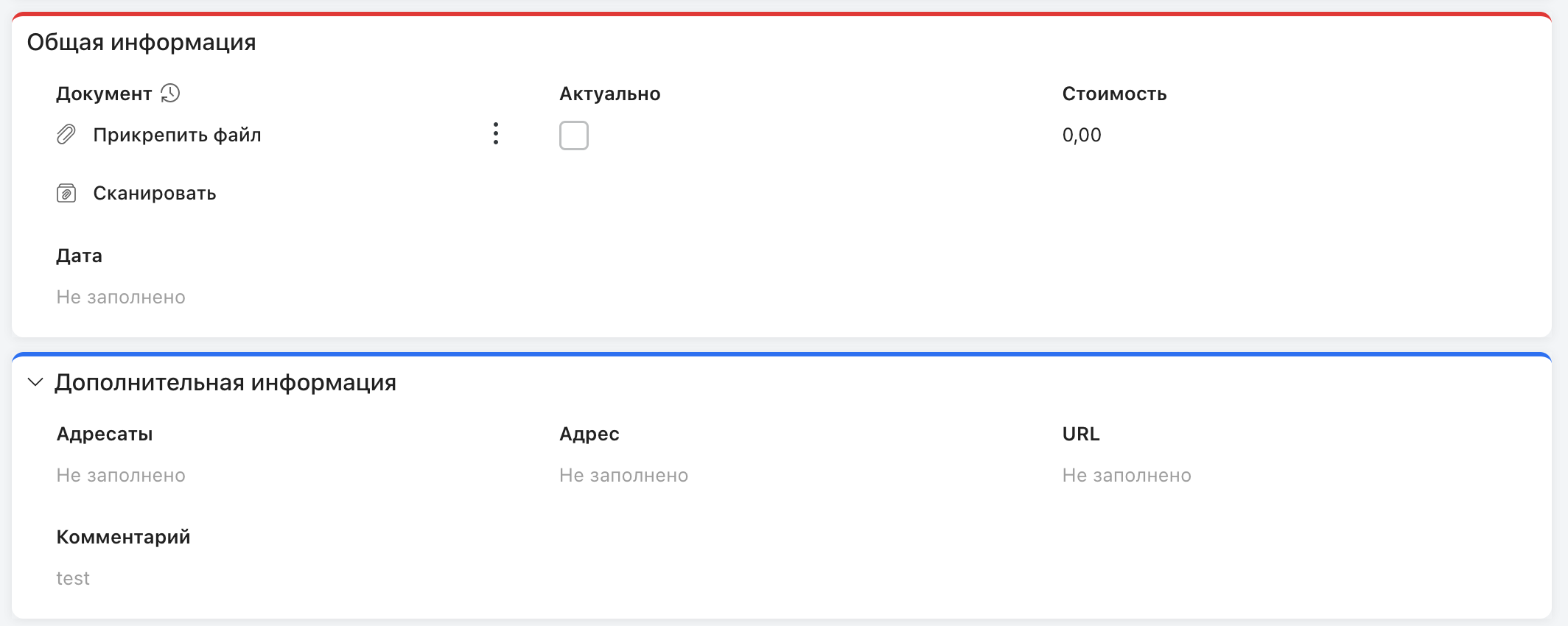
При работе с ДП важно учитывать следующие особенности: - Тип параметра определяет, какие значения в него можно вводить и как он выглядит. - Права на просмотр и редактирование ДП настраивает администратор — одно и то же поле разные пользователи могут видеть по-разному. - При создании новой задачи часть параметров может заполняться автоматически — это настраивается в категории. - Сквозные параметры (Through) подтягивают значения из связанных задач и пересчитываются автоматически при изменении источника. - Лукап, входящий в цепочку сквозного параметра, нельзя удалить: система не даст ни убрать его из категории, где проходит путь, ни удалить сам параметр, пока он нужен какому-либо сквозному.
Основные сценарии взаимодействия¶
Существуют типовые ситуации, в которых пользователь взаимодействует с дополнительными параметрами задач.
-
Добавление ДП в категорию Администратор создаёт параметр, настраивает тип и подключает в категории с правилами видимости и обязательности.
-
Изменение значения в задаче Пользователь вводит значение; система проверяет тип, права и смарт-ограничения, затем сохраняет.
-
Наследование и копирование При создании новой задачи часть параметров копируется из задачи-источника по правилам, заданным в настройках категории.
-
Сквозные параметры (Through) Значение вычисляется или подтягивается по цепочке связанных задач и пересчитывается при изменении источника. Если задача-источник удалена, значение тоже актуализируется: при нескольких источниках сохраняются значения оставшихся, а при единственном — сквозное значение очищается.
История изменений дополнительных параметров¶
Пункт меню «Больше → История изменений ДП» в карточке задачи открывает таблицу всех изменений дополнительных параметров: дата, пользователь, старое и новое значения, тип параметра, комментарий при изменении. В историю попадают и системные параметры (категория, текст, заказчик, срок и др.), не только дополнительные. Клик по строке раскрывает полный текст значений; для ДП «Таблица» — табличный вид.
Сохранение истории изменений отключено по умолчанию и включается администратором отдельно для каждого параметра.
Запись без текста комментария. Если изменение внесено без комментария, запись в истории остаётся без текста: автор, время и значения параметра на месте, пустым приходит только сам комментарий. Такое бывает при программных изменениях — смарт-действием, автоматизацией, расчётом параметра — и при правках, где комментарий не запрашивался. Раньше одна такая запись останавливала открытие истории: вместо таблицы появлялась ошибка. Теперь история открывается целиком, а пустой комментарий в строке — обычное дело. Для записей с текстом поведение прежнее: текст очищается от служебной разметки и упоминаний пользователей.
Изменение «Большого текста с форматированием» в ленте. Когда у такого параметра включена история, его изменение попадает в ленту задачи ссылкой с названием поля, а не содержимым. Клик открывает историю изменений, отфильтрованную по этому параметру и по времени изменения — до секунды. Если одним сохранением изменились несколько таких параметров, в ленте появляется отдельная ссылка на каждый. Пользователь, у которого нет права читать параметр, значений в истории не видит: старое и новое значения не отдаются. Параметры других типов показываются в ленте по-прежнему. Такая ссылка открывает историю во всплывающем окне поверх карточки: адрес страницы не меняется, а таблица истории приходит уже отфильтрованной по этому параметру и моменту изменения. Ссылку получают параметры с редактором HTML WYSIWYG (CKEditor) и Editor.js; у остальных вариантов отображения большого текста лента выглядит как прежде.
Для ДП «Таблица» история показывает представление таблицы для списка задач, а не сами данные строк, поэтому зависит от настроек таблицы. Если у ДП выключена настройка «Хранить html представление» — история табличного ДП пустая. Если включён шаблон в табличных представлениях — история показывает вывод шаблона (заголовок, футер, количество строк), а не значения ячеек. Подробнее — в справочнике настроек ДП «Таблица».
Контекстное меню по ПКМ:
| Действие | Описание |
|---|---|
| Фильтр по значению | Оставить только строки с указанным точным значением в выбранной колонке (без частичных совпадений) |
| Исключая значение | Скрыть строки с указанным точным значением |
| Содержит хотя бы одно значение | Для ячеек с несколькими значениями — оставить строки, где есть точное совпадение хотя бы по одному из них |
| Содержит и другие | Точное совпадение плюс дополнительные элементы (исключает строки только с указанным значением) |
| Не содержит ни один | Скрыть строки, где есть совпадение с указанным значением |
| Копировать / Копировать с заголовками | Копирование значения (с заголовками или без) |
| Восстановить значение ДП из истории | Установить старое значение как текущее |
Восстановление через «Восстановить значение ДП из истории» поддерживается для типов: Дата, Дата и время, Число, Текст, Большой текст (с форматированием и без), Файл, Выпадающий список.
Ширина и порядок столбцов в окне истории сохраняются автоматически. Можно растянуть столбец или перетащить его на новое место — настройка не сбросится при наведении на строки, раскрытии значений, фильтрации и восстановлении значения, а после закрытия окна и перезагрузки страницы восстановится.
Сохранение значений дополнительных параметров¶
Когда изменение параметра запускает правила автоматизации, правила, сработавшие в том же каскаде — в том числе после смарт-действия другого правила или сохранения пачки связанных параметров, — читают уже записанное значение этого параметра.
Поведение системы при сохранении зависит от конкретного типа дополнительного параметра задачи.
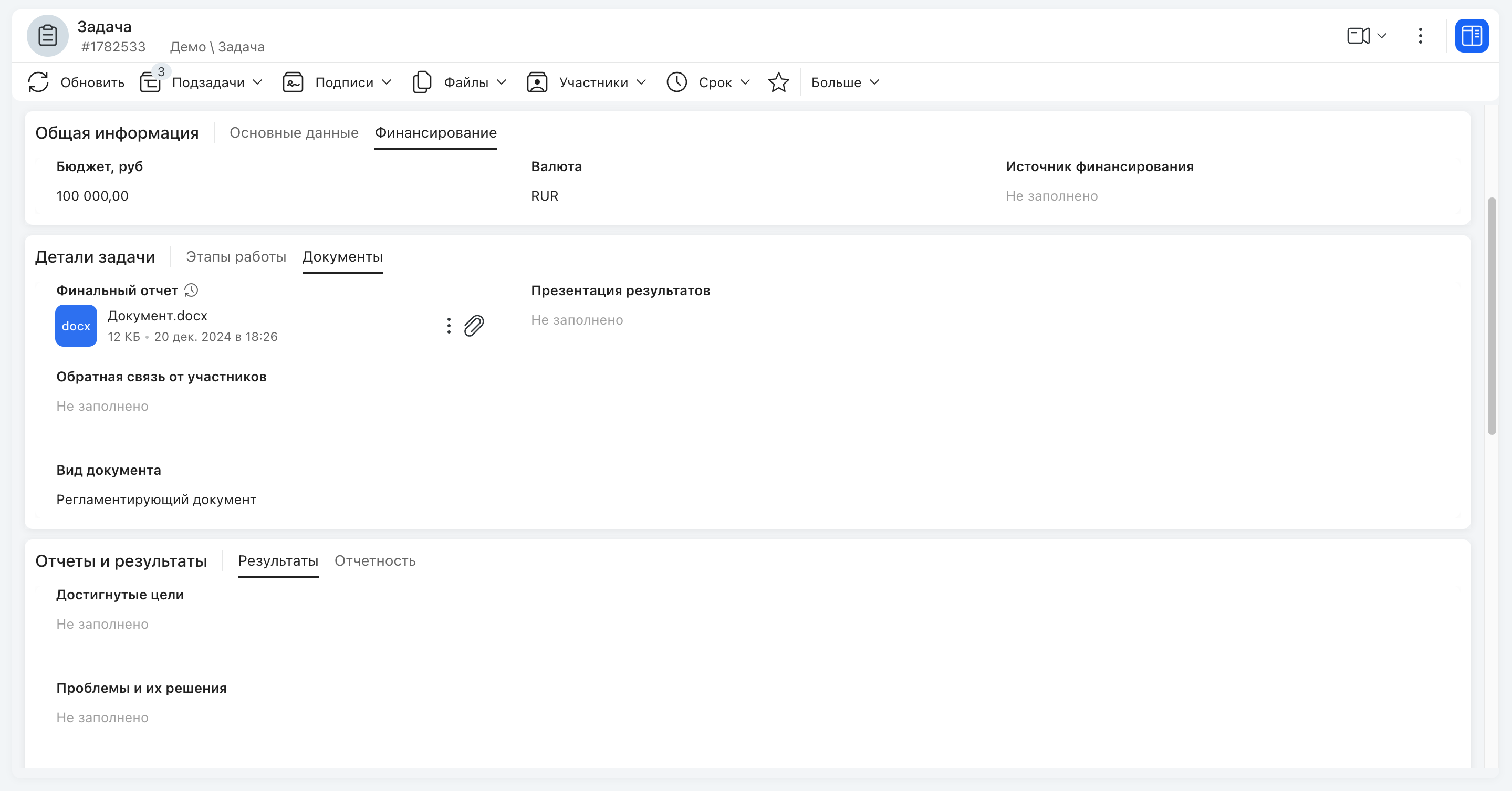
Поведение при сохранении зависит от типа дополнительного параметра:
Поля без клавиатурного ввода — чекбокс, лукап, мультивыбор и аналогичные. Данные сохраняются сразу после изменения значения, без ожидания снятия фокуса. Одно изменение значения с клавиатуры — Enter или пробел в списке, Enter в правке поля — сохраняется одним запросом на сервер: столько же, сколько при выборе мышью. Если значение не менялось, запроса нет и записи в истории задачи не появляется: переход к полю и уход из него без изменения значения сохранения не вызывают. Отмена правки клавишами Ctrl+Z / Cmd+Z возвращает значение к последнему сохранённому.
При клавиатурном подтверждении выбора в полях ссылок и выбора пользователей (Enter, а для одиночного выбора также пробел) фокус не сбрасывается на страницу, а сохраняется на самом поле — по форме можно продолжать двигаться клавишами Tab и Shift+Tab. Мгновенное сохранение по факту подтверждения выбора применяется к полям в карточке задачи; в табличных дополнительных параметрах и встроенных редакторах ячеек сохранение выполняется по правилам редактирования самой таблицы.
Контроль факта изменения и защита от лишних сохранений. Запрос на сохранение значения и запись в историю задачи происходят только при наличии фактических изменений.
- Если пользователь открыл поле для редактирования, но ничего не менял и нажал Enter, Ctrl+Enter или галочку подтверждения — сохранение на сервер не отправляется, лишняя запись в истории задачи не создаётся, а поле возвращается в режим просмотра. Повторные нажатия галочки запросов также не вызывают.
- Если пользователь изменил значение (например, стёр текст или число) и затем ввёл то же самое исходное значение обратно, факт пользовательской правки фиксируется, и при подтверждении сохранение выполняется штатно — одинаково с клавиатуры и мышью.
- Программные обновления параметров (расчёт смарт-выражений, автоподстановка значений по умолчанию, фоновая синхронизация с сервером) признак пользовательской правки не поднимают и лишних сохранений не вызывают.
Поля с клавиатурным вводом — текст, число, большой текст (с форматированием и без). Значение сохраняется при снятии фокуса с поля: клик в другое место карточки, переход на другое поле или закрытие карточки. Пока идёт запрос на сохранение и ответ ещё не пришёл, поле остаётся открытым на редактирование. В режим просмотра оно переходит по успешному ответу сервера — один раз. У параметров типов «Текст», «Число», «Деньги», «Нумератор» и «URL» на время редактирования рядом с полем отображаются две иконки. Галочка подтверждает ввод — значение сохраняется, поле возвращается в режим просмотра. Крестик отменяет ввод — в поле возвращается прежнее значение, подсветка ошибки валидации снимается, сохранение не выполняется, поле также возвращается в режим просмотра. Иконки доступны только в карточке существующей задачи и только при праве на редактирование параметра;
Исход сохранения и введённое значение. Если сохранение не прошло — значение не принято проверкой, ввод отменён автоматизацией или запрос завершился ошибкой, — поле остаётся в режиме редактирования, а введённое значение сохраняется в нём: можно исправить и подтвердить ещё раз. Сообщение об ошибке показывается рядом с полем. Задача при неуспешном сохранении не перечитывается, поэтому серверное значение не подставляется поверх введённого. Значение, показанное в свёрнутом поле, — это значение, записанное на сервере. У полей «Ссылка» и «Множественная ссылка» исход сохранения дополнительно определяет режим поля: успешное сохранение уводит поле в просмотр, а отказ автоматизации возвращает поле в редактирование с открытым списком и сообщением о причине. в форме создания задачи их нет. Иконок нет также в формах Календаря — при создании и редактировании события. У параметров с собственным механизмом подтверждения кнопок нет вовсе: у выпадающего списка и выбора из справочника значение подтверждается кликом по варианту, у даты и даты со временем — кнопкой внутри календаря. Иконки висят поверх текста ошибки или подсказки под полем, прикреплены к нижнему правому краю поля и не перекрывают область ввода. «Число» — это тип «Число (NumericValue)»; «Нумератор» — самостоятельный тип поля. Альтернативное отображение «Числа» со стрелками увеличения и уменьшения этот механизм не затрагивает.
Кнопка перехода по маршруту. Значение, введённое в поле с клавиатурным вводом и не подтверждённое галочкой, сохраняется и при нажатии кнопки перехода по маршруту: карточка записывает его до запроса перехода, поэтому смарт «Перед переходом» и проверка обязательных параметров видят уже заполненное значение, а окно о несохранённых данных не показывается. На обычное закрытие карточки — крестиком, клавишей Esc, кликом по затемнённому фону или уходом навигацией — это не распространяется: значения молча не записываются, пользователю показывается окно «У вас есть несохранённые данные…».
Большой текст и поле «Задача». У параметров «Большой текст с форматированием» и «Большой текст без форматирования», а также у системного поля «Задача» подтверждение и отмена выглядят иначе: под полем в режиме редактирования показываются две подписанные кнопки — «Сохранить» и «Отмена». Кнопки идут сразу под полем и толкают вёрстку вниз, не накладываясь на текст, блок ошибки и подсказку. «Сохранить» записывает введённый текст и возвращает поле в режим просмотра, «Отмена» возвращает прежнее значение и тоже закрывает редактирование; прежние способы выхода — Esc, Tab и клик вне поля — работают как раньше. Кнопки есть в карточке существующей задачи, в форме создания задачи их нет. При инструментальном изменении этого параметра содержимое также применяется через штатный редактор поля: система сохраняет принятое редактором значение после его обработки, поэтому отображаемый текст может отличаться от исходного HTML. Обычное редактирование поля это не меняет и разрешённую разметку не расширяет. В формах Календаря кнопок также нет. Кнопки появляются только у полей в режиме редактирования: если поле доступно лишь для чтения, подтверждать нечего и кнопок не показывается.
Сохранение ДП при переходе по маршруту. В десктопной карточке задачи изменённые ДП с клавиатурным вводом сохраняются не только при снятии фокуса, но и в момент перехода по маршруту — по кнопке перехода, при смене статуса задачи или при выполнении шага из внешнего действия. Система записывает изменённые параметры одним пакетом до отправки перехода, поэтому проверки шага, обязательные ДП и автоматизации вида «при переходе» получают уже сохранённые значения. Обязательный параметр на переходе учитывается по введённому значению, даже если поле оставалось в режиме редактирования и отдельной кнопки подтверждения пользователь не нажимал; окно о несохранённых ДП по этим полям не появляется.
Если сохранение не прошло — значение отклонено проверкой, ввод отменён автоматизацией или запрос завершился ошибкой, — переход не выполняется, а введённое значение остаётся в поле, чтобы его можно было исправить и повторить переход. Несохранённые данные другого вида — правки системного поля «Задача», неотправленный комментарий в ленте, изменения во встроенной в карточку форме — по-прежнему требуют подтверждения перед переходом.
При закрытии карточки крестиком, клавишей Esc, кликом по подложке или уходе на другую страницу порядок другой: ДП с клавиатурным вводом не записываются без подтверждения — система спрашивает, покидать ли карточку с несохранённым значением. Разница заметна, когда поле осталось в режиме редактирования: переход по маршруту уже сохранит введённое, а закрытие карточки сначала спросит.
Отмена правки клавишами Ctrl+Z / Cmd+Z. В открытом на редактирование поле комбинация возвращает значение к последнему сохранённому и выводит поле из режима редактирования — так же, как Esc и крестик отмены. Отмена одна на все поля и одной ступенью: пошагового отката набора нет, повторное нажатие ничего не меняет. У параметров типов «Текст», «Число (NumericValue)», «Деньги», «Нумератор» и «URL» отмена приходит к одному результату по всем четырём точкам входа — крестику, Cmd/Ctrl+Z, пункту «Отмена» контекстного меню и Esc: значение возвращается к последнему сохранённому, а сообщение проверки значения под полем гаснет. Если значение было отклонено сервером, поле остаётся открытым с введённым значением, и отмена возвращает его к последнему принятому сервером. Редакторы большого текста с форматированием. В полях с редактором форматированного текста или блочным редактором комбинация Ctrl+Z / Cmd+Z не перехватывается панелью параметра: редактор отменяет последний шаг своей истории, а поле остаётся открытым на редактирование. Значение параметра при этом не сбрасывается и из режима редактирования поле не выходит; нативная отмена может пропускать отдельные шаги вставки. Правило действует в карточке задачи и в форме создания задачи.
Выход из карточки и несохранённые значения. При любом выходе — крестик окна, Esc, клик по подложке, переход на другую страницу, переключение задачи — параметры с выбором значений сохраняются автоматически и молча. По параметрам со свободным вводом показывается окно «Несохранённые данные» с предложением сохранить; если от него отказаться, значение не применяется, а поле возвращается к последнему сохранённому виду. При переходе задачи по маршруту порядок другой: изменённые параметры сохраняются автоматически перед отправкой перехода, и окно по ним не показывается.
Отмена правки и поле «Файл». Если в поле «Файл» был показан файл, ещё не загруженный на сервер, а затем пользователь отменил правку клавишами Ctrl+Z / Cmd+Z, результат такой же, как при отмене по Esc: на экране показывается сохранённое в задаче значение, а локально приложенный файл перестаёт считаться незагруженным — при последующем удалении файл удаляется из задачи, а не только с экрана.
Групповое сохранение связанных параметров. Если администратор настроил у параметра явные «Зависимые ДП», изменение ведущего параметра открывает окно «Связанные параметры»: в нём можно заполнить весь набор связанных полей и сохранить его одной кнопкой «Сохранить». Окно открывается только тогда, когда хотя бы один из прямых зависимых параметров есть в этой задаче, не скрыт на ней и доступен для правки; зависимые, скрытые в задаче, в окно не попадают. Поля, которые в окне править нельзя (файл, таблица, доступ только на чтение), показываются в нём строкой со ссылкой «Перейти к параметру» — их значение по-прежнему меняется в самой карточке.
Обычная фильтрация значений по другому списку (связь «ведущий — ведомый») окна не открывает: выбранное значение сохраняется сразу, как и у параметра без зависимостей. В форме создания задачи (НТФ) окна нет.
Если при сохранении возникает ошибка валидации, поле подсвечивается красным, под ним отображается текст ошибки. Модальное окно с предупреждением в этом случае не появляется.
Проверка значений лукапов по источнику данных. Значения ДП «Выбор нескольких задач из категории» (и одиночного лукапа) проверяются по источнику данных параметра — категории/сводному разделу, статусам и смарт-фильтру — и при сохранении, и при автоподстановке. Задача, не входящая в выборку параметра, не принимается: при автоподстановке (значение по умолчанию, перенос из задачи-источника, предзаполнение по ссылке создания задачи) такое значение отбрасывается, поле остаётся пустым, создание задачи не прерывается; при ручном сохранении — отклоняется.
По правому клику у дополнительного параметра доступно контекстное меню с действиями над значением. Набор пунктов зависит от типа параметра: у «Выбора нескольких задач из категории» с табличной схемой оформления пунктов «Изменить» и «Вставить» нет — значение правится прямо в таблице, — а у «Флажка» нет пункта «Вставить».

Рядом со значением могут отображаться кнопки действий, настроенные администратором.

Сохранение ДП, требующих комментарий. Если у параметра в категории включено «Требовать комментарий при изменении», значение сохраняется так же, как обычно, — разница только в подтверждении: перед записью показывается окно с полем комментария, и значения уходят на сервер после того, как комментарий введён. Если окно закрыть, не заполнив поле, значения не сохраняются, и в полях возвращаются прежние. Локализуемый текстовый параметр сохраняется вместе со своим переводом — в карточке задачи и в списке задач видно значение на языке профиля пользователя. Параметры, которые не локализуются (дата, галочка, таблица, дерево, нумератор, ссылка), сохраняются как есть, запись локализации по ним не заводится. Настройка «Требовать комментарий при изменении» не работает для параметра «Таблица» и недоступна, если выключено «Сохранять историю изменений ДП».
Вход в поле с клавиатуры¶
Поле дополнительного параметра можно открыть на редактирование, не трогая мышь. Когда фокус стоит на закрытом поле, Enter и пробел работают одинаково: поле переходит в режим редактирования, как при клике, а страница при этом не прокручивается.
| Клавиша на закрытом поле | Что происходит |
|---|---|
Enter |
Поле открывается для редактирования — так же, как по клику |
пробел |
То же, что Enter; страница не прокручивается |
Enter или пробел на «Галочке» |
Значение переключается: галочка ставится или снимается, поле не открывается |
Enter или пробел на «Выпадающем списке» в виде радиокнопок |
Выбирается вариант под фокусом, режим редактирования не открывается |
Правило одинаково для всех типов параметров и для обоих видов панели: в карточке задачи и в форме создания задачи.
Когда поле уже открыто, Enter и пробел действуют внутри контрола как прежде — повторного открытия не происходит: набранное подтверждается или снимается по правилам самого поля (см. «Сохранение значений дополнительных параметров»). Клавиши с модификаторами — Ctrl+Enter, Alt+Enter, Shift+Enter, Cmd+Enter — поле не открывают.
В уже открытом поле Ctrl+Enter и Cmd+Enter подтверждают ввод так же, как Enter: значение сохраняется, поле переходит в режим просмотра. За одно нажатие значение уходит на сервер один раз — ровно столько же запросов, сколько при подтверждении галочкой или кликом. Alt+Enter и Shift+Enter подтверждения не выполняют.
Пользовательские сценарии для специализированных типов параметров¶
Специализированные типы дополнительных параметров имеют уникальное поведение и пользовательский интерфейс в карточке задачи.
ДП «Ссылка» и «Множественная ссылка»: поведение выпадающего списка¶
В поле-ссылке и в поле множественной ссылки выпадающий список ведёт себя предсказуемо при любом числе объектов и при настроенных автоматизациях. Повторный клик по открытому полю сворачивает список и ничего больше не делает; выбор значения в списке с одним значением завершается кликом по элементу, а в списке с несколькими — подтверждением выбора. Если сохранение значения запускает автоматизацию, список не остаётся открытым поверх формы: поле выходит из режима правки, а результат автоматизации виден в обычном виде.
ДП «Адрес»¶
Дополнительный параметр типа «Адрес» распознаёт введённое значение и предлагает варианты из списка с указанием точности:
- Точные координаты — адрес найден однозначно
- Ближайшая координата — найден ближайший вариант
- Требуется уточнение координат — необходима дополнительная информация
Просмотр подробностей адреса. После выбора адреса значок «Инструкция» открывает разбор адреса и координаты. Подробности загружаются для адресного параметра конкретной задачи: если доступа к задаче нет или значение адреса не заполнено, сведения не показываются. Выбор адреса, подсказки при вводе и сохранение значения работают как прежде.
После выбора адреса рядом с полем появляется иконка «Инструкция», открывающая детальную информацию: индекс, страна, город, район города, улица, дом, корпус, коды ФИАС/КЛАДР/ОКАТО/ОКТМО, координаты на карте.
Расшифровка аббревиатур кодов:
- ФИАС — Федеральная информационная адресная система.
- КЛАДР — Классификатор адресов России.
- ОКАТО — Общероссийский классификатор объектов административно-территориального деления.
- ОКТМО — Общероссийский классификатор территорий муниципальных образований.
Подробнее: Справочник типов ДП
ДП «Адресаты email»¶
Дополнительный параметр типа «Адресаты email» служит для хранения адресов электронной почты получателей. При отправке задачи система может автоматически формировать email-уведомления на указанные адреса — это зависит от настроек категории, выполненных администратором.
Поле принимает как имена пользователей платформы, так и внешние почтовые адреса. Внешний адрес автоматически распознаётся по формату (например, pochta@mail.ru) — если формат некорректен, значение удаляется.
По умолчанию доступен выбор из всех пользователей системы. Администратор может ограничить список членами конкретной группы.
Нажатие на имя пользователя открывает его полный профиль. Для удаления отдельного адресата используется иконка, появляющаяся при наведении на аватар.
Подробнее: Справочник типов ДП
ДП «Таблица»: пользовательский интерфейс¶
Дополнительный параметр типа «Таблица» предоставляет интерфейс для работы с табличными данными внутри задачи.
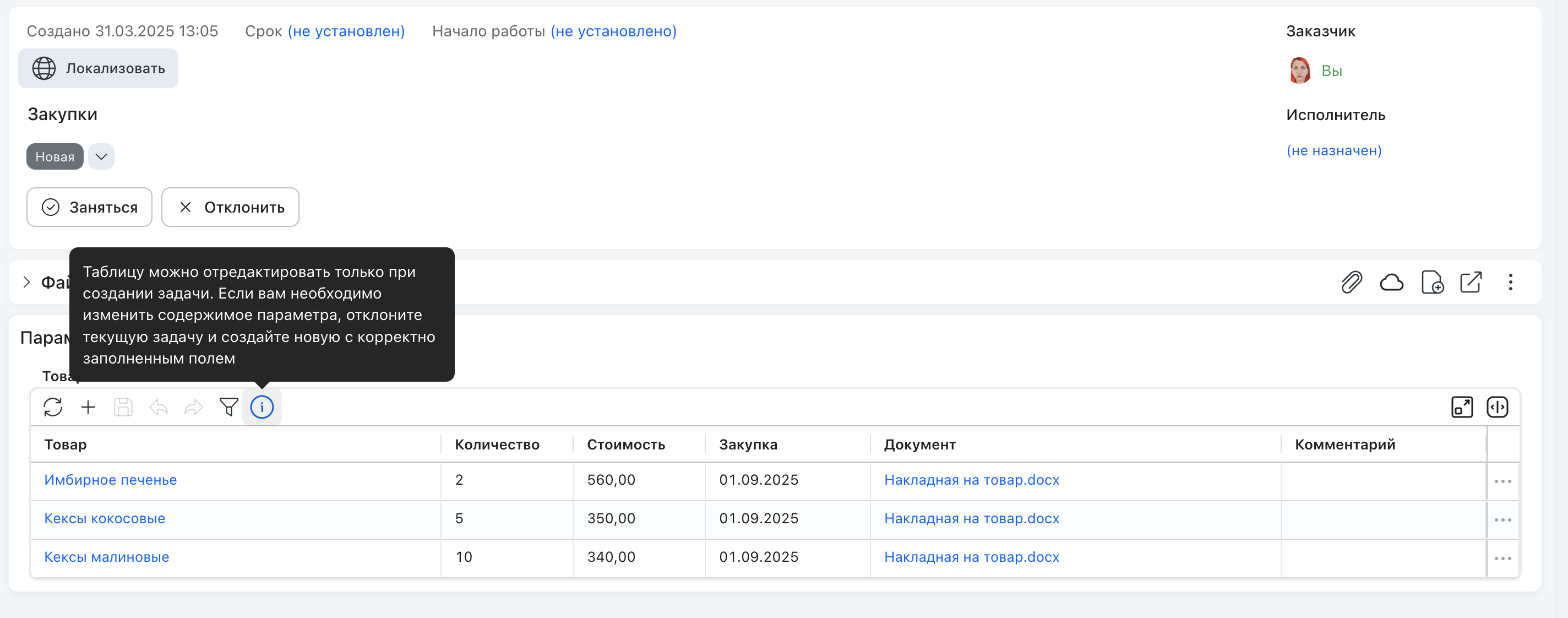
Управление видом таблицы¶
Управление внешним видом таблицы дополнительных параметров включает сортировку, фильтрацию, группировку и изменение ширины столбцов.
| Возможность | Поведение |
|---|---|
| Сортировка | Клик по заголовку столбца меняет направление (по возрастанию → убыванию → без сортировки). Контекстное меню — «Сортировать по возр./убыв.», «Очистить сортировку». При следующем открытии задачи сортировка сбрасывается, если администратор не настроил её по умолчанию. При настроенной сортировке по умолчанию порядок строк автоматически обновляется после редактирования ячеек или выполнения смарт-кнопок — без перезагрузки страницы |
| Фильтрация | Кнопка фильтра показывает строку под заголовками. Недоступна для типов «Шаблонная» и «Блок кнопок» |
| Группировка | ПКМ по заголовку → «Сгруппировать». Сгруппированный столбец автоматически скрывается из таблицы; снятие группировки возвращает столбец |
| Группировка по умолчанию | Задаётся администратором в настройках столбца («Участвует в группировке, порядок»). При открытии сохранённой задачи таблица сразу сгруппирована, а столбцы, по которым построена группировка, скрыты — так же, как при группировке вручную. При снятии такой группировки столбец возвращается с прежней видимостью: скрытый администратором или пунктом «Скрыть столбец» остаётся скрытым |
| Ширина столбцов | Кнопка переключает 3 режима: По заголовкам / По размеру экрана / По содержимому. По умолчанию ширина столбцов установлена «по размеру экрана». Изменения не сохраняются — после перезагрузки восстанавливается режим, заданный администратором. Кнопка отображает следующий режим, а не текущий |
| Открыть в модальном окне | Кнопка в правом верхнем углу. Если задача уже открыта в модальном — таблица открывается в новой вкладке. Окно закрывается крестиком или клавишей Esc; клик по затемнённому фону его не закрывает |
При группировке новая строка попадает в группу «Нет значения» (создаётся при необходимости); при изменении значения, по которому группировка построена — строка автоматически перемещается в нужную группу. При добавлении строки столбцы группировки показываются в таблице, чтобы её можно было заполнить, и снова скрываются, когда в таблице не остаётся несохранённых строк и правок.
Виртуальные колонки Виртуальная колонка, отображающая ДП из другой задачи, обновляется в реальном времени для всех пользователей с открытой задачей (или открывавших её в течение последнего часа) — без перезагрузки.
Автообновление не применяется к проектным ДП-Таблицам.
Секционирование Колонки таблицы могут быть разделены на секции (настраивает администратор). Секции отображаются в развёрнутом или свёрнутом виде; администратор настраивает, какие столбцы видны в каждом из видов.
Отображение в виде ссылки Если таблица большая, в карточке задачи может выводиться только ссылка. По клику ссылка открывает таблицу в отдельной вкладке браузера.
Итоговое значение по колонке Для числовых колонок (Число, Деньги) администратор может включить отображение итоговой суммы по всей таблице — без учёта пейджинга.
Отображение в виде набора полей (с 2.265) Альтернативный вид: каждая строка отображается как набор стандартных полей друг за другом. Поддерживаются столбцы Текст, Выбор пользователей, Lookup, Дата, Дата и время. Вычисляемые столбцы не отображаются. Группировка — одним уровнем; новые наборы добавляются кнопкой «Добавить строку». Поведение сохранения зависит от настройки таблицы (автосохранение или сохранение по кнопке).
Когда данные таблицы меняет автоматизация — правило по событию «после изменения ДП», действие или другой пользователь, — набор полей обновляется сам, обновлять страницу не нужно. Это верно и когда тот же параметр выведен в карточке несколько раз, например в двух блоках группы: новое значение появляется во всех его экземплярах. Если значение в наборе полей изменено, но не сохранено, оно остаётся на экране поверх новых данных и уходит на сервер при следующем сохранении.
Редактирование ячеек таблицы¶
Редактирование ячеек в таблице дополнительных параметров выполняется двойным кликом или через контекстное меню.
- Двойной клик по ячейке → режим редактирования (или пункт «Редактировать» в контекстном меню).
- Изменённая ячейка выделяется цветом до сохранения. Сохранение — кнопка
Сохранитьна тулбаре таблицы; отмена — кнопкаОтменить. - Можно отредактировать несколько ячеек и сохранить разом.
- Клавиатура:
| Клавиша | Поведение |
|---|---|
Enter |
Сохранить и перейти к ячейке ниже (с открытием редактирования) |
Esc |
Отменить, закрыть редактор |
Tab |
Сохранить и перейти к ячейке справа с редактированием. Первое нажатие — без редактирования, последующие — с |
↑/↓/←/→ |
Перемещение фокуса (вне режима редактирования) |
| Любая печатная клавиша на ячейке | Очистить значение и начать ввод |
Ввод даты в ячейке. В колонках «Дата» и «Дата и время» календарь открывается выпадающей панелью под ячейкой и показывает месяц по значению ячейки; доступна кнопка «Сегодня». В колонке «Дата и время» время задаётся прокруткой часов и минут — списка готовых интервалов времени, как у самостоятельного ДП «Дата и время», в ячейке таблицы нет. Если колонка ссылается на ДП-источник с настроенными видимыми и доступными датами, в ячейке действуют те же ограничения, что и у самостоятельного ДП: календарь показывает только видимый диапазон, выбрать и ввести вручную можно только доступную дату. Ограничения работают и в табличном виде, и в виде набора полей; если у колонки нет ДП-источника или диапазон у него не задан, выбирается любая дата.
- При вводе даты в кратком формате (
30.03.23) год автодополняется до полного (30.03.2023). - Нередактируемые строки/столбцы окрашены серым.
Просмотр профиля пользователя в ячейках таблицы. В колонках типа «Выбор пользователей» в режиме просмотра отображаемые имена пользователей интерактивны: при наведении курсора имя подчёркивается, а если задержать курсор на имени примерно на полсекунды, открывается краткая карточка профиля с контактами, подразделением и фотографией — открывать задачу или справочник для этого не нужно. При быстром перемещении курсора по таблице карточка не появляется. Двойной клик по ячейке по-прежнему переводит её в режим редактирования, если есть право, а в колонках со ссылками на задачи карточка профиля не вызывается.
Множественное выделение и копирование:
Ctrl/Cmd + клик— выбор отдельных ячеек/строк.- Выделение непрерывных диапазонов мышью.
Ctrl+C/Ctrl+Vдля копирования и вставки. Копирование работает и для редактируемых, и для заблокированных ячеек.
Вставка пользователей в ячейку таблицы. Если в таблице есть колонка «Выбор пользователей», вставленный список имён сопоставляется с пользователями, уже присутствующими в данных таблицы. При сравнении не учитываются регистр и пробелы по краям; буквы «ё» и «е» считаются одинаковыми. Пользователь добавляется только при единственном совпадении. Если совпадения нет или найдено несколько разных пользователей с эквивалентными именами, ячейка не изменяется. Вставка собственного значения ячейки в формате JSON и разбор списка по разделителям работают отдельно и этим правилом не меняются.
- Кнопка «Выделить всё» в шапке колонки номеров строк выделяет все загруженные ячейки таблицы — после этого их можно скопировать привычным Ctrl+C. В режиме просмотра колонка номеров показывает только номера, а перетаскивание строки за неё доступно лишь при редактировании.
- При вставке проверяется совместимость типов: вставка проходит, если типы столбцов источника и назначения совпадают или схожи (например, Число → Деньги, Число → Текст); несовместимая вставка (Число → Файл) блокируется для всего блока, а значение в целевой ячейке очищается.
- Автозаполнение «протягиванием»: потянуть за уголок выделенной ячейки распространяет значение по горизонтали/вертикали/в обоих направлениях.
Текст на любом языке. В текстовые колонки таблицы можно вводить текст на любом языке — русский, казахский, китайский и другие: значение сохраняется и показывается без изменений, а поиск и фильтр находят такие строки наравне с русскоязычными. Относится к текстовым колонкам; число, дата, деньги и галочка сохраняются как прежде.
Аналогичные возможности мультиредактирования (выделение диапазона, копирование/вставка, протягивание) доступны в блоке «Используется» при включённом режиме редактирования грида — см. task-forms/blocks-reference.md § 4. БИ-блок.
Контекстное меню ячейки
| Пункт | Назначение |
|---|---|
| Редактировать | Аналогично двойному клику |
| Удалить | Очистить значение ячейки (до сохранения можно вернуть) |
| Вернуть значение | Восстановить удалённое значение (только до сохранения) |
| Добавить строку выше | Вставить новую строку над текущей |
| Добавить строку ниже | Вставить новую строку под текущей |
| Дублировать строку | Создать копию строки. До сохранения — в начале таблицы; после — перемещается в конец. При создании новой задачи — остаётся в начале |
| Копировать | Скопировать значение в буфер |
Подсветка изменений после сохранения¶
Если администратор включил в настройках таблицы сравнение версий, изменённые ячейки остаются выделенными и после сохранения — в отличие от подсветки правки, которая держится только до сохранения.
- Зелёная ячейка — число стало больше прежнего значения, красная — меньше. У столбца с обратной метрикой цвета меняются местами: рост красный, снижение зелёное.
- Голубая ячейка — значение изменилось, но направление не показывается: столбец нечисловой, настроен только на факт изменения или число совпало с прежним.
- Голубая строка — строка добавлена после того, как зафиксировали версию сравнения; выделяются только сравниваемые столбцы.
Подсказка у изменённой ячейки показывает прежнее значение — «Было: 10». Для столбцов «Число» и «Деньги» в скобках добавлена разница со знаком: «Было: 10 (+10)».
С чем именно сравнивается значение и с какого момента — зависит от настроек ДП, см. ДП «Таблица» — справочник настроек.
Добавление и удаление строк таблицы¶
Добавление новых строк в таблицу дополнительных параметров выполняется кнопкой «+» на тулбаре, а удаление — через контекстное меню строки.
Добавление — кнопкой + на тулбаре. В зависимости от настроек категории — пустая строка прямо в таблицу или модальное окно с полями. Обязательные поля выделяются красным фоном (или красной рамкой при редактировании, если значение очищено пользователем). Состав доступных полей определяет администратор.
Кнопка … в конце строки открывает меню самой строки: «Добавить строку» («Выше», «Ниже») и «Переместить» («Выше», «Ниже», «В начало таблицы», «В конец таблицы»). Строку можно перенести и мышью — перетаскиванием за левый край. Новый порядок сохраняется сразу и действует при следующих открытиях задачи. Колонка номеров строк слева и кнопка … справа занимают узкие колонки без заголовков, закреплённые по краям таблицы: в левой показан номер строки, в правой — только меню строки, и при беглом взгляде их можно принять за служебные столбцы.
Слева у таблицы есть служебная колонка с номерами строк — как в Excel: номер показывает место строки в таблице и не меняется ни при фильтрации, ни при сортировке, ни при переходе на другую страницу. Удаление строки пропуска не оставляет: следующие строки сдвигаются на освободившийся номер. Номера строк скрываются настройкой «Скрыть номера строк» в дополнительных настройках таблицы. Настройка «Запретить перемещение строк» убирает возможность менять порядок: и пункты меню, и перетаскивание за левый край отклоняются с ошибкой, а добавление, удаление, импорт и экспорт строк работают как обычно.
Перемещение — и пунктами меню, и перетаскиванием — недоступно, пока к таблице применена сортировка или группировка, а также для строки, которая ещё не сохранена. В режиме просмотра из меню доступно только копирование.
Строка, добавленная кнопкой +, встаёт в конец таблицы и остаётся там после сохранения и перезагрузки — ей присваивается следующий порядковый номер. Строка, добавленная пунктами «Добавить строку выше» и «Ниже», встаёт на указанное место. До подтверждения новая строка отмечается цветом; после сохранения автоматически открывается последняя страница.
Режимы пакетного добавления (в модальном окне):
| Режим | Поведение |
|---|---|
| «Добавить ещё одну строку» | Окно не закрывается после сохранения; поля очищаются для следующей записи |
| «Сохранить данные» | Окно не закрывается; поля сохраняют введённые значения для копирования с правками |
Поведение модального окна добавления. При открытии окна курсор автоматически ставится в первое редактируемое поле. Окно закрывается по клавише Esc или клику по фону; если в поля уже введены несохранённые данные, перед закрытием запрашивается подтверждение — чтобы случайно не потерять ввод.
Удаление строки: кнопка … в конце строки → «Удалить». Помеченная строка подсвечивается красным до подтверждения. Перед сохранением — модальное окно с подтверждением.
Восстановить помеченную на удаление: кнопка … → «Восстановить».
«Удалить все строки» — кнопка корзины на тулбаре. Доступна только при правах на редактирование всех ячеек/столбцов, без автоподсчёта и заблокированных строк и при разрешённом удалении строк: если в настройках ДП в категории удаление ограничено, кнопка не показывается — как и кнопка удаления отдельной строки. На пустой таблице — неактивна. Перед очисткой — модальное окно подтверждения.
Множественный выбор (для ключевого столбца) Если в таблице есть столбец «Ссылка на задачу», настроенный как ключевой, на тулбаре появляется кнопка множественного выбора. Открывается окно: в ключевом столбце все доступные значения (задачи из категории), слева — чекбоксы. После сохранения отмеченные строки добавляются в таблицу.
При связанных lookup-столбцах список значений в дочернем столбце фильтруется только по редактируемым столбцам; виртуальные столбцы в фильтрации не участвуют.
Работа в окне множественного выбора:
- Над списком показан счётчик «Выбрано: X» — сколько объектов уйдёт в таблицу по кнопке «Применить». Это число выбранных объектов, а не видимых отмеченных строк.
- Выбор накапливается. Поиск, фильтрация, сортировка, группировка и перелистывание страниц не снимают уже отмеченное: нужное можно набирать в несколько проходов, меняя запрос и страницу.
- При открытии окна отмечено всё, что уже сохранено в таблице, — в том числе строки, не попавшие на первую страницу списка.
- Пока полный список сохранённых строк подгружается, окном можно пользоваться: счётчик сначала отражает только показанные строки и обновляется после загрузки остальных. Если полный список загрузить не удалось, выбранное и счётчик не сбрасываются — показывается сообщение об ошибке.
- По «Применить» в таблицу попадают все отмеченные объекты из любого положения списка: под фильтром, под группировкой, с любой страницы. Отмеченная ранее строка, невидимая под текущим фильтром, из таблицы не удаляется.
- Кнопка «Обновить» перечитывает список, не снимая отметок: переименованные значения подхватываются, новые появляются неотмеченными, а ставшие недоступными снимаются с выбора с уведомлением.
- Закрытие окна без применения отбрасывает набранный в нём выбор — при повторном открытии показано только то, что сохранено в таблице.
Недоступные сохранённые строки. Объект сохранённой в таблице строки может стать недоступен пользователю: его удалили из справочника-источника или закрыли правами. Такие строки при открытии окна и по кнопке «Обновить» снимаются с выбора — отметка уходит, счётчик «Выбрано» уменьшается, показывается одно уведомление с числом снятых записей. Недоступность система определяет по явному признаку сервера, а не по тому, что строка не попала в текущий список: доступная строка под фильтром, под группировкой или на другой странице по ошибке не снимется. Снятие с выбора не удаляет строку из таблицы — её значение остаётся в параметре, пока пользователь не удалит строку сам. Если объект снова станет доступен, при следующем открытии окна строка опять окажется отмеченной как сохранённая. Если запрос завершился ошибкой, выбор не чистится: остаётся как был, с сообщением об ошибке.
Импорт и экспорт данных в Excel¶
Таблица дополнительных параметров поддерживает операции экспорта данных в Excel и импорта из него.
| Операция | Особенности |
|---|---|
| Экспорт | Выгружается вся таблица независимо от текущей фильтрации. Ссылка на задачу — текст; файл — ссылка |
| Импорт | Работает только в карточке существующей задачи (не в карточке создания). Сохраняется стилизация (границы, жирный, подчёркивание). Файлы из Excel игнорируются. Состав колонок для импорта/экспорта может быть ограничен администратором |
Показывать кнопку импорта. Кнопка импорта появляется в таблице, только если пользователь может редактировать хотя бы один столбец, у которого включена настройка «Разрешить импорт». Если таблица открыта только для чтения и ни один импортируемый столбец редактировать нельзя, кнопки импорта нет: файл выбирать не придётся и ошибка на сохранении не появится. На таблице, доступной на редактирование, кнопка на месте, а состав столбцов, попадающих в файл, по-прежнему задаёт настройка столбца «Разрешить импорт». Правило одинаково для обычной таблицы, таблицы множественного выбора и иерархического множественного выбора. Кнопка экспорта от доступности редактирования не зависит: на таблице только для чтения выгрузка в Excel работает как прежде.
Режимы импорта зависят от настройки таблицы:
- Без ключевой колонки — полная перезапись: старые строки удаляются, добавляются новые из Excel.
- С ключевой колонкой — сопоставление по значению ключевой колонки. Для строк из Excel без соответствия в таблице на выбор: добавить новой строкой или проигнорировать.
Опция «Заголовки колонок в первой строке»:
- Включена — сопоставление по названиям колонок; первая строка файла обязательно содержит заголовки.
- Выключена — сопоставление по порядку колонок; в окне импорта выводится список колонок таблицы для контроля порядка.
Особенности экспорта:
- При активном фильтре экспортируются только отфильтрованные строки.
- При пейджинге пользователь выбирает: выгрузить все данные таблицы или только текущую страницу.
Текст в столбце «Ссылка на задачу» при импорте ищется как название задачи в нужной категории; альтернатива — указать номер задачи.
Числа в файлах Excel хранятся с точностью до 15 значащих цифр, и целая часть входит в их счёт. Поэтому значение с большим числом знаков при выгрузке округляется — например, 12345.123456789012345 выгружается как 12345.123456789, — а при импорте в таблицу попадает ровно то число, которое записано в файле. Внутри этих 15 значащих цифр значение колонки «Число» сохраняется без потерь, в том числе при обмене между карточкой задачи и сервером. Колонки «Деньги» выгружаются и импортируются как прежде.
Файлы в ячейках таблицы¶
В ячейках таблицы дополнительных параметров могут храниться файлы, доступные для скачивания и просмотра.
Одинарный клик: файл скачивается. Если файл имеет тип, который можно открыть для просмотра в браузере (изображения, PDF, документы Office), он открывается; если тип не поддерживается для онлайн-просмотра (архивы zip/rar/7z, исполняемые файлы и др.) — файл сразу скачивается на устройство.
Двойной клик:
При двойном клике на файловой ячейке отображается иконка загрузки. Изображение, открытое из поля, можно поправить во встроенном редакторе просмотрщика; сохранение правки создаёт новую версию того же файла, поэтому исходник остаётся в истории версий.
Для изображений может быть настроено превью (управляется администратором) — клик по уменьшенному изображению открывает полноразмерный просмотр в отдельном окне.
Файлы могут загружаться в момент вкладывания в ячейку или только при сохранении таблицы (момент задаётся администратором).
При наведении на файл в ячейке доступны кнопки действий: «Скачать», «Скачать все» (если в ячейке несколько файлов), «История», «Посмотреть», «Редактировать» — набор зависит от типа файла.
Отображение в виде ссылки Если таблица большая, в карточке задачи может выводиться только ссылка. По клику ссылка открывает таблицу в отдельной вкладке браузера.
Итоговое значение по колонке Для числовых колонок (Число, Деньги) администратор может включить отображение итоговой суммы по всей таблице — без учёта пейджинга.
Поведение итогов при работе с большой таблицей
Итог для колонки с включённой настройкой отображения итога рассчитывается по всем строкам таблицы, которые соответствуют текущим условиям просмотра (но не более 1000 строк — см. ограничение ниже). Прокрутка таблицы, подгрузка следующих страниц и обновление отображения не должны изменять уже показанное итоговое значение.
Если пользователь применяет или снимает фильтр, итог пересчитывается по новому набору строк. Значения итогов в колонках «Число» и «Деньги» отображаются независимо друг от друга.
Известное ограничение. Если под текущим фильтром в таблице больше 1000 строк, итог считается только по первым 1000 — без предупреждения об этом в интерфейсе.
ДП «Выпадающий список»: пользовательский интерфейс¶
Дополнительный параметр типа «Выпадающий список» содержит список преднастроенных значений, из которых пользователь выбирает одно. В подсказках выпадающего списка отображаются 3 последних значения, выбранных пользователем в этом параметре. При вводе подсказки скрываются.
Язык подсказок. Подсказки показываются на языке интерфейса, выбранного в профиле: значение запоминается вместе с языком, на котором его выбрали, и показывается только на нём. Если язык интерфейса переключили, подсказки прежнего языка не выводятся и не переводятся — список значений при этом остаётся полным. Правило одинаково для «Выпадающего списка» и «Выпадающего списка с редактированием». Мест в ряду по-прежнему три, и они общие для всех языков: выбор на одном языке вытесняет самую старую подсказку, сделанную на другом. Подсказки, сохранённые до появления привязки к языку, не показываются ни при каком языке — их постепенно вытесняют новые.
У «Ссылки» и «Множественной ссылки» подсказки при смене языка остаются на месте: в них хранится номер связанной задачи, а не текст. То же и при правке значения в ячейке таблицы. Само значение параметра это не меняет: оно, как и прежде, хранится и показывается на языке, на котором его выбрали.
Строка поиска в раскрытом списке. Список значений открывается по клику на стрелке раскрытия; над перечнем есть строка поиска, в которой набирается часть значения для фильтрации. Подсказка в строке поиска не повторяет текст самого поля: если в поле уже введено или выбрано значение, строка поиска показывает собственную подсказку «Поиск», а не это значение. Текст поля при этом остаётся в закрытом триггере.
Подсказки не отображаются для подчинённых выпадающих списков при настроенной связи между параметрами.
Положение и прокрутка списка. Раскрытая панель остаётся в видимой области окна браузера. Если под полем места мало, список раскрывается в сторону, где свободного места больше, а высота панели ограничивается доступным пространством. Когда все значения не помещаются, прокручивается сам список — до нижних значений можно добраться внутри панели, не прокручивая страницу. При прокрутке формы и изменении размера окна положение и высота открытой панели пересчитываются. Это поведение относится к панели списка: набор значений и правила выбора оно не меняет.
Альтернативные представления
| Вариант | Поведение |
|---|---|
| Радиокнопки | Все варианты видны сразу; один выбран. Расположение — в столбец или в ряд |
| Выпадающий список с редактированием | Можно ввести произвольный текст. Введённое значение сохранится в задаче, но не добавится в список доступных значений ДП |
ДП «Галочка» (Checkbox) и «URL» (Внешняя ссылка)¶
Дополнительные параметры типов «Галочка» (Checkbox) и «URL» (Внешняя ссылка) используются для простых бинарных значений и ссылок соответственно.
ДП «Галочка» (Checkbox)
Состояние «выбрано / не выбрано». Три варианта отображения, настраиваемые администратором:
| Вариант | Поведение |
|---|---|
| Чекбокс | Стандартный квадрат с галочкой; во включённом состоянии — отметка |
| Свитчер (переключатель) | Графический ползунок |
| Радио выбор | Два взаимоисключающих варианта «Да» / «Нет». Один из вариантов всегда выбран. Снять выбор со всех вариантов невозможно |
ДП «URL» (Внешняя ссылка)
Поле для хранения ссылок. В карточке задачи и в форме создания значение показывается кликабельной ссылкой; ссылки кликабельны и в списке задач категории.
В браузере ссылка в поле работает как обычная ссылка на странице интернета: адрес открывается как есть в новой вкладке, а карточка остаётся на месте — открытой целиком, во всплывающем окне или в окне вида «Календарь». Обработчики самой системы в этот момент не участвуют: ни запуск видеоконференции, ни переход к другой задаче внутри окна.
Правило одинаково для всех адресов с веб-схемой — внешний сайт, ссылка на видеоконференцию, ссылка на задачу или страницу 1Формы. Значение без схемы (example.com) система дополняет до https:// и открывает по этому адресу.
Подсказка при наведении на значение. Если адрес помещается в поле целиком, при наведении показывается подсказка «Перейти по ссылке»; если адрес обрезается многоточием, в подсказке выводится «Перейти по ссылке: <полный адрес>». У некликабельного значения подсказка появляется только при обрезке и показывает полный текст адреса без префикса.
| Значение поля | Что происходит при клике |
|---|---|
http://…, https://… |
Открывается новая вкладка с этим адресом; окно с карточкой остаётся |
Голый домен без схемы (example.com) |
Дополняется до https://example.com и открывается в новой вкладке |
mailto:, tel:, e1c: |
Открывается системное приложение: почтовый клиент, SIP-телефония, клиент 1С. Новая вкладка не появляется |
Схемы вне списка — javascript:, data:, ftp: и подобные |
Клик ничего не делает |
Адреса со схемами из списка открывает браузер, адреса с mailto:, tel: и e1c: — системный обработчик, зарегистрированный в операционной системе. Для e1c:// это клиент 1С: он запустится, если протокол e1c: зарегистрирован в системе.
Ссылка на видеоконференцию в этом поле открывается как обычная ссылка. Если в поле хранится адрес комнаты видеоконференции, клик откроет именно этот адрес в новой вкладке браузера, а не встроенную конференцию 1Формы. Это касается только значения поля: в комментариях, в описании задачи и по кнопке видеоконференции ссылка по-прежнему открывает конференцию внутри системы.
В чём отличие от десктоп-клиента и PWA. Установленное приложение 1Формы на компьютере и установленное PWA работают по-прежнему: там открытие ссылки решает сама система, поэтому ссылка на видеоконференцию открывает конференцию внутри приложения, а адрес страницы 1Формы — текущую вкладку. Правило «новая вкладка и карточка на месте» действует только в браузере.
Поле предназначено для адресов, которые открывает браузер или системный обработчик, — это схемы из общего списка разрешённых, см. types-reference.md. Пути к локальной файловой системе браузеры блокируют по соображениям безопасности, а адреса со схемами вне списка (
javascript:,data:и подобными) система не открывает.Поле предназначено для адресов, которые открывает браузер или системный обработчик, — это схемы из общего списка разрешённых (см. types-reference.md, раздел «ДП «URL (ссылка)»»). Пути к локальной файловой системе браузеры блокируют по соображениям безопасности, а адреса со схемами вне списка (
javascript:,data:и подобными) система не открывает.
При клике на ссылку в поле типа URL система определяет тип ссылки:
— Если значение начинается с http:// или https:// — ссылка открывается в новой вкладке браузера.
— Если значение начинается с mailto:, tel: или e1c: — система передаёт ссылку браузеру, а он вызывает системный обработчик: почтовый клиент для mailto:, SIP-телефонию для tel:, клиент 1С для e1c:. Например, mailto:user@example.com откроет почтовый клиент, tel:+74951234567 — наберёт номер, а e1c://server/база#e1cib/data/… запустит клиент 1С и откроет в нём нужный объект — при условии, что протокол e1c: зарегистрирован в операционной системе.
— Если в поле указан только домен без протокола (example.com) — система автоматически добавит https:// и откроет сайт.
Адреса с другими схемами — например, javascript: или data: — система не открывает: клик по ним ничего не делает.
Такое поведение позволяет использовать поле URL не только для сайтов, но и для интеграции с внешними сервисами и оборудованием.
ДП «Чек-лист»: пользовательский интерфейс¶
Дополнительный параметр типа «Чек-лист» предназначен для ведения списков задач непосредственно в карточке задачи. Поле для самостоятельного ведения списков задач в карточке. Отображается только в карточке уже созданной задачи (в режиме создания скрыт).
Вкладки
По умолчанию чек-лист без вкладок. Кнопка + добавляет вкладку с указанным названием. При нескольких вкладках навигация — кликом по их названиям.
Управление вкладкой (кнопка действий рядом с вкладкой): переименовать, переместить (при наличии других), удалить. Последнюю вкладку удалить нельзя — система покажет предупреждение.
Задачи (элементы списка) Два способа добавить задачу: - «+ Добавить» — поля для быстрой постановки: Текст задачи, комментарий, срок, исполнители, напоминание. Список исполнителей берётся из категории-источника ДП. - «Добавить по шаблону» — выбор готового шаблона из системной категории чек-листов. Чтобы отметить задачу выполненной — галочка в строке. Поля завершённой задачи (кроме «Напоминание») недоступны для редактирования. Кнопка переключателя «Скрывать завершённые» убирает их из видимого списка. Для редактирования — клик по задаче, изменения, «Сохранить».
Индикатор выполнения
- На каждой вкладке отображается своя шкала прогресса (доля выполненных задач).
- Общий процент по всему чек-листу — отношение завершённых задач к общему количеству задач во всех вкладках.
- Отметка пункта сохраняется один раз: повторное переключение исключено, а список пунктов после сохранения остаётся актуальным без ручного обновления. Если поле закрыто для редактирования или пункт заблокирован, отметка не меняется.
ДП «Дата» и «Дата и время»: пользовательский интерфейс¶
Дополнительные параметры типов «Дата» и «Дата и время» позволяют пользователю вводить временные отметки вручную или через календарь.
Ввод значения
Три способа:
1. Вручную в поле — разделители (., :) подставляются автоматически. В русскоязычном интерфейсе используется формат ДД.ММ.ГГГГ ЧЧ:ММ.
2. Через календарь — стрелки для перехода между месяцами; клик по названию месяца открывает выбор любого месяца текущего года; клик по диапазону лет — выбор года.
3. Готовые слоты времени (для «Дата и время»).
При переходе к редактированию пустого параметра поле остаётся пустым, пока пользователь не выберет дату вручную или через календарь. Кнопка-крестик очищает уже заполненное значение, не подставляя текущую дату/время.
Незавершённый и невозможный ввод. Пока значение набрано не полностью или такой даты не существует (например, 31.02), новое значение не принимается: параметр сохраняет прежнее. При уходе из поля такой ввод отменяется, и в поле возвращается последнее принятое значение. После отката текст ошибки («Не полное значение» или «Некорректная дата») остаётся под полем, но карточка продолжает работать как обычно: соседние дополнительные параметры открываются на редактирование, ничего сохранять или перезагружать страницу не нужно. Отменить удаётся и ввод, оставшийся в поле: повторное открытие поля показывает в нём последнее принятое значение. После отката текст ошибки («Не полное значение» или «Некорректная дата») остаётся под полем, но карточка продолжает работать как обычно: соседние дополнительные параметры открываются на редактирование, ничего сохранять или перезагружать страницу не нужно. Отменить удаётся и ввод, оставшийся в поле: повторное открытие поля показывает в нём последнее принятое значение. Пустое значение сохраняется только при явной очистке крестиком: поле, через которое просто прошли клавишей Tab, очисткой не считается.
Сообщение об ошибке и обязательные параметры. Пока в поле остаётся незавершённое значение, параметр считается незаполненным: рядом с ним выводится «Не полное значение» или «Некорректная дата». Обязательный параметр с таким значением не пропускает сохранение так же, как пустой, а в окне «Изменить срок» кнопка сохранения недоступна.
Видимые и доступные даты
Администратор может настроить два независимых диапазона:
- Видимые даты — какие даты вообще отображаются в календаре.
- Доступные для выбора — какие из них можно выбрать.
Пример: видимые 01.02 – 28.02, доступные 03.02 – 09.02.
Слоты для «Дата и время» Доступны два варианта: - Свободный формат — произвольный ввод времени. - Слоты — фиксированный набор времён. Для слотов настраивается: - Диапазон: рабочее время или 24 часа. - Шаг: 5, 15 или 30 минут.
ДП «Число» и «Деньги»: пользовательский интерфейс¶
Дополнительные параметры типов «Число» и «Деньги» предназначены для ввода числовых и финансовых значений.
| Параметр | Описание |
|---|---|
| Пустое значение | Может отображаться как 0 (поведение настраивается администратором) |
| Дробная часть | «Число» — до 8 знаков после запятой, «Деньги» — до 4 знаков. При вводе округляется автоматически |
| Минимум / Максимум | Если указать меньше/больше — значение заменяется на граничное |
| Разделитель разрядов | Пробел; включается администратором |
Десятичный разделитель. В дробном числовом поле разделитель вводится и точкой, и запятой — с основной клавиатуры и с цифрового блока. Второй разделитель в значение не добавляется. В ячейке таблицы с целочисленной настройкой (дробная часть не задана) разделитель не вводится.
Различие Число vs Деньги:
- В «Число» оригинальное значение сохраняется без округления (округляется только отображение в карточке). При повторном редактировании виден полный знак.
- В «Деньги» округление настройкой длины дробной части обрезает само сохраняемое значение.
Нумератор (для «Число») Альтернативное отображение «Числа» — со стрелками увеличения/уменьшения. Шаг настраивается администратором.
Очистка значения. Когда в поле «Числа» есть значение и курсор стоит в поле, справа показывается крестик очистки — и в обычном поле, и в нумераторе. Клик по нему очищает поле; пустое значение сохраняется так же, как введённое число. Если пустое значение настроено отображаться как 0, после очистки в поле будет 0.
Текстовый режим. Минимум, максимум и шаг для текстового поля не обязательны. Введённое число сохраняется и тогда, когда они не заданы, в том числе значение с дробной частью 0. Пустое поле сохраняется пустым: ноль и граница минимума или максимума вместо пустоты не подставляются — ноль появляется только при включённой настройке «Использовать 0 для пустых значений».
Значение, которое не является числом, не сохраняется: под полем показывается «Неверное число». Запись вида «1e3» сохраняется обычным числом — «1000». Если минимум или максимум заданы и введённое число выходит за границу, сохраняется граничное значение, без отдельного предупреждения.
В режиме нумератора маска ввода, запрет набрать с клавиатуры или стрелками значение вне границ и подсветка невалидной вставки в этой версии не менялись.
ДП «Большой текст»: пользовательский интерфейс¶
Дополнительный параметр типа «Большой текст» используется для ввода крупных объёмов текстовой информации с форматированием или без.
Язык панели инструментов. Визуальный редактор — и в режиме форматирования, и в режиме Markdown — показывает панель инструментов и подсказки кнопок на языке интерфейса пользователя: русском или английском. Для остальных языков панель выводится на английском, а если язык интерфейса не определён — на русском. Смена языка применяется при следующем открытии редактора. Локализация действует в веб-версии.
Без форматирования Используется для крупных объёмов простого текста (развёрнутые описания, фрагменты кода). Поддерживает многострочный ввод; форматирование не применяется.
С форматированием Доступно несколько редакторов (выбор делает администратор):
| Редактор | Применение |
|---|---|
| HTML WYSIWYG | Классический визуальный редактор: жирный/курсив/зачёркивание, цвет текста и заливки, заголовки, маркированные/нумерованные списки, гиперссылки, цитаты, вставка спецсимволов и эмодзи. Кнопки вставки спецсимволов и эмодзи доступны в карточке задачи и в форме создания задачи — и в десктопной, и в мобильной вёрстке. Вставленный текст с Markdown-разметкой распознаётся: заголовки, списки, выделение и блоки кода превращаются в форматирование — и в этом редакторе, и в режиме Markdown |
| Editor.js | Блочный редактор (как в пространствах). Добавление элементов кнопкой +, у каждого типа элемента собственное меню настроек, конвертация одного типа в другой через панель инструментов выделенного фрагмента, порядок блоков меняется перетаскиванием. Блок кода в нём такой же, как в пространствах: подсветка синтаксиса, номера строк и выбор языка в меню блока |
| iFrame | Только просмотр контента сторонних ресурсов (карты, видео, документы). Редактирование недоступно |
| Notes | Информационный блок с заголовком, текстом, одной или двумя кнопками действий. Текст поддерживает HTML. Цвет настраивается. Редактирование недоступно |
| Виджет | Показ портального блока в карточке задачи. Занимает всю ширину параметра. Редактирование недоступно |
| Markdown | Форматирование панелью инструментов и Markdown-синтаксисом. Кнопка «Режим Markdown» открывает отдельное окно с поддержкой подсветки синтаксиса для выбираемых языков (C, C#, C++, CSS, и т.д.) |
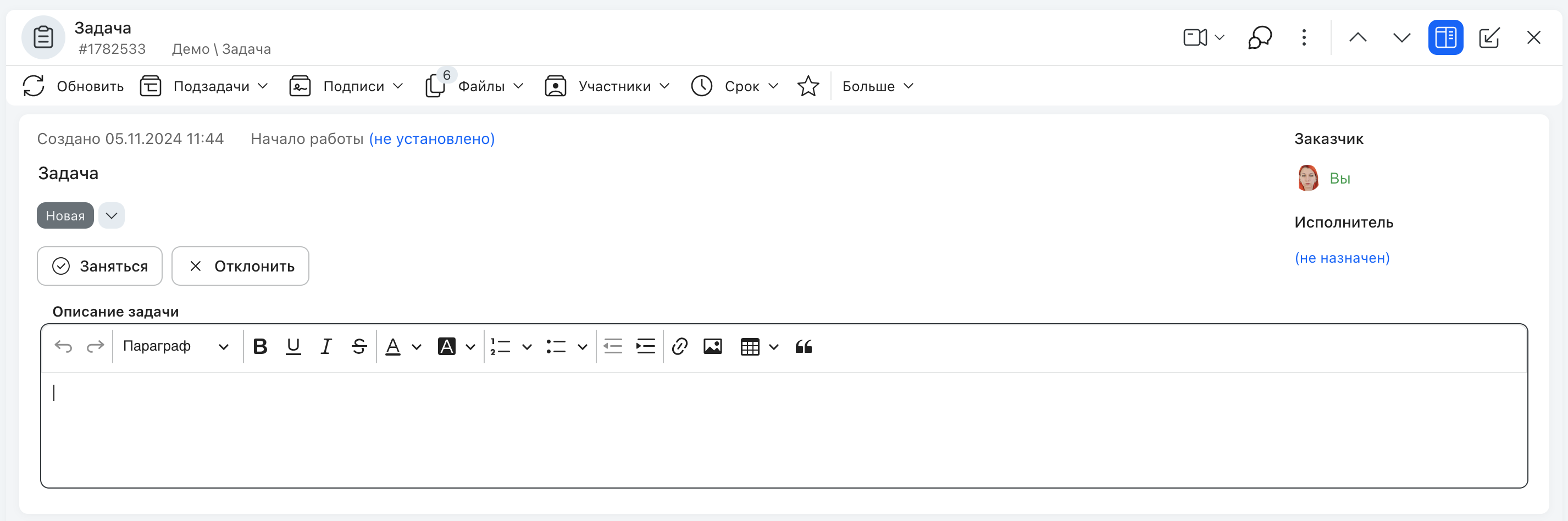
Очистка разметки при выводе. Значение параметра показывается по тому же списку разрешённой разметки, что и текст задачи: сохраняются оформление (цвета, размеры, отступы, таблицы, картинки), блок с оформлением и сворачиваемый блок с заголовком — последний раскрывается и сворачивается кликом по заголовку, а при заданном в разметке признаке исходного раскрытия открыт сразу. Кнопки, обработчики нажатий, встроенные формы и медиа вырезаются, текст внутри них остаётся. Правило единое для карточки задачи, формы создания и мобильного приложения; состав разрешённого администратор не настраивает.
Чек-лист в режиме просмотра. В редакторе Editor.js пункты блока «Чек-лист» отмечаются одним кликом прямо в режиме просмотра — переходить в редактирование поля не нужно. Отметка доступна, если у пользователя есть право на изменение этого параметра; при доступе только на чтение пункты можно лишь просматривать. Изменение сохраняется сразу и не создаёт запись в ленте задачи; текст пунктов при этом не редактируется — для правки формулировок нужно открыть поле на редактирование.
Markdown-синтаксис (быстрый справочник):
| Элемент | Синтаксис |
|---|---|
| Заголовки | # Заголовок — стандартный синтаксис; ======== — альтернативный синтаксис заголовка 1-го уровня |
| Жирный | **текст** |
| Курсив | _текст_ |
| Зачёркнутый | ~~текст~~ |
| Маркированный список | - или * |
| Нумерованный список | 1. |
| Ссылка | [Название](https://example.com) |
| Цитата | > Это цитата |
| Галочка | [ ] |
Удаление элемента в Editor.js Кнопка действий рядом с элементом → «Удалить» → пункт загорится красным → повторное нажатие подтверждает удаление (защита от случайного клика).
Вставка изображений
Изображения, вставленные в большой текст с форматированием (БТСФ) через буфер обмена (Ctrl+V) или drag-and-drop, прикрепляются к задаче как отдельные вложения. Каждое изображение становится самостоятельным файлом — даже если у файлов одинаковые имена (например, скриншоты image.png).
Локализация Если для параметра включена локализация, рядом с названием — кнопка для ввода значений на разных языках. В карточке задачи и в списке отображается значение на языке профиля пользователя.
Эмодзи Ввод эмодзи в Большой текст возможен, но по умолчанию отключён — администратор включает функцию через настройки приложения.
Ошибка показа Editor.js При проблеме с отображением содержимого появляется баннер с кнопкой обновления параметра.
ДП «Текст»: пользовательский интерфейс¶
Дополнительный параметр типа «Текст» представляет собой текстовое поле для коротких значений, таких как имена или номера телефонов. Для больших объёмов — ДП «Большой текст с/без форматирования». Курсор по клику. Если поле не пустое, клик в режиме просмотра открывает параметр на редактирование и оставляет курсор в месте клика — в карточке задачи и в форме создания задачи, в полной и краткой панели параметров. У пустого поля курсор встаёт в начало. Расхождение в 1–2 символа допустимо, если при переключении режимов перестроилась вёрстка. У параметра в режиме «Телефон» клик ставит только фокус. То же поведение у параметров «Большой текст с форматированием», «Большой текст без форматирования» и «Число»; у «Числа» позиция пересчитывается с учётом форматирования числа.
Режим «Телефон»
Лимит — 18 символов (поддерживает российские и зарубежные номера). Знак + и скобки вокруг кода города проставляются автоматически.
Слева от поля — флаг страны. Клик открывает список стран с поиском по коду или названию. При интеграции с корпоративной телефонией рядом с номером появляется кнопка быстрого вызова.
Названия стран в списке показываются на языке пользователя: на русской культуре — по-русски и в русском алфавитном порядке, на остальных — на языке интерфейса и в его порядке сортировки. Поиск находит страну и по русскому названию, и по локализованному, и по коду. Коды стран, маски ввода и сохраняемое значение номера от языка не зависят — меняется только подпись.
Подсказки при вводе Для специальных режимов администратор может включить подсказки: - ФИО (целиком) - Фамилия / Имя / Отчество (по отдельности) - Адрес (для адресов рекомендуется ДП «Адрес») - Email
Локализация Если для ДП включена локализация, рядом с названием поля доступна кнопка ввода локализованных значений. Пользователю в карточке задачи и в списке задач отображается значение на языке его профиля.
ДП «Выбор пользователей»: пользовательский интерфейс¶
Дополнительный параметр типа «Выбор пользователей» позволяет назначать исполнителей, выбирать группы пользователей или организационные единицы. Поле для выбора одного или нескольких пользователей, групп пользователей или орг.единиц — в зависимости от настроек ДП.
Способы выбора
- Ввод имени/названия в поле — после нескольких символов система предлагает подходящие элементы. С 2.265 под именем и фамилией пользователя показываются его должность и отдел.
- Кнопка списка — открывает иерархический список групп или орг.единиц. Видимость зависит от настроек:
- «Разрешить выбирать группы» — отображает группы.
- «Разрешить выбирать орг.единицы» — отображает орг.структуру.
- Чекбоксы при множественном выборе — отметка элементов галочками.
Поведение
- В режиме просмотра клик по имени открывает поле для редактирования — так же, как клик по свободному месту поля. Краткая карточка профиля открывается по наведению на имя.
- ПКМ по имени → «Информация о пользователе» — открывает мини-карточку профиля в модальном окне.
- В однозначных полях (один пользователь) выбор элемента сразу сохраняет значение и закрывает редактирование.
- В мультивалентных — клик за пределами поля сохраняет все выбранные.
На ссылке «Ещё N+» под полем «Выбор пользователей» Enter раскрывает список и открывает поле для редактирования — так же, как клик.
Работа с клавиатуры. В строке поиска можно набирать текст: список сужается по мере ввода. Tab и Shift+Tab переводят фокус на соседнее поле формы, Enter выбирает найденного пользователя и закрывает редактирование, Escape закрывает открытый список. В карточке задачи дополнительно работают стрелки вверх и вниз — они перебирают варианты в списке, не попадая в поиск, — и пробел, который помечает или снимает выбор в поле, где разрешено несколько значений. Поведение одинаковое в карточке задачи и в форме создания задачи, для одного и нескольких значений, с учётом орг.единиц и без них. На закрытом поле Enter и пробел открывают поле для редактирования — общее правило и оба исключения описаны в разделе «Вход в поле с клавиатуры».
Поведение клавиш не зависит от того, включены ли орг.единицы и группы: поле с оргструктурой и поле только с пользователями работают одинаково, различается лишь число выбираемых значений. В поле, где допускается несколько значений, пробел переключает выбор элемента под фокусом — не выбранный добавляет, уже выбранный снимает, — список остаётся открытым, фокус остаётся на элементе. Enter подтверждает выбор: список закрывается, редактирование завершается, значение сохраняется. В поле с одним значением Enter и пробел равнозначны: значение применяется, список закрывается, поле выходит из редактирования. Escape закрывает список без применения значения, а Tab и Shift+Tab переносят фокус на следующее поле, сохраняя выбранное.
При подтверждении выбора пользователя с клавиатуры поле выходит из режима редактирования, выбранное значение сразу сохраняется в карточке задачи, а фокус остаётся на этом поле. Поведение единообразно для всех режимов настройки параметра: для одиночного и множественного выбора, как при включённой структуре подразделений и групп, так и в стандартном режиме прямого выбора пользователей.
Если пользователь открыл список, перемещался клавишами навигации, но не менял состав выбранных значений и вышел из поля по Tab, Shift+Tab или Enter, запрос на сохранение не отправляется и пустая запись в истории задачи не создаётся. В форме создания задачи выбор с клавиатуры закрывает режим редактирования без отправки сетевых запросов.
Копирование и вставка списка
ПКМ по полю → «Копировать» помещает в буфер обмена перечень выбранных пользователей, групп и орг.единиц — их отображаемые имена через запятую.
Обратная операция заполняет поле списком: ПКМ → «Вставить» срабатывает прямо в режиме просмотра, а в режиме редактирования работает и обычная вставка с клавиатуры. Вставленный текст разбивается по запятым, точкам с запятой и переводам строк — табуляция разделителем не считается, поэтому вставка строки ячеек из таблицы одним значением не распознаётся. Каждое имя ищется по точному совпадению с отображаемым именем: регистр не учитывается, «ё» и «е» считаются одинаковыми.
Распознанные имена становятся тегами, нераспознанный текст остаётся в строке поиска. Если имя найдено ровно один раз, оно добавляется в поле тегом; если совпадений нет или их несколько (полные тёзки), это имя целиком остаётся в строке поиска — по нему можно доискать человека вручную, ничего не теряется. Повторы отбрасываются.
Распознаётся только часть вставки — остальное всё равно остаётся в строке поиска: при вставке «Пуртова Юлия, Несуществующий Человек» имя станет тегом, а ненайденное останется текстом поиска. Если не распозналось ни одно имя, тегов не появляется, весь текст остаётся в строке поиска, значение поля не меняется и поле не сохраняется — то же, что при вводе того же текста руками.
Группы и орг.единицы при вставке не распознаются. Сложное название подразделения не станет тегом случайно; чтобы выбрать группу или орг.единицу, пользуются значком поиска и диалогом дерева. Если в настройках параметра пользователи запрещены и разрешены только группы или орг.единицы, поиск по вставке не запускается вовсе: текст остаётся в строке поиска, поле остаётся доступным.
Пока идёт поиск выпадающий список не закрывается, строка поиска остаётся на месте с видимым текстом, ввод в неё заблокирован, а теги, крестики удаления и очистка поля остаются кликабельными — недоступным поле при этом не выглядит. Если во время поиска убрать тег, правка не теряется: результат поиска применяется по правилу «последний записавший побеждает».
Вставка через ПКМ из режима просмотра переводит поле в редактирование, а сохраняется поле только тогда, когда распозналась хотя бы часть вставки: при нулевом распознавании автосохранения не происходит. Формат буфера общий для «поисковых» полей: скопированное значение остаётся вставляемым в поле того же типа.
Показ при большом числе значений
В карточке задачи поле выводит первые десять выбранных получателей. Если их больше, рядом появляется ссылка «Ещё N+», где N — число скрытых значений; клик по ней раскрывает весь список прямо в поле.
Один клик делает оба действия. Если у пользователя есть право на редактирование параметра, клик по ссылке «Ещё N+» не только раскрывает список, но и открывает поле для редактирования — второй клик не нужен. Клик по любому показанному значению — имени пользователя, группы или подразделения — открывает поле для редактирования так же, как клик по свободному месту поля. При доступе «только чтение» клик и по ссылке, и по значению только раскрывает список: поле не открывается. Ссылка «Ещё N+» доступна с клавиатуры, Enter на ней работает так же, как клик.
Карточка профиля — по наведению. Клик по значению больше не открывает карточку профиля. Она по-прежнему доступна: подведите курсор к имени и задержите его — появится краткая карточка с подразделением, должностью и контактами. Профиль пользователя целиком открывается через контекстное меню значения. На мобильных клиентах карточка по наведению не открывается: там клик открывает поле для редактирования, а профиль — через контекстное меню.
Состав правится в самом поле: получатели добавляются поиском и удаляются как обычно, если ДП открыт на запись; при доступе «только чтение» список доступен для просмотра. Повторно выбранный получатель в список не добавляется. Скрытые значения из поля не пропадают: при правке видимой части они сохраняются вместе с ней.
Развернуть группу в список участников. Если в поле разрешён выбор нескольких значений и групп, в режиме редактирования ПКМ по выбранной группе → «Развернуть список» заменяет группу её участниками: группа удаляется из значения, участники добавляются к уже выбранным без повторов, остальные выбранные пользователи, группы и орг.единицы сохраняются.
ДП «Lookup поле» и «Multilookup»: пользовательский интерфейс¶
Дополнительные параметры типов «Lookup поле» и «Multilookup» служат для создания связей с другими задачами в системе.
Варианты отображения lookup-полей¶
Положение панели списка значений¶
Раскрытая панель списка значений у поля «Ссылка» и «Множественная ссылка» остаётся в видимой области окна: если под полем для неё не хватает места, панель раскрывается вверх, а не уходит за край экрана. Правило работает и у поля «Выбор нескольких задач из категории», показанного списком. После загрузки значений панель не перескакивает и не закрывается сама.
Lookup-параметры поддерживают различные варианты отображения, включая ссылки, простой текст, радиокнопки, облако тегов и чекбоксы.
Lookup (ссылка на одну задачу): ссылка / простой текст / радиокнопки.
Multilookup (несколько задач): табличный вид / облако тегов / чекбоксы (до 10 пунктов, для категорий с малым числом значений).
В режиме «облако тегов» администратор настраивает вариант отображения значений: только текст, текст + цвет аватара, только иконка, иконка + цвет. Цвет и иконка соответствуют аватару выбранной задачи: если цвет не установлен, по умолчанию используется серый; если иконка не задана — стандартная. В режиме редактирования всегда виден текст; иконки появляются после сохранения. Текст задачи также показывается при наведении на иконку.
В режиме «Чекбоксы» поле отображается списком флажков (до 10 пунктов); все варианты видны на первой странице. При клике на элемент новое состояние сохраняется автоматически. Выбранные и доступные пункты всегда показываются в исходном порядке, без группировки. В режиме чтения выбранные значения показываются в виде облака тегов.
Если Multilookup выведен в системные теги карточки задачи, в теге перечисляются все выбранные значения. Раскрытие списком работает как в ленте задач с настраиваемым видом карточки, так и в карточке задачи в мобильном приложении.
Подсказки полных значений в карточке задачи¶
Если значение поля «Ссылка» или чип «Множественная ссылка» не помещается по ширине или высоте карточки и обрезается многоточием, при наведении показывается подсказка с полным текстом.
Что в ней будет:
- у значения со ссылкой на задачу: если название видно целиком — подсказка «Открыть», а если текст обрезан — «Открыть: <полный текст значения>». У иерархического поля в подсказку попадает полный путь по цепочке родителей;
- у значения, показанного как текст: если текст помещается целиком, подсказки нет; если обрезан — подсказка с полным текстом без префиксов;
- у варианта, показанного радиокнопкой: если текст варианта занимает больше двух строк и обрезается, подсказка выводится так же, как у значения со ссылкой;
- у чипа «Множественной ссылки» в режиме «только иконка»: название задачи скрыто, поэтому чип считается обрезанным всегда — подсказка показывает название задачи (со ссылкой — с префиксом «Открыть:»);
- у поля на редактировании подсказка с полным текстом появляется только при фактической обрезке текста в поле ввода.
Правило одинаково в просмотре карточки и у полей, которые нельзя редактировать, и пересчитывается при изменении ширины окна без перезагрузки страницы.
Поиск значений и подсказки последних значений¶
Ранее сохранённые значения в окне выбора. В окне выбора задач параметра «Множественная ссылка» сохранённые в поле значения собраны в верхнюю группу «Сохраненные значения», остальные доступные задачи — в группу «Доступно для выбора». При открытии окна сохранённые значения отмечены чекбоксами; колонка, по которой построена группировка, скрыта и при необходимости включается через выбор столбцов. Отметки в окне — это текущий выбор для применения, а группы показывают уже сохранённое состояние, поэтому снятие чекбоксов не перемещает строки между группами. Нажатие «Применить» закрывает окно и применяет выбор; при повторном открытии до сохранения поля группы по-прежнему отражают прежние сохранённые значения, а после сохранения — новый набор. Группировку можно снять крестиком на панели группировки.
Поиск подходящих задач в lookup-полях может выполняться по тексту или по номеру задачи, с поддержкой подсказок последних значений.
Три способа добавить значение:
- Ввод в поле — система предлагает подходящие задачи. Поиск без приоритизации языка (русский/английский равнозначны), без учёта раскладки клавиатуры. Если запрос на русском не нашёл совпадений — поиск повторяется на английском (и наоборот).
- Кнопка раскрытия списка — окно со всеми доступными задачами, аналогичное табличному представлению категории: фильтрация, группировка, отбор. В Multilookup доступна кнопка «Выбрать все» (с учётом фильтрации): выбирается не более установленного настройкой лимита (по умолчанию 10 000 записей), при пустом списке кнопка недоступна. Подтверждение — кнопка «Применить».
- По номеру задачи — ввод номера в строку поиска заменяет его на текст задачи.
Группировка в этом окне работает по тем же правилам, что и в табличном представлении категории: группы считаются на сервере по всему набору, а раскрытие группы показывает строки только этой группы. В заголовке группы по колонке-лукапу видно название связанной задачи.
Порог количества задач:
- Менее 50 в категории-источнике — поиск работает с первого символа.
- Более 50 — с третьего.
Загрузка результатов поиска. Пока загружается список или выполняется новый поиск, раскрытый список не скрывается: прежние пункты остаются видимыми, а рядом со списком отображаются индикатор загрузки и подпись «Загрузка...». Когда результаты приходят, индикатор исчезает. Пока выполняется запрос, прежние пункты относятся к предыдущему поиску: выбрать их кликом или клавишей Enter нельзя — значение не изменится, список останется открытым. Быстрые подсказки последних значений к текущей выдаче не относятся и остаются доступными для выбора.
В выпадающем списке отображаются 3 последних выбранных пользователем значения для этого параметра в любых задачах категории. При вводе текста подсказки скрываются.
Длинные названия в списке. Если название связанной задачи не помещается по ширине выпадающего списка и обрезается, при наведении курсора на пункт списка появляется всплывающая подсказка с полным текстом. Для коротких названий, которые видны целиком, подсказка не показывается. Поведение одинаково в списках одиночного выбора («Ссылка») и множественного выбора («Множественная ссылка»).
Созданная задача сразу появляется в списке. Задача, созданная из окна выбора значений, встаёт в список окна сразу после закрытия формы создания — в том числе когда она попадает в конец списка. Нажимать кнопку обновления не нужно: при закрытии формы список перечитывается заново.
Подсказки сверяются с текущим отбором значений параметра — тем же поиском, по которому строится выпадающий список. Задача, которой в отборе нет, в подсказках не выводится, и проставить её в поле по подсказке нельзя: значение берётся только из отбора. Проверка работает и в карточке задачи, и при правке значения прямо в ячейке таблицы.
Подсказки не заменяют проверку прав: доступность задач определяется настройками доступа категории-источника. Также подсказки не отображаются для подчинённых Lookup-полей при настроенной связи. У «Выбора нескольких задач из категории» подсказки сверяются с текущим отбором так же, как у одиночного lookup: чип со значением вне отбора не выводится и значение по нему не добавляется — и в карточке задачи, и при правке значения в ячейке таблицы. Уже записанные в параметр значения при смене отбора не удаляются, а при выключенных подсказках поведение поля не меняется.
Выбор значений с клавиатуры¶
Раскрытый список значений можно пройти целиком, не трогая мышь.
Навигация. Стрелки вверх и вниз перебирают значения, пропуская недоступные; из строки поиска стрелка ведёт в список, из списка — обратно в строку поиска, а ниже последнего значения — на пункт создания новой задачи, если он доступен.
Список раскрыт. Клавиши разделены так, чтобы за одно открытие списка можно было набрать несколько значений:
| Клавиша | Что происходит |
|---|---|
пробел |
Переключает выбор элемента под фокусом: не выбранный — добавляет, уже выбранный — снимает. Список остаётся открытым, фокус остаётся на элементе; выбранные значения отмечены прямо в списке и одновременно появляются чипсами над полем |
Enter |
Подтверждает выбор: список закрывается, набранное сохраняется. Элемент под фокусом при этом не добавляется и не снимается |
Tab / Shift+Tab |
Переводит фокус на следующее или предыдущее поле формы; набранное сохраняется, элемент под фокусом не меняется |
Escape |
Если список открыт, первое нажатие закрывает только список, очищает строку поиска и возвращает фокус к полю; поле остаётся в режиме редактирования. Если список уже закрыт, следующее Escape отменяет изменения и закрывает редактирование |
| Любая печатная клавиша в строке поиска | Фильтрует список; пробел в строке поиска вводит пробел и поиск не запускает, пока в строке только пробелы |
Enter в строке поиска действует так же, как Enter на элементе: подтверждает выбор и закрывает список.
Первое нажатие Escape не сохраняет значение на сервере. В режиме множественного выбора уже набранные элементы остаются видны в поле; чтобы отменить весь набор и закрыть редактирование, нажмите Escape ещё раз. Чтобы подтвердить выбор, используйте Enter или переход Tab/Shift+Tab согласно правилам выше.
Закрытое поле. пробел на закрытом поле открывает его для редактирования — так же, как Enter; страница при этом не прокручивается. Это частный случай общего правила, см. раздел «Вход в поле с клавиатуры».
Пока система обрабатывает значение¶
Если значение сохраняется или пересчитывается по правилу автоматизации, у поля «Ссылка» и «Множественная ссылка» идёт обработка: открытый список значений закрывается, а поле становится недоступным — в строке поиска нельзя набрать текст, крестик очистки и крестики удаления выбранных значений не видны, клик по полю список не открывает. Правило одинаково для одиночного и множественного выбора и не зависит от того, как показаны выбранные значения — ссылкой, текстом, иконкой или облаком тегов.
Когда обработка закончилась, поле снова доступно. Если список до неё был открыт, он открывается заново, набранный ранее текст поиска возвращается в строку, а курсор встаёт в неё — выбор можно продолжать с того же места. Если список был закрыт, он и после обработки остаётся закрытым.
Правило относится к полю с выпадающим списком значений. Табличный вид параметра «Множественная ссылка» и вариант «Ссылка» с радиокнопками, где все значения видны сразу, ведут себя как прежде. Если список закрыл сам пользователь — клавишей Escape, кликом мимо списка или выбором значения, — строка поиска очищается, как и раньше, и курсор сам в неё не переходит.
Режим поля по итогу проверки¶
Проверка значения автоматизацией определяет режим поля после подтверждённого выбора: если значение разрешено, поле переходит в режим просмотра; если запрещено — поле возвращается в режим редактирования, список значений открывается заново, а рядом видно сообщение с причиной отказа, и можно сразу выбрать другое значение. Состояние «поле открыто на редактирование, но список закрыт и об исходе не сообщает» на это время не показывается. При успехе в просмотр не уходит значение, изменённое во время запроса.
Что считается подтверждённым выбором: у одиночного поля «Ссылка» — клик по пункту списка; у «Множественной ссылки» — подтверждение значения (Enter, Tab или Shift+Tab из открытого списка) вместе с закрытием списка. Клик по пункту мультивыбора список не закрывает: он остаётся открытым, чтобы отметить следующее значение. У табличного вида «Множественной ссылки» и у варианта с чекбоксами подтверждение на режим поля не влияет.
Группировка по сохранённым значениям (колонка «Выбор»)¶
В окне выбора значений параметра «Множественная ссылка» список при каждом открытии сгруппирован по колонке «Выбор»: сверху группа «Сохраненные значения» — то, что уже записано в параметр, — ниже «Доступно для выбора». Сама колонка скрыта по умолчанию, но её можно включить в выборе столбцов.
Группы отражают сохранённый набор, а не текущие отметки: если снять или поставить галку, состав групп не меняется, пока значение параметра не сохранено. После сохранения и повторного открытия окна строки перераспределяются по новому набору.
Группировку можно снять крестиком на плашке над таблицей — останется плоский список, в котором работают фильтр и сортировка по остальным колонкам; при следующем открытии группировка возвращается. Сортировка и фильтр по самой колонке «Выбор» недоступны: это служебный признак, а не поле задачи.
Раскрытие группы показывает ровно строки этой группы, и их состав совпадает со счётчиком на ней: «Сохраненные значения» — то, что уже записано в параметр, «Доступно для выбора» — всё остальное. Раньше раскрытие этих групп отвечало ошибкой загрузки, и строки не показывались. Набор, по которому построены и группы, и строки внутри них, один и тот же — сохранённый, поэтому части окна не расходятся между собой.
В одиночном поле «Ссылка» колонки «Выбор» и стартовой группировки нет.
В форме создания новой задачи, пока задача не сохранена, сохранённых значений у параметра ещё нет: окно выбора открывается в штатном режиме, и все доступные строки показываются в группе «Доступно для выбора». После сохранения задачи и повторного открытия окна отмеченные задачи окажутся в группе «Сохраненные значения».
Копирование и вставка списка¶
Поля «Ссылка» и «Множественная ссылка» принимают значение из буфера обмена: ПКМ → «Вставить», а в режиме редактирования — и обычная вставка с клавиатуры. Текст разбирается только по точкам с запятой и переводам строк: запятая считается частью названия, поэтому «Проект внедрения, этап 2;Другой проект» даёт два значения, а не три.
В «Множественной ссылке» каждое имя ищется по отображаемому названию связанной задачи: найденные добавляются к выбранным, повторы отбрасываются, а ненайденные остаются в строке поиска — по ним можно доискать вручную. В «Ссылке» значение подставляется, только когда из вставленного текста получилась ровно одна задача; иначе поле не меняется, а текст целиком остаётся в строке поиска.
Правило разделителей простое: как поле копирует значение, по таким разделителям оно и разбирает вставку. В «Ссылке» текст не разбирается вовсе: вставка либо резолвится целиком в одно значение, либо целиком остаётся текстом в строке поиска.
Пока идёт поиск выпадающий список не закрывается, строка поиска остаётся на месте с видимым текстом, ввод в неё заблокирован, а теги, крестики удаления и очистка поля остаются кликабельными. Ручная правка, сделанная во время поиска, не теряется — результат поиска применяется по правилу «последний записавший побеждает».
Вставка работает у полей, показанных списком чипов; в представлении радиокнопками и в табличном виде мобильного приложения она не выполняется.
Сохранение выбранных значений при создании задачи¶
Значения, выбранные в полях «Ссылка» и «Множественная ссылка» на форме создания задачи, сохраняются в созданной задаче и видны в её карточке.
Это работает одинаково для полей с заданной категорией-источником и для полей, у которых категория-источник не указана, а список значений строится смарт-фильтром.
Значение записывается вместе с созданием задачи. Отдельного сохранения поля после постановки не выполняется, поэтому право редактировать параметр в статусе, куда задача перешла сразу после создания, для этого не требуется: если на форме создания поле было доступно для заполнения, выбранные значения сохранятся в задаче и при доступе «только чтение» в целевом статусе.
Создание и удаление связанных значений¶
Новые связанные задачи в lookup-полях можно создавать прямо из поля поиска, а существующие связи — удалять в режиме редактирования.
Если в списке нужного значения нет, его можно создать сразу из поля. Поведение зависит от настроек категории-источника:
| Условия | Поведение |
|---|---|
| Нет обязательных ДП, срока, исполнителя | Кнопка «Создать» в выпадающем списке. Создаёт задачу с текстом из поля поиска и сразу подставляет в ДП |
| Есть обязательные поля | Кнопка + открывает полную карточку создания. После сохранения задача подставляется в ДП |
Кнопка создания доступна только при праве «Создавать задачи» в категории и при отсутствии запрета на создание из ДП. Если задача не может быть создана из-за автоматизации (например, отмена при постановке) — модальное окно с выбором: «Отменить» / «Продолжить в форме».
В режиме редактирования у выбранного значения отображается иконка удаления; по клику значение очищается. В Multilookup — кнопка удаления у каждого элемента списка.
Табличный вид параметра Multilookup¶
Для параметра Multilookup доступен табличный вид с настраиваемыми колонками и поддержкой импорта/экспорта в Excel.
Доступные колонки в табличном виде настраиваются администратором. Таблица в карточке задачи показывает без прокрутки столько строк, сколько задано в настройке «Количество строк на странице» (при значении 0 — 20), а если выбранных задач меньше — по их числу. Остальные строки листаются прокруткой внутри таблицы и подгружаются с сервера порциями, поэтому доступны все выбранные значения.
Сортировка кликом по заголовку колонки и фильтр под заголовками применяются ко всему набору выбранных значений на сервере, а не только к уже загруженным строкам. Колонки с числом, деньгами и датой сортируются по значению, а не как текст. При включённом фильтре общее число строк пересчитывается под условие. Если условия фильтра относятся только к колонкам, которые пользователь не читает, условия не применяются: таблица показывает весь набор выбранных значений, и общее число строк равно числу этих значений. Правило то же, что в табличном представлении категории — см. Гриды — бизнес-логика, раздел «Фильтр, поиск, сортировка и группировка по параметрам с ограничением доступа».
Колонки, которые пользователь не читает. Колонка считается закрытой, если пользователь не читает значения параметра хотя бы в одном состоянии категории-источника — это одинаково для доступа «Доступ зависит от статуса», «По матрице доступа» и пакетной функции доступа. Значение в такой ячейке скрыто, а сортировка и фильтр по этой колонке не выполняются.
Сохранённый отбор по закрытой колонке. Если в сохранённом отборе есть условие по колонке, которую пользователь не читает, это условие не влияет ни на выдачу, ни на группировку, ни на список значений фильтра — во всех случаях отбор ведёт себя как отбор без этого условия. Правило действует для отборов, сохранённых после правки: отборы, записанные раньше, остаются как есть и не пересчитываются. Если пользователь читает значение во всех состояниях категории-источника, сохранённый отбор по этой колонке работает как обычно. Условие фильтра отбрасывается без сообщения об ошибке, остальные условия работают как обычно; строки идут в том же порядке, что и без сортировки по этой колонке, поэтому обратный порядок по ней порядок строк не меняет. То же относится к выгрузке таблицы в Excel. Сортировать и фильтровать по колонке может тот, кто читает её значения во всех состояниях категории-источника. Общий счётчик и выдача всегда считаются по одному набору строк: если фильтр полностью отброшен, число в счётчике равно числу выбранных значений — в том числе для задачи, которая уже вышла из категории-источника и осталась в таблице.
Формат значений в колонках. Числовые и денежные значения в таблице показываются в привычном виде: дробная часть отделяется запятой, разряды — пробелом (7 816,57). Разделять разряды или нет, задаёт настройка «Разделитель разрядов» ДП-источника: при выключенной настройке значение выводится как 7816,57. Число знаков после запятой берётся из настройки «Дробная часть»; если у денежного ДП-источника настройки не заданы, выводятся два знака, а числовая колонка без настроек показывается целым значением.
Группировка строк. Строки табличного вида можно сгруппировать по любой колонке, кроме служебной колонки действий: пункт группировки вызывается из меню колонки, а после включения над таблицей появляется панель группировки, где её можно изменить или снять. Группы считаются на сервере по всему набору выбранных значений, а не по уже загруженным строкам: счётчик на группе равен числу строк в ней, а при раскрытии показываются только строки этой группы, тоже порциями. В колонке-ссылке группы строятся по самой связанной задаче, а не по её отображаемому тексту, поэтому две разные задачи с одинаковым названием не сливаются в одну группу; строки с незаполненной ссылкой попадают в отдельную группу «Нет значения» В заголовке группы по колонке-ссылке показывается отображаемый текст связанной задачи, а не её номер: номер используется только чтобы отличить задачи друг от друга.. Сортировка и фильтр в сгруппированном виде работают по-прежнему.
Если в табличной части выведена колонка «Текст в режиме Телефон» и настроена интеграция с корпоративной телефонией — рядом с номером появляется кнопка быстрого вызова.
Редактирование значений в ячейках. Значения колонок из «Параметров в гриде» можно менять прямо в таблице, не открывая задачу-источник: клик по ячейке открывает редактор, а после выхода из него значение сразу сохраняется в соответствующий ДП задачи этой строки. Редактируются колонки типов Текст, Большой текст с форматированием, Число, Деньги, Нумератор, Дата, Дата и время, Выпадающий список без редактирования и Lookup поле. Ячейку можно изменить, только если текущему пользователю разрешено менять этот ДП в задаче-источнике; отдельной настройки для этого нет. Ячейка поддерживаемого типа без такого права показана серой, редактор в ней не открывается.
Сквозной ДП в колонке. В колонки табличного вида выводится и сквозной ДП — он показывает значение из связанной задачи-источника, а не из самой строки. Числовое значение подставляется, когда источник сквозного числовой: у сквозного над ДП «Число» в колонке видно число источника, у сквозного над ДП «Деньги» — сумму источника, как в карточке задачи. Если источник — лукап, галочка или файл, числового значения в колонке нет. То же правило действует для сквозных ДП в колонках табличного представления категории. Если источник сквозного — файл, в колонке таблицы «Показ задач» виден только первый файл, без списка вложений.
Импорт/экспорт Excel:
- Экспорт — выгрузка всех значений в xls.
- Импорт — добавляет значения к существующим (не перезаписывает). Файл должен содержать только данные без заголовков.
Файловая колонка в таблице «Показ задач»¶
Если в табличном виде выбранных задач выведена колонка с дополнительным параметром типа «Файл», настроенным как мультифайл, ячейка показывает весь список вложений: в ответе ячейки приходит список вложений — по каждому идентификатор, имя и тип содержимого. В ячейке видны все вложения: каждое — отдельной строкой со своим именем, высота строки растёт по числу файлов. Имя вложения — ссылка: клик открывает или скачивает файл и задачу-строку при этом не открывает. При одном вложении ячейка выглядит как прежде — именем файла, и по этому имени сервер сортирует и группирует. У параметра с одним файлом список содержит один элемент, остальные поля ячейки не меняются.
Если вложения лежат в сквозном параметре, правило другое: приходит только первый файл, списка вложений нет.
Если задача скрыта маской конфиденциальности, у пользователя нет права чтения параметра или параметр скрыт правами по статусу, список вложений в ответе отсутствует: имена и идентификаторы вложений не раскрываются, а ячейка показывает «(нет доступа)».
ДП «Файл»: пользовательский интерфейс¶
Дополнительный параметр типа «Файл» предназначен для загрузки документов и изображений в карточку задачи.
Загрузка, сканирование и ограничения файлов¶
Загрузка файлов в дополнительный параметр выполняется выбором с устройства, перетаскиванием, из буфера обмена или через сканирование.
Под полем — кнопка «Прикрепить файл» (в поле «Мультифайл» — «Прикрепить файлы») и меню «…» с остальными способами: «Вставить из диска», «Картинка из буфера обмена», «Сканировать», «Создать» с подменю «Текстовый документ» и «Таблица»; у «Мультифайл» ниже разделителя — «Скачать все файлы». Пункты, недоступные по настройкам поля, не показываются, а если не остаётся ни одного — меню не выводится. В режиме только сканирования главной кнопкой становится «Сканировать». Пункт «Создать» есть в карточке сохранённой задачи, если в системе подключён онлайн-редактор Р7-Офис или OnlyOffice, поле доступно для изменения и не ограничено только изображениями: он создаёт пустой документ Word или таблицу Excel прямо в поле и сразу открывает его в этом редакторе для редактирования. Пункта нет там, где задача ещё не сохранена: в форме создания задачи он скрыт, а в ленте создания задачи, на совещаниях и в мобильной карточке его нет — документ создаётся в уже существующей задаче. «Текстовый документ» показывается, если поле допускает .docx, «Таблица» — если допускает .xlsx. Новый файл называется «Новый документ» или «Новая таблица», а если в поле уже есть файл с таким именем — с номером « (1)», « (2)». В поле «Файл» документ создаётся, только пока поле пустое; в поле «Мультифайл» он добавляется к прикреплённым. Если изменение поля требует комментария, комментарий запрашивается до создания документа. После закрытия редактора поле обновляется без перезагрузки карточки. Если документ создать не удалось, показывается сообщение об ошибке, и редактор не открывается.
Загрузить файл можно тремя способами:
- кнопкой «Прикрепить файл» под полем;
- перетаскиванием с рабочего стола;
- из буфера обмена — пункт «Картинка из буфера обмена» в меню «…». Только для скриншотов и скопированных в браузере изображений.
В однофайловом поле новый файл заменяет предыдущий; в мультифайловом — добавляется к списку. Когда поле «Файл» заполнено, кнопки «Прикрепить файл» под ним и кнопки замены на карточке нет: на карточке файла остаются меню «…» и крестик удаления. Замена устроена как «удалить — вложить»: по крестику файл убирается из поля, после чего под полем снова появляется кнопка «Прикрепить файл». Перетащить новый файл поверх заполненной карточки нельзя.
Ещё один способ — вставить файл с Диска: пункт «Вставить из диска» в меню поля, он доступен, если в настройках ДП разрешена загрузка из Диска. Файл, попавший в параметр с Диска, не копируется: в параметре сохраняется ссылка на исходный файл, и в меню такого файла появляется пункт «Открыть в папке диска».
Обрезка изображения по заданной пропорции. Если в настройках параметра задан «Тип пропорции», прикрепление изображения в формате JPEG, PNG, WebP или GIF открывает окно обрезки с рамкой фиксированного соотношения сторон. В параметр сохраняется только обрезанная копия, исходное изображение не загружается; GIF сохраняется как PNG. Отмена в окне обрезки отменяет вложение, прежнее значение параметра остаётся. Без этой настройки изображение загружается как есть, на файлы других форматов — PDF, документы — обрезка не распространяется. Окно открывается при выборе файла на устройстве, перетаскивании и вставке из буфера обмена; вложение с Диска и сканирование обрезку не запускают. Обрезка действует и в карточке задачи (МТФ), и в форме создания задачи (НТФ). Отсутствие обрезки при вложении с Диска и через сканер — ожидаемое поведение: кнопка «Диск» даёт выбрать уже сформированный файл из хранилища, а сканер отдаёт подготовленный образ документа, поэтому окно обрезки для них не открывается.
Состояния загрузки:
- В процессе — название и процент выполнения; кнопка отмены.
- Ошибка — сообщение «Ошибка загрузки» с кнопкой повторной попытки.
- Загружен — название, размер, дата загрузки. Длинное имя сокращается многоточием.
Файлы 0 байт не загружаются: «Файлы не переданы или не содержат данных».
Сканирование Если для ДП включена опция сканирования, в меню «…» под полем появляется пункт «Сканировать»; в режиме только сканирования он становится главной кнопкой вместо «Прикрепить файл».
Добавление файла из таблицы категории (с 2.265) В табличном виде категории по правому клику на файловую ячейку доступен пункт «Добавить файл» — открывается диалог выбора файла. После загрузки таблица обновляется, имя файла появляется в ячейке.
Если настроенная в категории смарт-отмена отклоняет вложение — например, формат файла не входит в разрешённые, — карточка задачи открывается на месте или в модальном окне, а не в новой вкладке. Выбранный файл при этом уже подставлен в файловое поле карточки, а рядом с полем виден текст смарт-отмены с причиной отказа: пользователь видит, что именно не подошло, и может заменить файл или убрать его. То же поведение действует при вложении файла из грида используемых задач.
Если карточка этой задачи уже открыта в модальном окне, повторный отказ вложения — в том числе из грида используемых задач — не открывает вторую карточку: файл и текст смарт-отмены подставляются в уже открытую. Для категорий, где задача открывается не в карточке SPA, а в старой форме задачи, подставить файл в открытое окно нельзя, и открывается новое окно карточки.
Ограничения при загрузке
| Ограничение | Поведение |
|---|---|
| Список разрешённых расширений | Настраивается администратором (список в подсказке к полю). При попытке вложить неподходящий тип — ошибка |
| «Только изображения» | При загрузке любого другого типа — ошибка |
| Максимальный размер | При превышении — ошибка с указанием лимита |
Ограничения действуют, только пока соответствующая настройка заполнена: пустой список разрешённых расширений позволяет вложить файл любого типа, а незаданный максимальный размер не ограничивает файл на уровне поля — остаётся только общесистемный предел размера загружаемого файла. Отказ по расширению выводится с перечнем разрешённых форматов.
Обновление поля при изменениях в другом месте¶
В карточке сохранённой задачи поле «Файл» или «Мультифайл» обновляется само, когда файл вложили или удалили в другой вкладке или это сделал другой пользователь, — в том числе если поле в этот момент раскрыто на редактирование. Файл, который показан в поле, но ещё не загружен на сервер, при таком обновлении заменяется актуальным значением поля. В форме создания задачи вложения автоматически не перезаписываются.
Действия и контекстное меню файлов¶
Для загруженных файлов доступны действия через контекстное меню и кнопку дополнительных действий в ячейке.
| Пункт | Описание |
|---|---|
| Просмотр | Открыть файл (как клик по файлу) |
| Скачать | Сохранить локально. Скрыт, если включена опция «Защитить файл от загрузки». Скачивание блокируется при отсутствии прав, в т.ч. при перевоплощении |
| Открыть в папке диска | Перейти к папке Диска. Только для файлов, вложенных из Диска (отмечены специальной иконкой) |
| Открыть в новой вкладке | Просмотр файла в новой вкладке |
| Просмотр версий | Окно истории версий |
| Скопировать ссылку | Полный URL файла |
| Подписи ЭЦП | Список подписей (если у файла есть ЭЦП) |
| Удалить | Удалить файл из ДП и блока «Файлы» |
В полях «Файл» и «Мультифайл» заполненный файл удаляется и кнопкой прямо на карточке — крестиком справа от названия, рядом с меню «…». Кнопка действует так же, как пункт «Удалить»: файл убирается из ДП и из блока «Файлы». Крестик виден, только если поле доступно на запись и удаление файлов разрешено настройкой категории: в режиме «только чтение» и без этого права крестика нет, как и пункта «Удалить» в меню. Если у поля включено «изменение с комментарием», перед удалением запрашивается причина; при отмене диалога файл остаётся в поле. В форме создания задачи удаление разрешено всегда, поэтому крестик есть и там.
Там, где поле показывается в прежнем виде — например, в редакторе файловой ячейки табличного ДП, — в дополнительном меню однофайлового поля (кнопка … справа от файла) также доступны:
- Заменить на изображение из буфера обмена — замена текущего вложения на скриншот.
- Вставить из диска — переход к связанной с задачей папке на Диске (если связь настроена). После смены версии файла на Диске файл обновляется и в поле ДП.
Имя файла и история
Имя файла может совпадать с исходным или генерироваться автоматически. При повторных загрузках в имя может добавляться время в формате hh:mm.
История изменений значений ДП — кнопка справа от имени файла.
История версий файла — отдельный механизм; доступна когда у файла больше одной версии. В таблице — версия, кто вложил, дата, размер. Последняя версия выделена цветом и идёт первой.
Просмотр и редактирование документов Документы Microsoft Office можно просматривать и редактировать в браузере — без сохранения локально. Способ открытия настраивается в персональных настройках («Прочее»).
При доступе к ДП только на чтение редактирование вложенного файла недоступно.
Типы колонок ДП «Таблиц໶
Дополнительные параметры типа «Таблица» поддерживают различные пользовательские типы данных в своих столбцах.
Пользовательские типы данных в столбцах таблицы:
| Тип колонки | Описание |
|---|---|
| Ссылка на задачу | Выбор задач из категории с поиском; при вводе несуществующего названия — предложение создать новую задачу; отображение как активные ссылки. Стилизация: возможны опции отображения цвета аватара или иконки задачи |
| Текст с шаблоном | Ввод по регулярному выражению (\w — латинские буквы, \d — цифры); при редактировании показывается подсказка с фиксированным текстом. Примеры шаблонов: Утвердить сотруднику \w выполнение ЦП за \w на \d %, Проект \w-\d, Заявка №\d |
| Телефон | Автоматическое форматирование (знак «+», скобки кода); при интеграции с корпоративной телефонией — кнопка быстрого вызова |
| Число | Диапазон: ±99 999 999 999 999; настраиваются дробная часть, минимум, максимум, нулевое значение как пустое |
| Деньги | Диапазон: –922 337 203 685 476.99 … +922 337 203 685 476.99. Знак валюты в столбце таблицы не отображается — для указания валюты используется заголовок столбца |
| Сумма по колонке | Итоговое значение по всей таблице для числовых столбцов |
| Файл | Один или несколько файлов в виде ссылок; двойной клик — стандартное представление с действиями |
| Галочка | Переключение клавишей Space при фокусе; автосохранение |
| Блок кнопок | Колонка не с данными, а с действиями: в каждой строке выводятся кнопки, запускающие JS-выражение или пакет смарт-действий. Видимость и активность кнопок задаются значениями других колонок строки или смарт-фильтром. Фильтрация по такой колонке не работает |
| URL | Адрес отображается кликабельной ссылкой — и в колонке, и в ячейке. Схема проверяется по общему списку разрешённых: адреса с веб-схемой открываются в новой вкладке, mailto:, tel: и e1c: передаются системному обработчику |
Подробнее: Справочник типов ДП
Связи таблиц: значения ДП (модель данных)¶
Значения ДП в задачах хранятся в ExtParamValues (ключ — пара «задача + ДП»): простые типы лежат в типизированных колонках (ExtParamValue — строка, DateTimeValue, MoneyValue, DecimalValue, BoolValue), Lookup — в SelectedTaskId, адрес — ссылкой на Address. Сложные типы вынесены в отдельные таблицы: «Таблица» — ExtParamTableValues, «Выбор нескольких задач» — ExtParamValueSelectedTasks (+ папки ExtParamValueSelectedTaskFolders), «Выбор пользователей» — ExtParamSelectUsersValues и ExtParamSelectUsersValuesGroups, «Файл» — ExtParamsFiles.
graph LR
    EPV["ExtParamValues — значения ДП"]
    EP["ExtParams — справочник ДП"]
    T["Tasks — задачи"]
    ADR["Address — адресный классификатор"]
    EPTV["ExtParamTableValues — ДП «Таблица»"]
    EPST["ExtParamValueSelectedTasks — ДП «Выбор задач»"]
    EPSTF["ExtParamValueSelectedTaskFolders — папки выбора задач"]
    EPSU["ExtParamSelectUsersValues — ДП «Выбор пользователей»"]
    EPSUG["ExtParamSelectUsersValuesGroups — группы выбора"]
    EPF["ExtParamsFiles — ДП «Файл»"]
    U["Users — пользователи"]
    G["Groups — группы"]
    EPSUO["ExtParamSelectUsersValuesOrgUnits — выбор орг.единиц"]
    OSU["OrgStructureUnit — орг.единицы"]

    EPV -- "TaskID" --> T
    EPV -- "ExtParamID" --> EP
    EPV -- "SelectedTaskId (Lookup)" --> T
    EPV -- "AddressId" --> ADR
    EPTV -- "TaskID" --> T
    EPST -- "TaskID / SelectedTaskID" --> T
    EPST -- "ExtParamID" --> EP
    EPST -- "FolderId" --> EPSTF
    EPSU -- "UserID" --> U
    EPSU -- "ExtParamID" --> EP
    EPSUG -- "GroupID" --> G
    EPSUG -- "ExtParamID" --> EP
    EPF -- "TaskID" --> T
    EPF -- "UserID" --> U
    EPF -- "ExtParamID" --> EP
    EPSUO -- "OrgStructureUnitID" --> OSU
    EPSUO -- "ExtParamID" --> EP
ДП «Выбор пользователей» хранит выбранное раздельно по видам: пользователи — ExtParamSelectUsersValues, группы — ExtParamSelectUsersValuesGroups, орг.единицы — ExtParamSelectUsersValuesOrgUnits.
Денормализация. Для быстрого чтения значений ДП «Таблица» система генерирует по одному представлению (
VIEW) на каждый такой ДП —ExtParamTable{ExtParamID}Denormalized, разворачивающему нормализованные строки в плоскую форму. Прежний механизм денормализации категорий (TaskInSubcat{ID}Denormalized) в актуальной версии не используется.
Полная версия с колонками и схемы связей других подсистем БД — в system/db-er-diagrams.md.