Порталы
Портал (дашборд) — рабочий стол с виджетами: списки задач, графики, новости, календарь, контакты, кнопки быстрых действий и другие блоки. Он даёт сотруднику сводную картину дел и быстрый доступ к нужным инструментам прямо на стартовой странице.
Раздел описывает настройку портальных страниц: как создать портал и выбрать конструктор, добавить и оформить виджеты, задать для них источники данных и фильтры, подключить JS/CSS-вставки и настроить права доступа.
Механизмы администрирования
Пользовательская SPA-страница
Форма автоадминистрирования, открывающая SPA-редактор порталов:
| Alias формы | Название | Url | Таблица БД | Папка |
|---|---|---|---|---|
portals |
Порталы | /administration/portals/editor |
dbo.PortalGridTemplates | Пользовательский интерфейс |
API администрирования
Маршруты для управления порталами, блоками, фильтрами, includes и правами:
| Маршрут | Методы | Назначение |
|---|---|---|
/api/admin/portals |
GET, POST, PUT, DELETE | Список и базовая конфигурация порталов |
/api/admin/portals/blocks |
GET, POST, PUT, DELETE | Настройки блоков |
/api/admin/portals/blocks/filters |
GET, POST, PUT, DELETE | Фильтры блоков |
/api/admin/portals/{portalId}/includes |
GET, POST, PUT, DELETE | Подключаемые JS/CSS includes |
/api/portals/{portalId}/view/groups |
GET, POST, DELETE | Ограничение просмотра по группам |
Управление портальными страницами
Создание и редактирование
Портальная страница служит для размещения портальных блоков (виджетов). В отличие от портала, страницы подчиняются законам адаптивной верстки — их поведение определяется способностью менять ширину/высоту и порядок следования для наилучшего заполнения пространства.
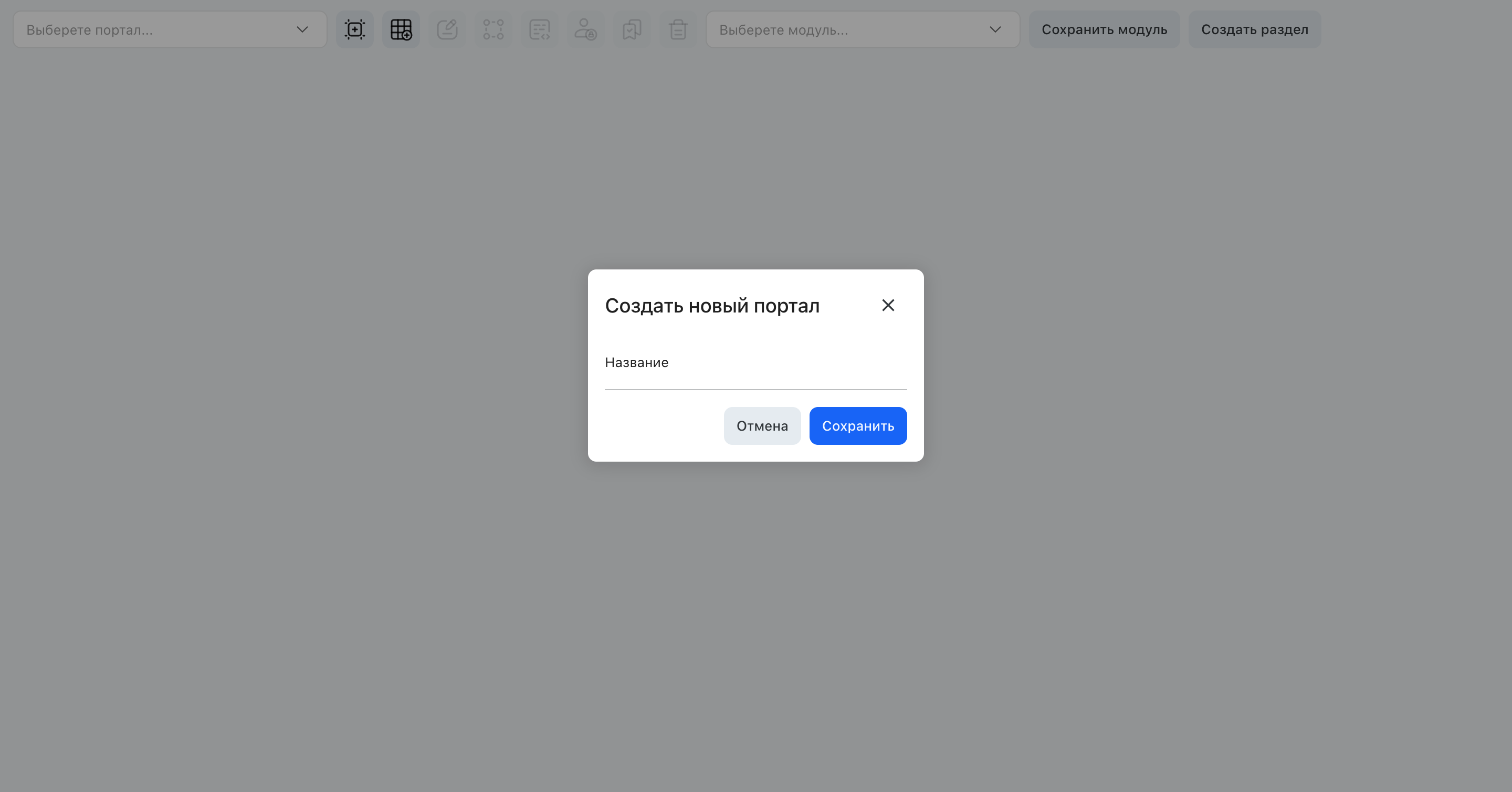
Создание: кнопка «Добавить портал» → ввести название → ОК. Название должно быть уникальным — при попытке создать дубль выводится сообщение об ошибке.
Меню управления страницей:
| Кнопка | Описание |
|---|---|
| Добавить портал | Новая портальная страница |
| Добавить виджет | Новый виджет |
| Создать раздел | Раздел для группировки виджетов (тематический: СЭД, Маркетинг, ServiceDesk и т.п.) |
| Переименовать | Переименовать портал |
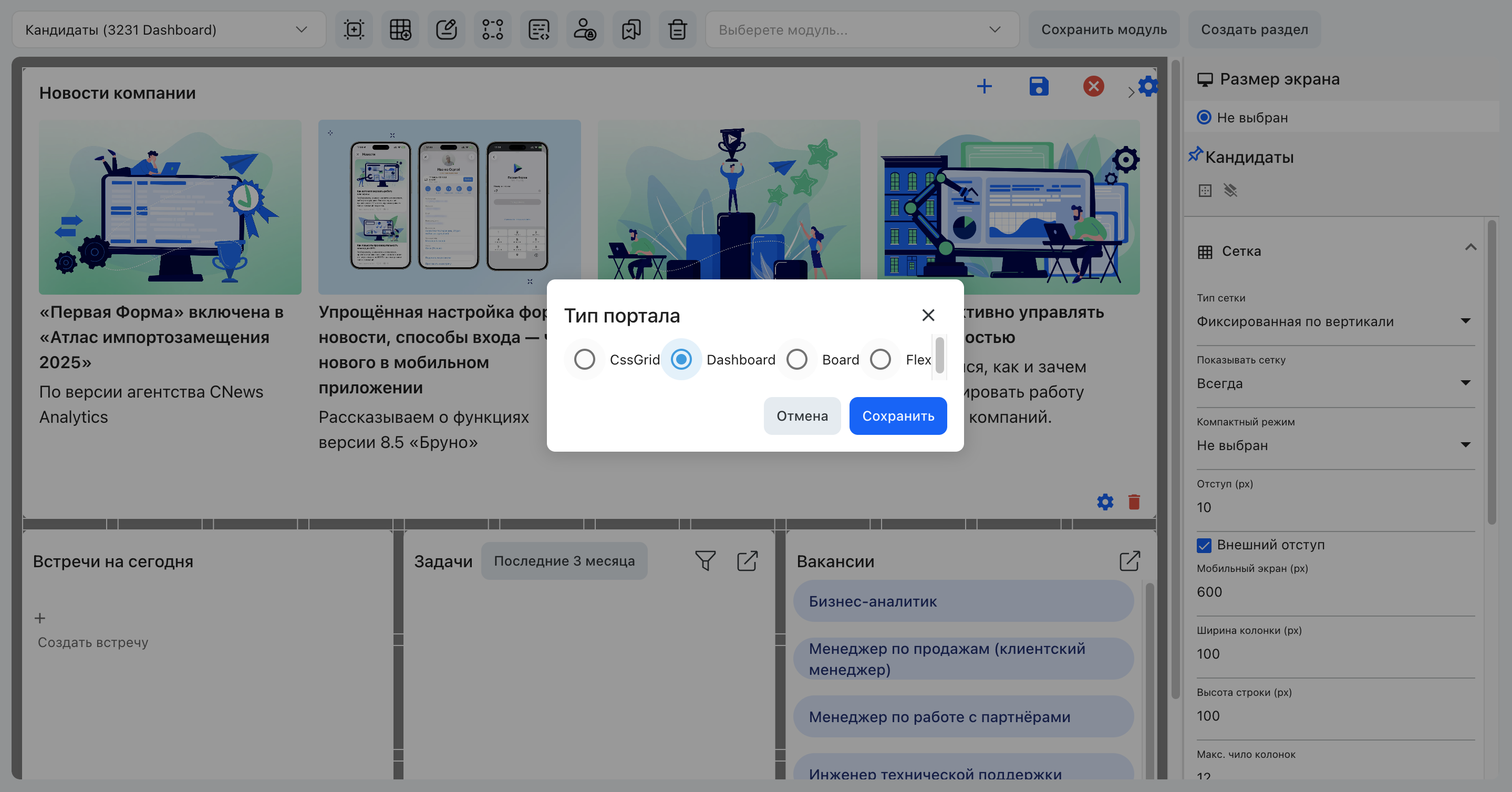
| Дизайнер | Выбрать режим верстки: Flex, Dashboard, CSS Grid, Board |
| Настроить вставки (js и css) | Редактор JS/CSS инклудов для конкретного портала |
| Доступ | Ограничение видимости портала по группам пользователей |
| Удалить | Удалить портальную страницу |
| Сохранить модуль | Привязать портал к модулю (если модуль не выбран — портал относится к глобальному) |
⚠️ Порталы в дизайне Flex и в дизайне Dashboard/CSS Grid имеют разный синтаксис адресной строки. Добавление портала в избранное и назначение стартового портала выполняются через РМГ (Реестры/Масштабируемые группы), не через интерфейс редактора портала — кнопка «Добавить в избранное» в редакторе была удалена как нерабочая. Если ссылка на портал в РМГ была настроена, а потом режим отображения портала изменился — нужно удалить прежнюю ссылку и добавить новую.
Привязка портала к модулю. Портал живёт по правилу одного модуля: в его раскладке не может быть виджетов чужого модуля. При сохранении портала вместе с назначением модуля проверяется та раскладка, которая сохраняется этим же запросом, — если в ней есть виджет другого модуля, назначение отклоняется сообщением о виджетах с другим модулем, и ни раскладка, ни модуль не меняются. Раньше проверка читала раскладку, уже лежащую в базе, поэтому одно сохранение с одновременной сменой раскладки и назначением модуля проходило там, где те же правки по отдельности отклонялись. Старый и административный интерфейсы отвечают одинаково. Проверка охватывает все места размещения виджета — корневую раскладку, адаптивные раскладки под разные размеры экрана и секции Board, ссылающиеся на вложенный портал.
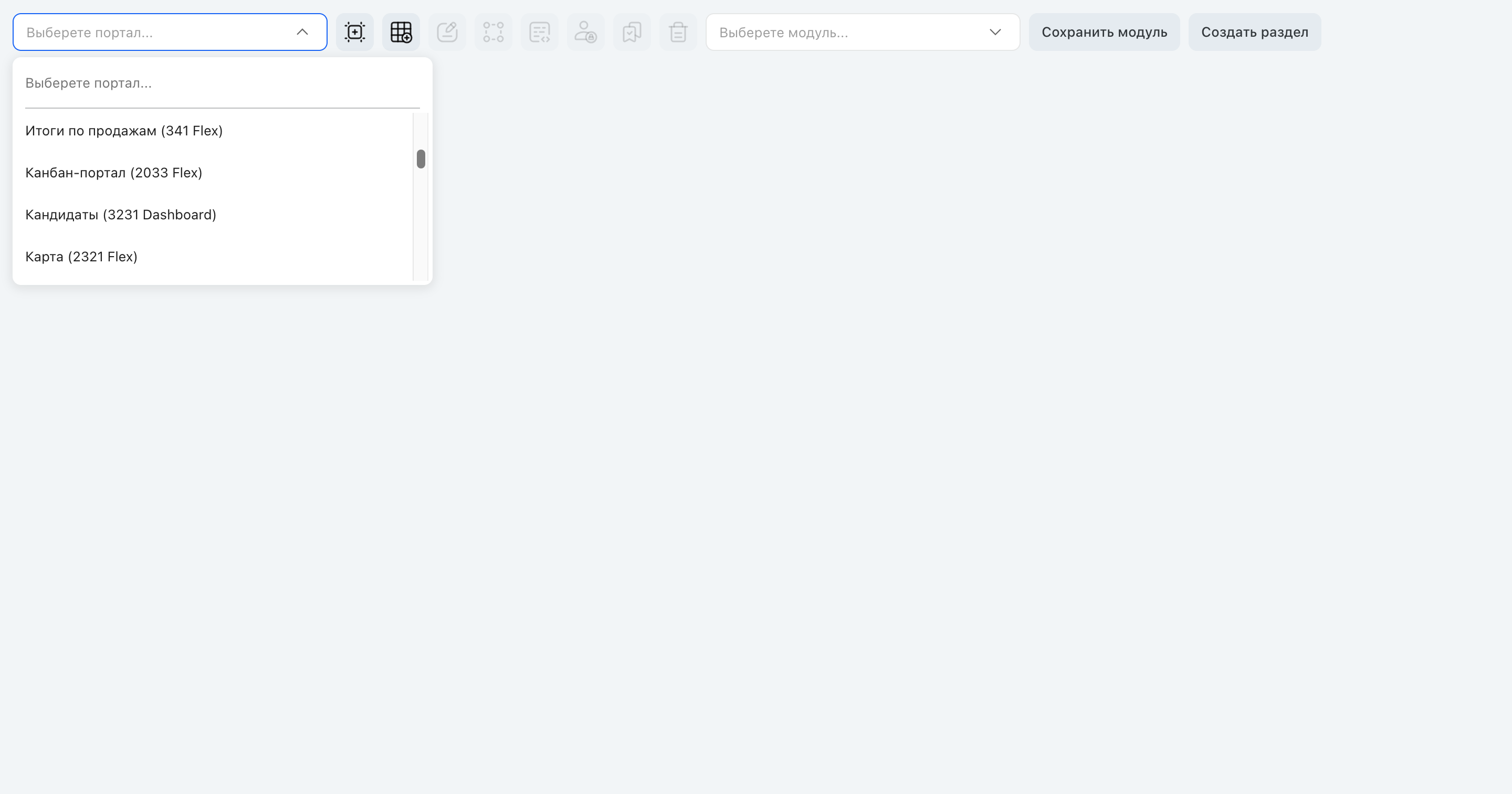
Редактирование. Чтобы изменить портал, выберите его в выпадающем списке редактора — рядом с названием в скобках показаны уникальный ID портала и тип дизайнера.
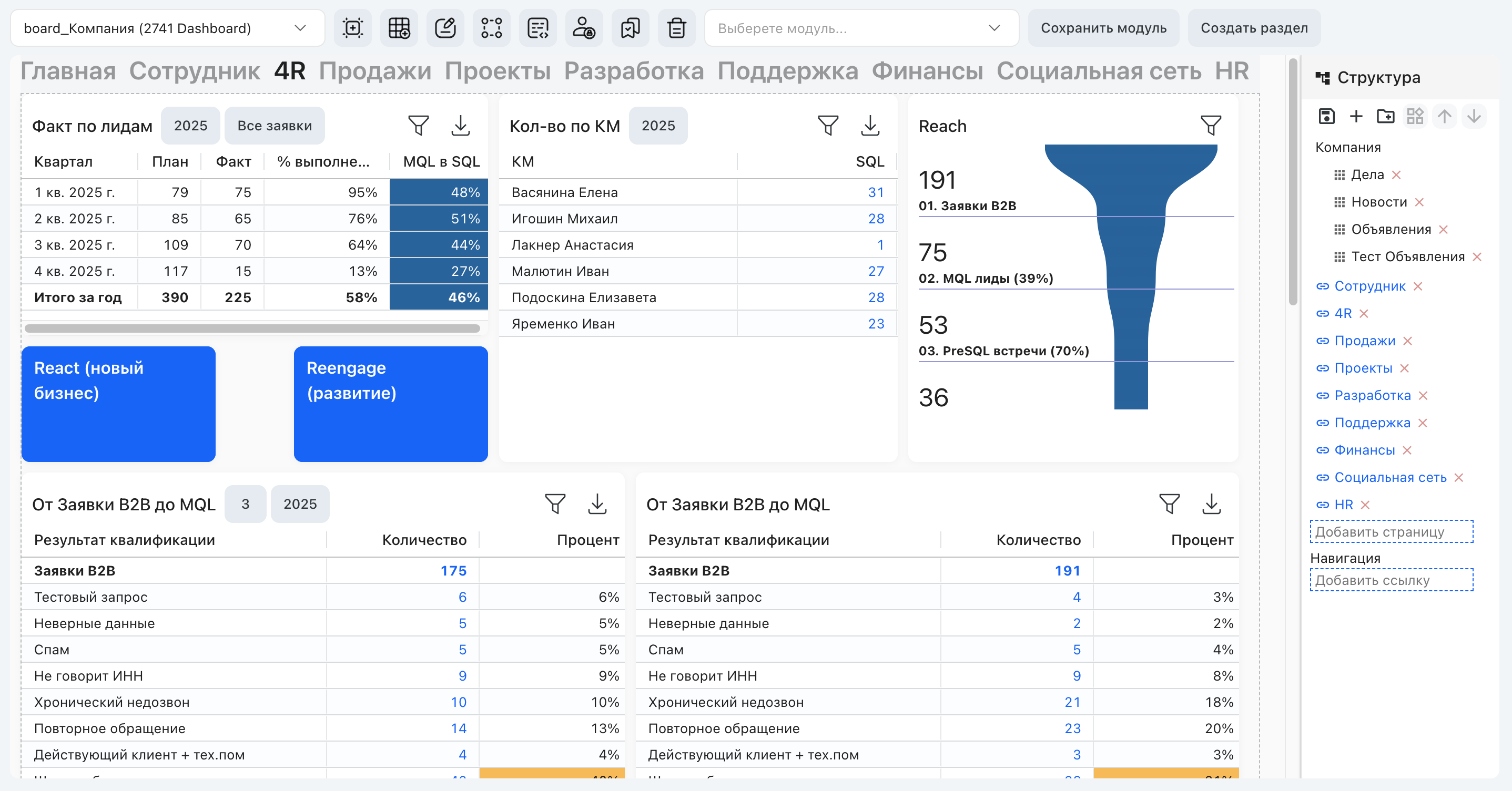
Откроется интерфейс редактирования: рабочая область с сеткой и панель инструментов.
Для смены конструктора нажмите кнопку выбора типа дизайнера (Flex, Dashboard, CSS Grid, Board).
Доступ и видимость. Доступ к порталу выдаётся группам пользователей — не более 30 групп на портал. В режиме редактирования администратору доступны все виджеты независимо от прав; в пользовательском режиме видны только порталы и виджеты, на которые у пользователя есть права. Виджет без назначенных групп недоступен никому, кроме администратора: пустой список групп — это отсутствие доступа, а не публичность виджета. Виджетам, у которых групп не было, при обновлении проставляется группа из настройки «Группа по умолчанию для новых пользователей» (system/admin.md); у виджетов, созданных после обновления, группы нужно назначать явно, иначе их не увидит никто, кроме администратора. Если все виджеты внутри секции или блока скрыты для пользователя, сама секция/блок тоже не отображается и не занимает места в сетке.
Кто вправе менять конфигурацию. Видимость портала и его содержимого задаётся группами, а изменение конфигурации — отдельное право: настройки портала, блоков и пунктов меню правит администратор портала. Пользователь, которому портал и блок открыты по группам, их читает, но изменить пункты меню блока не может.
Что возвращает чтение списка групп. Кнопка «Доступ» в редакторе показывает группы, которым портал открыт, — их же отдаёт чтение списка групп по API. Этот список доступен только тому, кому виден сам портал: у пользователя без права на портал ответ не содержит перечня групп, поэтому имена групп и то, кому портал открыт, наружу не уходят. Для администратора состав списка и порядок работы не меняются.
Стартовая страница
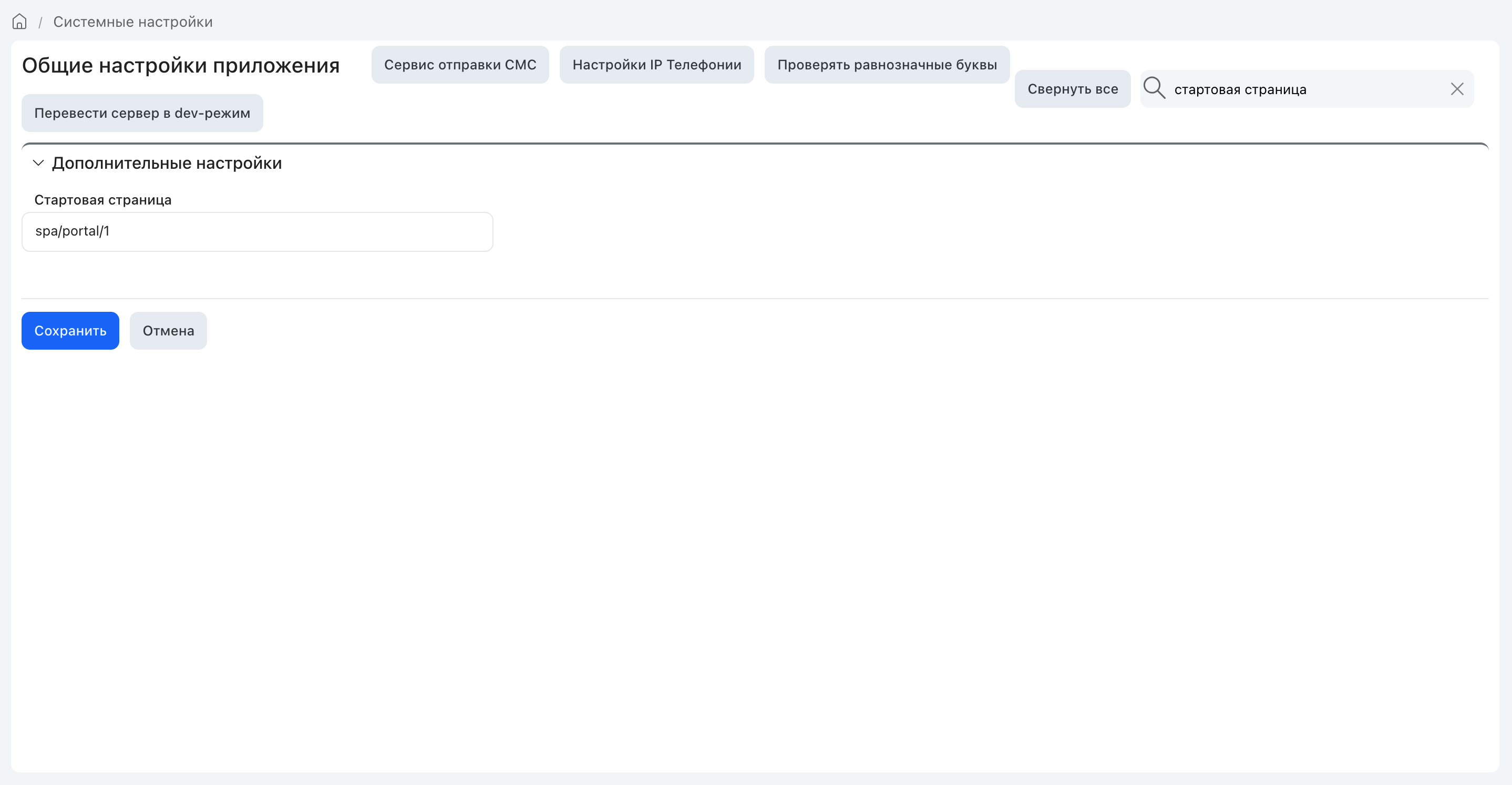
Чтобы портальная страница отображалась при входе в систему и при нажатии на логотип — в «Общих настройках приложения» (sys_general_settings) в параметре «Стартовая страница» указать ссылку на портальную страницу (1 — это ID портальной страницы).
Разделы виджетов
При создании виджета указывается его принадлежность одному или нескольким разделам. Разделы нужны для организации и удобного поиска. На любой портал можно добавить виджеты из любых разделов. Виджет без раздела отображается в разделе «Без раздела».
⚠️ При удалении раздела удаляются также все принадлежащие ему виджеты. Если виджет принадлежит нескольким разделам — при удалении одного виджет сохраняется в остальных.
Различие «удалить с портала» и «полное удалени延
Два способа убрать виджет с портала:
- Удалить с портала — виджет продолжает существовать и принадлежать своим разделам. В любой момент его можно снова добавить.
- Полное удаление — виджет перестает существовать, восстановить нельзя. Полностью удалить виджет нельзя, пока он размещён хотя бы на одном портале: в ответ на попытку выводится сообщение «Виджет используется на следующих порталах» с перечнем этих порталов и выводом «Удаление невозможно». Чтобы удалить виджет, сначала снимите его с перечисленных порталов.
Реестр виджетов (v2.268+)
Реестр виджетов — единый список всех виджетов (блоков порталов) системы, независимо от того, на каких порталах они размещены. Раньше управлять виджетами можно было только внутри конкретного портала: общего списка всех виджетов и удаления неиспользуемых через интерфейс не было. Раздел нужен для наведения порядка — обзора и чистки неиспользуемых виджетов. Доступен только администратору.
Как открыть. Администрирование → пункт меню «Виджеты». Также в редакторе порталов есть кнопка «Все виджеты», открывающая реестр.
Колонки грида: ID, Название, Активен (признак включённости), Тип, Модуль, Секции, Группы доступа (группы, которым выдан доступ к виджету). Над гридом — поиск по названию.
Действия со строкой (клик или правая кнопка мыши):
- Открыть — переход в настройки виджета.
- Где используется — окно со списком порталов, на которых размещён виджет (если нигде не размещён — «—»).
- Удалить — полное удаление виджета. Если виджет размещён хотя бы на одном портале, удаление блокируется, а в уведомлении выводится причина и перечень порталов: «Виджет используется на следующих порталах», список порталов и вывод «Удаление невозможно». Сначала снимите виджет с перечисленных порталов в редакторе портала, затем повторите удаление. То же уведомление выводится при удалении виджета из окна его настроек. Если виджет нигде не используется — запрашивается подтверждение, после чего виджет удаляется и список обновляется. Это та же логика полного удаления, что описана выше.
Переход к настройкам из пользовательского режима
К настройкам можно перейти прямо из пользовательского интерфейса — администратору доступны пункты контекстного меню (правая кнопка мыши).
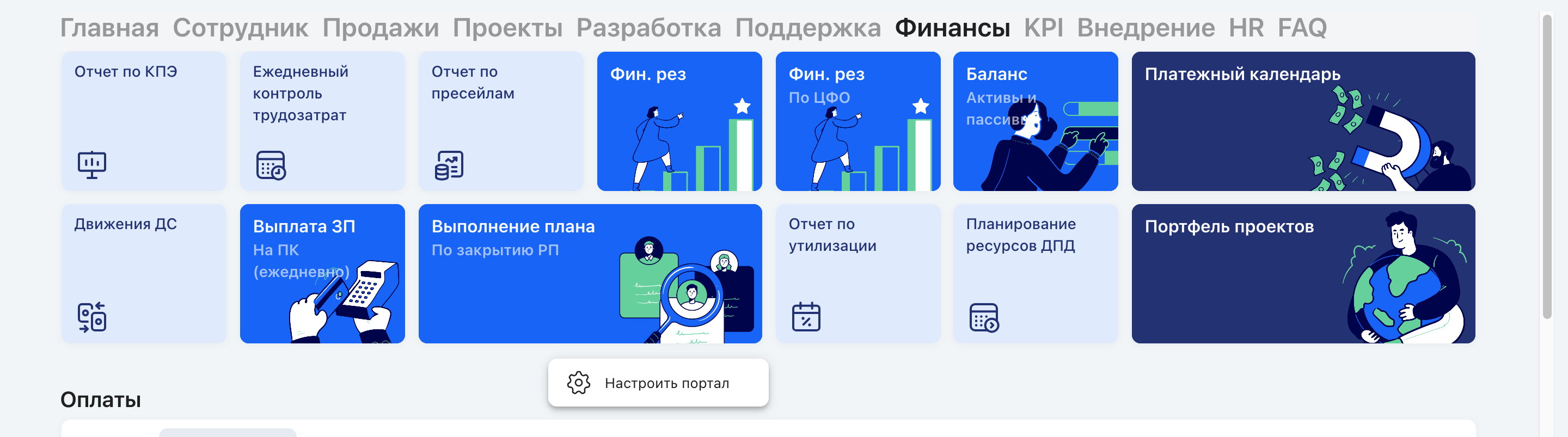
Клик правой кнопкой по пустой области портала открывает пункт «Настроить портал».
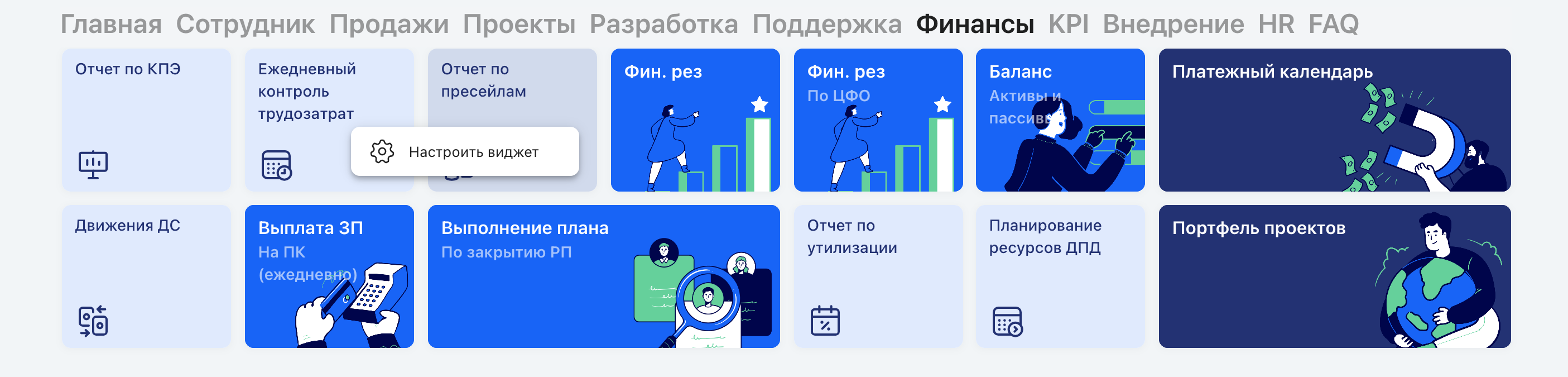
Клик правой кнопкой по виджету открывает пункт «Настроить виджет» — он ведёт в дополнительные настройки виджета.
Конструкторы портальных страниц
Платформа поддерживает четыре режима верстки: Dashboard, CSS Grid, Flex и Board. Dashboard, CSS Grid и Flex — самостоятельные типы раскладки страницы; Board собирается поверх Dashboard: это портал из вкладок, каждая вкладка состоит из секций со встроенными Dashboard-порталами. Виджеты, добавленные в одном режиме, не отображаются при переключении на другой.
В конструкторе виджеты всегда показывают данные, полученные с сервера: локально сохранённые данные, которые ускоряют открытие портала пользователю, в режиме редактирования и в предпросмотре настроек не используются.
Конструктор Dashboard
Портальная страница состоит из сетки, на которой расположены виджеты. Пользователи могут самостоятельно добавлять/удалять виджеты, менять местами и изменять размеры.
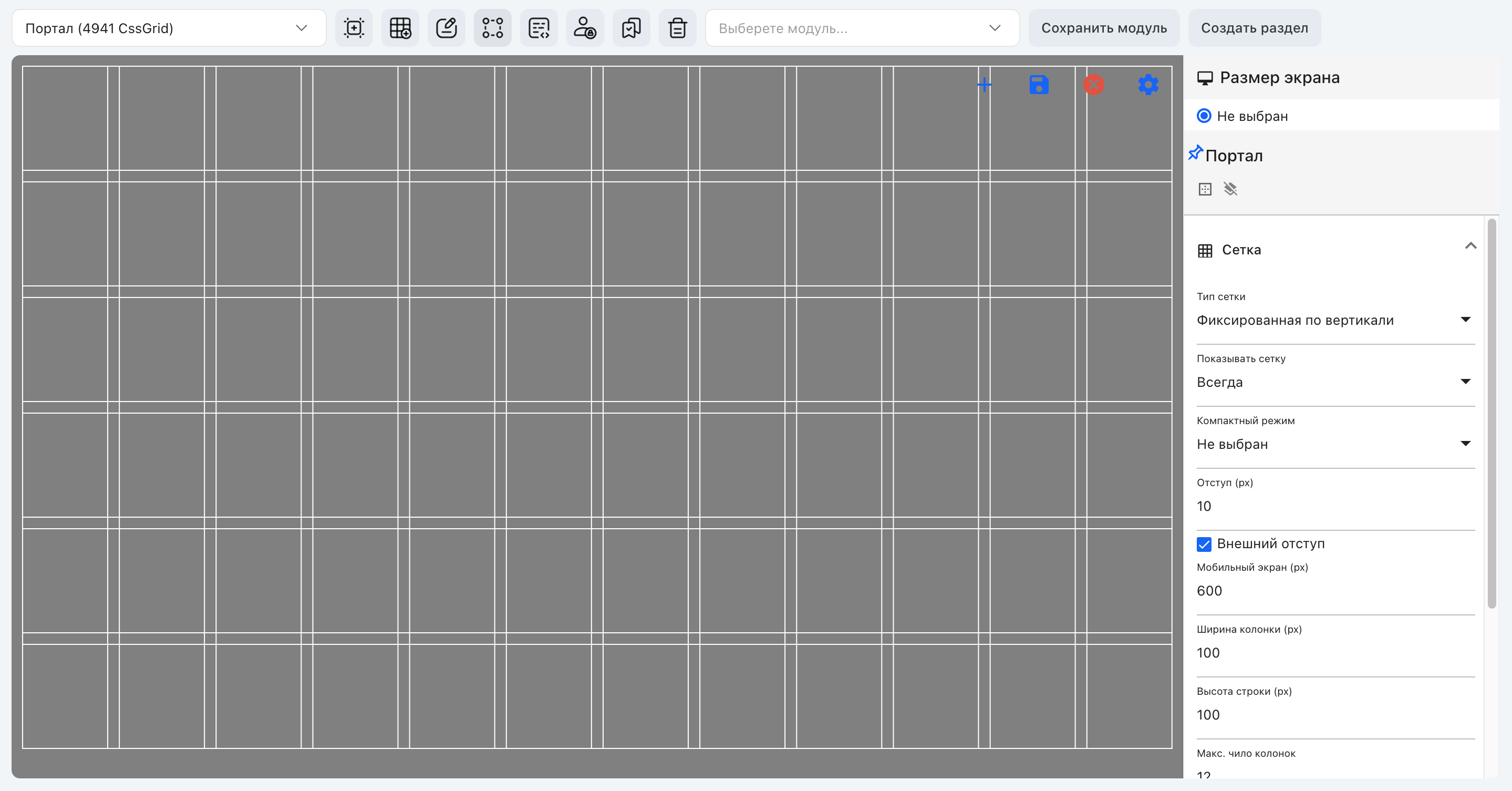
Кнопки управления:
| Кнопка | Действие |
|---|---|
| Добавить виджет | Открыть окно добавления виджета (по умолчанию — поиск по всем разделам, включая «Без раздела», с поиском по ID виджета; ID виджета отображается рядом с его названием в списке результатов) |
| Сохранить | Сохранить изменения |
| Сбросить пользовательские настройки | Удалить все пользовательские переопределения — портал вернётся к административному виду |
| Очистить шаблон | Удалить все виджеты с сетки (кнопка на панели инструментов справа) |
| Убрать выделение | Снять выбор виджета на сетке |
| Скрыть/отобразить правую панель | Переключение панели инструментов |
Добавление существующего виджета — кнопка в правом верхнем углу сетки; уже добавленные в текущий портал виджеты отмечены галочкой.
Поддержка типов. В раскладке Dashboard доступны все типы виджетов, кроме «Навигации» и «Мини-опроса»: эти два типа работают только в CSS Grid и в Dashboard выводят «Виджет не поддерживается». Полная таблица по режимам — Виджеты.
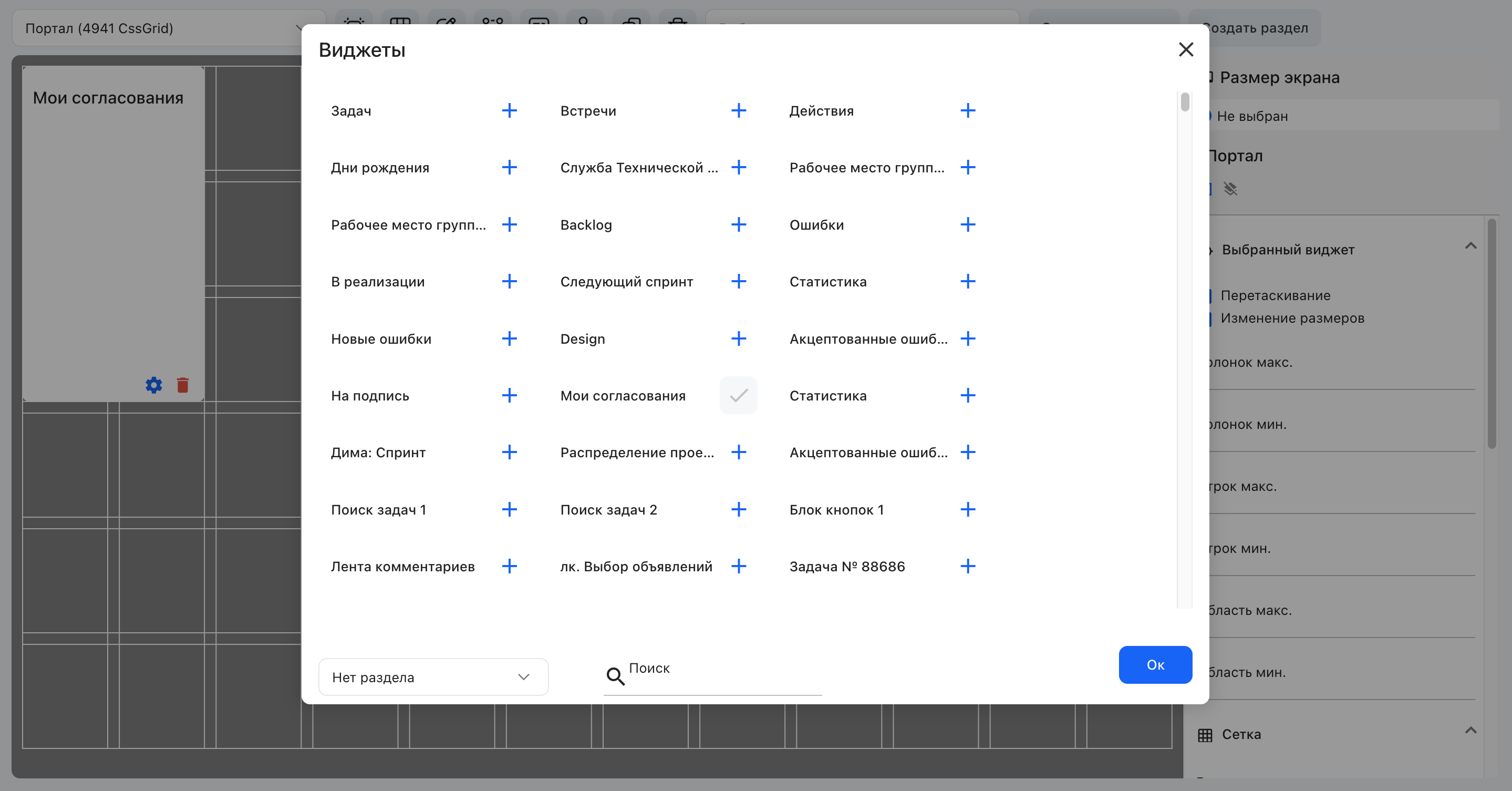
Типы сетки (6):
| Тип | Описание |
|---|---|
| На весь экран | Сетка занимает всю доступную область |
| Вертикальная прокрутка | Прокрутка по вертикали |
| Горизонтальная прокрутка | Прокрутка по горизонтали |
| Фиксированная | Фиксированный размер |
| Фиксированная по вертикали | Фиксирована по вертикали |
| Фиксированная по горизонтали | Фиксирована по горизонтали |
Параметры сетки:
| Параметр | Описание |
|---|---|
| Отступ (px) | Расстояние между ячейками по горизонтали и вертикали |
| Внешний отступ | Внешние отступы со всех сторон (размер = отступ между ячейками) |
| Показывать сетку | Всегда / При изменении размеров / Никогда |
| Мобильный экран (px) | Ширина при отображении на мобильном экране |
| Ширина колонки (px) | Ширина одной колонки |
| Высота строки (px) | Высота одной строки |
| Макс. число колонок | Максимальное число колонок (задаётся для каждого размера экрана) |
| Мин. число колонок | Минимальное число колонок (задаётся для каждого размера экрана) |
| Поведение при перемещении | «Менять местами» или «Толкать» |
Параметры виджета на уровне сетки:
| Параметр | Описание |
|---|---|
| Перетаскивание | Разрешить пользователям перетаскивать виджет |
| Изменение размеров | Разрешить пользователям изменять размеры |
| Колонок макс./мин. | Макс./мин. число колонок, которые может занимать виджет |
| Строк макс./мин. | Макс./мин. число строк, которые может занимать виджет |
После добавления виджета его настройки открываются по кнопке в правом верхнем углу блока, удаление с портала — по кнопке в правом нижнем углу.
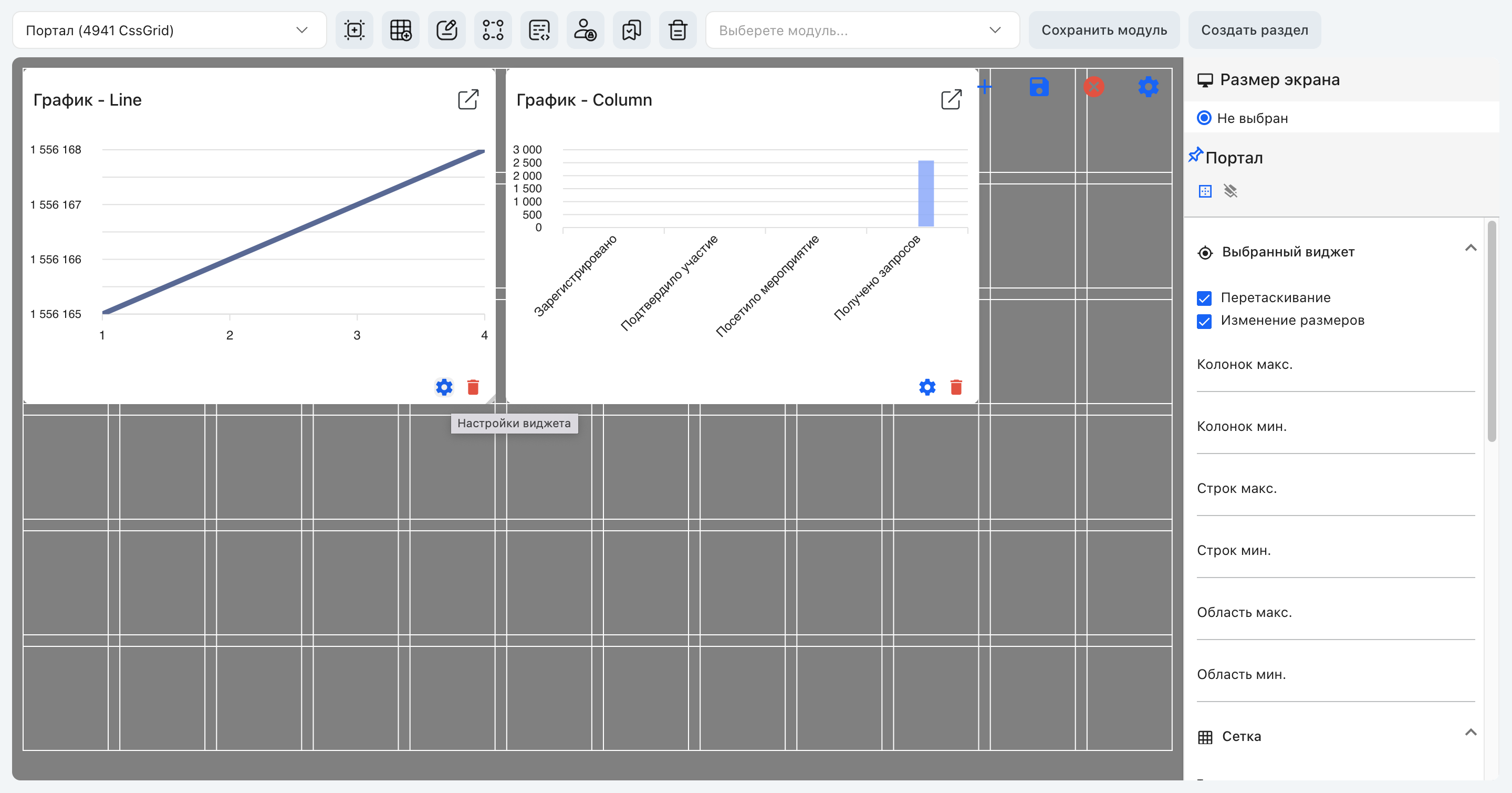
⚠️ КРИТИЧНО: 5 контрольных точек адаптивности. Расположение виджетов настраивается отдельно для каждого размера экрана:
| Точка | Колонки по умолчанию |
|---|---|
| Не выбран | — |
| xs | 1 колонка |
| sm | 2 колонки |
| md | 4 колонки |
| lg | 8 колонок |
| xl | 12 колонок |
⚠️ Если для одного из размеров экрана расположение виджетов не настроено — на соответствующем устройстве виджеты НЕ будут отображаться. Для вертикального расположения экрана в большинстве случаев используется размер xs.
Те же пять раскладок входят в выгрузку портала при переносе конфигурации: блок, размещённый только на одном размере экрана, остаётся в этой раскладке и на приёмнике.
Конструктор CSS Grid (v2.266+)
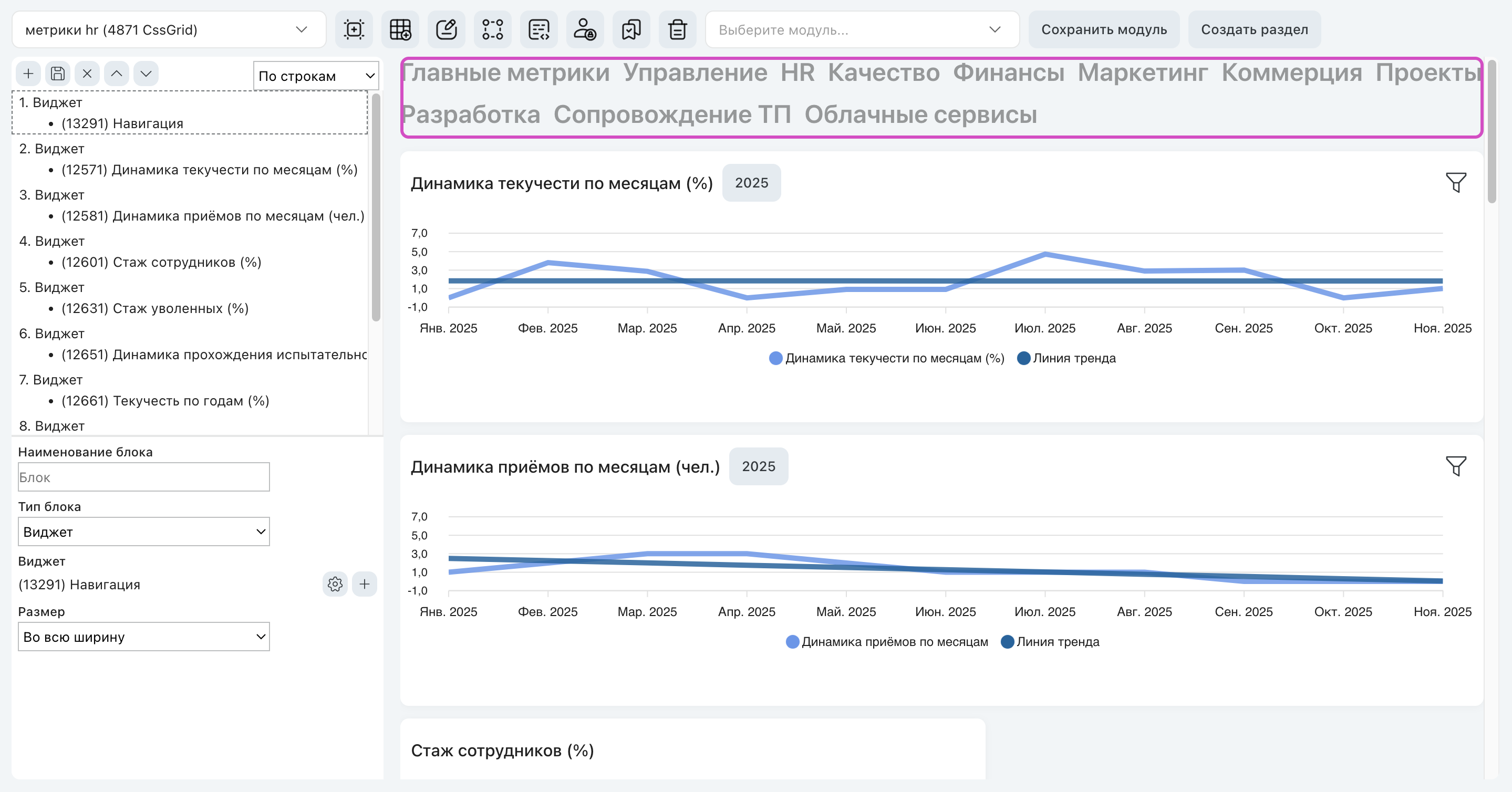
Дизайнер CSS Grid используется для создания адаптивных портальных страниц с разнородными виджетами. В отличие от Dashboard и Board, CSS Grid позволяет комбинировать несколько стратегий в рамках одной страницы.
Поддержка типов. CSS Grid поддерживает все типы блоков, включая «Навигацию» и «Мини-опрос», которые в Dashboard недоступны.
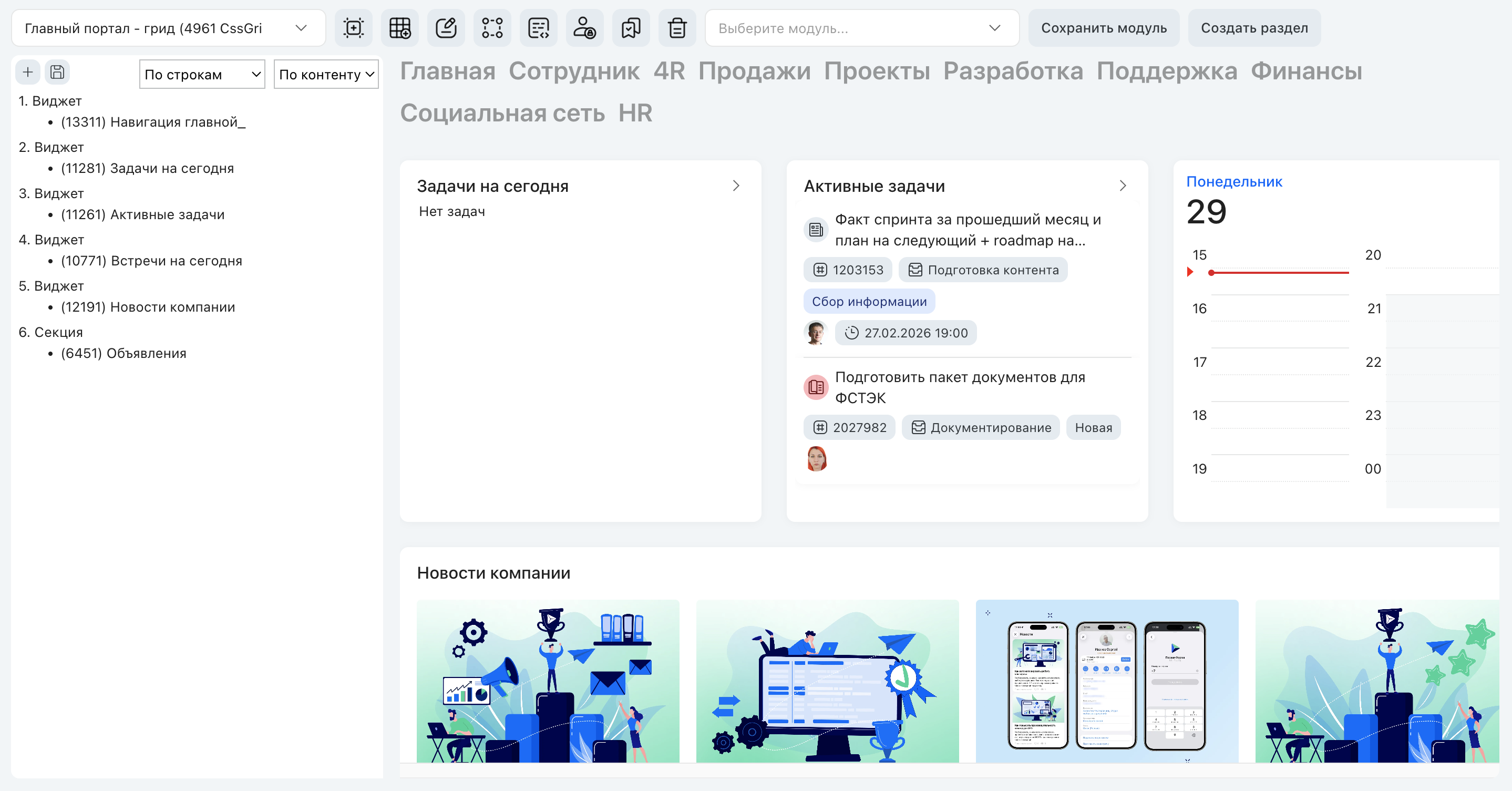
Кнопки управления: добавление блока, сохранение, удаление выделенного блока, перемещение блока на уровень выше/ниже.
Подсветка сетки. В режиме редактирования зазоры между ячейками сетки подсвечиваются тонкими линиями по вертикали и горизонтали; линии проходят по фактическим границам рядов и колонок, в том числе у рядов разной высоты. Линии рисует браузер: если он не поддерживает такое оформление сетки, страница редактируется как обычно, но без линий.
Типы блоков:
| Тип | Описание |
|---|---|
| Виджет | Элемент с фиксированными размерами. Не растягивается. При изменении ширины экрана автоматически занимает место в плотной плиточной сетке. Виджет может быть только один. |
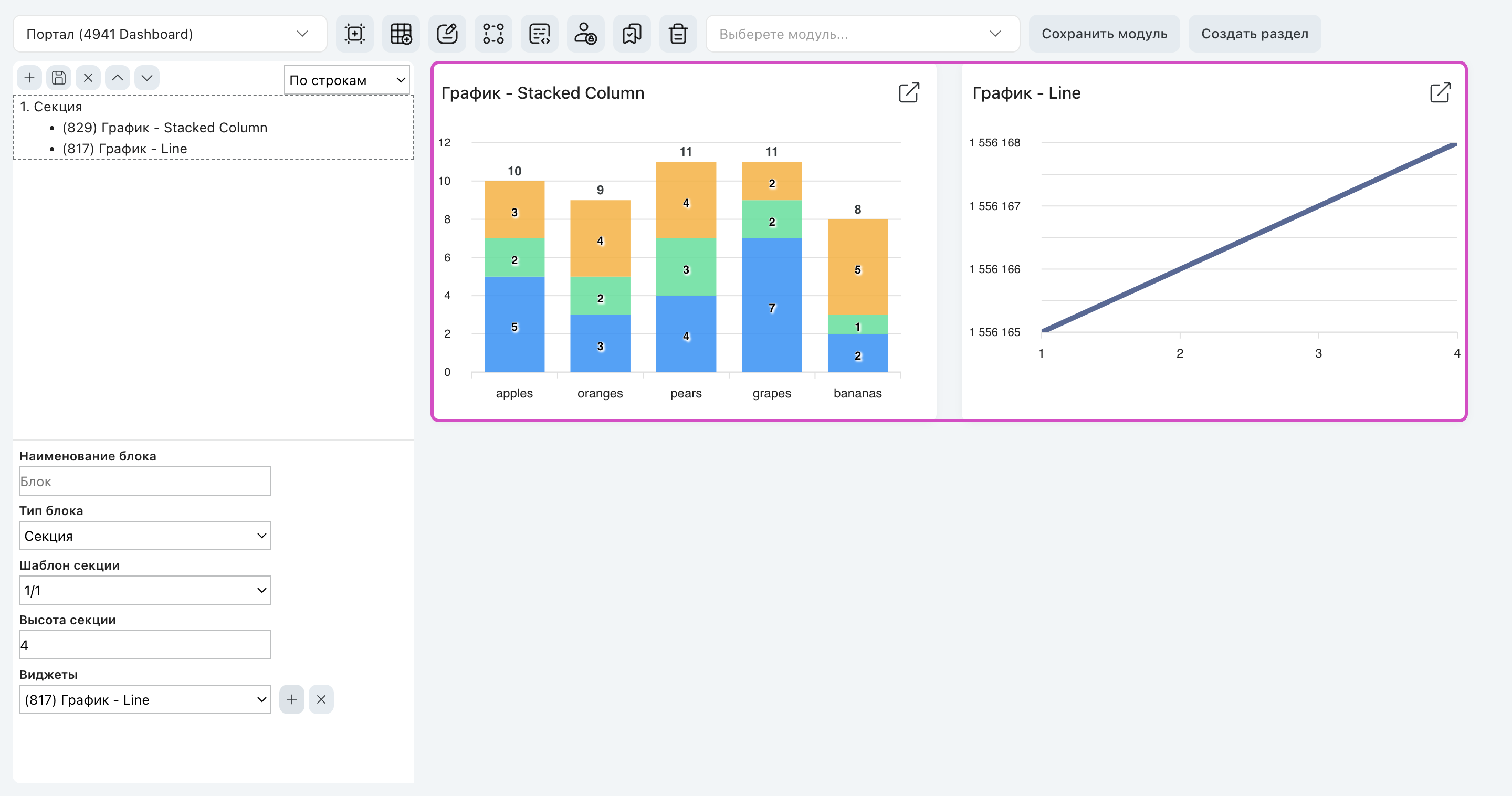
| Секция | Занимает всю ширину строки, делит её на пропорциональные части. Шаблоны: 1/1, 1/full, full/1. В секцию можно добавить множество виджетов. |
| Контейнер | Решает проблему динамического контента. Помещаются виджеты с ролевой видимостью. При скрытии виджета для конкретного пользователя в макете не образуется пустых мест. |
| Ряд | Полоса, в которой элементы располагаются горизонтально или вертикально и делят её пропорционально коэффициентам. Задаются ширина и высота ряда и признак «с новой строки». |
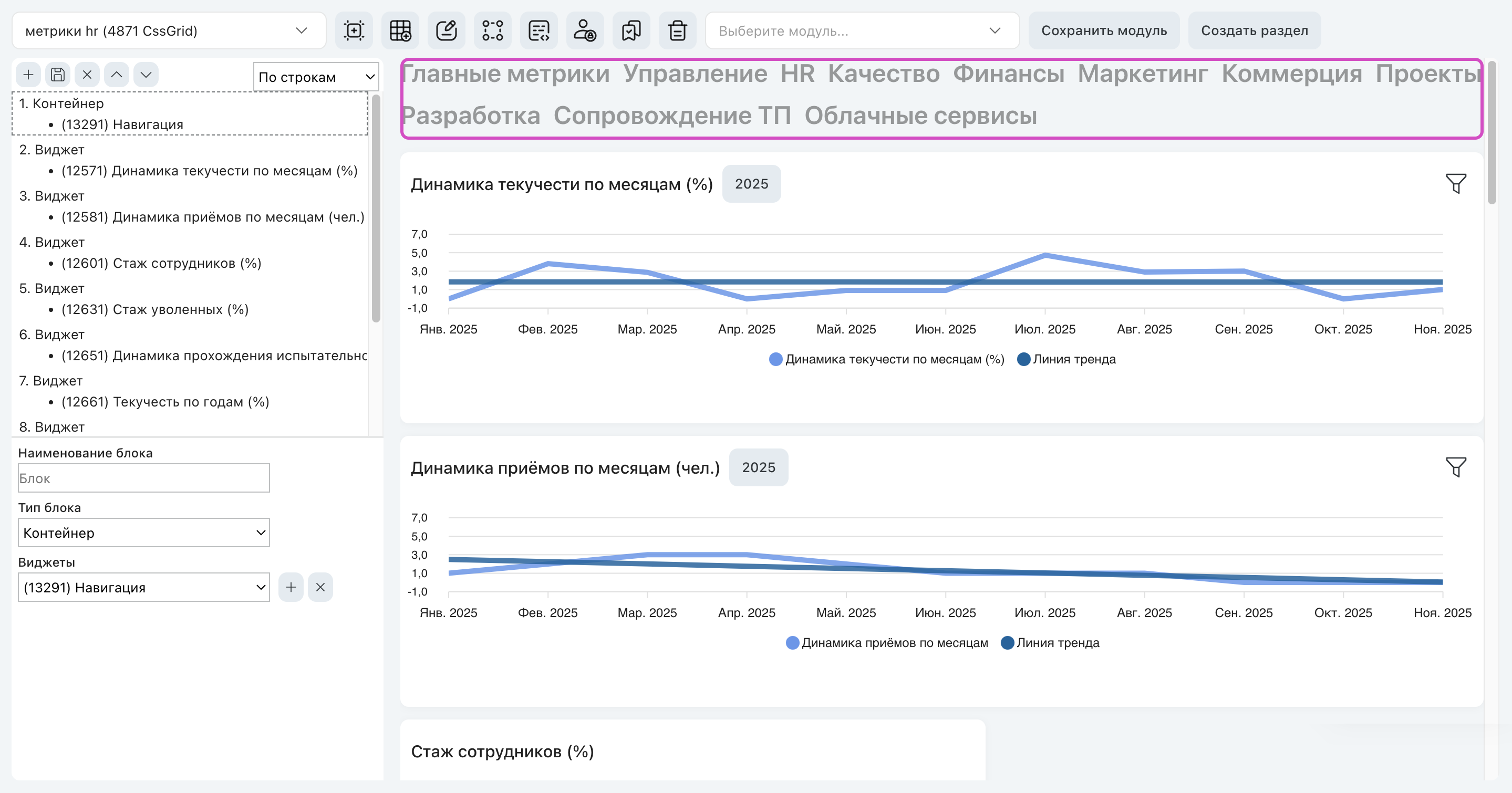
Настройки ряда. Ширина и высота выбираются из значений 2, 4, 6, 8 и 12; флаг «С новой строки» переносит ряд на следующую строку сетки. Направление — горизонтальное или вертикальное. В ряд можно добавить не больше четырёх элементов; у каждого задаётся коэффициент 2, 4 или 6, и сумма коэффициентов не должна превышать 12 — иначе настройки ряда считаются некорректными и не сохраняются. Одним из четырёх элементов может быть вложенный ряд: в ряду он допускается только один, вкладывать ряд в ряд глубже одного уровня нельзя, и у вложенного ряда задаётся только направление и состав элементов — собственные размеры и «с новой строки» ему недоступны. Элементы, недоступные пользователю по правам, из ряда выпадают, не оставляя пустых мест: оставшиеся виджеты занимают всю ширину ряда. Вложенный ряд, в котором не осталось доступных виджетов, не отображается, а ряд без единого доступного элемента не выводится на портал вовсе.
Автоматическое расположение элементов:
| Правило | Описание |
|---|---|
| По строкам | Элементы заполняются построчно (по умолчанию) |
| По колонкам | Элементы заполняются по колонкам |
| По строкам + принудительное складывание | Построчное с принудительным складыванием |
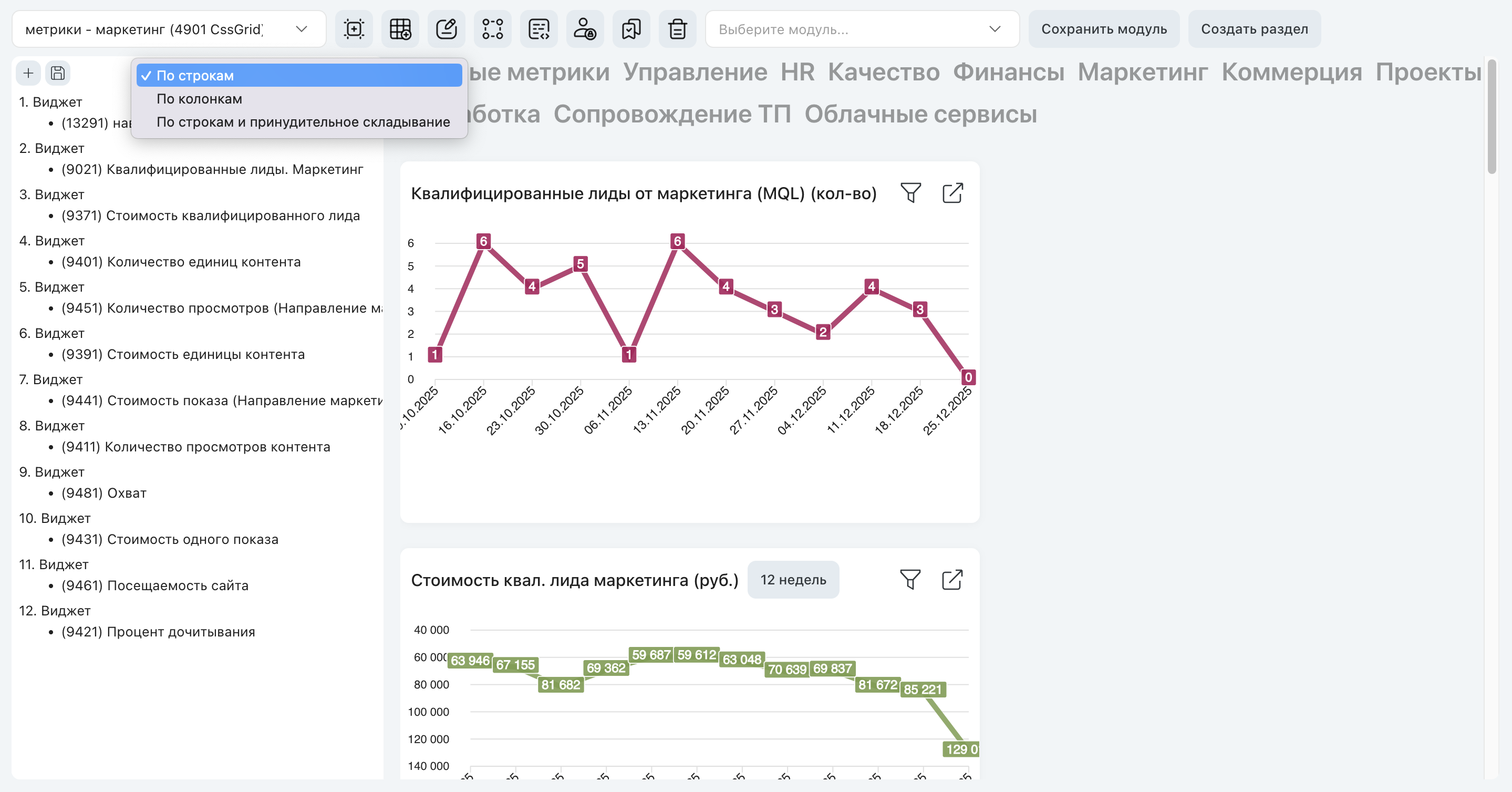
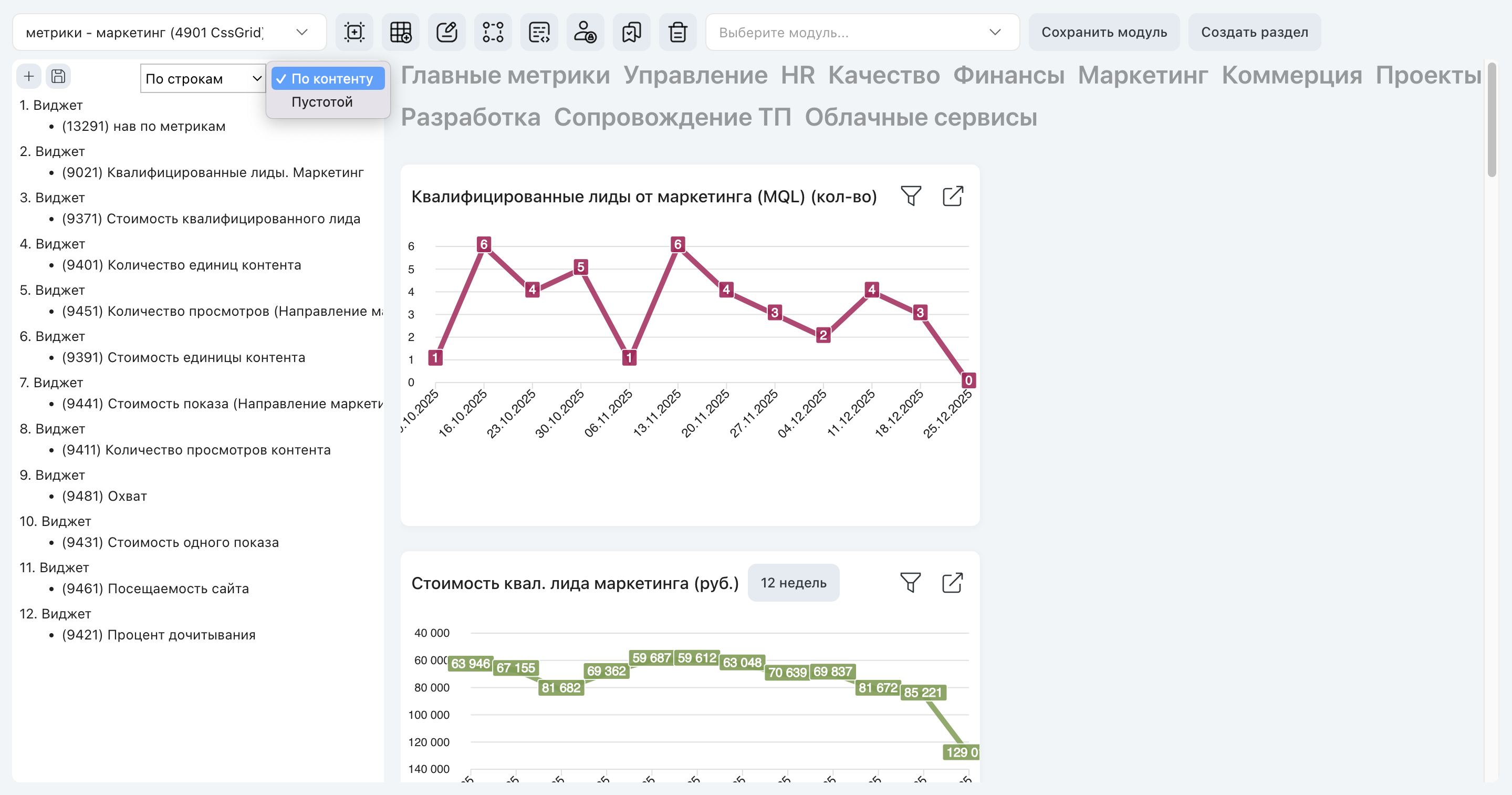
Режимы заполнения пространства:
| Режим | Описание |
|---|---|
| По контенту | Элементы распределяются без пустых областей (по умолчанию) |
| Пустотой | Сохраняется пустое место до появления достаточного пространства для нового элемента |
Предпросмотр вёрстки на разных размерах экрана. В панели «Структура» конструктора есть выпадающий список масштаба зоны просмотра: 100% (по умолчанию), UltraWide (2100 px), Laptop (1360 px), Tablet (768 px), Phone (400 px). Если целевая ширина меньше рабочей области — зона заужается, содержимое остаётся в масштабе 100%; если больше — контент рисуется на целевой ширине и пропорционально уменьшается. Выбор Phone/Tablet не включает мобильную раскладку сетки (правила сетки завязаны на ширину окна браузера): режим годится для примерки взаимного расположения блоков, но не для точной проверки мобильного вида.
Размеры виджетов в CSS Grid:
| Параметр | Описание |
|---|---|
| Шаблон | Предустановленный размер из дизайна конкретного виджета. Размеры, нарушающие вёрстку, в список не включаются. |
| Во всю ширину | Виджет занимает всю ширину сетки. Параметр «Начать с новой строки» не применяется. |
| Кастом | Произвольный размер. Допустимые значения колонок и строк: 2, 4, 6, 8, 12. Исключение: Баннер-кнопка в режиме Кастом — высота 1 строка. |
Для секций и для виджетов с шириной «во всю ширину» дополнительно доступен явный выбор фиксированной высоты из списка (2, 4, 6, 8, 12).
Таблица размеров 13 типов виджетов:
| Тип виджета | Доступные варианты | Шаблоны (колонки × строки) | По умолчанию |
|---|---|---|---|
| Кнопка-тикер | Шаблон | 1×2, 2×1, 2×2, 4×1, 4×2, 2×4, 4×4 | 2×2 |
| Баннер-кнопка | Шаблон | 1×2, 2×1, 2×2, 4×1, 4×2, 2×4, 4×4, 6×4, 4×6, 6×6 | Из настроек виджета |
| Календарь New | Шаблон | 2×2, 4×2, 4×4 | Из настроек виджета |
| Контакты | Шаблон | Из настроек виджета | Из настроек виджета |
| Счётчики | Шаблон | Из настроек виджета | Из настроек виджета |
| Список задач | Шаблон | 4×2, 4×4, 4×6, 6×4, 6×6 | 4×4 |
| Избранное | Шаблон | 4×2, 4×4, 4×6, 6×4, 6×6 | 4×4 |
| Новости | Шаблон, Кастом | 4×4, 6×6, 12×6, 12×8 | 12×8 |
| Лента социальной сети | Шаблон, Кастом | 4×6, 6×8, 6×12, 8×12 | — |
| Фильтр | Во всю ширину | — | — |
| Группа виджетов | Кастом, Во всю ширину | — | 4×4 |
| Все остальные | Кастом, Во всю ширину | — | 4×4 |
Параметр «Начать с новой строки» — доступен для виджетов с фиксированной шириной (не «во всю ширину»). При включении виджет всегда начинает отрисовываться с первой колонки строки сетки.
Адаптивные контрольные точки:
| Ширина экрана | Поведение |
|---|---|
| ≥ 960px | Стандартная сетка (12 колонок) |
| < 960px | Ширина 6 колонок (для секций с шириной 6) |
| < 600px | Ширина 2/4 колонки (для секций с шириной 2 или 4) |
⚠️ Секции с шаблоном 1/1 на мобильных: при перестроении на малых экранах виджеты встают один под другим и каждый наследует высоту, заданную для всей секции.
Подробнее: Portal API (cookbook) (таблица TypeId), Паттерны дашбордов (краткие описания типов).
Конструктор Board
Board-дизайнер позволяет создавать портальные страницы с вкладками, в которых располагаются объединённые в секции дашборды.
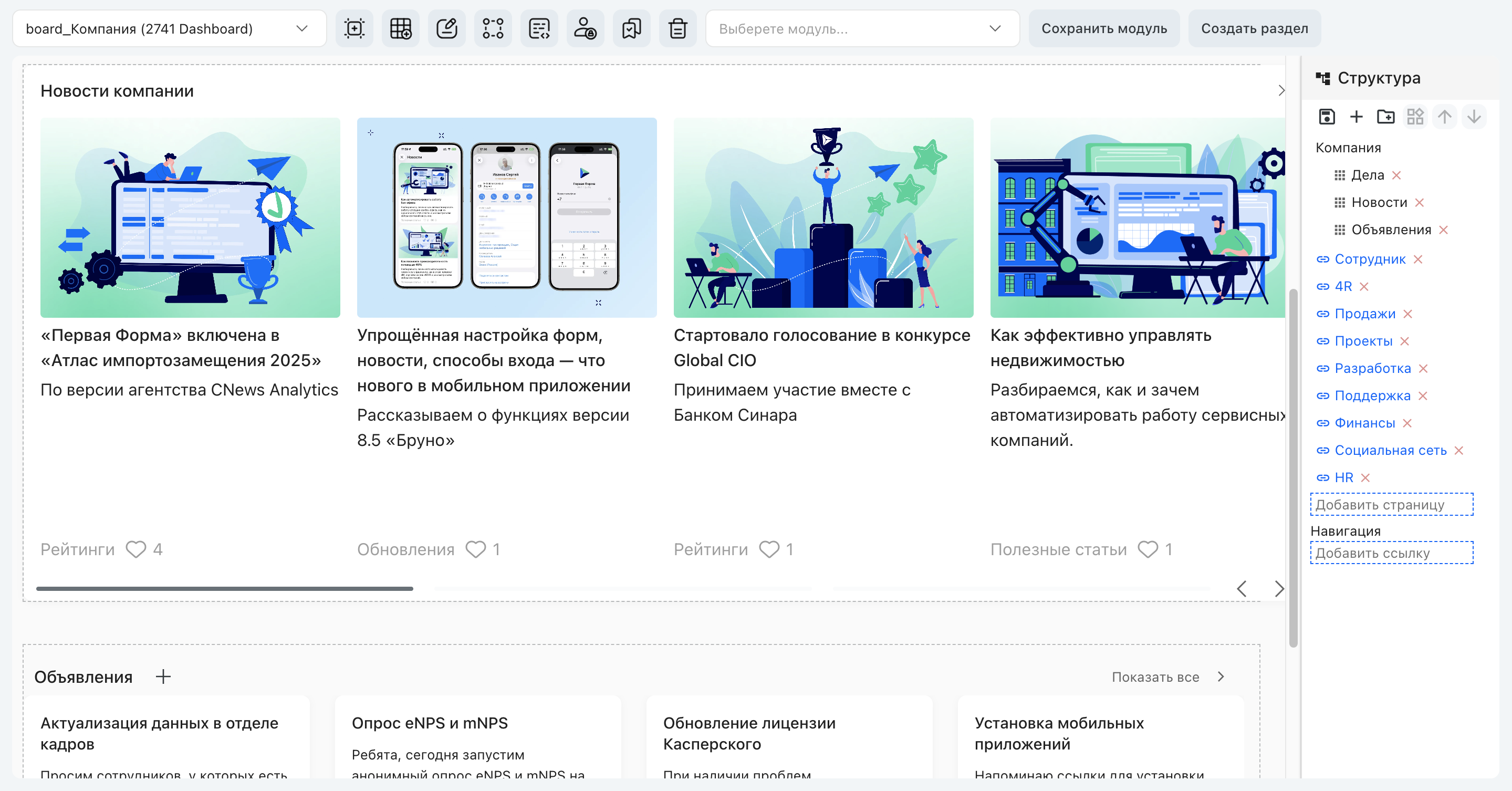
Структура (боковая панель):
| Элемент | Описание |
|---|---|
| Портал | Корневой элемент. Название редактируется. Недоступен для удаления. |
| Страницы | Вкладки на уровне портала. Каждая отображает Board-портал. В списке недоступны порталы типа Flex и другие Dashboard-порталы. |
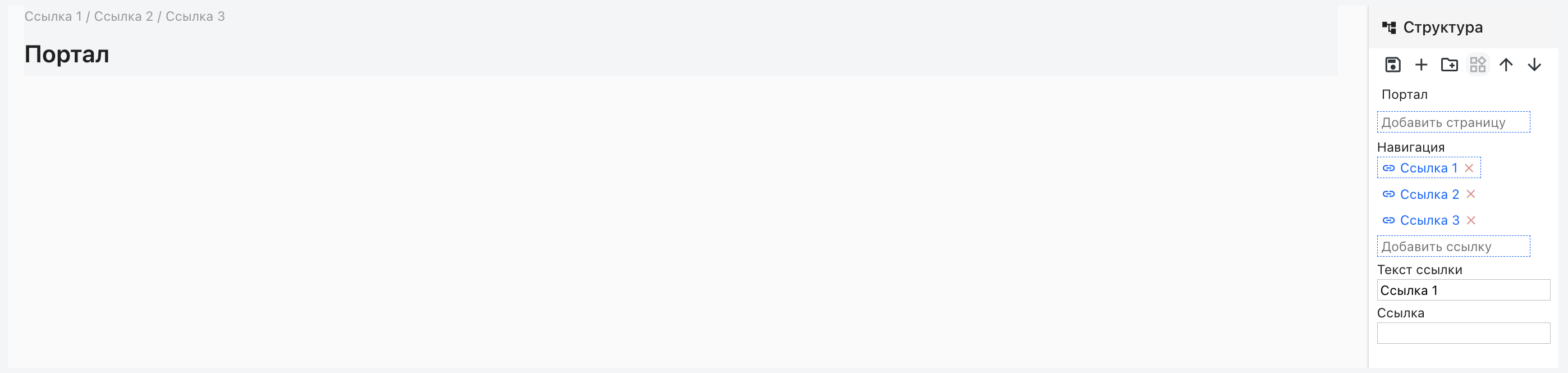
| Навигация | Ссылки-«хлебные крошки» над заголовком портала. Несколько ссылок разделяются символом /. Поля: текст ссылки, URL. |
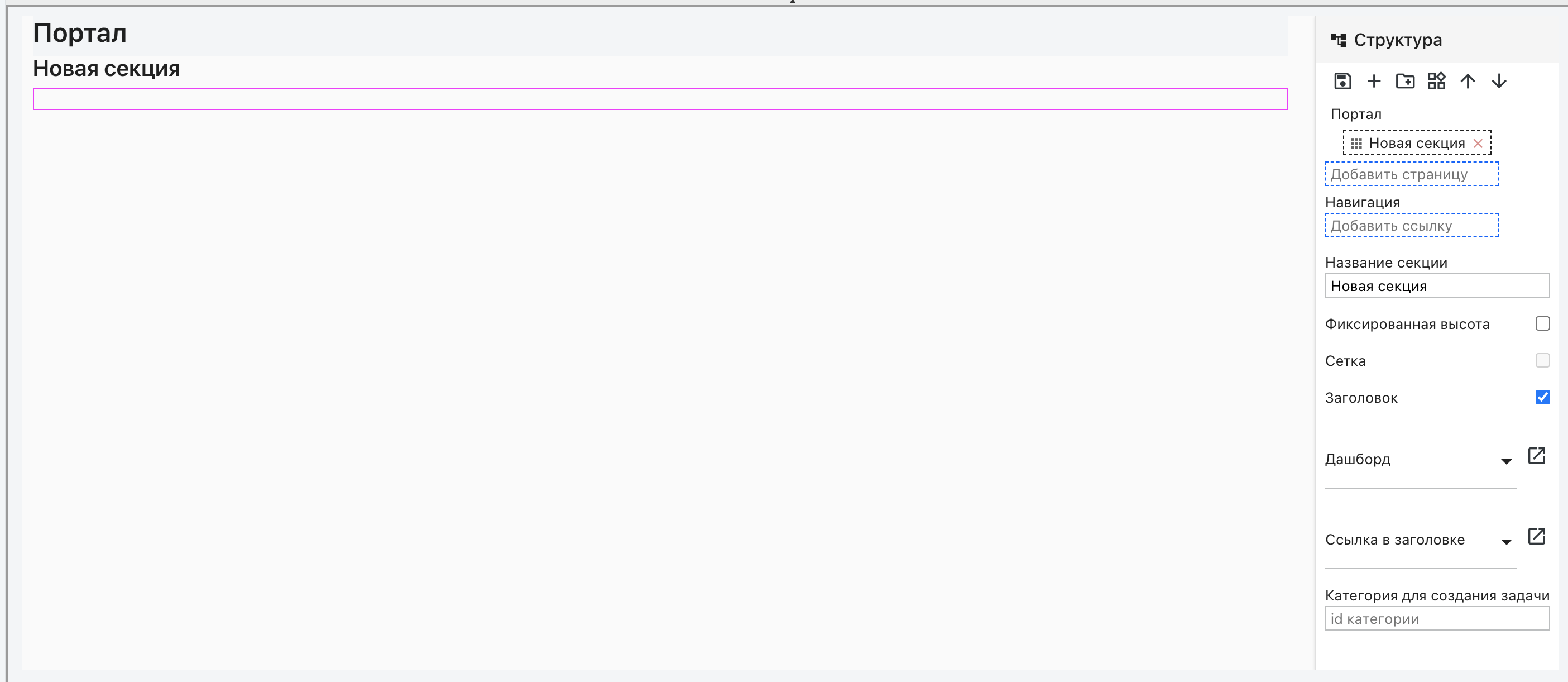
| Секции | Встраивают Dashboard-порталы. Поля: название, фиксированная высота, показ заголовка, ссылка в заголовке, выбор Dashboard-портала, категория для создания задачи (добавляет кнопку «+»). |
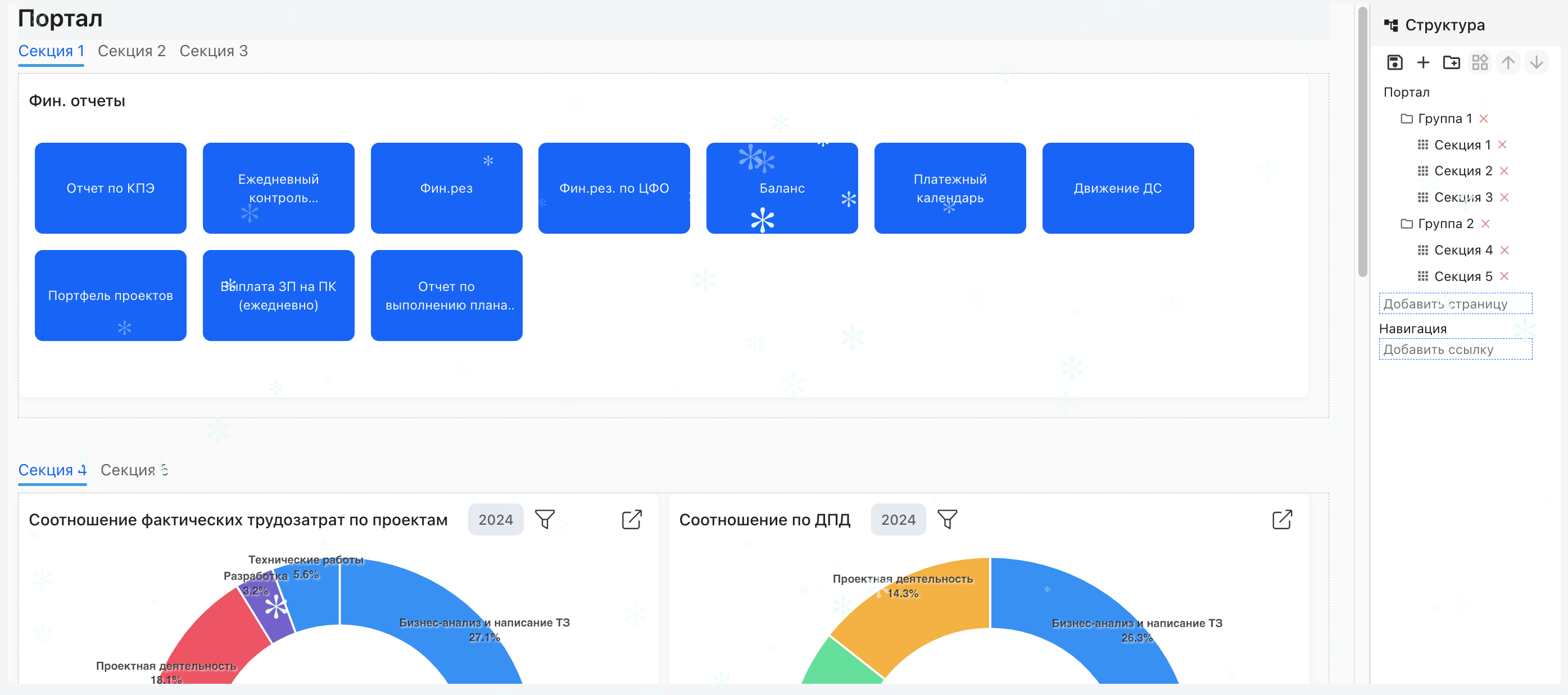
| Группы | Содержат секции и становятся внутренними вкладками. Имена групп НЕ видны на портале — только в конструкторе. Удаление группы удаляет все её секции. |
Страница-вкладка создаётся вводом названия в поле «Добавить страницу» (Enter); в её списке порталов доступны только Board-порталы.

Ссылка навигации добавляется вводом названия в поле «Добавить ссылку» (Enter); у каждой задаются текст и адрес.
Секция настраивается выбором Dashboard-портала, фиксированной высоты, показа заголовка и — опционально — категории для кнопки «+» создания задачи.
При переносе конфигурации между площадками блоки секций Board выгружаются вместе с порталом (см. перенос конфигурации, правило 14). Секция — отдельный дашборд: её виджеты едут со своим шаблоном и в корневую сетку родителя не копируются.
Сгруппированные секции отображаются как внутренние вкладки портала. Секция внутри группы также поддерживает кнопку «+» создания задачи — она показывается на активной вкладке группы.
⚠️ Ограничения Board:
- Виджет нельзя добавить напрямую в Board — сначала добавить в Dashboard, потом встроить секцией.
- Секцию нельзя переместить в группу — нужно создать группу, затем создать секцию внутри.
- В секции Board виджеты «Навигация» и «Мини-опрос» не отображаются: секция — встроенный Dashboard-портал, а эти типы работают только в CSS Grid.
При настройке секций учитывайте, что пользователи без доступа к встроенному Dashboard-порталу увидят в этой вкладке сообщение «Нет доступа» вместо содержимого — остальные вкладки портала при этом остаются доступны и загружаются штатно.
Flex-конструктор (устаревший)
⚠️ Устаревший режим. Адаптивная верстка контейнерами. Основной элемент — родительский контейнер с дочерними. Управление через контекстное меню (ПКМ). Не поддерживается в новом конструкторе. Упомянут для полноты — новые порталы рекомендуется создавать в CSS Grid или Dashboard.
Типы портальных блоков (виджетов)
Полный каталог типов виджетов и их настроек вынесен в отдельный документ: Виджеты. Набор доступных типов зависит от режима вёрстки страницы: часть типов отображается не везде.
Разделы каталога:
- Поддержка типов по режимам вёрстки
- Создание и общие настройки виджета
- Общие свойства контейнера виджета
- Блок поиска задач
- Список задач (v2.262+)
- Таблица
- Фильтры (v2.265+)
- Диаграмма Ганта
- Smart HTML
- Новости
- Группа виджетов (v2.265+)
- Навигация (v2.266+)
- Избранное (v2.263+)
- Кнопка-тикер (v2.261+)
- Счётчики (v2.262+)
- Баннер-кнопка (v2.261+)
- Баннер (с 2.268)
- Контакты (v2.262+)
- Лента социальной сети
- Календарь
- Календарь New (v2.262+)
- Календарь по задачам
- График (диаграмма)
- Меню
- Мини-опрос (с 2.267)
- Сторис (с 2.268)
- Паттерн: несколько блоков-отчётов с разными фильтрами
JS API порталов и портальных блоков
JS/CSS Includes
Создание вставки: описание → тип (js/css) → содержимое → сохранить.
Привязка:
- К порталу — вставка работает на всех страницах портала
- К блоку — вставка работает только в конкретном блоке
Список вставок отображается в таблице с колонками ID, Описание и Настройки вставки; колонка «Настройки вставки» показывает тип вставки: Js, Css или JsUrl. Тот же экран используется в настройках виджета — на вкладке «JS и CSS вставки» таблица выглядит одинаково.
⚠️ Добавленные ранее вставки не будут корректно работать при переходе из старого МТФ/НТФ в новый SPA.
Методы JS API для работы с порталами и портальными блоками описаны ниже.
JS API портальных блоков
Основные методы для работы с портальными блоками из JS-вставок:
| Метод | Описание |
|---|---|
portal.block(blockId) |
Получить объект портального блока |
onLoaded |
Событие загрузки блока |
refresh() |
Обновить данные блока |
spaCommand |
Выполнить SPA-команду |
fileViewer |
Открыть просмотрщик файлов |
setFilters() |
Установить фильтры блока |
filters() |
Получить текущие фильтры |
freeze() / unfreeze() |
Блокировка/разблокировка рендера блока |
Ключевые настройки
Порталы (PortalGridTemplates)
Где настраивается: SPA-страница /administration/portals/editor (пункт portals в дереве автоадминки) или API администрирования
Таблица БД: dbo.PortalGridTemplates
6 полей: страницы порталов и типы layout (dashboard, board, cssgrid).
Как применяется: определяет набор доступных портальных страниц и их тип отображения.
Блоки порталов (PortalGridBlocks)
Где настраивается: API администрирования (блоки порталов)
Таблица БД: dbo.PortalGridBlocks
Набор виджетов на портальной странице: тип блока, параметры, источник данных, позиционирование.
| Группа полей | Что контролирует |
|---|---|
| Тип блока | Виджет (задачи, отчёт, HTML, iframe и т.д.) |
| Параметры блока | Источник данных и конфигурация |
| Позиция, размер | Расположение на странице |
Как применяется: данные блока загружаются через POST /api/portals/block/data/{blockId}.
Действия с несуществующим блоком. Если блока с таким идентификатором нет, чтение, обновление и удаление блока, а также чтение и запись его параметров типа завершаются ответом «не найдено» с идентификатором блока в теле ошибки. Если блок существует, но в запросе указан несуществующий вторичный идентификатор — например, чужой hint или чужой узел оргструктуры, — ответ остаётся отказом по данным запроса: это ошибка в параметрах, а не отсутствие блока.
Виджет можно вывести и вне портала — на отдельной странице по адресу ~/spa/portal/block/{BlockID} (например, ~/spa/portal/block/123).
Окно настроек виджета — отдельная страница и открытие в новой вкладке. Настройки виджета открываются в окне (модалке) поверх редактора портала; внутри окно показывает страницу настроек во встроенном фрейме. В заголовке окна есть кнопка с иконкой 🔗 («Открыть в новой вкладке») — она открывает те же настройки как отдельную страницу AdminSPA по адресу ~/spa/administration/widget-settings/{BlockID} (по Id блока). Так можно дать прямую ссылку на настройки конкретного виджета или работать с настройками нескольких виджетов в разных вкладках одновременно. Не путать с ~/spa/portal/block/{BlockID} выше: там выводится сам виджет, а здесь — его настройки.
Фильтры блоков
Где настраивается: API администрирования (фильтры блоков)
Таблицы БД: dbo.PortalGridBlocksFilters, dbo.PortalGridBlockFilters, dbo.PortalGridFilterParams, dbo.PortalGridFilterParamBlockValues
Фильтрация данных виджетов: параметры фильтров привязываются к блокам и определяют, какие данные отображаются.
Ключевые правила:
- На одной портальной странице может быть несколько независимых виджетов фильтров, но запрещены дубли с одинаковым набором фильтров.
- Значения фильтров синхронизируются между связанными блоками (
Фильтры,График,Таблица) в обе стороны. - Список параметров виджета строится из настройки фильтрации (
filters_spa): что включено в фильтр, то доступно в виджете. - Если на одной странице несколько экземпляров виджета фильтра смотрят на один и тот же фильтр, их значения синхронизируются: изменение или очистка значения в любом из них сразу отражается в остальных — и в вертикальном представлении полями, и в горизонтальном наборе чипов. Ограничение «запрещены дубли» касается виджетов с одинаковым набором параметров в разных фильтрах; несколько экземпляров одного фильтра — поддерживаемый сценарий, а не дубль.
- Значения фильтра каждый виджет хранит в браузере отдельно для себя. Поэтому синхронизация действует в пределах открытой страницы портала, а после перезагрузки каждый экземпляр восстанавливает своё сохранённое состояние; чтобы все виджеты открывались с одним набором значений, у них должен быть включён флажок «Сохранять значения фильтров».
Настройки фильтрации виджета задаются на вкладке «Настройки фильтрации» в окне настроек виджета. Фильтрация поддерживается для виджетов Smart HTML, График, Таблица, Блок поиска задач и Фильтр — для остальных типов вкладка неактивна. Там же флажок «Сохранять значения фильтров» определяет, запоминается ли выбор пользователя между открытиями портала.
Если сохранение включено, при открытии виджета подставляются последние выбранные пользователем значения — они хранятся в браузере. Если выключено, портал открывается с исходного состояния фильтра: у параметров, где в настройках задано «Значение по умолчанию», подставляется оно, остальные остаются пустыми. Выбор, сделанный на уже открытой странице, при этом не сбрасывается — он действует до перезагрузки.
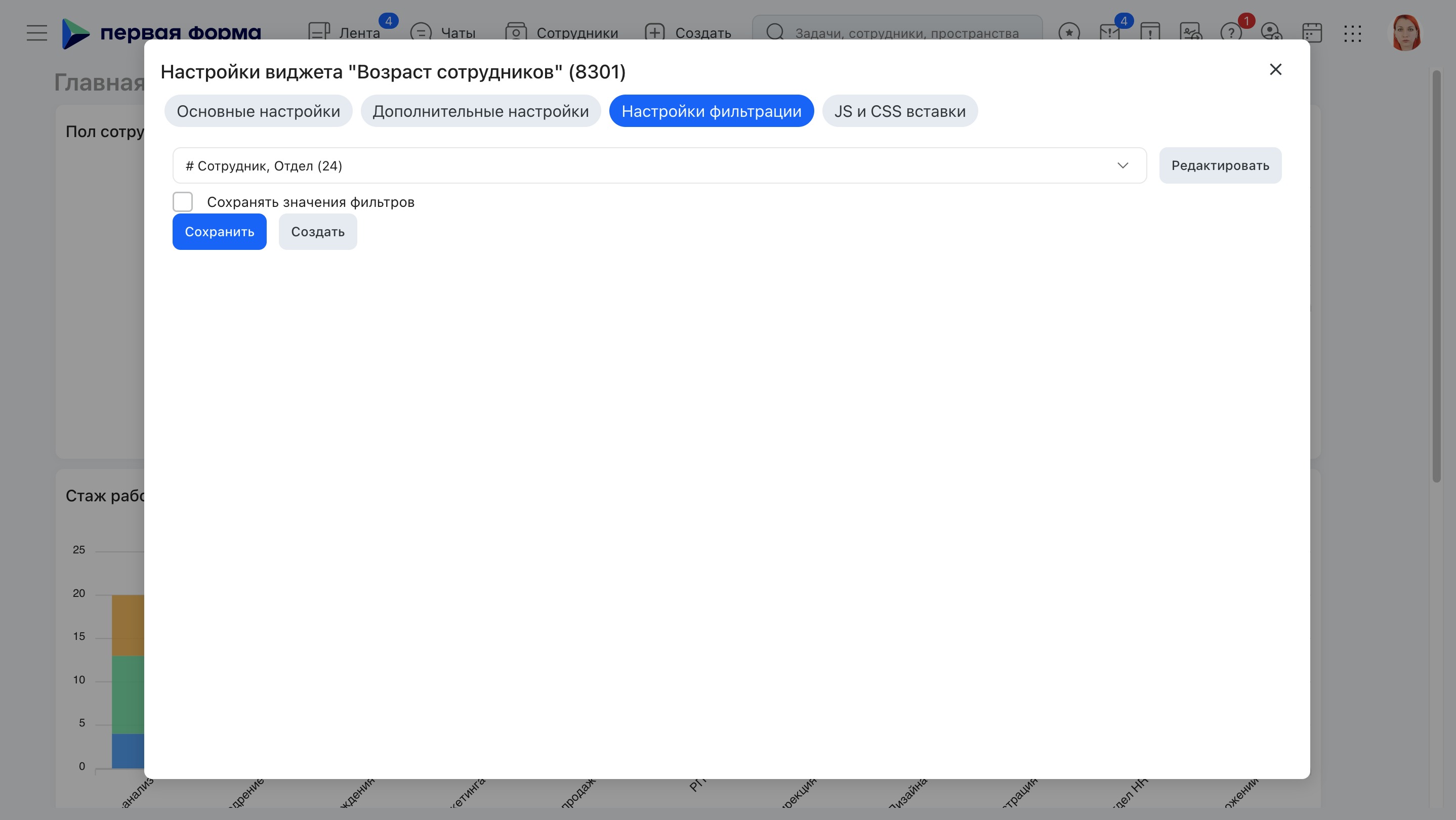
Параметры отображения виджета фильтров:
| Параметр | Что контролирует |
|---|---|
Представление |
Режим: Горизонтальный (чипы) или Вертикальный (поля) |
Количество колонок |
Число колонок для вертикального режима |
Количество колонок в модальном окне |
Разметка окна Все фильтры/Еще фильтры |
Параметры отдельных фильтров:
| Параметр | Что контролирует |
|---|---|
Видимость |
Всегда видимые / Только если выбрано значение / Всегда свернуто |
Подсказка |
Подсказка по фильтру (чип/поле) |
Скрыть имя |
В горизонтальном режиме при выбранном значении показывать только значение без подписи |
Колонка доступности |
Только для смарт-набора с заданными зависимостями. Имя столбца в результате смарт-выражения, содержащего признак доступности элемента. Бэкенд вычитывает эту колонку и включает значение в ответ (avalible на каждом элементе). |
Недоступные значения |
Для смарт-набора с заданной «Колонкой доступности»: как показывать значения, помеченные недоступными. Пусто (по умолчанию) и Скрывать — недоступные значения убираются из списка; Блокировать — остаются видимыми, но неактивными (серыми, выбрать нельзя). |
Ключ родителя |
Только для статического набора (Свой). Значение поля каждого элемента, по которому он привязывается к значению родительского параметра при каскадной зависимости. |
Колонка родителя |
Только для смарт-набора. Имя столбца в результате смарт-выражения, содержащего ключ привязки к родительскому значению. Значения выводятся деревом: узлы раскрываются и сворачиваются, выбор родителя отмечает всю ветку, частичный выбор показывается промежуточным состоянием. Бэкенд вычитывает эту колонку и включает значение в ответ (parent на каждом элементе). |
Локализация названия |
Перевод названия параметра на языки интерфейса. Пользователю на портале показывается перевод для его языка, при отсутствии перевода — исходное название |
У элемента выпадающего списка два поля: значение, которое уходит в отбор, и название, которое видит пользователь. В панели применённых фильтров при одиночном выборе показывается название элемента, а если название не задано — его значение. Правило одинаково для статического набора и смарт-набора. На отбор подпись не влияет: в запрос данных уходит значение элемента.
Каскадные выпадающие списки
Dropdown-параметр типа «Смарт-набор» может зависеть от другого параметра через настройку «Зависит от параметров»:
- При изменении значения в родительском параметре фронтенд вызывает
POST /api/v10/filters/config/dropdown/itemsсotherValuesJson— выбранным значением родителя. - Смарт-выражение дочернего параметра получает это значение через
@eventParam2и возвращает отфильтрованный список. - Если задана «Колонка родителя» — бэкенд дополнительно вычитывает эту колонку из каждой строки результата смарт-выражения и включает её в ответ (поле
parent). - Если задана «Колонка доступности» — бэкенд аналогично вычитывает её и включает в ответ (поле
avalible), позволяя управлять доступностью элементов на стороне клиента.
Для статического набора каскад настраивается иначе: у каждого элемента вручную задаётся «Ключ родителя» — значение из родительского параметра, при котором этот элемент доступен.
С версии 2.268.349: если у dropdown-параметра набор значений пуст (например, по выбранному родителю каскад вернул 0 строк), плейсхолдер показывает Нет данных: <Название параметра> вместо общего Нет данных — видно, какой именно фильтр оказался пустым, без необходимости разворачивать список.
Поведение:
- в горизонтальном режиме фильтр применяется сразу после изменения значения и закрытия редактора;
- кнопка
Очиститьпоявляется только при наличии активных фильтров; - для свернутых фильтров используется модальное окно, на кнопке показывается счетчик выбранных значений.
Includes (JS/CSS)
Где настраивается: API администрирования (includes)
Таблицы БД: dbo.PortalIncludes, dbo.PortalBlockIncludes
Дополнительные JS/CSS файлы, влияющие на рендер и поведение портала или отдельного блока.
Права просмотра
Где настраивается: API администрирования (права просмотра)
Таблица БД: dbo.PortalGridTemplateGroups
Ограничение видимости портала по группам пользователей.
Пользовательские переопределения раскладки
Таблица БД: dbo.PortalGridUserTemplates
Персональные настройки расположения блоков для каждого пользователя. Перезаписывают раскладку по умолчанию.
Типичные ошибки настройки
Частые проблемы настройки порталов и способы их диагностики:
| Симптом | Причина | Где проверить | SQL-диагностика |
|---|---|---|---|
| Портал не виден части пользователей | Ограничения по группам | dbo.PortalGridTemplateGroups |
select * from dbo.PortalGridTemplateGroups where PortalGridTemplateId = {portalId} |
| Блок на странице пустой | Некорректный конфиг блока или фильтры | dbo.PortalGridBlocks, фильтры |
select * from dbo.PortalGridBlocks where PortalGridTemplateId = {portalId} |
| Фильтры не влияют на график/таблицу | Блоки не связаны через общий filter-config или рассинхронизированы параметры | Конфиг фильтров блока + набор параметров в фильтре (filters_spa) |
select * from dbo.PortalGridBlocksFilters where PortalGridBlockId = {blockId} |
| Пользователь не видит часть фильтров | Параметр фильтра отмечен как Всегда свернуто / Только если выбрано значение |
Настройки параметров фильтра (PortalGridFilterParams) |
select * from dbo.PortalGridFilterParams where PortalGridFilterId = {filterId} |
| Над виджетом показывается старое название | Name блока — это заголовок виджета для пользователей, не внутреннее имя |
POST /api/portals/block/{blockId}/update с {"Name":"..."} |
select Name from dbo.PortalGridBlocks where Id = {blockId} |
| После изменений интерфейс показывает старое | Кэш в интерфейсе | Фактическое сохранение | select * from dbo.PortalGridBlocks where Id = {blockId} |
| Страница ломается после включения include | Ошибка в JS/CSS include | dbo.PortalIncludes |
select * from dbo.PortalIncludes where PortalGridTemplateId = {portalId} |
| Пользовательское переопределение конфликтует с новой раскладкой | Старый PortalGridUserTemplates |
dbo.PortalGridUserTemplates |
select * from dbo.PortalGridUserTemplates where PortalGridTemplateId = {portalId} and UserId = {userId} |
| При сохранении портала не назначается модуль | В сохраняемой раскладке есть виджет другого модуля | Параметр «Модуль» у виджетов портала в окне настроек виджета и привязка портала к модулю | — |
Работа с API порталов — ключевые правила
Практические примеры и правила работы с API порталов (создание блоков, Advsets, SmartHtml, серии графика, JS/CSS Includes, типичные ошибки) — в API Cookbook порталов.
Связанные документы
Смежные разделы:
- API Cookbook порталов — практический cookbook с полными примерами
- Дашборды — паттерны настройки — паттерны настройки дашбордов
Ряд (spans): контейнер без своей карточки
Ряд — технический контейнер: он занимает место во внешней сетке и раскладывает элементы, но сам ничего не рисует — ни фона, ни рамки, ни скругления. Каждый виджет внутри ряда оформлен так же, как если бы стоял прямо в сетке: у него своя карточка, а если у виджета выбран прозрачный цвет или это виджет навигации — карточки у него нет. Поэтому ряд из трёх счётчиков выглядит как три отдельные карточки, а не как одна общая. Расстояние между виджетами внутри ряда равно зазору сетки, тени крайних виджетов не обрезаются. У вложенного ряда своего оформления нет — карточек ровно столько, сколько виджетов.