Социальная сеть
Документ описывает домен «Социальная сеть»: корпоративные публикации, личные стены, сообщества, подписки, лента чтения, опросы, репосты, роли и разрешения. Предназначен для аналитиков, разработчиков и администраторов, настраивающих функционал соцсети. Внутри — объекты домена, правила создания и отображения постов, настройки сообществ, бизнес-правила и связи с смежными доменами.
Обзор и Объекты соцсети
Социальная сеть — это корпоративные публикации: личная «стена» пользователя, сообщества, подписки и лента чтения.
Для пользователя это отдельный раздел, а внутри он опирается на знакомые механизмы системы:
- задачи и категории — как основа публикаций;
- комментарии и треды — для обсуждений под постами;
- статьи пространств — как продолжение публикации.
Объекты соцсети
Социальная сеть состоит из нескольких видов объектов:
| Объект | Описание |
|---|---|
| Раздел соцсети | Корневой раздел, в котором живут публикации и сообщества |
| Сообщество | Открытая или закрытая группа для тематических публикаций. При смене типа («Открытое/Закрытое») сообщество автоматически перемещается между служебными категориями, а права назначаются заново |
| Личная публикация | Активность пользователя на его «стене»; отображается на вкладке «Публикации» в профиле |
| Публикация (пост) | Запись в ленте — текст, изображения, видео, файлы. Открывается в режиме просмотра |
| Статья из публикации | Прикреплённая статья пространства. Категория статьи должна быть типа «Пространство» |
Технические детали (имена служебных категорий, конфигурация соцсети) — в admin.md.
Лента подписок
Лента подписок — единый поток публикаций от пользователей и сообществ, на которые подписан текущий пользователь.
Хронология: публикации отображаются в порядке убывания даты создания (новые — сверху).
Доступ к ранее опубликованным постам:
- При персональной подписке на пользователя/сообщество — доступны все ранее опубликованные посты, созданные до момента подписки.
- При подписке через группу — правило не применяется; доступ только к новым публикациям.
⚠️ Отписка не удаляет ранее увиденные посты из ленты — они остаются.
Отменить подписку на пользователя можно в своём личном профиле или в профиле этого пользователя на вкладке «Публикации».
Навигация:
- В личной публикации нажатие на аватар или имя пользователя открывает его краткую карточку, а нажатие на аватар в посте открывает профиль пользователя во вкладке «Публикации».
- Нажатие на аватар/название сообщества → карточка представления сообщества.
Создание публикации
Текст и форматирование, Вложения и Видеоплеер
Ввод текста — в поле с подсказкой «Создать публикацию». Поддерживается стандартное форматирование текста (как в задачах). При вставке ссылки в текст публикации можно включить открытие в новой вкладке — тогда по клику связанный документ или страница откроется отдельной вкладкой, не уводя читателя из ленты.
Вложения
Три варианта прикрепления:
| Способ | Сжатие изображений |
|---|---|
| Перетаскивание в поле ввода | Да (автоматически) |
| Кнопка вложения → «Фото или видео» | Да |
| Кнопка вложения → «Файлы» | Нет (без сжатия) |
Исключение: вариант «Файлы» загружает изображение без сжатия, сохраняя оригинальное качество.
Галерея изображений
В публикацию можно добавить галерею изображений — несколько картинок объединяются в единый блок-галерею, отображаемый в теле поста.
Видеоплеер
Видеофайлы отображаются встроенным плеером в превью поста:
- Пропорция отображения: 1:1 (квадрат).
- Звук: выключен по умолчанию.
- Авто-пауза при выходе видео из области просмотра.
- Неквадратное видео масштабируется с сохранением пропорций, отображается по центру с чёрными полями.
- Кнопка полноэкранного режима — внутри плеера.
Статья пространства и Отправка и отмена
К публикации можно прикрепить существующую статью, указав её номер через символ # (например, #1234), или создать новую кнопкой «Создать статью».
⚠️ Пункт «Создать статью» доступен только если в соцсети настроена категория для статей.
После публикации:
- Статья открывается по кнопке «Читать» в теле поста (модальное окно).
- При наличии обложки — её превью отображается в посте.
- Кнопка редактирования (при наличии прав) открывает статью в новом окне.
Отправка и отмена
Готовый пост можно опубликовать или сбросить форму:
- Кнопка «Опубликовать» отправляет пост в ленту.
- Кнопка «Отмена» очищает форму с текстом и вложениями. Если в форме есть содержимое, перед очисткой система запрашивает подтверждение действия.
Правила длины поста и Правила отображения вложений
От длины текста зависит, как пост отображается в ленте:
| Длина текста | Поведение |
|---|---|
| < 200 символов, без вложений и опросов | Увеличенный шрифт |
| 200–800 символов | Обрезание + кнопка «Показать полностью» |
| > 800 символов | Обрезание (без кнопки раскрытия) |
Правила отображения вложений
Способ показа вложений зависит от их количества:
| Количество | Поведение |
|---|---|
| 1 вложение | Полное отображение (макс. ширина 700px) |
| 2–6 | Плитка |
| > 6 | Плитка + счётчик «+N» на последнем |
Нажатие на фото/видео → просмотр.
Опросы
Backend, модель данных и API опросов (
api/polls; таблицыPolls,PollsResponses,CommentsPolls,WidgetPolls) — в профильном домене: comments/polls.md. Ниже — бизнес-правила соцсети.
Создание
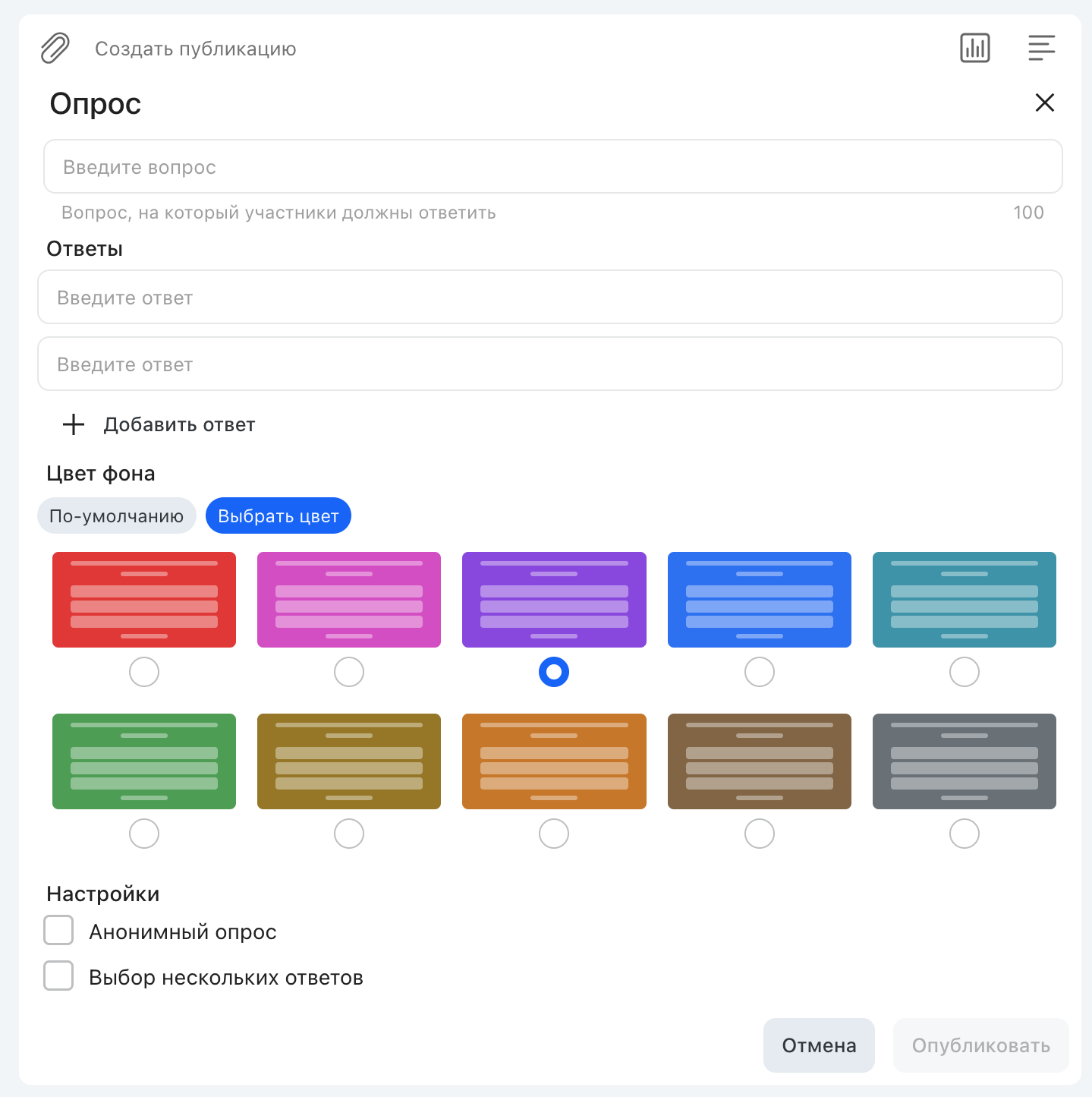
Опрос создаётся из формы поста (кнопка опроса или через меню вложений → «Создать опрос»).
⚠️ Опросы не создаются в ответах (комментариях) — только в корневом посте.
Параметры опроса:
| Параметр | Ограничение |
|---|---|
| Текст вопроса | макс. 100 символов |
| Варианты ответа | макс. 100 символов каждый |
| Количество вариантов ответа | от 2, добавляются кнопкой «Добавить ответ» |
| Опросов на пост | ровно 1 |
| Вопросов в опросе | ровно 1 |
| Голосов на пользователя | ровно 1 |
Настройки опроса и Цветовые темы
У опроса есть две дополнительные настройки:
- Анонимный опрос — имена и аватары проголосовавших скрыты; отображается только количество голосов и проценты.
- Выбор нескольких ответов — пользователь может выбрать несколько вариантов одновременно (по умолчанию — только один).
Цветовые темы
10 цветов: красный, розовый, фиолетовый, синий (по умолчанию), голубой, зелёный, жёлтый, оранжевый, коричневый, серый.
Так работает голосование и его отмена:
- Публичный опрос показывает вариант, выбранный текущим пользователем, и список проголосовавших.
- Ссылка «Проголосовали X человек» → модальное окно с вкладками по вариантам ответа и списком пользователей.
- Опросы работают непрерывно (без ограничения времени).
Отмена голоса:
- Одиночный выбор — повторный клик на выбранный вариант.
- Множественный выбор — ПКМ → «Отменить свой голос».
- Голос можно отменить в любой момент.
Сообщества
Создание сообщества
Форма создания доступна из:
- Представления категории «Публикации» (кнопка «Создать»).
- Личного профиля, блок «Подписки» (кнопка создания).
| Поле | Описание |
|---|---|
| Название | Макс. 128 символов; динамический счётчик обратного отсчёта; при достижении 0 ввод блокируется |
| Описание | Дополнительная информация; отображается в шапке под кнопками управления |
| Видимость | Открытое (доступно всем для поиска и подписки) / Закрытое (только подписчикам) |
| Подписчики | Начальный список пользователей |
После создания сообщество появляется в блоке «Подписки» профиля создателя и указанных подписчиков.
⚠️ При смене видимости «Открытое» → «Закрытое» (и обратно) сообщество автоматически переносится между служебными категориями открытых и закрытых групп. Права для группы «Все пользователи» назначаются автоматически в зависимости от выбранной категории.
Доступ к сообществу и Страница сообщества
Определяется настройкой «Создавать публикации» (см. Разрешения):
- Настройка активна → доступ к публикациям по роли.
- Настройка отключена → отображаются только сообщества, где пользователь назначен владельцем, администратором, модератором или автором.
По умолчанию сообщества соцсети не отображаются в разделе избранного «Мои задачи».
Страница сообщества
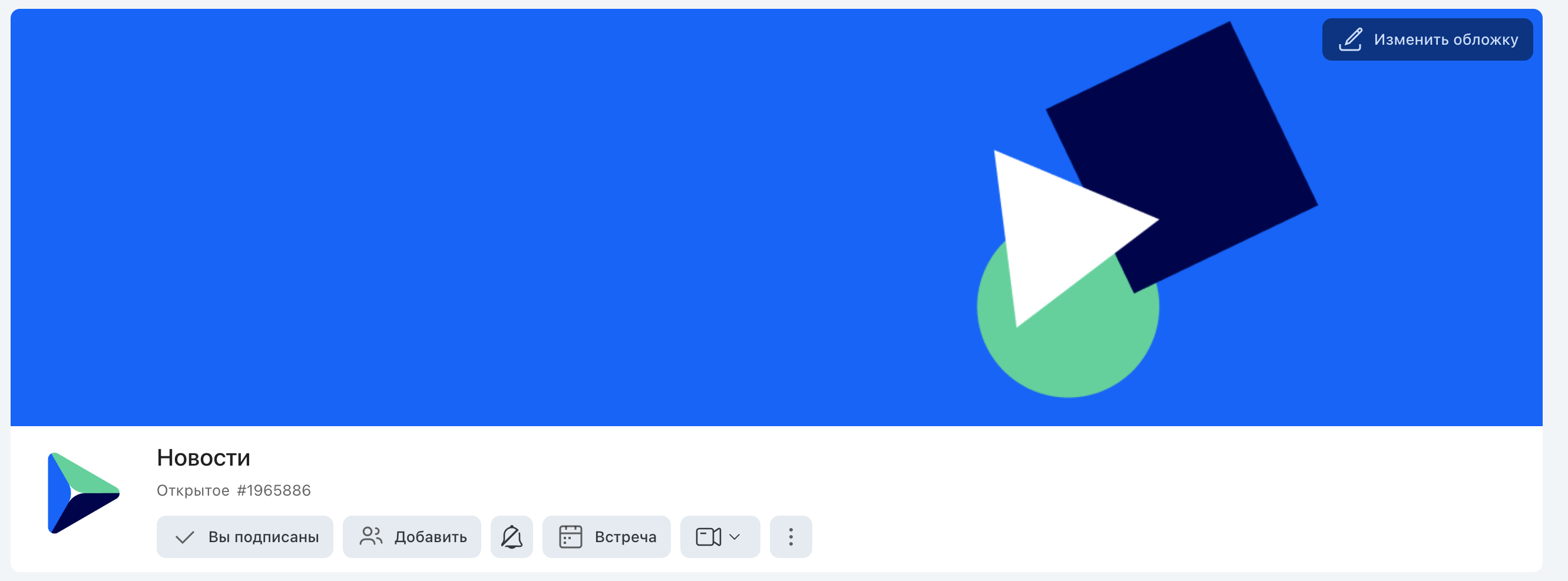
В верхней части страницы — шапка с основной информацией: аватар и название сообщества, строкой ниже — статус (открытое или закрытое) и номер группы. Ниже шапки отображается описание сообщества (если заполнено).
Под шапкой — кнопки управления: подписаться/отписаться, добавить подписчиков, включить/отключить уведомления, собрать видеоконференцию, меню дополнительных действий (переход к настройкам, копирование ссылки, удаление сообщества).
Ниже поля ввода публикации — блоки боковой панели:
- Подписчики — список подписчиков (видимость определяется настройкой «Скрыть список подписчиков»). Нажатие на пользователя открывает его профиль на вкладке «Публикации».
- Файлы — вложения из постов и комментариев сообщества.
Пустое состояние. Пока в новом сообществе не опубликовано ни одного поста, система показывает стандартное уведомление — «Ещё нет публикаций» или «Администратор ещё не создал ни одной публикации». Сообщение исчезает после публикации первого поста.
Блок «Администраторы и модераторы»
Отдельный блок на странице сообщества, отображающий всех пользователей с привилегированными ролями: Владелец, Администратор, Модератор, Автор — именно в этом порядке.
Особенности:
- Виден всем участникам группы независимо от настройки «Скрыть список подписчиков».
- Нажатие на заголовок блока открывает модальное окно со списком подписчиков для назначения ролей.
- В модальном окне можно выбрать нескольких пользователей, указать роль справа и нажать «Добавить».
- Администратор может менять роль любого участника из этого списка прямо из блока (наведение → кнопка).
- При наведении на роль — всплывающая подсказка с описанием прав.
Настройки группы
Экран настроек открывается через меню действий (кнопка «...» → «Редактировать»).
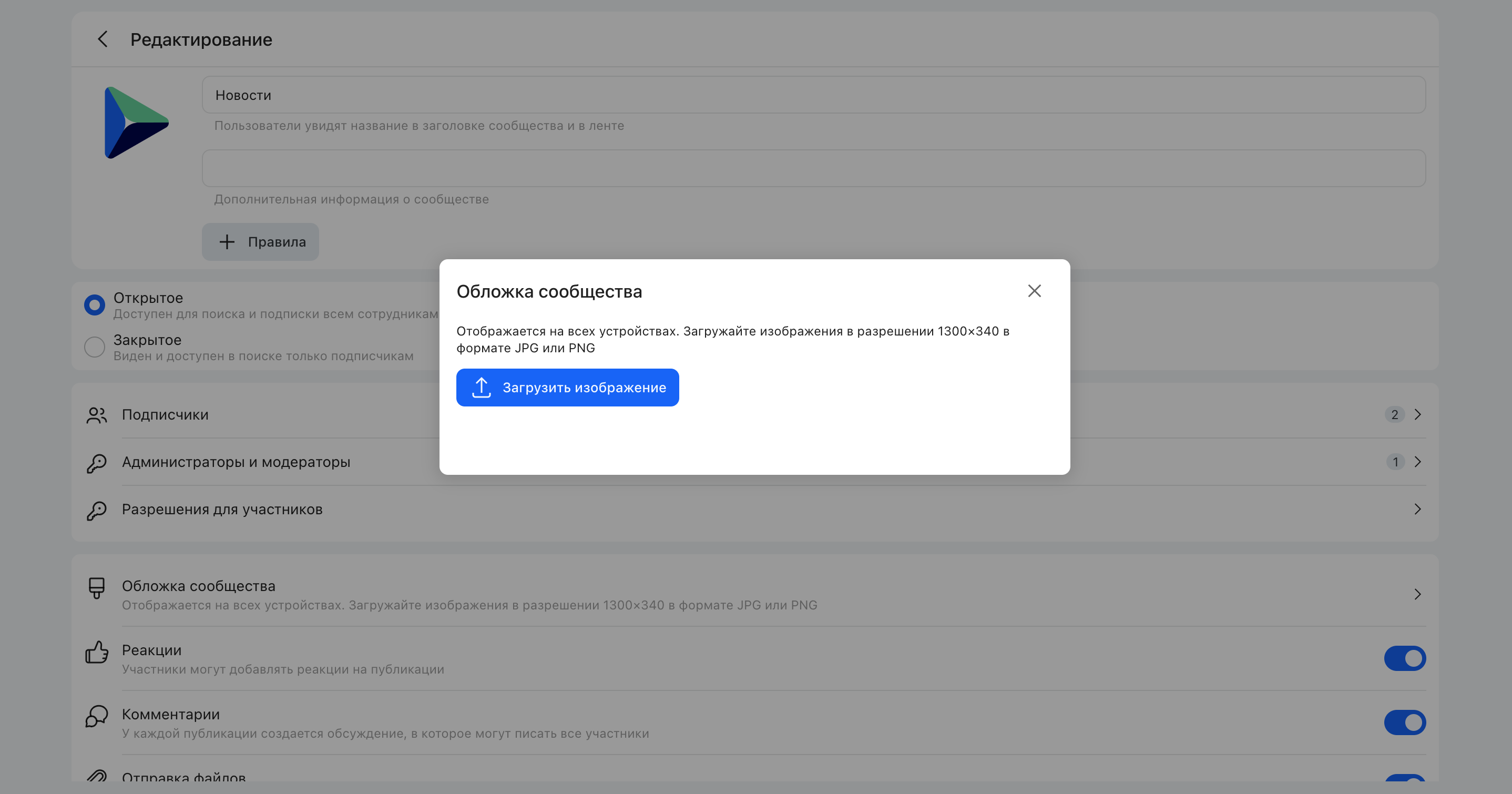
Сохранение настроек. Экран настроек сообщества и модальные окна «Разрешения для участников» и «Загрузка обложки» сохраняются независимо друг от друга:
- При нажатии «Сохранить» в модальном окне оно закрывается, данные сохраняются, появляется уведомление «Сохранено». Кнопка «Сохранить» активна только при наличии несохранённых изменений.
- После сохранения настроек в модальном окне повторное нажатие «Сохранить» на основном экране не требуется.
- Закрытие модального окна или основного экрана через крестик или «Отмена» отменяет все внесённые, но несохранённые изменения. Если в полях были изменения, система предупреждает, что несохранённые данные будут утеряны.
- Клик по «Сохранить» или «Отмена» на основном экране настроек возвращает к экрану просмотра сообщества; при «Сохранить» дополнительно выводится уведомление «Сохранено».
Параметры
В настройках сообщества доступны следующие параметры:
| Параметр | Описание |
|---|---|
| Аватар | Загружается через клик на текущий аватар → «Загрузить изображение». Также доступно на странице публикации |
| Название | Макс. 128 символов, динамический счётчик |
| Описание | Текст, отображаемый в шапке группы |
| Видимость | Открытое / Закрытое (см. Сообщества) |
| Правила | Ссылка на статью пространства; после сохранения — кликабельная ссылка в шапке сообщества |
| Подписчики | Управление списком и ролями (см. Роли). Под именем пользователя в списке отображаются его должность и отдел; нажатие на пользователя открывает его профиль. Пользователь, подписанный на сообщество через группу, не может отписаться самостоятельно |
| Обложка | Изображение 1300×340 px, JPG/PNG, пропорция обрезки 22:6, маска-подсветка области |
| Реакции | Включение/отключение реакций. ⚠️ Недоступно, если в категории отключены реакции на сообщения |
| Создавать обсуждения | Если выключено — комментарии отключены для всех, кроме владельца и администраторов |
| Отправка файлов / Аудиосообщения / Создавать опросы | Три отдельных переключателя; при отключении соответствующая кнопка скрывается из поля ввода. Для «Создавать опросы»: при отключении создание новых опросов недоступно для всех участников, но ранее созданные опросы не удаляются |
Смена аватара — только при наличии права. Пункт «Загрузить изображение» показывается, только если у пользователя есть право на смену аватара: это владелец задачи сообщества, администратор категории или платформы, либо пользователь с правом на изменение этой задачи. Роли сообщества — администратор и модератор — сами по себе этого пункта не дают: без права клик по аватару меню не открывает. Если сервер отказывает в загрузке, показывается сообщение «Недостаточно прав для смены аватара». Правило действует и в форме «Редактирование» сообщества: недоступность загрузки аватара не скрывает остальные параметры формы — они доступны по своим правам.
Требования к изображению обложки:
- Формат: JPG/PNG, разрешение 1300×340 px.
- Пропорция обрезки: 22:6 (фиксированная, с полупрозрачной маской).
- Доступна смена/удаление через кнопку «Изменить обложку» (при наведении, только для владельца/администратора/модератора).
Разрешения для подписчиков
Шесть флагов, настраиваются в модальном окне «Разрешения для участников»:
| Разрешение | По умолчанию | Описание |
|---|---|---|
| Скрыть список подписчиков | ✅ Включено | Только администраторы видят список подписчиков |
| Добавлять других подписчиков | ✅ Включено | Любой подписчик может приглашать новых; при отключении — только администратор |
| Создавать публикации | ❌ Отключено | Если активно — подписчики могут публиковать; если нет — только администраторы и модераторы. Определяет доступ к сообществу в целом |
| Разрешить анонимные публикации | — | Публикация от имени группы без указания авторства. ⚠️ Анонимную запись невозможно изменить или удалить |
| Закреплять публикации для всех | ❌ Отключено | Участники могут закреплять свои и чужие посты. Администратор — всегда может |
| Звонки | ❌ Отключено | Подписчики видят кнопку «Собрать видеоконференцию»; неподписанные — только «Присоединиться» |
Роли
Каждое сообщество состоит из участников с разными уровнями прав. В период замещения права переходят к заместителю от замещаемого сотрудника.
| Роль | Кто назначает | Ключевые права | Ограничения |
|---|---|---|---|
| Владелец | Создатель (автоматически) | Полное управление: назначение администраторов/модераторов, публикация, управление подписчиками, редактирование настроек, удаление чужих постов и комментариев | Роль неизменяема: нельзя удалить, передать, отредактировать. Не может быть удалён администраторами |
| Администратор | Владелец или другой администратор | Те же права что у владельца: назначение администраторов/модераторов, публикация, управление подписчиками, редактирование настроек, удаление чужих постов и комментариев | Может самостоятельно снять с себя роль. Не может удалить владельца |
| Модератор | Владелец или администратор | Публикация, добавление подписчиков, редактирование настроек, удаление чужих постов и комментариев | Не управляет ролями. Не может самостоятельно снять с себя роль |
| Автор | Владелец, администратор или модератор | Только создание и публикация постов | Нет прав на управление участниками или настройками. Не может удалять других, назначать/снимать роли |
| Подписчики | — | Могут публиковать, если активно «Создавать публикации» (см. Разрешения) | Могут удалять и редактировать только свои посты |
Стиль шапки поста в группах
Администратор может выбрать один из двух вариантов оформления шапки поста в группах:
| Вариант | Аватар в шапке | Автор | Поведение |
|---|---|---|---|
| Стиль 0 (по умолчанию) | Аватар группы | Указывается после контента поста | — |
| Стиль 1 | Два аватара: крупный = автор, мелкий = группа (поверх) | Имя автора кликабельное → мини-карточка; название группы — второй строкой перед датой | Для репостов шапка всегда показывает только автора репоста, независимо от стиля |
Действия с публикацией
По кнопке «...» у поста раскрывается контекстное меню:
| Пункт | Кому доступно |
|---|---|
| Редактировать | Автор поста. Прикреплённый опрос в режиме редактирования недоступен для изменения |
| Скопировать ссылку | Всем — копирует прямую ссылку на пост в буфер обмена |
| Закрепить / Открепить | Владелец, администратор, модератор; подписчик — если разрешено настройкой «Закреплять публикации для всех» |
| Удалить публикацию | Автор поста (только своё). Владелец, администратор, модератор — любой пост |
Что происходит с вложениями. Файл, приложенный к самому посту, удаляется вместе с постом: если у файла была только эта версия, он исчезает из вложений задачи, если есть другие версии — снимается только та, что принёс пост. Файл, попавший в задачу другим путём — вложением в саму задачу или через дополнительный параметр, — остаётся на месте. Пост пропадает из ленты сразу, перезагружать страницу не нужно.
Если у поста есть комментарии, он является головой обсуждения, и удаление поста снимает обсуждение целиком — вместе с ответами. Вложения ответов при этом остаются в задаче: с сообщением уходит только то, что принесено им самим. Удаление отдельного ответа снимает только этот ответ и его вложения, остальное обсуждение остаётся.
Репосты
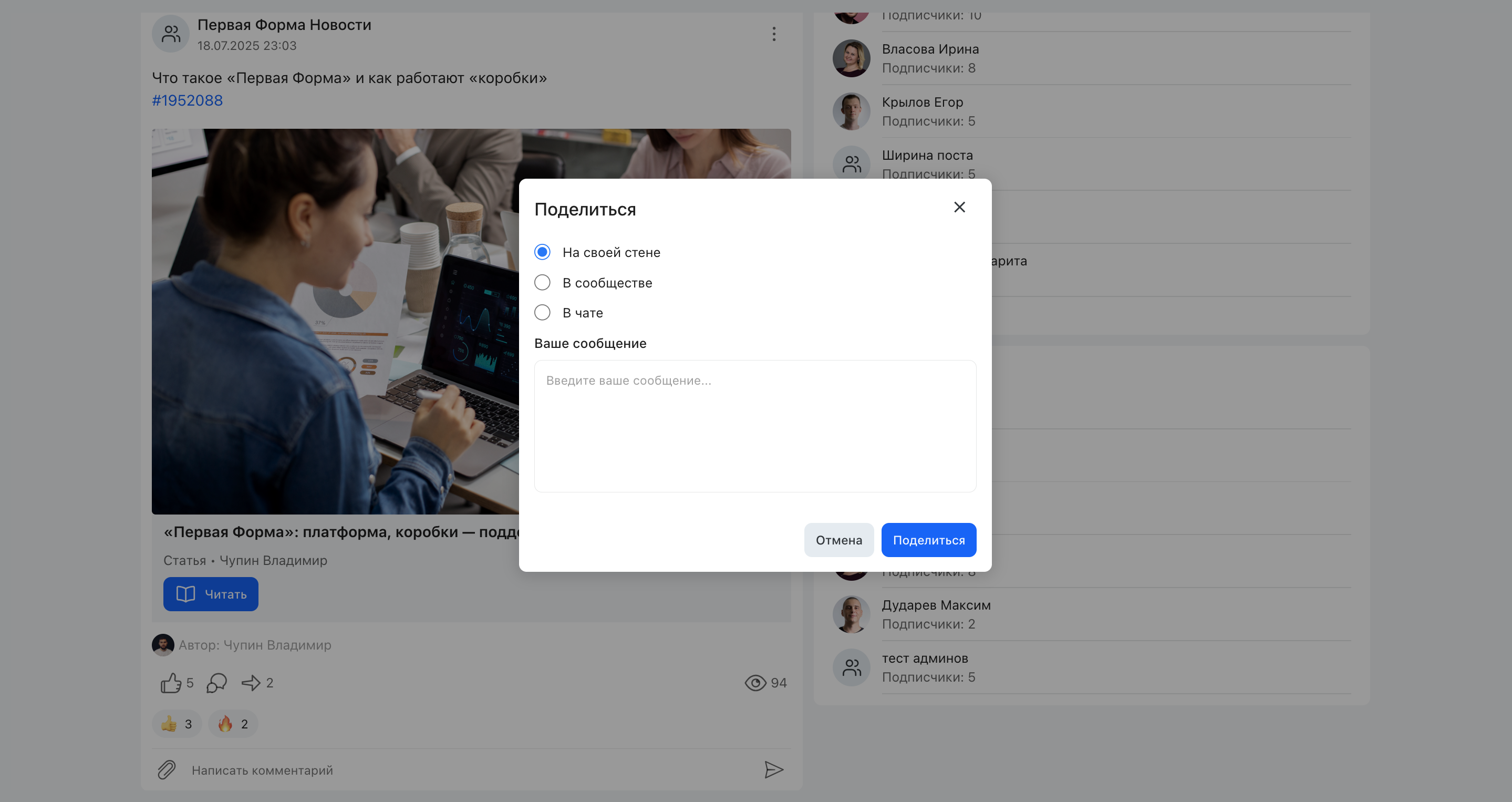
Репост выполняется по кнопке репоста. Модальное окно предлагает 3 варианта:
| Вариант | Цель |
|---|---|
| На своей стене | Личные публикации в профиле |
| В сообществе | Выбор из сообществ, где есть права на публикацию |
| В чате | Выбор группового или личного чата |
Проверка прав: система проверяет, разрешены ли публикации в выбранном сообществе. Репост возможен только в группы, где пользователь имеет право создавать записи согласно настройкам группы. Если публикации разрешены только администраторам и модераторам — репост для подписчиков недоступен.
К репосту можно добавить произвольный текст. Справа от кнопки под оригинальным постом отображается счётчик репостов.
Просмотры и Удаление сообщества
Под постом два счётчика с иконкой глаза: «прочитали» — сколько подписчиков открыли пост, и счётчик просмотров — сколько раз пост показывался.
- Счётчик «прочитали» учитывает только подписчиков сообщества/автора.
- «Прочитали» фиксируется один раз для каждого подписчика, независимо от числа открытий; счётчик просмотров считает все показы поста любыми пользователями, включая повторные открытия одним и тем же человеком.
- Просмотр = факт показа поста в ленте или при прямом переходе по ссылке.
- При наведении на счётчик «прочитали» — список: имя пользователя + время просмотра.
- У счётчика «прочитали» нулевое значение не отображается; счётчик просмотров показывает и ноль.
Удаление сообщества
⚠️ Безвозвратное удаление — восстановить сообщество после удаления нельзя.
Доступно при одновременном выполнении двух условий:
- Роль: владелец или администратор сообщества.
- Право: «Администратор задач» в категории (удаление задач в системе доступно только администраторам системы и пользователям с правами администратора задач в категории).
Если хотя бы одно условие не выполнено — кнопка удаления не отображается.
Подтверждение: система показывает предупреждение перед выполнением.
Для каждого поста доступна установка реакций (эмодзи). Полный список появляется при наведении на кнопку «Лайк».
- Реакции группируются по эмодзи (аналогично реакциям в ленте сообщений).
- При наличии реакций на посте — при наведении появляется кнопка «Добавить реакцию».
- Наведение на установленную реакцию → всплывающая подсказка; клик → окно «Все реакции» со списком пользователей и их реакций.
Комментарии в публикациях
Под каждым постом можно вести обсуждение:
- Каждая публикация открыта для комментирования.
- Отображаются только пользовательские сообщения. Системные сообщения скрыты (добавление/изменение файла, новая версия файла, создание/закрытие обсуждения, ответ на вопрос).
- Персональная настройка уведомлений пользователя не учитывается при отображении системных комментариев.
- Длинные комментарии сворачиваются после 4 строк (кнопка «Показать полностью»). Раскрытый комментарий свернуть обратно нельзя.
- Полная переписка — в модальном окне (кнопка треда под постом).
При написании первого комментария к посту система автоматически создаёт тред с заголовком «Комментарии». Системное сообщение о создании треда в ленте публикаций не показывается.
Кнопка «Показать все комментарии» под постом открывает модальное окно с полной перепиской треда.
Блоки боковой панели ленты
Сбоку от ленты выводится несколько блоков с рекомендациями и подписками:
| Блок | Содержание | Поведение |
|---|---|---|
| Рекомендуемые | До 5 пользователей, на которых ещё нет подписки | Полный список по ссылке «Смотреть все» в модальном окне. После подписки пользователь исчезает из блока |
| Топ авторов | До 5 пользователей с наибольшим числом сообщений | Сообщества не отображаются. Рядом с подписанными — галочка |
| Все сообщества | 5 открытых сообществ с наибольшим числом подписчиков | Только группы, на которые пользователь не подписан. Полный список в модальном окне с поиском |
| Подписки | Список сообществ, на которые пользователь подписан в своём профиле | Кнопка создания новой группы (при наличии прав) |
Поиск по публикациям и Информирование сотрудников
Публикации соцсети доступны через глобальный поиск → переключатель «Публикации».
Поиск работает по категориям системного раздела соцсети.
Информирование сотрудников
Для доведения информации до сотрудников система предлагает несколько каналов с разной степенью формальности:
- Объявления — информация без требования формального подтверждения (приглашения, сообщения о режиме работы и т. п.).
- Приказы — официальные документы, требующие формального ознакомления с фиксацией факта ознакомления в системе.
- Новости — публикации на портале с иллюстрациями или видео.
- Всплывающие новости — обязательные к прочтению сообщения, отображаемые при входе в систему.
Бизнес-правила
Работа социальной сети подчиняется нескольким правилам:
- Создание публикаций и участие в группах определяется правами на категории и настройками группы.
- Видимость блока соцсети в интерфейсе определяется настройками рабочего места.
- Пользовательские подписки определяют состав ленты.
- Публикация может быть переслана в другую группу, на личную стену или в чат.
- Из публикации можно создать статью пространства.
- В сообществе и на личной стене можно закрепить одну публикацию. Закреплённая публикация отображается первой в ленте и не смещается вниз при появлении новых записей. При закреплении другой публикации предыдущая автоматически снимается с закрепления. В общей ленте социальной сети закрепление не применяется. Право закрепления имеют владелец, администратор, модератор и подписчик, если в сообществе включено разрешение «Закреплять публикации для всех» (по модели прав чатов). Системное сообщение о факте закрепления в ленту не публикуется. Закрепление и открепление отображаются у других открытых сессий (на странице сообщества и личной стене) в реальном времени, без перезагрузки страницы.
Пользовательские сценарии и Границы домена
Типичные действия пользователя в социальной сети:
- Открыть ленту соцсети и читать новые публикации.
- Подписаться/отписаться от пользователя или сообщества.
- Опубликовать пост в группе или на своей стене.
- Переслать публикацию.
- Создать статью пространства из публикации.
- Закрепить публикацию вверху ленты сообщества или личной стены и перейти к списку всех закреплённых публикаций.
Границы домена
К социальной сети относятся:
- логика сообществ и подписок;
- лента соцсети и навигация по ней;
- настройка соцсети (служебные категории, стиль шапки и т.д.);
- роли сообществ и разрешения для подписчиков;
- правила постов, опросов, репостов, просмотров.
Смежные домены отвечают за:
- хранение и выборку сообщений ленты — комментарии;
- поведение и роли в группах — чаты;
- статьи и вики-страницы — пространства;
- вложения и обложки — файлы и Диск.
Связи с другими доменами и Связанные документы
Социальная сеть опирается на несколько смежных доменов:
| Домен | Зависимость |
|---|---|
| Комментарии | лента публикаций и комментарии под постами |
| Чаты | роли и настройки групп, часть сценариев обмена сообщениями |
| Пространства | создание статьи из публикации |
| Портал | виджет ленты соцсети на портальных страницах |
| Файлы, Диск | вложения и обложки |
| Права | замещение прав, администратор задач в категории |
Связанные документы
Дополнительная информация — в смежных материалах:
- admin.md — администрирование (настройки, автоадминка, диагностика)
- spaces/business.md — статьи и пространства
- comments/business.md — комментарии и треды