Паттерны настройки категорий
Практические паттерны настройки категорий 1Формы: создание, линейные маршруты, права, связи ДП, табличное представление, сводные разделы, теги, канбан и связи между дополнительными параметрами. Документ собран из материалов admin-basic и admin-pro для администраторов категорий.
1. Создание категорий
Порядок действий
Базовый порядок создания категории:
- Создать раздел (Служебное > Разделы > + Создать). Раздел = папка для группировки категорий.
- Создать категорию (Категории и процессы > Категории > + Создать). Указать название, родительский раздел и тип — тип задаёт, как будет работать процесс, и потом его не изменить.
- Настроить базовые параметры категории (Настройки > Все поля): сроки, исполнители, тексты.
- Выдать права доступа. Базовое право «Просмотр задач» можно выдать сразу при создании — полем «Видимость» в окне; остальные права настраиваются на вкладке «Доступ» (см. раздел 3 ниже).
- Проверить в интерфейсе: создать тестовую задачу, убедиться что карточка открывается.
Копирование категорий
Категории можно копировать вместе со всеми настройками, маршрутом и автоматизацией (Категории > Копировать категорию). Копия создаётся в том же разделе. Рекомендуется для справочников с общими настройками.
Два типа категорий
Категории бывают двух типов:
- Стандартная — процессная категория со сроками, исполнителями, маршрутом, комментариями.
- Справочник — хранилище записей без процессных элементов. Обычно отключены: комментарии, подписи, подзадачи, срок.
2. Настройка линейных маршрутов (статусы, переходы)
Статусы
Что важно знать о статусах маршрута:
- Системный статус «Новая» (ID 1) обязателен, удалить нельзя. Всегда первый.
- Синие = активные (задача в работе). Настроек не требуют.
- Зелёные = терминальные успешные (Завершена, Выполнена). Требуют: «Исполнение завершено», «Работа завершена», «Заполняется дата завершения».
- Серые = терминальные негативные (Отклонена). Требуют: «Исполнение завершено», «Заполняется дата завершения».
- Один статус может использоваться в маршрутах разных категорий. Изменение названия статуса затрагивает все категории, где он используется.
- Статусы с одинаковыми названиями, но разными настройками — создавать заново (ID будет уникальным).
Переходы
Что важно знать о переходах:
- Переход = изменение статуса. Создаётся в Дизайнере маршрута (визуально) или в режиме «Таблицей».
- Настройки перехода: название кнопки, права (роли/группы), обязательные ДП, подписи.
- Переопределение доступа на переходе: можно снять видимость по умолчанию и выдать конкретным ролям/группам.
- Статус без переходов автоматически удаляется при обновлении страницы.
Автопереход
Автопереход выполняется сразу после создания задачи:
- Настраивается в разделе «Таблицей», параметр «Шаг при постановке».
- Доступны только переходы из статуса «Новая».
- Задача автоматически переходит в указанный статус сразу после создания.
3. Права доступа на категории
Ключевой принцип
Права на категорию выдаются группам (Доступ > По группам). Не пользователям напрямую, не орг.единицам.
Порядок настройки
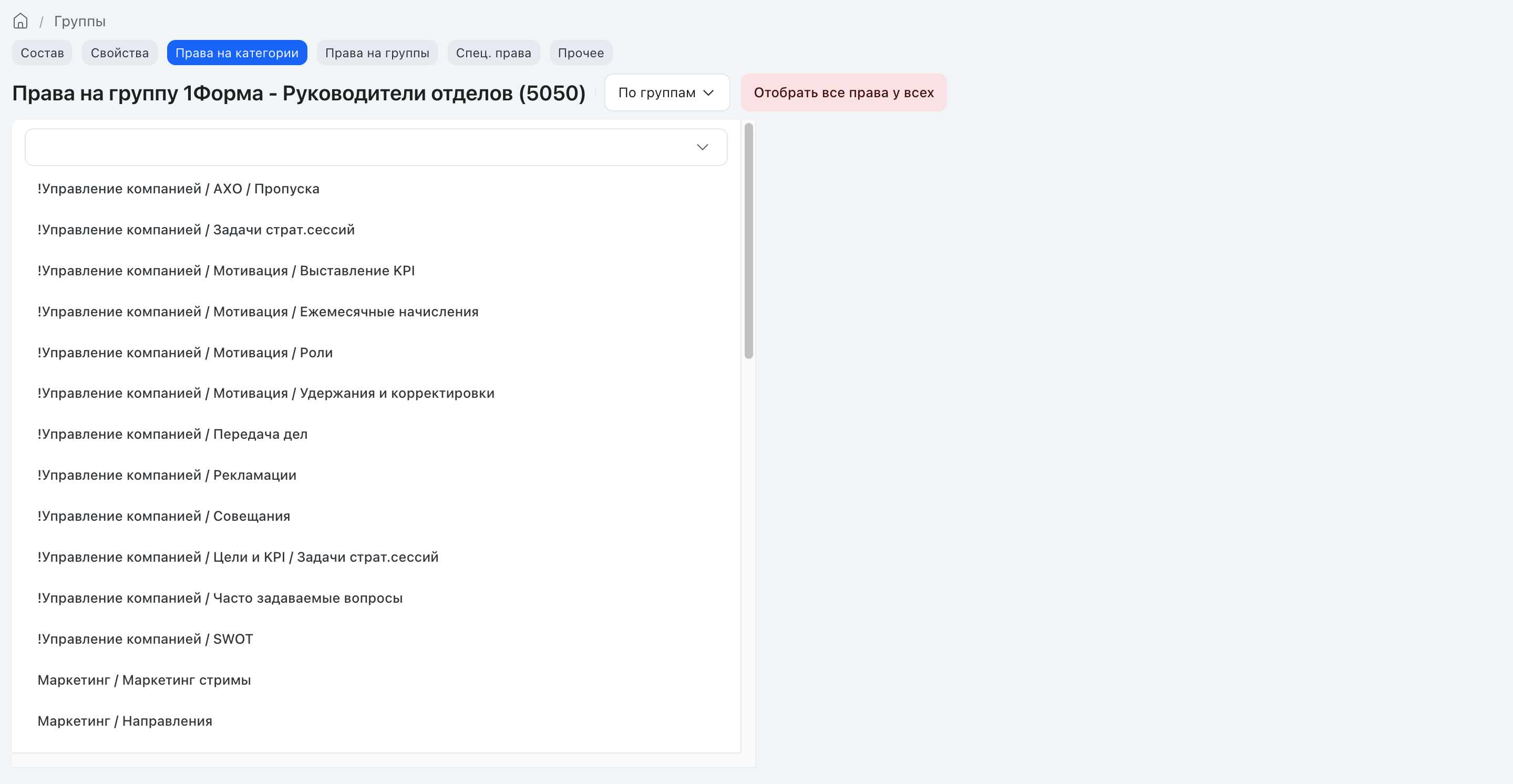
Чтобы выдать права группе:
- Открыть категорию > Доступ > По группам.
- В строке поиска найти группу.
- Выбрать группу, отметить права в блоке «Права».
- Сохранить (иконка дискеты).
Практические рекомендации
При настройке прав учитывайте:
- Сразу выдать права группе Administrators, чтобы видеть результат в интерфейсе.
- Не выдавать права большим группам (например, «Все пользователи») — замедляет систему.
- Удаление доступа: через настройки категории (Доступ > По группам > Удалить группу) или через настройки группы (Доступ на категории).
4. Связи между категориями (Lookup, Multilookup, Сквозной)
Lookup
ДП Lookup связывает задачу с одной задачей другой категории:
- Тип ДП для выбора одной задачи из другой категории. Значение = номер задачи, отображение = текст задачи.
- В свойствах ДП (Источник данных) указать категорию и статусы, в которых задачи доступны для выбора.
- Один и тот же ДП Lookup можно переиспользовать в нескольких категориях.
Multilookup
ДП Multilookup связывает задачу с несколькими задачами:
- Тип ДП для выбора нескольких задач из категории. Представления: таблица или облако тегов.
Сквозной параметр
Сквозной параметр подтягивает значение из связанной задачи:
- Отражает значение ДП из связанной задачи через цепочку Lookup/Multilookup.
- При изменении исходного ДП — сквозной обновляется автоматически.
- После создания всех сквозных ДП — выполнить «Денормализацию базы полностью».
Блок «Используется» (БИ)
Блок «Используется» показывает связанные задачи:
- Отображает задачи из других категорий, которые ссылаются на текущую через Lookup/Multilookup.
- Создаётся в настройках категории (БИ > + Создать).
- Вкладки добавляются из «Связанных категорий».
- Табличный вид настраивается отдельно для каждой вкладки БИ.
5. Табличное представление — настройка колонок
Где настраивается
Табличный вид настраивается в нескольких местах:
- Категория: Настройки > Настройки представления > Таблица > шестерёнка.
- БИ: Настройки > БИ > вкладка > иконка «Табличный вид».
- Lookup: Свойства ДП > вкладка «Табличный вид» > Настройки.
- Из пользовательского интерфейса (при наличии права «Администратор категории»): три полоски в заголовке таблицы > Настройка.
Параметры колонок
Для каждой колонки доступны параметры:
| Параметр | Назначение |
|---|---|
| Выравнивание | Выравнивание содержимого ячеек |
| Тип фильтра | Фильтрация по значению |
| Доступность | Параметр доступен для выбора пользователем |
| Видимость по умолчанию | Отображается сразу при открытии |
| Порядок по умолчанию | Сортировка |
| Закрепление колонки | Фиксация при горизонтальной прокрутке |
| Перенос по строкам | Управление длинными значениями |
Важно
Несколько важных моментов:
- Если пользователь не видит настроенный вид — нажать «Вид по умолчанию» (три точки в правом верхнем углу таблицы).
- Табличный вид в ДП Lookup — общий для этого ДП из любой категории.
- Если табличный вид не настроен для БИ/Lookup — используется табличный вид категории.
6. Изменение маршрутов и статусов (без поломок)
Изменение названия/настроек статуса
Чтобы безопасно изменить статус:
- Проверить, в каких категориях используется (Дизайнер маршрута > нажать на статус > вкладка «Используется»).
- Если изменения подходят для всех категорий — менять. Иначе — создать новый статус.
Добавление нового статуса в середину маршрута
Чтобы добавить статус в середину маршрута:
- Скрыть старый переход (чтобы не смущать пользователей).
- Создать новый статус.
- Создать два новых перехода (до и после нового статуса).
- Перенести настройки со старого перехода (подписи, обязательные ДП) на новые.
- Удалить старый переход.
Доступ к ДП на новом статусе. Если в категории есть ДП с контролем доступа по статусам, при добавлении нового статуса система сама распространит доступ на него — но только для тех ДП, у которых доступ был настроен на всех прежних статусах. ДП с частичным доступом по статусам новый статус не получат — проверьте и донастройте их вручную в матрице доступа ДП.
Замена статуса (когда нельзя переименовать)
Чтобы заменить статус, который нельзя переименовать:
- Создать новый статус.
- Во всех переходах в старый статус — изменить поле «Статус» на новый.
- Создать временный переход «Старый > Новый».
- Пакетной обработкой перевести все задачи из старого статуса в новый.
- Удалить временный переход.
- Во всех переходах из старого статуса — изменить «Из статуса» на новый.
7. Сводные разделы
Назначение
Сводные разделы объединяют задачи из нескольких категорий. Два сценария использования:
- Источник данных для Lookup/Multilookup, когда значения выбираются из нескольких категорий (например, плательщик = физ.лицо или юр.лицо).
- Навигация — пользователь просматривает подборку задач из разных категорий по критериям (категории, статусы).
Создание
Порядок создания:
- Категории и процессы > Сводные разделы > + Создать.
- Указать категории, статусы, тип поиска («Вхождение» для частичного совпадения).
- Создать ДП Lookup с источником данных = сводный раздел.
Особенности
В сводный раздел можно добавить неограниченное число категорий (нет лимита в 10). Можно выбрать статус отображаемых задач.
8. Теги
Назначение
Теги — метки в ленте задач, показывающие ключевую информацию: статус, значение ДП, название категории, заказчик, приоритет.
Создание
Порядок создания:
- Дополнительно > Наборы тегов > + Создать. Указать категорию и название набора.
- Перейти в «Теги» внутри набора > Создать.
- Заполнить: набор, имя тега, цвет фона, тип тега, ДП (если тип = extParam).
Типы тегов (ParamAlias)
Тип тега определяет, что он отображает:
| ParamAlias | Что отображает | ExtParamID |
|---|---|---|
category |
Название категории | null |
state |
Статус задачи | null |
owner |
Заказчик | null |
extParam |
Значение ДП | ID ДП |
Отображение. Тег, привязанный к мультилукап-ДП с несколькими значениями, показывается отдельными бейджами — по одному на каждое выбранное значение. Когда цвет тега берётся из значения, каждый бейдж окрашивается в цвет своего значения (значение без цвета — серым). Тег с одним значением показывается одним бейджом.
Важно
Несколько важных моментов:
- При добавлении нового тега все настроенные по умолчанию теги в категории пропадают.
- Название набора и имя тега не отображаются в пользовательском интерфейсе.
9. Канбан
Требования к маршруту
Канбан отображает только статусы из основного маршрута. Основной маршрут должен быть линейным — без ветвлений, циклов и разрывов; из одного статуса один основной переход.
Для настройки: в свойствах перехода поставить галочку «Основной маршрут».
Настройка через шаблон задач
Канбан-карточка настраивается через шаблон задач:
- Настройка МП > Шаблоны задач > + Создать.
- JSON-шаблон:
contexts > sections > blocks(header, body, footer). - Привязать шаблон к категории: Формы > Шаблонизация > + Шаблон из списка.
Элементы карточки канбана
Карточка канбана состоит из элементов:
- header — заголовок (alias: title).
- body — ДП и системные поля. Отображаются только если заполнены.
- footer — исполнители, приоритет и др.
Типы элементов: extparam (ДП по dataKey = ID), mainParam (системные: performer, dueDate, priority).
10. Связи ДП (фильтрация зависимых параметров)
Назначение
Связи ДП определяют, как значение одного ДП фильтрует другой. Настраиваются в Доп.параметры > Связи доп.параметров.
Типы связей
Связь ДП бывает двух типов:
| Тип | Поведение |
|---|---|
| Жёсткая (True) | Подчинённый ДП пуст, пока не заполнен родительский. Без родительского — значений нет. |
| Слабая (False) | Если родительский заполнен — подчинённый фильтруется. Если пуст — все значения доступны. |
Настройка для Lookup-типов
Параметры связи для ДП типа Lookup:
| Поле | Значение |
|---|---|
| Источник данных | ExtParamValue |
| Колонка для отбора | SelectedTaskID |
| Значение подчинённого | TaskID |
| Текст подчинённого | TaskID |
Особенности
Между двумя ДП типа «Выпадающий список» возможна только жёсткая связь.