Интерфейс пользователя
«Первая Форма» — конструктор: интерфейс подстраивается под задачи компании или подразделения (это настраивает администратор) и под предпочтения конкретного пользователя (через персональные настройки). Какие-то элементы могут скрываться, добавляться или менять расположение, поэтому ваш интерфейс может отличаться от описанного здесь типового. В системе используется современный интерфейс; предыдущая его версия описана отдельно.
Интерфейс собирается на нескольких уровнях: глобальные настройки системы, настройки рабочего места группы и персональные настройки пользователя. Если пользователь состоит в нескольких группах, применяется рабочее место с наивысшим приоритетом.
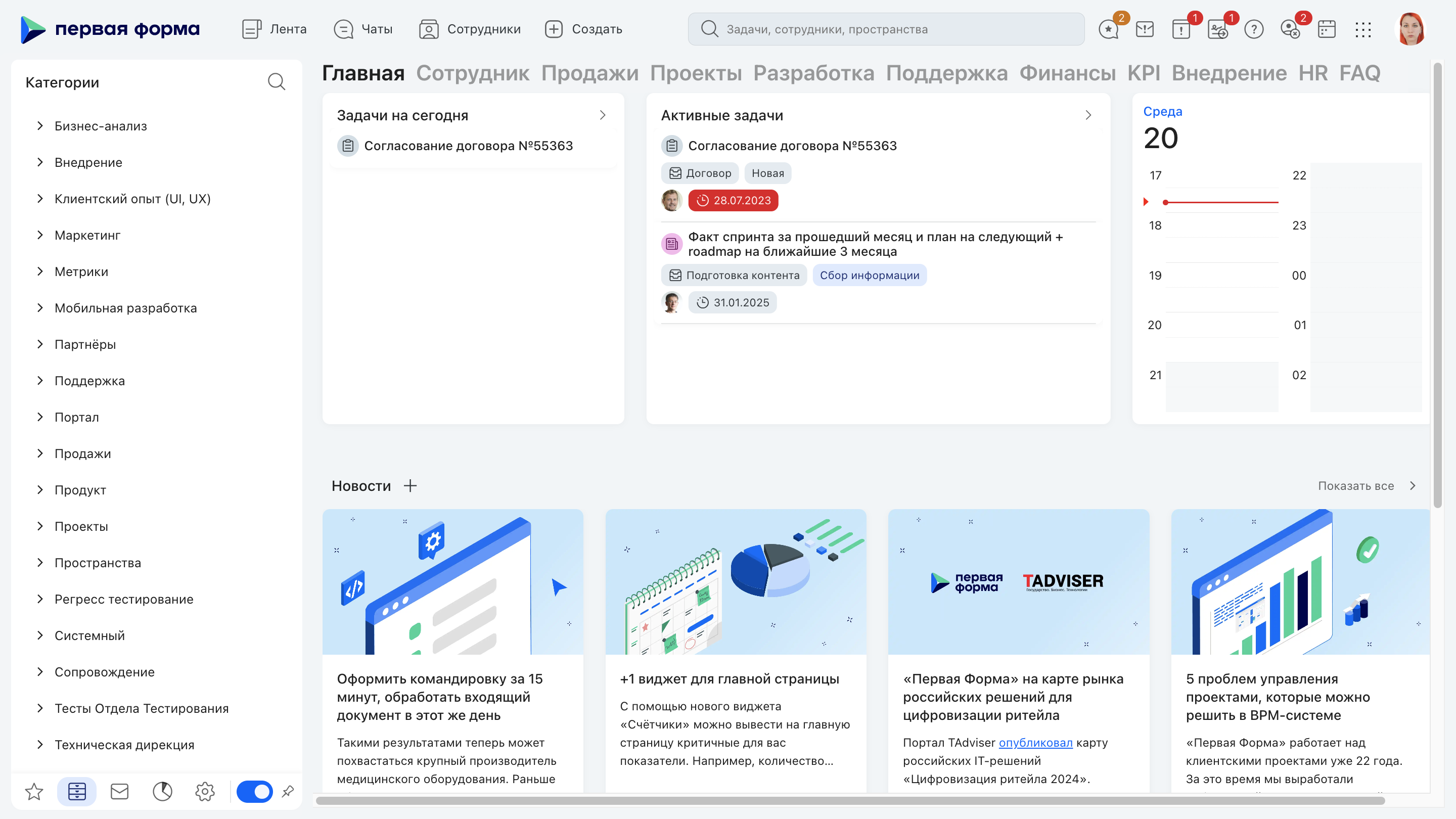
Навигационная панель
Панель навигации располагается сверху, слева или справа (выбор пользователя в настройках интерфейса). Иконки боковой панели выполняют роль сигнальных индикаторов — рядом отображается количество событий или задач.
В узком окне браузера внизу экрана появляется панель со значками главной страницы, ленты, списка задач, чатов и контактов; значки разделов, недоступных пользователю, в ней не показываются.
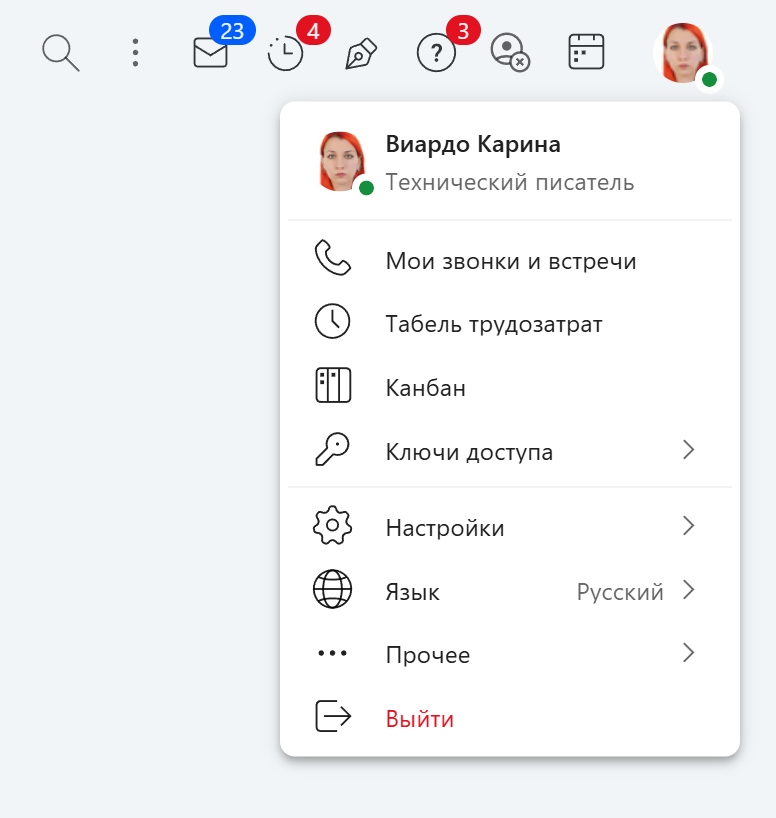
В нижней части панели навигации отображается аватар текущего пользователя; клик по нему открывает меню профиля, а из меню — переход в профиль. Поверх аватара показывается точка статуса присутствия: зелёная — пользователь онлайн (обычное состояние в собственной сессии), жёлтая/оранжевая — на встрече или в видеоконференции. На собственном аватаре точка есть всегда: в своей сессии пользователь онлайн по определению, поэтому серой («уволен, давно офлайн») или пропавшей точки у него не бывает — так выглядят только аватары других пользователей. Цвет самого аватара подчиняется персональной настройке «Цвет аватаров» (раздел «Внешний вид»). Тот же аватар с точкой показывается в пункте меню профиля.
Ширину боковой панели можно изменить, перетащив её правую границу, — в диапазоне от 250 до 400 пикселей. Заданная ширина сохраняется в браузере и применяется одинаково к обоим положениям панели: и когда она закреплена (всегда видна), и когда раскрывается при наведении.
Стандартные индикаторы:
| Иконка | Назначение |
|---|---|
| Меню сервисов | Диск, Пространства, Соцсеть, Отчёты, Почта, Администрирование. Если пользователь находится в текущем разделе, этот пункт отмечен галкой. Меню скрывается при клике вне его границ, нажатии ESC, а также при смене фокуса на другие элементы клавишей Tab |
| Логотип | Переход на стартовую страницу (может быть логотип компании) |
| Раскрыть боковую панель | Раскрывает открепленную боковую панель. Отображается, если боковая панель откреплена и скрыта |
| Скрыть боковую панель | Скрывает открепленную боковую панель. Отображается, если боковая панель откреплена и раскрыта |
| Лента | Лента задач и комментариев |
| Чаты | Число непрочитанных сообщений в чатах |
| Сотрудники | Список пользователей |
| Создание задачи | Личная задача, встреча, групповой чат, выбор категории |
| Поиск | Поиск и история |
| Просроченные без исполнителя | Число просроченных задач без исполнителя в категориях с ответственной группой |
| Избранные комментарии | Число избранных сообщений. Добавить сообщение в избранное можно через контекстное меню сообщения → «В избранное» |
| Лента сообщений | Число непрочитанных сообщений (правая часть ленты) |
| Просроченные задачи | Число просроченных задач, где пользователь — исполнитель. В списке отображаются только незавершённые задачи; если включён режим мультизавершения и работа по задаче не завершена другими исполнителями, для завершившего пользователя при истечении срока задача в списке просроченных не отображается |
| Запрошенные подписи | Число подписей, ожидающих резолюции |
| Неотвеченные вопросы | Число вопросов, ожидающих ответа; по нажатию открывается Лента на вкладке «Входящие» |
| Календарь | Число новых календарных событий |
| Просроченные подписи | Число просроченных подписей |
| Новые задачи | Задачи в статусе «Новая», где пользователь — исполнитель |
| Задачи на сегодня | Срок завершения = сегодня |
| Задачи в работе | Активные задачи (не «Новая») |
| Задачи замещаемого | Задачи сотрудника, заместителем которого является пользователь |
| Аватар пользователя | По умолчанию отображает инициалы. Пользователь может загрузить аватар или удалить его. По нажатию открывается меню персональных настроек |
Количество всех записей на индикаторах в избранном и в списке задач категорий отображается с учётом доступа.
Индикаторы «Задачи в работе» и «Задачи замещаемого» учитывают также активные задачи сотрудников, заместителем которых является пользователь. Конфиденциальные и зашифрованные задачи замещаемого сотрудника в эти два счётчика не входят, а собственные приватные задачи пользователя учитываются; поэтому значение счётчика совпадает с числом строк в соответствующем гриде.
Дополнительные индикаторы и системные баннеры
Некоторые стандартные индикаторы администратор может скрыть. Помимо стандартных могут быть настроены дополнительные индикаторы, в том числе для определённых подразделений или групп (например, для техподдержки — индикатор с числом поступивших обращений, ожидающих обработки).
В период замещения: рядом с количеством отображается число объектов замещаемого сотрудника в скобках.
Системные баннеры: под панелью навигации могут отображаться цветные полосы с сообщениями о состоянии системы. Красный баннер означает, что потеряно соединение с сервером для обновлений в реальном времени — часть данных может не обновляться автоматически, пока связь не восстановится.
Предупреждение о несохранённых изменениях
Если уйти со страницы, на которой остались несохранённые правки, система не отпускает молча, а показывает своё окно предупреждения:
- «Сохранить» — записывает изменения и выполняет переход только после успешного сохранения. Если обязательные поля не заполнены или запись завершилась ошибкой, пользователь остаётся на форме с введёнными данными. Кнопка есть на страницах, которые умеют сохранять данные по команде.
- «Не сохранять» — выполняет переход и отменяет сделанные правки.
- «Отмена» или крестик — закрывает окно и оставляет на текущей странице.
Если страница сохранять данные по команде не умеет, в окне остаются только «Не сохранять» и «Отмена».
В десктопном приложении у отдельного окна, открытого по внутренней ссылке, этот вопрос задаёт системное окно приложения: «Вы уверены что хотите закрыть окно?», пояснение «Внесенные изменения могут не сохраниться.» и кнопки «Отмена» и «Закрыть». Текст у него всегда русский, независимо от языка интерфейса. Подробнее — в разделе «Десктопное приложение». На неизменённой форме вопрос не задаётся. Отдельные экраны — редактирование пространства, карточка задачи с собственным алгоритмом ухода, виджеты ленты, отчёты, создание группы избранного — спрашивают по-своему.
На страницах, где у настроек есть отдельные редакторы со своими правилами, — например, на экране настроек дополнительного параметра в разделах «Динамическая обязательность» и «Условное форматирование», — проверка учитывает и их правки: уход открывает окно, «Сохранить» дожидается записи этих разделов, а «Не сохранять» возвращает их к последнему принятому состоянию.
Боковая панель «Избранное» — блоки и поиск
Панель по умолчанию раскрыта и закреплена слева. Её можно открепить — тогда она показывается только при наведении. Кнопка «Скрыть открепленное меню» появляется в панели навигации при открытом откреплённом состоянии.
Закрепление боковой панели. Панель закреплена по умолчанию. Меняют её состояние три действия: кнопка в панели навигации, переключатель в самой панели и тот же переключатель в разделе «Настройки интерфейса». Выбранное состояние сохраняется в настройках пользователя — оно действует во всех вкладках, на всех устройствах и после перезагрузки страницы.
Когда панель скрывается сама. В двух случаях панель убирается временно и возвращается сама, не меняя настройку: когда справа в чате открыт просмотр файла — панель уступает место просмотрщику, и когда окно браузера сужено до планшетной ширины. В обоих случаях панель ведёт себя как откреплённая: по наведению на кнопку в панели навигации она появляется поверх содержимого, отдельный клик не нужен. Закрытие просмотрщика, переход в другой раздел, возврат к прежней ширине окна и перезагрузка страницы возвращают панель в то состояние, которое выбрал пользователь, — настройка при этом не меняется.
Если во время такого временного скрытия нажать кнопку в панели навигации, скрытие снимается и панель закрепляется по-новому: действие пользователя сильнее автоматики. Следующее открытие просмотрщика снова временно скроет панель — это нормально. На планшетной и мобильной ширине закрепить панель нельзя — кнопка и переключатели состояние не меняют.
Вне чата, в обычной карточке задачи, открытый просмотрщик файла панель не скрывает.
Блоки панели:
- Мои задачи — быстрый доступ к задачам по ролям (заказчик, исполнитель, акцептант). Справа от папок — счётчики: красный (просроченные), синий (новые), серый (всего). Счётчики обновляются динамически. При использовании смарт-доступов или гибких прав отображаются только задачи, где пользователь — заказчик, исполнитель или подписчик. Руководителям дополнительно показываются «Задачи подчинённых» и «Согласования подчинённых».
- Избранное — ссылки на объекты (задачи, категории, разделы, профили, отчёты, пространства, почтовые папки, внешние ссылки, сохранённые отборы задач), цветовые метки, папки. Поддерживается перетаскивание.
- Категории — список доступных разделов и категорий в виде раскрытого дерева, без папки-обёртки. Заголовок группировки «Категории» отображается всегда. У категорий с настроенной визуальной идентичностью слева от названия отображаются заданная иконка и цвет; у остальных категорий — иконка по умолчанию.
Отбор как элемент избранного. В избранное можно положить сохранённый отбор задач. Такой элемент открывается по своему типу: отбор, сохранённый для категории, — в табличном представлении этой категории с применённым отбором, отбор расширенного поиска — на экране расширенного поиска. К категории отбор расширенного поиска не привязан, поэтому в табличном представлении категории открыться не может.
Группировка избранного из рабочих мест групп. Избранное, настроенное для рабочих мест групп, показывается в панели сгруппированным по имени группы: имя задаёт администратор в настройках группы — «Избранное группы» → «Задать имя избранного». Если имя не задано, элементы остаются общим списком без своего заголовка.
Каждая именованная группа отделена от предыдущей разделителем — полоской толщиной 2 пикселя цветом фона панели, идущей от левого до правого края блока «Избранное». Таким же разделителем блок системных папок («Мои задачи» и других) отделён от первой именованной группы. Избранное без имени разделителями не отделяется: перед ним и внутри него полоски не ставятся, блок выглядит единым. Заголовки групп оформлены шрифтом из дизайн-системы — как крупная подпись, без дополнительного жирного начертания. Разделители не сдвигают содержимое: элементы списка и заголовки групп остаются на прежних местах, ширина блока не меняется.
Каталог разделов внутри «Избранного». Специальный элемент избранного «Все разделы» (его добавляет администратор в избранное группы) раскрывается прямо внутри блока «Избранное» в полный каталог доступных пользователю разделов — в том же порядке дерева категорий и без папки-обёртки, как в блоке «Категории». Клик по разделу открывает его стандартное представление; состав каталога учитывает права пользователя. Так каталог оказывается выше личного избранного. Ссылка «Все разделы» — обычный элемент избранного: она занимает в блоке ровно ту позицию, которую задал администратор, поэтому каталог может стоять между другими ссылками и папками группы, а не обязательно над всем блоком. Внутри себя разделы идут в том же порядке, что в дереве разделов, и набором определяются правами пользователя: разделы, недоступные ему, в каталог не попадают.
Клик по разделу открывает его, а по вложенной категории — представление по умолчанию, настроенное для этой категории. Представление, выбранное администратором для самой ссылки «Все разделы», на это не влияет: для такой ссылки представление не задаётся. У разделов и категорий внутри каталога доступно обычное контекстное меню раздела или категории — «Создать», «Открыть в виде», «Поделиться», «В избранное» и другие пункты, — а не урезанное меню сохранённой ссылки. При поиске в боковой панели раздел, уже показанный в блоке рабочего места группы, не повторяется в поисковой секции «Категории». Сама секция остаётся видимой: в ней продолжают отображаться совпадения по обычным категориям и их номерам, а также разделы, которых нет среди раскрытых ссылок рабочего места группы.
Раскрытие веток дерева категорий переживает автоматическое обновление меню — например, после создания задачи в категории открытая ветка не сворачивается обратно до раздела.
В браузере карточка задачи из Избранного открывается в новой вкладке по Ctrl + ЛКМ. В десктопном приложении — в отдельном окне приложения, см. раздел «Десктопное приложение».
Рядом с каждым элементом Избранного отображается иконка его типа (категория, задача, пользователь и т.д.). Для элементов с неопределённым типом выводится единая стандартная иконка. Справа от названия, если задан цвет, отображается цветовая точка-индикатор.
Совместное отображение Избранного и Категорий: когда у пользователя включены оба блока, они отображаются как независимые зоны. Зона избранного занимает высоту по содержимому, зона категорий начинается ниже и имеет собственный фон, растянутый до нижней границы страницы — это исключает пустое пространство, если дерево категорий короче экрана. Если виден только один из блоков, его фон растягивается на всю высоту боковой панели.
В режиме замещения: отображается отдельный блок «Избранное (Фамилия Имя)» — избранное замещаемого сотрудника. Счётчики замещаемого показываются в скобках рядом с собственными.
Поиск: по всем элементам меню (Мои задачи, ссылки, папки рабочего места группы, Избранное, дерево категорий). Найденные совпадения подсвечиваются бренд-цветом; подсветка действует и при открытой панели администратора. При фильтрации «только категории» или «только избранное» поиск применяется только к отображаемому разделу. Esc прекращает поиск.
Поиск в дереве категорий ищет совпадения по двум атрибутам:
- по названию категории (конечного элемента дерева);
- по названию раздела (группы категорий).
Поведение выдачи:
- Если найдена категория, дерево раскрывается до неё, и она подсвечивается.
- Если найден раздел, он отображается в результатах без автоматического раскрытия — нажмите на него, чтобы увидеть категории внутри. Подсвечивается сам раздел.
- Если категория попадает внутрь найденного раздела, она не дублируется отдельной строкой — путь до неё уже раскрыт через раздел.
Боковая панель «Избранное» — добавление объектов и контекстные меню
Влияние настроек рабочего места группы:
- Если скрыто Избранное, но доступны категории — заголовок меняется на «Категории», кнопка добавления избранных ссылок недоступна.
- Если скрыты и Избранное, и Категории — отображаются только ссылки рабочей группы.
- Если в рабочей группе не настроены ссылки — остаётся только папка «Мои задачи».
Добавление объектов в Избранное:
| Тип объекта | Как добавить |
|---|---|
| Задача | Кнопка ★ в карточке задачи; в контекстном меню в ленте задач и в представлении категории «Лента» — пункт «В избранное» (жёлтая метка по умолчанию) или «В избранное и выбрать цвет» (палитра для выбора цвета метки) |
| Категория / Раздел | Контекстное меню в дереве категорий → «В избранное» → выбрать представление; раздел целиком — «В избранное» → «Сохранить раздел» |
| Чат | Контекстное меню чата в дереве навигации, в ленте или в гриде → «В избранное» |
| Профиль | Кнопка ★ в профиле пользователя |
| Отчёт | Контекстное меню отчёта во вкладке «Отчёты» → «Добавить в избранное» (сохраняется с условиями отбора; предопределённые периоды пересчитываются от текущей даты) |
| Пространство | Кнопка ★ в статье пространства; контекстное меню пространства в дереве навигации или в панели пространств → «В избранное». Представление при этом не выбирается — в отличие от категории |
| Почтовая папка | Контекстное меню папки в почтовом клиенте → «В избранное» |
| Внешняя ссылка | Контекстное меню блока «Избранное» → «Добавить ссылку» (можно указать и внутренний адрес, например /spa/portal/123) |
| Папка | Кнопка «+» слева от поиска или контекстное меню блока → «Создать папку». В окне вводится название; если нужна ссылка, выбирается тип «Ссылка» и появляется поле для адреса |
Тип элемента определяется самим объектом, а не экраном или кнопкой добавления. При добавлении ссылки — через контекстное меню, боковую панель или звёздочку — система определяет фактическую сущность:
- задачи сохраняются как задачи, вместе с назначением цвета метки;
- чаты — личные диалоги, групповые беседы и чат-категории — получают тип «Чат» и открываются в интерфейсе мессенджера;
- пространства и отдельные страницы пространств сохраняются каждый своим типом;
- категории и разделы сохраняют выбранный режим отображения — таблицу, канбан, ресурсы и другие;
- отчёты, профили пользователей и папки почты сохраняются со своими типами.
Благодаря единому определению типа элементы показываются с правильными иконками и подписями и в боковой панели, и в портальном виджете «Избранное».
Сохранение раздела целиком. В контекстном меню раздела в дереве категорий первым пунктом подменю «В избранное» стоит «Сохранить раздел». Он создаёт в корне Избранного папку с названием раздела и ссылками на все категории раздела, доступные пользователю; представление при этом не выбирается. Пункт есть только у раздела: у категории такого пункта в подменю нет — её сохраняют как отдельную ссылку с выбором представления. Пункт работает на всех поверхностях, где доступно дерево разделов, — в боковой панели, в панели категорий, на странице поиска и в режиме администрирования; результат везде одинаковый. Если раздел содержит вложенные подразделы, структура повторяется рекурсивно: на каждый доступный дочерний раздел создаётся вложенная папка с той же вложенностью, что и в дереве категорий. Сохраняются только разделы и категории, на которые у пользователя есть права; недоступные категории не сохраняются, и открывается окно с их названиями. Если папка с нужным названием — в корне или вложенная — уже есть, ссылки добавляются в неё, а уже сохранённые категории повторно не добавляются. После сохранения панель Избранного обновляется; при сбое сохранения выводится сообщение об ошибке.
Ссылка «Содержимое» на раздел
Ссылка «Содержимое» показывает в Избранном раздел как раскрываемую ветку: под самой ссылкой отображаются входящие в раздел вложенные разделы и категории. Состав ветки строится по текущему дереву разделов и обновляется вместе с меню, поэтому после изменения структуры раздела в панели появляется актуальный состав.
Нажатие на вложенное пространство открывает его как пространство, обычная категория открывается в своём представлении по умолчанию. Пустые разделы — те, где нет ни категорий, ни непустых подразделов, — в ветке не показываются.
Вложенные элементы — отображаемые узлы ветки, а не отдельные сохранённые ссылки: команд контекстного меню, предназначенных для сохранённых элементов Избранного, у них нет. Управление ведётся через саму ссылку «Содержимое» и структуру разделов.
Этот режим отличается от пункта «Сохранить раздел» в дереве категорий: там в Избранном создаётся папка с сохранёнными ссылками на категории, а здесь одна ссылка показывает актуальную ветку раздела.
После закрытия добавленной в Избранное задачи открывается окно категории, к которой она относится; ранее открытые категория или список задач закрываются.
Смена цветовой метки задачи. Цвет метки меняется, не затрагивая папки: в контекстном меню элемента Избранного — «Цвет избранного», затем выбор в палитре, после чего кнопка сохранения становится доступной и новый цвет записывается. Панель открывается с уже подсвеченным текущим цветом метки, поэтому видно, какой цвет у задачи сейчас, а набор папок при этом не меняется. В палитре есть вариант «Без цвета»: метка снимается, и цветовая точка рядом с названием не показывается.
Символы в названиях. В названиях папок и ссылок избранного можно использовать эмодзи и любые символы Unicode, включая национальные алфавиты.
Контекстное меню папки Избранного:
| Пункт | Описание |
|---|---|
| Переименовать | Отредактировать название папки |
| Добавить ссылку | Открыть окно создания ссылки внутри текущей папки |
| Создать подраздел | Открыть окно создания подпапки внутри текущей папки |
| Удалить | Удалить папку (с подтверждением) |
Контекстное меню элемента Избранного:
| Пункт | Описание |
|---|---|
| Создать | Создать задачу в категории (только для категорий и при наличии прав) |
| Открыть в виде | Выбрать представление категории — табличное представление, лента, канбан, календарь, ресурсы, дашборд, галерея, иерархия. Пункт «Иерархия» показывается у категории, которой это представление разрешено, и открывает иерархический вид с той же настройкой вида, что и у табличного представления. Выбранный вид сохраняется в ссылке избранного и открывается по ней; для представления «Ресурсы» открывается полноэкранный интерфейс планирования ресурсов категории |
| Открыть отбор | Выбрать отбор задач; для категорий, если есть настроенные отборы. Элемент, который сам является сохранённым отбором, открывается кликом: отбор категории — в табличном представлении его категории, отбор расширенного поиска — на экране расширенного поиска |
| Настройка | Перейти в режим администрирования категории (только для администраторов) |
| Поделиться | Отправить ссылку другим пользователям (у них появится в Избранном) |
| Переименовать | Изменить название папки или ссылки |
| Цвет избранного | Сменить цветовую метку задачи; палитра с выбором цвета открывается с подсвеченным текущим цветом метки. Показывается для задач и для внешних ссылок; для категорий, разделов и других объектов пункт скрыт |
| Удалить из избранного | Убрать объект из Избранного |
Как система формирует список
При показе меню «Избранное» боковая панель получает уже собранный и отфильтрованный список — вручную править его не нужно, но полезно знать правила:
- Узлы с одинаковыми параметрами (папка, тип ссылки, название, адрес и связанный объект) автоматически схлопываются в один; остаётся первый по порядку.
- Для задачи, текст которой пользователю недоступен — зашифрованной без права на просмотр либо конфиденциальной, где он не подписчик, — в названии отображается стандартная заглушка «(Текст задачи скрыт)». Узел при этом остаётся в меню и не считается дублем одноимённой доступной задачи.
- Ссылка-комментарий названа не названием объекта, а началом текста комментария (до 300 знаков). Доступ к такой ссылке определяется доступом к задаче этого комментария, поэтому при недоступном тексте задачи заголовок тоже заменяется заглушкой «(Текст задачи скрыт)», а всплывающая подсказка не выводится. Та же подмена срабатывает, если комментарий не удаётся связать с задачей. Ссылок остальных типов это не касается.
- Правило действует во всех поверхностях избранного: в боковой панели, в навигационном дереве — и в его личном, и в групповом разделе, — на кнопках рабочих групп и на кнопках рабочего места, если кнопкой заведена ссылка на задачу. Подменяется только название: адрес, состав и порядок узлов не меняются. Доступ проверяется у смотрящего, с учётом перевоплощения.
- При большом числе ссылок и/или наличии доверителей меню строится одним проходом с батчевой загрузкой данных задач и проверок доступа. Настраивать это отдельно не требуется.
Скрытые узлы шифрованных задач и узлы-дубликаты не исчезают из БД и не теряют настроек; они лишь сворачиваются или маскируются при отображении для конкретного пользователя.
Горячие клавиши
Клавиши внутри полей формы — перенос фокуса и сохранение набранного, отмена правки, подтверждение выбора из списка — описаны в разделе про клавиатурную навигацию.
См. Интерфейс пользователя — Frontend, раздел «Клавиатура внутри полей формы».
Основные сочетания клавиш для ускорения работы:
| Сочетание | Действие | Где применяется |
|---|---|---|
Ctrl + C / Ctrl + V |
Копировать / вставить | Глобально |
Ctrl + S |
Сохранить изменения | В карточке задачи |
Ctrl + F |
Открыть поиск | Глобально |
Ctrl + K |
Перейти к ленте в карточке задачи | В карточке задачи |
Ctrl + ЛКМ (Win) / Cmd + ЛКМ (Mac) |
Открыть объект в новой вкладке (или средняя кнопка мыши) | В ленте задачи, в списках |
Ctrl + Alt + 1/2/3 |
Внести фактические трудозатраты: 5 / 10 / 15 минут | В карточке задачи |
Ctrl + 7 |
Внести фактические трудозатраты (произвольное значение) | В карточке задачи |
Ctrl + Shift + 7 |
Пометить сообщение как вопрос | В чате задачи |
Shift + Enter / Alt + Enter / Ctrl + Enter (Win) / Cmd + Enter (Mac) |
Отправить сообщение | В чате задачи |
Enter или Shift + Enter (зависит от режима отправки) |
Перенести строку в тексте сообщения | В чате задачи |
Ctrl + Enter (Win) / Cmd + Enter (Mac) |
Сохранить значение ДП или текст сообщения | В карточке задачи |
Ctrl + E (Win) / Cmd + E (Mac) |
Закрыть форму задачи с фокусом | В карточке задачи |
Ctrl + Z (Win) / Cmd + Z (Mac) |
Вернуть поле или содержимое редактора к последнему сохранённому значению. Отмена одной ступенью: повторное нажатие ничего не меняет, пошагового отката нет | В карточке задачи, в редакторе пространства |
Ctrl + U (Win) / Cmd + U (Mac) |
Прикрепить файл в ленту карточки задачи | В карточке задачи |
Отмена одной ступенью действует и там, где поле открыто на редактирование: в карточке задачи это ДП, в пространстве — содержимое статьи. У «Большого текста без форматирования» своя обработка комбинации — панель в неё не вмешивается.
| Ctrl + Shift + J (Win: Alt + Shift + J) | Переход к следующей задаче | В списке задач |
| Ctrl + Shift + K (Win: Alt + Shift + K) | Переход к предыдущей задаче | В списке задач |
| Ctrl + / (Win) / Cmd + / (Mac) | Открыть/закрыть меню поиска | Глобально |
| Shift | Множественная сортировка в табличном представлении (клик по заголовкам) | В табличном представлении |
| Shift + Alt + прокрутка (Win) / Shift + Cmd + прокрутка (Mac) | Прокрутка списка недавних чатов | В боковой панели чатов |
| Esc | Отмена ввода или поиска | Глобально |
| Tab | Перемещение между параметрами в режиме редактирования. В открытом выпадающем списке ДП Tab / Shift + Tab переводят фокус на соседнее поле формы, а не на строки списка, и сохраняют выбранное | В карточке задачи |
| Enter / Space | Открыть выбор файла на зоне загрузки ДП «Файл»/«Мультифайл»; открыть просмотр или выбрать пункт меню | В карточке задачи, файловые поля |
| ↑ / ↓ | Перемещение между карточками вложений и между пунктами меню | В карточке задачи, файловые поля |
Платформы доступа
Работа с 1Формой ведётся в браузере или через нативное приложение.
Поддерживаемые браузеры (последние версии): Google Chrome, Mozilla Firefox, Microsoft Edge, Safari. В других браузерах (например, Opera) возможна некорректная работа.
Приложение из браузера (PWA): платформу можно установить как отдельное приложение на компьютер или мобильное устройство — по инструкции конкретного браузера.
Мобильное приложение: на iOS / Android рекомендуется использовать мобильное приложение 1F Mobile, а не браузер устройства.
Десктопное приложение — см. раздел «Десктопное приложение» ниже.
Чтобы работать одновременно с двумя разными учётными записями, используйте разные браузеры или режим «Инкогнито».
Иконка вкладки браузера
Пока есть непрочитанные сообщения, иконка вкладки браузера по умолчанию целиком заменяется кружком со счётчиком; значения больше 99 показываются как «99+», а цвет кружка и цифр подстраивается под светлую или тёмную тему браузера. Когда непрочитанных не осталось, возвращается фавикон системы — «1Ф» либо загруженная администратором иконка компании.
Настройками доступны ещё два варианта поведения. Первый оставляет фавикон приоритетным: он виден всегда, а счётчик показывается небольшим бейджем в правом нижнем углу иконки и её не подменяет — вкладка 1Формы узнаётся среди остальных открытых вкладок независимо от количества непрочитанных. Второй полностью отключает счётчик на иконке: на вкладке всегда фавикон, число непрочитанных остаётся только внутри интерфейса.
Стартовая страница и логотип
Логотип компании или системы — это виртуальная кнопка: по клику выполняется переход на стартовую страницу.
В большинстве случаев стартовая страница — это портал (дашборд) с портальными блоками. Структура портала:
- Группа — объединяет секции во вкладки.
- Секция — конкретный портал с заголовком или без.
Приоритет стартовых страниц:
- Персональная настройка пользователя.
- Стартовая страница группы (если групп несколько — побеждает группа с наивысшим приоритетом).
- Глобальная стартовая страница системы.
Настройки интерфейса
Открываются во всплывающем окне (меню «Настройки» → «Настройки интерфейса»). Здесь можно выбрать цветовую тему и расположение панели навигации.
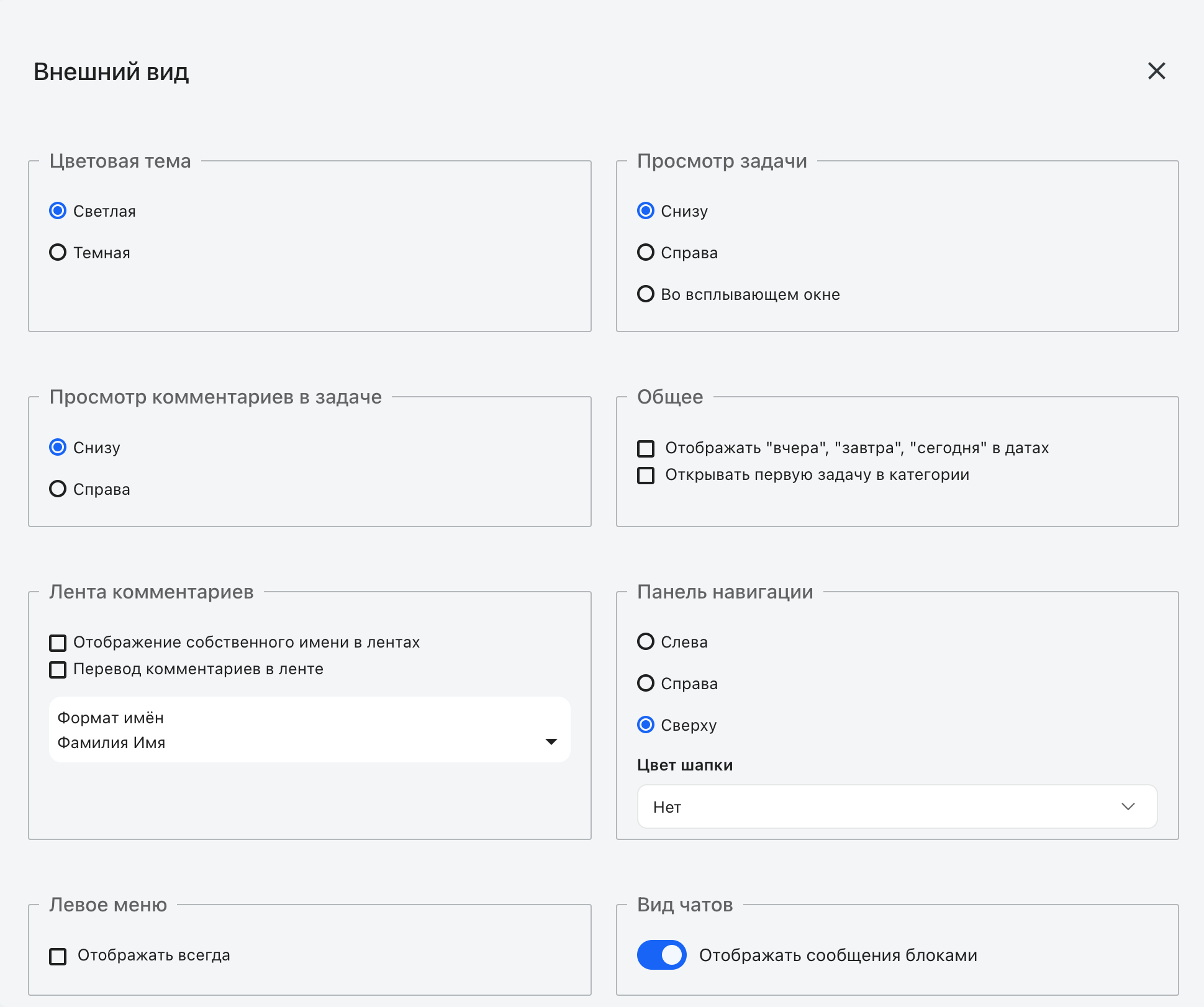
Цветовая тема — светлая или тёмная — действует на всё приложение сразу, без перезагрузки страницы: вместе с меню и карточками перекрашиваются редактор смарт-выражений, редактор кода (в том числе уже открытый), диаграммы в просмотре файлов Markdown, графики на портале, заглушки загрузки и связи на схеме оргструктуры. Подсказки у графиков в обеих темах тёмные — такие же, как остальные подсказки системы.
У просмотра файла своя настройка оформления, она не обязана совпадать с темой приложения: в меню оформления просмотрщика выбирается «Как в приложении», «Светлая» или «Тёмная», и диаграмма в файле Markdown перерисовывается при смене этого режима.
Администратор может скрыть большинство настроек через опцию профиля «Разрешить кастомизировать UI» — тогда у пользователя останется только выбор светлой или тёмной темы.
Блоки настроек интерфейса. Окно настроек интерфейса разбито на блоки. Первый из них — «Общее»: в нём собраны базовые опции отображения, включая настройки ленты комментариев. Заголовок «Лента комментариев» и его опции входят в блок «Общее» и идут после остальных его пунктов — отдельной секцией они не выводятся.
Блок «Лента комментариев» содержит:
| Опция | Что настраивает |
|---|---|
| Показывать собственное имя вместо «Я» | Ваше имя в карточках выводится как «Я» |
| Перевод комментариев в ленте | Автоматический перевод сообщений между языками (требует подключённого сервиса перевода) |
| Формат имён | Формат отображения имён пользователей: «Фамилия Имя», «Фамилия И.О.», псевдоним, должность, «Имя Фамилия», ФИО и другие варианты |
Пункт «Формат имён» показывается, только если администратор разрешил пользователю менять формат имени (флаг «Разрешить менять режим отображения имён» в карточке пользователя). Тот же гейт действует и на экране редактирования профиля: видимость пункта «Формат имён» в обоих местах совпадает.
Если администратор скрыл блок ленты конфигурацией площадки, заголовок «Лента комментариев» и его опции не показываются.
Внешний вид, просмотр задачи и комментариев
Доступны две темы: светлая (по умолчанию) и тёмная. Если администратор запретил менять тёмную тему, выбрать её в окне «Внешний вид» нельзя; сохранённые ранее настройки не удаляются.
Где открывается карточка задачи при клике на неё в списке:
| Режим | Поведение |
|---|---|
| Справа | Карточка справа от списка. В Ленте в этом режиме задача открывается на весь экран |
| Снизу | Карточка снизу под списком |
| Во всплывающем окне | Поверх текущего интерфейса |
На узких экранах режимы «Справа» и «Снизу» не применяются: карточка открывается во всплывающем окне независимо от выбранной настройки — на узкой ширине списку и карточке рядом не хватает места. Сама настройка сохраняется, и на широком экране снова действует выбранный режим. Смена режима при изменении ширины окна не выполняется, пока в открытой карточке есть несохранённые изменения. Правило зависит от ширины окна, а не от устройства, поэтому срабатывает и в узком окне браузера на компьютере.
Положение блока комментариев в карточке задачи: снизу или справа.
Размеры областей при режимах «Справа» и «Снизу». Границу между списком и карточкой можно перетаскивать: заданная пропорция запоминается в браузере отдельно для каждого места, где применяется такая раскладка, и подставляется при следующем открытии. Пока пропорцию не меняли, области делят экран поровну. Каждую из областей можно свернуть или развернуть на всю ширину (высоту) — вторая при этом скрывается, а после возврата к обычному режиму обе области восстанавливают запомненную пропорцию. Видимые области всегда занимают всё доступное место целиком: пустой полосы сбоку или снизу не остаётся. Переключение между «Справа» и «Снизу» и смена положения блока комментариев раскладку не сбрасывают. Открытое поверх окно — например, форма создания задачи из списка — перекрывает карточку целиком: рамка фоновой карточки на нём не видна. После закрытия окна карточка возвращается на передний план вместе со своей тенью.
Поведение списков задач и отображения дат:
| Параметр | Описание |
|---|---|
| Отображать «вчера», «завтра», «сегодня» | Близкие даты заменяются на относительные. У дат со временем различаются полный и краткий вид — см. ниже. Применяется к датам создания, срока, начала, завершения, ДП «Дата» и «Дата и время» |
| Открывать первую задачу в категории | При переходе в список автоматически открывается первая видимая задача с учётом фильтров. Не работает в режиме «Во всплывающем окне» |
Как отображаются комментарии в карточках задач:
**Полный и краткий вид дат. При включённой настройке относительных дат даты со временем показываются полностью или кратко. В полном виде всегда видны и дата, и время, и предлог «в» между ними — в том числе для дат другого года: «Вчера в 12:00», «Сегодня в 12:00», «Завтра в 12:00», «14 ноября в 12:00», «12.02.2025 в 12:00».
В кратком виде для ближайших дней пишется только относительный день без времени («Вчера», «Сегодня», «Завтра»), а для остальных дат — день и месяц без года; время в кратком виде не показывается. Выбор вида не влияет на то, что записано в поле: это только отображение.
Полный вид используется в карточке задачи — даты создания, срока и начала в верхней части, — на экране открытой новости, в колонке «Дата и время» дополнительного параметра «Таблица» и в табличном представлении для колонок с датой и временем. Краткий вид — в ленте задач, на карточке канбана, в виджете новостей и в табличном представлении для колонок только с датой. Если настройка выключена, даты показываются обычным образом, без замены на «вчера», «сегодня» и «завтра».
Настройка применяется сразу, без перезагрузки страницы: включение и выключение перерисовывает уже показанные даты в карточке, лентах и таблицах. То же происходит при смене языка интерфейса и при смене часового пояса в профиле — даты пересобираются на новом языке и в новом поясе, строка прежней локали не сохраняется.
«Сегодня», «вчера» и «завтра», а также граница текущего года считаются по часовому поясу из блока «География» профиля, а не по поясу браузера: если они различаются, дата на границе суток и на границе года относится к профильному поясу.
| Параметр | Описание |
|---|---|
| Отображать собственное имя вместо «Я» | По умолчанию ваше имя отображается как «Я» в карточках |
| Перевод комментариев в ленте | Автоматический перевод сообщений между языками. Требует подключённого сервиса перевода и различающихся языков интерфейса отправителя и получателя |
| Формат имён | Формат отображения имён пользователей в интерфейсе: «Фамилия Имя», «Фамилия И.О.», псевдоним, должность, «Имя Фамилия», ФИО и другие варианты. Пункт доступен, если администратор разрешил пользователям менять формат имени. Тот же пункт с той же проверкой прав есть на экране редактирования профиля — видимость в настройках интерфейса и в редактировании профиля совпадает |
| Отображение собственного имени в лентах | Если включено, вместо имени и фамилии текущего пользователя выводится обращение «Вы» или «Вам» — в ленте комментариев, списке чатов, элементах ленты задач, списке участников группы и карточке письма. Настройка персональная и на то, что видят другие пользователи, не влияет |
Плавность переходов. Переход между разделами выполняется плавно: шапка, левое меню и открытые поверх страницы окна при этом не мигают и остаются на месте. Если в операционной системе включено уменьшение анимации, переходы выполняются без неё. В браузерах, не поддерживающих плавную смену представлений, экраны сменяются как раньше.
Открытие и закрытие карточки задачи во всплывающем окне переходом не сопровождается: список под окном остаётся на месте, не бледнеет и не перерисовывается. Так же ведёт себя переход между задачами стрелками в шапке карточки.
Панель навигации, левое меню и вид чатов
В десктопном клиенте ссылка на внешний адрес открывается в системном браузере, а не внутри приложения; адреса площадки открываются в приложении. См. Десктопный клиент.
Расположение панели навигации: слева, справа или сверху.
Цвет: Нет (прозрачная), Бренд, Белый, Чёрный, Всегда белый, Всегда чёрный, Красный, Розовый, Фиолетовый, Синий, Голубой, Зелёный, Жёлтый, Оранжевый, Серый.
В цветных вариантах логотип и текст инвертируются: в светлой теме — из тёмной, и наоборот.
Опция «Отображать всегда» закрепляет боковое меню в раскрытом состоянии. Скрыта для пользователей, у которых в боковом меню доступен только раздел «Избранное». Переключатель показывает и меняет именно ваш выбор: пока панель не закреплена вами, она остаётся откреплённой и в тех случаях, когда система временно её скрывает. Переключатель скрыт, если администратор ограничил настройку.
Когда настройки интерфейса ограничены администратором
Администратор площадки может запретить пользователям менять отдельные параметры внешнего вида. В этом случае соответствующий переключатель или список недоступен в окне «Внешний вид». Если параметр запрещён на уровне рабочего места группы, поле в настройках рабочего места тоже заблокировано, а рядом показана ссылка «Опция выключена в настройках», ведущая к глобальным настройкам навигации.
Запрет скрывать меню удерживает боковую панель раскрытой. Пользовательское значение при этом не удаляется: если настройку снова разрешат, сохранённый выбор заработает. Отключение тёмной темы ограничивает только выбор тёмной темы и не влияет на светлую.
После нажатия администратором «Сохранить и опубликовать» изменения применяются без перезагрузки страницы. Если менялся логотип, горизонтальный вариант размещается в области высотой 40 пикселей и шириной до 200 пикселей, вертикальный — в квадратной области 40 × 40 пикселей; изображение вписывается с сохранением пропорций.
Переключатель «Вид чатов» отображает сообщения в виде баблов — см. chat/business.md. Рядом настраивается «Фон чата» — персональный фон области сообщений, который применяется только в режиме баблов, в мессенджере и в чатах задач. Доступны варианты: «Без фона» — однотонный фон темы; встроенный узор — для него автоматически подбирается вариант под светлую или тёмную тему; собственное изображение по ссылке — принимаются относительные пути и абсолютные адреса http и https, ссылки с другими схемами отклоняются.
Когда настройки интерфейса ограничены администратором
Часть настроек внешнего вида задаётся администратором для всей площадки на экране «Настройки навигации и сайдбара». Такие настройки действуют и в персональных настройках пользователя, и в настройках рабочего места группы, поэтому часть контролов может быть недоступна.
Что видит пользователь. Если администратор запретил менять положение или цвет панели навигации, ограничил набор цветов либо запретил скрывать меню, соответствующие контролы в окне «Внешний вид» не показываются совсем — изменить их из интерфейса пользователя нельзя. Доступными остаются те настройки, которые администратор не ограничивал: например, при выключенной тёмной теме выбор светлой темы и остальные настройки окна продолжают работать.
Что видит администратор группы. В настройках рабочего места группы под заблокированным полем выводится ссылка «Опция выключена в настройках» с переходом на страницу настроек навигации. Значение поля при этом не удаляется: когда запрет снимают, у группы и у пользователя остаются значения, сохранённые раньше.
Когда запрет скрывать меню. Если администратор снял у пользователя возможность скрывать меню, боковая панель остаётся раскрытой во всех случаях: при наведении на неё, при компактном переключении и при закрытии панели из задачи, а не только при закреплении на широком экране.
Логотип. Логотип площадки показывается в шапке и в боковой панели. Изображение укладывается в отведённый бокс без искажения пропорций: в горизонтальной панели — высота 40 пикселей и ширина до 200 пикселей, в вертикальной — 40 на 40 пикселей; лишнее по краям обрезается. Правило действует и для встроенных логотипов Первой Формы.
Применение настроек. Сохранение на странице настроек навигации («Сохранить и опубликовать») применяется у пользователей без перезагрузки страницы — в том числе у тех, кто уже работает в системе.
Прочие настройки
Дополнительные настройки поведения системы:
Изменения применяются кнопкой сохранения. Если эти настройки открыты как вкладка карточки пользователя, уход с несохранёнными изменениями перехватывается — см. users-and-groups/business.md.
| Настройка | Поведение |
|---|---|
| Удалять вас из подписчиков после акцепта/отклонения подписи | После обработки запрошенной подписи пользователь автоматически выходит из подписчиков (если не заказчик и не исполнитель) |
| Отправлять комментарий по Enter вместо Ctrl+Enter | По умолчанию для отправки сообщения — Ctrl+Enter. При включении — Enter. Касается только поля комментариев |
| Не помечать сообщение как вопрос автоматически | Отключает автоопределение вопросов по символу ? и ключевым словам («Когда», «Как», «Подскажите» и т.п.). Помечать вопросы нужно вручную |
| Удалять завершённые задачи из избранного | Автоматическая очистка избранного от закрытых задач |
| Всегда открывать web ссылки в приложении | При открытии ссылки на 1Форму в браузере система предлагает выбрать — продолжить в браузере или открыть адрес в десктоп-приложении. Сама по себе настройка ссылку в приложение не переводит; подробности — в разделе «Десктопное приложение». По умолчанию выключено. Настройка личная: в карточке другого сотрудника администратору не показывается |
| Действие с файлами MS Office при клике | «Скачать» / «Открыть для просмотра в веб-интерфейсе» / «По умолчанию» (берёт системную настройку) |
Быстрые ответы, шаблоны чата и утилиты
Списки готовых текстов для повторного использования при отправке сообщений, указании причины переноса срока или причины запроса подписи. Создание — поле ввода → кнопка «Добавить». Удаление — крестиком из общего списка или из окна, где отображается быстрый ответ.
Шаблоны чата — личные заготовки сообщений для переписки с возможностью привязки к категории. В отличие от быстрых ответов имеют название.
| Поле | Обязательное | Лимит / Описание |
|---|---|---|
| Название | Да | До 500 символов |
| Текст | Да | Без ограничения |
| Категория | Нет | Если указана — шаблон виден только в чатах этой категории; иначе во всех чатах |
Использование: кнопка шаблонов рядом с полем ввода или ввод /. Список фильтруется по мере набора. Выбор шаблона вставляет текст без автоматической отправки. При переключении между чатами разных категорий список обновляется.
Лимит — 50 шаблонов на пользователя. При превышении выводится ошибка.
ВКС-плагин для Outlook позволяет планировать и запускать конференции 1F Teams прямо из десктопной версии Microsoft Outlook. Доступен при настроенном сервисе ВКС.
Утилита TaskScanner позволяет вкладывать скан-копию документа в ДП «Файл». Поставляется отдельным архивом через техподдержку. После установки в ДП «Файл» с разрешённым сканированием появляется кнопка «Сканировать» (см. также раздел про ДП «Файл» в ext-params/business.md).
Десктопное приложение
Помимо браузера, 1Форма доступна как нативное десктопное приложение. Поддерживаемые ОС: Windows 10+, macOS Monterey 12.4+, Linux (Ubuntu). Установщики для Windows (.exe, .msi) и пакеты для macOS (Intel и Apple Silicon) и Ubuntu — на официальной странице загрузок 1forma.ru/downloads.
Возможности:
- Уведомления рабочего стола.
- Встроенный сервис видеоконференций.
- Счётчик непрочитанных на иконке панели задач (см. notifications/business.md).
При закрытии окна приложение сворачивается в область уведомлений (Windows и macOS), а не закрывается полностью. Для смены сервера — правый клик по иконке в области уведомлений → «Сменить сервер».
Открытие ссылок из внешних программ
Если в «Прочих настройках» включена настройка «Всегда открывать web ссылки в приложении», то при открытии ссылки на 1Форму в браузере поверх загруженной страницы появляется окно «Открыть в приложении 1Форма?» с выбором.
- «Открыть в приложении» передаёт текущий адрес десктоп-приложению. Вкладка браузера при этом остаётся открытой.
- «Продолжить в браузере», крестик, клик вне окна и
Escпросто закрывают окно — страница не меняется и не перезагружается. - Окно не появляется при переходах внутри уже открытой веб-версии и при работе в самом десктопном приложении.
- До входа в систему окно не показывается: настройка личная и до авторизации неизвестна. Пользователь, попавший на страницу входа, увидит предложение после входа — уже на том адресе, по которому переходил.
- Принятое решение запоминается до закрытия вкладки: по тому же адресу окно повторно не появляется. Адреса, различающиеся параметрами, считаются разными.
Сможет ли адрес открыться в приложении, зависит от того, установлено ли десктоп-приложение на этом компьютере.
Когда браузер предлагает открыть ссылку в десктопном приложении, ссылка на площадку, уже сохранённую в приложении, открывается в его окне. Ссылка на другую площадку открывается в системном браузере. Если приложение уже запущено, ссылка на сохранённую площадку открывается в его существующем окне; обычный повторный запуск без ссылки только возвращает это окно на передний план. Для передачи ссылки приложение должно быть установлено и зарегистрировано в системе как обработчик ссылок 1Формы.
Частный случай такой ссылки — приглашение на видеоконференцию: гость сначала видит окно выбора, а затем попадает на страницу входа в конференцию.
Внутренние ссылки открываются в отдельном окне
В десктопном приложении ссылка, ведущая внутрь системы, открывается в отдельном окне приложения, а не в системном браузере. Главное окно остаётся на месте — работать можно в обоих одновременно.
Правило действует на все внутренние ссылки: и на ссылки из «Избранного», и на кнопку «Развернуть» во всплывающих окнах — документы и файловое хранилище, печать и экспорт, подзадачи, делегирование, напоминания и повторения, история смены срока, аудит доступа к задаче, маршрут задачи, история переходов, история изменения дополнительных параметров, таймлайн, настройки категории, кнопка «Проект».
Ссылка на внешний адрес открывается в системном браузере — как и раньше. Просмотр и печать файлов, а также видеоконференции открываются по-прежнему.
Отдельное окно закрывается как обычное окно программы. Если в нём есть несохранённые изменения, при закрытии появляется системный вопрос приложения: «Вы уверены что хотите закрыть окно?», пояснение «Внесенные изменения могут не сохраниться.» и кнопки «Отмена» и «Закрыть». Это системное окно, поэтому его текст всегда на русском языке, независимо от языка интерфейса.
Отдельных вкладок внутри окна приложения нет — каждая внутренняя ссылка открывает своё окно. Если окон накопилось много, переключайтесь между ними средствами операционной системы.
Персональные настройки
Меню открывается по нажатию на аватар в панели навигации.
На внешний вид системы больше всего влияет раздел «Настройки интерфейса», на удобство работы — настройки «Уведомлений».
В начале работы с системой проверьте правильность информации в своём профиле и в дальнейшем поддерживайте её актуальной. Если изменить данные самостоятельно нельзя — обратитесь к администратору.
Основной блок:
| Пункт | Описание |
|---|---|
| Профиль | Основная информация о пользователе |
| Персональная конференция | Встроенный сервис конференций |
| Мои звонки и встречи | Входящие и исходящие звонки |
| Табель трудозатрат | Личный табель |
| Канбан | Доска задач-исполнителя. Не более 100 задач: на сегодня / на завтра / ближайших по сроку (учитывается срок задачи, срок подписи, запланированные трудозатраты) |
| Ключи доступа | Подменю: «Токены доступа» — управление персональными токенами доступа (PAT), «Активные сеансы» — входы пользователя на площадку: устройство, город, время входа и последней активности, завершение отдельного сеанса или всех остальных, «Секреты» — персональные секреты |
| Настройки | Подменю с персональными настройками — см. ниже |
| Язык | Выбор языка интерфейса — см. ниже |
| Прочее | Подменю со служебными пунктами — см. ниже |
| Помощь | Начать обращение по настройкам площадки. Пункт есть только тогда, когда администратор указал категорию для обратной связи: клик открывает форму создания задачи в этой категории с подставленным заказчиком. После создания задачи форма закрывается, а в её ленту добавляется служебный комментарий с техническими данными |
| Выйти | Выход из учётной записи |
Меню «Настройки»:
| Пункт | Описание |
|---|---|
| Редактировать профиль | Редактирование персональной информации |
| Уведомления | Настройка получения уведомлений |
| Заместители | Назначение заместителей и процессных помощников |
| Настройки интерфейса | Расположение панели, цвета |
| Прочие настройки | Поведение системы |
Язык интерфейса. Поддерживаются: русский, английский, французский, польский, испанский, итальянский, датский, немецкий, китайский, японский, узбекский, казахский, таджикский. Набор может быть ограничен администратором в опции «Доступные языки». При переключении интерфейс, локализованные объекты и все служебные комментарии (в том числе опубликованные ранее) переходят на выбранный язык; может потребоваться обновление страницы.
Локализация пользовательских текстов (текстов задач, полей, сообщений):
- Вручную — рядом с локализуемым полем появляется иконка ввода значений на разных языках. Пользователю отображается значение на языке его профиля. Включается администратором.
- Автоматически — через облачный сервис перевода (Microsoft Azure). Перевод выполняется для пользователей, у которых в профиле указан язык, отличный от языка источника. Подключение — через техподдержку 1Формы или клиентского менеджера.
Прочее:
| Пункт | Описание |
|---|---|
| Обновить | Обновляет текущую страницу. Пункт есть только в приложении PWA и в desktop-клиенте Electron — в браузере для этого есть своя кнопка обновления |
| Версия клиента | Список изменений платформы. Виден только администраторам, остальным закрыта и сама страница изменений |
| Справка | Переход на страницу с руководствами |
| Войти на мобильном | QR-код для авторизации в мобильном приложении: после сканирования сервер и логин подставляются автоматически, нужен только пароль. На телефоне пункт не показывается |
Правила видимости. Пункт показывается, только если доступна сама функция: конференция, звонки, табель и канбан — по возможностям площадки и правам пользователя; «Токены доступа» — администраторам и пользователям с правом генерации токенов; «Активные сеансы» — на площадках с включённым учётом сеансов; «Редактировать профиль» — когда редактирование разрешено; «Настройки интерфейса» — пока администратор не отключил кастомизацию интерфейса в рабочем месте группы; «Язык» — когда выбор языка разрешён и на площадке больше одного языка; «Помощь» — когда задана категория для обратной связи. Вложенное меню — «Ключи доступа», «Настройки», «Язык», «Прочее» — не показывается, если внутри не осталось ни одного видимого пункта.
Три пункта — «Секреты», «Справка» и «Войти на мобильном» — администратор может скрыть пользователям в рабочем месте группы, в секции «Персональное меню» формы «Рабочие места группы»: «Не показывать» убирает пункт, «Не задано» и «Показывать» оставляют его видимым. Флаги управляют только видимостью пунктов: сами страницы продолжают работать по общим правилам доступа.
Глоссарий терминов
Основные термины, которые встречаются в интерфейсе и в этом руководстве:
| Термин | Определение |
|---|---|
| Активный статус | Все начальные и рабочие статусы задачи |
| Акцептант | Сотрудник, у которого запрошена подпись и который выносит по ней резолюцию |
| Боковая панель | Вертикальный блок слева от рабочей области. Содержит Избранное, Категории, Почту, Отчёты, Администрирование |
| Виджет | Портальный блок с данными или кнопками действий |
| Дерево категорий | Полная иерархия всех категорий и разделов системы |
| Дополнительный параметр (ДП) | Атрибут задачи для формализации информации (текст, дата, ссылка, файл и т.п.), которая заносится в задачу в процессе работы |
| Задача | Экземпляр бизнес-процесса |
| Избранное | Объекты системы (задачи, категории, разделы, пользователи, отчёты, ссылки), помеченные пользователем для быстрого доступа |
| Календарное событие | Запись в календаре — встреча с датой, временем начала и окончания. Может включать место проведения, участников, повестку. Может быть повторяющимся или однократным |
| Категория | Соответствует бизнес-процессу |
| Маршрут | Порядок перехода задачи по статусам в процессе выполнения |
| Начальный статус | Статус новой задачи, когда работа ещё не началась |
| Неактивный (терминальный) статус | Завершающий статус задачи; на нём нельзя вносить изменения, исполнители зачёркнуты |
| Отсутствие | Вид календарного события для регистрации отсутствия: болезнь, командировка, отпуск |
| Панель навигации | Горизонтальный блок вверху экрана (по умолчанию) со ссылками и сигнальными индикаторами |
| Подписчик | Пользователь, следящий за задачей без непосредственного участия в её выполнении |
| Подпись | Подтверждение решения по какому-либо вопросу. Может быть запрошена, акцептована (✓ — положительное решение) или отклонена (✗ — отрицательное решение) |
| Портал (дашборд) | Рабочий стол с виджетами |
| Представление | Способ отображения списка задач в категории или разделе (таблица, Канбан, ресурсы и т.п.) |
| Рабочая область | Основная часть интерфейса, где отображается контент и ведётся работа |
| Раздел | Объединяет категории по смыслу |
| Резолюция | Решение по запрошенной подписи |
| Сводный раздел | Виртуальный раздел, который настраивает администратор; содержит задачи из нескольких категорий (например, сводный раздел «Контакты» может включать задачи из категорий «Встречи» и «Звонки») |
| Статус | Один из основных параметров задачи, характеризующий текущее состояние работ. Бывает начальным («Новая»), рабочим («Выполняется», «На согласовании» и пр.) и завершающим («Завершена», «Отклонена», «Действует» и пр.). Начальные и рабочие статусы называются активными, завершающие (терминальные) — неактивными |
| Терминальный статус | Статус, обозначающий, что работы по задаче больше не ведутся. Может быть успешным (задача выполнена) или неуспешным (задача отклонена) |
Обращение через пункт «Помощь»
Пункт «Помощь» в меню профиля служит для быстрого обращения по настройкам площадки. Он появляется только тогда, когда администратор указал категорию для обратной связи; если настройка пуста, пункта в меню нет.
При нажатии открывается форма создания задачи в заданной категории: категория уже подставлена — выбирать её не нужно, а поле «Заказчик» заполнено нажавшим пользователем. Форма всегда открывается отдельным окном поверх текущего интерфейса. После сохранения форма закрывается, перехода в категорию не происходит, а в ленту созданной задачи добавляется служебный комментарий «Технические данные» — сведения о пользователе и среде, в которой он работал: язык интерфейса, часовой пояс, операционная система и браузер, размер окна, адрес страницы, версия клиента, время клиента и сервера, последние ошибки JavaScript и неуспешные HTTP-запросы текущей сессии. Токены и ключи из адресов страниц перед записью удаляются, а при большом объёме данных подробности прикладываются файлом к задаче. Уведомления по этому комментарию не рассылаются, и он не требует действий от участников.
Комментарий добавляется, только если у пользователя есть право комментировать созданную задачу; если права создавать задачи в категории нет, форма откроется, но сохранение будет отклонено по общим правилам категории. Пункт «Справка» этой настройкой не затрагивается.
Порядок закрытия окон и панелей
Закрытие по Esc или Cmd/Ctrl+E снимает ровно один слой за нажатие — самый верхний, — и слои закрываются в порядке, обратном открытию. Открыли задачу, в ней комментарий на ответ, в нём файл — первое нажатие закрывает файл, второе комментарий, третье задачу; два окна за одно нажатие не закрываются. Вложенные модальные окна (задача из одной карточки, из другой, из бизнес-информации) ведут себя так же: закрывается только верхнее, нижнее остаётся открытым.
Клавиатура в полях дополнительных параметров
Esc в поле дополнительного параметра снимает один уровень, а не два: если открыт выпадающий список (например, календарь даты), первое нажатие закрывает только список, и поле остаётся в редактировании; следующее нажатие выводит поле из редактирования и отменяет несохранённую правку. Так же ведёт себя поле с открытым меню выбора.
Tab не теряет набранное: переход к следующему полю сохраняет значение, введённое в текущем, или корректно завершает редактирование — набранный текст не отбрасывается.
Общее избранное группы: правка ссылки не сбрасывает её настройки
Изменение кнопки или ссылки в общем избранном группы через админский интерфейс применяется поверх сохранённой строки: вид открытия, порядок и подсказка остаются прежними. Иначе одна правка возвращала ссылку к настройкам по умолчанию и у всех участников группы терялся настроенный вид.