Порталы — виджеты
Виджеты — это блоки, из которых собирается портал: списки и поиск задач, графики и таблицы, календари, новости, счётчики, кнопки, лента соцсети и другие. Здесь — как создать виджет, какие настройки общие у всех виджетов и что показывает и как настраивается каждый тип. Про сами портальные страницы (их создание, конструкторы, разделы, права доступа) — в разделе Порталы.
Создание и общие настройки виджета
Новый виджет создаётся кнопкой «Добавить виджет» в панели инструментов конструктора. В форме создания доступна вкладка «Основные настройки»; после сохранения добавляется вкладка «Дополнительные настройки» с набором параметров под выбранный тип.
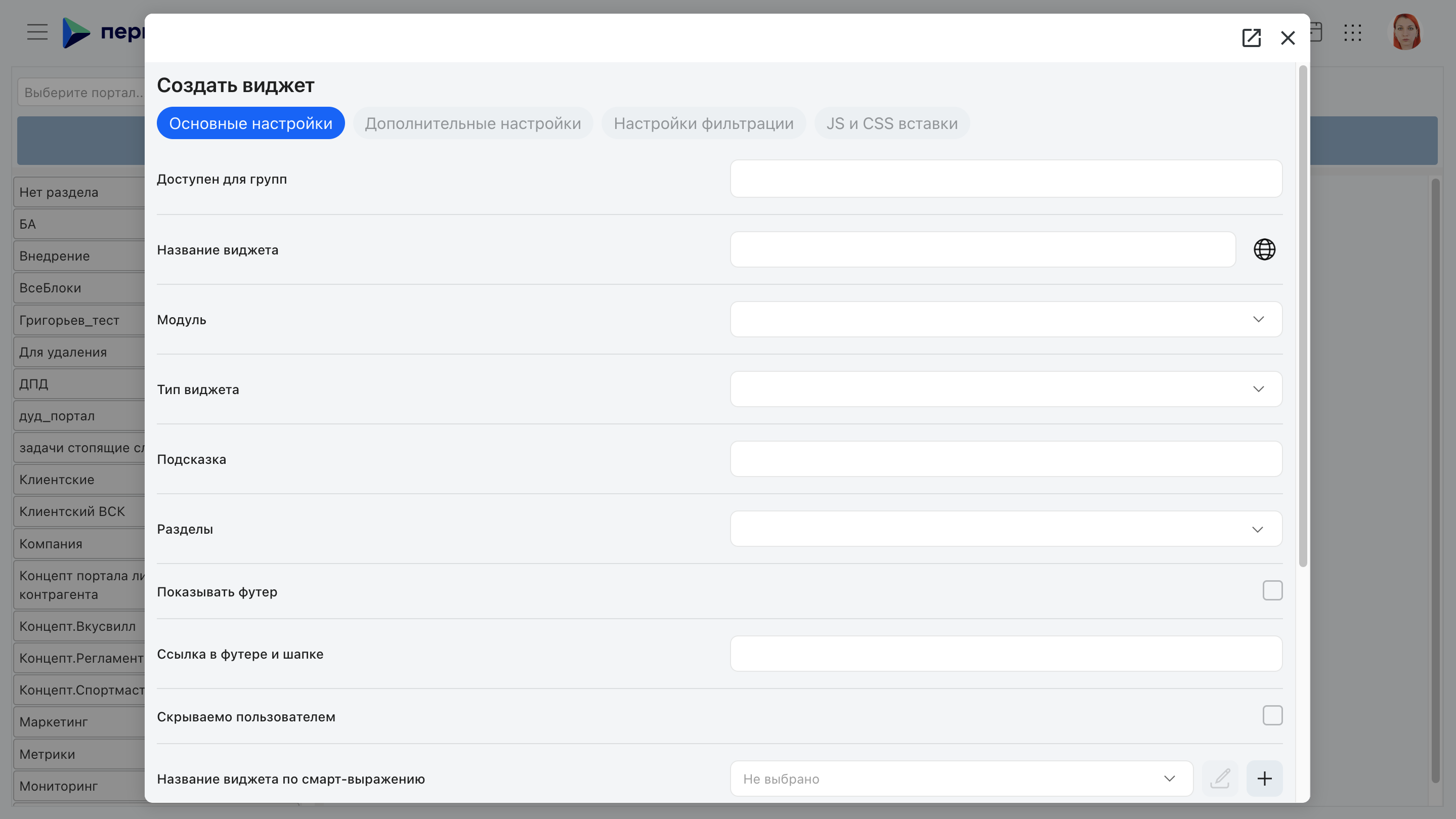
Окно настроек существующего виджета открывается из его блока на портале. Состав параметров зависит от типа виджета; общие для всех:
| Параметр | Назначение |
|---|---|
| Доступен для групп | Виджет видят только участники указанных групп. Пустой список — виджет не виден никому, кроме администратора |
| Название виджета | Заголовок (рядом — кнопка локализации) |
| Название по смарт-выражению | Смарт-выражение для заголовка; при пустом — используется «Название виджета» |
| Модуль | Модуль, к которому относится виджет (по умолчанию — глобальный) |
| Тип виджета | Тип отображаемой информации |
| Контекст | Портал / Задача (в смартах доступен контекст задачи) / Профиль (контекст пользователя) |
| Разделы | Тематические разделы для организации и поиска виджетов |
| Скрыть шапку | Полностью отключает шапку: фильтр, кнопку «Назад» в детализации и т.п. |
| Можно разворачивать | В пользовательском режиме виджет можно развернуть на весь экран |
| Режим цвета | По умолчанию / Прозрачный / Цвет (открывает выбор «Цвет виджета») |
| Скрыть фильтр | Выбранные значения фильтра не показываются в блоке, иконка фильтра остаётся доступной |
| Скрываемо пользователем | Пользователь может скрывать и снова показывать виджет на портале по своему усмотрению |
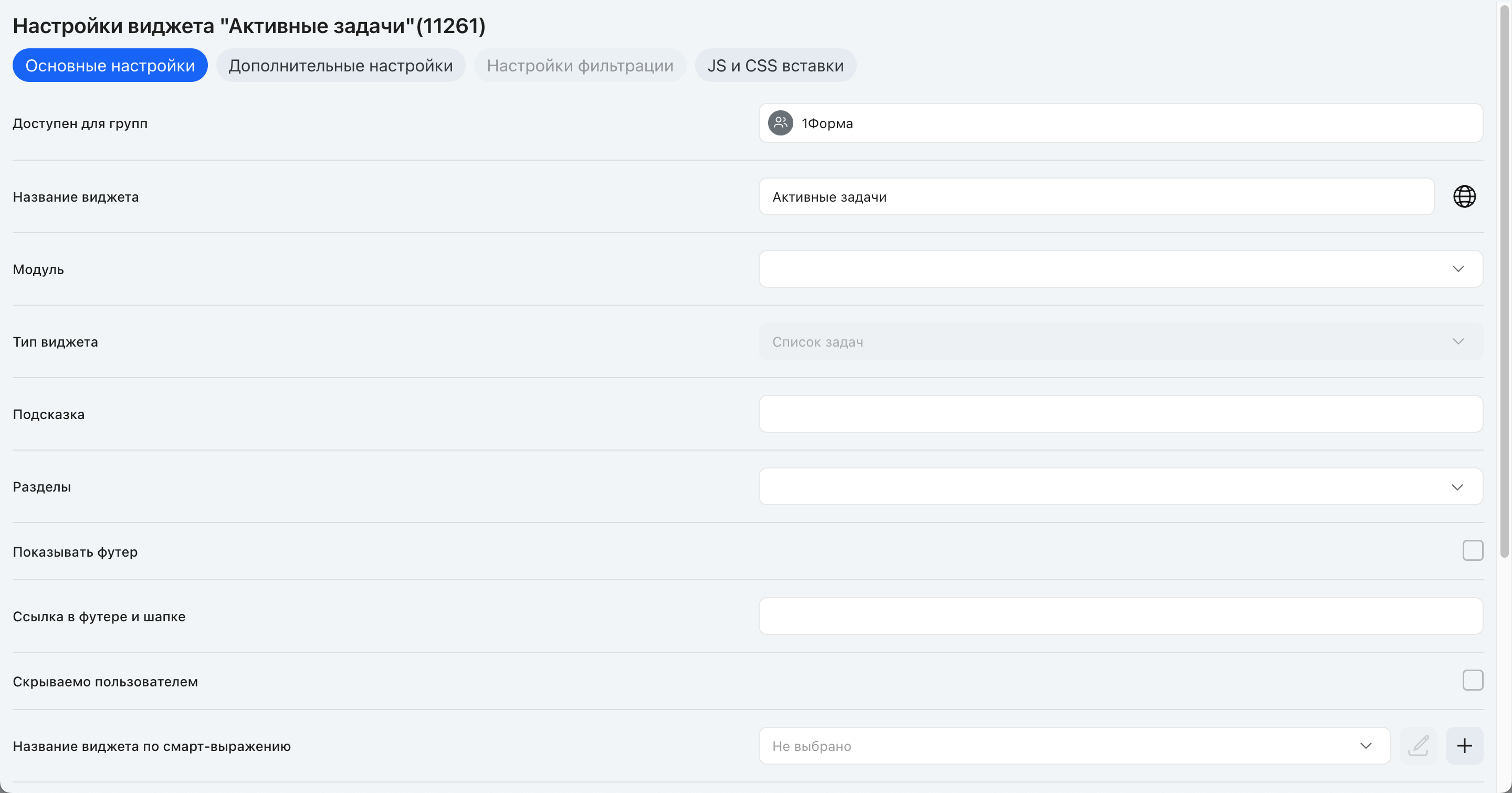
Подписи окна настроек — вкладки, названия полей, заголовки колонок, пункты выпадающих списков и переключателей, подсказки, заголовки диалогов и вопрос подтверждения удаления — выводятся на языке интерфейса пользователя. Пока перевода для культуры пользователя нет, подпись приходит из английского словаря.
Повреждённые настройки виджета. Настройки виджета хранятся в JSON. Если сохранённые настройки пусты или не читаются, виджет не падает: он отображается со значениями по умолчанию, а причина записывается в журнал сервера. Исключение — случаи, где подстановка по умолчанию исказила бы смысл: у таблицы категории без выбранной категории и у календаря задач с нечитаемыми настройками связанного виджета «Список задач» вместо тихой подстановки выводится сообщение об ошибке.
Незаполненное поле настроек. Отдельное незаполненное поле не роняет виджет: он открывается на портале без ошибки рендера — пустое значение либо подставляется по умолчанию, либо выводится понятное сообщение вместо ошибки.
- Диаграмма Ганта без имени хранимой процедуры — сообщение «Для виджета «Гант» не указана хранимая процедура» вместо ошибки об отсутствующих обязательных колонках.
- График (диаграмма) с незаполненным именем серии — диаграмма строится, подписью серии становится имя колонки значений.
- Таблица и детализация диаграммы: счётчик в режиме «Смарт» без выбранного смарт-выражения оставляет счётчик пустым, а колонка с незаполненным именем при включённом «Вырезать теги» пропускается.
Состав данных и вид виджетов с заполненными полями при этом не меняются.
Обязательные поля в настройках виджета
Звёздочка рядом с названием поля означает, что поле нужно заполнить, чтобы сохранить настройки. Обязательность бывает условной: поле требуется только при том выборе, который её включает, — например, поле выражения становится обязательным, пока выбран соответствующий режим сортировки или шаблона.
Пока обязательное поле пусто, настройки не сохраняются. После попытки сохранить поле подсвечивается и рядом появляется подсказка — в том числе когда обязательное поле обёрнуто в специализированный выпадающий список: подсветка и подсказка показываются на самой обёртке. Заполните поле и сохраните настройки повторно.
Состав обязательных полей зависит от типа виджета и выбранных параметров; требования по каждому типу приведены в подразделе этого виджета.
Настройка вставок JS и CSS
Вкладка «JS и CSS вставки» в окне «Настройки виджета» управляет скриптами и стилями, подключаемыми к конкретному виджету. Таблица вставок содержит три колонки: ID, Описание и Настройки вставки.
Колонка «Настройки вставки» показывает тип вставки тем же значением, что и одноимённая колонка в настройках JS/CSS вставок портала (см. Порталы):
- Js — встроенный скрипт;
- Css — встроенный стиль;
- JsUrl — ссылка на внешний скрипт.
Щелчок по любой ячейке таблицы — по ID, описанию или типу — открывает форму редактирования вставки.
Общие свойства контейнера виджета
У всех типов виджетов есть три общие настройки:
- Заголовок — название виджета в шапке. Можно локализовать или задать смарт-выражением.
- Легенда — текст в нижней части виджета. Поддерживает Markdown-форматирование (иконки, картинки, оформление), содержимое можно задать смарт-выражением. Если легенда не заполнена — блок не показывается.
- Подсказка — иконка контекстной справки в шапке: по клику открывается указанная задача 1Ф (как карточка или как пространство). Если задачи нет или к ней нет доступа, иконка не появляется.
Заголовок и легенду можно задать смарт-выражением. Если выражение выбрано для заголовка или легенды любого виджета, оно автоматически попадает в реестр использования («Где используется»), и удаление такого выражения блокируется, пока ссылка на него сохраняется в настройках виджета: при попытке удалить система называет блокирующий блок портала.
Типы портальных блоков (виджетов)
На портал можно добавить блоки разных типов — ниже для каждого описано, что он показывает и как настраивается.
Поддержка типов по режимам вёрстки
Каждый режим вёрстки отрисовывает блоки своим списком поддерживаемых типов. Тип, которого в списке нет, вместо содержимого выводит «Виджет не поддерживается»: блок остаётся в макете, но данные не показывает. Смена режима виджеты не удаляет — при возврате прежнего режима они отображаются снова.
| Типы блоков | Dashboard | Board | CSS Grid | Flex |
|---|---|---|---|---|
| Поиск задач, Список задач, Таблица, Таблица категории, Фильтр, График, Диаграмма Ганта, Smart HTML, Новости, Группа виджетов, Избранное, Кнопка-тикер, Счётчики, Баннер-кнопка, Баннер, Контакты, Пользователи, Профиль пользователя, Лента социальной сети, Календарь, Календарь New, Календарь по задачам, Меню, Сторис | отображается | отображается | отображается | отображается |
| Степпер (wizard), Новости New (newsNew) — виджеты без отдельного раздела в этом документе | отображается | отображается | отображается | отображается |
| Навигация, Мини-опрос | Виджет не поддерживается | Виджет не поддерживается | отображается | отображается |
| Устаревшие типы (перечень ниже) | Виджет не поддерживается | Виджет не поддерживается | Виджет не поддерживается | Виджет не поддерживается |
Только в CSS Grid. «Навигация» и «Мини-опрос» отображаются лишь в раскладке CSS Grid. В Dashboard и в секциях Board на их месте выводится «Виджет не поддерживается». Лечится это переносом блока на страницу с раскладкой CSS Grid: сам блок при смене раскладки не удаляется и на прежнем месте появляется снова.
Не поддерживаются ни в одном режиме. Устаревшие типы портальных блоков, унаследованные от порталов прежних версий, не отрисовываются ни в одной раскладке — на их месте также заглушка «Виджет не поддерживается». Это блоки: Блок кнопок, Блок HTML, Блок выборки задач, Блок статистики, Смарт-блок, Кнопки рабочего места, На подпись, Задачи из избранного, Дерево избранного, Дерево избранного из рабочих мест групп, Задача, Почтовая папка, Лента комментариев, Отчёт, Сводная таблица, Внешний фрейм (VskFrame). Такие блоки удаляют с портала, а для новых используют типы, описанные ниже.
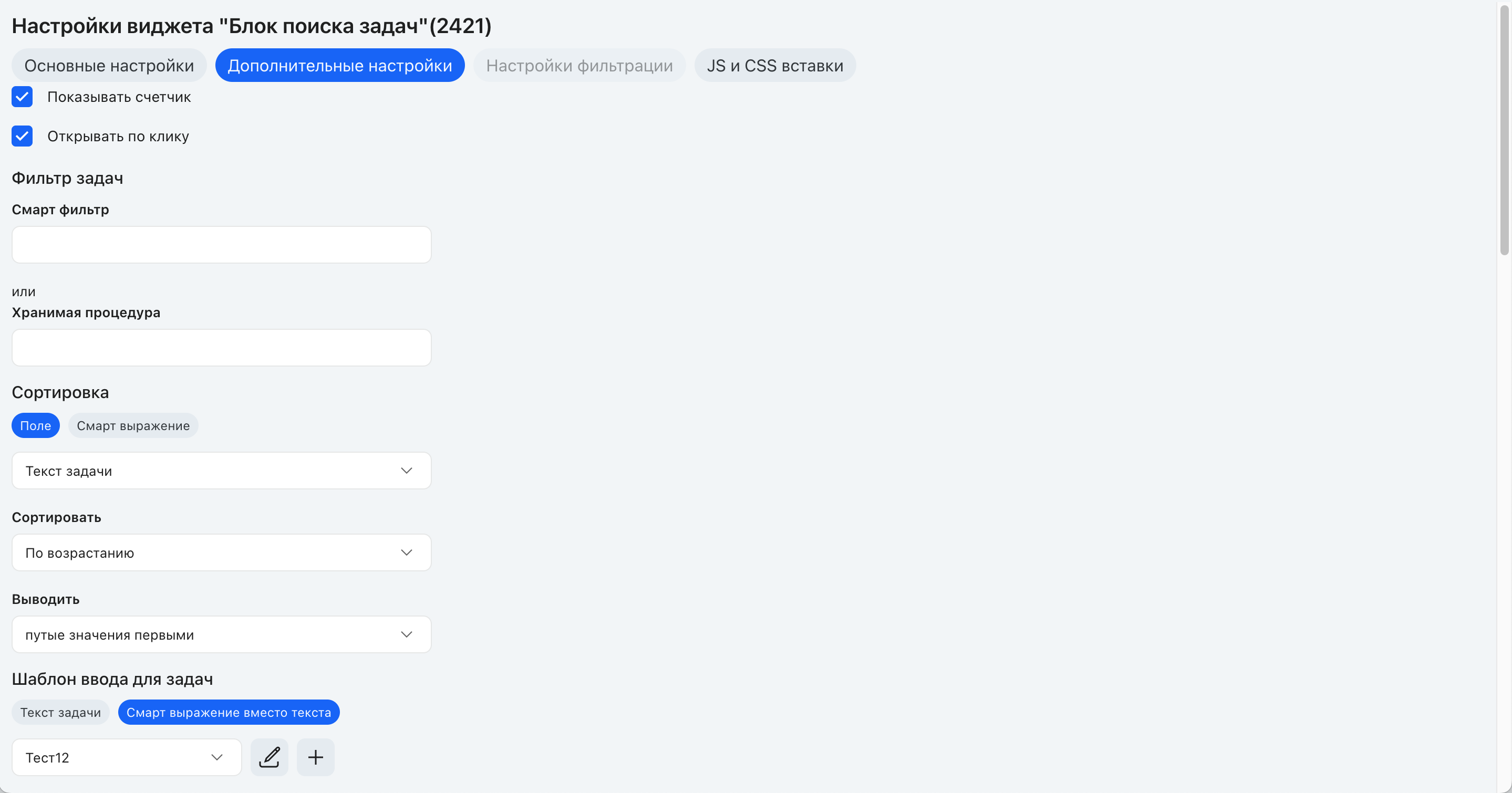
Блок поиска задач
Источник данных: смарт-фильтр или хранимая процедура.
| Параметр | Описание |
|---|---|
| Показывать счетчик | Счетчик числа задач |
| Открывать по клику | Задачи как ссылки |
| Фильтр задач | Смарт-фильтр или хранимая процедура |
| Сортировка | Поле + смарт-выражение + порядок + вывод пустых |
| Группировка | Поле + выводимое значение (только для шаблона «Список») |
| Шаблон | Список (по умолчанию) или Карточки |
| Тип содержимого | Задача (по умолчанию) или Новость |
| Категория для создания задачи | Кнопка создания задачи в указанной категории |
| Кнопки управления | Контекстные кнопки для действий над задачами |
Параметры шаблона «Карточки»: ширина карточки (px), ID ДП картинки/видео/ссылки на видео, ID ДП для доп. текста/анонса, текст задачи для доп. текста, ID ДП ссылка, отображать теги, ID задачи, дата создания, срок, приоритет, заказчик, исполнитель, индикатор «Я ответственный», картинки, показывать только мои задачи, показывать все задачи.
⚠️ Если настроены кнопки управления с условиями видимости — источник данных должен быть хранимая процедура (не смарт-фильтр).
Хранимая процедура: должна возвращать TaskID + любые колонки для кнопок управления. Параметры задач не нужны — подтягиваются по TaskID. Принимает @UserID int, @XmlParam xml (необязательные).
Обязательный источник. Источник у блока один, и он обязателен: заполняется либо смарт-фильтр, либо хранимая процедура — но не оба поля сразу. Пока источник не задан, настройки не сохраняются: поле подсвечивается, а рядом с ним видна звёздочка обязательности.
Обязательность полей режимов. Если в сортировке выбран режим по смарт-выражению, поле выражения обязательно; если для содержимого выбран смарт-шаблон текста, обязательно поле шаблона. Без них настройки не сохраняются, а поле подсвечивается. Если раздел формы скрыт группировкой, обязательность его полей снимается — скрытое поле сохранению не мешает, а при смене режима обязательность пересчитывается.
Пробелы по краям значения. Имя хранимой процедуры проверяется и сохраняется в одном виде: пробелы по краям обрезаются, поэтому сохранение процедуры не обнуляет уже выбранный смарт-фильтр.
Порядок пустых значений. Настройка сохраняет выбранное положение и участвует в сортировке списка.
Фильтрация данных не поддерживается.
Список задач (v2.262+)
Отображает список задач текущего пользователя из одного из 8 источников. Название блока формируется автоматически по выбранному источнику; стрелка в правом верхнем углу раскрывает полный список, клик по задаче открывает её в модальном окне.
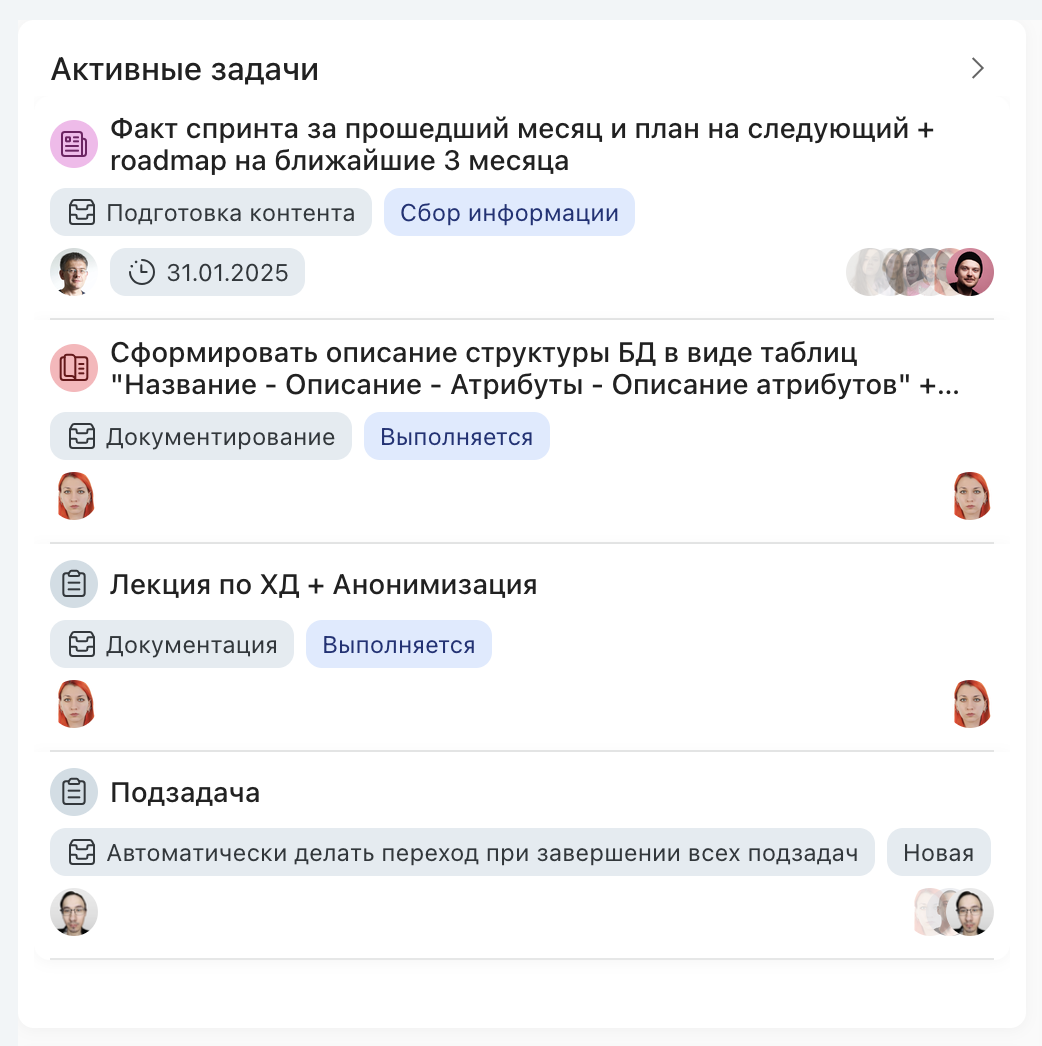
Источники:
| Источник | Описание |
|---|---|
| Задачи на сегодня | Исполнитель = текущий пользователь, срок = сегодня (включая просроченные) |
| Активные задачи | Исполнитель = текущий пользователь |
| Недавние задачи | Последние задачи, с которыми взаимодействовал пользователь |
| Новые задачи из категории | Задачи из выбранной категории, сортировка по дате создания |
| Отбор в категории | Общий отбор или конкретная категория + смарт-отбор |
| Просроченные задачи | Истекший срок, исполнитель = текущий пользователь |
| Задачи на подписи | Запрошена подпись у текущего пользователя |
| Избранные задачи | Добавленные в избранное |
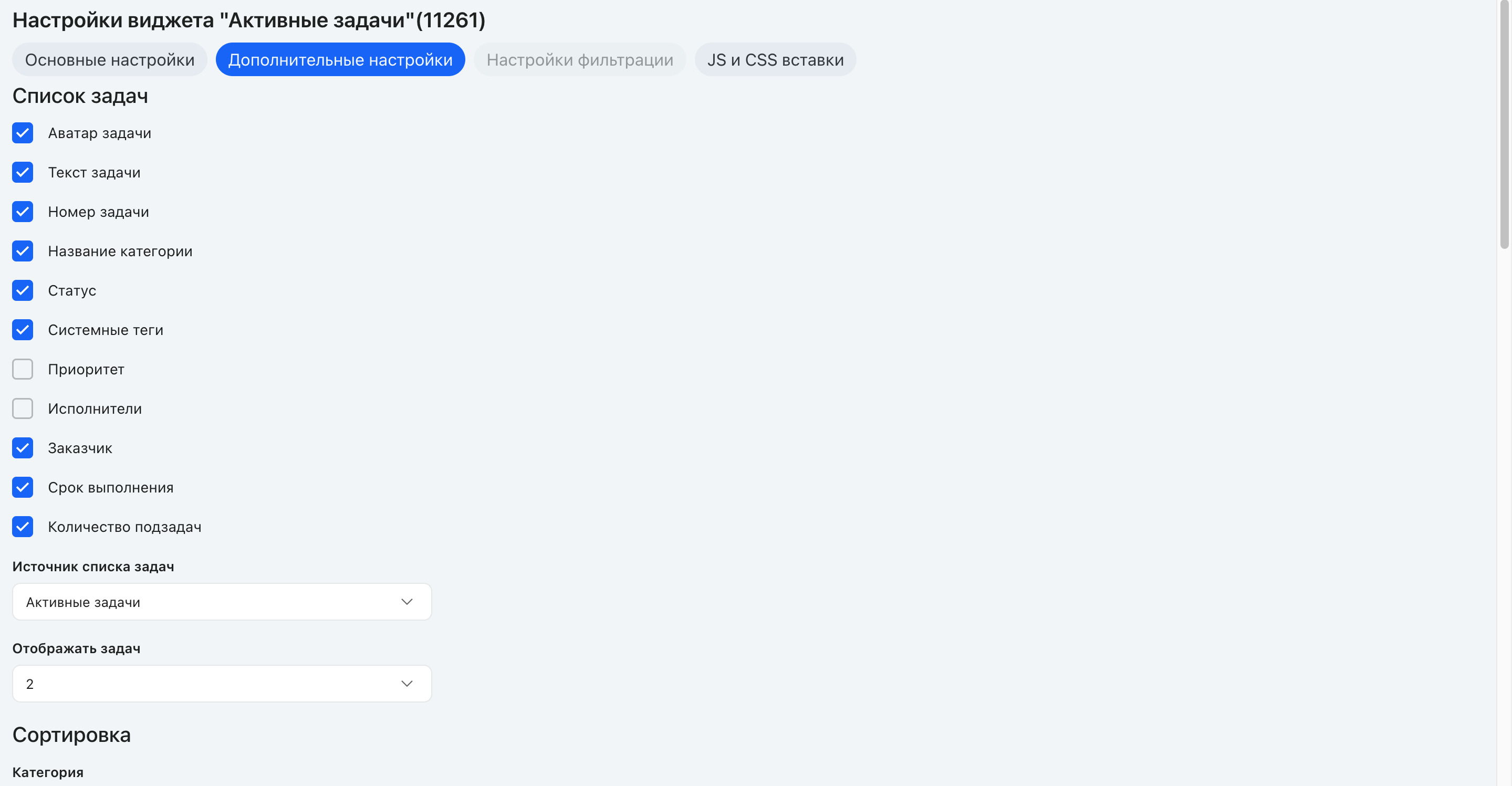
Что можно показать в карточке задачи: аватар задачи, текст задачи, номер задачи, название категории, статус, системные теги, приоритет, исполнители, заказчик, срок выполнения, количество подзадач.
Дополнительные настройки:
| Параметр | Описание |
|---|---|
| Отображать задач | Количество от 1 до 6. По умолчанию — зависит от размера блока |
| Показывать количество задач | Синий тикер (общее число) + красный тикер (просроченные). Показываются только если задач больше, чем «Отображать задач». Для «Недавние задачи» недоступна |
| Сортировка | Тип + поле (список формируется автоматически при выборе источника) |
Для источника «Отбор в категории» с выбранной конкретной категорией доступна фильтрация задач — по типу статуса и по роли пользователя:
| Фильтр | Значения |
|---|---|
| Тип статуса | Все / Активные (по умолчанию) / Закрытые / Отклонённые |
| Пользователь | Не выбрано (по умолчанию) / Исполнитель / Заказчик / Акцептант / В параметрах |
Кроме того, у поля «Отбор» доступна опция «Не выбрано» для явного сброса отбора.
Для остальных источников фильтрация данных не поддерживается.
Обязательные поля источника. Источник «Новые задачи из категории» требует выбранной категории. Источник «Отбор в категории» требует смарт-отбора, а если у него выбран вариант «Конкретная категория» — ещё и самой категории. Пока обязательное поле пусто, настройки не сохраняются: поле подсвечивается, рядом с ним видна звёздочка обязательности. При смене источника обязательность пересчитывается, и поля, переставшие быть нужными, сохранению больше не мешают.
Таблица
Источник данных — хранимая процедура (MSSQL) или SQL-функция (PostgreSQL). Поддержка смарт-кнопок для действий над строками.
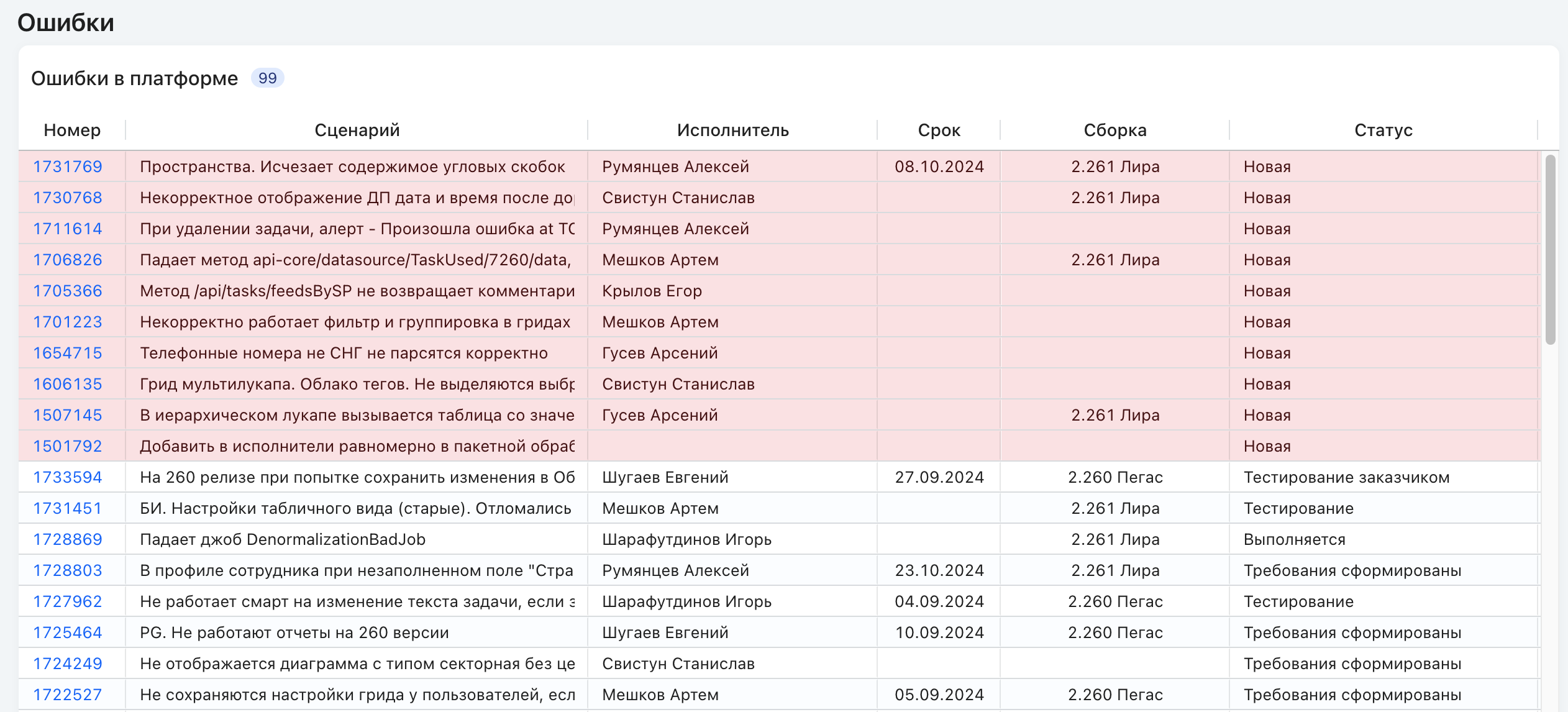
По колонкам можно включить счётчики значений, а строки таблицы — выделять цветом по условию (стиль строки берётся из заданной колонки: например, просроченные — красным).
Базовые настройки виджета
Основные параметры виджета «Таблица»:
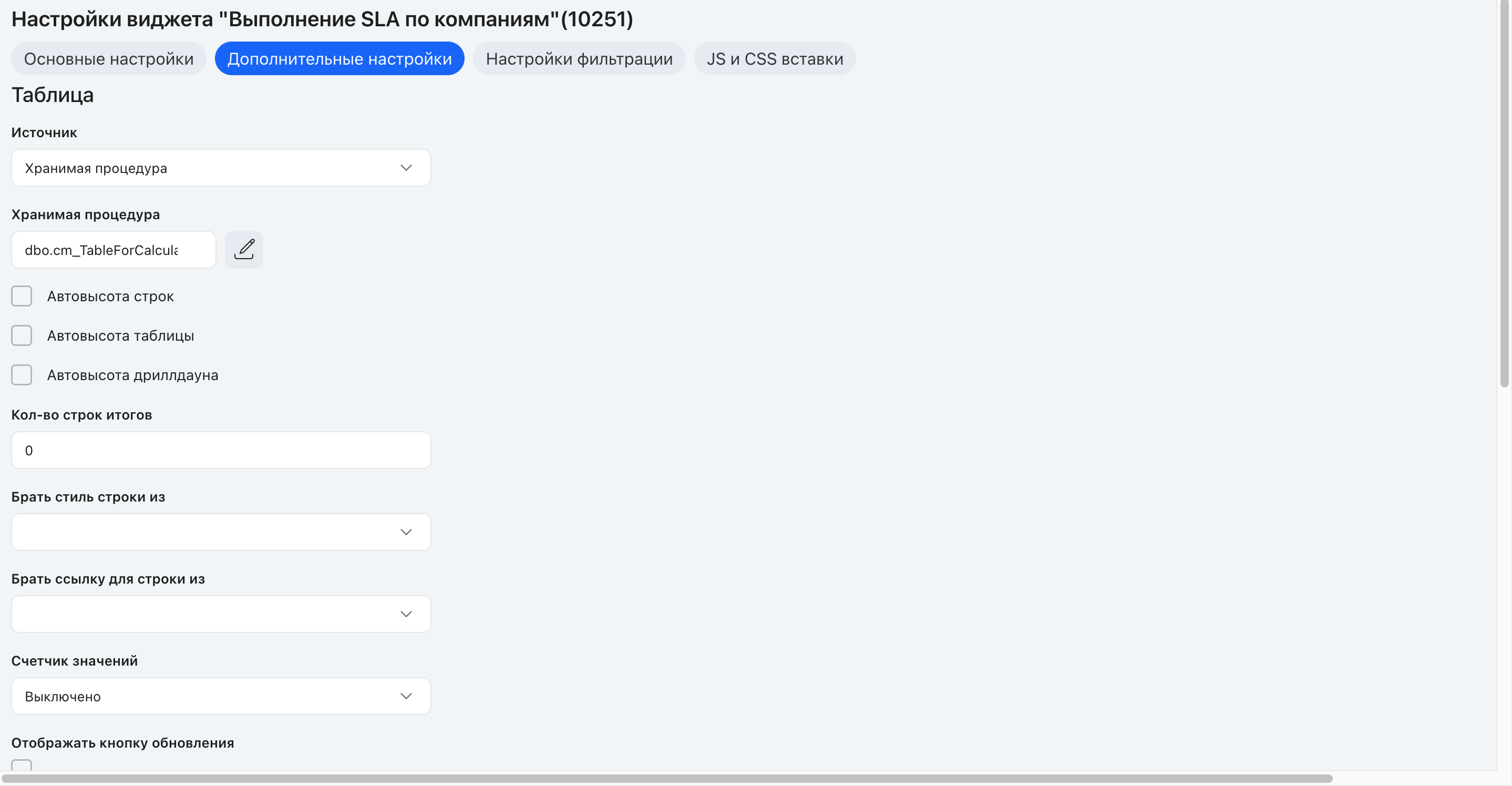
| Параметр | Описание |
|---|---|
| Хранимая процедура | Название без схемы и квадратных скобок (рядом — кнопка перехода к редактированию SQL-запроса) |
| Автовысота строк | Высота строк по содержимому |
| Автовысота таблицы | Высота виджета по количеству строк |
| Переносить текст в заголовках колонок | Длинные заголовки переносятся по строкам и показываются целиком, высота шапки подстраивается под самый длинный; действует на все заголовки виджета, включая групповые. По умолчанию выключено. Перенос значений задаётся отдельно, в настройках колонки |
| Автовысота дриллдауна | Высота всплывающего окна детализации |
| Количество строк итогов | ⚠️ Временно не работает с v2.256 |
| Брать стиль строки из | Колонка с описанием стиля форматирования (см. ниже «Стилизация») |
| Брать ссылку для строки из | Колонка со ссылкой (открыть в текущей вкладке) |
| Открывать в модальном окне | Если включено — ссылка из «Брать ссылку из» открывается в модалке |
| Счетчик значений | Выключено / Количество строк / Smart (смарт-выражение, возвращающее число) |
| Цвет счётчика | (только если Счётчик = Smart) info (синий), warning (оранжевый), default (серый), error (красный) |
| Отображать кнопку обновления | По умолчанию выключено. Обновление учитывает текущие фильтры |
Обязательный источник данных. Пока не указана хранимая процедура (на PostgreSQL — SQL-функция), настройки таблицы не сохраняются — ни из формы, ни запросом к API: сервер отвечает отказом «Для виджета «Таблица» не указан источник данных». Виджет, который уже лежит без источника, открывается в форме и даёт дозаполнить поле.
Обязательность полей выбранных режимов. Если для колонки включён режим «Изображение», «Индикатор» или «График», обязательной становится колонка значения. Проверка выполняется в момент сохранения и на всех путях сохранения настроек — в основной форме, в таблице настроек колонок, в окне дополнительных настроек и в режиме детализации.
Проверка обязательных полей при сохранении
Обязательность полей в форме настроек графика зависит от выбранных режимов; обязательное поле отмечено звёздочкой. Если обязательное значение не заполнено, при сохранении поле подсвечивается, а настройки не сохраняются. Значение, состоящее только из пробелов, считается пустым.
- Источник данных. Достаточно заполнить одно из полей: «SQL Объект» или «Смарт-запрос». График только со смарт-запросом — допустимая рабочая конфигурация, дополнительно указывать SQL-объект не требуется. Если не задан ни один источник, сохранить настройки нельзя; это же проверяет сервер при записи настроек через API.
- Колонка для Drilldown. При SQL-источнике поле обязательно, когда включено «Открывать задачи по клику». Если переход по клику выключен, поле не обязательно.
- Подписи осей. Когда включено «Показывать заголовки осей», заполните подписи оси X и оси Y. Если заголовки осей выключены, эти подписи не обязательны.
График только со смарт-запросом. Такой источник сохраняется без SQL-объекта. Если одновременно включён переход по клику, форма не требует колонку детализации: список колонок строится по SQL-объекту. Поэтому для перехода по клику настройте SQL-источник и укажите колонку детализации — без неё переход не настроен. Графики с уже заполненными настройками продолжают сохраняться и отображаться как прежде.
Параметры хранимой процедуры
Процедура-источник (и процедура детализации, если задана) получает такие параметры:
| Параметр | Тип | Назначение |
|---|---|---|
@XmlParam |
xml = null |
Значения фильтра, привязанного к виджету |
@DrillDownField |
varchar(max) = null |
Название столбца SQL, по которому кликнул пользователь (когда одна процедура обслуживает разные drilldown'ы) |
@DrillDownParams |
varchar(max) = null |
История значений по уровням вложенной детализации (поддержка кнопки «Назад») |
@UserID |
int = null |
Пользователь, для которого формируются данные |
@TaskID |
int = null |
Задача, в контексте которой открыт портал (виджет на карточке задачи) |
@SubcatID |
int = null |
Категория контекста |
Регистр в именах параметров значения не имеет: платформа подставляет их по имени без учёта регистра, а MS SQL и сам не различает регистр идентификаторов — процедуру можно объявлять как @TaskID, @taskID или @TaskId. Регистр важен только для имён фильтров внутри @XmlParam: их разбирает сама процедура (crm_repGetParams) обычным строковым сравнением, поэтому имя фильтра должно точно совпадать с заданным в настройке виджета.
Формат значения фильтра «Дата». В @XmlParam дата приходит строкой гггг-мм-дд (например, 2026-09-03) — без времени и без пересчёта в часовой пояс: в процедуру попадает тот календарный день, который выбран в фильтре. Если значение разобрать как дату не удалось, атрибут Value у элемента фильтра остаётся пустым, и условие по дате в выборку не добавляется. Это формат именно @XmlParam: смарт-фильтру значение того же фильтра приходит в @eventParam1 в формате дд.мм.гггг.
⚠️ PostgreSQL: хранимые процедуры как источник табличных данных не поддерживаются — используются SQL-функции (CREATE FUNCTION ... RETURNS TABLE). Имя без []; имя функции и параметры — в нижнем регистре, параметры с префиксом p_: p_userid, p_taskid, p_subcatid, p_xmlparam, p_drilldownfield, p_drilldownparams (платформа сама приводит имя функции к нижнему регистру и отбрасывает p_ при сопоставлении). Параметр xml объявляется типом xml, не text; значения фильтров разбираются через dbo.ssl_get_filter_param_by_name(p_xmlparam::xml, 'имя') (вместо crm_repGetParams в MSSQL). Детализация работает так же, как в MSSQL — через p_drilldownfield/p_drilldownparams в той же функции.
⚠️ PostgreSQL — схема в имени функции. Если SQL-функция источника данных находится в схеме, отличной от dbo (например custom), укажите имя со схемой явно — custom.имя_функции. Имя без схемы платформа дополняет технической схемой dbo; для объекта в другой схеме это приводит к ошибке 0A000: cross-database references are not implemented. Схема dbo на PostgreSQL техническая (совместимость с MSSQL) — собственные объекты в ней хранить не следует.
Настройки колонок
Каждая строка в таблице настроек — одна колонка. Первая (левая) колонка — кнопки (если настроены). Порядок меняется перетаскиванием.
Базовые поля строки колонки:
| Поле | Назначение |
|---|---|
| Отображать | Если выключено — колонка не показывается |
| Столбец SQL | Имя колонки в результате процедуры |
| Имя | Заголовок в интерфейсе |
| Ширина колонки | В % от общей ширины таблицы |
| Брать ссылку из | Колонка, значение которой используется как адрес ссылки для этой ячейки (требования к значению — ниже). Независимо от «Колонка для функции DrillDown»: можно заполнить оба поля |
| Колонка для функции DrillDown | По какой колонке строится детализация. Независимо от «Брать ссылку из» — можно заполнить оба поля; при валидном URL ячейка становится ссылкой, а детализация работает по своей колонке |
⚠️ Требования к значению «Брать ссылку из». Колонка-источник должна возвращать строку-адрес: абсолютный http://… / https://… либо относительный путь — как с ведущим / (/spa/tasks/123), так и без него (spa/tasks/123, tasks/123): такой адрес достраивается относительно адреса стенда. Пустое, число, идентификатор задачи или произвольный текст ссылкой не становятся — платформа не достраивает адрес из идентификатора. В таком случае ячейка выводит своё значение обычным текстом (значение видно всегда). Для перехода в карточку задачи колонка-источник должна возвращать готовый относительный адрес задачи, а не её номер.
Общие настройки колонки (по кнопке «шестерёнка»):
| Поле | Эффект |
|---|---|
| Тип колонки | Обычная / Десятичное число |
| Выравнивание текста | По левому краю / по центру / по правому. Заголовок — по той же стороне |
| Название группы колонок | Объединяет соседние колонки в общий заголовок верхнего уровня |
| Брать стилизацию из колонки | Колонка с CSS-атрибутами для значения в данной колонке |
| Брать класс из колонки | Колонка с CSS-классом |
| Режим фильтрации | Отсутствует (default) / Обычный / Excel |
| Показывать нули | Если выключено — 0 отображается как пустая ячейка |
| Вырезать теги | Текст без html-тегов |
| Переносить текст на другую строку | При заданной ширине: либо перенос по словам, либо обрезка |
| Длина дробной части | Количество знаков после запятой для колонки типа «Десятичное число». Значение от 0 до 10 |
| Текст пояснения | Пояснение к колонке (до 300 символов, без форматирования). Если поле заполнено, в заголовке колонки появляется иконка с информацией — при наведении она показывает заданный текст |
| Роль колонки | Обычная или «Группировка строк». У колонки с группировкой строки таблицы объединяются в сворачиваемые группы по её значениям, в заголовке группы виден счётчик строк. Если группировка задана у нескольких колонок, получается многоуровневая группировка. Колонке, которая уже служит источником детализации, роль группировки недоступна: настройки с таким сочетанием не сохраняются |
Локализация названия группы колонок. Значение поля «Название группы колонок» можно локализовать — рядом с полем доступна кнопка локализации (так же, как для заголовков самих колонок). Локализованные названия групп переносятся при экспорте/импорте портального блока между средами. Применимо к виджетам «Таблица» и «Гант».
Форматы вывода даты:
| Формат | Пример (для 20.04.2024) |
|---|---|
DD.MM.YYYY |
20.04.2024 |
DD.MM.YYYY, HH:mm:ss.sss |
20.04.2024, 12:30:00 |
YYYY |
2024 |
MMMM |
апрель |
MMMM YYYY |
апрель 2024 |
DD |
04 |
dddd |
суббота |
Форматы числа:
| Формат | 1.71 |
1234.56 |
|---|---|---|
0 |
2 |
1235 |
0,0 |
2 |
1 235 |
0.0 |
1,7 |
1234,6 |
0,0.0 |
2 |
1 234,6 |
0.00 |
1,71 |
1234,56 |
Тип вывода в ячейке — переключатель «Вывод информации»: Текст, Изображение, Индикатор, График. Можно комбинировать.
Изображение: колонка значения, ширина/высота в px/%, стиль (рамка, радиус), выравнивание.
Индикатор:
| Поле | Назначение |
|---|---|
| Тип индикатора | Текст (по умолчанию) или Иконка (только набор Material; имя иконки — в колонке значения, со строчной буквы) |
| Колонка цвета | Колонка с цветом фона в HEX (#XXXXXX) |
| Колонка значения | Колонка со значением (текст или имя иконки) |
| Стиль | Рамка, радиус закругления |
| Выравнивание | Слева / справа от значения колонки |
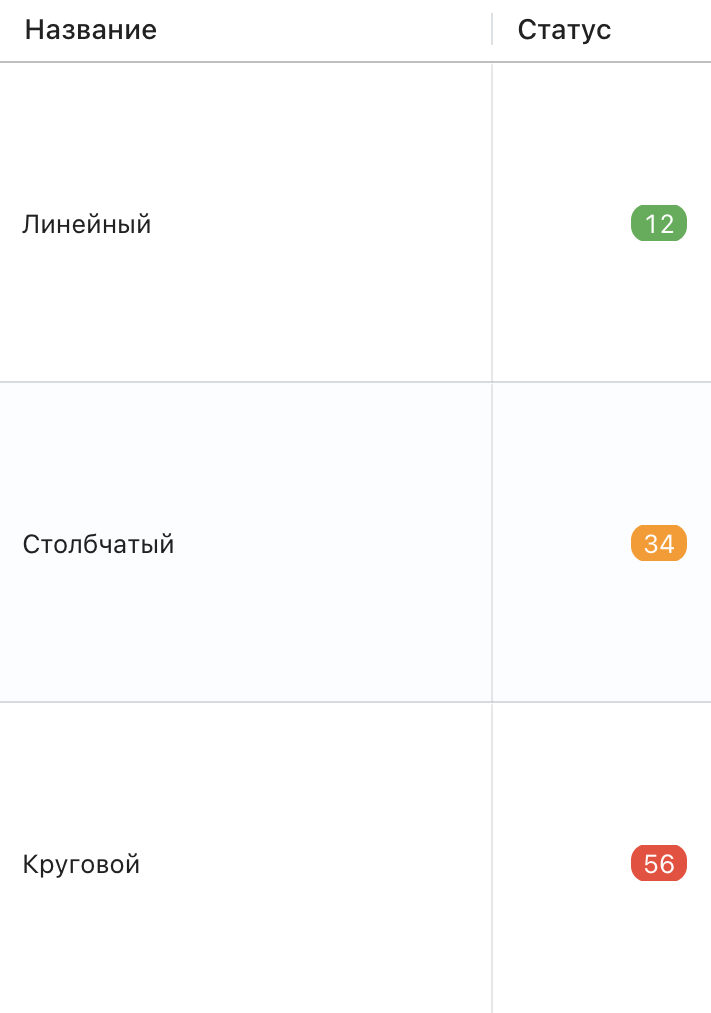
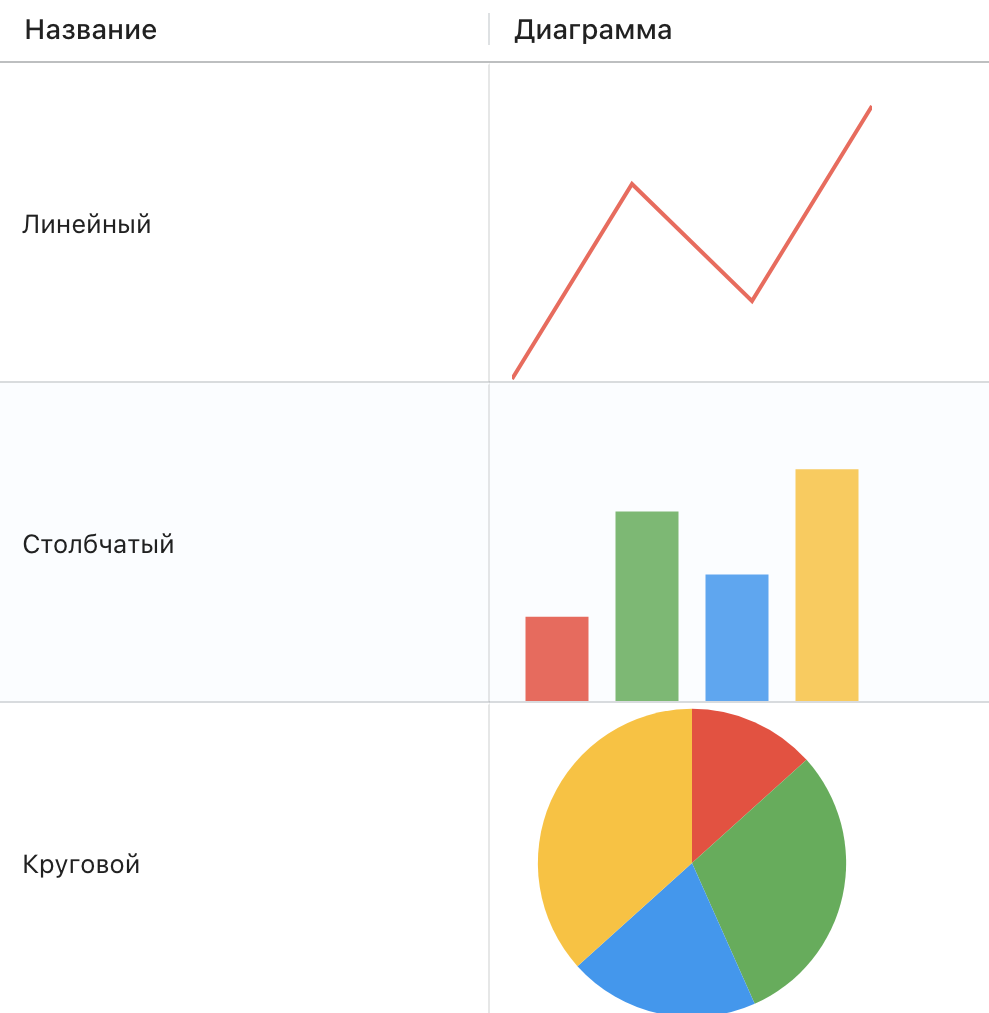
График: колонка возвращает JSON с типом (polyline / bar / pie), точками и стилизацией. Пример:
{ "type": "bar",
  "points": [
    {"x":1, "y":2, "color":"#FF0000"},
    {"x":2, "y":4, "color":"#00FF00"}
  ]
}
В SQL обычно формируется через FOR JSON PATH, WITHOUT_ARRAY_WRAPPER.
График строится прямо в ячейке как мини-диаграмма. Тип из JSON сопоставляется так: polyline — линейный график, bar — столбчатая диаграмма, pie — секторная. Подписи категорий получает только секторная диаграмма: названия секторов берутся из значений x точек, у линейного и столбчатого типов подписи не передаются. Значение берётся из колонки, выбранной как значение графика; имя этой колонки сопоставляется с колонками ответа без учёта регистра.
Стилизация строк и колонок
Поле в источнике данных, заданное в «Брать стиль строки из» / «Брать стилизацию из колонки», возвращает текстовое значение. Поддерживаемые типовые значения:
| Значение | Эффект |
|---|---|
Default |
Без стиля |
Success |
background-color: #dff0d8 (зелёный) |
Info |
background-color: #d9edf7 (голубой) |
Warning |
background-color: #fcf8e3 (жёлтый) |
Danger |
background-color: #f2dede (розовый) |
TotalsRow |
font-weight: bold |
BackRed / BackGreen / BackBlue / BackYellow |
Фон pink / lightgreen / lightblue / gold |
TextRed / TextGreen |
Цвет текста red / green |
Произвольные значения: Color#XXXXXX (цвет текста), Background#XXXXXX (фон), HeightXXpx (высота строки). Несколько атрибутов перечисляются через запятую: Color#ff0000,Background#00ff00,Height40px.
Кнопки управления (smart-кнопки)
Настраиваются в блоке «Кнопки управления». Все кнопки выводятся в самой левой колонке.
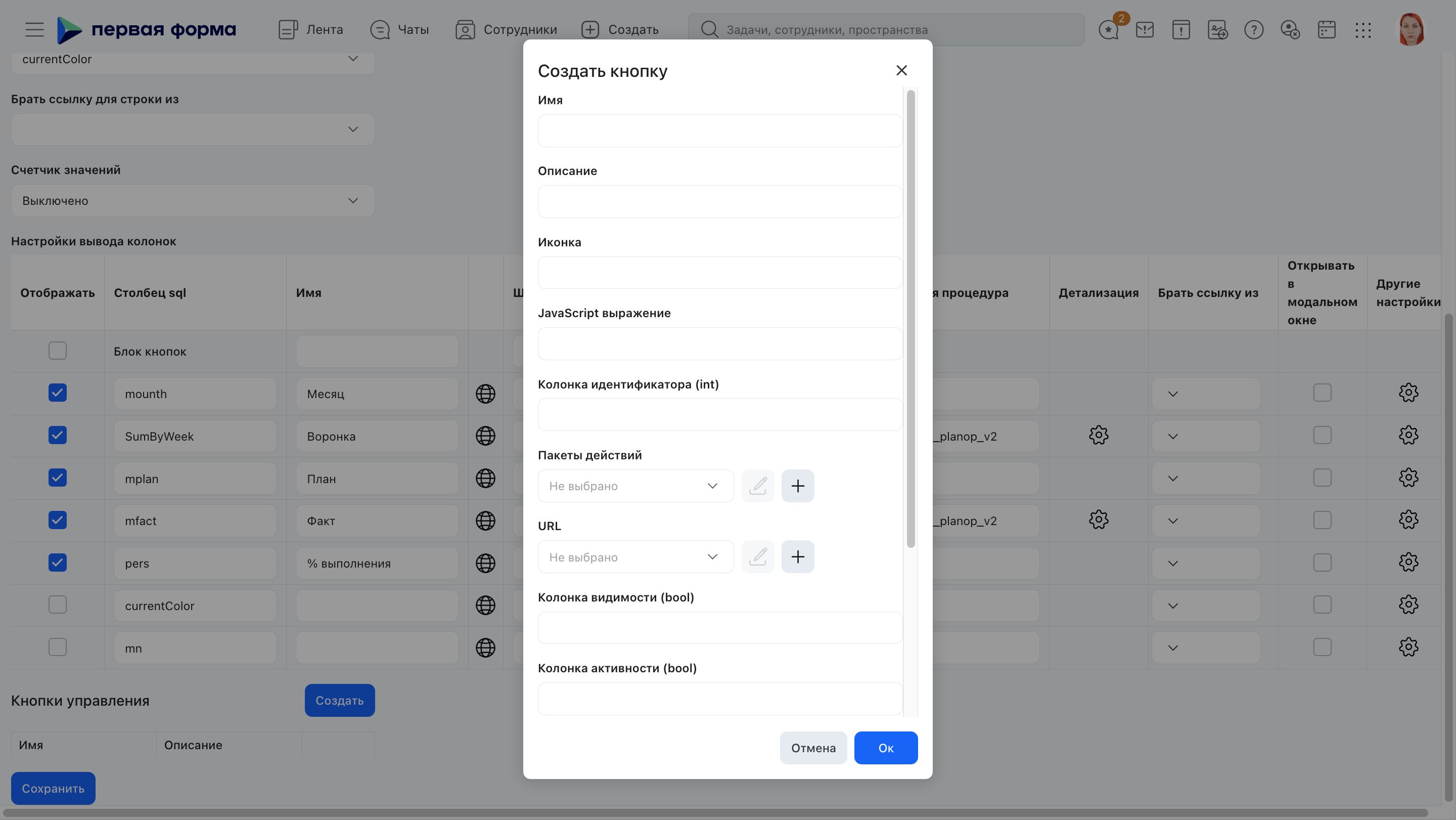
| Поле | Назначение |
|---|---|
| Имя | Текст на кнопке |
| Описание | Подсказка при наведении |
| Иконка | Путь к иконке (опционально) |
| JavaScript выражение (одно из двух) | JS-скрипт по нажатию |
| Пакеты действий (одно из двух) | Смарт-пакет по нажатию |
| URL | Смарт-выражение → URL открываемой в модалке страницы (после выполнения пакета) |
Колонка идентификатора (int) |
Имя колонки с ID объекта (например, TaskID). Доступно в смарте через «Идентификатор объекта» |
Колонка видимости (bool) |
Колонка с признаком «показывать кнопку этому пользователю» |
Колонка активности (bool) |
Колонка с признаком «кнопка активна» |
| Информационное сообщение при нажатии | Текст диалога подтверждения, который показывается перед выполнением действия |
| Сообщение при успехе | Текст всплывающего уведомления после успешного выполнения действия |
| Сообщение при ошибке | Текст всплывающего уведомления при ошибке выполнения действия |
⚠️ Для каждой кнопки задаётся либо JS, либо смарт-пакет — не оба одновременно.
⚠️ В абсолютном URL допустим только https://.
Объект event в JS-выражении:
{
  originalEvent: MouseEvent,           // стандартный объект
  data: any,                            // строка данных, к которой относится кнопка
  block: {
    reload:   () => void,               // перезагрузить блок
    freeze:   () => void,               // отключить все кнопки блока
    unfreeze: () => void                // снова включить
  }
}
При нажатии на любую кнопку все кнопки блока автоматически блокируются. Чтобы разблокировать, в скрипте нужно вызвать event.block.unfreeze() (например, через setTimeout).
К полям возвращаемой строки можно обращаться через event.data.<имя_колонки>, например event.data.isActive.
Параметры события «Нажатие на кнопку» (для смарт-пакета):
- идентификатор объекта (из колонки идентификатора или ID строки),
- строка с JSON-объектом всей строки,
- ID кнопки,
- параметры текущего пользователя.
Детализация (drill-down)
Настраивается per-column через «Колонка для функции DrillDown» + «Хранимая процедура» детализации. По клику на значение в ячейке открывается новый виджет, построенный процедурой детализации:
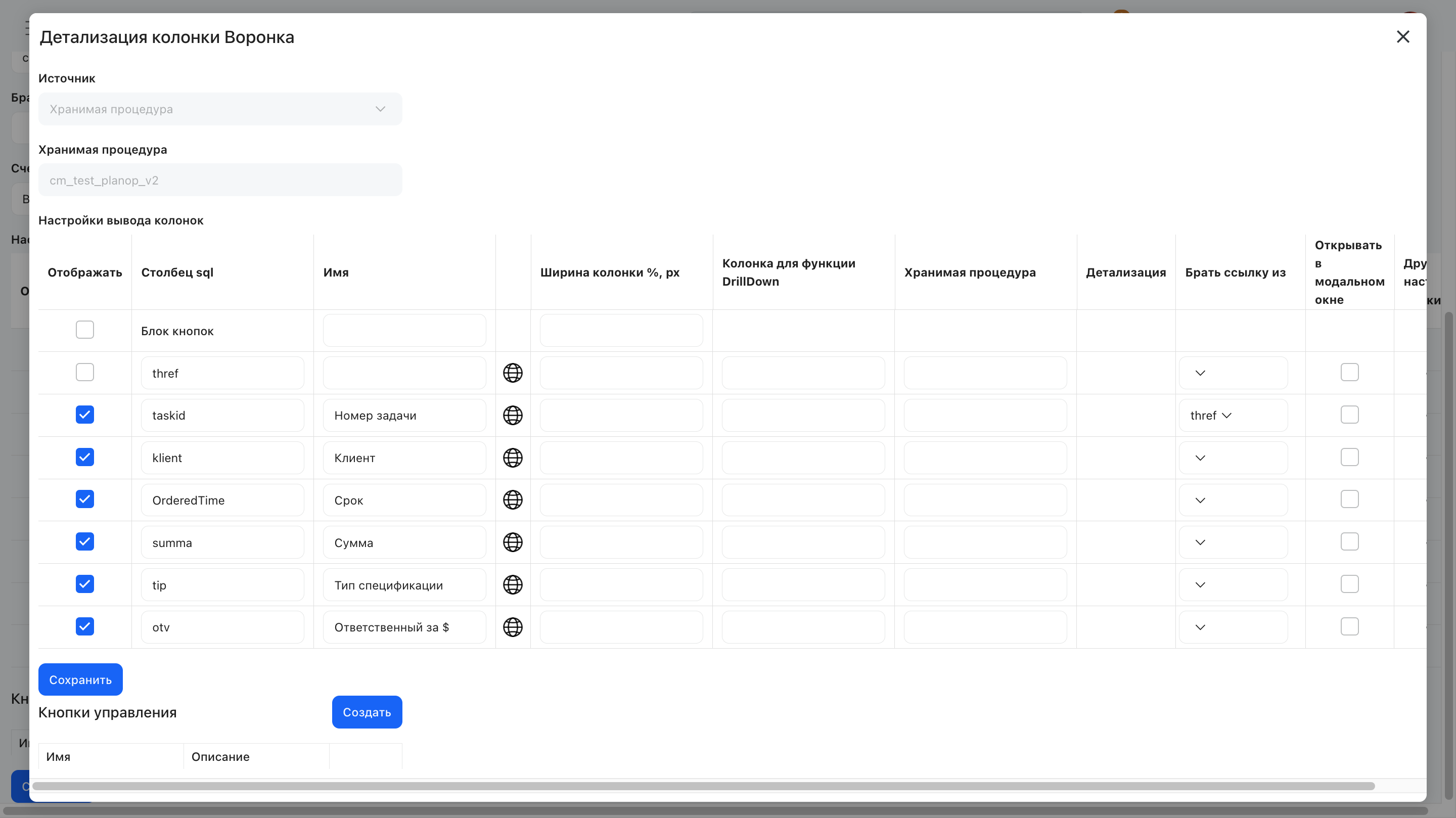
@DrillDownField— название колонки, по которой кликнули.@DrillDownParams— полная история значений (поддержка вложенной детализации с кнопкой «Назад»).- Если процедура для детализации не указана, используется основная процедура виджета.
- Уровни вложенности — неограниченны.
- Роль колонки «Группировка строк» и детализация несовместимы в одной колонке, причём проверка идёт на каждом уровне детализации: задать такое сочетание на вложенном уровне тоже нельзя.
Таблица категории (с 2.268)
Показывает задачи категории прямо на портальной странице — тем же реестром, что и страница категории, со всеми её возможностями: панель инструментов, фильтры, группировка, экспорт. В отличие от виджета «Таблица», источник данных не настраивается: он всегда задаётся самой категорией и её отбором.
Параметры — вкладка «Дополнительные настройки»:
| Параметр | Описание |
|---|---|
| Категория | Категория, задачи которой показывает виджет. Обязательный параметр |
| Отбор | Отбор категории. Необязательный: без него виджет показывает базовые настройки категории |
Обязательная категория. Пока категория не выбрана, настройки не сохраняются — поле подсвечивается и получает звёздочку обязательности. Сервер отклоняет и сохранение из формы, и запись через API. Виджет с незаданной категорией на портале показывает сообщение об отсутствии данных, а не пустую таблицу; при нечитаемых настройках — сообщение об ошибке, как описано выше в разделе «Повреждённые настройки виджета».
Что задаёт отбор. Отбор определяет состав колонок, их порядок, сортировку и фильтрацию. Базовые настройки категории — состав полей и их типы — отбор не переопределяет. В списке показываются и обычные отборы категории, и смарт-выражения: смарт-выражение применяется поверх настроек категории.
⚠️ Личный отбор для виджета не подходит. Список отборов не разделён на личные и общие. Если выбран отбор, доступный только вам, остальные пользователи вместо таблицы получат отказ в доступе — при этом у них не будет ни ошибки в настройках, ни подсказки. Для виджета выбирайте общий отбор категории.
⚠️ Персональные настройки колонок в виджете не применяются. Виджет показывает настройки категории и выбранного отбора, а не те настройки колонок, которые пользователь сохранил на странице категории. Изменения колонок, сделанные внутри виджета, на страницу категории не переносятся.
⚠️ Сброс настроек внутри виджета затрагивает страницу категории. Кнопка сброса настроек таблицы пишет результат в общее хранилище пользовательских настроек по категории. Если пользователь работает и со страницей категории, и с виджетом, сброс на портале может изменить и её. Просите сбрасывать настройки на странице категории.
Права и режим редактирования. Отдельной настройки режима у виджета нет, и переопределить его нельзя — виджет показывает столько данных и позволяет редактировать столько, сколько разрешает действующая проверка прав категории. Пользователь без права на редактирование видит таблицу только для чтения. Права приходят вместе с данными реестра, построчно: отдельной проверки виджет не делает и обойти права категории не позволяет.
Куда виджет доступен. Тип отрисовывается во всех раскладках портала — Dashboard, секции Board, CSS Grid и Flex, — а также в предпросмотре админ-дашборда, во вкладках «Группа виджетов» и на страницах пространств.
Фильтры (v2.265+)
Управляет данными на портале в других блоках. На одной странице может быть несколько независимых виджетов фильтров, но запрещены дубли с одинаковым набором.
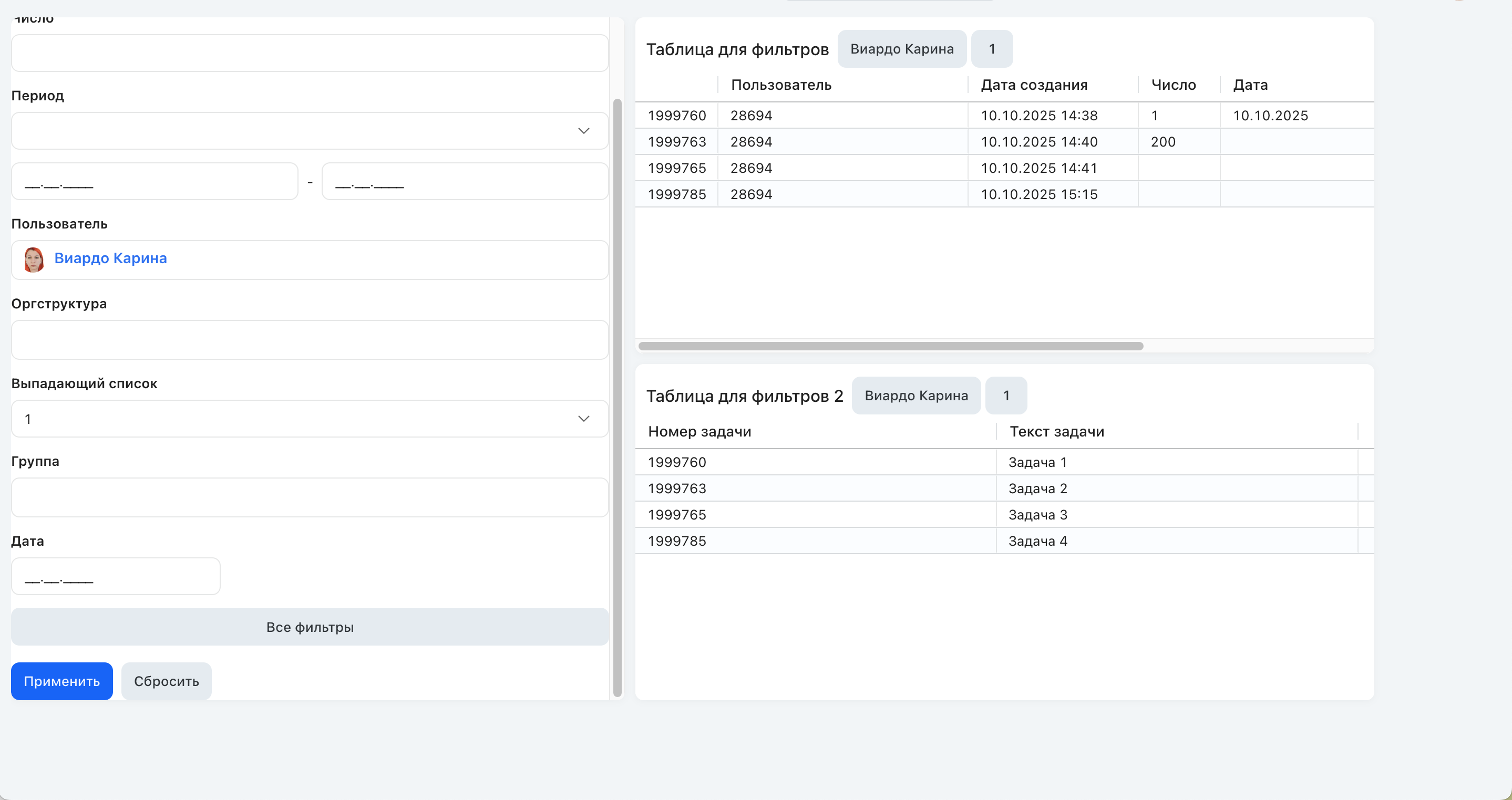
Представление:
| Режим | Описание |
|---|---|
| Горизонтальный | Ряд чипов. Активация сразу при изменении. Кнопка «Очистить» при активных фильтрах |
| Вертикальный | Список полей в 1–4 колонках. Активация сразу при изменении. Кнопка «Очистить» при заполненных фильтрах |
| Параметр | Описание |
|---|---|
| Количество колонок | 1–4 (только для вертикального режима) |
| Количество колонок в модальном окне | Разметка окна «Все фильтры» |
| Закрепить сверху | Фиксация в верхней зоне портала (только горизонтальный режим) |
Несколько виджетов на один фильтр. Один и тот же фильтр можно вывести на странице несколькими виджетами — например, слева вертикальным списком полей, а сверху горизонтальным набором чипов с выбранными значениями. Такие виджеты синхронизируются: выбрали или очистили значение в одном — то же самое появляется и в остальных. Перенастраивать второй виджет не нужно, достаточно, чтобы оба смотрели на один фильтр.
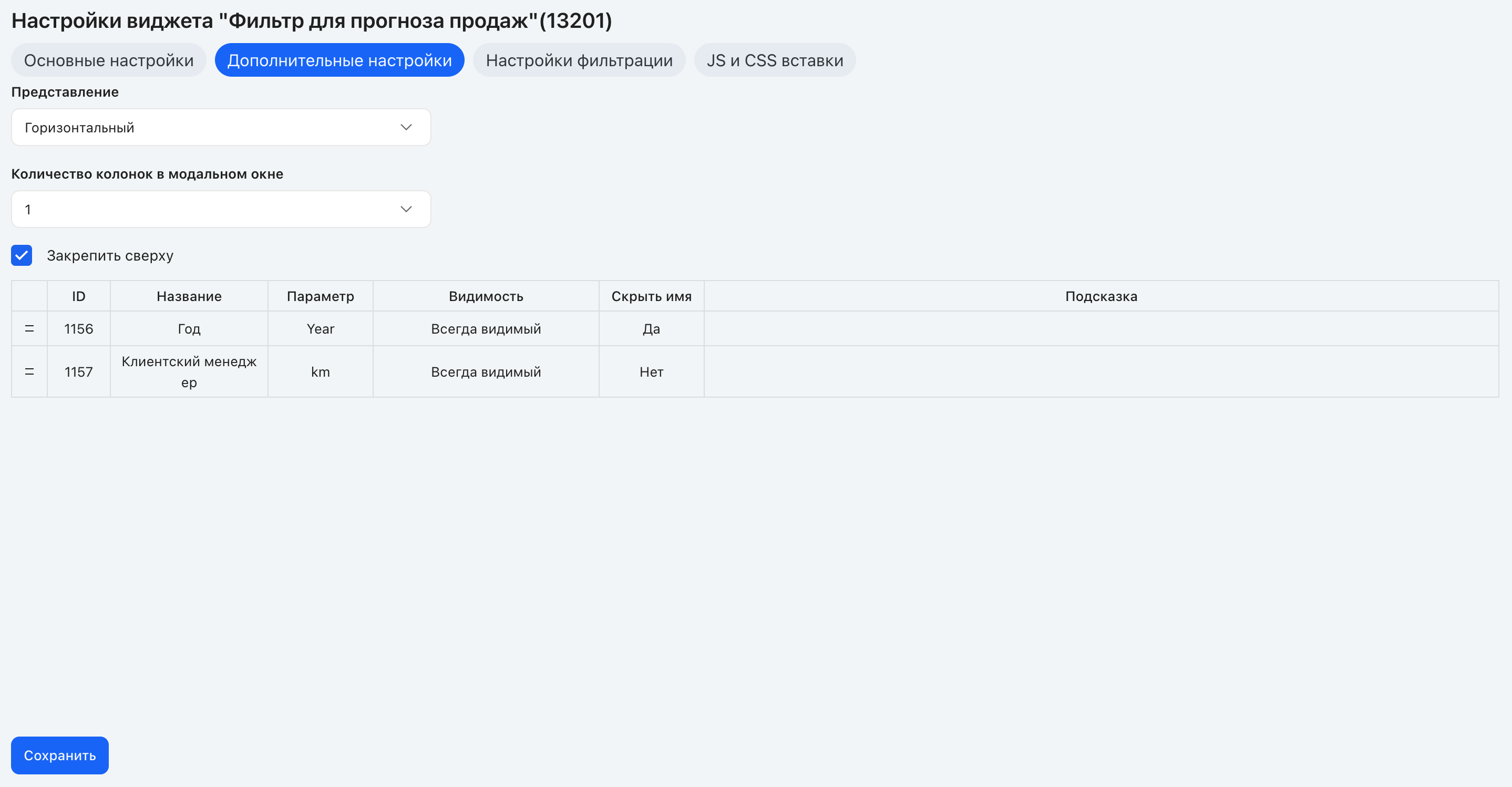
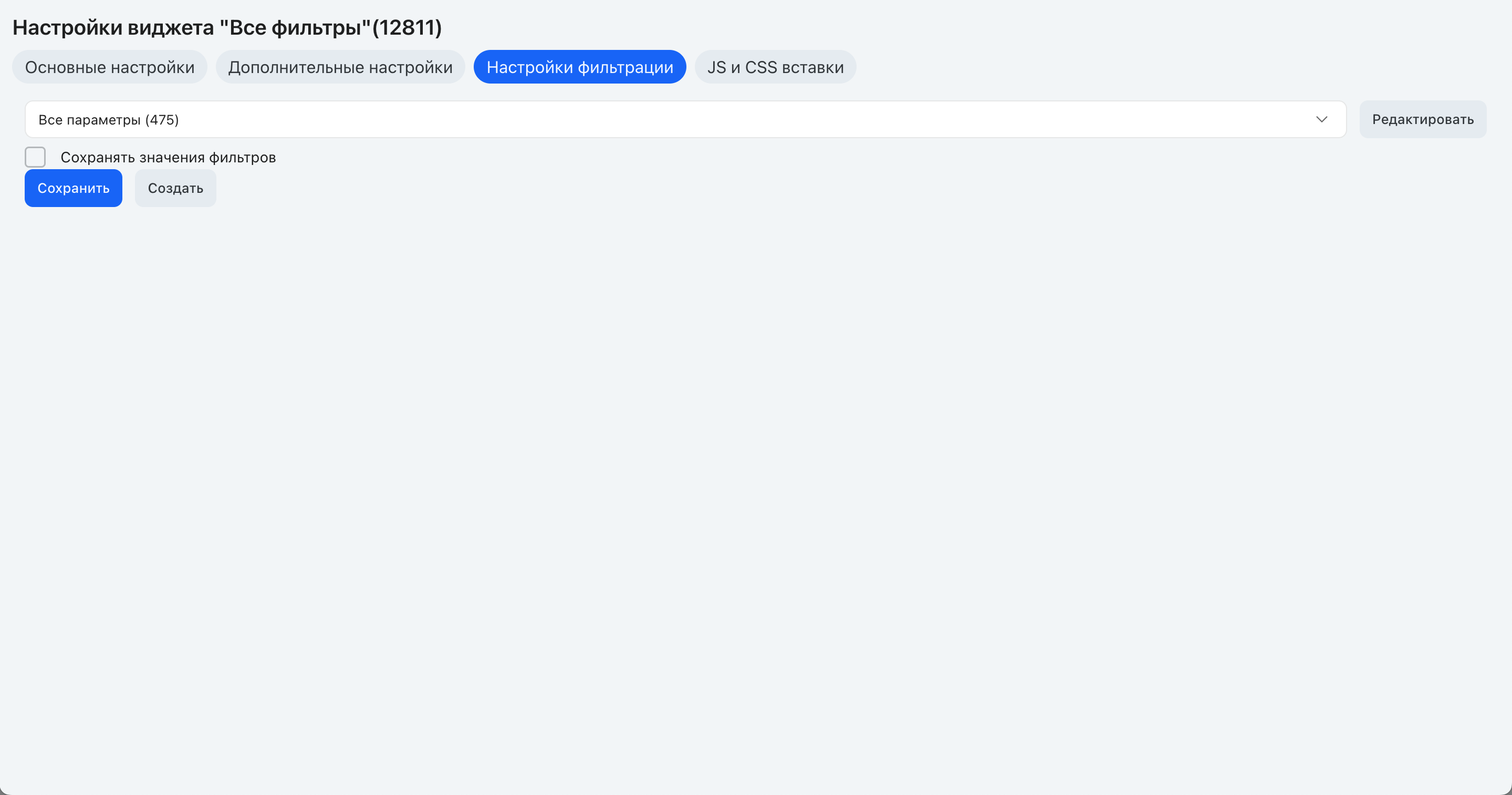
Список параметров формируется из фильтра, созданного на вкладке «Настройки фильтрации».
Параметры фильтра соответствуют тем, что будут доступны в виджете.
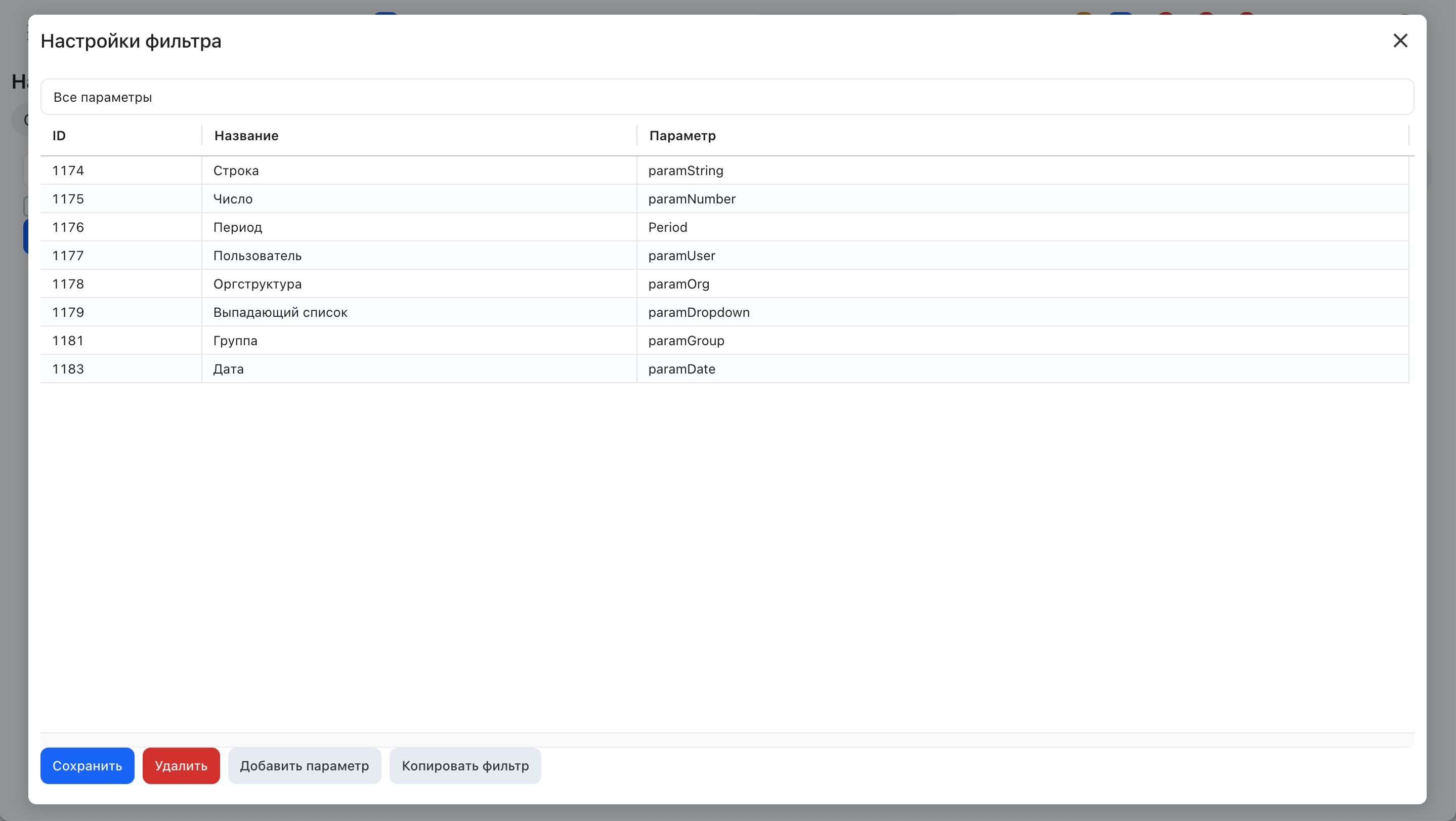
По клику на строку параметра открывается окно его настроек.
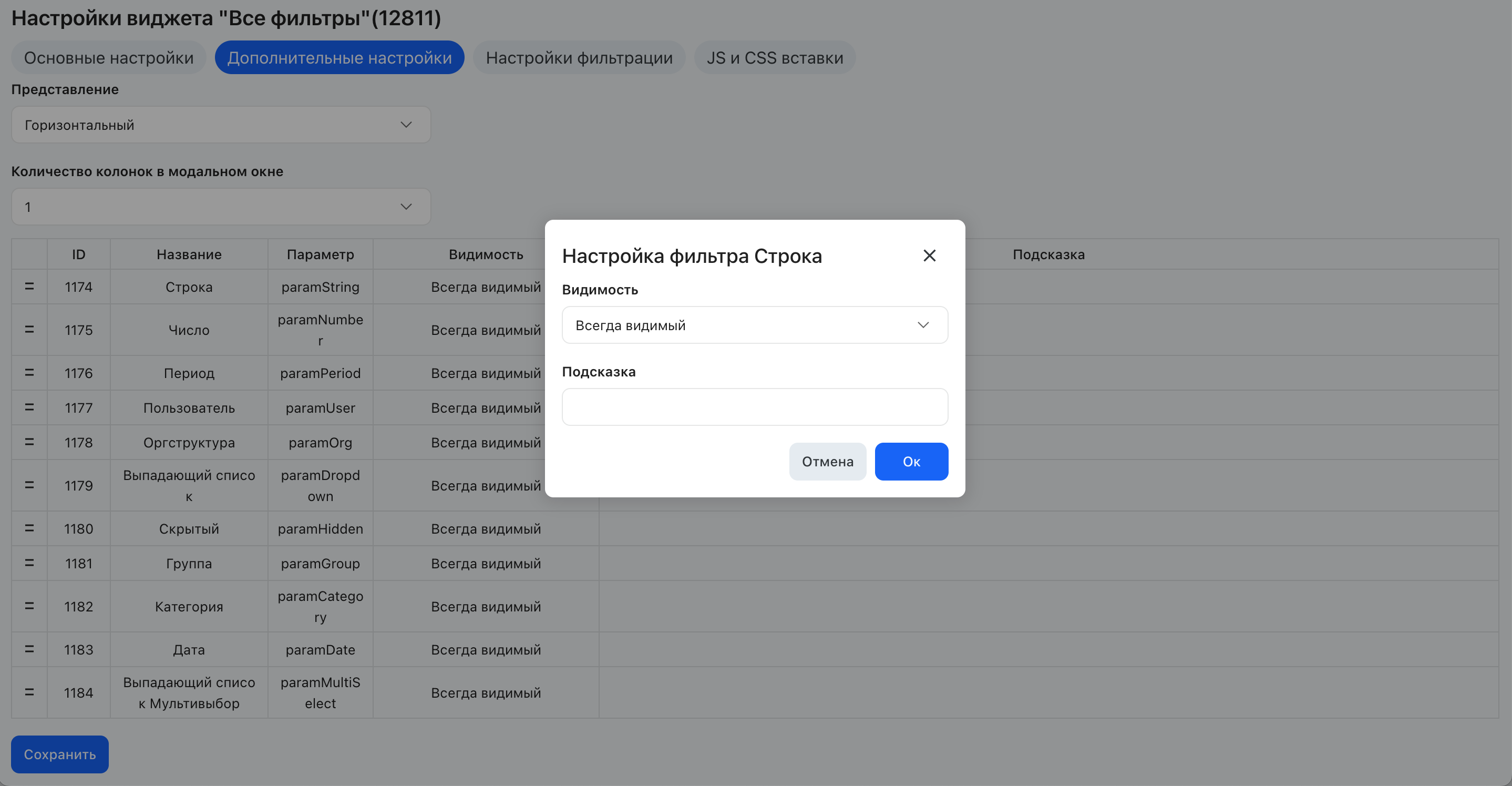
Параметры отдельных фильтров:
| Параметр | Описание |
|---|---|
| Видимость | Всегда видимые / Только если выбрано значение / Всегда свернуто |
| Подсказка | Подсказка по фильтру |
| Скрыть имя | В горизонтальном режиме — при выбранном значении показывать только значение без подписи |
| Колонка доступности | Для смарт-набора: столбец с признаком доступности элемента |
| Ключ родителя | Для статического набора: привязка к родительскому значению |
| Колонка родителя | Для смарт-набора: столбец с ключом привязки к родительскому значению |
Свёрнутый список и иерархические значения. Выпадающий список параметра фильтра при открытии портала свёрнут и раскрывается нажатием на поле. Заполненная «Колонка родителя» сама по себе не делает набор деревом: иерархический режим включается, только когда среди загруженных значений есть элементы с заполненной связью с родителем. Если таких элементов нет, значения показываются обычным списком. Поэтому иерархическое отображение получает только тот смарт-набор, который возвращает в колонке родителя значение родительского элемента.
Отметка недоступных элементов в иерархическом списке. Недоступные элементы в иерархическом режиме остаются в списке, но выбрать их нельзя: щелчок по такому элементу значение фильтра не меняет и в само значение он не попадает. Меняется отметка — по ней видно, что отмечено не всё.
Если в поддереве элемента есть недоступный элемент, отметка у этого элемента и у всех его предков остаётся прочерком — даже когда выбраны все доступные элементы этой ветки. Полная галка у такой ветки появится только тогда, когда недоступных элементов в ней не останется: например, если выбран другой набор данных или настройка «Колонка доступности» больше не возвращает таких значений.
| В поддереве элемента | Что выбрано | Отметка у элемента и его предков |
|---|---|---|
| Нет недоступных элементов | все элементы ветки | полная галка |
| Есть недоступные элементы | все доступные элементы | прочерк |
| Есть недоступные элементы | часть доступных элементов | прочерк |
| Есть недоступные элементы | ничего не выбрано | без отметки |
Правило работает и после перезагрузки страницы: сохранённое значение восстанавливается с теми же состояниями, поэтому прочерк не превращается в галку, а у ветки без недоступных элементов галка остаётся.
⚠️ Прочерк у родителя — не всегда «выбрана часть». Если в ветке есть недоступный элемент, прочерк означает «выбраны все доступные элементы этой ветки, кроме тех, что выбрать нельзя». Снимается такой выбор как обычно — повторным щелчком по элементу или кнопкой «Очистить».
Если список сразу раскрыт или не закрывается. Проверьте тип параметра, источник значений и «Колонку родителя», затем результат смарт-набора — есть ли в нём элементы с заполненной связью с родителем. Если при корректной настройке список ведёт себя так же, зафиксируйте страницу портала, имя параметра, настройки источника и снимок экрана и передайте их в поддержку.
Типы параметров фильтра:
| Тип параметра | Описание |
|---|---|
| Текст | Строковое значение |
| Число | Числовое значение. Можно задать длину дробной части — количество знаков после запятой, от 0 до 10 |
Ограничения полей параметра. Поле «Параметр» обязательно; «Параметр» и «Название» — не длиннее 255 символов, «Значение по умолчанию» — не длиннее 4000 символов. Настройки типа параметра сохраняются одной записью длиной до 4000 символов вместе со служебными символами записи. У выпадающего списка в неё входят «Дополнительные параметры» и все элементы статического набора, поэтому допустимое число элементов зависит от длины их значений и названий. Если ограничение нарушено, параметр не сохраняется: открывается окно с сообщением, какое поле не заполнено или превышает допустимую длину, а окно настроек параметра остаётся открытым с введёнными данными.
Значения фильтров синхронизируются между связанными блоками (Фильтры, График, Таблица) в обе стороны.
Значения при открытии портала. Если у фильтра, привязанного к виджету, снят флажок «Сохранять значения фильтров», при каждом открытии портала виджет показывает «Значение по умолчанию» тех параметров, где оно задано, а остальные оставляет пустыми — независимо от того, что пользователь выбирал в прошлый раз. Пока страница открыта, его выбор сохраняется, в том числе очистка параметра крестиком.
Очистка значения. Крестик у выпадающего списка и кнопка «Очистить» над фильтром сбрасывают значение в пустое, и оно не возвращается назад — в том числе когда страница перерисовывает фильтр. Значение по умолчанию подставляется при открытии портала и только у тех параметров, где оно задано: если «Значение по умолчанию» не заполнено, при открытии портала фильтр пуст.
Диаграмма Ганта
В пользовательском интерфейсе отображается как список задач в представлении диаграммы Ганта.
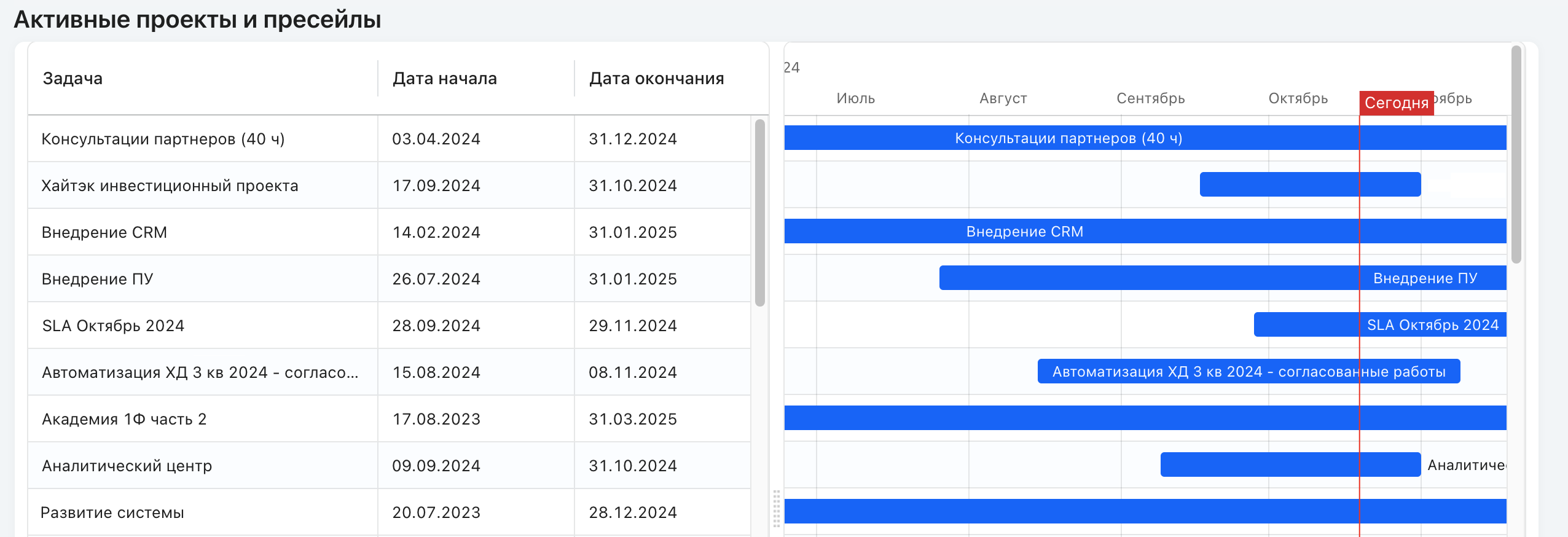
Временная шкала задач. Параметры виджета:
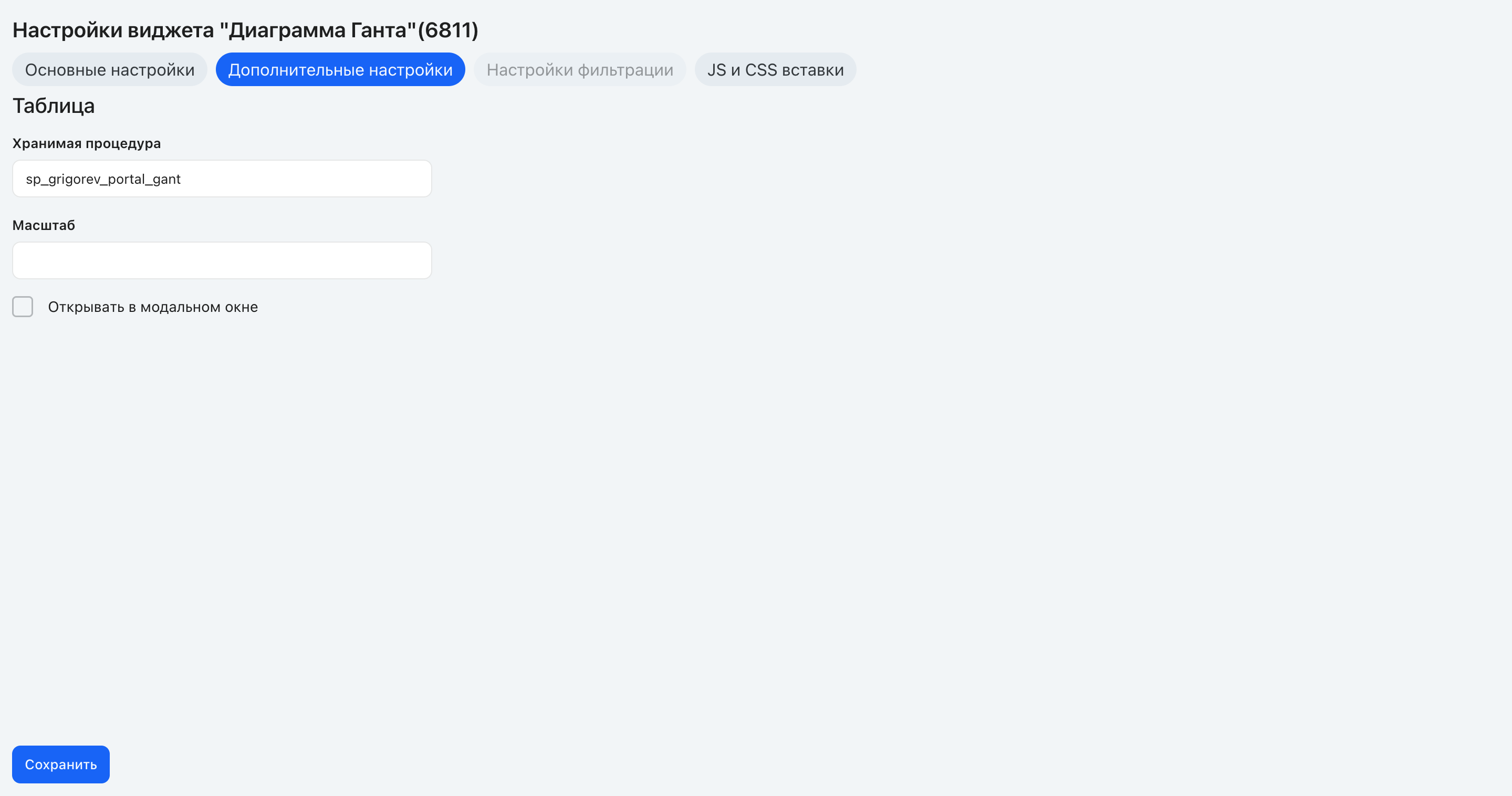
| Параметр | Описание |
|---|---|
| Хранимая процедура | Обязательные колонки: Name (текст), Start (дата начала, not null), End (дата завершения, not null), ParentId (ID родителя), ID (номер задачи) |
| Масштаб | Масштаб отображения в % |
| Открывать в модальном окне | Клик на полоску → задача в модальном окне |
Обязательная хранимая процедура. Пока имя процедуры не задано, настройки виджета не сохраняются — ни из формы, ни запросом к API: сервер отвечает отказом «Для виджета «Гант» не указана хранимая процедура». Значение из одних пробелов считается незаполненным. Виджет, сохранённый без процедуры раньше, открывается в форме настроек — поле можно дозаполнить и сохранить.
Фильтрация данных не поддерживается.
Smart HTML
Самый гибкий портальный блок. Данные отбираются смарт-выражениями или источниками данных трёх типов, представление настраивается через шаблон Mustache.
Настройки открываются по ссылке «Открыть дополнительные настройки» в общих настройках блока: слева — шаблон (Mustache + HTML/CSS), справа — данные (смарт-выражения и источники) с окном JSON-структуры и предпросмотром результата (без учёта CSS-вставок).
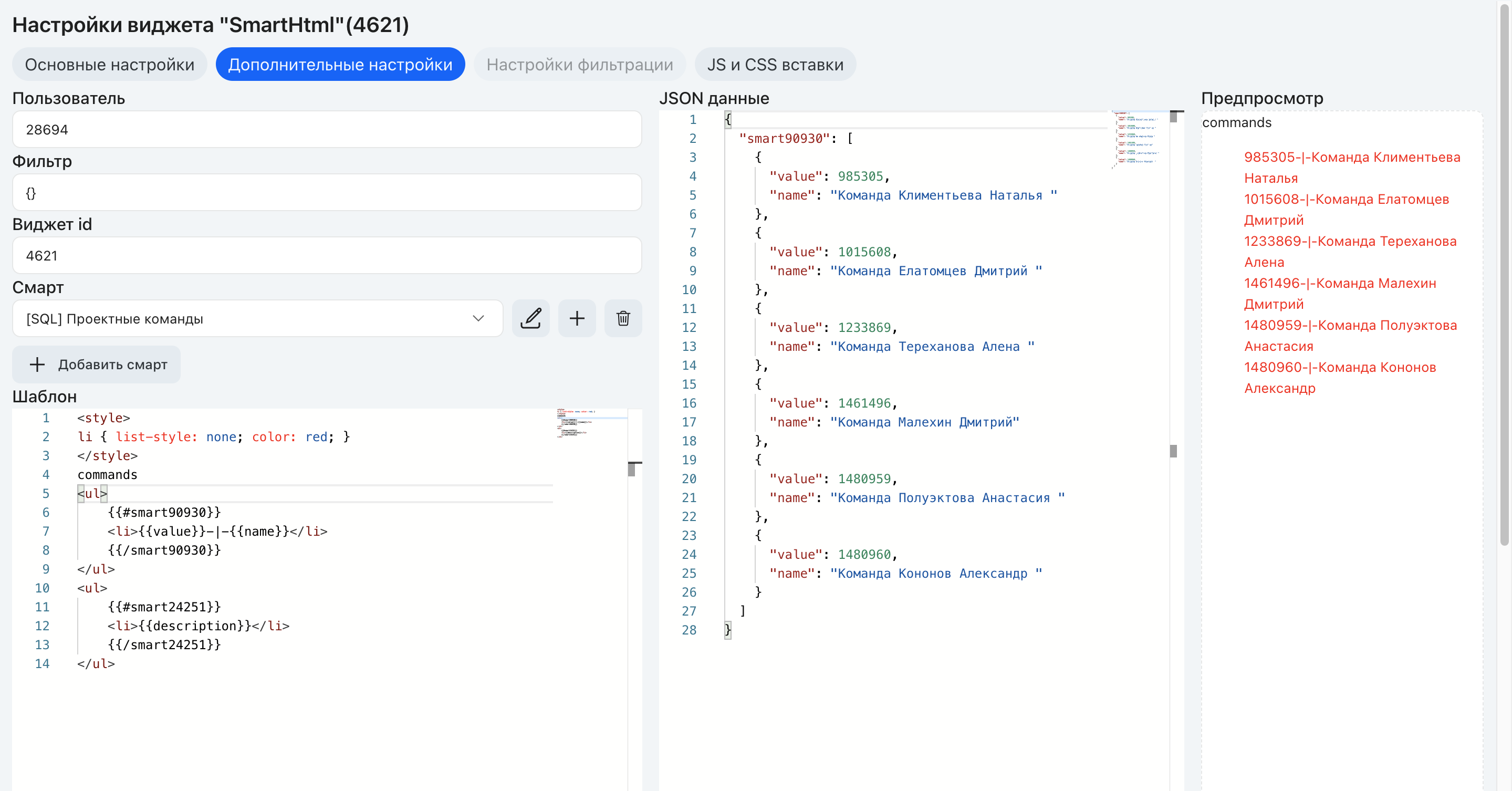
Источники данных (3 типа):
| Тип | Описание |
|---|---|
| Произвольный | Хранимая процедура, представление, функция или таблица БД. Параметры @UserID и @TaskID передаются автоматически. |
| Смарт-фильтр | На основе смарт-фильтра + полей задач/ДП. Без программирования. |
| Скрипт (SmartScript) | SmartScript (Lua/JS/Python). Должен вернуть RESULT — массив объектов. Параметры: таймаут (сек), TTL (сек). |
Источники добавляются на вкладке «Источники данных» кнопками «+ Произвольный», «+ Смарт-фильтр», «+ Скрипт»; каждому задаётся уникальный алиас (латиницей) для доступа к данным в JavaScript.
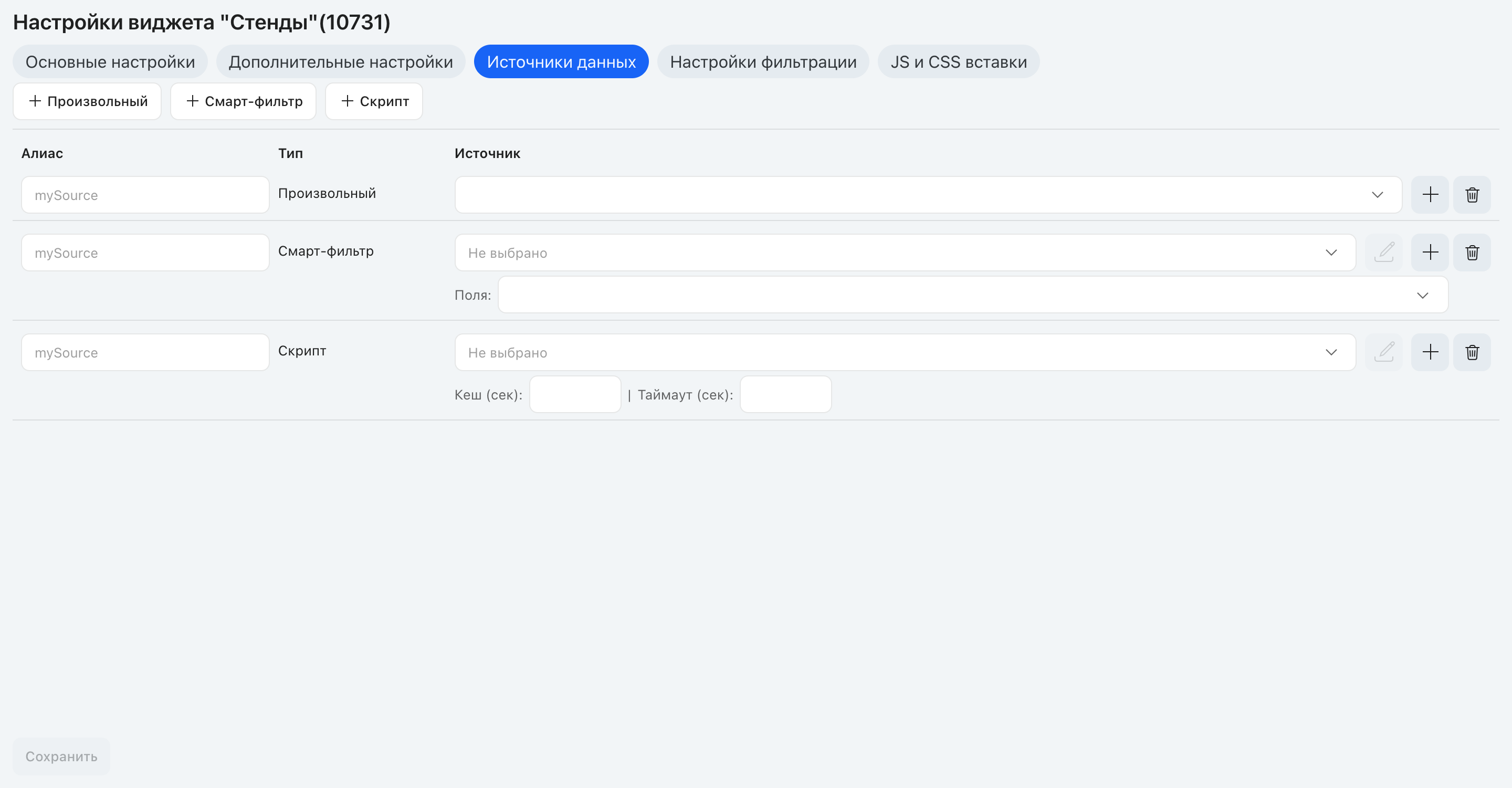
JS API: данные всех источников доступны через window.__smartHtmlData[blockId]. Доступ по алиасу. Объект __meta[alias] содержит type, durationMs, error (поля cached нет).
⚠️ Если источники данных не настроены — блок работает в прежнем режиме (смарт-выражения + mustache).
Сохранение состояния вкладки источников. Несохранённые правки на вкладке «Источники данных» сохраняются при переключении на соседние вкладки настроек («Фильтрация», «Основные», «Дополнительные»): форма скрывается, но не сбрасывается.
Mustache-шаблонизатор:
| Конструкция | Пример |
|---|---|
| Единичное значение | {{smartXXX}} где XXX = ID смарт-выражения |
| Цикл (список) | {{#smartXXX}}...{{/smartXXX}} |
| Условие | {{#isComplainted}}Рекламация{{/isComplainted}} |
| Инвертированное условие | {{^isComplainted}}Заявка{{/isComplainted}} |
| Разметка без экранирования | {{{smartXXX}}} — тройные скобки |
Внутри цикла к полям возвращённого списка обращаются по имени поля — {{имяПоля}}. Например, если смарт-выражение 14892 возвращает список задач с полями taskID и description:
{{#smart14892}}
{{taskID}}: {{description}}
{{/smart14892}}
⚠️ Шаблонизатор не имеет средств форматирования данных (чисел, дат). Форматировать нужно в источнике данных (смарт-выражении, TSQL).
⚠️ Двойные скобки кодируют подставленное значение. HTML-символы из данных выводятся как текст, поэтому разметка, пришедшая из смарт-выражения или источника данных, не становится частью страницы. Чтобы подставить в шаблон готовую разметку, используйте тройные скобки.
ve-link — компонент для открытия контента в SPA без JS-вставок:
| Что открывает | Синтаксис |
|---|---|
| Зарегистрированную страницу | <ve-link url="/dev/context-menu">{{url_to_open}}</ve-link> |
| Задачу | <ve-link taskId="{{taskId}}">{{taskText}}</ve-link> |
| Портал | <ve-link portalId="333">{{portal_name}}</ve-link> |
| Новость | <ve-link newsId="{{taskId}}">{{news_title}}</ve-link> |
Фильтрация данных не поддерживается.
Новости
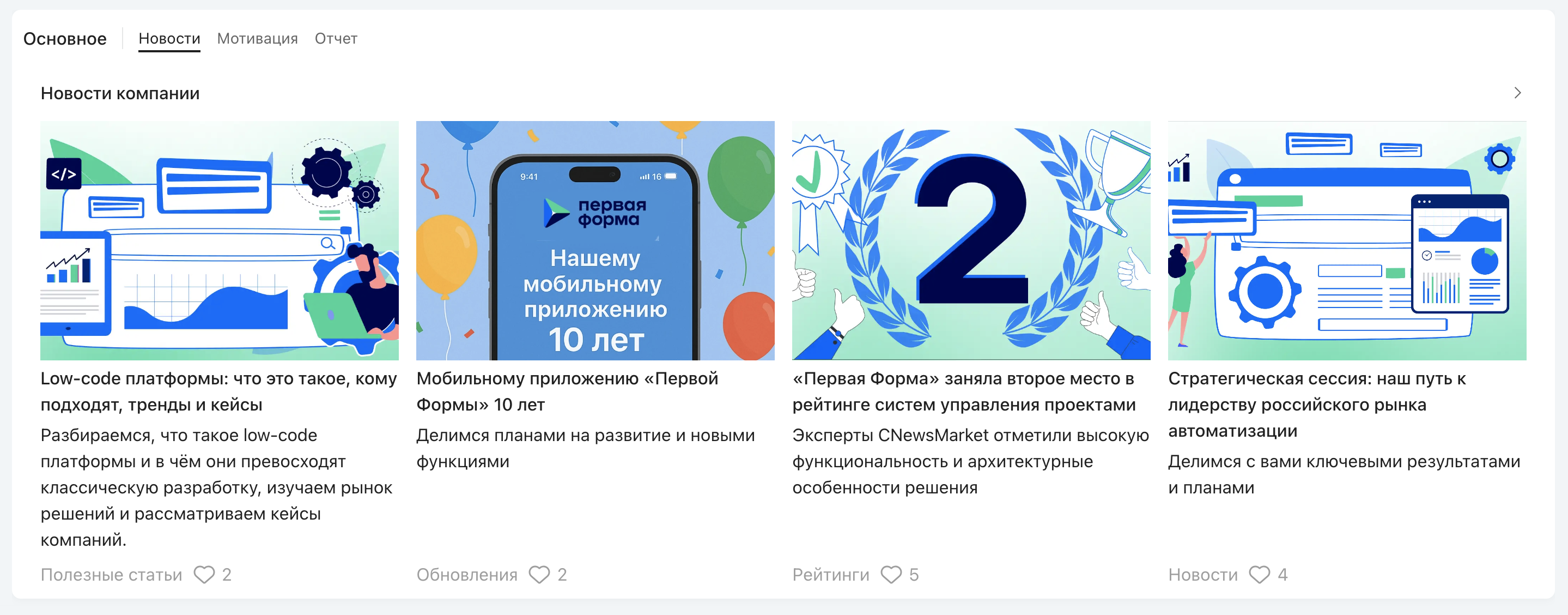
Виджет отображает задачи из новостных категорий в виде большого блока, списка или карусели.
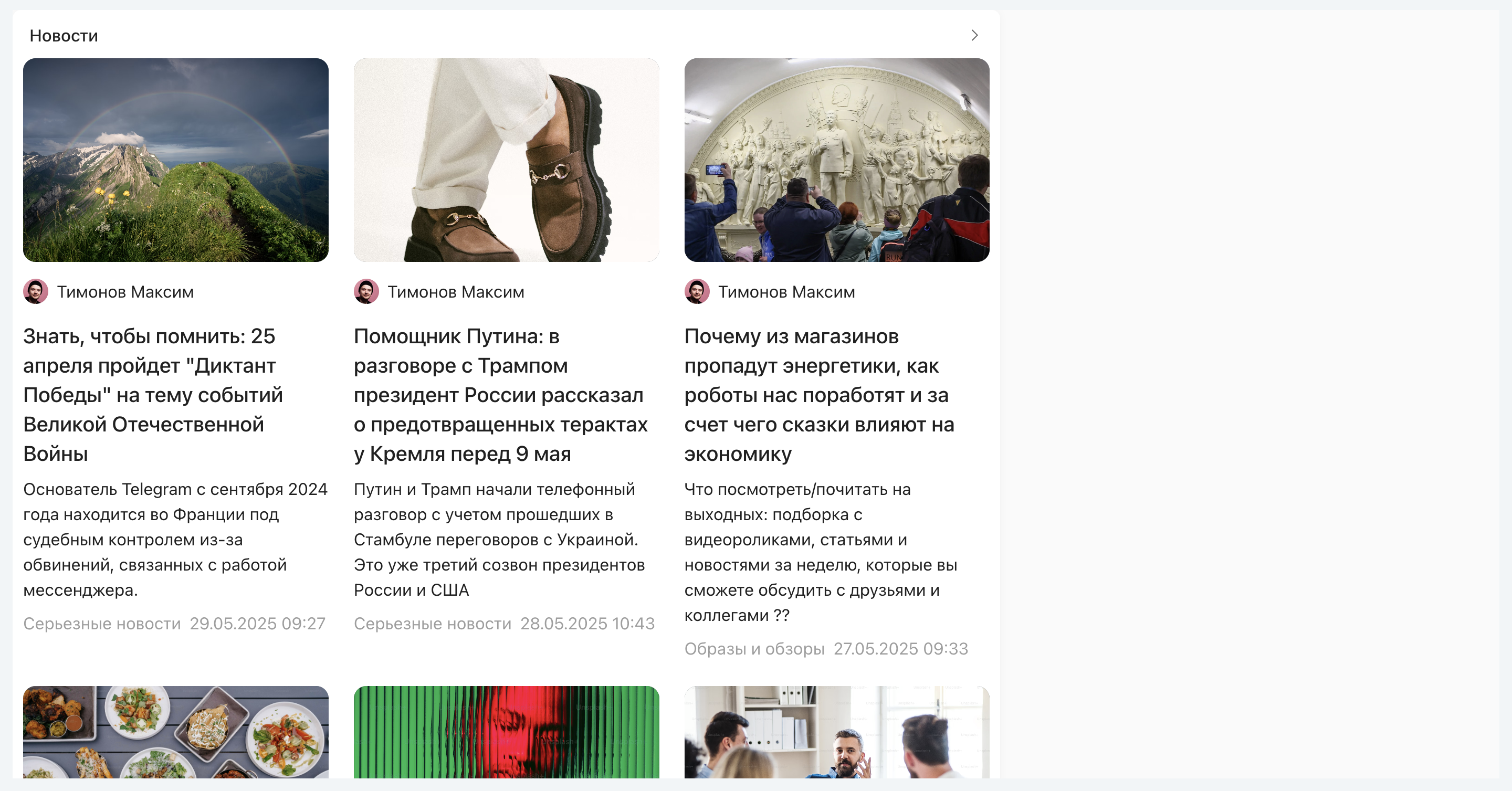
Тип данных: задачи новостной категории (определяется в настройках категории). Остальные настройки виджета становятся доступны только после выбора категории.
Обязательная категория. Пока категория не выбрана, настройки виджета не сохраняются: поле подсвечивается и получает звёздочку обязательности. Правило одинаково в обеих формах виджета — прежней и обновлённой.
Источник ДП «Рубрика» и «Теги». Какие дополнительные параметры задачи считаются рубрикой и тегами новости, определяется настройками новостной категории: если в них задан ДП рубрики и/или ДП тегов — используются они. Если для категории соответствующий ДП не задан, берётся глобальное значение из системной настройки NewsSettings. Рубрика и теги определяются независимо друг от друга — одна может браться из настроек категории, другая из глобальной настройки.
Стиль отображения:
| Стиль | Описание |
|---|---|
| Большой блок (по умолчанию) | Одна главная новость с крупным изображением и карточки дополнительных |
| Список | Компактный список новостей |
| Карусель | Горизонтальная прокрутка новостей |
| Текст и обложка отдельно | Компактный ряд карточек: обложка сверху (пропорция 3:2), заголовок и сведения под ней. Без карусели, аннотация скрыта |
| Текст поверх обложки | Заголовок и сведения о новости лежат поверх изображения у нижнего края. Высота карточки фиксирована пропорцией обложки 3:2 |
Количество новостей: зависит от выбранного стиля: - Большой блок — 1, 2, 3, 4, 5 или 6; - Карусель — 3, 6, 12 или 24; - Малый блок («Текст и обложка отдельно», «Текст поверх обложки») — 1, 2, 3 или 4 новости. Набор значений зависит от стиля: при смене стиля список перестраивается под новый стиль, а не сохраняет прежний.
Стиль «Текст и обложка отдельно». Новости выводятся горизонтальным рядом карточек слева направо, без карусели и стрелок; при одной новости её карточка растягивается на всю ширину виджета. Обложка стоит над текстом и сохраняет пропорцию 3:2, а заголовок и сведения о новости (рубрика, дата, реакции, просмотры) — под обложкой. Сведения переносятся по строкам (до трёх строк), при этом счётчики реакций и просмотров всегда стоят вместе. Аннотация в этом стиле не показывается независимо от настройки «Отображать аннотацию».
Стиль «Текст поверх обложки». Карточки стоят в ряд слева направо, без прокрутки. Заголовок, автор, рубрика, дата и счётчики лежат поверх изображения у нижнего края на тёмном градиенте; цвет этого текста белый и не меняется при смене темы портала. Аннотация не показывается. Если обложки нет, под текстом остаётся тёмная подложка, чтобы белый текст читался. Скругление углов и тень карточки берутся из темы, как у остальных карточек. Высота карточки в этом стиле держится пропорцией обложки 3:2 и от объёма текста не зависит.
Дополнительные настройки:
| Параметр | Описание | Default |
|---|---|---|
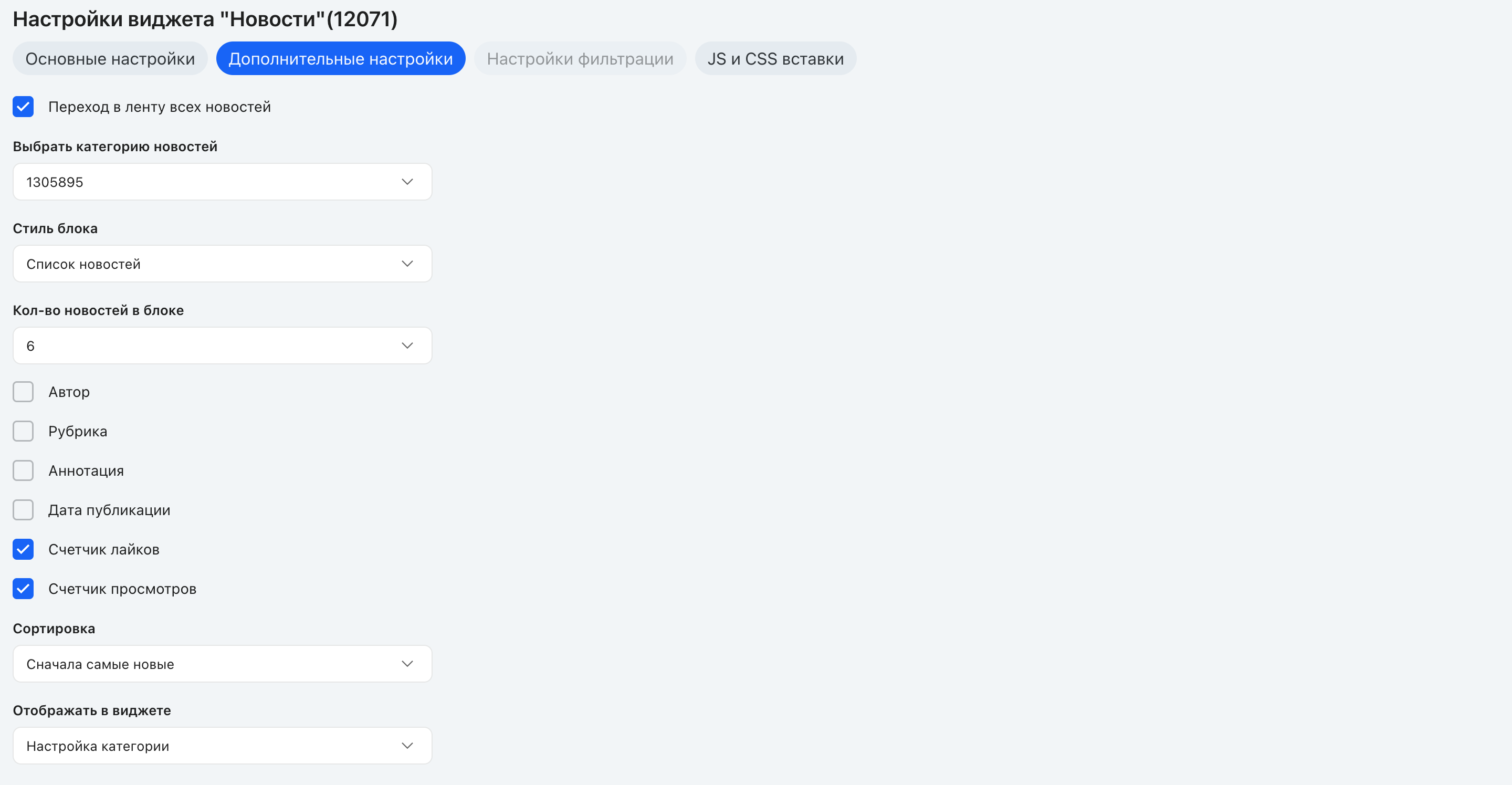
| Отображать автора | Показывать имя автора новости | Выключено |
| Отображать рубрику | Показывать рубрику новости | Включено |
| Отображать аннотацию | Показывать краткое описание | Включено |
| Отображать дату публикации | Показывать дату | Выключено |
| Отображать счётчик реакций | Показывать суммарное количество реакций на новость. Вид и набор реакций задаются в новостной категории; на виджете счётчик только отображается — поставить реакцию можно, открыв новость (недоступно, если в новостной категории отключены «Реакции на объекты») | Включено |
| Отображать счётчик просмотров | Показывать количество просмотров (недоступно, если в категории отключено «Количество просмотров»). При выключенной настройке счётчики не только не показываются, но и не запрашиваются | Включено |
| Переход в ленту всех новостей | Кнопка перехода к полной ленте | Включено |
В малых стилях. Переключатели «Отображать аннотацию» и «Отображать счётчик реакций» в настройках малого блока не показываются: аннотация в этих стилях не выводится, а оба параметра при сохранении передаются выключенными, поэтому включить их настройкой стиля нельзя. Выбранные стиль и количество новостей восстанавливаются при повторном открытии настроек. Остальные переключатели — автор, рубрика, дата публикации, счётчик просмотров и переход в ленту всех новостей — работают как обычно.
Пропорция обложки в малых стилях задана жёстко (3:2) и отдельной настройкой пока не регулируется: выбрать другую пропорцию в настройках виджета нельзя.
Переход к полной ленте новостей открывает галерею с возможностью фильтрации по рубрикам и тегам.
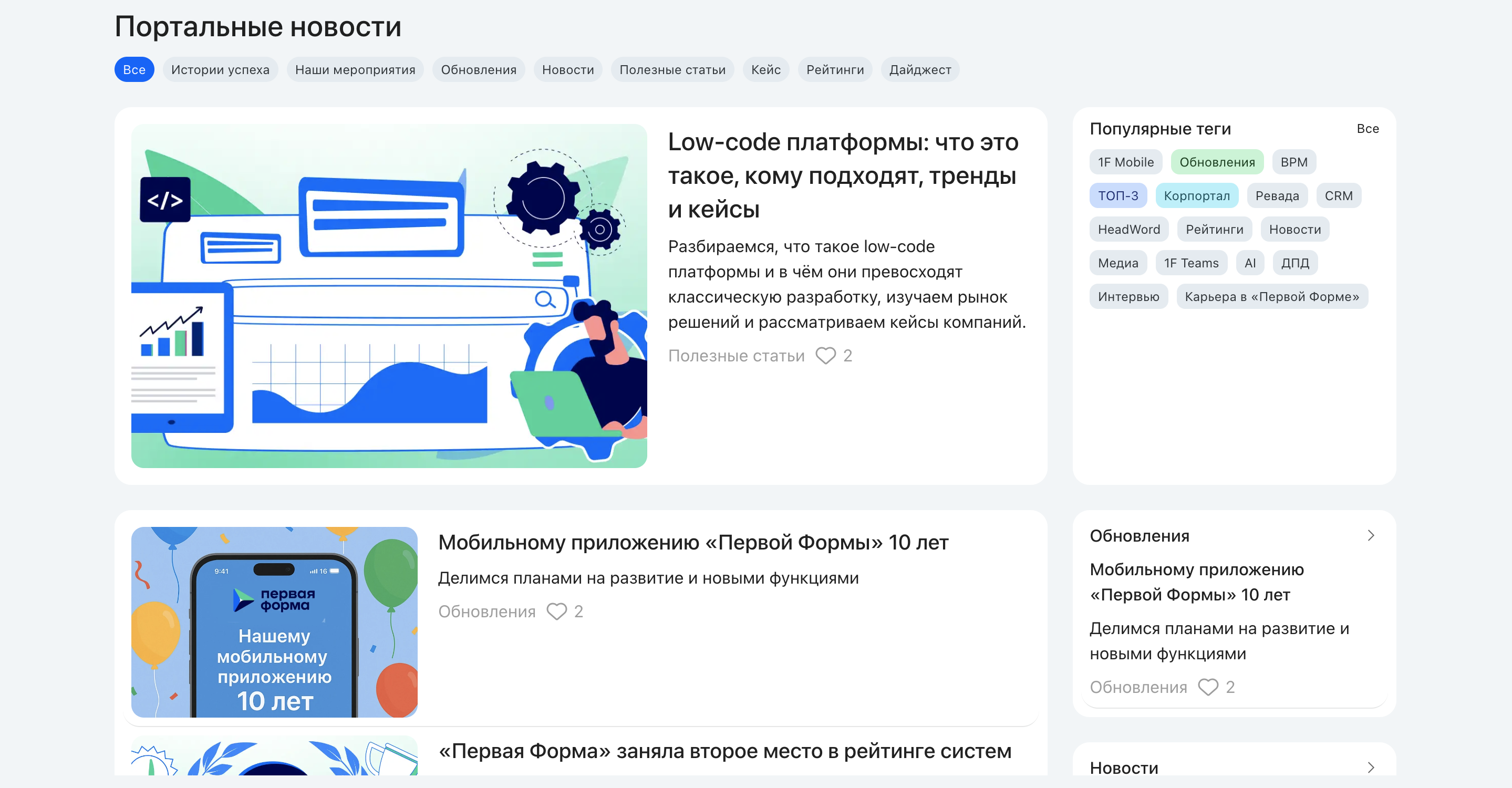
Клик по новости в виджете или галерее открывает её карточку в модальном окне; состав полей (обложка, автор, аннотация и т.д.) зависит от настроек новостной категории.
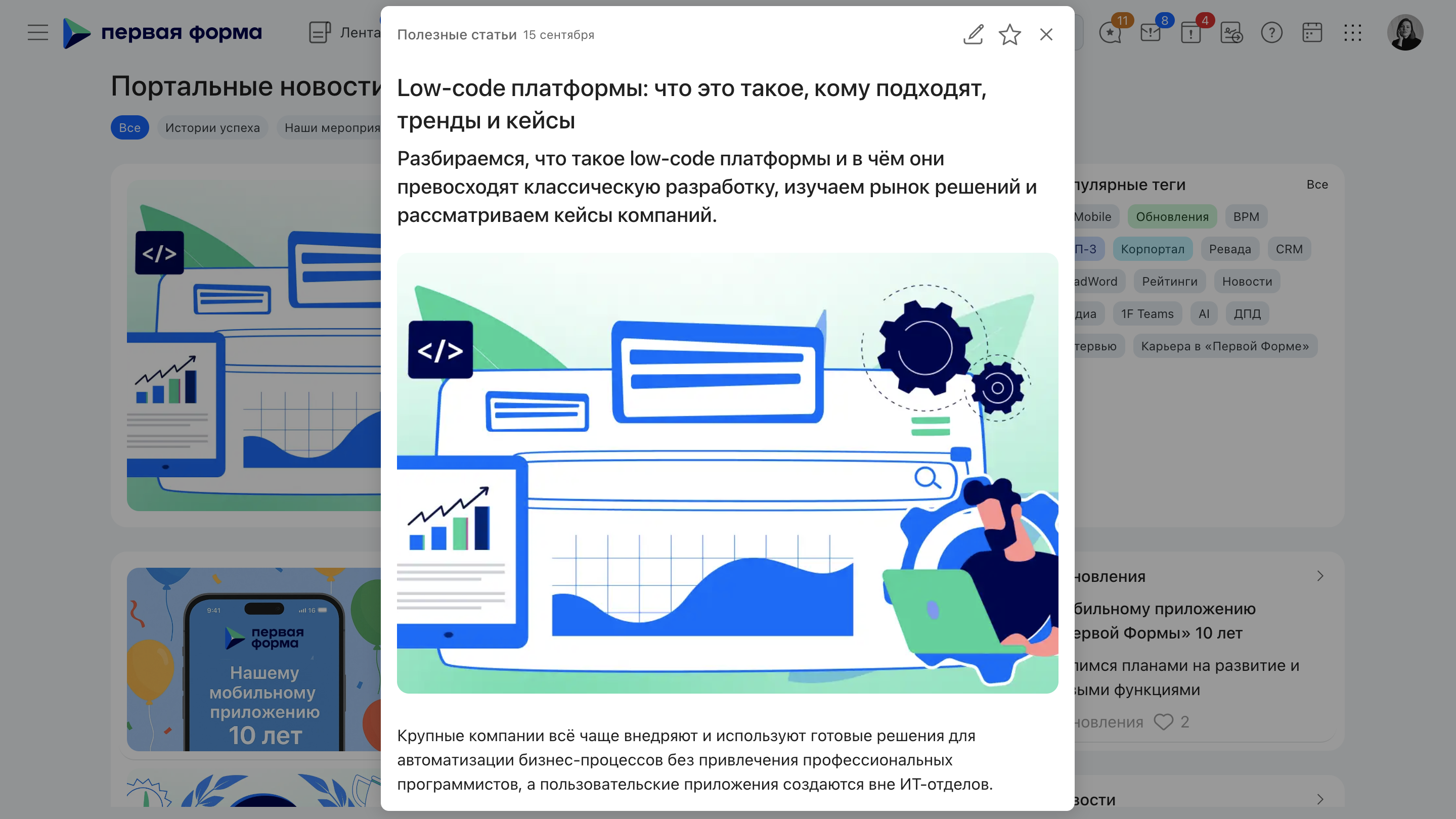
Отбор и сортировка новостей:
| Параметр | Описание |
|---|---|
| Сортировка | Сначала самые новые / Сначала закреплённые, потом новые |
| Отображать в виджете | Все опубликованные / Только закреплённые и опубликованные / Настройка категории |
| Отображать в галерее виджета | Те же варианты — отдельно для галереи |
| Тип статуса | Все / Активные / Закрытые / Отклонённые (если выбрана «Настройка категории») |
| Отбор | Смарт-отбор категории (если выбрана «Настройка категории») |
| Пользователь | Не выбрано / Исполнитель / Заказчик / Акцептант / В параметрах (если выбрана «Настройка категории») |
⚠️ Отключение ленты комментариев в виджете «Новости» не предусмотрено. Опции в настройках самого виджета нет. Настройка «Запретить комментирование» в новостной категории на ленту виджета не действует — комментарии в виджете отображаются независимо от настроек категории. Доработки функционала не планируются.
Обходной путь: в настройках виджета — кнопка «Настроить вставки (JS и CSS)» — добавить CSS-правило, скрывающее блок комментариев. Это косметическое решение: поле для ввода комментария скрыто в интерфейсе, но функция на стороне сервера остаётся активной (комментарии можно создать через другие точки входа).
Задачи категории отображаются как публикации ленты.
⚠️ Задачи в статусах с типом «Начальный» не отображаются (например, статус «Новая»). Сначала подготовить новость → перевести в следующий статус → публикация.
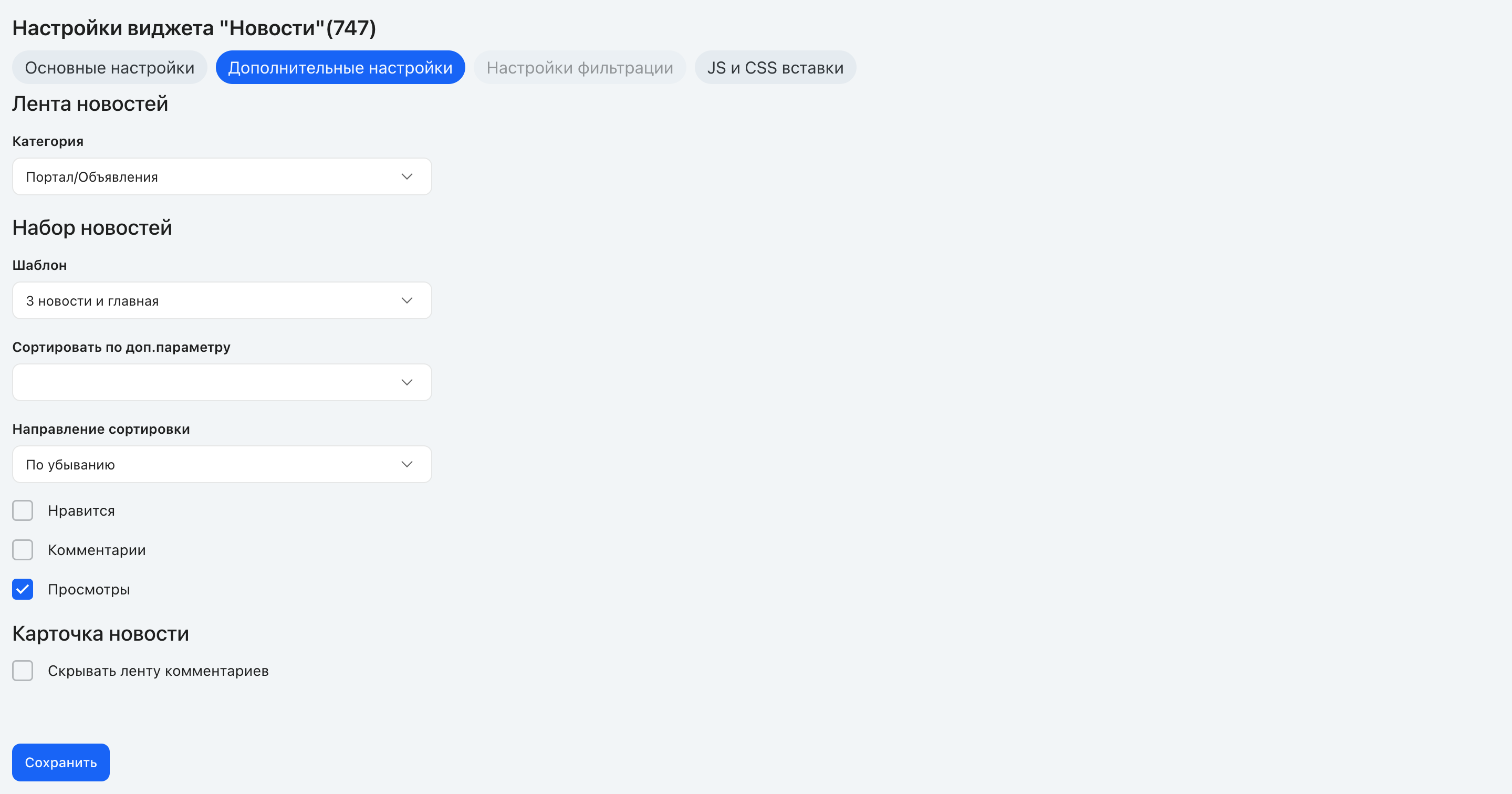
| Параметр | Описание |
|---|---|
| Категория | Категория с шаблоном «Новости» (статический шаблон в шаблонизации) |
| Шаблон (SPA) | Карточки / 3 новости и главная / Объявления |
| Сортировать по доп.параметру | ДП типа «Дата и время». Пустая дата = конец списка. Дата > текущей = не отображается |
| Направление сортировки | По возрастанию / По убыванию |
| Не обрезать текст | ⚠️ Только для устаревших порталов |
| Показывать заказчика | ⚠️ Только для устаревших порталов |
| Показать счетчики | Нравится / Комментарии / Просмотры |
Поля шаблона новостей: Title, Annotation, FullText, Date, ImageAttachId, IsMain, Rubric, AuthorUser.
⚠️ Для категорий новостей рекомендуется включать «Не отображать системные комментарии» в основных настройках категории.
Фильтрация данных не поддерживается.
Группа виджетов (v2.265+)
Блок с вкладками. Каждая вкладка — отдельный ранее созданный виджет. Сохраняются все первоначальные настройки вкладок, включая фильтры.
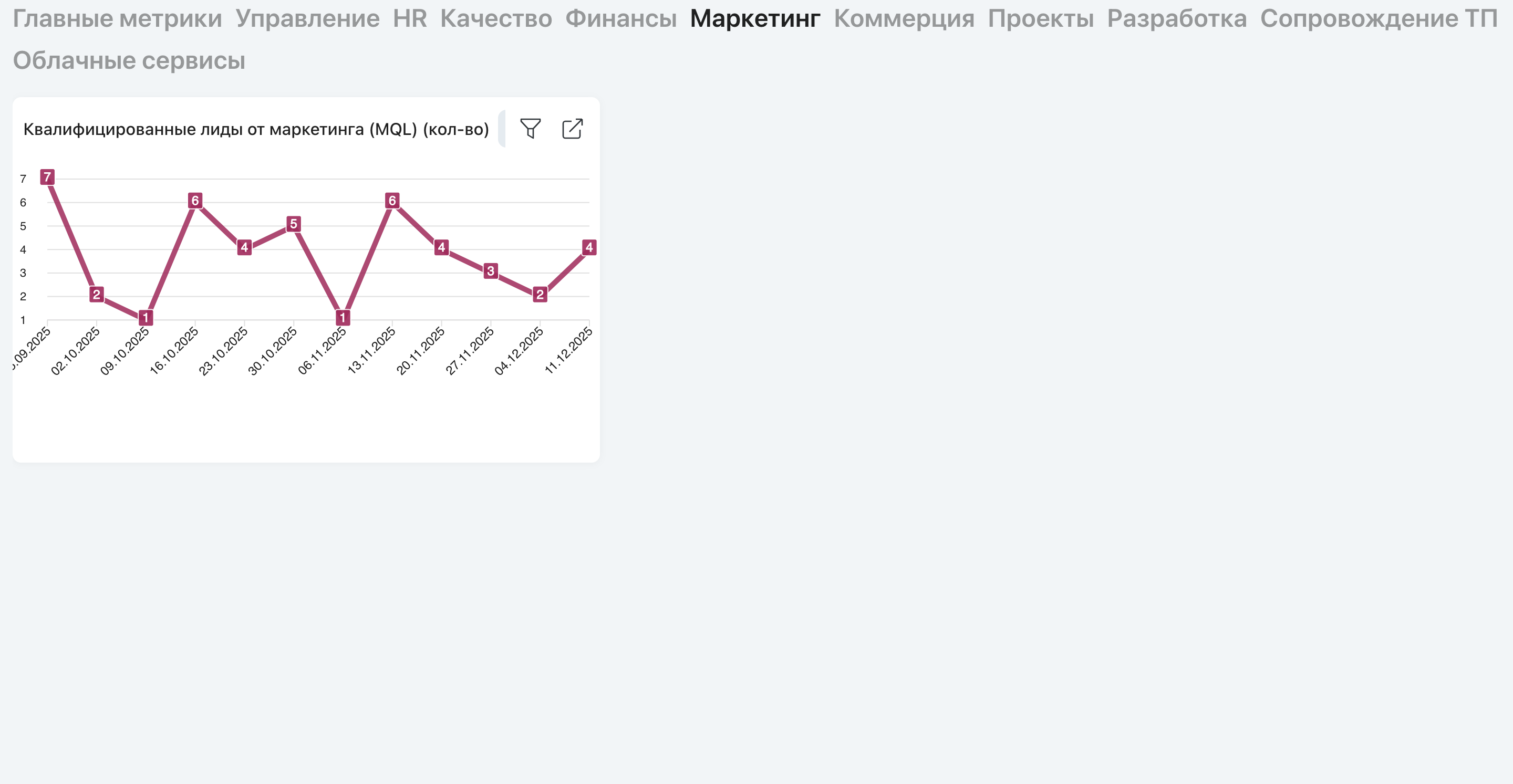
Если вкладки не помещаются в одну строку — появляется кнопка «Еще» с выпадающим списком: в строке остаются первые по порядку вкладки, а непоместившаяся и все следующие за ней уходят в список, поэтому порядок вкладок не нарушается. Активная вкладка, оказавшаяся в списке, помечена галочкой.
Вкладки настраиваются в дополнительных настройках блока.
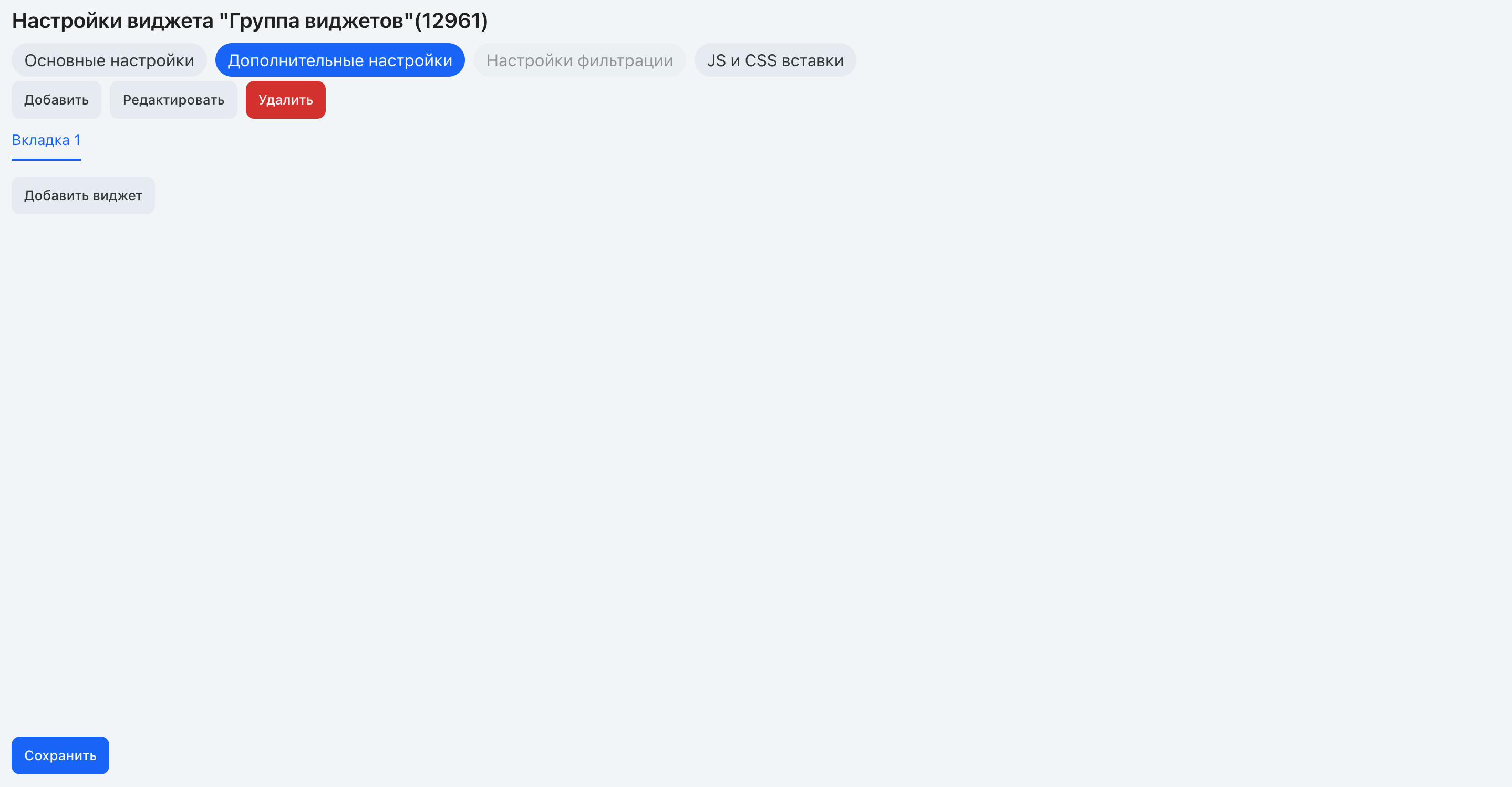
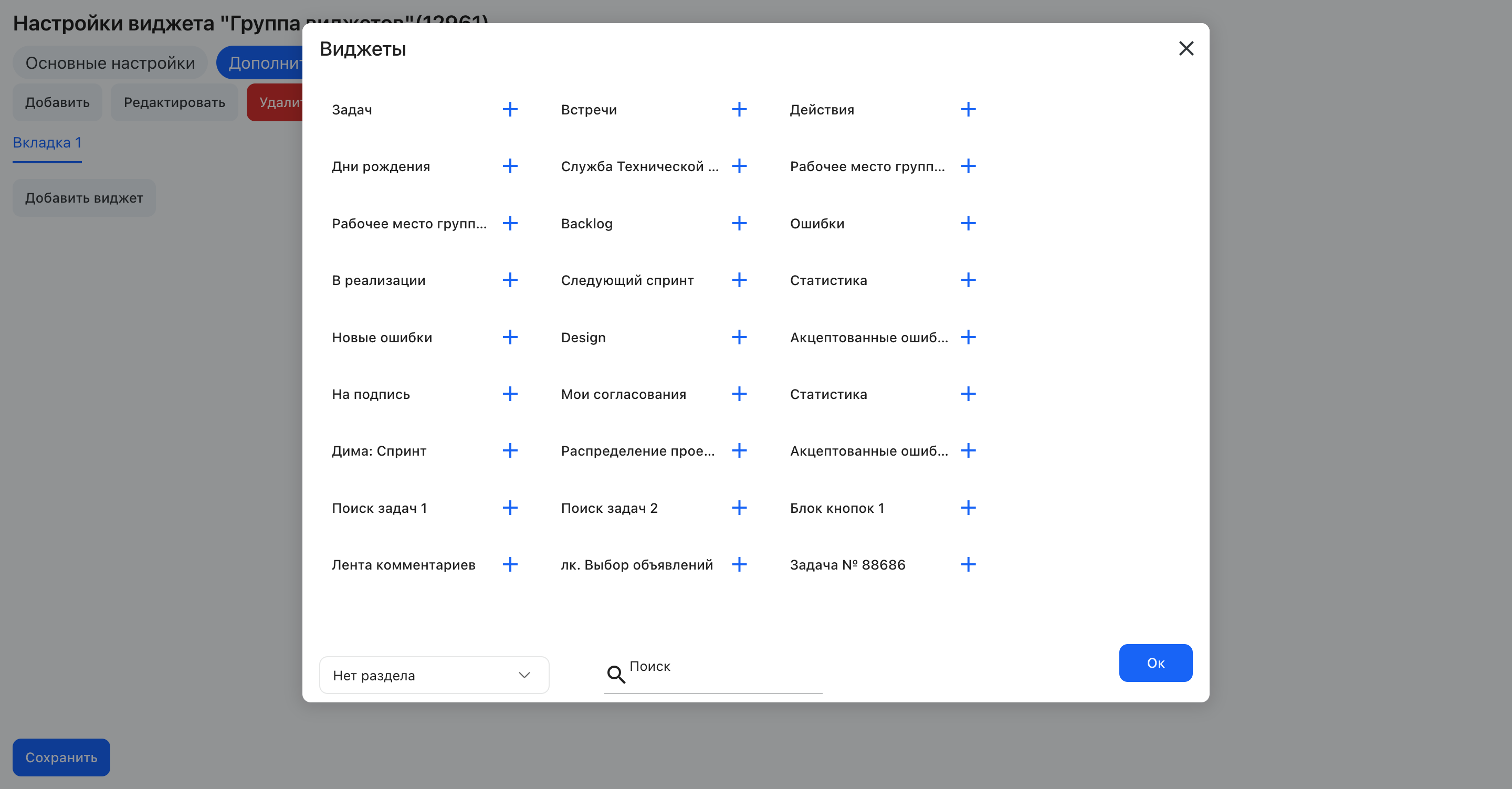
Кнопка «Добавить виджет» открывает выбор портального блока — в одной вкладке группы только один виджет; новая вкладка добавляется кнопкой «Добавить», лишняя удаляется.
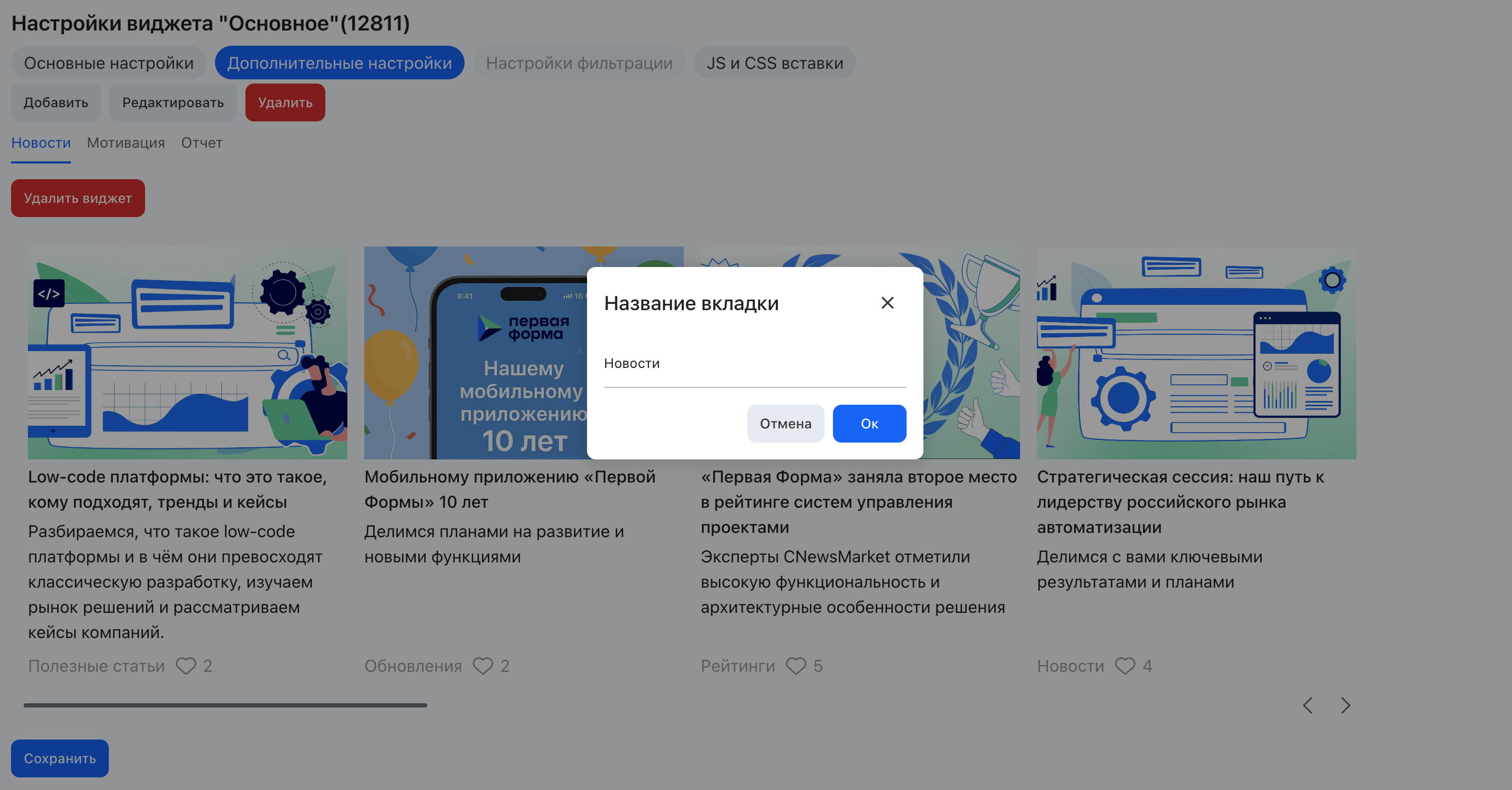
Название вкладки меняется кнопкой «Редактировать», находясь в этой вкладке.
Фильтрация данных не поддерживается.
Ориентация табов. В дополнительных настройках виджета доступна опция «Ориентация табов»: «Горизонтально» (по умолчанию) или «Вертикально». При вертикальной ориентации вкладки располагаются колонкой слева: ширина колонки подстраивается под самый широкий таб, но не более 300 px; название таба занимает до трёх строк, далее обрезается многоточием (полное название — во всплывающей подсказке). Если вкладки не помещаются по высоте, в конце списка появляется кнопка «Ещё» с выпадающим списком остальных. На узких экранах (ширина контейнера менее 600 px) вертикальная ориентация автоматически переключается на горизонтальную.
Переключение вкладок. Каждая вкладка показывает свой блок целиком — и содержимое, и заголовок: при переходе на другую вкладку виджет создаётся заново, а не переиспользует предыдущий. Возврат на ранее открытую вкладку тоже перезапрашивает настройки её блока, поэтому вкладка открывается в актуальном состоянии. Настройки и фильтры вложенных виджетов остаются собственными для каждой вкладки и на соседние не переносятся.
Навигация (v2.266+)
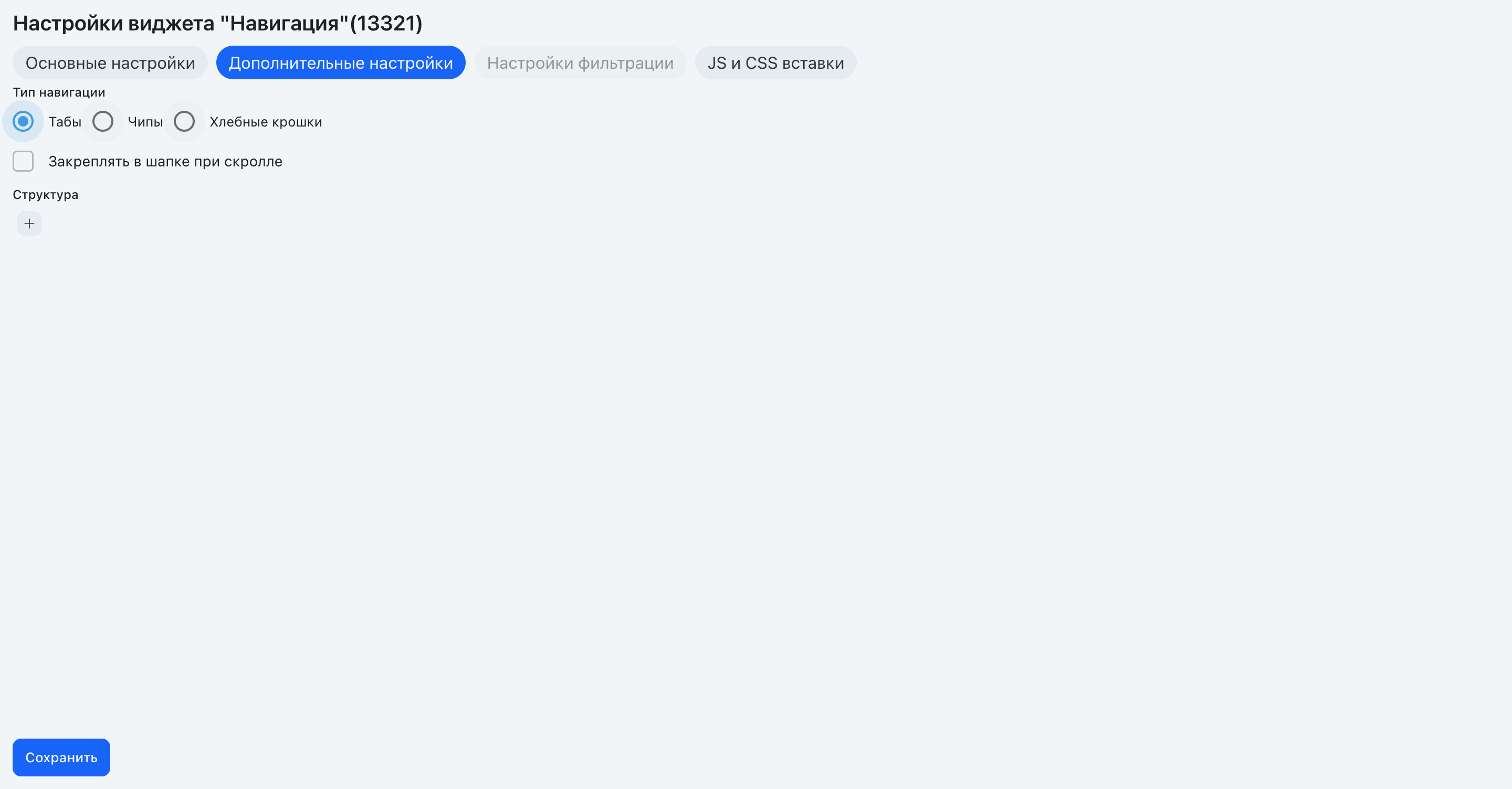
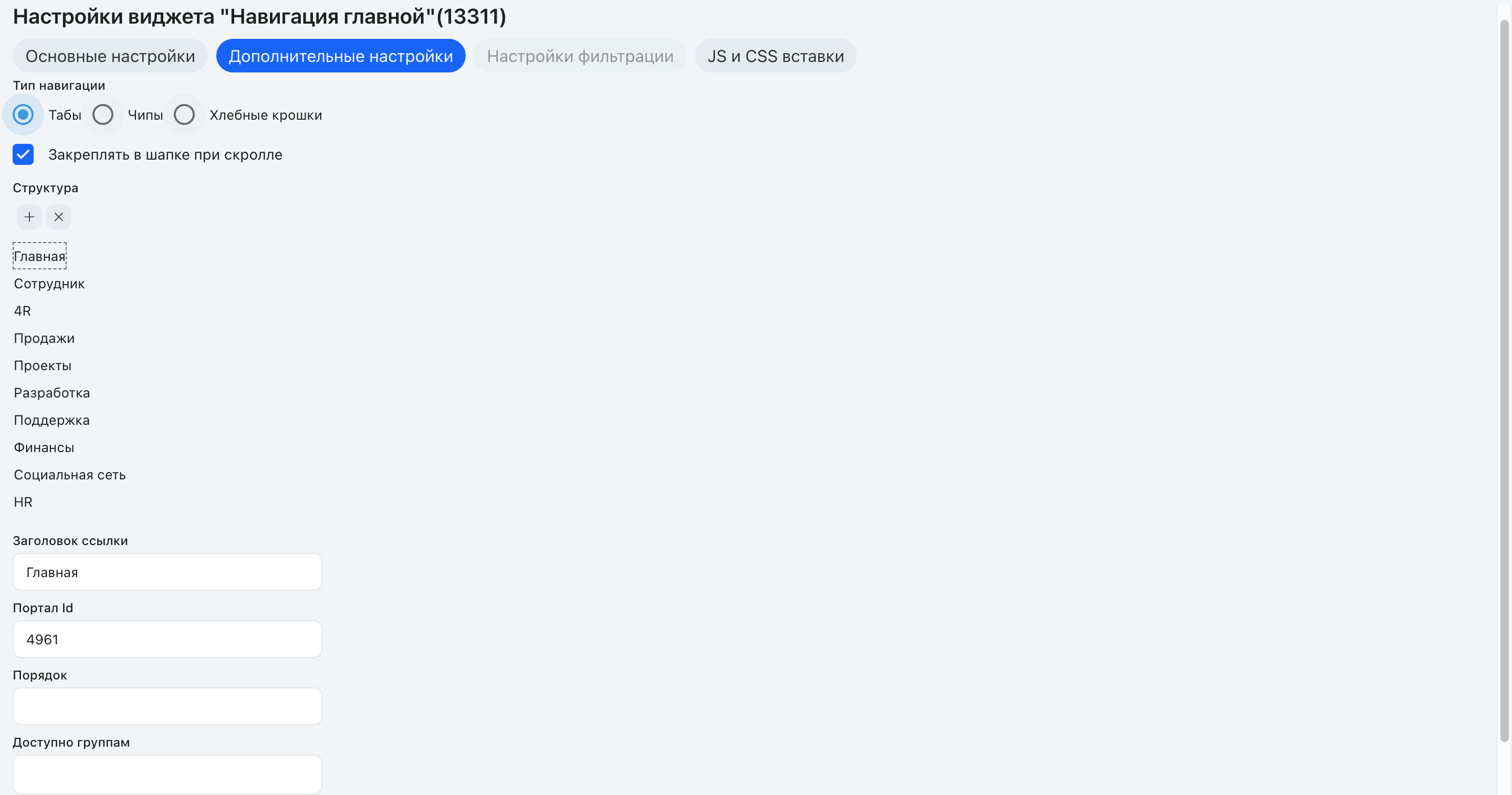
Панель с элементами навигации в одном из трёх стилей: табы, чипы, хлебные крошки.
Раскладки. Виджет отображается только в CSS Grid: в Dashboard и в секциях Board вместо него выводится «Виджет не поддерживается». Чтобы панель заработала, блок переносят на страницу с раскладкой CSS Grid — или саму страницу переводят в эту раскладку; при смене раскладки блок не удаляется и возвращается на прежнее место.
| Параметр | Описание |
|---|---|
| Тип навигации | Табы / Чипы / Хлебные крошки |
| Закреплять в шапке при скролле | Фиксация в верхней части экрана при вертикальной прокрутке |
Параметры задаются в дополнительных настройках блока.
Элемент структуры:
Элементы добавляются кнопкой «+» в блоке «Структура».
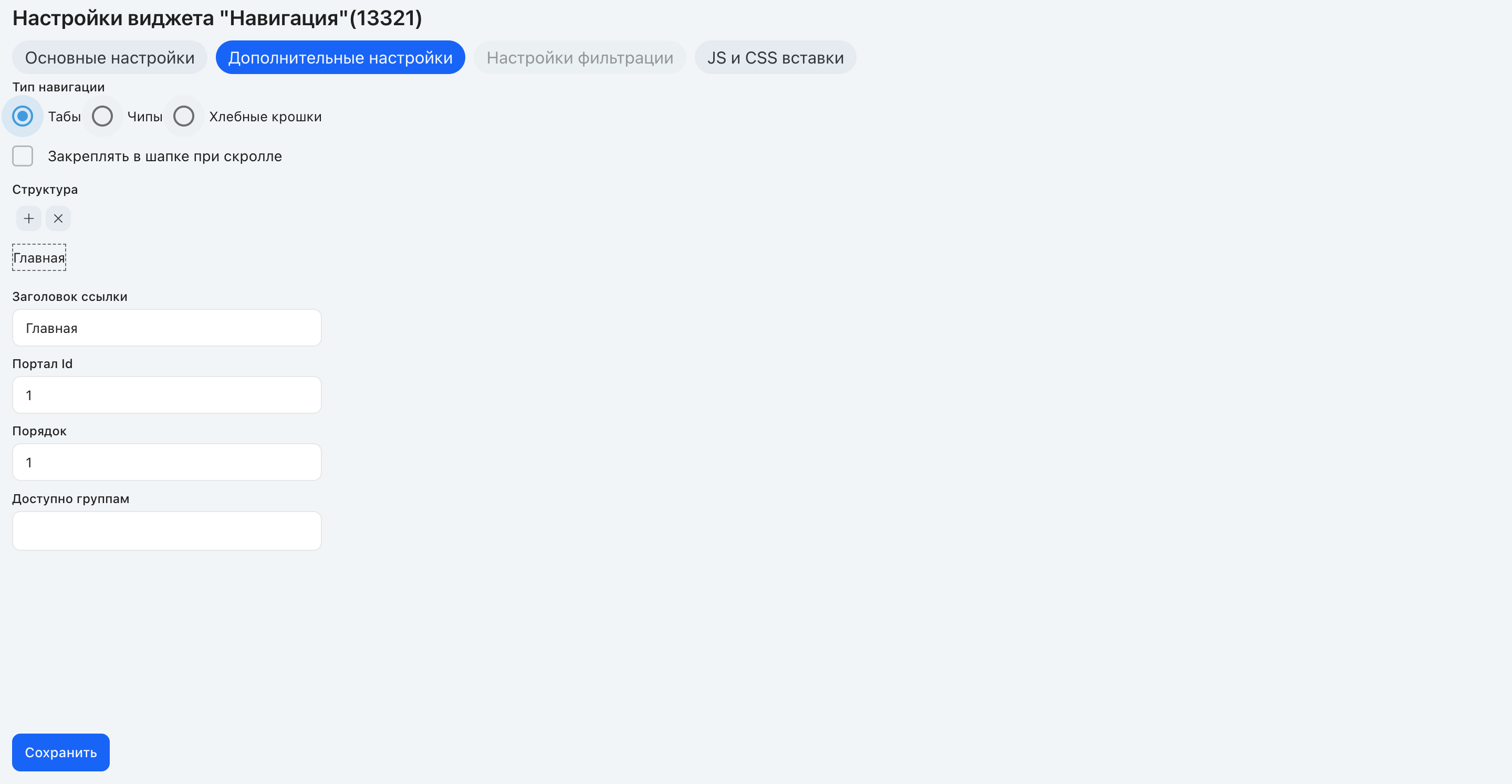
| Параметр | Описание |
|---|---|
| Заголовок ссылки | Название элемента |
| Портал Id | ID портала для перехода |
| Порядок | Порядок элемента |
| Доступно группам | Видимость пункта для конкретных групп (независимо от доступности всего виджета) |
⚠️ В хлебных крошках отображается полный путь до текущей страницы. Если промежуточный раздел не доступен пользователю по группе — ссылка и разделитель скрываются.
Узкие экраны. При ширине окна 600 px и менее панель укладывается в одну строку; раскладка зависит от типа навигации:
- Табы — в строке показывается название текущей страницы со значком-шевроном сразу после слова, отдельной кнопки «Ещё» нет. Нажатие на название открывает список всех страниц в исходном порядке, у текущей страницы стоит галочка. Если ни один пункт не ведёт на открытый портал, показывается первый по порядку.
- Чипы — чипы выстраиваются в строку без переноса, не поместившиеся уходят в меню «Ещё» в конце строки. Если среди скрытых оказался чип текущей страницы, кнопка меню подписывается его названием и подсвечивается как активная. У выбранного пункта в меню стоит галочка.
- Хлебные крошки — в строке остаются последние пункты пути, не поместившиеся начальные сворачиваются в кнопку с многоточием в начале строки.
Длинные названия обрезаются многоточием, полное название — во всплывающей подсказке. Состав видимых пунктов пересчитывается при изменении размеров блока и набора элементов. На экранах шире порога все пункты отображаются целиком, табы и чипы переносятся по строкам.
Триггер меню и пункты списка доступны с клавиатуры: фокус — клавишей Tab, открытие — клавишами Enter и Space. При включённом параметре «Закреплять в шапке при скролле» панель остаётся видимой и на узком экране, лишнего отступа под ней нет.
Виджет работает как самостоятельный блок с кнопками и не содержит внутри другие виджеты или страницы.
Фильтрация данных не поддерживается.
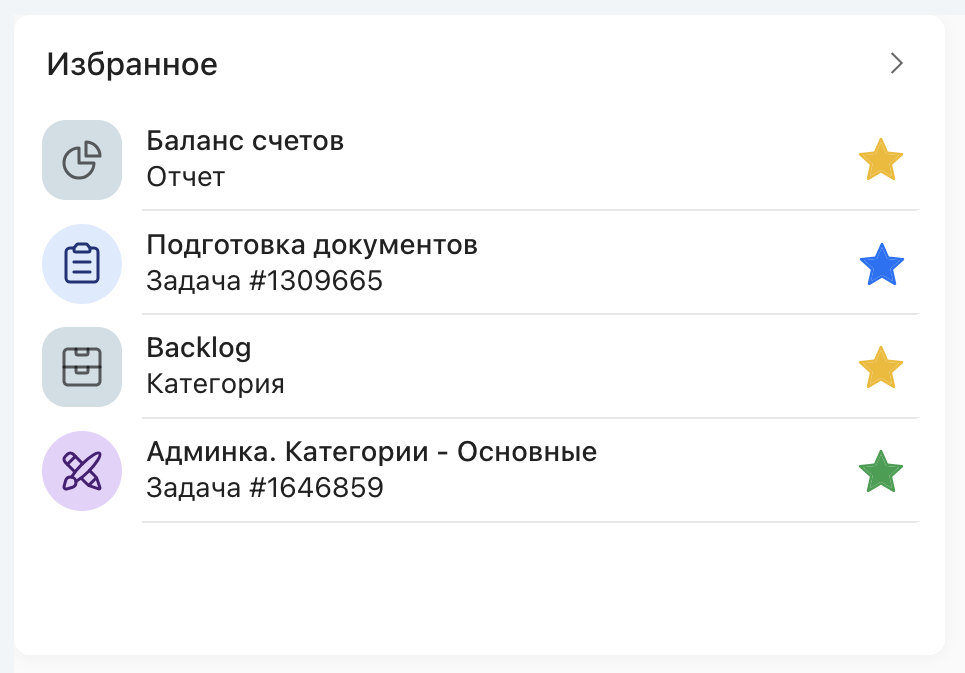
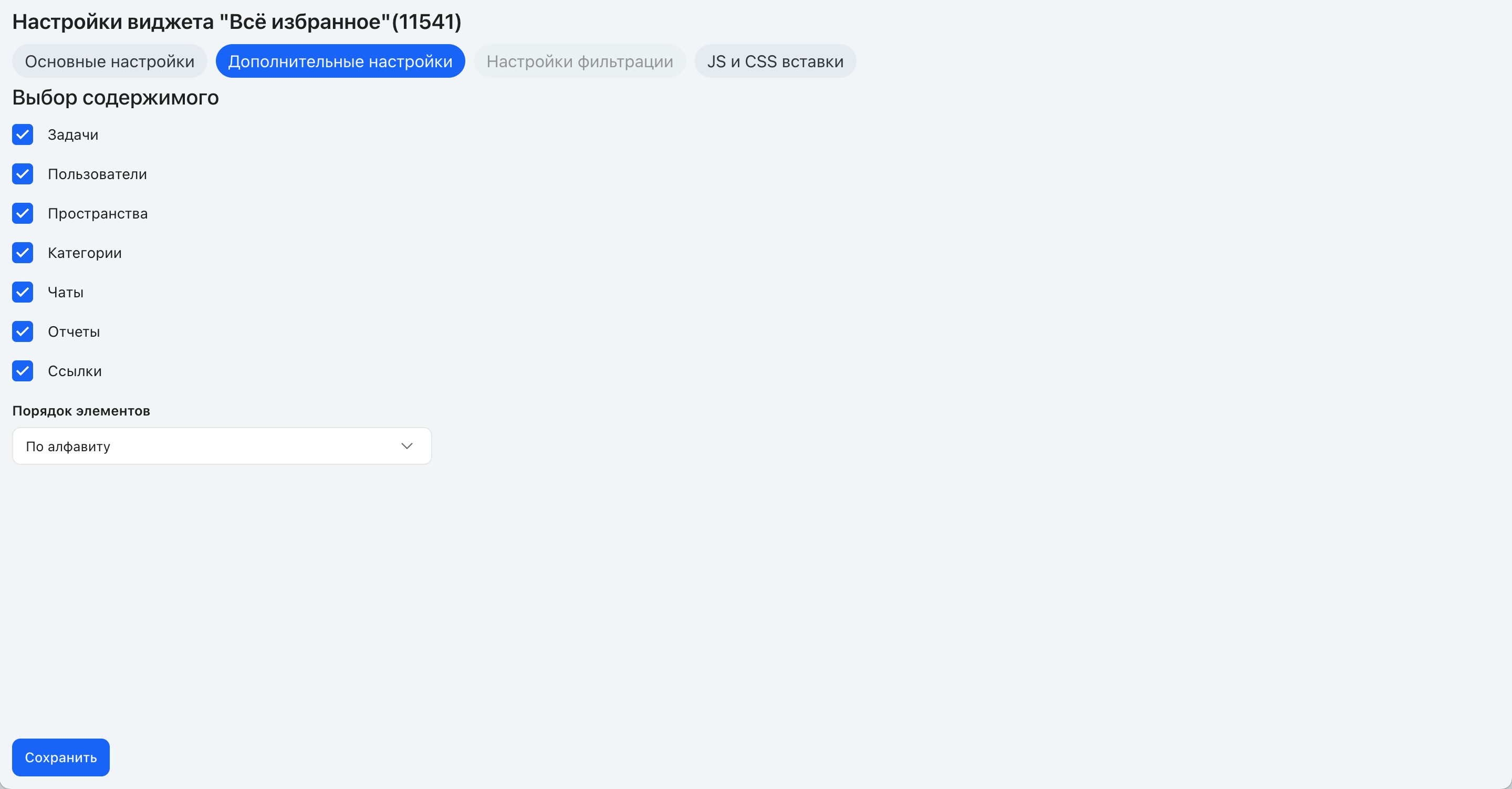
Избранное (v2.263+)
Отображает список избранных объектов текущего пользователя.
| Параметр | Описание |
|---|---|
| Выбор содержимого | Задачи / Пользователи / Пространства / Категории / Чаты / Отчеты / Ссылки |
Классификация элементов по типам. Настройка «Выбор содержимого» опирается на тип, зафиксированный за объектом при добавлении в избранное. Поскольку тип определяет сам объект — задача, чат, категория, пространство, страница пространства, отчёт, профиль пользователя, — в блок попадают только элементы выбранных групп, независимо от того, с какого экрана пользователь нажал звёздочку. | Порядок элементов | По порядку в избранном / По дате добавления / По алфавиту |
Фильтрация данных не поддерживается.
Заголовки недоступных задач. Заголовок ссылки на задачу — это начало её текста. Если текст задачи пользователю недоступен (задача конфиденциальная, а он не подписчик, либо зашифрована и права на просмотр нет), вместо заголовка блок выводит «(Текст задачи скрыт)». Сама ссылка остаётся в списке, состав и порядок элементов не меняются; заголовки других объектов — категорий, пользователей, папок почты, внешних ссылок — не затрагиваются.
Кнопка-тикер (v2.261+)
Блок со счётчиком (может быть кликабельным), иконкой или кнопкой создания задачи.
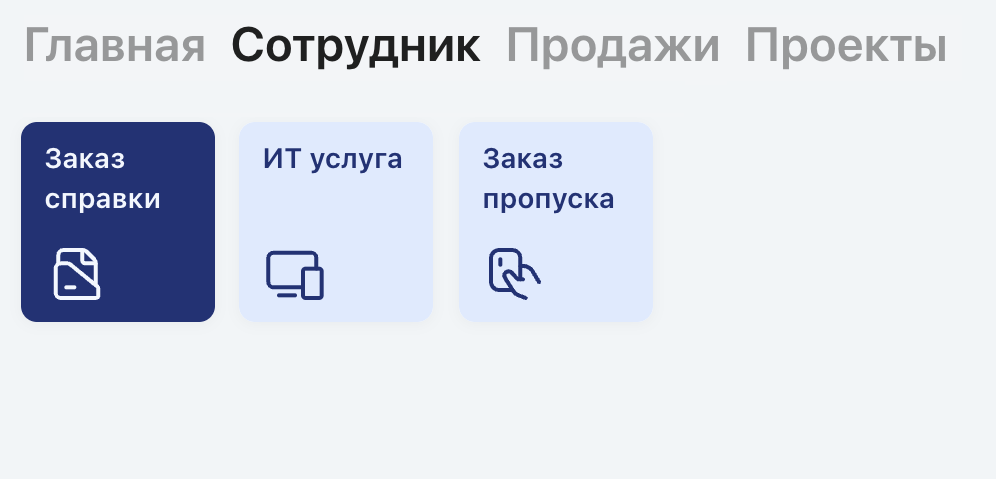
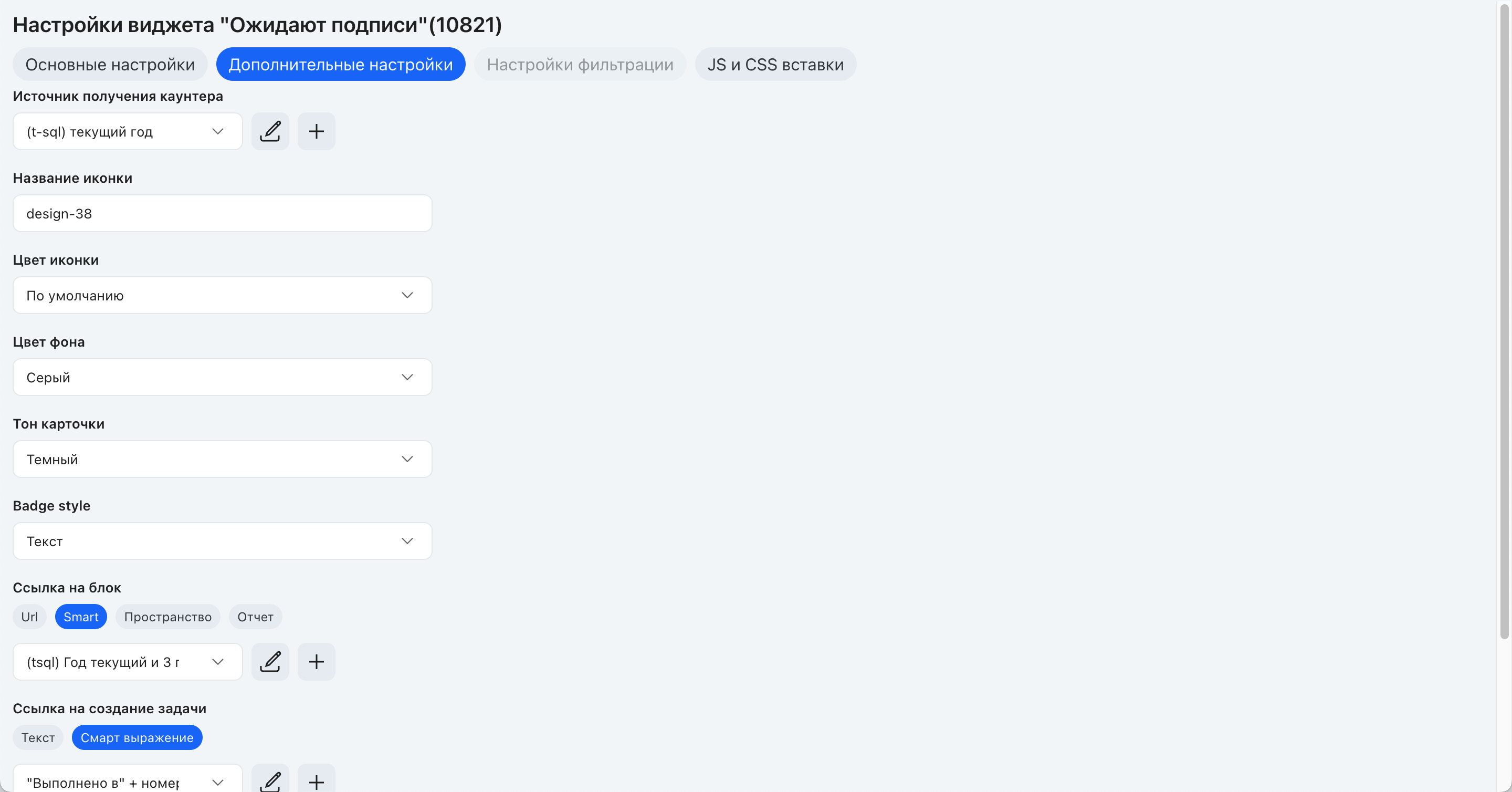
| Параметр | Описание |
|---|---|
| Источник счётчика | Смарт-выражение, категория или тикер — см. «Источники счётчика» ниже |
| Название иконки | Из набора /spa/content-icons |
| Цвет иконки | Основной / По умолчанию / Пользовательский |
| Цвет фона | Brand / Global / Red / Yellow / Orange / Green / Cyan / Blue / Purple / Pink / Brown / Grey |
| Тон карточки | Нет / Белый / Светлый / Нормальный / Темный |
| Стиль бейджа | Текст / С фоном |
| Положение текста | Верхний левый / Нижний левый / Нижний правый / Верхний правый. По умолчанию — верхний левый |
| Размер | Самый маленький (xs) / Малый (sm) / Средний (md) / Большой (lg). По умолчанию — самый маленький |
| Ссылка на блок | Фиксированная или смарт-выражение. Отчеты/статьи пространства — в модальном окне, URL — в новом окне |
| Ссылка на создание задачи | Формат: ewtask/{SubcatId}?ExtParamString=$Ext${ExtParamID}${Value}. Карточка создания — в модальном окне |
| Без цвета, если счётчик ≤ | При достижении значения фон меняет цвет |
Обязательные поля при выбранном варианте. У трёх настроек — «Ссылка на блок», «Ссылка на создание задачи» и «Без цвета, если счётчик ≤» — сначала выбирается вариант, и только после этого поле варианта становится обязательным. У ссылки на блок вариантов пять: Url, Smart, Пространство, Отчет, Виджет; у ссылки на создание задачи два — Текст и смарт-выражение; у порога тоже два — Значение и смарт-выражение. Пока вариант не выбран, ни одно поле группы не обязательно. После выбора пустое поле блокирует сохранение, подсвечивается и получает звёздочку, а смена варианта переносит обязательность на поле нового варианта.
Как снять настройку. Кроме перечисленных вариантов, у каждого из трёх переключателей есть «Не задано». Выбор «Не задано» очищает поля группы, снимает с них обязательность и сохраняет настройку незаданной; при следующем открытии настроек переключатель стоит на «Не задано», а поля пустые. Очистить поле вручную нельзя: при выбранном варианте пустое поле блокирует сохранение, поэтому снять настройку можно только через «Не задано». Без заданной ссылки на создание задачи виджет показывает обычную иконку (если она задана) вместо кнопки создания задачи. Задать настройку снова можно в любой момент, выбрав нужный вариант.
Положение текста и размер. «Положение текста» задаёт угол плитки, в котором стоит текст. Счётчик встаёт в противоположный угол, а иконка или кнопка создания задачи — на противоположной от счётчика стороне того же ряда; сам ряд прижимается к краю, противоположному тексту: текст сверху — ряд по нижнему краю, текст снизу — по верхнему. «Размер» задаёт шрифт заголовка, шрифт и размер бейджа со счётчиком, размер иконки и внутренние отступы плитки: счётчик всегда на ступень крупнее заголовка. Внутренние горизонтальные отступы карточки симметричны слева и справа у всех размеров: у xs и sm — по 12 px (по вертикали у xs — 8 px, у sm — 12 px), у md — 16 px, у lg — 20 px. Клик по плитке и подсветка при наведении работают на всей её площади; исключение — кнопка создания задачи, у неё собственное действие.
Источники счётчика. Число в бейдже приходит ровно из одного источника; источники взаимоисключающие — настройки с полями сразу двух источников не сохраняются.
| Источник | Что задаётся | Откуда берётся число |
|---|---|---|
| Смарт-выражение | Смарт-выражение, возвращающее число | Результат вычисления выражения |
| Категория | Категория и тип подсчёта — новые, активные или просроченные задачи (обязательны оба параметра) | Предрассчитанные счётчики категории для текущего пользователя, без суммирования по замещаемым сотрудникам |
| Тикер | Системный тикер или пользовательский тикер из настроек тикеров — что-то одно | Значение тикера у текущего пользователя |
Системные тикеры, доступные как источник: «Непрочитанные комментарии», «Чаты», «Пропущенные вызовы», «Просроченные задачи», «Ожидающие Вашей подписи», «Вопросы мне», «Мои вопросы», «Избранные комментарии», «Просроченные подписи», «Новые задачи», «Задачи на сегодня», «Задачи в работе», «Просроченные задачи без исполнителя», «Задачи замещаемого сотрудника» (названия по умолчанию — в настройках меню их переименовывают и локализуют). Тикер «Подзадачи» источником счётчика не поддерживается. Если выбран источник «Тикер», но сам тикер не указан, берутся «Ожидающие Вашей подписи».
Источник выбирается в окне настроек виджета — переключателем из трёх вариантов («Категория», «Тикер», «Смарт»); под ним показываются поля только выбранного источника. Те же дополнительные свойства виджета читаются и записываются через API GET и POST /api/admin/portals/blocks/advsets/ticker-button (запись доступна суперадмину). Если источник не задан вовсе, счётчик считается смарт-выражением. Категория в источнике «Категория» задаётся числовым полем ID — выпадающего списка категорий нет. Значение тикера по умолчанию действует и при чтении сохранённых настроек: если источник «Тикер» выбран, а сам тикер не указан, счётчик берётся из тикера по умолчанию, а не остаётся пустым.
⚠️ Недоступный источник даёт 0, а не пустой бейдж. Нет счётчиков по выбранной категории, тикер недоступен пользователю, тип тикера не поддерживается — во всех этих случаях в бейдже показывается 0. Бейдж не выводится совсем, когда значение не получено вовсе: смарт-выражение не выбрано; вычисление завершилось ошибкой (пишется в лог); смарт вернул значение неподдерживаемого типа — число берётся только из целого числа, объекта или набора объектов, а строка и прочие типы молча игнорируются; смарт вернул пустой набор. Так же остаются без бейджа категория и тикер, если чтение счётчика прервалось ошибкой (тоже в лог).
⚠️ URL-ссылка в «Ссылка на блок» — относительная, без префикса /spa/. Правильно: /tasks/12345. С /spa/ → 404.
⚠️ Если задана ссылка на создание задачи — вместо иконки отображается кнопка «+».
Кеширование содержимого. Содержимое блока кешируется: при повторном открытии портала блок показывается сразу из сохранённого значения, не дожидаясь ответа сети; когда приходит свежий ответ, содержимое обновляется без задвоения элементов. Это поведение по умолчанию, настраиваемых параметров не добавляет.
Фильтрация данных не поддерживается.
Счётчики (v2.262+)
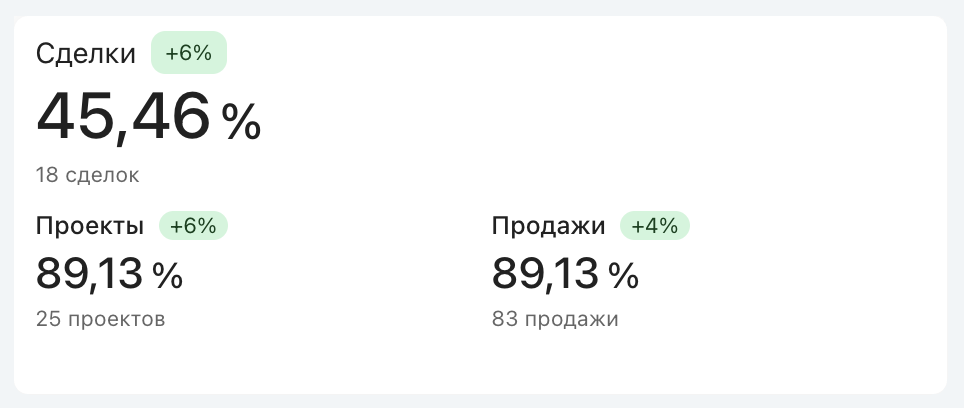
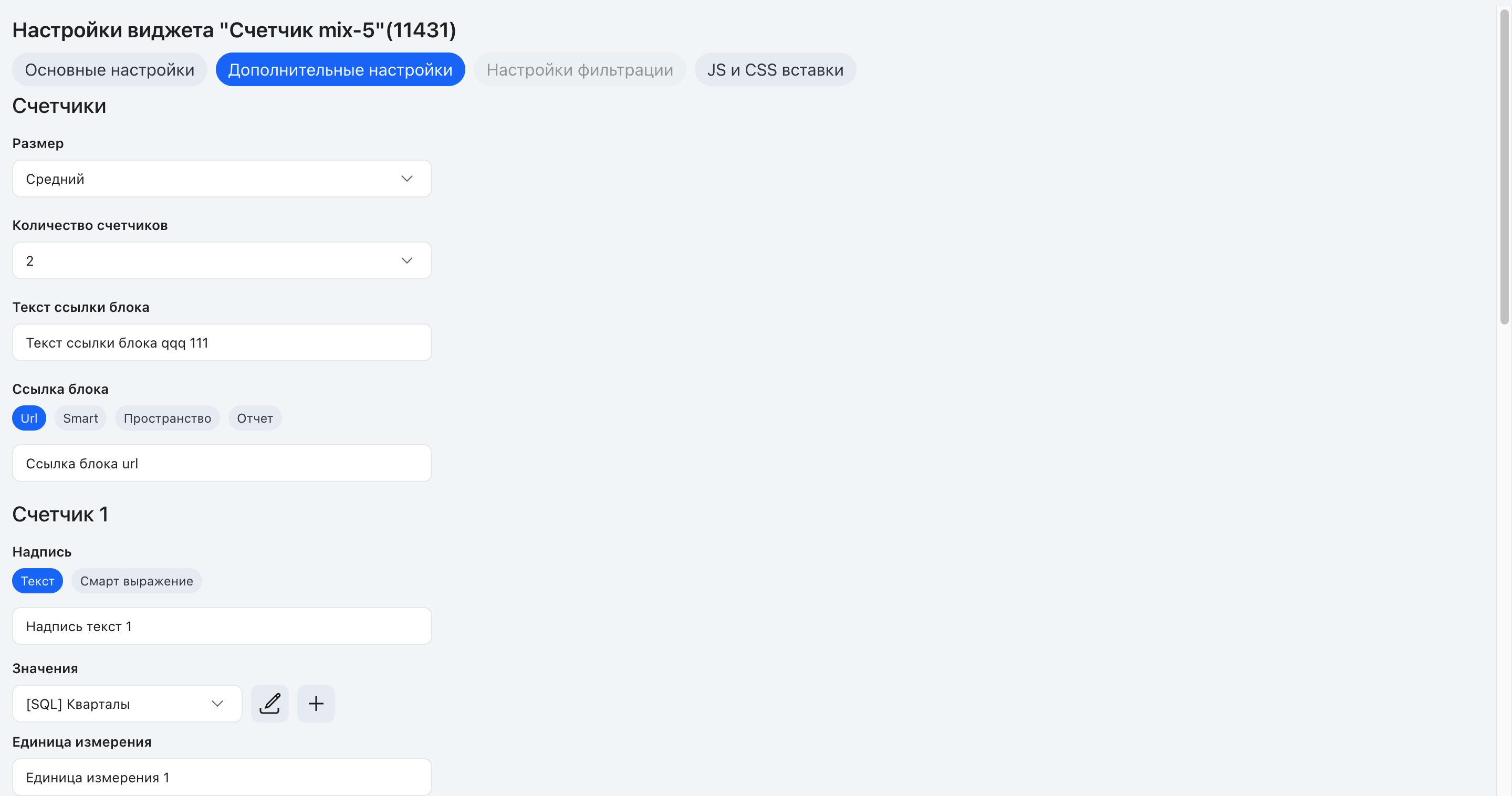
«Счётчики» — блок из карточек-индикаторов (до 6 в одном блоке). Каждая карточка показывает крупное число-метрику (сумму, количество, процент) с надписью и, при необходимости, бейджем изменения — небольшим цветным значком с дельтой (насколько метрика выросла или упала). Значения метрик и дельт вычисляются смарт-выражениями, поэтому цифры «живые». В отличие от «Кнопки-тикер» (один счётчик), здесь их несколько в одной сетке.
Настройки блока
| Параметр | Описание |
|---|---|
| Размер | Размер карточек. Малый / Средний — все счётчики одинакового размера в ровной сетке. Смешанный — счётчики разного размера, блок раскладывает их сам в зависимости от количества (например, одна крупная и несколько мелких). Малый/Средний удобны для однородного ряда, Смешанный — когда одну метрику нужно выделить. |
| Количество счётчиков | Сколько карточек в блоке, от 1 до 6. Каждая настраивается отдельно. |
| Текст ссылки блока | Текст заголовка над карточками. |
| Ссылка блока | Куда ведёт клик по заголовку. Тип назначения: Url — произвольный адрес; Smart — адрес вычисляет смарт-выражение (динамические ссылки); Пространство / Отчёт / Виджет — переход к объекту по его ID. |
⚠️ Тип назначения «Url» — относительная ссылка без префикса /spa/. Правильно: /tasks/12345, /portal/block/11661. С /spa/ → 404.
Настройки счётчика. Каждая карточка настраивается независимо; параметры делятся на основное число, бейдж изменения и подпись.
Основное число:
| Параметр | Описание |
|---|---|
| Надпись | Заголовок над числом. Фиксированный текст или значение смарт-выражения (например, подставить название периода). |
| Значение | Само число метрики — возвращает смарт-выражение. |
| Тип числа | Формат числа: Числовой / Денежный / Процентный (см. таблицу форматов ниже) — влияет на знаки после запятой и разделители. |
| Единица измерения | Текст рядом с числом: ₽, шт., % и т.п. |
Бейдж изменения (необязательный) — цветной значок рядом с числом с дельтой и знаком +/−. Появляется, только если задано «Значение бейджа».
| Параметр | Описание |
|---|---|
| Значение бейджа | Число дельты (насколько метрика изменилась) — из смарт-выражения (например, разница с прошлым периодом). В форме настроек — поле «Значения» в группе «Разница». |
| Тип значения | Как показать дельту: Проценты — со знаком и % (+5%); Штуки — со знаком, абсолютным числом (+5). |
| Стиль бейджа | Цвет по знаку дельты: Прямая метрика — рост хорошо (+ зелёный, − красный); Обратная метрика — рост плохо, например по просрочке (+ красный, − зелёный); Смарт — цвет возвращает смарт-выражение (success / warning / danger / default). |
Подпись:
| Параметр | Описание |
|---|---|
| Подпись | Текст под числом. Фиксированный текст или значение смарт-выражения. |
Форматы отображения по типу числа:
| Тип числа | Формат отображения |
|---|---|
| Числовой (по умолчанию) | Значение показывается без принудительного округления; незначащие нули скрываются (100,00 → 100). Разряды разделяются пробелами |
| Денежный | Всегда два знака после запятой, включая 0,00. Разряды разделяются пробелами |
| Процентный | До двух знаков после запятой; незначащие нули скрываются. Разряды разделяются пробелами |
Кеширование содержимого. Содержимое блока кешируется: при повторном открытии портала блок показывается сразу из сохранённого значения, не дожидаясь ответа сети; когда приходит свежий ответ, содержимое обновляется без задвоения элементов. Это поведение по умолчанию, настраиваемых параметров не добавляет.
Фильтрация данных не поддерживается.
Баннер-кнопка (v2.261+)
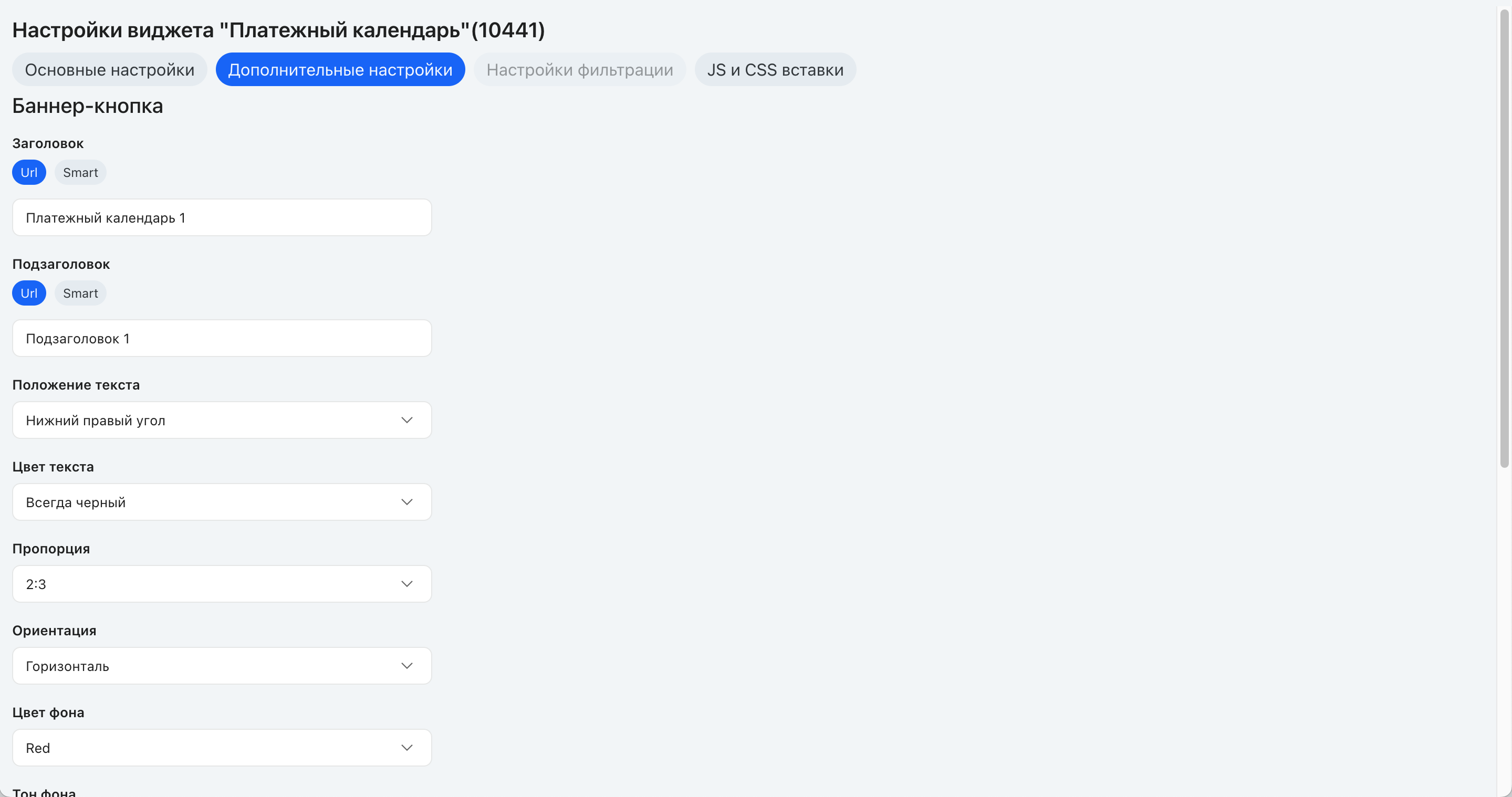
Баннер на главном экране с настраиваемым оформлением.
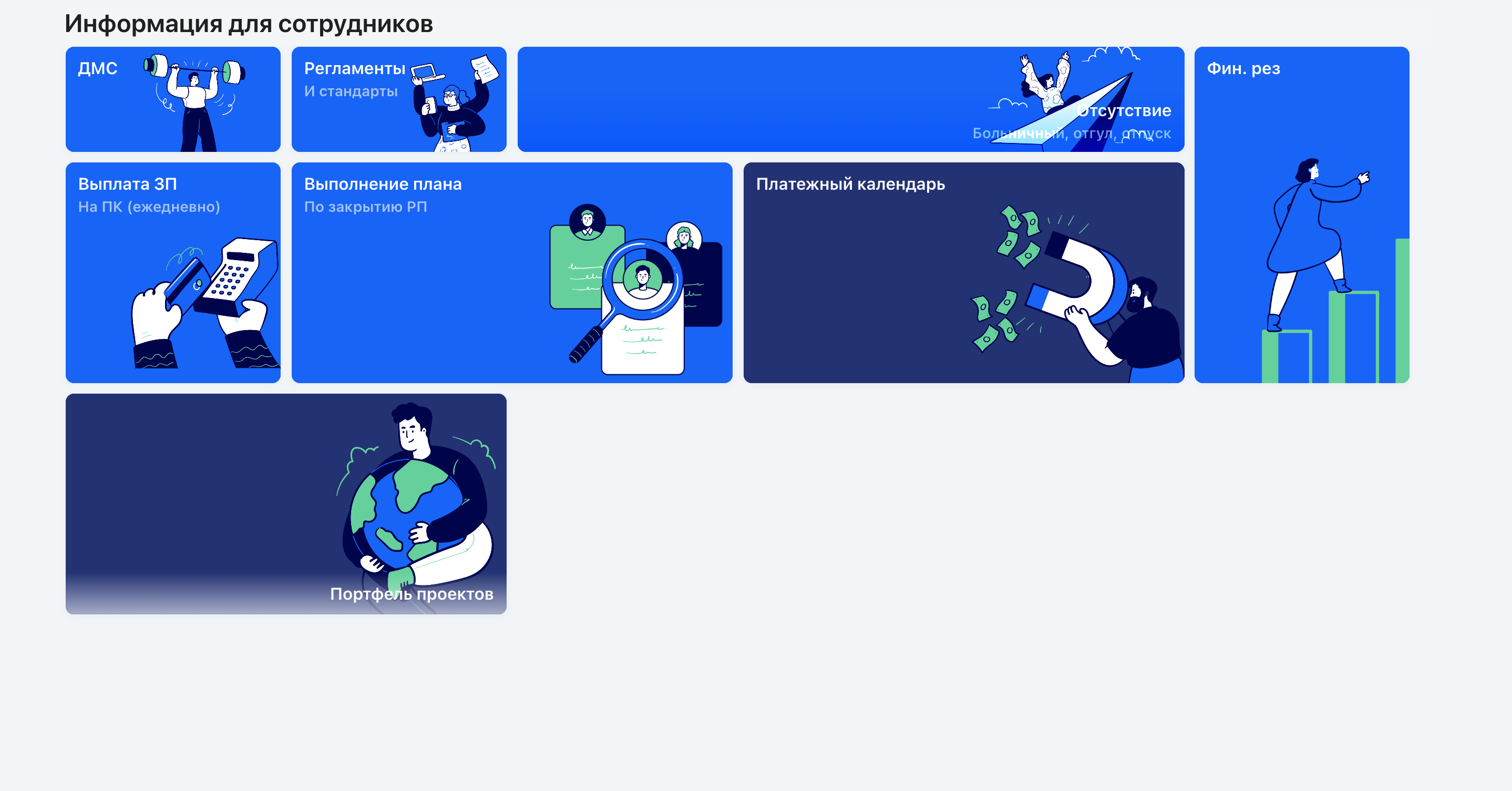
| Параметр | Описание |
|---|---|
| Заголовок | Фиксированный или смарт-выражение |
| Подзаголовок | Фиксированный или смарт-выражение |
| Положение текста | Верхний левый / Нижний левый / Нижний правый / Верхний правый |
| Положение иконки | Не отображать / Противоположный угол / После текста / Угол, выравнивание по тексту. При любом значении кроме «Не отображать» появляется поле «Имя иконки» (название из набора spa/content-icons); цвет иконки = цвет текста, размер — по размеру баннера |
| Цвет текста | Чёрный / Белый / Всегда чёрный / Всегда белый |
| Пропорция | 1:1 / 1:2 / 2:3 |
| Ориентация | Горизонталь / Вертикаль |
| Цвет фона | Brand / Global / Red / Yellow / Orange / Green / Cyan / Blue / Purple / Pink / Brown / Grey |
| Тон фона | White / Light / Color / Dark / Black |
| Url изображения | Относительная ссылка (jpg, png) |
| Url видео | Ссылка на видео (mp4) |
| Размер | xs / sm / md / lg (управляет шрифтом и внутренними отступами: xs и sm — 12 px, md — 16 px, lg — 20 px) |
| Затемнение под текст | None / White / Black / BackgroundColor |
| Ссылка на клик | Фиксированная или смарт-выражение. Без префикса /spa/ |
⚠️ Относительные ссылки без /spa/. Правильно: /tasks/12345. С /spa/ → 404.
⚠️ Цвет текста динамически подстраивается под цвет фона и тон: на светлых фонах — тёмный, на тёмных — светлый.
Все параметры задаются на вкладке «Дополнительные настройки» виджета.
Кеширование содержимого. Содержимое блока кешируется: при повторном открытии портала блок показывается сразу из сохранённого значения, не дожидаясь ответа сети; когда приходит свежий ответ, содержимое обновляется без задвоения элементов. Это поведение по умолчанию, настраиваемых параметров не добавляет.
Фильтрация данных не поддерживается.
Баннер (с 2.268)
Карусель баннеров на портальной странице: слайды собираются из активных задач выбранной категории.
Категория-источник. Параметр обязательный: без выбранной категории настроек сохранить нельзя. Слайдами становятся активные задачи этой категории; права на чтение применяются как обычно — пользователь видит только доступные ему задачи.
Маппинг полей. Для каждого элемента слайда выбирается дополнительный параметр из той же категории. Маппингов семь:
| Элемент слайда | Что берётся из задачи |
|---|---|
| Изображение | ДП с картинкой слайда |
| Заголовок | ДП с текстом заголовка |
| Подзаголовок | ДП с поясняющим текстом |
| Надзаголовок | ДП с текстом над заголовком |
| Текст кнопки | ДП с подписью кнопки слайда |
| Ссылка | ДП со ссылкой, по которой открывается слайд |
| Дата публикации | ДП с датой: по нему слайды упорядочиваются |
Клик по слайду. Слайд открывает ссылку из дополнительного параметра «Ссылка». Если ссылка в задаче не заполнена, слайд выводится без перехода — клик по нему ничего не открывает.
Настройки стиля. Размер слайда, выравнивание текста, цвет текста, пропорция и интервал автопрокрутки (значение 0 отключает автопрокрутку). По умолчанию: размер md, выравнивание по центру, чёрный текст, свободная пропорция, автопрокрутка выключена.
Отбор и порядок слайдов. Порядок — по дате публикации от новых к старым; задачи без заполненной даты публикации идут после датированных. В карусель отбирается не больше 24 слайдов: сервер сортирует активные задачи категории и берёт первые 24, поэтому лимит отсчитывается от самых свежих публикаций. Значения дополнительных параметров, выведенных в слайд, отдаются с учётом прав на поля: скрытое от пользователя поле в слайде не показывается. Если подходящих задач в категории нет, виджет открывается пустым.
Тип блока в справочнике типов — 52 (Banner). Настройки читаются и записываются через GET и POST /api/admin/portals/blocks/advsets/banner.
Контакты (v2.262+)
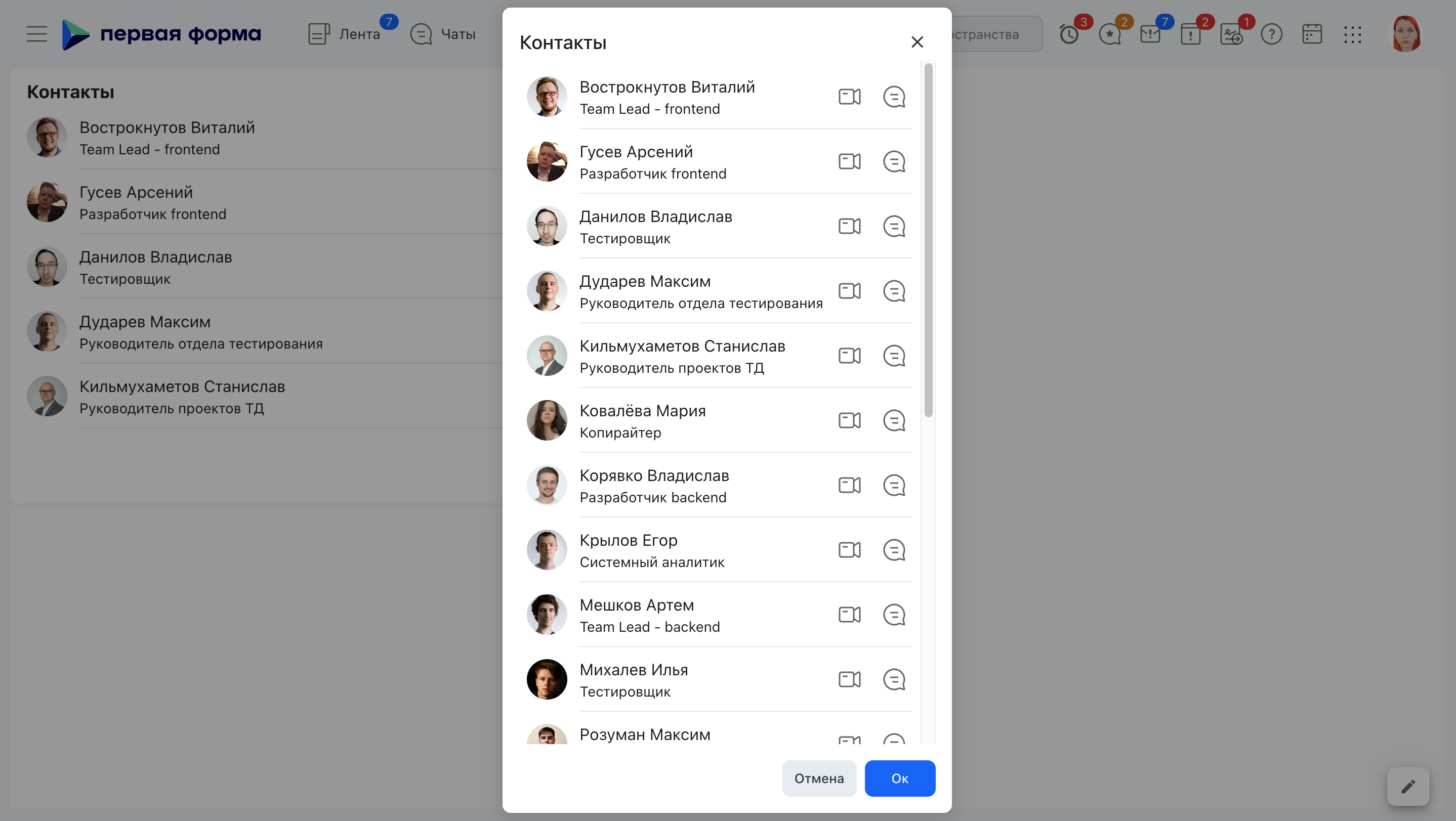
Список контактов текущего пользователя. Быстрые действия: видеовызов, чат.
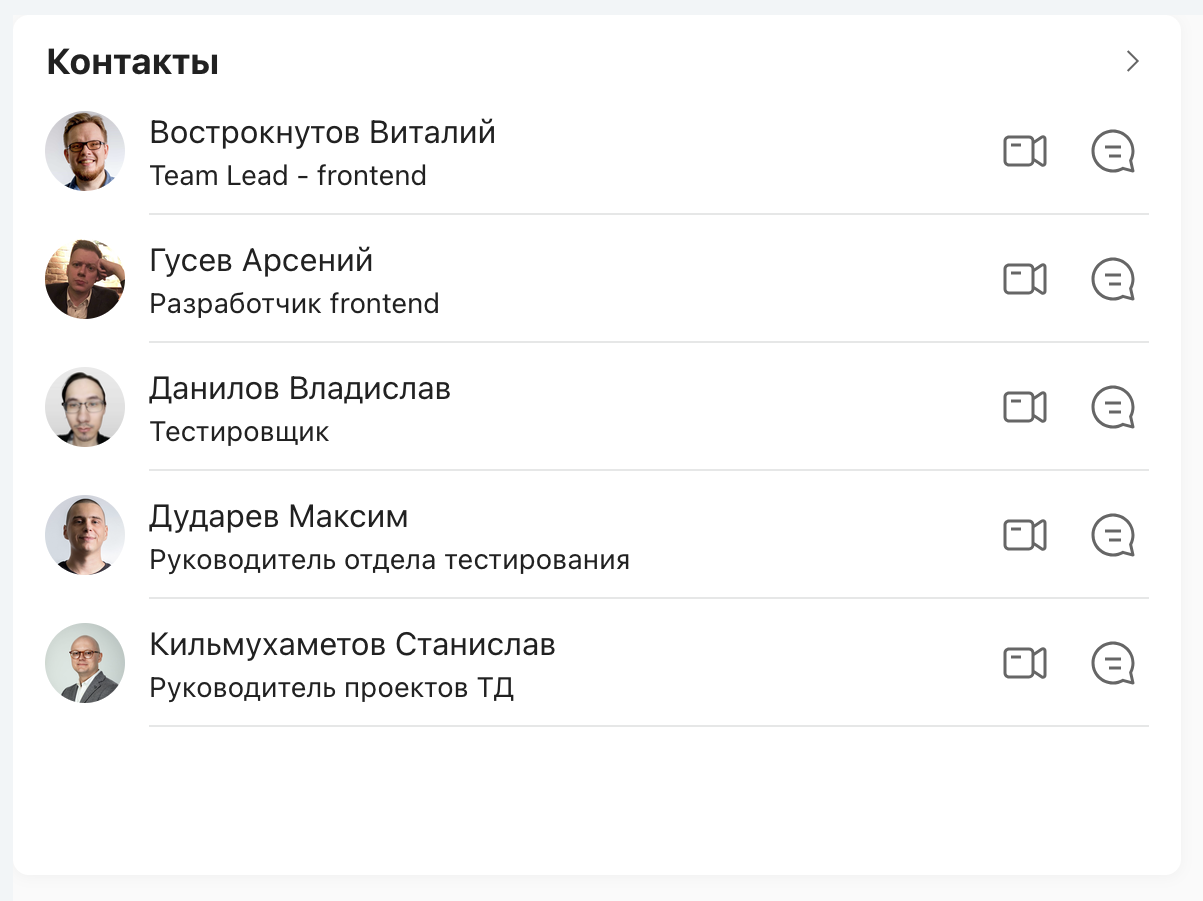
Кнопка-стрелка в шапке блока открывает полный список контактов в модальном окне.
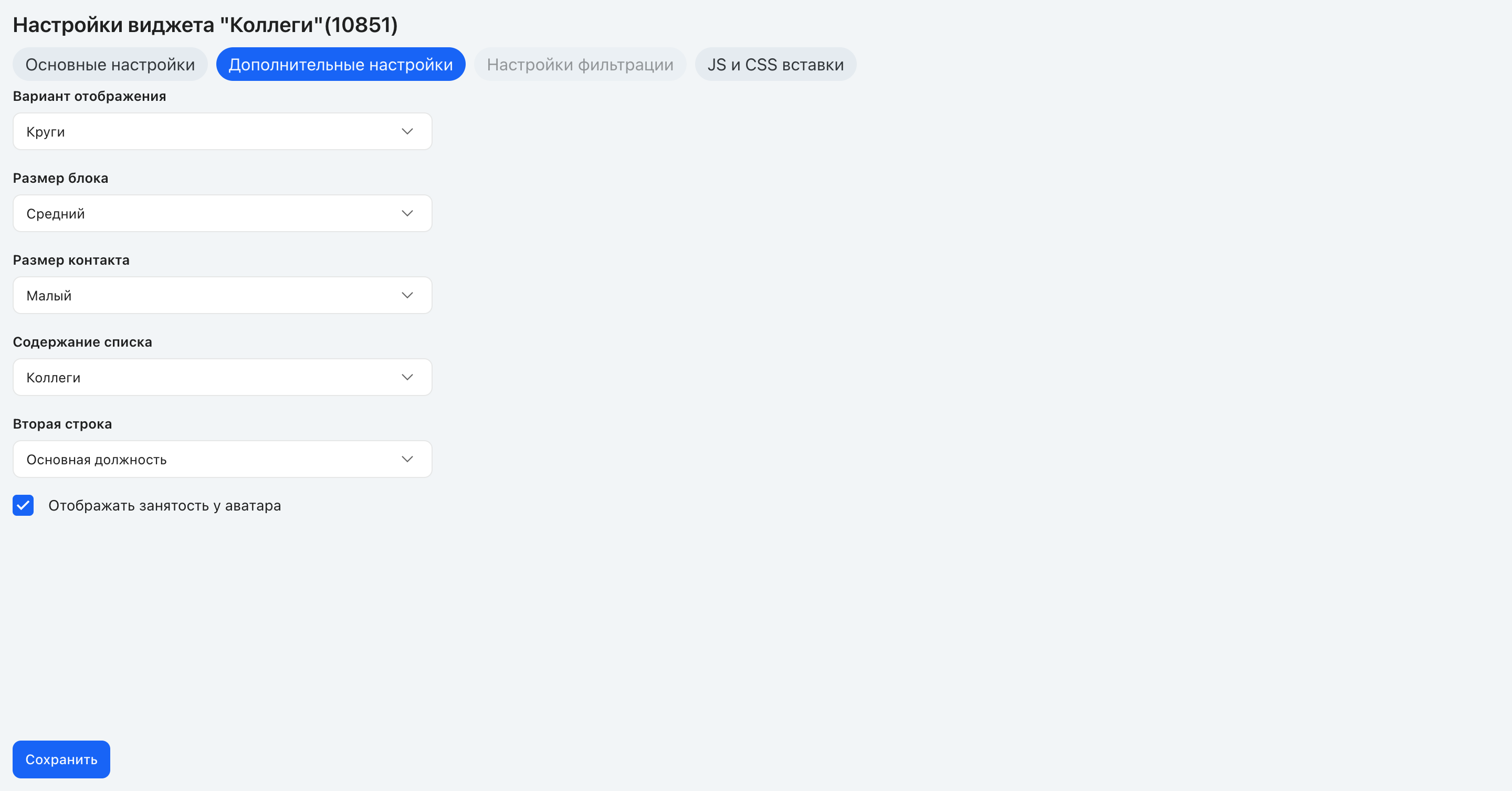
| Параметр | Описание |
|---|---|
| Вариант отображения | Список / Карусель / Круги |
| Размер блока | Малый / Средний / Большой |
| Размер контакта | Малый / Средний / Большой / Очень большой |
| Содержание списка | Настройка источника: Недавние контакты / Звонки / Коллеги / Избранные контакты / Отдел орг. структуры / Отдел и все подчиненные / Смарт (UserID) / Смарт (пользователи с доп. инфо.) |
| ИД орг. структуры | Настройка источника: обязателен для типов «Отдел орг. структуры» и «Отдел и все подчиненные». Первый источник показывает сотрудников указанного подразделения, второй — их же и сотрудников всех подчинённых подразделений. Если подразделение не указано или не найдено, список пуст |
| Имя вкладки | Настройка источника: поле появляется, когда источников больше одного. Обязательно и должно быть уникальным |
| Вторая строка | Основная должность / Отдел / Тип недавнего / Статус / Дни рождения / Ближайшие отсутствия |
| Отображать занятость у аватара | Календарная занятость + онлайн/офлайн |
⚠️ Вторая строка не отображается при размере контакта «Малый» или «Большой».
Несколько источников контактов. В одном виджете можно настроить несколько источников: кнопка «Добавить источник» добавляет ещё одну секцию, «Переместить вверх» и «Переместить вниз» меняют порядок, «Удалить источник» убирает лишний. Каждый источник настраивается отдельно — «Содержание списка», для типов «Отдел» ещё и «ИД орг. структуры», а для смарт-типов выбирается смарт-выражение. Когда источников больше одного, у каждого появляется «Имя вкладки»: пустое или повторяющееся имя сохранить не даст. Настройки «Вторая строка» и «Отображать занятость у аватара» задаются для всего виджета сразу и на источники не делятся.
На портале источники переключаются чипами: если источников больше одного, над списком выводится строка кнопок с именами вкладок, активная подсвечена, клик переключает список. При нехватке ширины чипы переносятся на следующую строку, а не прячутся. С одним источником чипы не выводятся — виджет выглядит как раньше. Переключение работает и в полном списке, который открывается кнопкой в шапке блока. Списки источников не смешиваются: даже два источника с одинаковым смарт-выражением показывают каждый свой набор контактов.
В полном списке под чипами есть поиск по имени контакта. Он ищет по всему загруженному списку выбранной вкладки, поэтому находит и контакты за пределами первых тридцати позиций в звонках и коллегах. Запрос сохраняется при переключении вкладок и применяется к активной; очистка возвращает полный список. Найти можно только то, что источник уже загрузил: например, история звонков запрашивается с ограничением, и записи за его пределами в поиск не попадают.
Отборы по подразделениям оргструктуры. Источники «Отдел орг. структуры» и «Отдел и все подчиненные» собирают состав тем же обходом, которым строится схема компании, поэтому список совпадает с карточкой подразделения на схеме. В него попадают сотрудники, привязанные к самому подразделению, и сотрудники должностей внутри него, включая руководителя; привязка годится любая, не только основная. Уволенные не показываются, повторы убираются. Первый источник ограничен одним подразделением, второй добавляет подчинённые подразделения вниз по ветке.
Подразделение, скрытое настройкой «Не показывать в оргструктуре», выпадает из отбора вместе со своей веткой: вложенные подразделения не просматриваются, даже если сами не скрыты. Так же отсекаются неактуальные подчинённые подразделения. Само выбранное подразделение проверяется только на скрытость — если оно неактуально, но не скрыто, состав по нему собирается.
Источник остаётся пустым, если у зрителя нет права видеть оргструктуру в карточке пользователя или стоит запрет на просмотр коммерческой информации: это те же условия, при которых зрителю недоступна сама схема компании. Пустым будет и источник, в котором указана функциональная единица, — функциональные структуры отборы не обслуживают. Остальные источники виджета при этом работают как обычно.
Источник «Недавние контакты». Список собирается из переписки в комментариях: в него попадают и те, кому писал текущий пользователь, и те, кто писал ему. Переписка просматривается двумя независимыми ветками — «кому я писал» (последние собственные комментарии пользователя) и «кто мне писал» (последние адресованные ему строки-получатели). За своими комментариями окно просмотра короче, чем за полученными, поэтому у очень активного автора давний собеседник может в список не попасть. Касанием считается комментарий, где человек был автором или прямым получателем, — берётся свежайшее касание, поэтому повторов в списке нет, а недавние собеседники стоят выше. Касанием не считаются системные комментарии, рассылки «Всем» и по группам, комментарии более чем шести получателям, удалённые комментарии, сам пользователь и системный робот.
Добор из окружения. Если переписки не хватает до тридцати человек, список добирается сотрудниками из окружения пользователя по убыванию веса — тем же порядком, что и в источнике «Коллеги». Это не касания: даты у таких контактов нет, и в подстрочнике источника у них ничего не выводится. Добранные сотрудники идут после контактов из переписки.
Где ещё виден этот список. Тот же набор недавних контактов подставляется в панель «Сотрудники» и в список выбора адресата комментария: источник касаний и порядок у них общие, отличается только оформление строки. Подстрочник «Тип недавнего» выводится в виджете.
Подстрочник «Тип недавнего». Значение «Тип недавнего» в настройке «Вторая строка» показывает, откуда взялся контакт: у переписки это «Переписка в чатах». Подписи «Вызов», «Email переписка», «Участник ВКС» и «Из календаря» зарезервированы под другие каналы — текущий список их не отдаёт. Подстрочник наполняется только у источника «Недавние контакты»; у остальных источников виджета он пуст.
Вторая строка «Ближайшие отсутствия». При выборе этого значения во второй строке контакта показывается текущее или ближайшее запланированное отсутствие сотрудника. Учитываются только события со статусом занятости «Нет на месте» — отпуск, больничный, командировка; обычные встречи со статусом «Занят» и сетевой статус присутствия в подстрочник не попадают. Горизонт поиска — 30 календарных дней: если ближайшее отсутствие дальше или отсутствий нет, строка остаётся пустой.
Формулировка зависит от того, когда отсутствие начинается и сколько длится:
| Ситуация | Что видно в строке |
|---|---|
| Отсутствие только на сегодня | «Отсутствует с ЧЧ:ММ по ЧЧ:ММ» |
| Отсутствие длится несколько дней | «Отсутствует еще N дней» |
| Отсутствие заканчивается сегодня | «Отсутствует до …» |
| Начинается завтра | «с завтра» |
| Начинается на этой неделе | «с Пн» / «с Чт» — коротким названием дня недели |
| Начинается позже этой недели, но в пределах 30 дней | «Отсутствует через N дней» |
Даты и время отсутствия приходят абсолютным моментом, а «сегодня», «завтра» и число оставшихся дней вторая строка считает по часовому поясу зрителя: для сотрудника не в поясе сервера один и тот же интервал может попасть в «с завтра» вместо названия дня недели. Формат «Отсутствует до …» показывается, когда многодневное отсутствие завершается в текущий день; отдельным кейсом приёмки он не закреплён. Событие дальше 30 дней не запрашивается: контракт отдаёт окно не больше 30 календарных дней, поэтому формата «позже 30 дней» у виджета нет — строка в этом случае пустая, как и при отсутствии записей.
Если зритель не имеет доступа к календарю сотрудника, отсутствие в этой строке не показывается. При доступе запись отображается по правилам видимости календаря; название события показывается в пределах доступного уровня сведений. Свои отсутствия отображаются полностью. Если календарь владельца зрителю не виден вовсе, запись об отсутствии не показывается целиком — не только название события: правило совпадает с уровнями доступа к чужому календарю, см. Календарь, «Просмотр календарей других пользователей». Данные берутся по запросу, поэтому список контактов не тянет календари всех сотрудников сразу. Отсутствия показываются и в списке контактов, и в варианте «Круги».
Если ни переписки, ни окружения нет, блок показывается пустым — это штатный результат, а не ошибка настройки.
Фильтрация данных не поддерживается.
Пользователи
Блок выводит список пользователей. Состав зависит от того, задано ли смарт-выражение-источник: если оно не выбрано, показываются коллеги текущего пользователя — не более десяти; если выбрано, состав берётся из его результата.
| Параметр | Описание |
|---|---|
| Смарт-выражение (источник) | Набор пользователей для вывода. Не задано — показываются коллеги текущего пользователя (до десяти) |
| Смарт-выражение (шаблон) | Необязательный шаблон строки пользователя. Не задано — вид по умолчанию: аватар и имя с учётом режима отображения ФИО у текущего пользователя |
| Смарт-выражение (сортировка) | Необязательное выражение, задающее порядок строк. По умолчанию сортировка по убыванию; направление переключается отдельной настройкой |
Если смарт-выражение-источник вернуло пустой набор, блок показывается пустым — это штатный результат, а не ошибка настройки.
Профиль пользователя (с 2.268)
Карточка отдельного сотрудника на портальной странице: имя и аватар, должность и подразделение, контактные данные и действия. Чей профиль показывать, задаёт источник — один из трёх взаимоисключающих вариантов: конкретный сотрудник, выбранный вручную; узел оргструктуры (показывается сотрудник с выбранной должностью в этом подразделении); смарт-выражение, возвращающее пользователя.
На карточке настраиваются формат имени, показ должности и подразделения, вывод телефона (не показывать, телефон, мобильный, дополнительные), подстрочник под именем — он доступен только при выключенном показе должности и подразделения — и набор действий карточки. Недопустимое сочетание настроек форма не сохраняет и сообщает об ошибке. Пока смарт-выражение не вернуло пользователя, блок показывается пустым — это штатное поведение, а не ошибка настройки.
| Параметр | Описание |
|---|---|
| Источник | Настройка источника, варианты взаимоисключающие: фиксированный пользователь, узел оргструктуры, смарт-выражение |
| Идентификатор орг. структуры | Обязателен для источника «узел оргструктуры». Берётся идентификатор узла оргструктуры, а не записи о назначении на должность. Подразделения, скрытые настройкой «Не показывать в оргструктуре», и функциональные единицы выбору не предлагаются |
| Смарт-выражение (источник) | Обязателен для источника «смарт-выражение»: должен возвращать идентификатор пользователя |
| Формат имени | Как у пользователя настроено / ФИО / Фамилия Имя / Фамилия И.О. |
| Основная должность | Показывать основную должность сотрудника |
| Основное подразделение оргструктуры | Показывать основное подразделение сотрудника |
| Подстрочник | Текст или смарт-выражение под именем. Доступен только при выключенных «Основная должность» и «Основное подразделение оргструктуры» — вместо них под именем выводится подстрочник. Смарт-выражение получает идентификатор сотрудника; если оно не отработало, подстрочник пуст, а остальные элементы карточки остаются на месте |
| Почта | Не показывать / внутренняя / внешняя |
| Телефон | Не показывать / телефон / мобильный / дополнительные |
| Отображать занятость | Бейдж у аватара цветом статуса занятости |
| Размер блока | Сверхмалый (XS) / малый (SM) / средний (MD) / полный (LG) |
| Действия | Каждое включается отдельно: профиль / чат / ВКС / календарь |
При переносе конфигурации между площадками зависимости блока перепривязываются по GUID, а ссылка на конкретного пользователя не переносится: такой блок останавливает импорт с явной ошибкой (см. перенос конфигурации).
Тип блока в справочнике типов — 53 (UserProfile). Настройки читаются и записываются через GET и PUT /api/admin/portals/blocks/{blockId}/user-profile-settings.
Из чего складывается карточка. Источник возвращает кандидатов, и по их числу блок решает, что показать. Один кандидат — карточка открывается. Два и более — блок показывает «неоднозначно»; это штатный результат работы с настройкой, а не ошибка: сузьте источник, чтобы он указывал на одного сотрудника. Ни одного подходящего кандидата — вместо карточки выводится заглушка.
Адаптивные размеры карточки. Внешний вид и состав элементов карточки подстраиваются под размер блока на сетке дашборда:
- сверхмалый (XS) — аватар с бейджем занятости и имя; клик по блоку открывает стандартный мини-профиль сотрудника;
- малый (SM) — скрыты контактные данные (почта, телефон) и кнопки быстрых действий; клик по карточке открывает мини-профиль;
- средний (MD) — скрываются должность и подразделение оргструктуры;
- полный (LG) — ФИО, должность, подразделение, контакты и доступные кнопки действий.
Если имя, должность или подразделение не помещаются по ширине блока, текст обрезается многоточием, а полное значение видно во всплывающей подсказке.
Действия и контакты. Кнопки быстрых действий показываются, только если они включены в настройках блока и у зрителя есть права:
- Чат — открывает диалог с сотрудником в мессенджере 1Формы; кнопка занимает максимальную ширину среди кнопок действий;
- ВКС — видеозвонок или подключение к персональной комнате видеоконференций;
- Календарь — открывает сетку календаря выбранного пользователя;
- Почта — при подключённом почтовом модуле открывает форму создания письма в 1Форме, в остальных случаях — системный почтовый клиент;
- Копирование — значок рядом с почтой или телефоном копирует значение в буфер обмена.
Уволенные в источнике. Уволенные и несуществующие сотрудники в подсчёте кандидатов не участвуют. Поэтому подразделение, где сейчас числится один действующий сотрудник (например, руководитель) и раньше числились уволенные предшественники, показывает карточку этого сотрудника, а не «неоднозначно». Если в источнике остались только уволенные — показывается заглушка. Смарт-выражение работает так же: один действующий и любые уволенные — карточка, только уволенные — заглушка.
Контроль целостности и смарт-выражения блока. Если источником пользователя или подстрочником карточки выбрано смарт-выражение, система регистрирует зависимость виджета от него: выражение показывается в списке мест использования с наименованием портала и именем блока (одной записью, даже когда оно выбрано и источником, и подстрочником), а его удаление блокируется с сообщением о портальном блоке. Это не даёт виджету перейти в состояние «недоступно» из-за удалённого выражения.
Состав подразделения. Источник «узел оргструктуры» собирает состав тем же обходом, каким строится схема компании, поэтому показывает того же сотрудника, что орг-схема и блок «Контакты» для этого узла. Подразделение, скрытое настройкой «Не показывать в оргструктуре», и функциональная единица дают заглушку — как в блоке «Контакты».
Когда карточки нет. Уволенный сотрудник, сотрудник без прав на просмотр профиля и несуществующий пользователь снаружи выглядят одинаково — вместо карточки выводится заглушка; различий между этими случаями блок не показывает.
Если настройки не сохраняются. При настройке виджета через форму значения выпадающих списков («Размер карточки», «Формат имени», «Почта», «Телефон», «Источник», «Подзаголовок») сохраняются без ошибок валидации, а динамические поля формы — выбор пользователя для источника «Фиксированный пользователь», ввод текста для подстрочника типа «Текст» — показываются строго по выбранному типу.
Сохранение отклоняется, если параметр с настройками блока не передан, передан пустым, содержит синтаксически неверный JSON либо значение поля несовместимого типа или неизвестное значение перечисления. Текст отказа различает эти причины, а исходная ошибка разбора записывается в журнал сервера — по нему и находят, что именно пришло в запросе. Причины различаются на любом входе сохранения настроек блока, в том числе при записи блока через API, а не только при сохранении из окна настроек; текст отказа показывается на языке интерфейса пользователя. Отдельно отклоняются недопустимые сочетания настроек — с указанием поля. Текст отказа различает эти причины, а исходная ошибка разбора записывается в журнал сервера — по нему и находят, что именно пришло в запросе. Отдельно отклоняются недопустимые сочетания настроек — с указанием поля.
Фильтрация данных не поддерживается.
Сохранение настроек через API. При обновлении блока «Профиль пользователя» запросом PUT /api/portals/blocks/{blockId} настройки передаются в TypeParams. Для параметра UserProfileBlockSettings поле Type должно задавать строковый тип; если Type отсутствует или указан несовместимый либо неизвестный тип, сервер отклоняет запрос с причиной «несовместимый тип поля или неизвестное значение». Это относится и к случаю, когда Value расположен в JSON раньше Type: проверка типа выполняется до чтения значения. Пустой элемент или элемент без имени в TypeParams тоже приводит к управляемому отказу, а не к внутренней ошибке сервера; отсутствие самого параметра UserProfileBlockSettings сообщается как отсутствующий параметр. При ошибке разбора внешнего JSON запрос отклоняется отдельно, а исходная ошибка записывается в журнал сервера. При отказе сохранённые настройки блока не заменяются присланными некорректными данными, а валидная строка сохраняется штатно.
Проверки при выборе узла и загрузке настроек. Селектор узла оргструктуры не предлагает узлы, скрытые настройкой «Не показывать в оргструктуре», и коммерческие узлы; узел, сохранённый в настройках раньше, проверяется тем же фильтром и не подставляется в поле. Пока каталог оргструктуры не загружен, сохранение настроек блокируется — форма не отправляет на сервер конфигурацию, которую не смогла проверить, — а сбой чтения каталога даёт сообщение об ошибке и повторного сохранения не допускает. Сбой загрузки самих настроек блока тоже не подменяется значениями по умолчанию: форма показывает сообщение и блокирует сохранение, чтобы вместо прежней настройки не была записана конфигурация по умолчанию. Смарт-подстрочник без выражения не сохраняется.
Лента социальной сети
Отображает последние публикации из сообществ. Несколько лент = вкладки (одна лента = без вкладок).
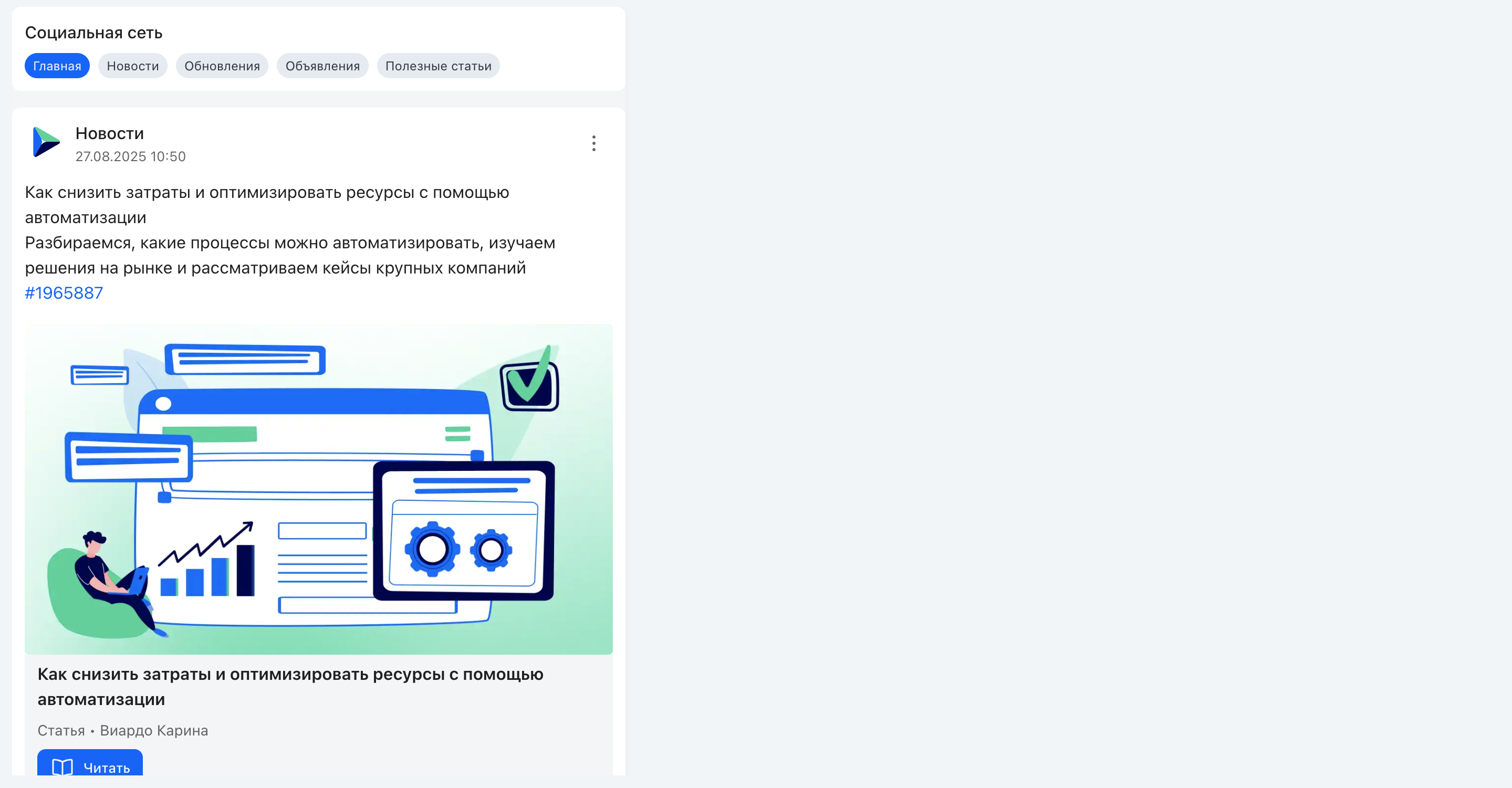
Внизу виджета — кнопка «Перейти ко всем постам»: ведёт к выбранному источнику (странице группы или главной ленте соцсети).
В виджете доступны просмотр, комментирование, создание/редактирование/удаление публикаций по правам; клик по аватару поста ведёт в сообщество.
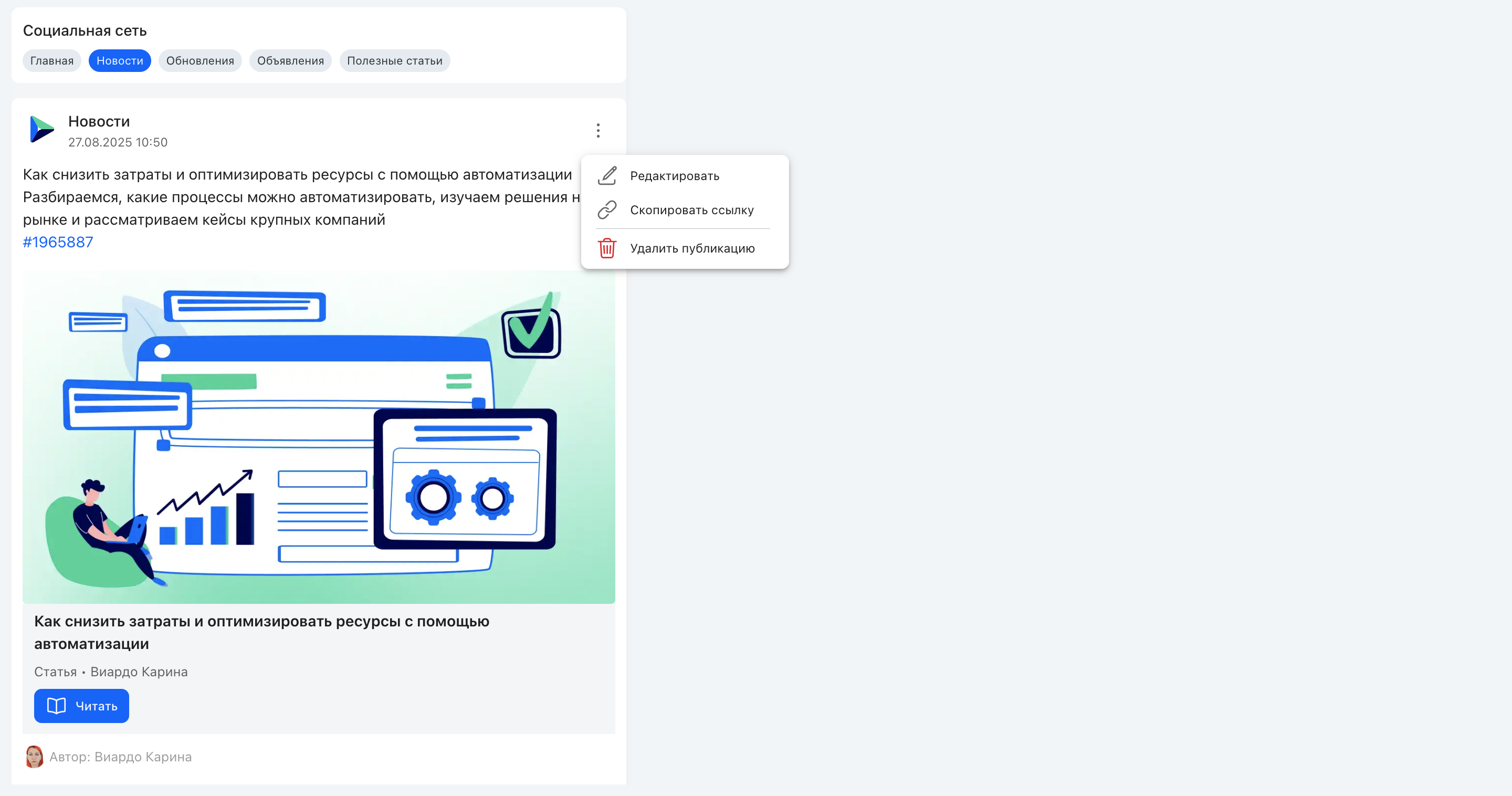
Параметры задаются в дополнительных настройках блока.
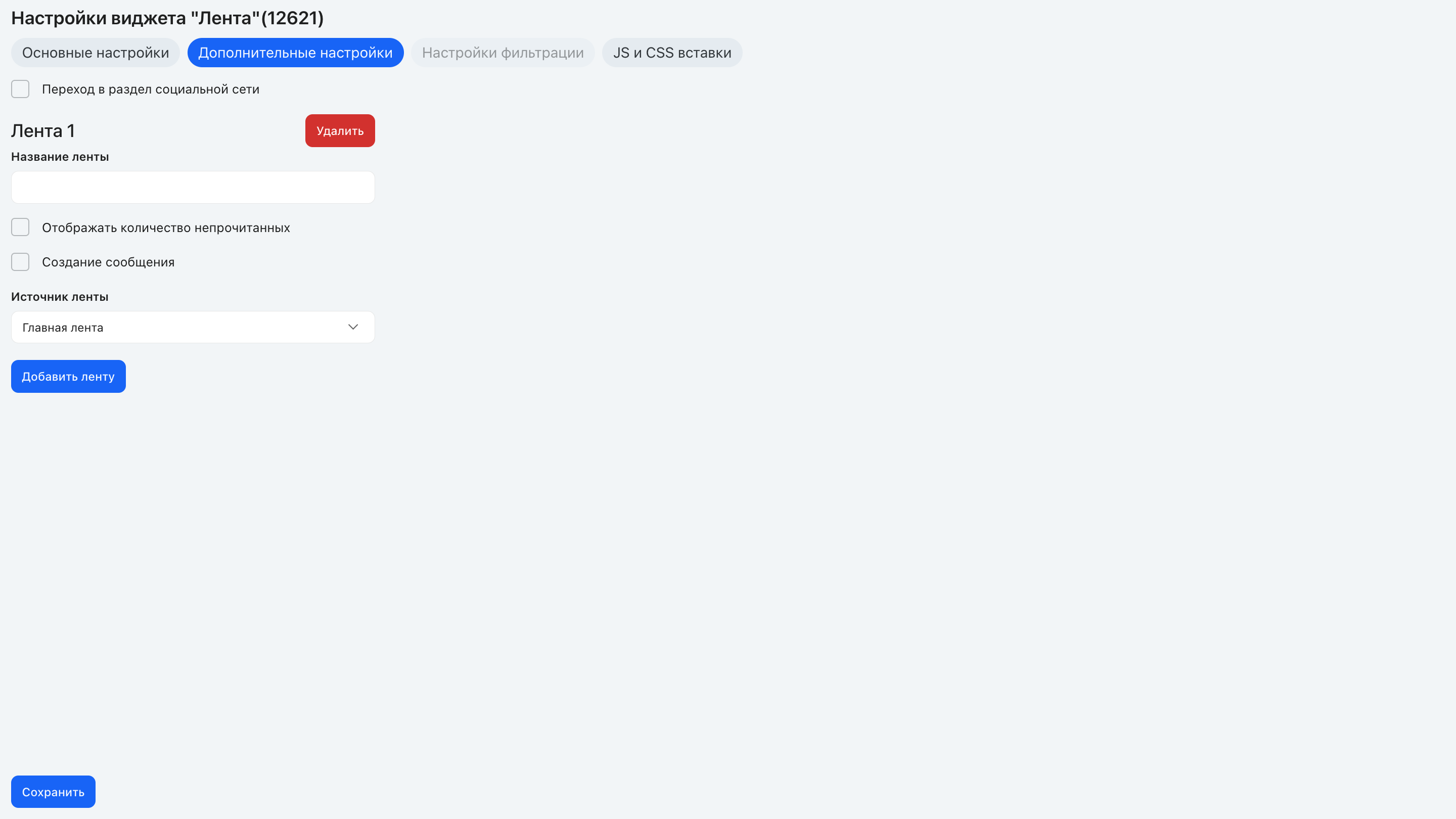
| Параметр | Описание |
|---|---|
| Переход в раздел социальной сети | Название виджета как ссылка на главную страницу соц. сетей |
| Название ленты | Заголовок вкладки |
| Отображать количество непрочитанных | На вкладке ленты показывается число непрочитанных сообщений источника: для «Главная лента» — по корневому разделу социальной сети и всем вложенным разделам, для «Раздел» — по выбранному разделу без вложенных, для «Группа» — по выбранной группе. Число обновляется при появлении, прочтении, изменении и удалении комментариев |
| Создание сообщения | Поле для публикации новых постов (при наличии прав) |
| Источник ленты | Главная лента / Раздел / Группа |
Обязательное значение источника. При источнике «Раздел» обязателен выбранный раздел, при источнике «Группа» — группа: пока значение не выбрано, настройки не сохраняются, поле подсвечивается и помечено звёздочкой. Для «Главной ленты» дополнительное значение не нужно. Обязательность считается по каждой ленте отдельно.
Несколько лент добавляются кнопкой «Добавить ленту» (каждая — отдельная вкладка со своими параметрами); лишняя удаляется соответствующей кнопкой.
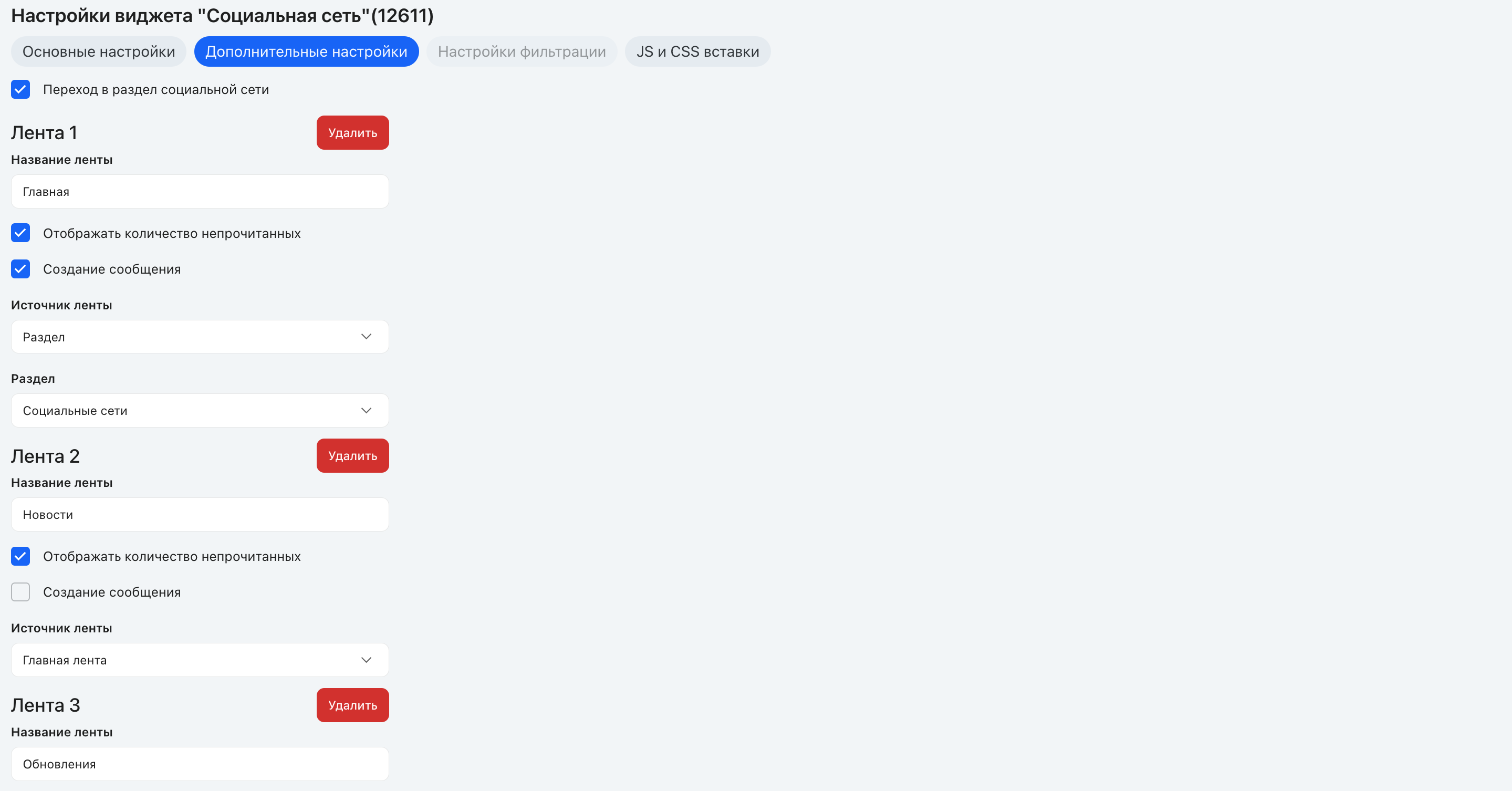
⚠️ Количество постов зависит от высоты виджета. При слишком малой высоте ни один пост не будет показан.
⚠️ Создание публикаций соответствует правам доступа и настройкам каждой группы. Для автора/редактора/администратора/владельца — всегда, для подписчика — только если разрешено в настройках группы.
Фильтрация данных не поддерживается.
Календарь
Отображает данные в привязке к дате: при выборе даты меняется список под календарём (при выборе месяца — данные за весь месяц; показываются первые 20 записей). Принцип настройки — как Smart HTML: смарт-выражение + Mustache-шаблон.
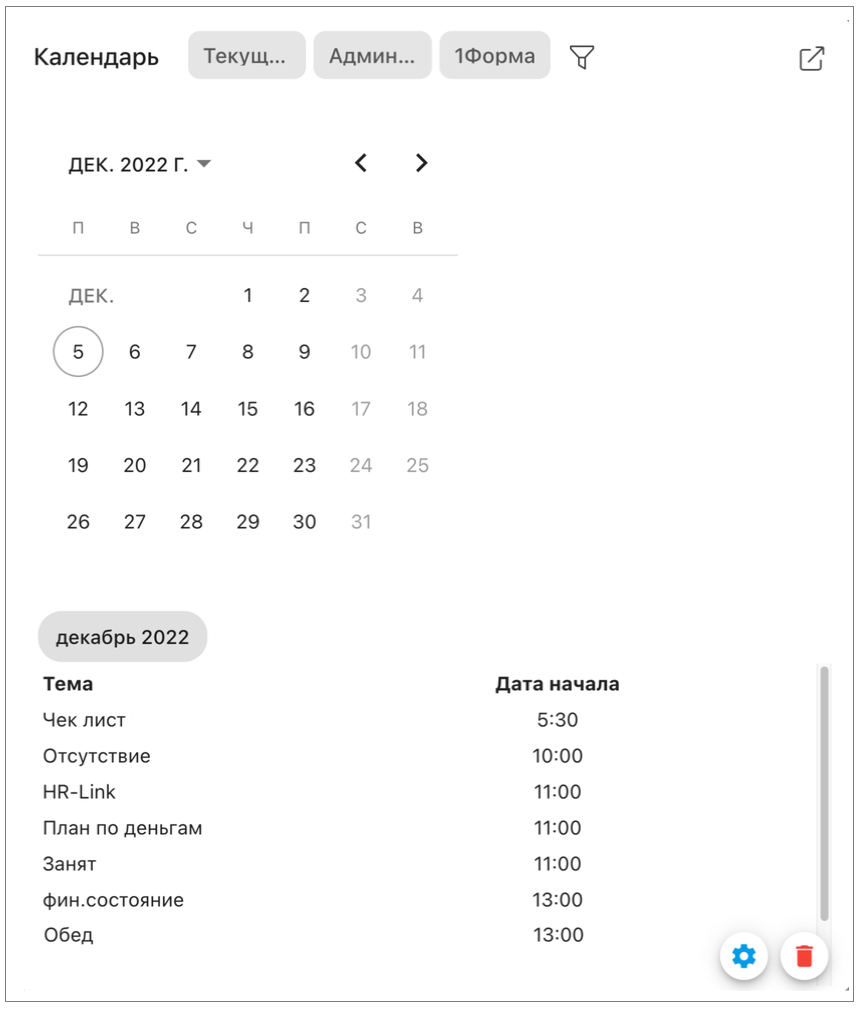
| Параметр | Описание |
|---|---|
| Дата начала / окончания | Период календаря (для тестирования) |
| Поле с датой | Название поля типа «Дата» или «ДатаВремя» из смарт-выражения; по нему задачи привязываются к дате |
| Стили отображаемых дат | Смарт-выражение → 2 колонки: дата + класс (success/warning/danger/default) |
| Колонка даты | Алиас колонки даты из смарт-выражения «Стили отображаемых дат» |
| Колонка класса | Алиас колонки класса из смарт-выражения «Стили отображаемых дат» |
| Шаблон | Mustache-шаблон |
Смарт-параметры: @dateFrom и @dateTo — при первой загрузке = начало/конец текущего месяца, далее зависят от выбора пользователя.
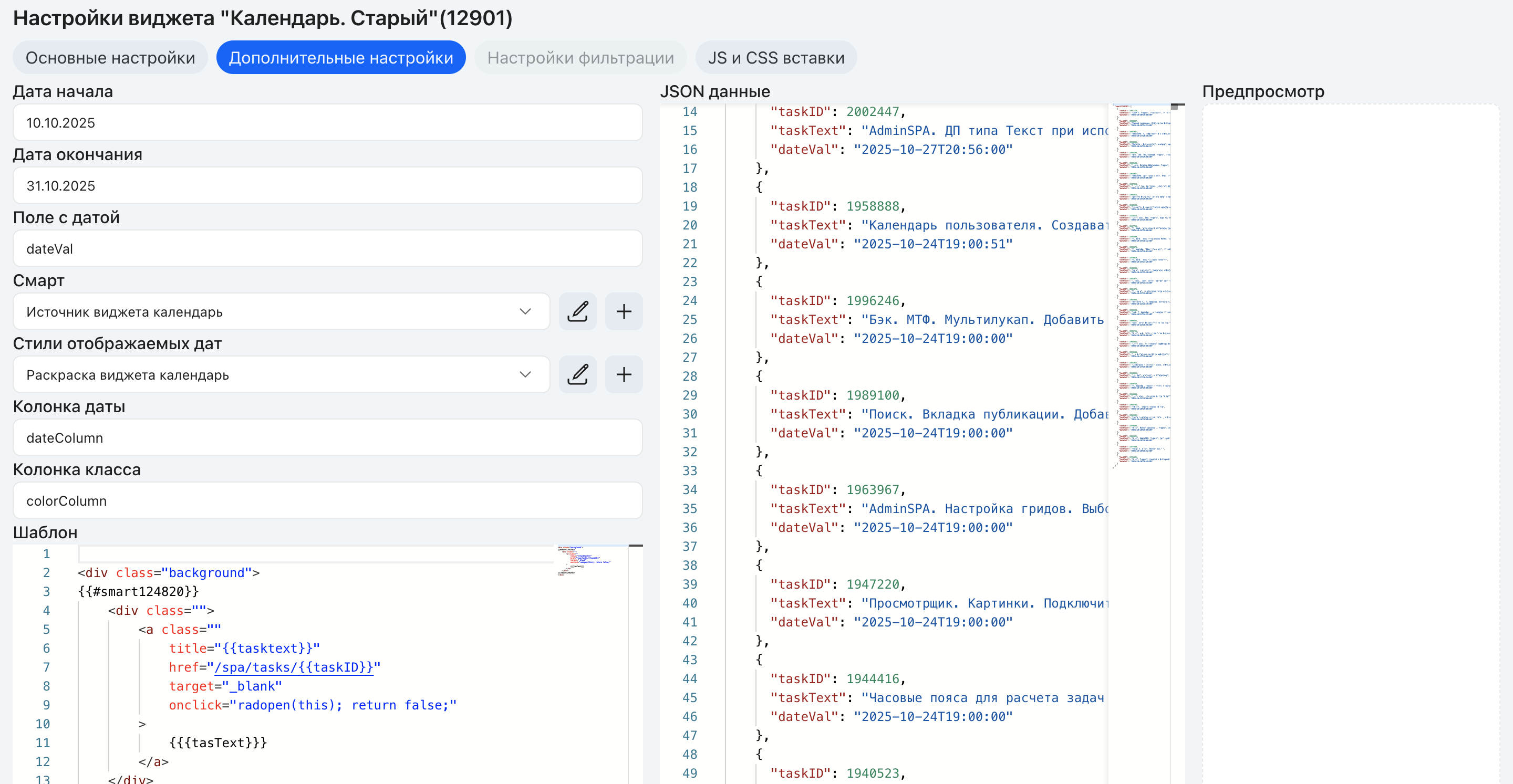
Фильтрация данных не поддерживается.
Календарь New (v2.262+)
Соответствует календарю в профиле пользователя. Не используется для преднастроенного набора данных.
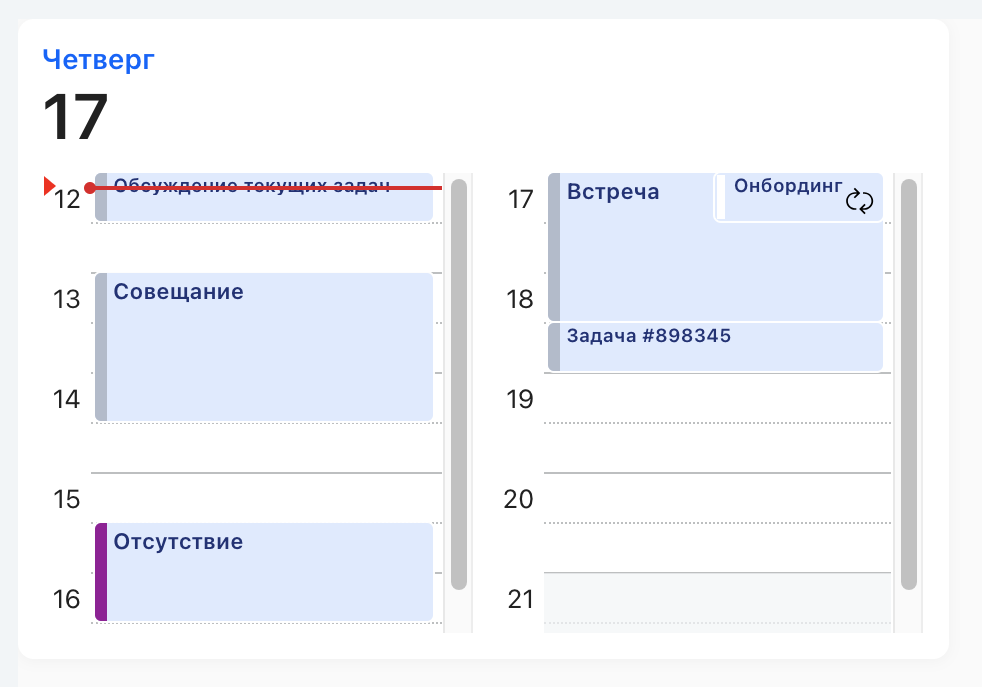
| Параметр | Описание |
|---|---|
| Размер | Малый (2 ближайших события) / Средний (две колонки: сегодня и завтра) / Большой (5 временных слотов, 2 колонки) |
| Набор данных | «Календарь пользователя» — виджет показывает те типы событий, которые пользователь выбрал в настройках своего календаря, а если не выбирал — типы по умолчанию. «Кастомный набор» — типы событий отмечаются флажками: Встречи / Срок задач (Ответственный исполнитель / Исполнитель / Заказчик) / Дата начала задач (Заказчик) / Дата завершения задач (Заказчик) / Напоминания / Подписи. Виджеты, созданные до появления выбора набора, работают как «Кастомный набор» |
| Тип календаря | Список, Хронологический одна колонка, Хронологический две колонки (по умолчанию при незаданном типе) или Месяц — только для большого размера |
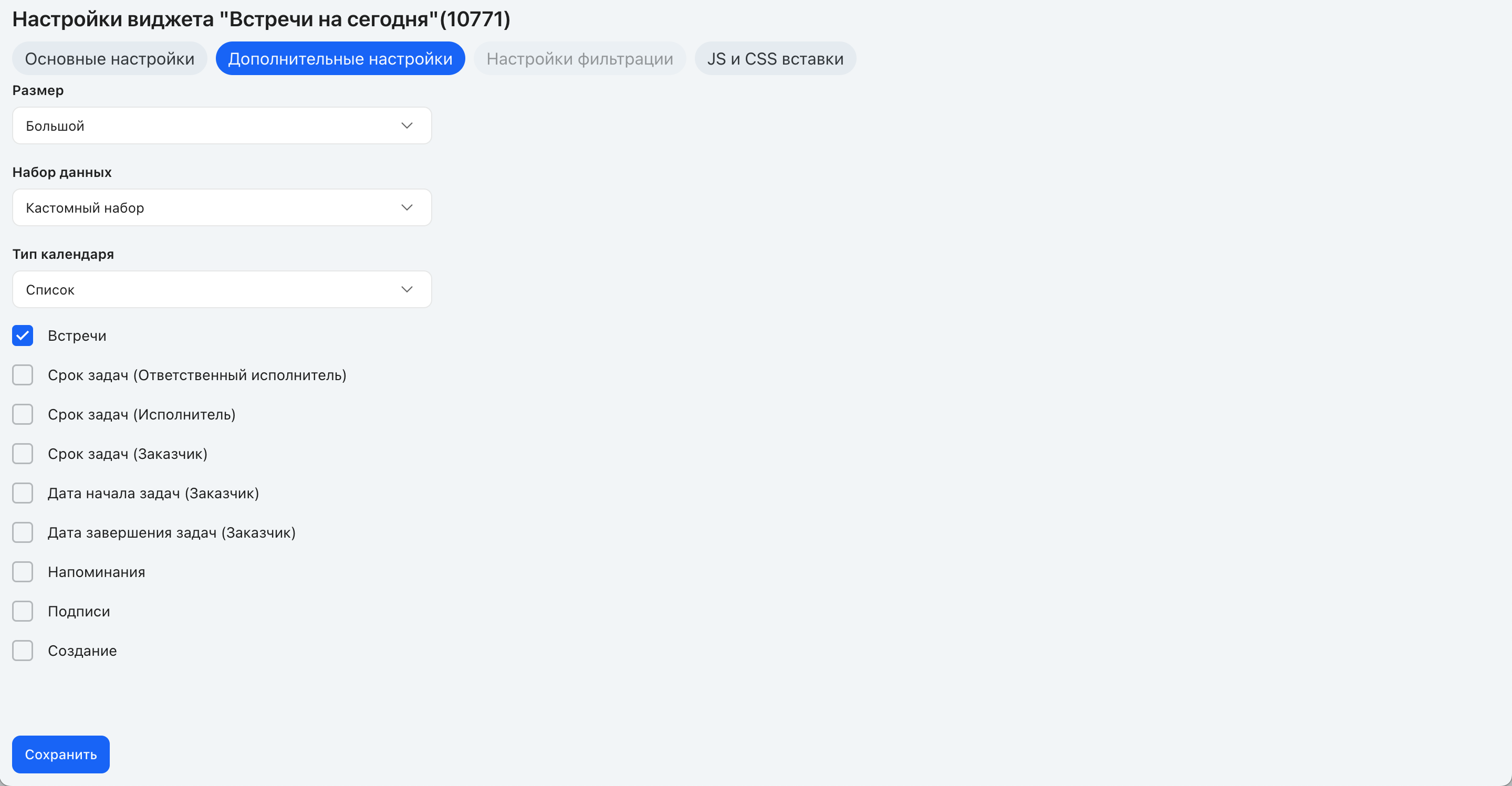
В верхней части виджета всегда показаны сегодняшнее число и день недели. Клик по событию открывает его карточку в модальном окне, клик по свободному месту — полный календарь: при наборе «Кастомный набор» он открывается в модальном окне, при наборе «Календарь пользователя» — на странице календаря.
Событием считается любой объект календаря, включая задачи 1Формы из выбранного набора данных (сроки, даты начала и завершения задач), — при их наличии виджет не показывает пустое состояние. В варианте на два дня (средний размер) заглушка пустого состояния зависит от колонки: для сегодняшнего дня — «Сегодня нет событий», если событий за день нет вовсе, или «До конца дня событий нет», если события были, но уже прошли; для завтрашнего дня — «Событий нет».
Повторяющееся событие помечается значком повтора. При наведении на событие открывается такая же подсказка, как в календаре: название, период, место проведения, статус занятости и участники. Если событий больше, чем помещается в колонку (сегодня — свыше семи, завтра — свыше четырёх), показываются первые из них — шесть в двух колонках для сегодняшнего дня и три для завтрашнего, — а остальные сворачиваются в плашку «ещё N».
Адаптивное окно дня (большой размер, две колонки). В большом размере при типе отображения «Хронологический две колонки» окно дня подстраивается под текущее время и встречи. Начало окна — текущий час: прошедшее время не показывается. Конец окна — наибольшее из трёх значений: конец рабочего дня пользователя, текущий час плюс два часа и конец последней встречи этого дня; больше 24:00 окно не заходит. Окно делится между колонками по границе часа, и правая колонка начинается там, где закончилась левая. Встреча, выходящая за пределы окна, растягивает его так, чтобы попасть целиком. Пока данные по встречам не получены, на месте календаря показывается скелетон: пустая сетка и надпись «нет событий» в это время не выводятся. Границы рабочего дня берутся из настроек рабочего времени пользователя — производственный календарь в этом размере не используется. Малый и средний размеры, а также типы «Хронологический одна колонка», «Месяц» и «Список» работают как прежде.
Варианты отображения зависят от размера. В режиме «Список» события идут подряд карточками. «Хронологический две колонки» показывает сегодняшние события и события на будущее в двух колонках, «Хронологический одна колонка» — в одной; для среднего размера в одноколоночном режиме события за сегодня, а когда применимо и за завтра, идут последовательно.
В режиме «Месяц» показывается компактная месячная сетка: у большого размера она занимает виджет целиком, у среднего — половину блока, а во второй половине показана повестка на сегодня, у малого — компактный календарь. Нажатие на дату в месячной сетке открывает полный календарь на выбранной дате.
Список вариантов ограничен размером блока: если при смене размера ранее выбранный тип для нового размера недоступен, он сбрасывается на значение по умолчанию — для большого и среднего размера это «Хронологический две колонки», для малого — «День». У настроек, сохранённых до появления выбора типа, виджет показывает вариант по умолчанию для своего размера. Подсветка дат по количеству событий в компактном календаре не поддерживается.
Фильтрация данных не поддерживается.
Календарь по задачам
Месячный календарь, в котором подсвечиваются даты с задачами. Клик по такой дате открывает окно со списком задач этого дня.
| Параметр | Описание |
|---|---|
| Заголовок | Заголовок виджета |
| Формат отображения | «Только календарь», «Календарь как фильтр», «Только список». В формате «Только календарь» клик по дате открывает окно задач дня, в формате «Календарь как фильтр» — фильтрует связанный виджет-список (см. ниже); для «Только список» виджет выводит сообщение «Формат пока не поддерживается» |
| Тип контента | «Задачи» |
| Поле даты | По какой дате задача попадает в календарь: «Дата создания», «Дата завершения», «Срок» или «ДП» — тогда в поле «ДП даты» выбирается дополнительный параметр с датой |
| Формат «Только список» | Формат добавлен заранее, под будущие задачи, и в текущей сборке не работает: вместо содержимого виджет показывает сообщение, что формат пока не поддерживается |
| Связанный виджет-список | Обязательный параметр: виджет «Список задач», по настройкам которого оформляются строки в окне задач дня. Пока виджет не выбран, настройки календаря не сохраняются — поле подсвечивается и получает отметку обязательности. Если сохранённые настройки связанного виджета прочитать не удалось, вместо значений по умолчанию виджет показывает сообщение об ошибке | | Фильтр даты | Условие отбора (смарт), которое в формате «Календарь как фильтр» добавляется к выборке связанного виджета-списка вместе с выбранной датой. Без него клик по дате в этом формате ничего не делает | | Стиль календаря | «Обычный» — даты с задачами доступны для клика без цветовой подсветки; «Подсветка по количеству» — цвет даты зависит от числа задач; «Подсветка по смарту» — цвет берётся из результата смарта, для него указываются «Смарт», «Колонка даты» и «Колонка класса» |
Окно задач дня. Открывается по клику на дату с задачами; при подсветке по смарту — на любую дату из результата смарта. Стрелки в шапке окна переключают дату на день назад и вперёд, клик по строке открывает карточку задачи. Если задач на дату нет, выводится сообщение «Нет задач на эту дату»; если список не загрузился — сообщение об ошибке.
Формат «Календарь как фильтр». Календарь фильтрует связанный виджет «Список задач», размещённый на той же странице портала. Клик по дате не открывает окно задач дня, а оставляет в связанном списке задачи этого дня: дата сравнивается по настройке «Поле даты» в часовом поясе пользователя, а к отбору добавляется условие «Фильтра даты». Новый клик меняет дату, другие списки на странице не фильтруются. Пока список связан с таким календарём, значения его собственного фильтра в шапке не показываются.
Если результат смарта непустой, но ни в одной его строке нет обеих настроенных колонок — даты и класса, — в виджете выводится предупреждение с предложением проверить их названия в настройках.
График (диаграмма)
Сводные данные в табличном или графическом виде. По умолчанию — Apex Charts (ключ highCharts в custom-app-settings для HighCharts).
В пользовательском интерфейсе отображается как диаграмма (линейная, столбчатая, секторная, спидометр, воронка) или таблица.
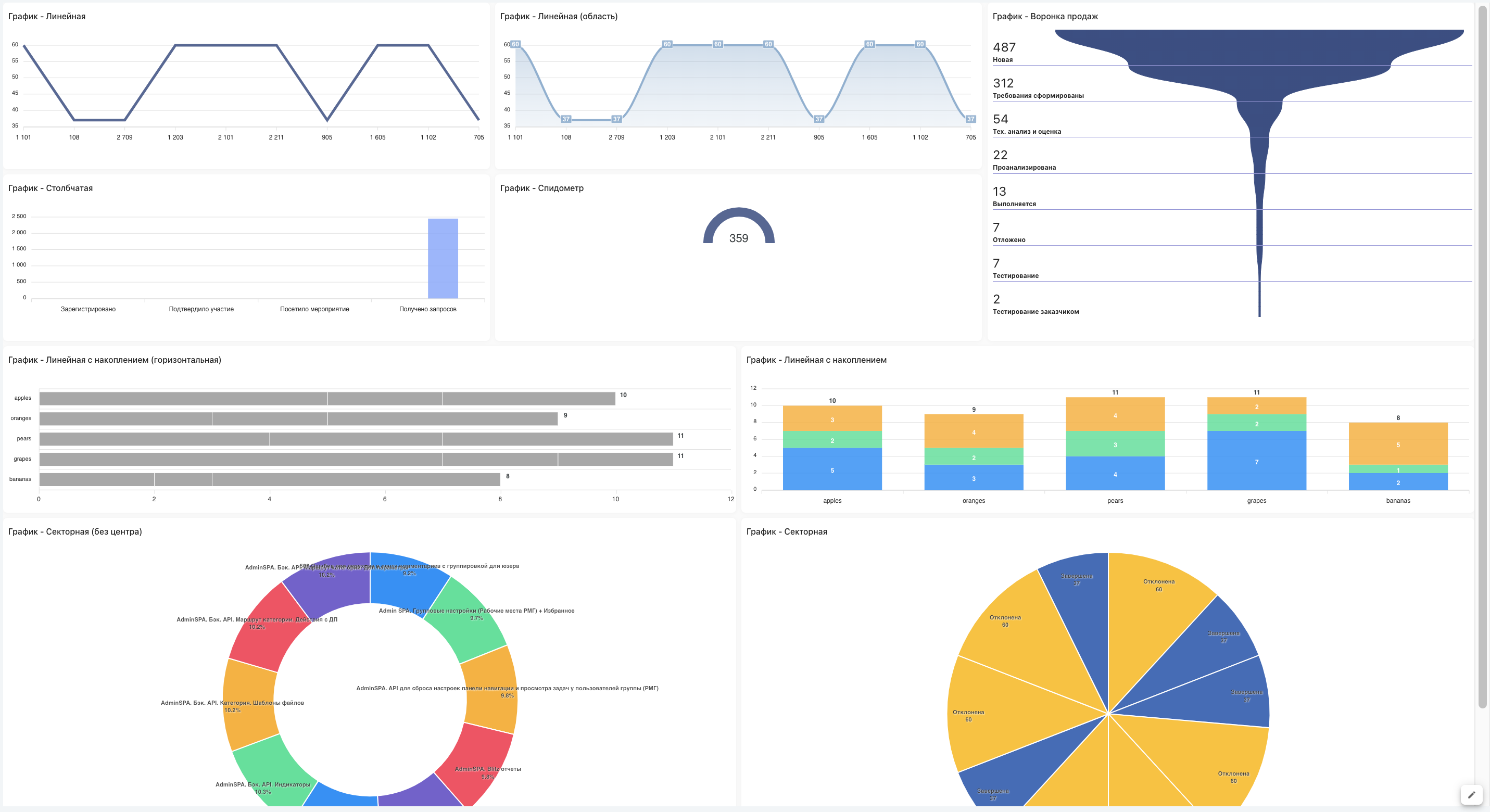
Тип диаграммы, серии и оформление задаются в дополнительных настройках блока.
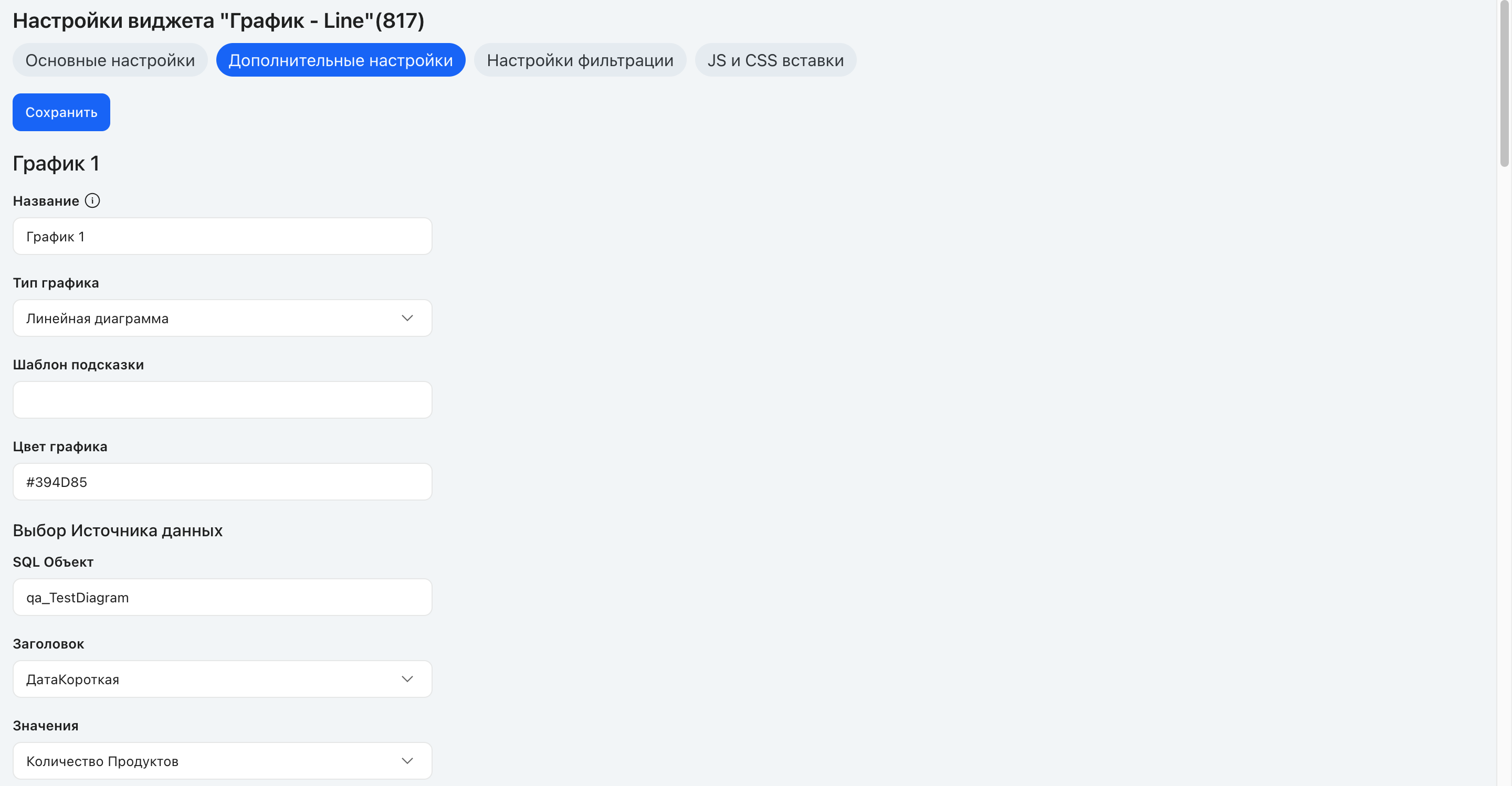
Источник данных: SQL-объект (хранимая процедура, view, таблица) или смарт-запрос — для всего графика источники взаимоисключающие: выбор смарт-запроса для любой серии требует смарт-запроса и для первой, смешивать SQL-объект и смарт-запрос между сериями нельзя.
| Поле | Описание |
|---|---|
| SQL Объект | Название процедуры/view/таблицы |
| Заголовок | Текстовая колонка → ось X |
| Значения | Числовая колонка → ось Y |
| Цвета | HEX-коды или HTML-цвета |
| Колонка для Drilldown | Колонка детализации |
| Группировать по | Колонка группировки |
| Кол-во строк для игнорирования | Итоговые строки, не отображаемые на графике |
Источник — смарт-запрос. Каждая серия может брать данные из сохранённого смарт-запроса вместо SQL-объекта — поле «Смарт-запрос» рядом с полем SQL-объекта. В этом режиме поля «Заголовок» и «Значения» не задаются: колонки результата запроса определены жёстко — первая становится подписью, вторая значением точки. Значение допустимо только числового типа; иначе график завершается ошибкой.
Обязательный источник данных. Для сохранения нужно заполнить хотя бы одно из двух: имя SQL-объекта или смарт-запрос. Если пусто и то и другое, настройки не сохраняются ни из формы, ни запросом к API: сервер отвечает отказом «Для виджета «Диаграмма» не указан источник данных». Диаграмма с одним только смарт-запросом сохраняется как рабочая. Виджет без источника, сохранённый раньше, открывается в форме и даёт дозаполнить поле.
Пустые значения в секторной диаграмме. В секторной диаграмме и «Секторной без центра» строки, у которых в колонке «Значения» пусто (NULL), в диаграмму не включаются — сегмент по такой строке не строится. Значение 0 считается заполненным и отображается обычным сегментом.
Параметры, передаваемые в хранимую процедуру. Если источник данных — хранимая процедура (не представление и не таблица), платформа сама подставляет в неё значения по совпадению имён: процедура объявляет нужные ей параметры, а платформа заполняет те, что знает; остальные не передаются, поэтому лишние объявлять не нужно. Доступны:
| Параметр | Тип | Что приходит |
|---|---|---|
@UserID |
int |
Текущий пользователь — заполняется автоматически |
@TaskID |
int |
Задача, в контексте которой открыт портал (когда виджет на карточке задачи) |
@SubcatID |
int |
Категория контекста |
@XmlParam |
xml |
Значения фильтров, привязанных к виджету |
@DrillDownField |
varchar(max) |
Колонка, по которой запросили детализацию (drilldown) |
@DrillDownParams |
varchar(max) |
История значений детализации — для кнопки «Назад» |
@DrillDownField и @DrillDownParams приходят только при запросе детализации (drilldown); её результат график показывает таблицей. При обычной отрисовке передаются @UserID, @TaskID, @SubcatID и @XmlParam.
Объявляйте в процедуре только нужные параметры, с точными именем и типом:
CREATE PROCEDURE dbo.rep_MyChart
    @UserID   int = null,
    @XmlParam xml = null
AS
    -- значения фильтров из @XmlParam разбирает процедура crm_repGetParams
    ...
Регистр в именах параметров значения не имеет: платформа подставляет их по имени без учёта регистра, а MS SQL и сам не различает регистр идентификаторов (@UserID, @userid, @TaskId — эквивалентны). Регистр важен только для имён фильтров внутри @XmlParam: их разбирает сама процедура (crm_repGetParams) строковым сравнением, поэтому имя фильтра должно совпадать с заданным в настройке виджета.
⚠️ PostgreSQL: источником служит SQL-функция (CREATE FUNCTION ... RETURNS TABLE), а не процедура. Имя функции и параметры — в нижнем регистре, параметры с префиксом p_: p_userid, p_taskid, p_subcatid, p_xmlparam (для детализации — p_drilldownfield, p_drilldownparams). Xml-параметр объявляется типом xml, фильтры разбираются через dbo.crm_repgetparams(p_xmlparam) / dbo.ssl_get_filter_param_by_name(p_xmlparam::xml, 'имя').
Типы диаграмм:
| Тип | Особенности |
|---|---|
| Линейная / Линейная (область) | Отображать значения рядом с точками |
| Столбчатая / Столбчатая (горизонтальная) | Сгруппировать столбцы, подписи столбцов |
| Секторная / Секторная без центра | Значения вместо процентов, легенда рабочей области |
| Таблица | Итого по таблице, текст итога |
| Воронка продаж | ⚠️ Без агрегирования в источнике. Подписи, смещение справа |
| Линейная с накоплением / горизонтальная | Обязательно заполнить «Группировать по» |
При выборе типа открывается дополнительный блок параметров под этот тип.
Линейная — параметр «Отображать значения рядом с точками».
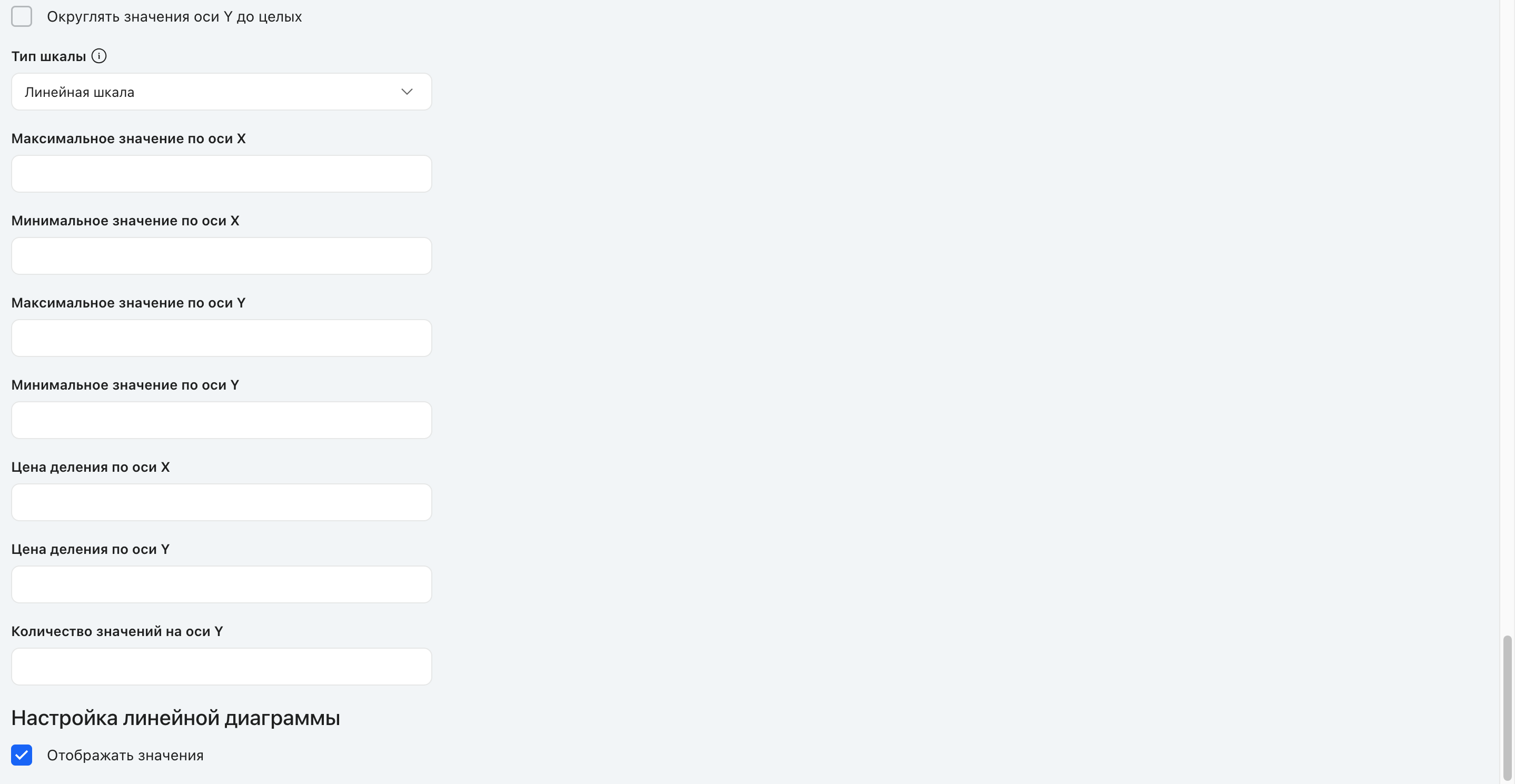
Столбчатая — «Сгруппировать столбцы» (наложение друг на друга) и «Включить подписи столбцов».
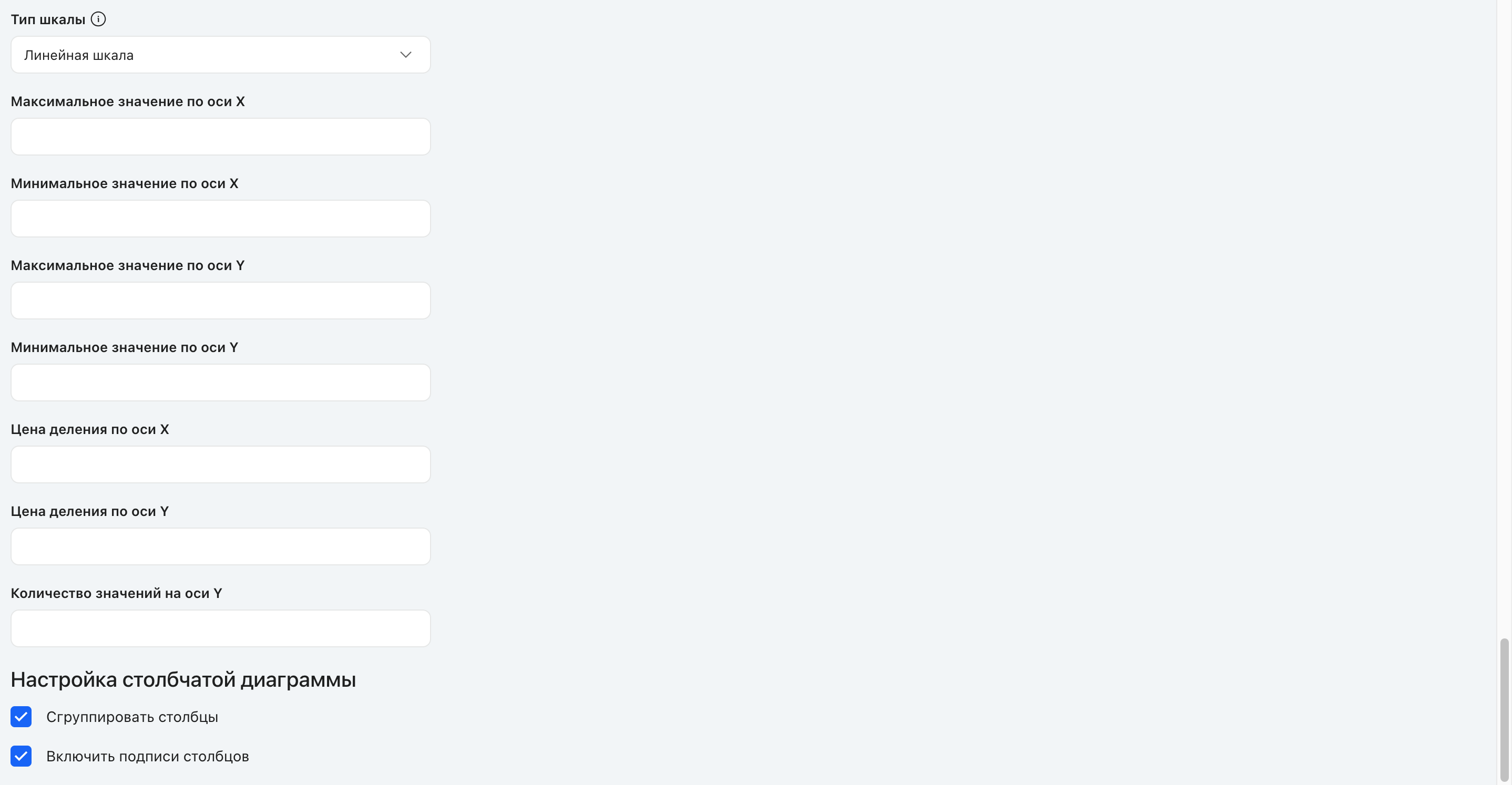
Несколько серий в диаграмме «Столбчатая (горизонтальная)». Серии выводятся раздельно и сопоставляются общим категориям — категории по оси не дублируются, а в легенде выводятся названия серий. Детализация по клику открывает данные той серии, по которой кликнули. Цвет при этом задаётся для серии целиком: раскраска отдельных столбцов значениями из колонки цвета SQL-объекта применяется, когда серия одна.
Названия категорий в горизонтальных диаграммах. В диаграммах «Столбчатая (горизонтальная)» и «Линейная с накоплением (горизонтальная)» название категории у оси выводится в одну строку, если помещается в ширину области подписей; более длинное название переносится по словам.
Левую границу области подписей задаёт самая длинная строка названия категории: названия серий начинаются сразу от края виджета, пустого поля перед ними нет. Если у оси значений включено название, перед подписями дополнительно резервируется место под него, и названия категорий начинаются после названия оси.
Секторная — «Выводить значения вместо процентов» и «Показывать легенду рабочей области».
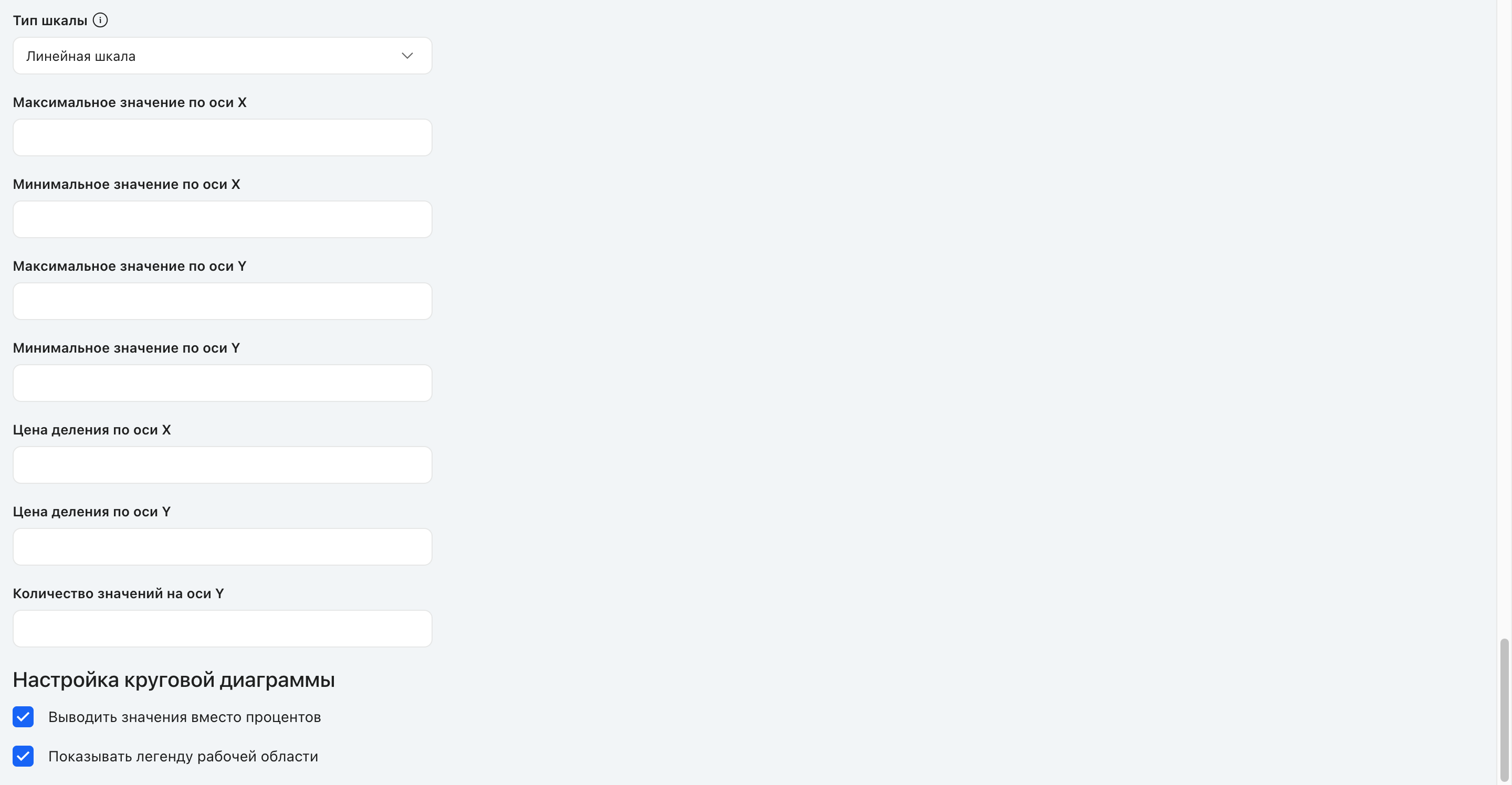
Таблица — «Включить Итого по таблице» и текст итоговой строки.
Как выглядит тип «Таблица». Данные выводятся таблицей. Первый столбец озаглавлен подписью оси X и содержит значения колонки «Заголовок», следующий столбец — значения первой серии под её названием. Каждая строка источника выводится отдельной строкой в том порядке, в котором её вернул источник: строки с одинаковым заголовком не объединяются. Столбец второй серии, добавленной кнопкой «Добавить график», появляется, если хотя бы для одной строки нашлось её значение; значение берётся из первой строки второй серии с тем же заголовком. Серии после второй в таблицу не попадают. При включённом «Итого по таблице» последней строкой выводится сумма значений первой серии с текстом итога. Нечисловое значение выводится пустой ячейкой, детализация по клику на строку таблицы не открывается.
Воронка продаж — «Включить подписи для воронки» и «смещение справа» (px от правого края; пусто = авто).
Настройки блока:
| Параметр | Описание |
|---|---|
| Шаблон подсказки | Формат highcharts: {series.name}, {point.name}, {point.x}, {point.y}, {point.percentage}, {point.total}. Чтобы значение в подсказке округлялось по настройке «Кол-во знаков после запятой», используйте {point.y} |
| Цвет графика | Из палитры или колонка SQL-объекта |
| Добавить график | Несколько серий на одном графике (только SQL-объекты) |
| Показывать заголовки осей | Названия осей |
| Подпись оси X / Y | Заданные значения подменяют названия параметров из SQL-объекта |
| Не удалять метрические сокращения | Не убирать «тыс.», «млн» и т.п. из подписей значений |
| Начинать ось Y с минимального значения | Ось Y стартует с минимума из данных, а не с 0 |
| Отображать значения по оси Y зеркально | Зеркальный вывод значений по оси Y |
| Округлять значения оси Y до целых | Целые числа на оси Y вместо дробных. Действует на вертикальных диаграммах с числовой осью Y — Линейная, Линейная (область), Столбчатая и Линейная с накоплением. У столбчатых и линейчатых диаграмм при незаданном параметре «Количество значений на оси Y» сетка перестраивается под равномерный целый шаг: деления идут с одинаковым интервалом, без чередования неравных, а шкала снизу подрезается до кратного шагу значения. Если задана дробная цена деления, при включённом округлении шаг увеличивается до целого, чтобы соседние подписи не повторялись. Подписи значений на столбцах и тултип не округляются. У горизонтальных диаграмм числовая ось — X, на неё настройка округления не действует |
| Кол-во знаков после запятой в тултипе | Количество знаков после запятой для числового значения в подсказке — форматируется {point.y}. На подписи оси и подписи значений графика настройка не влияет: они форматируются автоматически. -1 — количество знаков определяется автоматически по данным |
| Показывать легенду | Для секторных и воронки — легенда, для линейных/столбчатых — название |
| Открывать задачи по клику | Список объектов для каждой области (не поддерживается для SQL View) |
| Тип шкалы | Линейная / Логарифмическая / Авто логарифмическая |
| Мин./Макс. по оси X/Y | Границы осей |
| Цена деления по оси X/Y | Шаг делений оси: значение передаётся графику как интервал между делениями соответствующей оси, и подписи строятся с этим шагом вместо автоматического подбора. У столбчатых и линейчатых диаграмм шаг применяется строго, если не задано «Количество значений на оси Y»; при включённом округлении дробная цена деления увеличивается до целого |
| Количество значений на оси Y | Задаёт фиксированное количество подписей на оси Y. Имеет приоритет над «Ценой деления по оси Y»: когда количество задано, границы оси фиксированы по этому количеству, поэтому ровный целый шаг и точная цена деления не гарантируются |
Границы оси значений. В диаграммах с числовой осью — Линейная, Линейная (область), Столбчатая, Столбчатая (горизонтальная), Линейная с накоплением, Линейная с накоплением (горизонтальная) — нижняя граница шкалы выбирается по порядку: минимум, заданный в настройках «Мин./Макс. по оси X/Y»; иначе — настройка «Начинать ось Y с минимального значения», то есть старт от минимума данных; иначе, если в данных нет отрицательных значений, — нуль; если отрицательные значения есть, граница подбирается автоматически и шкала уходит ниже нуля. Правило одинаково для вертикальных и горизонтальных диаграмм: у горизонтальных числовая ось идёт по горизонтали. Секторных диаграмм и воронки оно не касается — числовой оси у них нет.
Сетка оси значений по числу подписей. Параметр «Количество значений на оси Y» задаёт, сколько подписей будет на числовой оси: при двух и больше число делит ось на столько подписей, и «Цена деления по оси Y» тогда не применяется — шаг выводится из границ. Пустое, нечисловое значение и значение меньше двух сетку не задают: оси подбирает шаг сама, как без параметра. Когда в данных одно значение (или заданные границы совпадают), сетка строится вокруг него шагом в единицу: при чётном числе подписей она смещается вниз — одно значение 5 при шести подписях даёт сетку 3–8, — а при нечётном значение оказывается посередине. Если включено «Округлять значения оси Y до целых», шаг становится целым и не меньше единицы, нижняя граница округляется вниз до кратного шагу, а если данных до верхней границы не хватает, сетка переставляется от верхнего значения; заданный вручную максимум соблюдается, только если на оси остаётся место для всех подписей.
Кнопка «Добавить график» открывает блок настройки новой серии: название, тип, шаблон подсказки, цвет и столбец значений из SQL-объекта.
⚠️ Не все типы графиков совместимы в одном блоке. Линейная + столбчатая — совместимы. Линейная + секторная — нет.
Меню
В пользовательском интерфейсе отображается как набор кнопок-переходов на страницы.
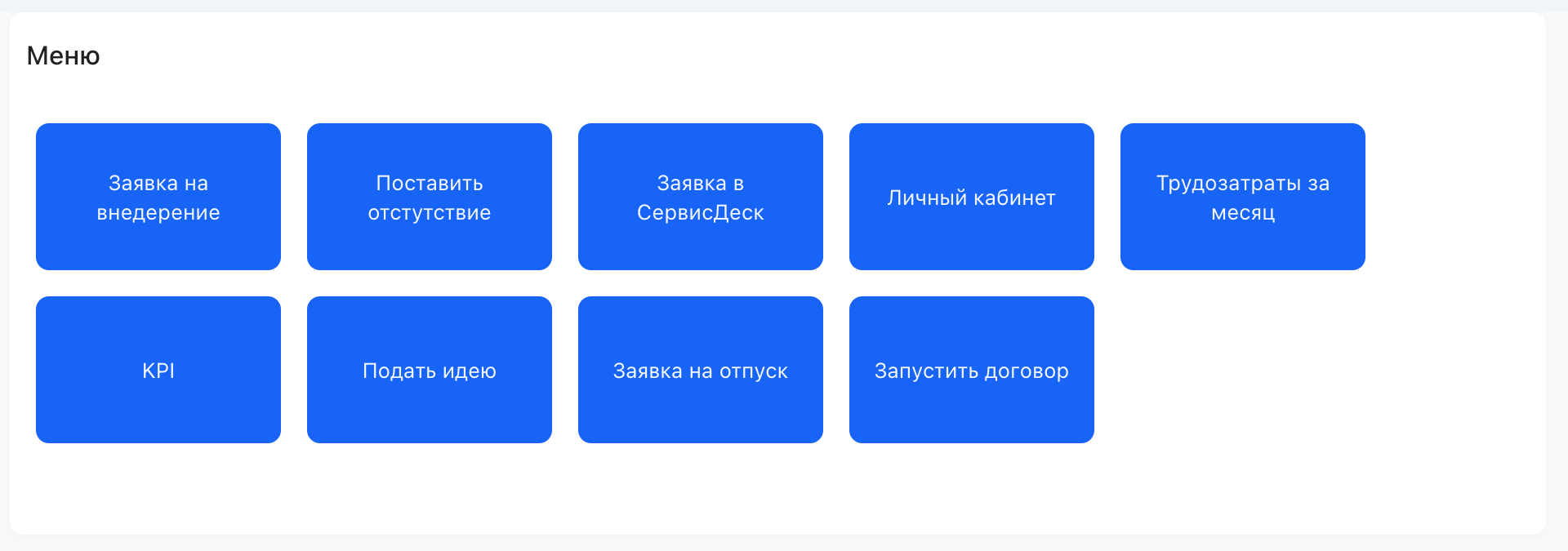
Произвольное количество кнопок с действиями (переход на страницу).
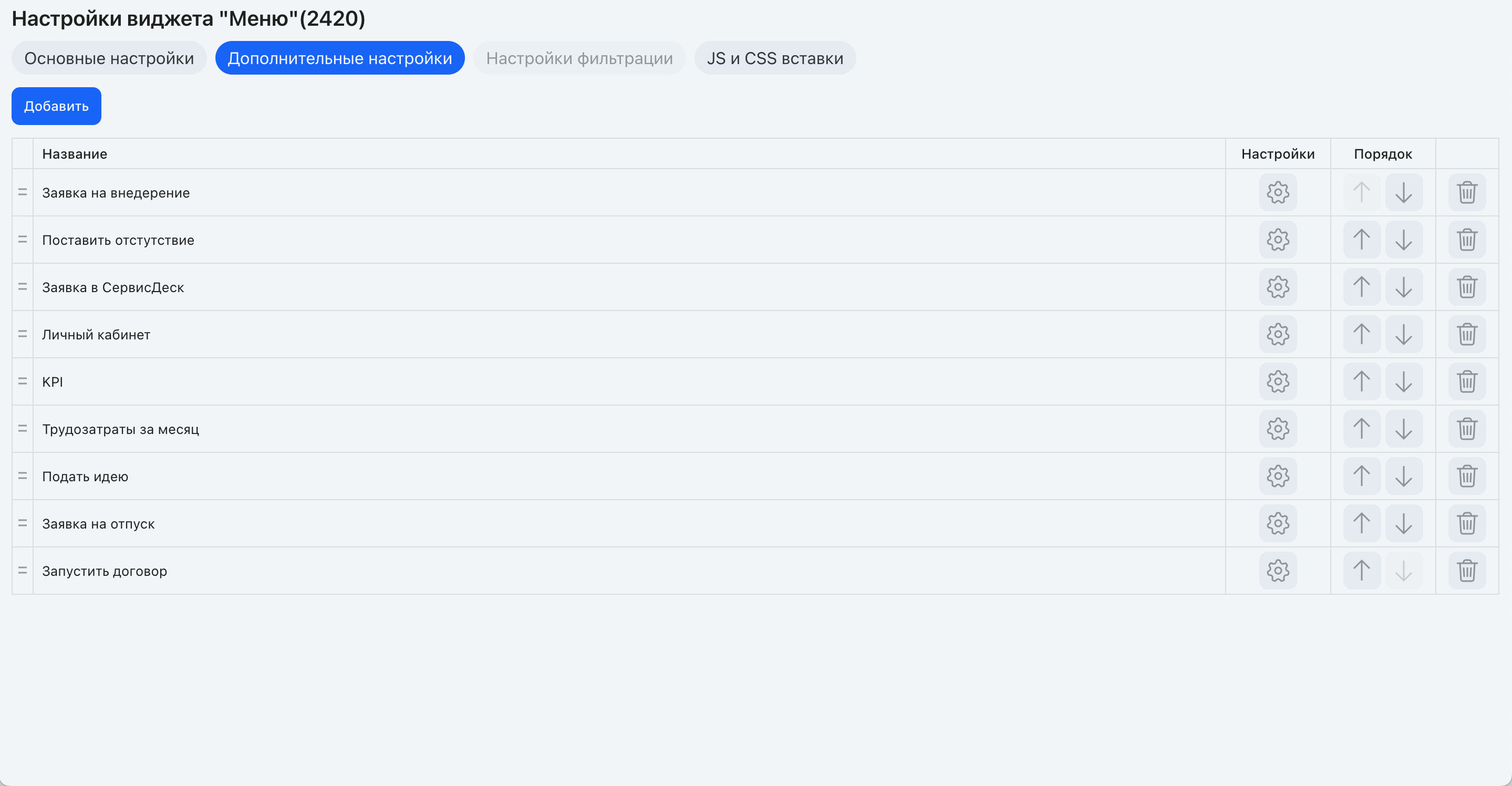
| Параметр | Описание |
|---|---|
| Текст ссылки* | Название (обязательное). Текст или смарт-выражение |
| Css иконки | Фрагмент CSS для форматирования индикатора |
| Путь к изображению | Адрес файла с изображением |
| Ссылка | Внутренняя (от /) или внешняя (http/https) |
| Открывать ссылку в | Текущее окно / Модальное окно / Новая вкладка |
| Набор иконок | material |
| Иконка из набора | Название с маленькой буквы, слова через подчёркивание (calendar_today) |
⚠️ Внутренняя ссылка — относительная, без префикса /spa/. Правильно: /tasks/12345. С /spa/ → 404.
Пункт добавляется кнопкой «Добавить» в открывшемся окне.
Права на редактирование меню. Пункты меню блока создаёт, изменяет и удаляет только администратор портала. Пользователь, которому портал и блок открыты по группам, читает меню, но сохранить пункт не может: запись отклоняется, состав меню не меняется. Это относится ко всем трём действиям — добавлению, изменению и удалению. Просмотр правами не ограничен.
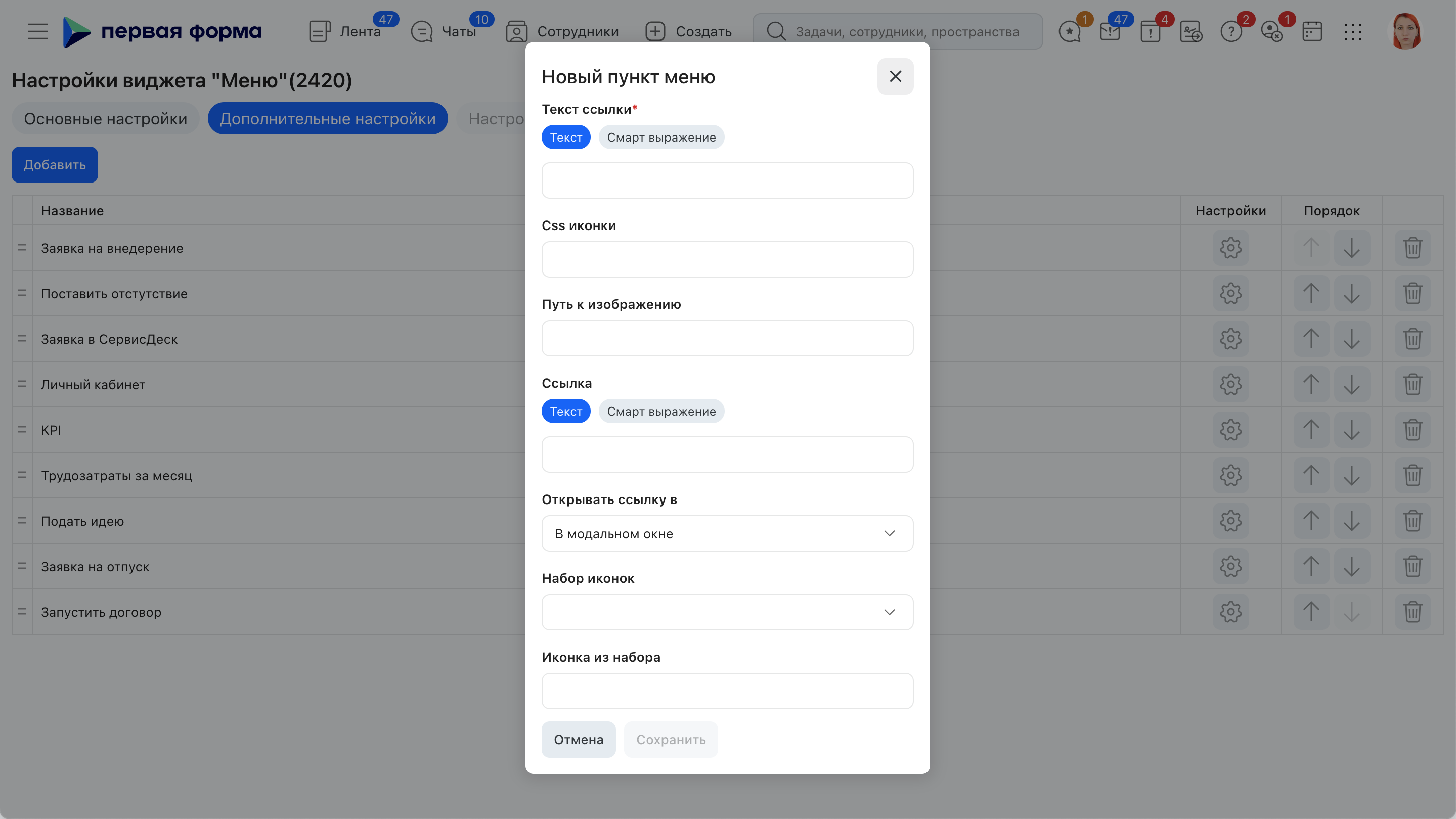
Настроенные кнопки редактируются из колонки «Настройки»; порядок меняется перетаскиванием строк или стрелками.
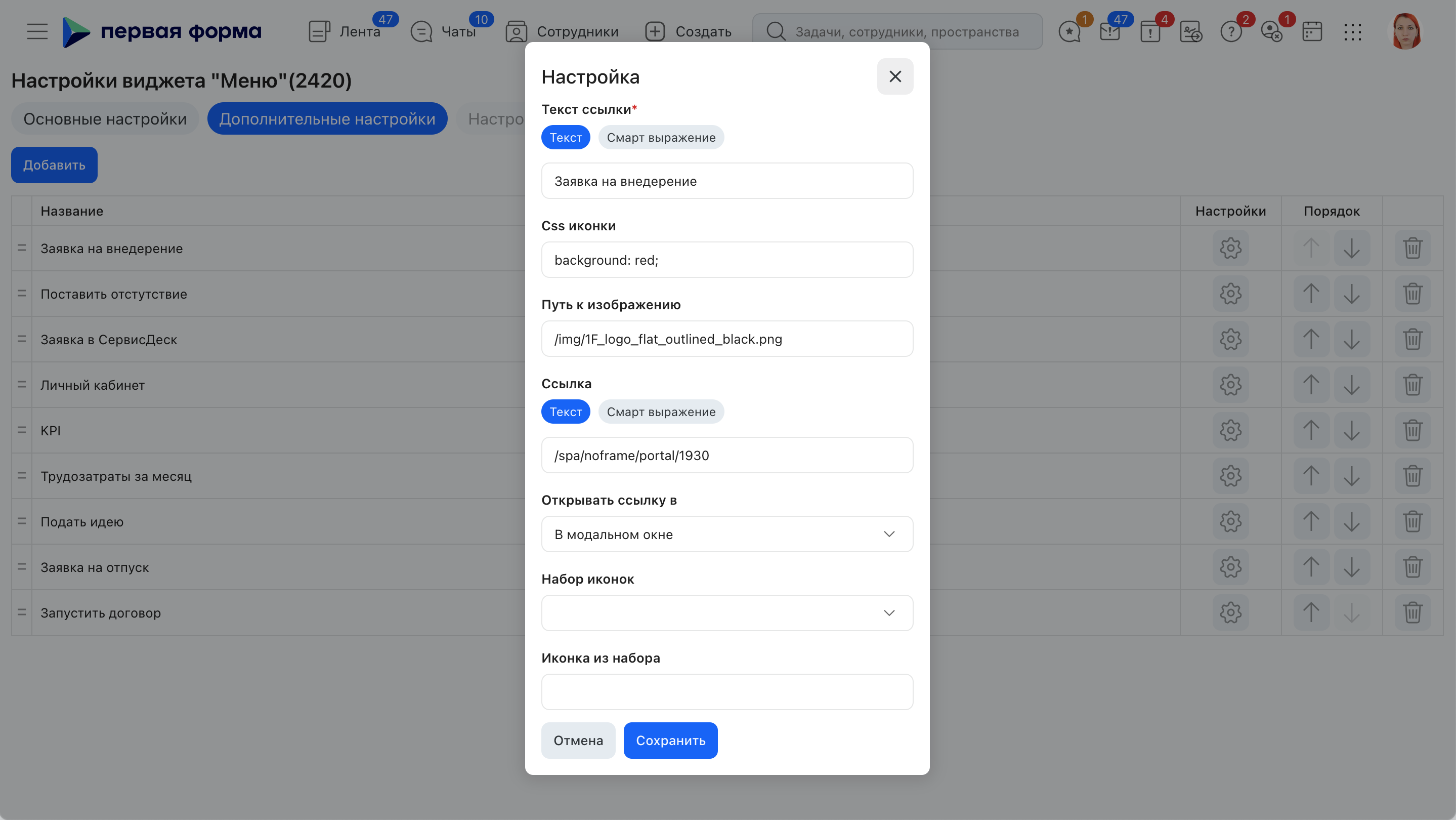
Фильтрация данных не поддерживается.
Мини-опрос (с 2.267)
Виджет для пульс-опросов на портале. Создание и деактивация опросов выполняется в самом виджете на портале — администратор настраивает только параметры отображения.
Раскладки. Виджет отображается только в CSS Grid: в Dashboard и в секциях Board вместо него выводится «Виджет не поддерживается».
| Параметр | Тип | Обязательный | Описание |
|---|---|---|---|
| Группа модераторов | Выбор группы (одной или нескольких) | Да | Пользователи из выбранной группы могут создавать и деактивировать опросы в виджете. Если группа не выбрана — поле подсвечивается с подсказкой «без группы опросы в виджете не создаются» |
| Ответы в подробном окне | Переключатель | Нет | Если включено — варианты ответа скрыты за кнопкой, по клику открывается модальное окно. Если выключено — варианты ответа отображаются сразу в виджете |
В админке нет элементов создания, редактирования или удаления самих опросов — это делается в виджете на портале пользователями с ролью модератора.
Что видит пользователь в виджете:
| Роль | Опрос активен? | Что отображается |
|---|---|---|
| Модератор | Нет | Форма создания опроса прямо в виджете |
| Модератор | Да, обычный режим | Результаты опроса (модератор может проголосовать, но видит результаты и без голосования) |
| Модератор | Да, «Ответы в подробном окне» | Вопрос + кнопки «Ответить на опрос» / «Смотреть результаты», открывающие модальное окно |
| Обычный пользователь | Нет | Заглушка «Опрос не настроен» |
| Обычный пользователь | Да, обычный режим | Вопрос с вариантами ответа сразу в виджете |
| Обычный пользователь | Да, «Ответы в подробном окне» | Вопрос + кнопка «Ответить на опрос» / «Смотреть результаты» (после голосования), открывающая модальное окно |
Модератору по правому клику на виджете доступен пункт контекстного меню «Создать опрос». Если в виджете уже есть активный опрос, перед созданием нового текущий деактивируется — модератору показывается предупреждение «Результаты сохранятся в истории».
Виджет обновляется в реальном времени: как только кто-то из пользователей голосует, у остальных, кто в этот момент смотрит виджет, подтягиваются актуальные данные без перезагрузки страницы.
Сторис (с 2.268)
Виджет показывает корпоративные истории. Контент формируется на двух категориях задач: категории обложек и категории страниц (экранов истории). Настройки задаются на вкладке «Дополнительные настройки».
Что нужно подготовить в категориях. Категория обложек содержит задачи верхнего уровня — каждая задача это отдельная история; в ней нужны дополнительный параметр типа «Файл» (обложка истории) и параметр типа «Ссылка» (связь обложки с экранами). Категория страниц содержит задачи-экраны; в ней настраиваются параметры фонового изображения, текста и кнопок перехода.
| Параметр | Что задаёт | Обязательность |
|---|---|---|
| Категория обложек | Категория, задачи которой становятся историями | Обязательный |
| Категория страниц | Категория, задачи которой становятся экранами истории | Обязательный |
| Связь обложки со страницей | Параметр типа «Ссылка» из категории обложек | Необязательный |
| Обложка | Параметр типа «Файл» из категории обложек | Необязательный |
| Дополнительный текст | Параметр типа «Текст» из категории страниц | Необязательный |
| Текст кнопки 1 | Параметр типа «Текст» из категории страниц — подпись основной кнопки | Необязательный |
| Ссылка кнопки 1 | Параметр типа «Ссылка» из категории страниц — адрес перехода основной кнопки | Необязательный |
| Текст кнопки 2 | Параметр типа «Текст» из категории страниц — подпись второй кнопки | Необязательный |
| Ссылка кнопки 2 | Параметр типа «Ссылка» из категории страниц — адрес перехода второй кнопки | Необязательный |
Особенности настройки. Списки параметров становятся активными только после выбора обеих категорий, и в каждом списке предлагаются только параметры нужного типа из выбранной категории. При смене категории ранее выбранные привязки сбрасываются, чтобы не осталось связей с чужой категорией. Сохранение настроек блокируется, если не выбрана хотя бы одна из двух категорий.
Поведение виджета. Пока категории не назначены, вместо обложек выводится сообщение «Сторис не настроены. Откройте настройки виджета и выберите категории обложек и страниц.». Если данные не загрузились, блок выводит сообщение об ошибке, не нарушая работу остальных виджетов и сетки портала.
Паттерн: несколько блоков-отчётов с разными фильтрами
Частый сценарий: на портале нужно вывести однотипные графические виджеты для разных направлений/подразделений.
Подход:
- Все виджеты имеют тип «Отчет» и вызывают один и тот же отчёт
-
В фильтре каждого виджета передаётся разное значение параметра:
где{"27":{"name":"Direction","value":"3034","type":"Dropdown"}}27— ID фильтра,3034— ID направления. -
Отчёт содержит диаграмму + два источника данных: таблица показателей и таблица цветовых настроек
- Цветовая схема определяется в зависимости от значения параметра (
@Direction) - Подвал отчёта с легендой отображается только на последнем блоке через событие
AfterData:private void ReportSummary1_AfterData(object sender, EventArgs e) { string direction = ((String)Report.GetParameterValue("FilterDirection")); if (direction != "3032") ReportSummary1.Visible = false; }
Дни рождения во второй строке. Под именем сотрудника в виджете «Контакты» выводится вторая строка — ближайший день рождения. Показываются только число и месяц, без года и возраста, а цвет подписи зависит от того, насколько близко дата: отдельно выделяются сегодняшние и ближайшие дни, отдельно — дальние. Близость считает клиент по календарной дате профиля, без сдвига по часовому поясу. Строка выводится во всех видах виджета — список, круги и карусель; кого показывать и в каком порядке, по-прежнему решает источник данных виджета.