Организационная структура
Документ описывает организационную структуру в 1Форме: иерархию подчинённости, определение руководителя, связь с группами пользователей, типовые сценарии настройки и реорганизации, пользовательский интерфейс дерева оргструктуры и ограничения при построении иерархии.
Назначение и виды оргструктуры
Оргструктура определяет:
- Иерархию подчинённости — кто кому подчиняется.
- Руководителя пользователя — для эскалации задач и подписей.
- Доступ руководителей к задачам подчинённых.
- Автоматическое членство в группах через связь орг.единицы с группой.
- Визуальное представление организации.
На площадке может быть несколько оргструктур, переключаемых в интерфейсе.
Организационная — штатное расписание, юридическая иерархия (Компания → Филиал → Департамент → Отдел → Должность).
Функциональная — подчинённость по функциям, не по территории. Пример: менеджеры по продажам в разных филиалах территориально подчиняются директорам филиалов, но функционально — коммерческому директору холдинга. Именно функциональная структура чаще используется для автоматизации процессов, эскалации, контроля доступа.
Функциональными могут быть элементы любого уровня — не только должности, но и подразделения. Организационные единицы из разных ветвей могут быть привязаны к общей функциональной единице.
Элементы оргструктуры
Типы орг. единиц
Справочник типов определяет допустимые уровни иерархии. Каждый тип имеет:
- Название (Филиал, Департамент, Отдел, Группа и т.д.)
- Порядок — числовой уровень; дочерний элемент должен иметь строго больший уровень, чем родитель
- Признак «Является должностью» — ровно один тип помечается как должностной; только элементы этого типа могут иметь назначенную должность
Типы настраиваются до создания самой оргструктуры.
Орг. единицы
Узел дерева. Основные атрибуты:
- Входит в — родительский элемент; для корневых не задаётся
- Порядок единицы — положение среди соседей с тем же родителем; корневые элементы образуют отдельный уровень. Задаётся числом в карточке единицы на вкладке «Настройки» (см. admin.md)
- Тип — из справочника типов
- Должность — только для элементов с типом «Является должностью»
- Связанная группа — привязка к группе пользователей
- Актуальность — неактуальные единицы (нет сотрудников) отображаются серым
- Функциональная — признак функциональной единицы
- Не показывать в оргструктуре — скрывает элемент в интерфейсе и в списках выбора
Должности
Плоский справочник названий должностей (Генеральный директор, Менеджер, Бухгалтер). Должность назначается конкретному элементу оргструктуры типа «Должность».
Пользователи в оргструктуре
Пользователь может входить в несколько орг. единиц, но только одна из них — основная.
Определение руководителя и связь с группами
Руководитель пользователя — это пользователь, занимающий руководящую должность в ближайшем родительском элементе оргструктуры. Алгоритм поднимается вверх по дереву до первого узла с руководящей должностью. Руководящих должностей в одной орг. единице может быть несколько — тогда у сотрудника несколько равнозначных руководителей. Друг для друга такие руководители руководителями не являются: для сотрудника на руководящей должности руководитель определяется уровнем выше по дереву.
Администратор может переопределить руководителя вручную для отдельных пользователей. Технические детали — в admin.md.
Каждая орг. единица может быть связана с группой пользователей:
- При связывании состав группы синхронизируется с пользователями орг. единицы.
- Обновление вложенных групп: опция «Обновить связанные группы» пересчитывает членство по всему поддереву.
- Доступны массовая синхронизация всех связей и привязка всех дочерних единиц поддерева к группам (подробнее — в admin.md).
Для построения иерархии между самими группами (вне привязки к орг. единицам) используется смарт-действие «Вложить группы в группы».
Типовые сценарии
Первоначальная настройка
Порядок первоначальной настройки оргструктуры:
- Настроить типы оргструктуры (порядок уровня, является ли должностью)
- Создать дерево единиц (вручную / импорт из AD / 1C / Excel)
- Назначить должности элементам типа «Должность»
- Привязать пользователей к единицам
- Связать единицы с группами (для автоматического членства)
Реорганизация
При изменении структуры компании:
- Смена родителя у единицы перемещает всё поддерево
- Место единицы внутри уровня задаётся полем «Порядок» в карточке: после переноса к другому родителю единица оказывается в конце нового уровня, порядок остальных элементов не меняется
- Смена типа/родителя может повлиять на доступность потомков в интерфейсе (ограничение по порядку уровня)
- После реорганизации — синхронизация связанных групп
Увольнение / перевод сотрудника
При кадровых изменениях членство в группах пересчитывается автоматически:
- Удаление из орг. единицы → снимается членство в связанной группе, пришедшее от этой единицы; добавленное вручную остаётся
- Перемещение в другую единицу → автопересчёт основной единицы и групп
Пользовательский интерфейс оргструктуры
Представление оргструктуры
Оргструктура открывается по ссылке Оргструктура из меню Сотрудники. Отображается иерархическое дерево подразделений, должностей и сотрудников. Панель и отображение дерева. На странице оргструктуры заголовок раздела над схемой не отображается. Панель управления расположена вертикально у правого края холста, по его центру.
Если на площадке настроено несколько оргструктур, выберите нужную в выпадающем списке над деревом. Ширина списка не превышает 300 px; длинное название обрезается многоточием. Если оргструктура одна, список выбора не отображается.
Холст диаграммы лежит на нейтральном сером фоне подложки страницы, поэтому карточки подразделений и сотрудников с белым фоном и кнопки панели читаются на нём контрастно.
На панели собраны инструменты работы с деревом: увеличить и уменьшить масштаб, развернуть все ветви, свернуть все ветви, выровнять дерево по центру и сохранить схему. Выбор оргструктуры и поиск сотрудника — в панели над холстом, кнопки управления деревом — в вертикальной панели у правого края холста, по центру по вертикали.
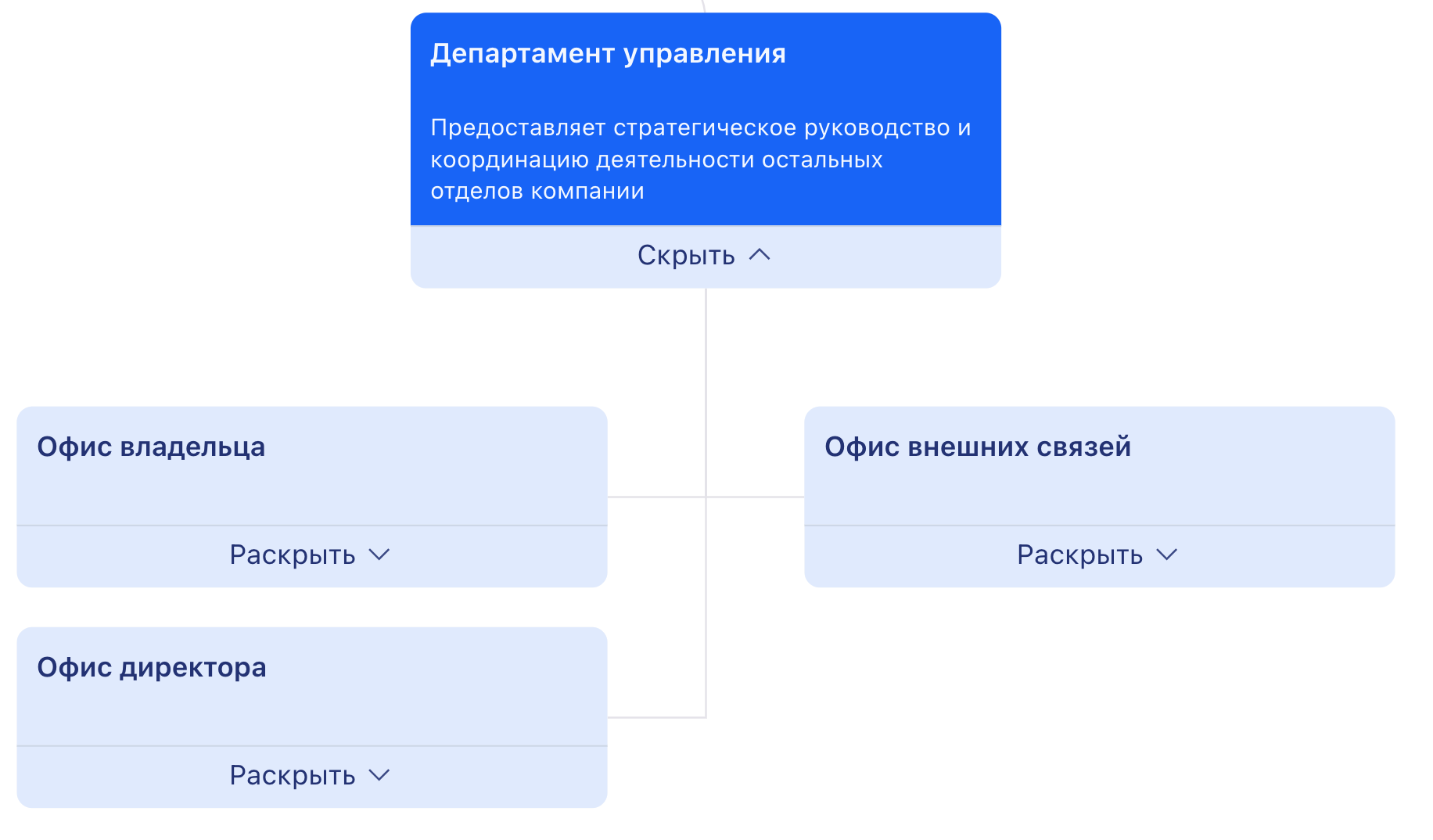
Элементы на схеме:
| Обозначение | Элемент |
|---|---|
| Департамент с руководящей должностью | Корневой/родительский узел |
| Подотдел с руководителем | Дочерний узел |
| Сотрудник | Лист дерева (назначенный пользователь) |
| Сотрудник на нескольких должностях | Лист дерева с меткой «Ещё N должностей» под именем |
| Вакантная должность | Лист дерева (нет назначенного сотрудника) |
Порядок элементов. Подразделения и должности с одним родителем показываются в порядке, закреплённом за каждой единицей; при его совпадении — по названию, затем по идентификатору. Корневые элементы образуют отдельный уровень и упорядочены по тому же правилу — этот же порядок применяется в выпадающем списке переключения оргструктур. Новая единица встаёт в конец своего уровня, а при переносе к другому родителю — в конец нового уровня, не меняя мест остальных элементов.
Цвет вертикали. Администратор может задать подразделению цвет из фиксированной палитры. Карточка подразделения и все элементы ниже по дереву — подотделы, должности и сотрудники — выделяются этим цветом, пока у вложенного подразделения не задан свой цвет.
Визуальные зоны карточки.
- Шапка карточки всегда имеет насыщенную контрастную заливку: у карточек без цвета — фирменный насыщенный цвет платформы на всех уровнях иерархии, у карточек с цветом вертикали — насыщенный маркерный тон выбранного цвета с контрастным текстом и иконками.
- Тело карточки и блок руководителя окрашиваются мягким светлым оттенком цвета вертикали единым тоном, без белых разрывов под блоком аватара.
- Полоса «Раскрыть/Скрыть» в нижней части карточки всегда сохраняет нейтральный системный фон и в цвет вертикали не окрашивается — кнопки навигации по дереву выглядят одинаково.
- Тёмная тема: при переключении темы оформления карточки адаптируются автоматически — шапка, тело и текст сохраняют необходимый контраст.
В блоках департаментов и подотделов отображаются счётчики: «Подчиненных» — число прямых подчинённых на один уровень вниз, «Сотрудников» — число работающих сотрудников во всём поддереве под этой карточкой, а рядом с кнопкой «Раскрыть» — сколько карточек появится на следующем уровне. В «Сотрудников» входят и те, кто привязан к подразделению напрямую, а не к должности под ним; не входят только руководители из шапки самой карточки.
Руководители в шапке подразделения. В шапке блока показываются руководители подразделения — те, у кого признак руководителя стоит на самом назначении: и назначенные на руководящую должность, и привязанные к подразделению напрямую. Если руководителей несколько, они перечисляются в шапке вместе. Сотрудник, привязанный к подразделению напрямую без такого признака, показывается обычной карточкой, а не в шапке.
Скрытие пустых узлов. Если в общих настройках приложения включено «Не показывать пустые узлы орг. структуры в интерфейсе пользователя», в дереве не показываются подразделения и должности, в поддереве которых нет ни одного работающего сотрудника; уволенные сотрудники не учитываются. Подразделение, к которому сотрудник привязан напрямую, без должности, считается непустым, как и все подразделения выше него. Вакантные должности внутри непустого подразделения остаются на схеме.
Несколько оргструктур
В системе может быть настроено несколько оргструктур. Переключение между ними выполняется через выпадающий список. В списке отображаются все корневые элементы оргструктур с неактивной опцией Не показывать в орг. структуре. По умолчанию открывается первая оргструктура в списке: первой считается единица с наименьшим порядком (при равенстве — по названию, затем по идентификатору).
Навигация
По дереву оргструктуры можно перемещаться несколькими способами:
- Сворачивание/разворачивание — кликом по элементам или кнопками «Развернуть все» и «Свернуть все» на боковой панели управления; после них масштаб подгоняется автоматически, чтобы дерево целиком осталось в поле зрения
- Масштаб — колесом мыши либо кнопками «Увеличить масштаб» и «Уменьшить масштаб» на той же боковой панели; кнопка «Выровнять по центру» возвращает дерево в центр области просмотра
- Перетаскивание — перемещение по структуре при зажатой кнопке мыши
Что не запоминается. Состояние раскрытых ветвей между входами не сохраняется: после повторного открытия страницы дерево снова свёрнуто. Запоминание сознательно не делали — вместо него поиск и метка «Ещё N должностей» сами раскрывают дерево до нужного сотрудника.
Поиск сотрудника. В панели над схемой есть поиск по людям уже загруженного дерева: он ищет по фамилии, имени и должности, и сотрудник с несколькими должностями попадает в список одной строкой. Пока строка поиска пустая, предлагаются текущий пользователь и его руководители — и только если они есть в загруженном дереве. Выбор сотрудника раскрывает путь к нему от корня, подсвечивает все его карточки на схеме, проводит от них линии связей и ставит в панели тег «Выбран: ФИО» с крестиком. Прежние линии, подсветка и тег снимаются полностью — и при выборе другого сотрудника, и по крестику. Поиск не выходит за пределы схемы: люди из недоступной части структуры в списке не появляются.
Сотрудник на нескольких должностях. Сотрудник, который занимает несколько должностей, нарисован на схеме в каждой из них. Чтобы это было видно, в каждой его карточке под именем выводится кликабельная метка «Ещё N должностей», где N — число его карточек на схеме минус один. Если сотрудник занимает одну должность, метки нет и карточка ведёт себя как раньше. Метка появляется и в карточках руководителей, показанных внутри карточки подразделения.
Клик по метке показывает все места, где сотрудник есть на схеме: раскрываются ветви со всеми его карточками, они подсвечиваются, от карточки, по которой кликнули, к остальным идут линии связей, дерево вписывается в экран, а в верхней панели появляется тег «Выбран: ФИО» с крестиком. Крестик снимает выделение полностью: линии, подсветка и сам тег исчезают. Выбор другого сотрудника ведёт себя так же — прежнее выделение не накапливается.
Открытие сотрудника из профиля даёт тот же результат: переход из профиля сотрудника в оргструктуру подсвечивает его карточки, проводит от них линии связей и ставит тот же тег. Поиск в панели, метка на карточке и переход из профиля работают одинаково.
Число в метке считается по карточкам в уже загруженной части дерева: если часть должностей сотрудника ещё не раскрыта, метка покажет меньше мест, чем всего.
Сохранение схемы в PDF
На боковой панели управления расположена кнопка «Сохранить как». Перед сохранением дерево автоматически раскрывается целиком — в файл попадает всё дерево, а не только видимая часть экрана.
- «На компьютер» — PDF-файл скачивается на компьютер.
- «В мой диск» — тот же файл сохраняется в файловое хранилище, в папку «Экспорт из орг. структуры».
Если дерево очень большое, выгрузка не зависает и не закрывает вкладку: действует предел по числу элементов дерева и по размеру картинки. При превышении предела выгрузка останавливается до создания картинки и показывает уведомление.
Файл собирается из всего раскрытого дерева в увеличенном разрешении. Названия подразделений и должностей, ФИО и подписи на карточках в PDF читаются без увеличения; карточки сохраняют белый фон, скругление и расположение элементов как на экране, аватары остаются круглыми.
Раскрытое дерево крупной компании шире экрана в десятки раз, поэтому страница PDF получается большой по ширине. Читать её удобно при масштабе около 100 %; при показе «по ширине окна» текст будет мелким у любого файла с таким деревом — это следствие того, что всё дерево сохраняется одним файлом.
Действия с элементами
Переход в профиль: по нажатию на имя пользователя открывается краткая карточка профиля. Обратный переход — из профиля в оргструктуру — открывает дерево с выбранным сотрудником: его карточки подсвечиваются, от них идут линии связей, а в панели появляется тег «Выбран: ФИО».
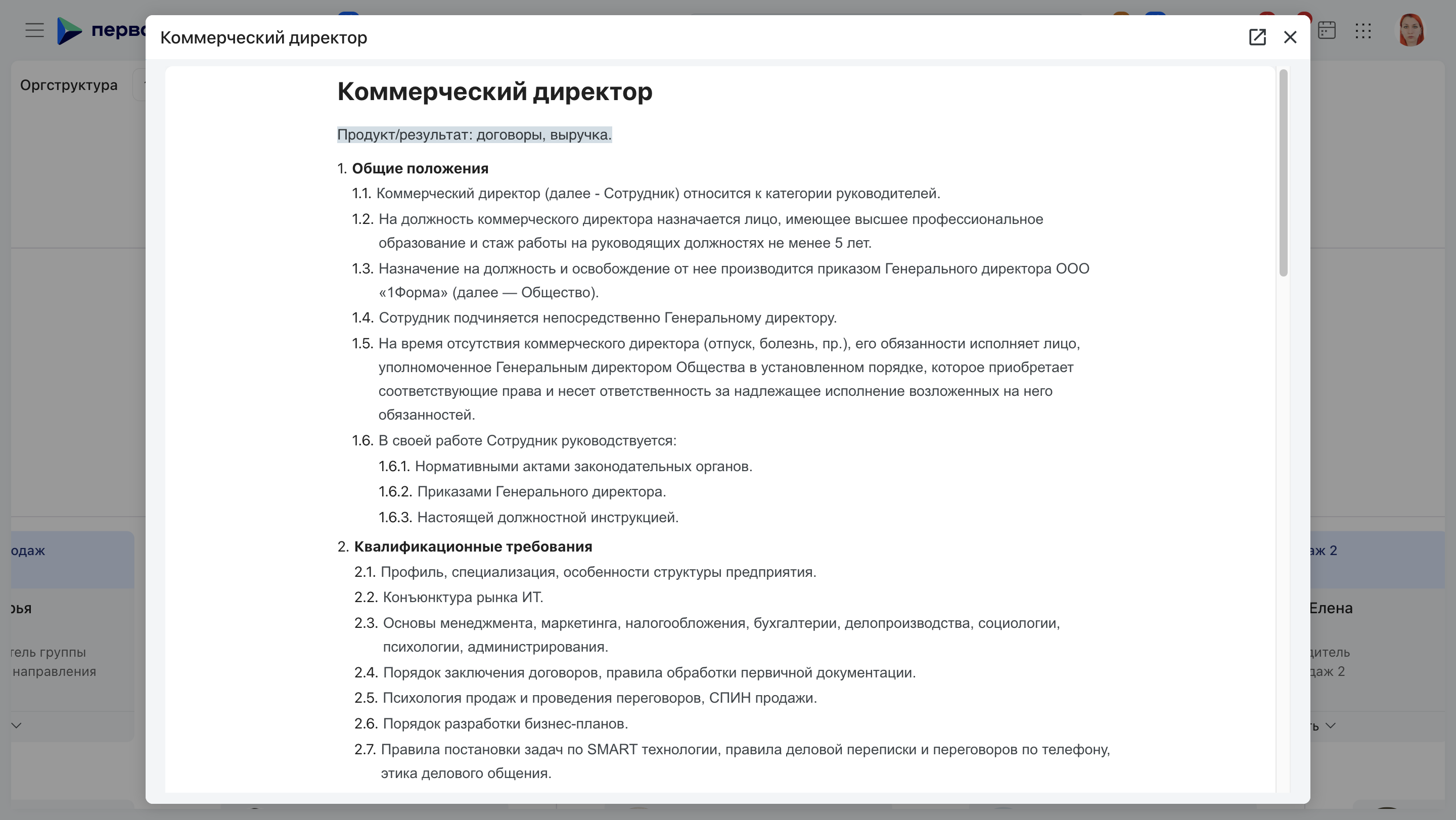
Информация об элементе: если у элемента оргструктуры (отдела или должности) есть связь с пространством, содержащим описание, отображается кнопка Информация. По нажатию открывается статья пространства во всплывающем окне (только текст, без навигации). Полную статью можно открыть в отдельной вкладке.
Комментарии: администратор может задать произвольный текст комментария для элемента оргструктуры, который отображается под названием элемента.
Просмотр состава: при нажатии на название орг. единицы отображается карточка с числом участников. Нажатие кнопки «Открыть список» открывает диалог состава — тот же диалог состава, который используется для групп. Функция доступна всем пользователям, включая не-администраторов. Ранее просмотр состава орг. единицы был доступен только администраторам через контекстное меню.
Ограничения по специальным правам. Карточка недоступна пользователю, у которого есть спецправо «Не видеть информацию о пользователях» или «Не видеть коммерческую информацию»: вместо состава система отказывает в доступе, состав орг. единицы не раскрывается. Правило действует и на всплывающую карточку, которая открывается по названию орг. единицы, выбранной в дополнительном параметре задачи. Право «Видеть орг.единицы у пользователей» этот запрет не снимает. У пользователей без указанных спецправ карточка открывается как прежде.
Ограничения и правила
При построении оргструктуры действуют ограничения:
- Элемент не может быть родителем сам себе
- Дочерний тип должен иметь порядок уровня строго больше родительского
- По умолчанию разрешены дубликаты имён в одной ветке; запрет включается отдельной настройкой
- В переключателе оргструктур отображаются только корневые элементы с активной опцией «Показывать в оргструктуре»
Вакантные должности на схеме
Числа на карточках схемы оргструктуры соответствуют тому, что нарисовано: счётчик считает те же узлы, которые выведены на схеме, а не больше и не меньше. Отдельная настройка площадки «Не показывать вакантные должности в орг. структуре» убирает вакантные узлы со схемы и из счётчиков — при выключенной настройке вакансии видны как раньше.