Почта¶
Бизнес-описание встроенного почтового клиента 1Формы: серверы IMAP/POP3/EWS, ящики, клиент, привязка к категориям, почтовые смарты и шаблоны уведомлений. Для администраторов и внедренцев: настройка приёма/отправки, маршрутизация писем в задачи.
Обзор¶
В 1Форму встроен полноценный почтовый клиент, интегрированный с задачами и автоматизацией. Система подключается к внешним почтовым серверам по протоколам IMAP, POP3 и через EWS (Exchange Web Services), обеспечивая приём, отправку и синхронизацию писем. Письма сохраняются в системе и могут быть привязаны к задачам: автоматически (через привязку ящика к категории или почтовые смарты) или вручную. Поддерживаются почтовые провайдеры mail.ru, yandex.ru, gmail.com, Microsoft Exchange, а также собственные IMAP/SMTP-серверы.
Имена в полях «От», «Кому», «Копия» и «Скрытая копия» открывают краткую карточку профиля по наведению — и при просмотре письма, и при его написании. Подробнее — в домене «Пользователи и группы».
Ключевые возможности:
- Встроенный почтовый клиент в навигационной панели пользователя
- Автоматическое создание задач из входящих писем
- Почтовые смарт-правила для маршрутизации входящей корреспонденции
- Шаблоны оформления для всех типов системных уведомлений
- Вынесение резолюций по подписям прямо из email-уведомлений
Почтовые серверы¶
Почтовый сервер — это подключение к внешнему mail-серверу с заданными параметрами IMAP/SMTP. Администратор регистрирует серверы в разделе "Система - Почта", указывая адреса и порты IMAP/SMTP, параметры SSL/TLS (рекомендуется TLS 1.2), тип провайдера и дополнительные настройки.
Типы провайдеров — Дополнительные параметры сервера¶
При регистрации сервера администратор выбирает тип подключения:
- Стандартный — фоновая синхронизация по расписанию
- Онлайн-IMAP — синхронизация в реальном времени (требуется отключить флаг «Синхронизируется» в ящике)
-
Exchange — для Microsoft Exchange; рекомендуется вместо IMAP+Exchange, так как поддерживает фильтрацию, сортировку и русскоязычный поиск
-
Exchange Server — флаг принадлежности к MS Exchange (зарезервирован; принудительно проверяет доступ по IMAP)
- Gmail — флаг принадлежности к Google Mail
- CalDav — интеграция с CalDav-календарём (адрес, провайдер: Kerio / Default)
- EWS URL — адрес Exchange Web Services
- Анонимная аутентификация по SMTP — исходящие письма отправляются без авторизации на SMTP-сервере. Флаг задаётся на сервере и действует для всех его ящиков, включая синхронизируемые; на приём писем и на сохранение копии в папке «Отправленные» он не влияет — там ящик подключается по IMAP со своим логином и паролем
- Разрешённые почтовые домены — домены, с которых допустима подмена адреса отправителя (через запятую)
- Ошибки прекращения обработки — список ошибок, при которых обработка письма останавливается и система переходит к следующему
Протокол MAPI не поддерживается напрямую — для работы с ним используется промежуточный обработчик. Технические детали подключения и используемые почтовые библиотеки описаны в admin.md.
Почтовые ящики¶
Системный ящик¶
Системный почтовый ящик предназначен для отправки уведомлений платформы (создание задач, смена статусов, комментарии и т.д.). Настраивается в разделе "Настройки почты" через опцию "Использовать почтовый ящик для системных писем". Также должна быть активна опция "Отправлять письма от имени системного ящика" в общих настройках приложения.
В уведомлениях, которые уходят через системный ящик, адрес в поле «От» заменяется адресом ящика («Email отправителя»), если включена опция «Отправлять письма от имени системного ящика» или домен исходного адреса отправителя не входит в разрешённые почтовые домены сервера ящика. Отображаемое имя при этом берётся из поля «Имя отправителя» ящика. Исключение — уведомления внешним получателям (без признака «Сотрудник компании» или без внутреннего Email) по задачам категории, где задан отправитель для внешних пользователей (admin.md): адрес подставляется из системного ящика, а имя сохраняется из настроек категории; если имя там не заполнено, вместо него отображается указанный в категории адрес.
Системный ящик нужен и для отправки из действий. Смарт-действия отправки писем — «Отправить системный email», «Отправить email на группу» — работают только с выбранным ящиком: если ящик не задан, действие не отправляет письмо «вслепую», а завершается ошибкой конфигурации с указанием незаполненного параметра «Email отправителя». Это касается и общей отправки одним письмом, и режима «Каждому адресату отдельное письмо». Проверить, что у нужного ящика не выставлен флаг «Не использовать в смартах»: с ним ящик не предлагается в списке у действий отправки.
Рекомендации для системных ящиков:
- Хранить письма 5-15 дней (чтобы устаревшие уведомления не накапливались)
- Синхронизировать письма за 5-15 дней
- Не использовать для повседневной переписки
В общих настройках приложения определяются два специальных системных ящика:
- Почтовый ящик для ответов — принимает ответы пользователей на уведомления и регистрирует их как комментарии к задачам
- Внешний почтовый ящик для ответов — аналог для пользователей без доступа к внутренней сети
Для корректной работы ответов необходимо создать системную категорию "Почта" в разделе "Системный" и подключить к ней соответствующий ящик.
Пользовательские ящики¶
Каждому пользователю может быть предоставлен доступ к почте (флаг "Доступ к почте" в профиле или через список в настройках почтового клиента). После этого в навигационной панели появляется вкладка "Почта", где пользователь может добавлять внешние почтовые ящики (Gmail, Yandex, корпоративные и др.).
Пользовательские ящики не должны быть синхронизируемыми — при активной синхронизации письма сохраняются в системе, что при большом потоке ведёт к переполнению хранилища. Отправка автоматических писем на эти ящики через смарт-действия при этом работает.
Настройки ящика¶
Основные параметры почтового ящика:
- Почтовый сервер — привязка к зарегистрированному серверу
- Название — отображаемое имя на вкладке "Почта"
- Email отправителя — адрес подключения ящика; в настройках показывается только для чтения и меняется вместе с подключением
- Имя отправителя — отображаемое имя в поле «От» исходящего письма, редактируется вручную и на адрес отправки не влияет
- Логин / Пароль — учётные данные; логин заполняется автоматически
- Логин / Пароль CalDav — отдельные учётные данные для CalDav
- Использовать только для отправки — отключает приём входящих
- Хранить письма N дней — автоочистка (0 = хранить всегда; для системных ящиков рекомендуется 5-15 дней)
- Синхронизировать письма за N дней — глубина синхронизации
- Количество неудачных попыток синка — порог, после которого ящик исключается из синхронизации; счётчик можно сбросить вручную
- Временно отключить — альтернатива удалению
- Не использовать в смартах — скрывает ящик из списка доступных в смарт-действии "Отправить email"
- Не формировать адресную книгу — отключает список контактов при создании письма
- Синхронизируется — должен быть включён только для служебных ящиков, работающих с почтовыми смартами
- Включить события о новых письмах (Exchange) — активирует глобальное смарт-событие «Пришло новое письмо»
Синхронизация папок¶
При настройке ящика можно выбрать, какие папки синхронизировать и к какой папке на сервере привязать каждую системную папку 1Формы:
- Входящие — папка для полученных писем
- Черновики — папка для неотправленных писем
- Отправленные — папка для отправленных писем
- Удалённые (Корзина) — папка для удалённых писем
- Архив — папка для архивных писем
- Спам — папка для нежелательной почты
Опция "Синхронизировать все папки" подключает все созданные в ящике папки. Для каждой из основных системных папок явно указывается соответствующая папка на сервере (по умолчанию — стандартные папки IMAP: INBOX, Drafts, Sent, Trash/Junk).
К каждому ящику назначаются пользователи (видят ящик на вкладке "Почта") и владельцы (дополнительно могут менять настройки ящика).
Подписи почтового ящика¶
В настройках ящика — пункт «Настройки» в контекстном меню — есть раздел «Подписи электронной почты» со списком именованных подписей ящика. Раздел показывается только у сохранённого ящика: у нового подписи заводят после сохранения.
В списке видно название каждой подписи; порядок задаётся стрелками «вверх» и «вниз». Кнопка «Создать» и кнопка правки открывают окно «Подпись электронной почты» с обязательным полем «Название» и текстом подписи с форматированием — начертание, списки, ссылки, изображения. Кнопка удаления убирает подпись сразу, без подтверждения. Пока подписей нет, в разделе выводится «Нет данных».
Создавать, изменять, удалять подписи и менять их порядок может только владелец ящика; читать список могут все его пользователи. Если сервер отказал — например, прав владельца нет, — выводится окно с текстом ошибки, а список остаётся прежним.
Администратор настраивает подписи сотруднику из администрирования: в диалоге редактирования ящика (раздел «Почта» → «Почтовые ящики») выведен тот же раздел «Подписи электронной почты» — список, создание, правка, удаление и стрелки порядка. Как и у пользователя, раздел показывается только у сохранённого ящика: при создании нового его нет.
Это не то же самое, что пункт меню «Шрифты и подписи»: там пользователь задаёт шрифт и одну подпись лично для себя, а список принадлежит ящику. Список «Подписи электронной почты» относится к почтовому ящику, а не к отдельному пользователю: пользователи одного ящика видят общий набор, а управлять им может владелец ящика. Подписи создаются в настройках уже сохранённого ящика. Автоматическое создание системной подписи из шаблона, сброс к такому шаблону и копирование подписи в этом интерфейсе не предусмотрены. Если у одной из подписей установлен признак подписи по умолчанию, она автоматически добавляется в новое письмо, ответ и пересылку; выбор подписи в окне письма позволяет заменить её или убрать, а текст письма и цитата при этом сохраняются. С подписями в задачах (запрос подписи, акцептант, резолюция) подписи почтового ящика не связаны — см. Подписи.
Почтовый клиент¶
Встроенный почтовый клиент доступен на вкладке «Почта» в навигационной панели и по возможностям близок к привычным почтовым программам (только веб-версия). В мобильных приложениях функциональность ограничена: на iOS доступно только чтение почты, на Android — чтение и отправка. Пользователь может:
- Читать входящую и исходящую почту из подключённых ящиков
- Писать и отправлять письма
- Создать задачу из письма — превращает входящее письмо в задачу
- Связать письмо с существующей задачей — привязка к уже созданной задаче
- Написать письмо из задачи — отправка письма в контексте задачи
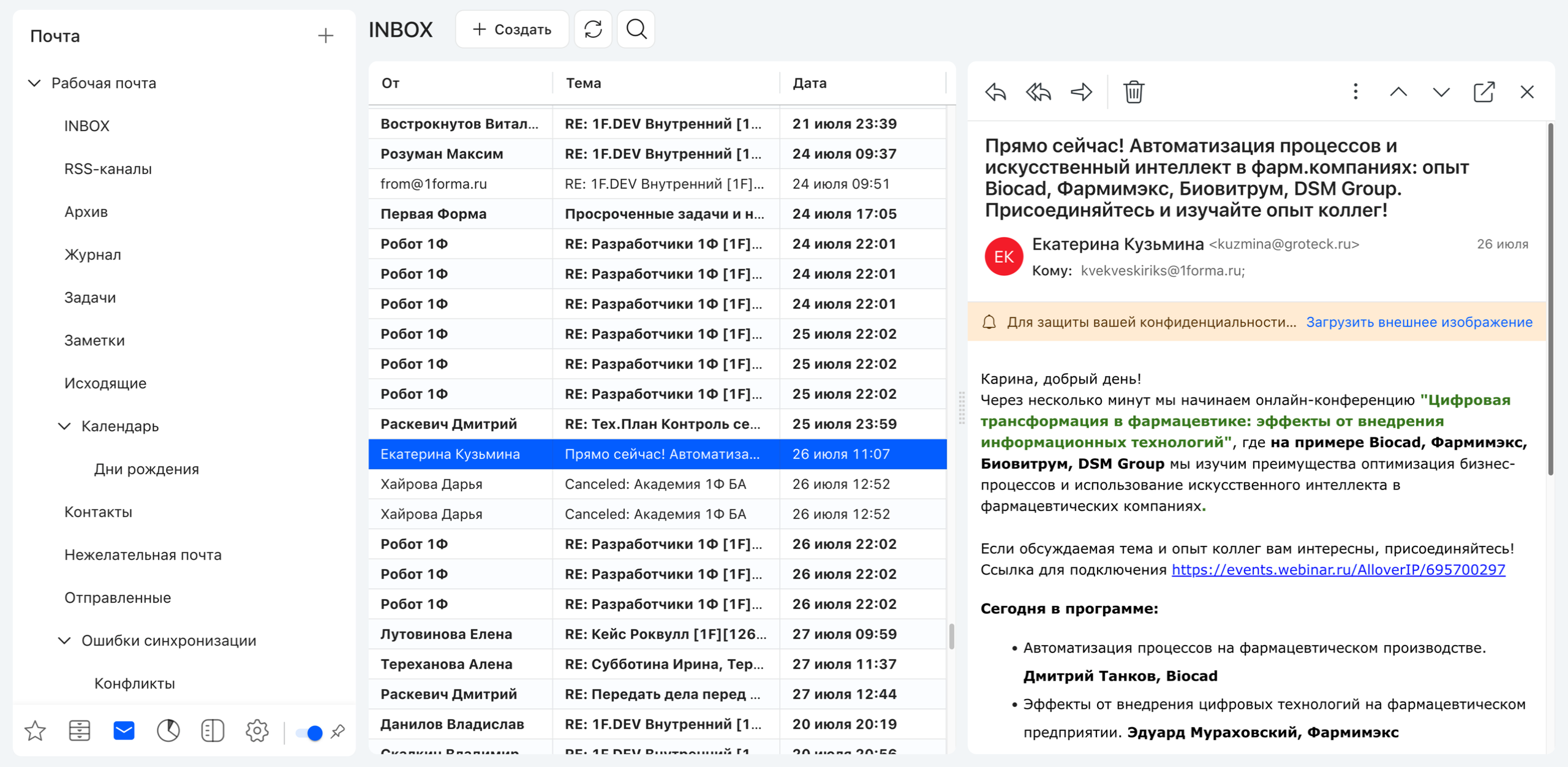
Все письма, получаемые и отправляемые через встроенный клиент, сохраняются в системе: тема, тело (в виде HTML и текста), исходник с сервера и сопутствующие данные; вложения хранятся отдельно. Это касается как синхронизируемых ящиков, так и ящиков с онлайн-доступом по IMAP/Exchange — в последних список и просмотр подтягиваются с внешнего сервера в реальном времени, но письма всё равно сохраняются. Срок хранения ограничивается параметром ящика «Хранить письма N дней» (0 = хранить всегда); устаревшие письма удаляются автоматически по расписанию.
Текстовая версия тела письма. Если во входящем письме есть текстовая часть (text/plain), она используется как текст письма. Если письмо собрано только как HTML (без текстовой альтернативы — например, при отправке через веб-интерфейс почтового сервиса), текстовая версия автоматически формируется из HTML-тела. Поэтому текст письма — и «Текст обращения» в созданной задаче — заполнен всегда.
Настройки частоты и антиспам — Настройки клиента¶
Администратор может ограничить частоту отправки писем (количество писем в минуту) для соответствия корпоративным политикам и противодействия спаму. Пользователю может быть предоставлено право самостоятельно определять правила синхронизации своего ящика (через настройки индивидуальных джобов).
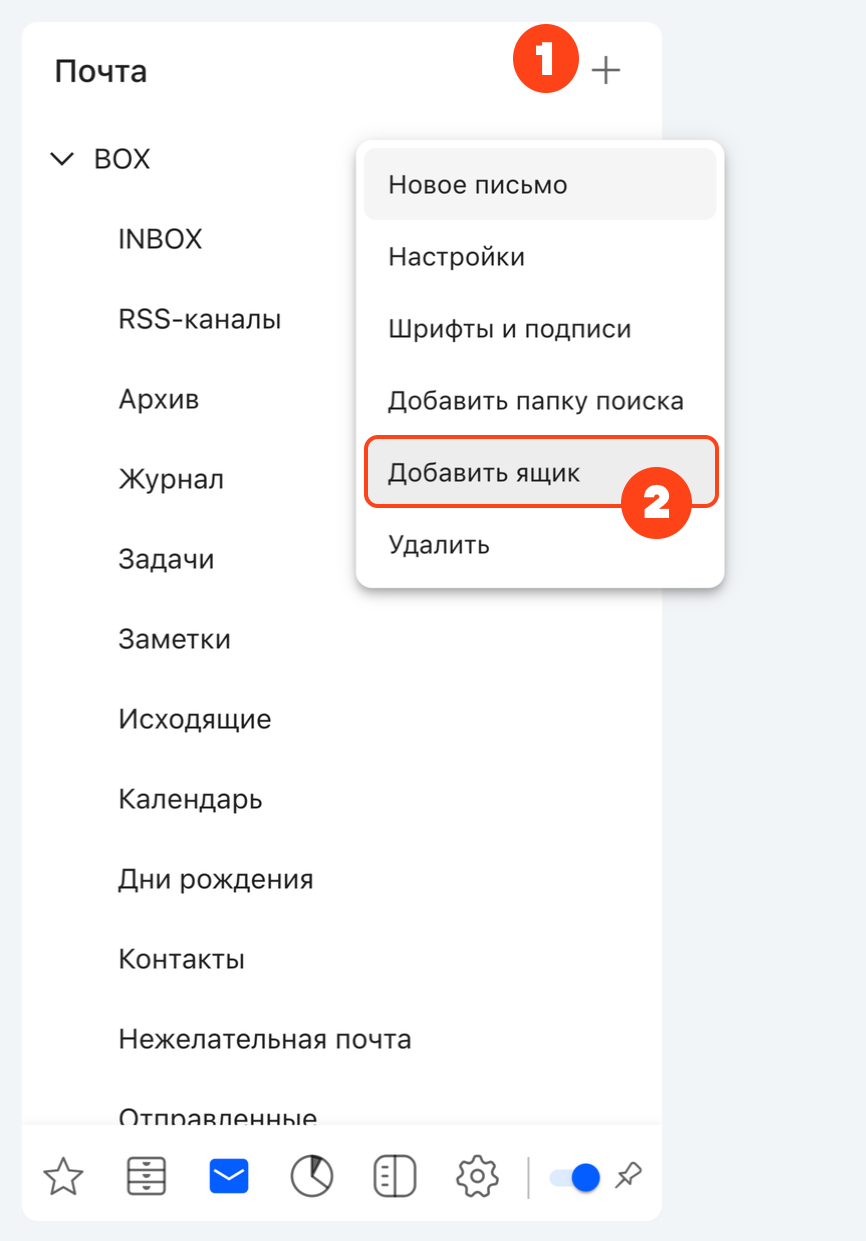
Контекстное меню почтового ящика предоставляет пользователю дополнительные операции:
| Пункт меню | Описание |
|---|---|
| Новое письмо | Создать новое письмо для отправки из данного ящика |
| Настройки | Управление настройками ящика. Доступно администраторам ящика |
| Шрифты и подписи | Выбор шрифтов и добавление автоматической подписи к исходящим сообщениям |
| Добавить папку поиска | Создать виртуальную папку для поиска писем по заданным критериям |
| Добавить ящик | Подключение нового почтового ящика |
| Удалить | Удаление ящика (доступно владельцам) |
Индикатор непрочитанных писем отображается над вкладкой «Почта» в боковой панели. При наличии нескольких подключённых ящиков показывается суммарное количество.
Действия с папкой: В избранное, Отметить все как прочитанные, Очистить папку.
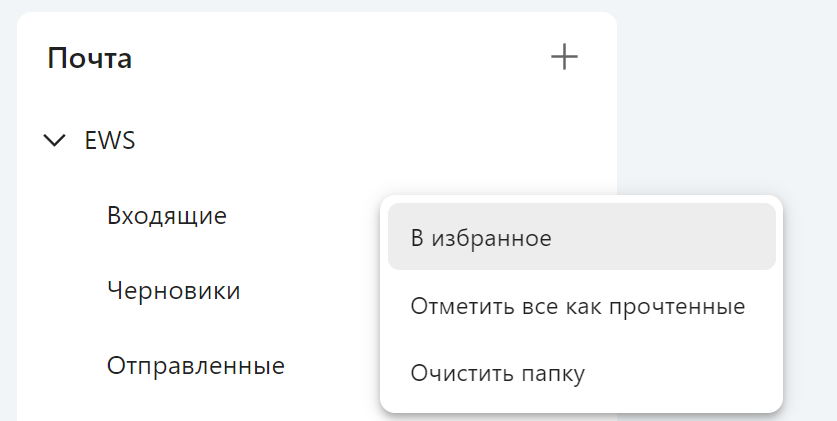
Индикаторы рядом с системными папками (Входящие, Черновики, Удалённые) — количество писем. При ошибке авторизации в ящик отображается красный индикатор с кнопкой «Войти» для повторной авторизации.
Добавление почтового ящика¶
Добавить ящик можно с пустой вкладки «Почта» (кнопка «Создать»), либо при наличии уже подключённых — кнопкой + или через пункт «Добавить ящик» в контекстном меню. Открывается 4-шаговый мастер; для перехода на следующий шаг — Enter или кнопка «Далее».
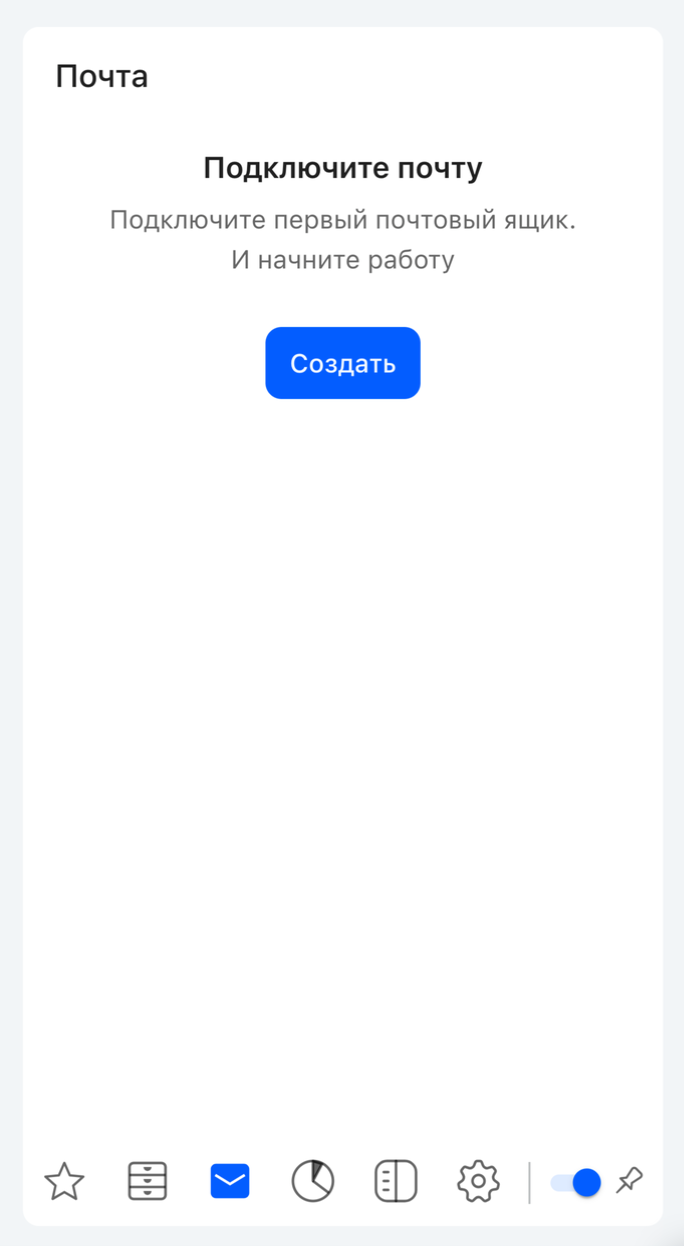
Шаг 1. Вход в почту:
| Поле | Описание |
|---|---|
| Почтовый сервер | Выбор из списка. При нестандартном — обратиться к администратору |
| Логин | Учётные данные для доступа к почтовому серверу. Заполняется автоматически |
| Пароль | Пароль от почтового сервера, указанного в поле «Почтовый сервер». Не является паролем от учётной записи в системе «Первая Форма» |
| Логин CalDav / Пароль CalDav | Учётные данные для доступа к почтовому серверу CalDav. Появляются при выборе сервера CalDav |
| Адрес CalDav | Если почтовый сервер имеет адрес CalDAV, поле заполняется автоматически. Если адрес CalDav пустой — настройка обязательна для добавления ящика на этом шаге. Появляется при выборе сервера CalDav |
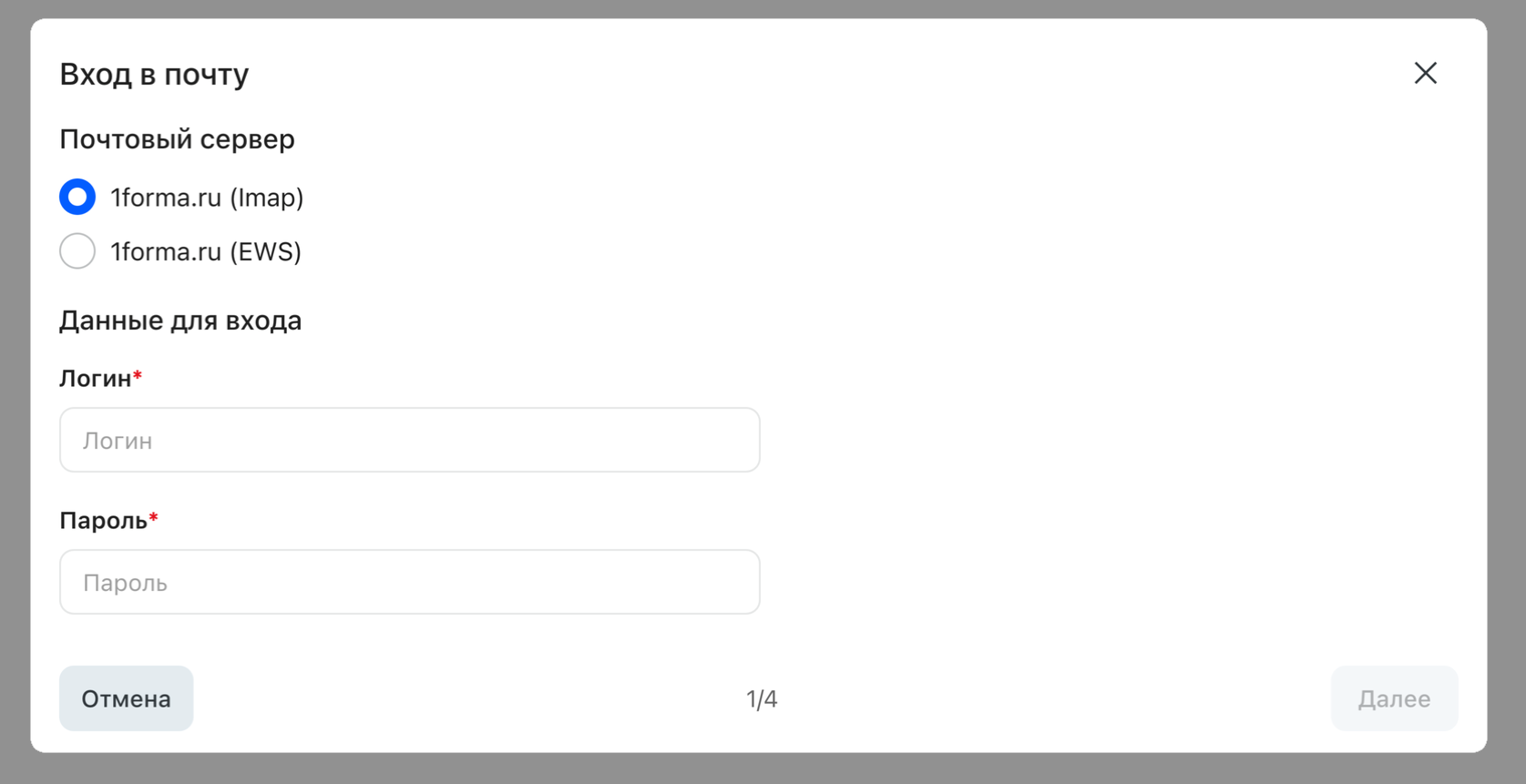
Шаг 2. Настройка ящика:
| Поле | Описание |
|---|---|
| Название почтового ящика | Имя на вкладке «Почта». Макс. 25 символов |
| Имя отправителя | Отображаемое имя в поле «От». Редактируется вручную, на адрес отправки не влияет |
| Email отправителя | Адрес подключения ящика, вручную не редактируется. Для IMAP/SMTP это логин подключения, для Exchange — основной SMTP-адрес учётной записи, полученный от сервера при сохранении ящика. Именно этот адрес подставляется в поле «От» исходящих писем; значение в карточке выравнивается по подключению при сохранении ящика или повторной авторизации |
| Владельцы ящика | Сотрудники, у которых ящик доступен и которые могут менять его настройки |
| Другие пользователи ящика | Сотрудники, у которых ящик появится во вкладке «Почта» (без прав на настройки) |
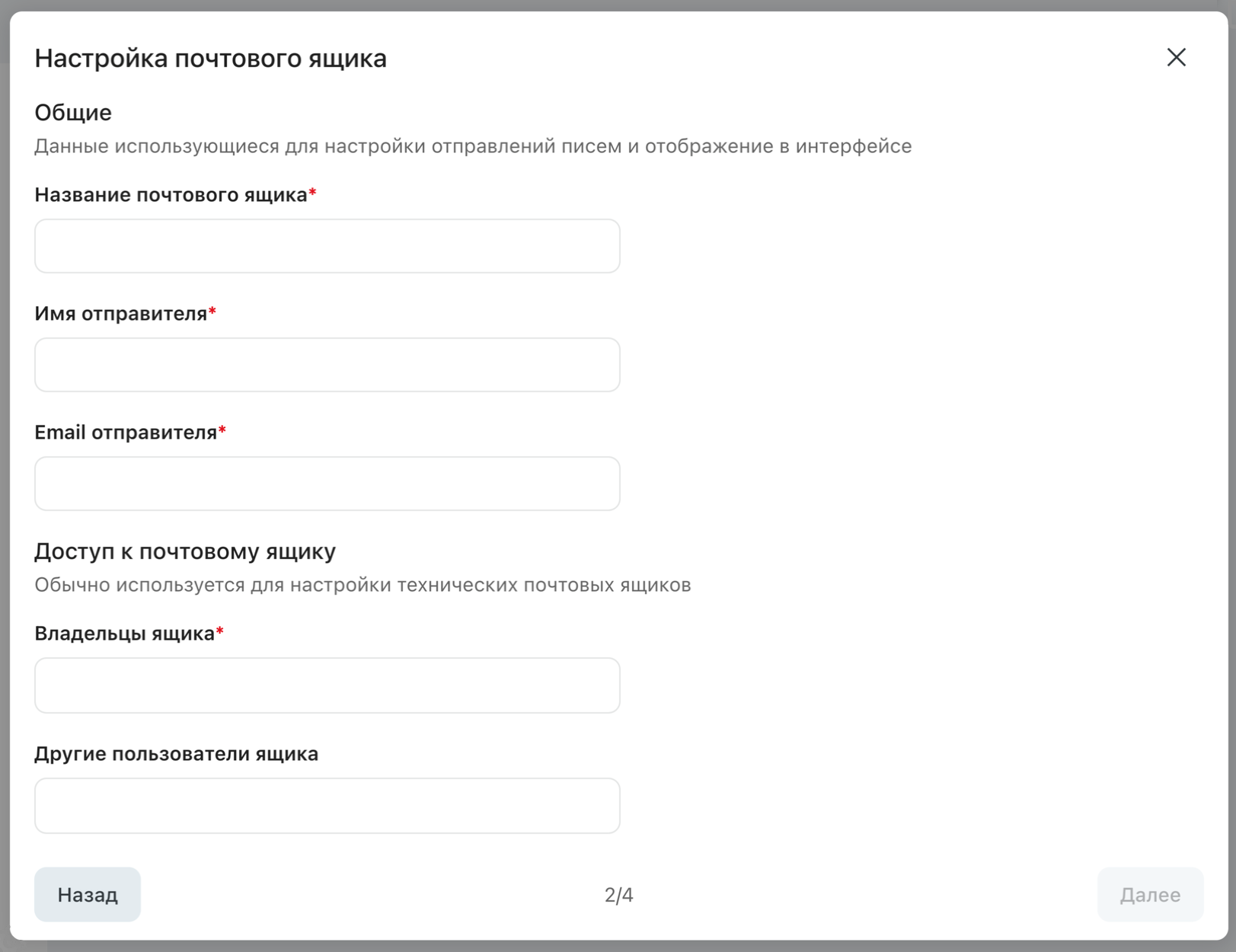
Шаг 3. Папки для синхронизации: для каждой системной папки 1Формы указывается соответствующая папка в почтовом ящике.
| Поле | Описание |
|---|---|
| Синхронизировать все папки | Флаг синхронизирует все созданные в почтовом ящике папки |
| Входящие | Выбор папки для входящих писем |
| Черновики | Выбор папки для писем, которые не были отправлены |
| Отправленные | Выбор папки для отправленных писем |
| Удалённые (Корзина) | Выбор папки для удалённых писем |
| Архив | Выбор папки для архивных писем |
| Спам | Выбор папки для нежелательной почты |
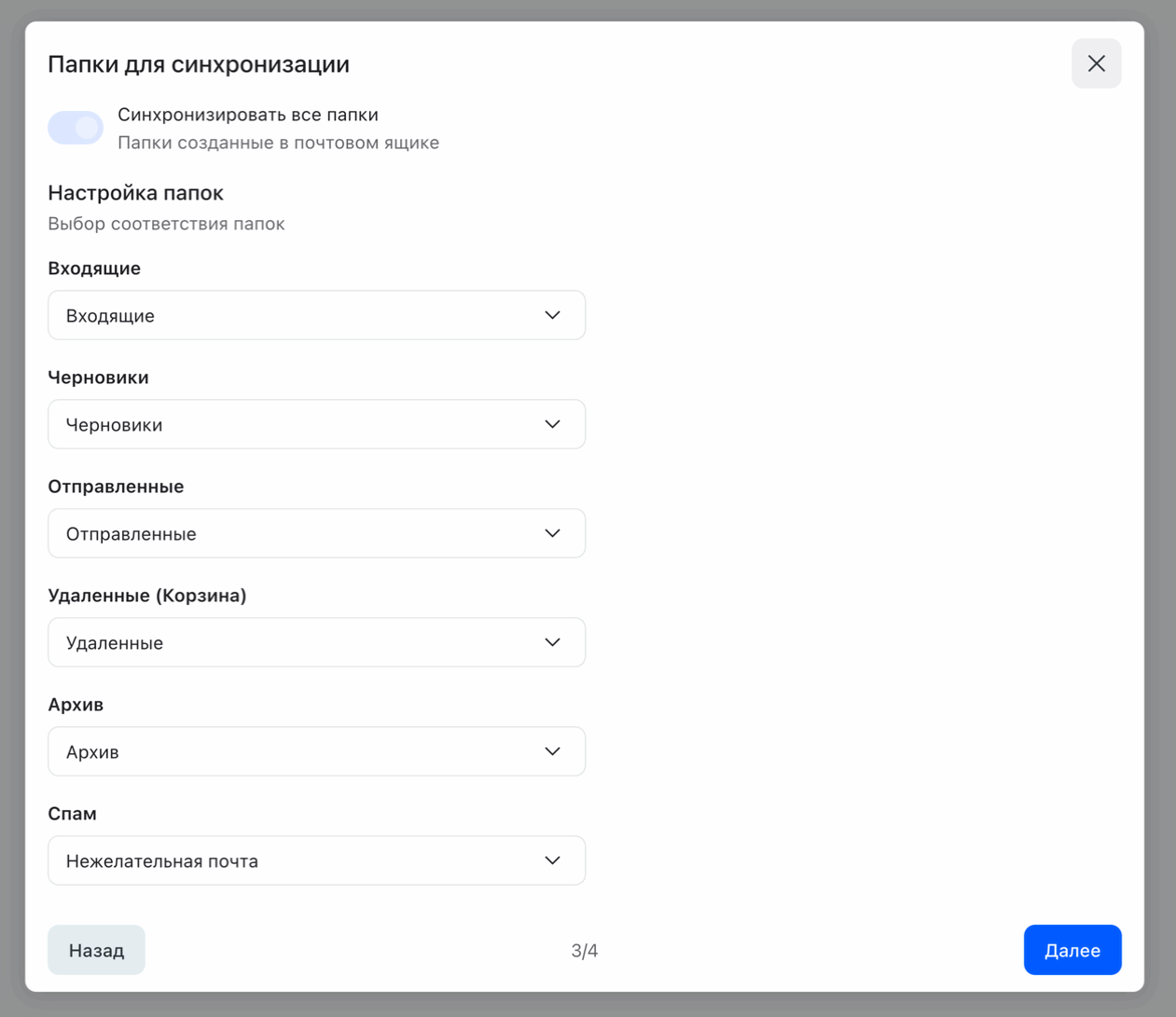
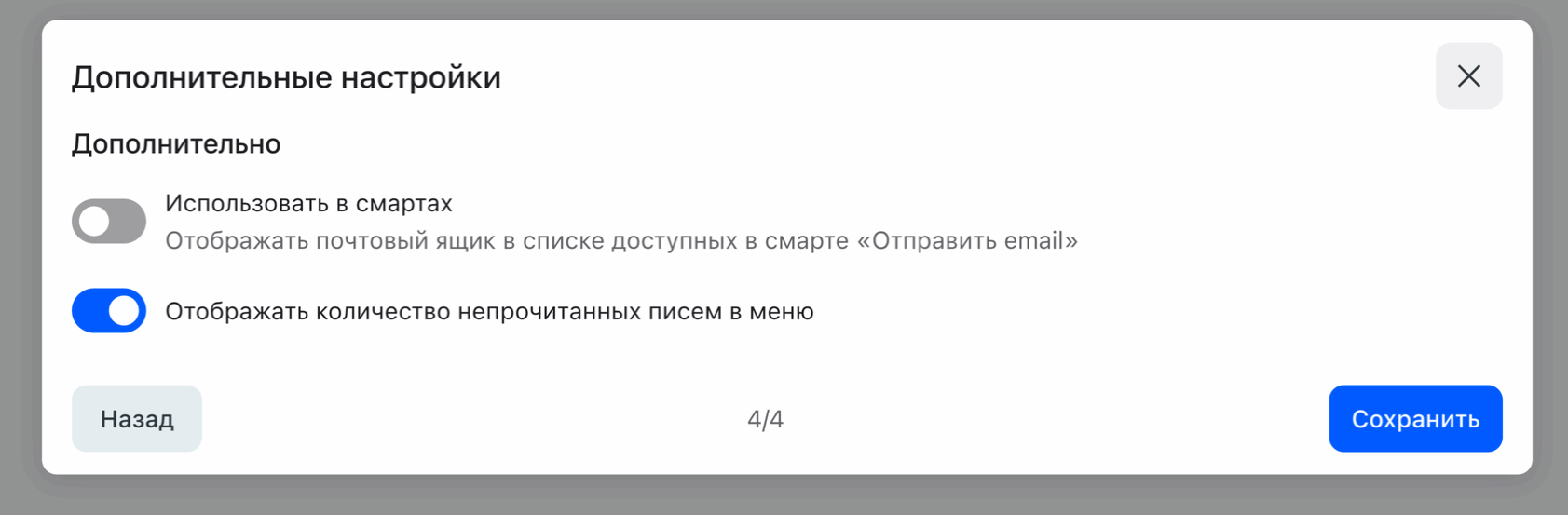
Шаг 4. Дополнительные настройки:
- Использовать в смартах — ящик отображается в списке доступных у смарт-действия «Отправить email». Доступно только администратору.
- Отображать количество непрочитанных писем в меню — включает индикатор над вкладкой «Почта» в боковой панели (сумма по всем подключённым ящикам).
Хранение паролей¶
Пароли почтовых ящиков хранятся в зашифрованном виде. В списке ящиков пароль не отображается и доступен только в форме редактирования. Подробности о механизме шифрования и его учёте при ИБ-аудите — в admin.md и support-guide.md § 3.0.
Поиск и фильтрация писем¶
В списке писем поддерживается:
- поиск по тексту, отправителю и теме;
- сортировка по колонкам;
- фильтрация и группировка.
- сортировка по колонке «Вложения» — только в синхронизируемых ящиках; при онлайн-доступе по IMAP или Exchange сервер может не поддерживать её (ограничение протокола);
- Кнопка «Показать только непрочитанные» — стоит в тулбаре списка писем рядом со строкой поиска. Включает отбор писем со статусом «непрочитано» в текущей папке:
- кнопка показывается, только если в текущей папке есть непрочитанные письма либо отбор уже включён, и несёт бейдж с их числом; в папках «Отправленные», «Архив», «Спам» и «Черновики» счётчик не считается, поэтому кнопки там нет;
- нажатие включает отбор — кнопка подсвечивается тем же стилем, что и другие активные отборы; повторное нажатие, а также переход в другую папку или ящик отбор снимают;
- пока отбор включён, открытое письмо помечается прочитанным и счётчик на кнопке и напротив папки уменьшается, но само письмо из текущего списка сразу не исчезает — с ним можно продолжать работать; из выборки оно уходит при перезапуске отбора, переходе в другую папку или обновлении страницы;
- отбор по непрочитанным работает вместе с поиском по тексту, теме и отправителю и с сортировкой колонок.
Сортировка по вложениям. В списке писем можно отсортировать письма по колонке «Вложения»: сначала письма с вложениями или сначала без них. Сортировка учитывает текущую папку и остальные активные условия отбора и работает для синхронизируемых почтовых ящиков; для ящиков с онлайн-доступом по IMAP или Exchange сортировка по этому признаку зависит от провайдера и может быть недоступна. Скрелка в колонке показывает наличие вложений, но фильтром не является: отбора «только с вложениями» или «только без вложений» в текущей версии интерфейса нет.
Поиск писем на русском языке не работает для почтового сервера EWS с доступом по IMAP. Это ограничение протокола IMAP при подключении к Exchange-серверу — для полнотекстового поиска рекомендуется использовать нативный доступ EWS.
Отправка писем извне почтового клиента¶
Помимо почтового клиента (вкладка "Почта"), пользователь может отправить письмо из нескольких мест интерфейса.
Из карточки задачи. В меню «Документы» на панели инструментов карточки задачи доступна кнопка «Написать письмо». При её нажатии открывается форма создания письма, где поле «От кого» заполнено автоматически — подставляется первый работоспособный ящик пользователя: у этой точки нет контекста ящика.
Из профиля пользователя. При наведении курсора на адрес электронной почты на вкладке «Информация» в профиле пользователя появляются две кнопки: скопировать адрес в буфер обмена и открыть форму создания письма (если у текущего пользователя подключён почтовый ящик). Если ящик не подключён, кнопка открывает почтовое приложение устройства.
Из справочника сотрудников. При нажатии на адрес электронной почты в колонке «Контакты» справочника сотрудников открывается форма нового письма с предзаполненным полем получателя (при наличии у текущего пользователя подключённого почтового ящика).
При открытии формы из любой из этих точек ящик-отправитель выбирает не сама точка входа, а окно письма — по единому правилу, описанному в разделе «Окно создания письма».
Окно создания письма¶
Форма создания письма содержит стандартные поля, опции для вложений и запрос уведомления о прочтении:
| Поле | Описание |
|---|---|
| От кого | Отображает адрес подключения выбранного ящика — тот же, что показан в его настройках в поле «Email отправителя». Произвольный адрес ввести нельзя: отправитель меняется только переключением ящика. При нескольких подключённых ящиках нужный выбирается из выпадающего списка |
| Кому | Обязательное поле. Адрес получателя письма |
| Копия | Необязательное поле. Адреса получателей копии письма |
| СК | Необязательное поле. Скрытая копия — адреса получателей, которые не видны остальным получателям |
Как вводится получатель. В полях «Кому», «Копия» и «СК» работает и поиск по сотрудникам, и свободный ввод адреса: набранный адрес ищет пользователя системы по почте, найденный сотрудник показывается в выдаче с адресом второй строкой, а адрес, не принадлежащий пользователю системы, добавляется в поле как обычный получатель и уходит в письме. | Тема | Обязательное поле. Краткое описание содержания письма | | Текст письма | Основное содержание письма. Поддерживается форматирование | | Вложения | Прикреплённые к письму файлы | | Уведомление о прочтении | Флаг запроса подтверждения прочтения |
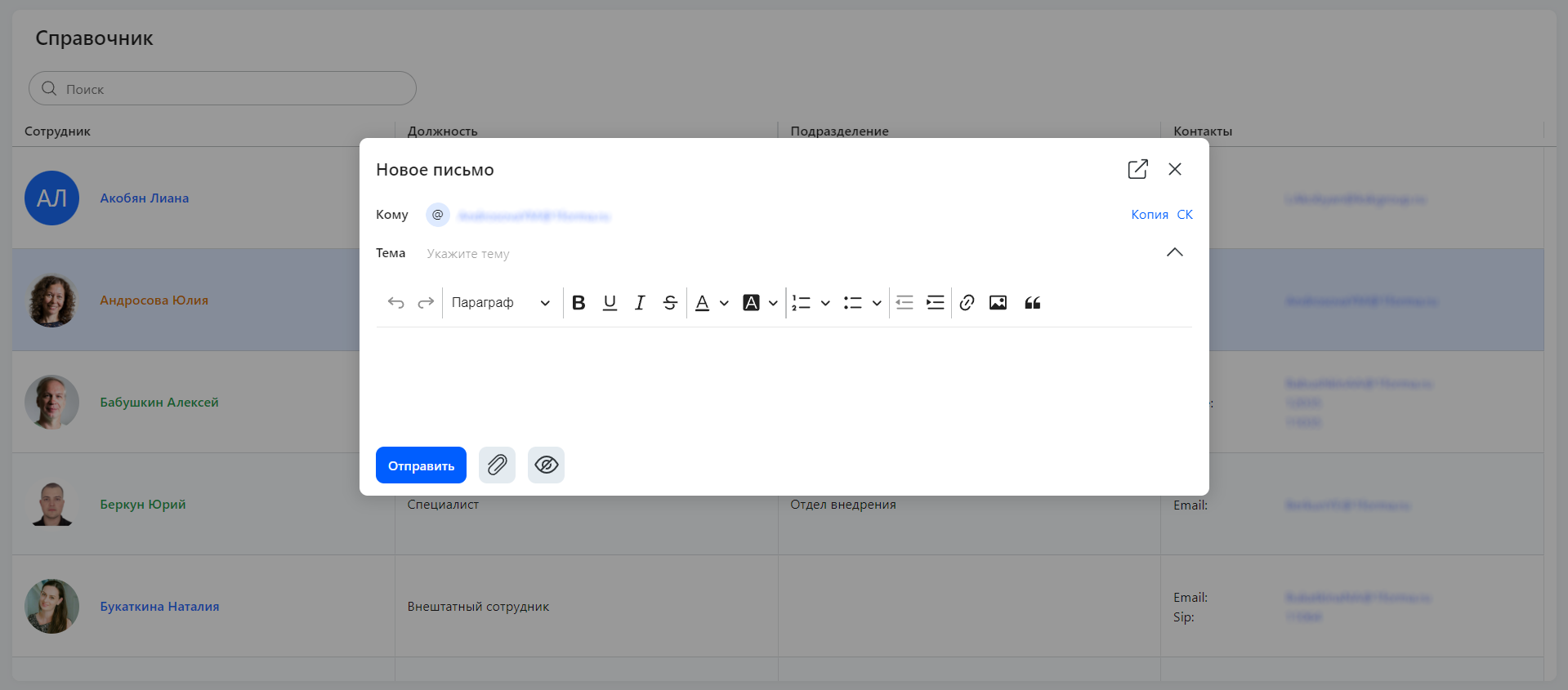
Изображения в тексте письма. В тело письма можно добавлять изображения и масштабировать их прямо в редакторе, изменяя границы мышью. Заданный размер сохраняется при отправке: изображения встраиваются в письмо как внутренние вложения с точными размерами, поэтому получатель — в 1Форме, веб-клиентах и внешних почтовых программах — видит каждую картинку в том размере, который вы задали, даже когда в письме несколько изображений разного масштаба.
Режим исходного HTML. На панели редактора письма есть переключатель в исходный код: вместо оформленного текста показывается разметка письма — её можно поправить вручную или вставить готовую из внешнего редактора. Пока открыт исходный код, кнопки оформления недоступны и включаются снова при возврате в обычный режим. Переключатель есть только в письме: в карточке задачи, форме создания задачи и совещаниях редактор работает как прежде.
Цвет текста и фона в письме. Назначенные в редакторе цвета записываются парой: имя переменной темы и запасной цвет светлой темы. Письмо доходит с обоими значениями — внутри 1Формы оттенок переключается вместе с темой, а во внешнем почтовом клиенте читается запасной цвет. Оформление фона как отдельного свойства письмо не переносит: фон задаётся только цветом фона.
Разметка проходит через список разрешённого — абзацы и переносы, ссылки, изображения, таблицы, списки, а также допустимые классы, атрибуты и свойства оформления. Всё, чего в списке нет, при возврате в обычный режим удаляется и в письмо не попадает.
Выбор подписи. В ряду действий внизу окна есть кнопка «Подписи электронной почты». Она открывает список подписей ящика, а над ним и под ним — пункты «Без подписи» и «Управление подписями»; последний ведёт в настройки ящика, где подписи создают и правят. Если у ящика ещё нет ни одной подписи, кнопка сразу открывает эти настройки.
Выбранная подпись добавляется в конец письма, а при ответе и пересылке — над цитатой. Выбор другой подписи заменяет её целиком, набранный текст и цитата остаются нетронутыми; подпись внутри процитированного письма не затрагивается. «Без подписи» убирает подпись. При смене ящика-отправителя подпись прежнего ящика убирается, а список подписей перечитывается для нового. Если у одной из подписей ящика проставлен признак подписи по умолчанию, она подставляется в письмо сама.
Отправка с неработающего ящика. Ящик, которым нельзя отправить письмо — временно отключён, ошибка учётных данных или не задан пароль, — помечается в списке «От кого» как «требует настройки», и выбрать его вручную нельзя. Если такой ящик подставлен по контексту, он остаётся выбранным с той же пометкой, а кнопка отправки заблокирована: система не подменяет ящик молча. Просматривать папки и письма такого ящика можно как обычно. Если у ящика слетела авторизация или не задан пароль, повторная авторизация открывается нажатием на пометку прямо из окна письма; после успешного входа пометка снимается и отправка разблокируется.
Как выбирается ящик «От кого». При открытии письма ящик-отправитель подставляется автоматически: при ответе, ответе всем и пересылке — ящик, на адрес которого пришло письмо (сначала ищется среди получателей «Кому», затем «Копия»); если совпадений нет — ящик, в папке которого лежит письмо; при создании письма с контекстом ящика — ящик этого контекста; при создании без контекста — первый работоспособный ящик в порядке списка. По адресу получателя создаваемого письма ящик не подбирается. Чтобы отправить с другого ящика, выберите его в поле «От кого» — адрес отправителя и подпись переключатся на выбранный. Если подключён единственный ящик, поле «От кого» скрыто, а адрес отправителя показан нередактируемой строкой.
Переключение ящика не переносит письмо между ящиками: исходное письмо остаётся в том ящике, где лежит, а копия при необходимости создаётся в целевом. Отправка идёт от выбранного ящика, и в поле «От кого» показан именно его адрес.
Просмотр и работа с письмом¶
При выборе письма в списке оно отображается снизу или справа от списка — в зависимости от персональных настроек. Если отправитель — пользователь системы, клик по его имени открывает мини-карточку.
Списки получателей — «Кому» и «Копия» — показываются в одну строку: видны те получатели, которые помещаются по ширине окна, остальные скрыты за счётчиком «еще +N», где N — число скрытых. Если скрывать нечего, счётчик не показывается. При изменении ширины окна видимый набор и счётчик пересчитываются сразу. Клик по счётчику раскрывает всех получателей — они переносятся по строкам целиком, по одному имени на строку; клик по имени по-прежнему открывает мини-карточку пользователя.
Кнопки в шапке письма:
| Действие | Поведение |
|---|---|
| Ответить | Форма нового письма с цитатой; в «Кому» — отправитель |
| Ответить всем | Форма с цитатой; в «Кому» — отправитель и все адресаты исходного |
| Переслать | Форма с цитатой; «Кому» и «Копия» пустые |
| Удалить | Удалить письмо из папки. В корзине действие недоступно |
| Предыдущее / Следующее | Навигация по списку |
| Свернуть / Развернуть | Развернуть письмо на весь экран |
Безопасность отображения письма. Тело входящего письма очищается на сервере перед показом: форматирование (таблицы, списки, шрифты, цвета) и встроенные картинки сохраняются, а исполняемый код из письма удаляется. Ссылки из письма открываются в новой вкладке. Если тело не удалось очистить, вместо письма показывается ошибка — так исключается выполнение кода из письма внешнего отправителя.
Цвета из редактора сохраняются в письме парой «переменная плюс запасной цвет». Внутри платформы оттенок переключается вместе с темой, а вне её — во внешнем почтовом клиенте или при пересылке — читается запасной цвет светлой темы. Поэтому очистка письма не удаляет такие значения в цвете текста и в цвете фона. По-прежнему удаляются закрепление элементов поверх письма, адреса в оформлении и собственные объявления переменных. Ранее сохранённые письма не переписываются.
Состав разрешённого оформления для писем согласован на клиенте и на сервере: редактор письма и серверная очистка пропускают один и тот же набор цветов, поэтому введённый цвет не пропадает ни при отправке, ни при показе.
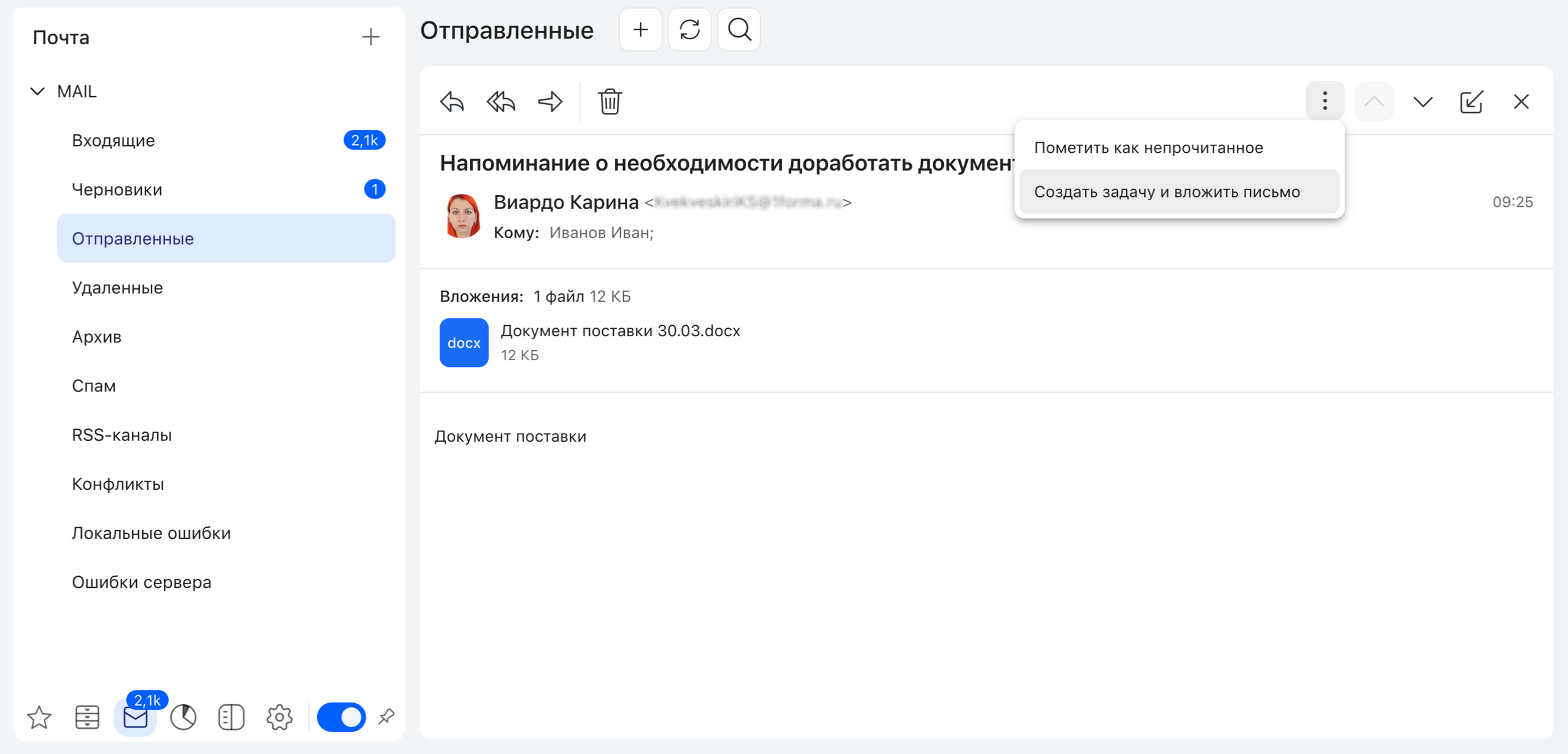
В меню «Ещё»:
- Пометить как непрочитанное — увеличивает счётчик непрочитанных и помечает письмо жирным шрифтом в общем списке.
- Создать задачу и вложить письмо — см. «Привязка письма к задаче» ниже.
Выбор нескольких писем и массовые операции¶
В списке писем у каждой строки есть чекбокс. Отметьте одно или несколько писем, чтобы применить действие сразу ко всем выбранным. Выбор ставится только чекбоксом: клик по строке открывает письмо и выбор не меняет, поэтому просмотр одного письма не сбрасывает отметки с остальных.
Для выбранных писем доступны действия:
| Действие | Что делает |
|---|---|
| Пометить прочитанными | Снимает признак непрочитанного и уменьшает счётчик непрочитанных |
| Пометить непрочитанными | Возвращает признак непрочитанного |
| Удалить | Удаляет выбранные письма из текущей папки. В корзине действие недоступно |
| Переместить в папку | Открывает диалог выбора целевой папки и переносит туда выбранные письма; текущая папка в списке недоступна |
Перемещение выполняется по каждому письму отдельно: если часть писем перенести не удалось, изменения по ним не применяются, а список и счётчики остаются согласованными с состоянием на сервере.
Вложения в письме¶
Если в письме есть вложения, они отображаются в отдельном блоке. По умолчанию он свёрнут до 2 файлов, кнопка «Развернуть» показывает полный список. Файлы содержимого письма (изображения из текста) во вложениях не отображаются.
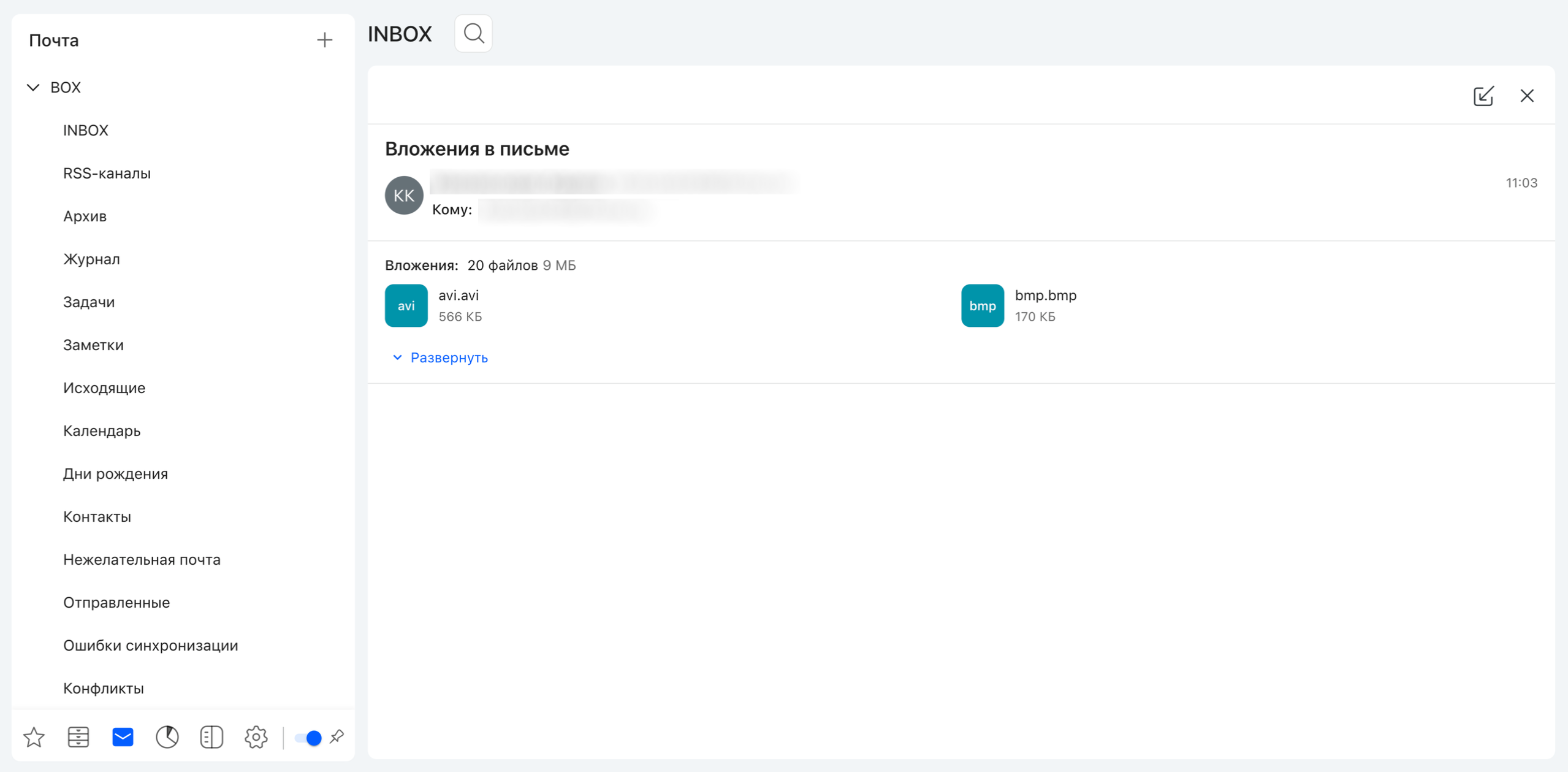
По клику файлы открываются во встроенном просмотрщике; офисные документы — в R7/OnlyOffice (см. files/business.md). Превью картинки в письмах включено: изображение показывается так же, как в карточке задачи, — карточка письма больше не отключает превью изображений. Вид вложения одинаков во всех местах, где файл прикреплён к переписке — карточка задачи, лента сообщений, чат, письмо. Как выглядит плашка и какие у неё кнопки — в разделе «Как выглядит вложение» на странице «Файлы».
Привязка письма к задаче¶
Как хранится письмо в задаче. Прикреплённое письмо сохраняется в задаче как файл .eml и отображается на вкладке «Почта и подписи» блока «Файлы». Это относится к прикреплению из почтового клиента, из карточки задачи, к созданию задачи из письма и к поддерживаемым сценариям копирования писем: новые операции не создают отдельную запись связи, письмо живёт в задаче файлом и открывается как файл.
Письмо прикрепляется к задаче тремя способами:
- Из почтового клиента, привязка к существующей задаче — кнопкой на панели инструментов открытого письма. Если письмо только что отправлено, оно сначала попадает в папку «Исходящие», а затем (после синхронизации с сервером) перемещается в «Отправленные». Прикрепить письмо можно, не дожидаясь этого перемещения, — открыв письмо из «Исходящих»; после попадания в «Отправленные» прикрепление сохраняется.
- Из почтового клиента, создание новой задачи — действие «Создать задачу и вложить письмо» в карточке письма открывает выбор категории, затем карточку создания задачи. После сохранения письмо в формате
.emlпоявляется во вкладке «Почта и подписи» в блоке «Файлы» задачи. Письмо попадает в задачу сразу при её создании — отдельной привязки после сохранения не происходит, и служебного комментария о ней в ленте задачи не появляется. Создание задачи из письма через API ведёт себя так же: если в запросе передан идентификатор письма, письмо приложено файлом.emlтем же способом. Размер письма при этом не ограничен настройкой максимального размера загружаемого файла. - Из карточки задачи — кнопка «Прикрепить письмо» в панели блока «Файлы» открывает окно выбора письма: доступны все включённые ящики пользователя и любые их папки, включая «Отправленные». Можно отметить несколько писем и прикрепить их разом; привязанные письма попадают на вкладку «Почта и подписи».
Вкладка «Почта и подписи» собирает почтовые файлы и файлы подписей: eml, msg, pst, mbox, p7s, p12, pfx, cer, sig.
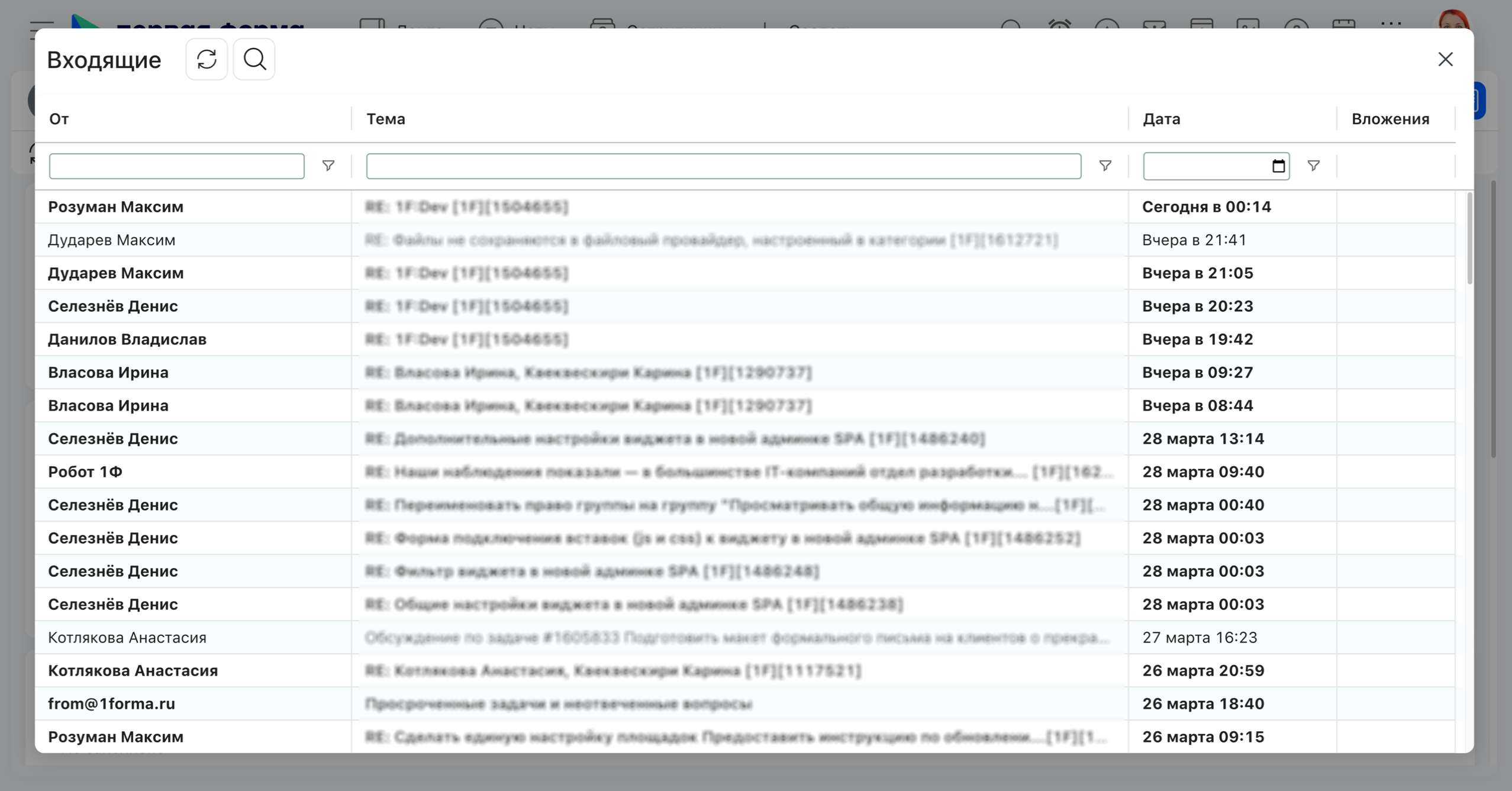
Старые связи. Связи, созданные до перехода на хранение письма файлом, могут оставаться в системе и читаются механизмом совместимости: отдельным списком связанных писем, а не вкладкой «Почта и подписи». Автоматически в файлы .eml они не преобразуются и не удаляются. Если старое письмо не видно на вкладке «Почта и подписи» — обратитесь к администратору или ответственному за почтовую систему: он проверит, старая это связь или файловое вложение.
Привязанное письмо появляется в задаче — в блоке «Файлы» на вкладке «Почта и подписи».

Письмо в формате .eml из карточки задачи открывается во встроенном просмотрщике без скачивания.
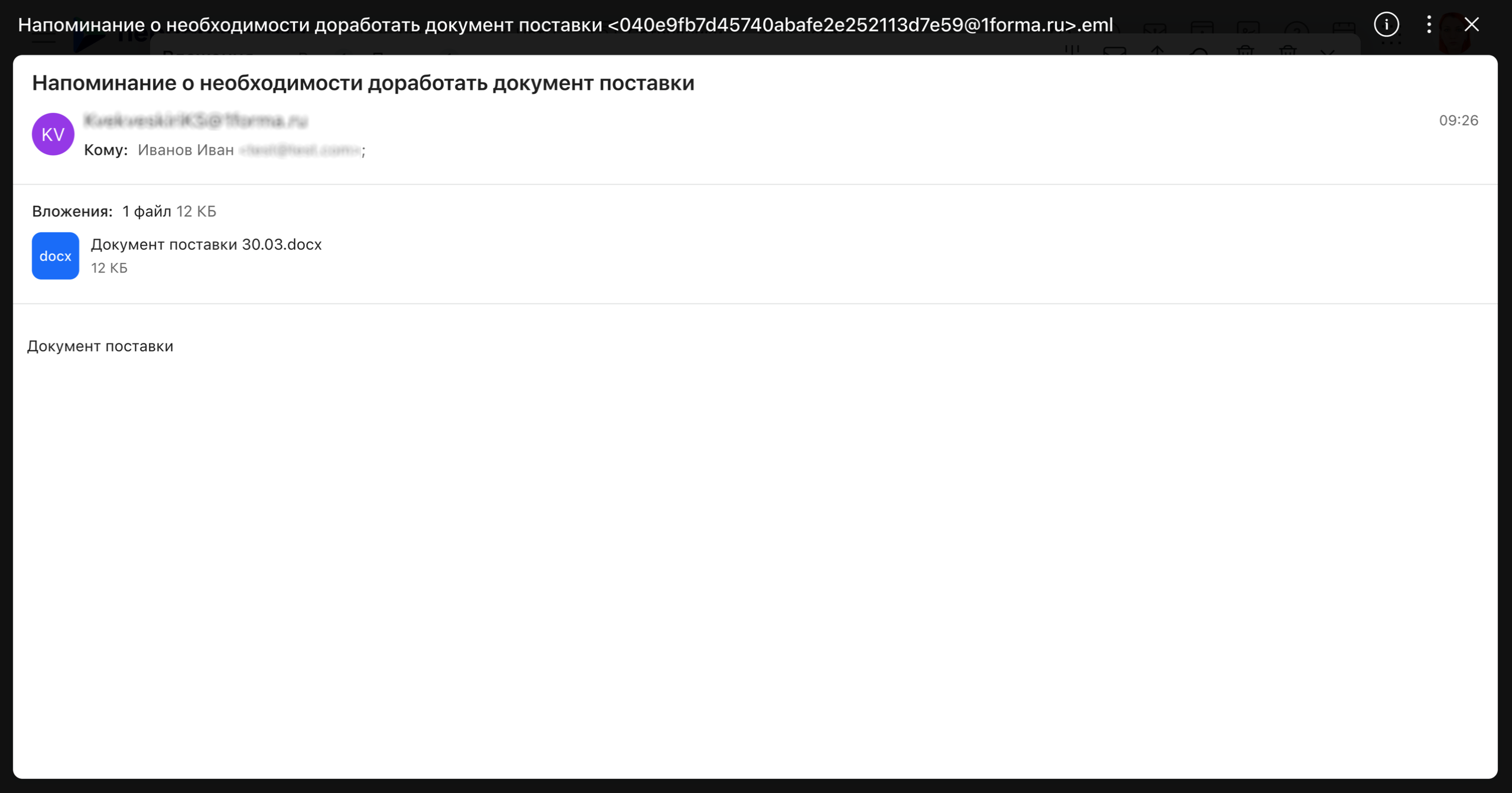
Перенос писем в связанную задачу. Если задача ставится на основе другой — подзадачей или связанной, — в карточке постановки появляется переключатель «Письма»; он виден, когда у исходной задачи есть письма. При включённом переключателе письма исходной задачи оказываются в новой задаче: они видны в блоке «Файлы» на вкладке «Почта и подписи» и открываются там во встроенном просмотрщике. Скрытые и удалённые письма не переносятся, и если вместе с письмами в задачу копируются обычные вложения, письмо не задваивается — файл письма попадает в задачу один раз. При выключенном переключателе письма в новую задачу не переносятся.
Копирование задачи. Письма переносятся и в копию задачи: на вкладке «Почта и подписи» копии видны те же письма, что и в исходной задаче, независимо от того, копировались ли обычные вложения. Второй копии файла письма при этом не создаётся — копия ссылается на тот же файл .eml. Письмо, у которого файла .eml нет (в задаче осталась только прежняя связь), в копию не попадает.
Если у входящего письма сохранён оригинальный MIME-источник, при вложении в задачу через смарт-действие «Создать задачу» с опцией «Вложить письмо файлом» он отдаётся как есть — .eml содержит все оригинальные транспортные заголовки (Return-Path, Received, Message-Id, DKIM-Signature, Received-SPF) и корректную MIME-структуру тела (HTML остаётся text/html, не превращается в text/plain с base64). Такой файл нормально открывается во внешних почтовых клиентах (Thunderbird, Outlook) с оригинальным форматированием. Для писем без сохранённого источника (исходящие либо старые входящие, у которых исходник не сохраняли) .eml собирается из модели письма — заголовки фиксированы базовыми (From, To, Subject, Date), но тело корректно объявляется как HTML, если у письма есть HTML-версия. Поведение действует с 2.268.356; подробности параметра — в smart-actions/actions-reference.md.
Привязка почты к категориям¶
К категории может быть подключён выделенный почтовый ящик. При поступлении письма на этот ящик автоматически создаётся задача в категории от имени отправителя. Поля письма переносятся в задачу так:
- Кому — становятся исполнителями задачи (если есть в системе)
- Копия — становятся подписчиками
- Тело письма — текст задачи / комментарий (опционально и то, и другое)
- Вложения — файлы задачи
- Комментарии из задачи автоматически отправляются отправителю письма
Форматирование письма. Форматирование входящего письма (цвет, шрифты, таблицы) при записи в текст задачи или комментарий не сохраняется — тело письма отображается как обычный текст.
Важное ограничение: ящик, подключённый к категории, не должен быть закреплён за пользователем.
Параметры ящика категории¶
При подключении ящика к категории настраиваются:
- Протокол: IMAP или POP3
- Папка ящика, из которой берутся письма (например, «Входящие»)
- Количество писем для загрузки за сессию (по умолчанию 100)
- Дублирование тела письма в текст задачи
- Автоматическое создание пользователей из поля «Кому» (новые попадают в группу для внешних пользователей)
- Обработка авто-ответов (ответы становятся комментариями, а не новыми задачами)
- Вложение оригинала письма
- Дополнительная обработка после загрузки всех писем (настраивается администратором, см. admin.md)
Маршрутизация по теме письма — Заполнение ДП из письма¶
По метке в теме письма система определяет, что с ним делать:
- Тема без метки — создаётся новая задача
- Метка с номером задачи — письмо записывается в существующую задачу
- Метка с номером комментария — письмо становится ответом на этот комментарий
Сам текст метки (по умолчанию [1f]) задаётся в общих настройках как «Краткое имя приложения». Точные форматы меток — в admin.md.
flowchart TD
    A["Входящее письмо в ящик, подключённый к категории"] --> G{"Авто-ответ?"}
    G -- "да" --> H["Регистрируется комментарием, не новой задачей"]
    G -- "нет" --> B{"Метка в теме письма?"}
    B -- "нет метки" --> C["Новая задача в категории"]
    B -- "номер задачи" --> D["Запись в существующую задачу"]
    B -- "номер комментария" --> E["Ответ на этот комментарий"]
    C --> F["Поля письма → задача: Кому → исполнители, Копия → подписчики, тело → текст, вложения → файлы"]
Тело письма может содержать специальные теги для автоматического заполнения дополнительных параметров задачи. Для этого в настройках категории должен быть отключён HTML. Формат тегов описан в admin.md.
На уровне категории можно управлять почтовыми уведомлениями:
- Полностью отключить отправку почтовых сообщений (при этом уведомления продолжают отображаться в ленте)
- Добавить значение ДП или произвольный текст в заголовок писем
- Указать отдельный ящик и имя отправителя для внешних пользователей
- Задать текст письма об отклонении
- Указать текст, добавляемый в заголовки писем, ящик и имя отправителя для внешних пользователей — каждое из этих полей ограничено 200 символами, более длинное значение не сохраняется
Почтовые смарт-правила¶
Почтовые смарты позволяют автоматически обрабатывать входящие письма по условиям без выделения отдельного ящика на каждую категорию. Настраиваются в разделе «Почта — Smart» и привязываются к конкретной папке конкретного ящика.
Обязательное условие: у ящика должна быть включена опция «Синхронизируется».
Принцип работы — Почтовый контекст в смарт-выражениях пакета¶
Правила работают аналогично категорийным смартам: при поступлении письма в указанную папку система анализирует тему, содержание, адрес отправителя и другие атрибуты. Если условия выполнены, срабатывает пакет действий.
Пакет действий, привязанный к папке почтового ящика, исполняется в почтовом контексте события. Это отличает его от пакета, привязанного к категории задач. При создании или редактировании смарт-выражения внутри такого пакета (например, для значения ДП в действии «Создать задачу») в дереве сущностей доступны почтовые параметры входящего письма: отправитель, получатели, тема, тело, дата получения, вложения и др. Кроме новых выражений, в списке выбора отображаются ранее созданные почтовые смарт-выражения — их можно переиспользовать. Почтовый контекст появляется автоматически при входе в редактор из пакета, привязанного к ящику; отдельной настройки не требуется. В категорийных пакетах почтовый контекст недоступен — там используется контекст задачи.
Доступные действия¶
Стандартные:
- Создать задачу
- Привязать письмо к задаче
- Переместить письмо в папку
- Перейти в заданный статус / сделать переход / принудительно изменить статус
- Изменить значение ДП / массово изменить ДП / копировать ДП / очистить ДП
- Отправить email / email на группу / системный email / SMS
- Вложить файл
- Создать / уволить пользователя
- Назначить / удалить заместителя
- Обновить расширенное свойство пользователя
Дополнительные (из подключённых расширений):
- Синхронизировать дополнительные параметры задач
Один ящик для входящих обращений, письма сортируются по теме:
- Тема содержит «Обращение» — создаётся задача в категории «Обращения граждан», текст письма копируется в текст задачи, адрес отправителя записывается в ДП
- Тема содержит «Заявка» — создаётся задача в другой категории
Если в категории настроена постановка задач из почты, изображения в теле письма вставляются как картинки (при разрешённом HTML) или вырезаются (если HTML запрещён).
Шаблоны писем¶
Шаблоны почтовых уведомлений задают оформление системных писем. Каждый шаблон привязан к определённому событию и может быть ограничен конкретной категорией и языком интерфейса.
Система событий¶
Шаблоны можно создать примерно для 40 типов событий. Основные группы:
- Задачи: создание задачи, смена статуса (в том числе принудительная), изменение текста, изменение и просрочка срока
- Исполнители: назначение и снятие исполнителя или ответственного, отказ от задачи
- Комментарии: новый комментарий, редактирование комментария (в обычном и упрощённом виде)
- Подписи и акцепт: назначение подписанта, согласование и отклонение подписи (в том числе динамической), приёмка задачи — с вариантами для эскалации и делегирования
- Пользователи: приглашение, новый пароль, восстановление пароля, добавление и снятие заместителя
- Дополнительные параметры: изменение значений ДП
- Прочие: добавление подписчика, отказ в доступе, обновление описания файла, отсутствие сотрудника, уведомления помощнику
- Встречи (Exchange): уведомление участникам Exchange-встречи при её создании; отдельный вариант добавляет в письмо блок «Перейти к задаче», если встреча связана с задачей
Структура шаблона — Ссылка отписки из письма¶
Шаблон состоит из темы письма, тела (с таблицей и оформлением) и стилей (шрифты, цвета шапки, кнопок и ссылок). В шаблон можно вставлять данные задачи (номер, текст, статус, исполнитель и др.), готовые надписи на нужном языке («Новая задача», «Исполнитель», «Заказчик») и интерактивные элементы — ссылку на задачу, путь к категории, значения ДП, кнопки резолюций по подписи, ссылку отписки и вложения. Полный список доступных элементов и формат разметки — в admin.md.
В email-уведомлениях (назначение исполнителем, новый комментарий, смена статуса) есть кнопка «Отписаться». По ней пользователь попадает на страницу задачи, где может отписаться кнопкой «Отписаться» в шапке задачи. Текст кнопки корректно переводится на все языки интерфейса.
Привязка к языку и категории — Резолюции по подписям из email¶
При отправке используется язык интерфейса получателя. Приоритет выбора шаблона: 1. Шаблон для языка получателя 2. Шаблон, помеченный как «международный» 3. Шаблон по умолчанию
Шаблон может быть привязан к конкретной категории (например, отдельный дизайн для определённого типа задач) или быть общим.
В письмах с запросом подписи есть кнопки для вынесения резолюции. Поведение кнопок зависит от настройки администратора:
- Открытие в браузере — кнопка открывает интерфейс 1Формы, где пользователь выносит резолюцию.
- Ответ письмом — кнопка открывает почтовый клиент с подготовленным ответом; система обрабатывает его автоматически и регистрирует резолюцию, а текст ответа сохраняет как комментарий к ней.
Повторный почтовый ответ по уже обработанной подписи не считается ошибкой: обработка завершается штатно, а отправителю приходит сервисный комментарий «Подпись уже обработана».
Конфиденциальные задачи в письмах¶
Содержимое письма собирается по правам каждого получателя отдельно. Если у получателя есть право на конфиденциальную задачу, но нет доступа к её содержимому, в письме по этой задаче не будет текста задачи, значений дополнительных параметров и вложений, а заданная администратором приставка темы не добавляется. Событие, номер задачи и ссылка на неё в письме сохраняются: получатель видит, что по задаче произошло событие, и может перейти к ней. Если доступ к содержимому есть, письмо собирается как обычно. На письма по задачам без признака конфиденциальности правило не влияет.
То же правило действует для зашифрованных задач. Закрыты все места письма, куда попадает содержимое задачи: помимо текста задачи и значений дополнительных параметров, получателю без доступа не отдаются цитата родительского или пересланного комментария и превью комментария, имена и содержимое вложенных файлов, значения таблиц дополнительных параметров в письме о подписи; блок вёрстки цитаты и блок ссылок на файлы в такое письмо не выводятся вовсе, а в теме остаётся только номер задачи — дописанное значение ДП в неё не подставляется. Копия письма, адресованная заместителю получателя, собирается по правам самого получателя.
Ответы на уведомления как комментарии — Импорт и экспорт¶
Ответ на уведомление по задаче автоматически публикуется как комментарий в этой задаче — система распознаёт задачу по метке в теме письма. Если ответ относится к конкретному комментарию, он становится ответным комментарием. Если письмо не привязано ни к какой задаче, в привязанной категории создаётся новая задача.
Шаблоны можно выгрузить в файл и загрузить обратно — на странице «Почтовые шаблоны» в администрировании. При выгрузке флажок «Только дефолтные» ограничивает состав файла шаблонами по умолчанию. При импорте флажок «Включить новые» сразу включает загруженные шаблоны, а «Сохранить старые дефолтные» оставляет существующие нетронутыми; если его снять, под замену попадает только шаблон с тем же именем, той же категорией и тем же языком, что и загружаемый, — остальные языки того же шаблона остаются. Система предупредит о замене до начала импорта.
Фоновая обработка почты¶
Приём, отправка, синхронизация и очистка писем выполняются в фоне по расписанию — отправка письма или появление входящего происходят не мгновенно, а в ближайшем цикле обработки. Для надёжности проблемные письма (с многократными ошибками) обрабатываются отдельно, чтобы не задерживать остальную очередь. Подробно о фоновых заданиях и их настройке — в admin.md.
Администратор может просматривать очередь отправки (кнопка «Очередь на отправку» на странице почты): дату постановки письма, число неудачных попыток и текст ошибки; очередь можно очистить целиком. Журнал почтовых заданий (кнопка «Логи почтовых джобов») фильтруется по периоду, типу задания, наличию ошибок и тексту сообщения и показывает, сколько писем обработано успешно и с ошибками.
ДП «Адресаты Email» — Связи с другими доменами¶
Специальный тип дополнительного параметра для выбора email-адресов пользователей системы. Список выбора можно ограничить: без ограничений (все работающие сотрудники), по группе или по смарт-выражению (возвращает список пользователей). Подписи кнопки и подсказки настраиваются.
Задачи — Подписи¶
Почтовый модуль интегрирован с задачами и подписями: входящие письма могут порождать задачи, ответы на уведомления регистрируются как комментарии, а резолюции по подписям можно выносить прямо из email.
- Создание задачи из входящего письма (через привязку ящика к категории или почтовый смарт)
- Привязка письма к существующей задаче из почтового клиента
- Отправка письма из контекста задачи
-
Ответы на уведомления регистрируются как комментарии
-
Подключение почтового ящика к категории для автоматического приёма заявок
- Настройка почтовых сообщений на уровне категории (вкл/выкл, заголовки, ящик для внешних)
-
Привязка шаблонов уведомлений к конкретным категориям
-
Шаблоны уведомлений о запросе подписи (назначение подписанта и варианты)
- Вынесение резолюций прямо из email — в браузере или ответом письмом
- Автоматическая обработка ответных писем с резолюциями
Смарт-логика — Пользователи и группы¶
Смарт-автоматизация охватывает всю цепочку работы с почтой: фильтрацию входящих по условиям, отправку исходящих действиями, заполнение ДП из тела письма и управление доступом пользователей.
- Почтовые смарты — автоматическая обработка входящих писем по условиям
- Глобальное смарт-событие «Пришло новое письмо» (Exchange)
-
Смарт-действия «Отправить email» / «Отправить email на группу» / «Отправить системный email»
-
ДП типа «Адресаты Email»
- Заполнение ДП из тела письма
-
Добавление значения ДП в заголовки уведомлений
-
Управление доступом к почте (флаг в профиле)
- Автоматическое создание внешних пользователей из входящих писем
-
Назначение пользователей и владельцев на почтовые ящики
-
Интеграция с CalDav через настройки почтового сервера
-
Синхронизация с Exchange-календарём (счётчик неудачных попыток)
-
Системная категория «Уведомления о прочтении» с подключённым ящиком
- Шаблоны уведомлений для примерно 40 типов событий
- Настройка отправки: от имени системного ящика или с подменой адреса (в рамках разрешённых доменов)
Связи таблиц почты (модель данных)¶
Письма хранятся в Emails (привязаны к ящику EmailMailBoxes). Получатели письма — EmailRecipients; раскладка по папкам — EmailMailBoxesFoldersEmails (папки EmailMailBoxesFolders образуют дерево через ParentFolderId); связь письма с задачей — EmailTaskLinks (плюс прямое поле Emails.TaskId). Доступ пользователей к ящикам задаёт EmailMailBoxesUsers, адресные книги — EmailAddressBooks и EmailAddressBooksEmails.
Записи EmailTaskLinks остаются от связей, созданных прежним механизмом: привязка письма к задаче выражается файлом письма — .eml в блоке «Файлы» задачи.
graph LR
    EM["Emails — письма"]
    MB["EmailMailBoxes — почтовые ящики"]
    MBU["EmailMailBoxesUsers — ящики пользователей"]
    MBF["EmailMailBoxesFolders — папки ящиков"]
    MBFE["EmailMailBoxesFoldersEmails — письмо в папке"]
    ER["EmailRecipients — получатели"]
    ETL["EmailTaskLinks — связь с задачей"]
    AB["EmailAddressBooks — адресные книги"]
    ABE["EmailAddressBooksEmails — адресат письма"]
    T["Tasks — задачи"]
    U["Users — пользователи"]

    EM -- "MailBoxID" --> MB
    EM -- "TaskId" --> T
    EM -- "CreatorID (создатель)" --> U
    MBU -- "MailBoxID" --> MB
    MBU -- "UserID" --> U
    MBF -- "MailBoxID" --> MB
    MBF -- "ParentFolderId" --> MBF
    MBFE -- "FolderId" --> MBF
    MBFE -- "EmailId" --> EM
    ER -- "EmailId" --> EM
    ER -- "UserId" --> U
    ETL -- "TaskId" --> T
    ETL -- "EmailId" --> EM
    AB -- "MailBoxId" --> MB
    ABE -- "EntryId" --> AB
    ABE -- "EmailId" --> EM
Часть связей на уровне БД не закреплена внешними ключами (создатель
Emails.CreatorID, получателиEmailRecipients, адресные книги) — соответствие поддерживается приложением; на схеме они показаны как логические.
Полная версия с колонками и схемы связей других подсистем БД — в system/db-er-diagrams.md.