Канбан
Документ описывает канбан — визуальный режим работы с задачами в 1Форме. Канбан показывает распределение задач по статусам, позволяет менять статус перетаскиванием, фильтровать по ролям и ДП. Для администраторов (настройка) и пользователей (работа с досками). Разделы: бизнес-сценарии (канбан по маршруту, по Lookup, персональный), роли и права, представления «Канбан» и «Галерея», связи с другими доменами.
Канбан используется как визуальный режим работы с задачами, когда важно:
- видеть распределение задач по статусам;
- быстро менять статус перетаскиванием карточек;
- фильтровать задачи по ролям и параметрам;
- контролировать поток работ без перехода в табличный вид.
Бизнес-сценарии
Канбан категории: базовый сценарий — доска строится по статусам основного маршрута категории. При наличии основного маршрута колонками являются его статусы; статусы вне основного маршрута отображаются после основных; если основной маршрут не настроен, выводятся все статусы категории; список обновляется автоматически при создании задач и смене статуса.
Канбан по Lookup-полю: доска строится по значению выбранного Lookup-параметра. Порядок колонок берётся из настройки Lookup-поля «Колонка сортировки»; если колонка сортировки не задана, колонки идут в ручном порядке задач категории-источника; при переносе карточки между колонками меняется значение Lookup в задаче; есть колонка «Не заполнено» для задач без значения.
Персональный канбан исполнителя: отдельный сценарий в профиле пользователя — доска задач, где пользователь является исполнителем. Колонки фиксированы: «Новое» — задачи в первоначальном статусе, «В работе» — остальные незакрытые, «Завершено» и «Отклонено» — закрытые, в зависимости от того, отмечена ли работа выполненной. Колонки закрытых задач показывают последние две недели и не более двухсот карточек. Перетаскивать карточки между колонками нельзя: колонка объединяет несколько статусов, и статус меняется переходом в карточке задачи.
Роли, права и пользовательские действия
Доступные на доске действия зависят от прав пользователя в категории: базовые операции доступны пользователям с правом работы в категории; принудительная смена статуса — пользователям с правом «Администратор задач».
С карточками на доске доступны действия: открытие полной карточки задачи по клику; быстрые действия из контекстного меню карточки; смена статуса перетаскиванием карточек; сортировка карточек внутри колонки (по сроку, приоритету, дате создания и др.); фильтрация карточек по ДП; выбор группировок и агрегатов (если настроено шаблоном).
Представление категории «Канбан»
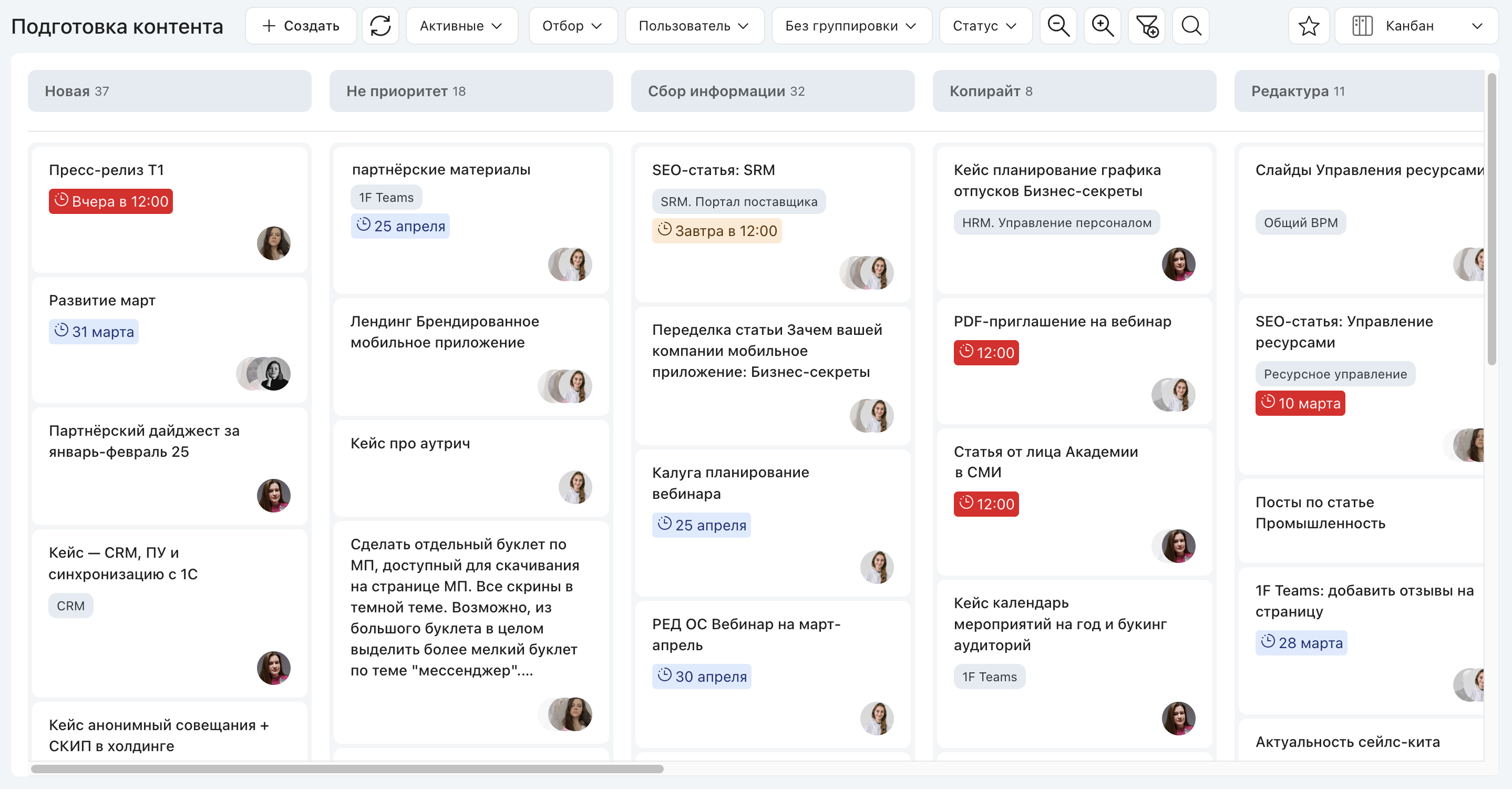
В представлении категории Канбан задачи отображаются в виде колонок по статусам основного маршрута. Если основной маршрут не настроен — выводятся все статусы категории, а над блоками появляется сообщение «Не настроен основной маршрут».
Масштаб и фильтры
Доска поддерживает масштабирование и набор фильтров, позволяющих ограничить набор отображаемых карточек.
- Масштаб регулируется кнопками увеличения/уменьшения; сброс к стандартному — по кнопке сброса.
- Доступны фильтры: по статусам основного маршрута («Все», «Активные», «Закрытые», «Отклонённые»), по преднастроенным отборам категории, по роли пользователя (исполнитель, заказчик, акцептант, «в параметрах»).
- Фильтрация карточек по значениям полей — через фильтры-чипы над доской. В списке доступных фильтров канбана категории присутствуют как дополнительные параметры категории, так и основные поля задачи; список упорядочен по названию поля. Состав основных полей берётся из настроек колонок табличного представления категории: системная колонка, доступная в таблице, попадает и в фильтры канбана — с тем же названием. В список входят только поля с поддерживаемым типом фильтра, а набор операций сравнения ограничен теми, что допустимы для этой колонки.
- Фильтр по дополнительному параметру Lookup или MultiLookup открывает список связанных задач с поиском и выбором нескольких значений. Отбор идёт по самим выбранным задачам, а не по их отображаемому тексту: у Lookup карточка попадает в результат, если связана хотя бы с одним из выбранных значений, у MultiLookup — если в ней есть все выбранные значения, при этом дополнительные значения в карточке не мешают. В чипе активного фильтра выбранные значения перечислены через запятую.
- Фильтр по параметру «Выбор из списка» открывает список значений, настроенных у параметра в этой категории, а фильтр по параметру «Выбор пользователя» — список сотрудников. Значение выбирается из списка, а не набирается текстом. В отбор уходит идентификатор выбранной записи, а в чипе над доской показывается её название. Список значений строится по настройкам самой категории, поэтому значений из других категорий в нём нет.
- Настройки фильтров сохраняются для текущей категории между сессиями. При повторном открытии доски применённые условия видны сразу: у фильтра по роли на кнопке показан счётчик активных условий, а в меню фильтров по роли и по статусам отмечены выбранные значения — открывать меню, чтобы их проверить, не нужно. Список полей и преобразование выбранного значения в запрос общие для канбана, календаря, ресурсов и табличного представления — см. «Общее меню фильтров по дополнительным параметрам» в справочнике по фильтрации. Один и тот же ДП в двух категориях даёт разные строки фильтров, а при переключении на другую категорию без перезагрузки страницы выбранные фильтры очищаются.

Загрузка карточек при группировке
Когда на доске включена группировка, канбан сразу показывает заголовки всех групп, а карточки подгружает по мере прокрутки: как только группа попадает в область просмотра, её карточки запрашиваются и добавляются на доску.
- Пока карточки группы не получены, в каждой её колонке показываются две карточки-заглушки. У группы, по которой запрос уже выполняется, рядом с заголовком виден круглый индикатор загрузки. С приходом карточек заглушки заменяются ими.
- Сворачивание группы скрывает её карточки и заглушки, а начатая загрузка продолжается в фоне: при повторном раскрытии группа показывает полученные данные. Если карточки прийти не успели, при следующем раскрытии группа загружается заново.
- Число задач в заголовке группы видно сразу — до того, как придут сами карточки.
- Карточки первой группы запрашиваются сразу после появления заголовков, прокручивать доску для этого не нужно.
- Внутри группы карточки приходят порциями по десять, и следующая порция запрашивается сама, пока группа остаётся в области просмотра, — прокручивать её до конца не требуется.
- Одновременно догружается только одна группа. Если в область просмотра попала раскрытая группа, а идёт загрузка свёрнутой, очередь переходит к видимой.
Карточка канбана
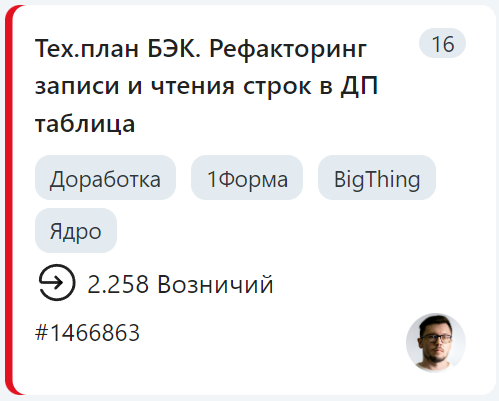
Содержимое карточки конфигурируется администратором; приоритет и сроки выделяются визуально.
- Администратор может настроить произвольный набор полей в карточке (кроме заголовка) через шаблон карточки канбана.
- Исполнители отображаются аватарками; срок — бейджем (просроченные красным). При наведении на аватар или на значение ДП «Выбор пользователей» открывается мини-карточка профиля — так же, как и в карточке галереи, которая использует тот же конструктор.
- Приоритет отображается цветовой индикацией и индикатором (5 уровней: критичный, высокий, обычный, низкий, самый низкий).
- Цвет колонки статуса соответствует цвету, настроенному администратором. Завершающие статусы всегда зелёные, отклоняющие — красные (для них смена цвета недоступна).
- Прогресс по подзадачам показывается бейджем «выполнено/всего»; в счёт идут только подзадачи первого уровня, вложенные в них не учитываются. У задач без подзадач бейдж не отображается. Клик по бейджу разворачивает под карточкой список подзадач первого уровня: название с номером, аватар, статус, исполнители и счётчик собственных подзадач; клик по строке открывает карточку подзадачи. Список свёрнут по умолчанию, состояние раскрытия не сохраняется.
- Прогресс по тудулисту (мультилукап со схемой «Список задач (To-do)») показывается отдельным бейджем «выполнено/всего» со своей иконкой и полосой прогресса. В отличие от счётчика подзадач, этот бейдж появляется только у задач, где такой список есть. Клик по нему разворачивает список задач тудулиста прямо на карточке; по умолчанию он свёрнут. Задача из списка учитывается как выполненная, когда она одновременно завершена и закрыта.
Сортировка и перенос
Карточки допускают ручную сортировку внутри колонок и перенос между статусами перетаскиванием.
- Карточки можно сортировать внутри колонки по сроку, приоритету, дате создания и др. Сортировка выполняется в браузере и применяется ко всем колонкам одновременно. По умолчанию отключена; настройка сохраняется для текущей категории.
- Если администратор настроил фиксированный порядок сортировки на уровне вида канбана — перетаскивание внутри колонки недоступно.
- Смена статуса — перетаскиванием карточки между колонками. По умолчанию только в разрешённые переходы основного маршрута.
- Пользователи с правом «Администратор задач» могут включить режим принудительной смены статуса (меню «Прочее») — тогда перетаскивание работает между любыми статусами.
Администратор может полностью запретить перетаскивание настройкой шаблона задач: ключ readonly в секции настроек контекста «Канбан» отключает перенос карточек для всех пользователей, в том числе для администратора задач, и убирает режим принудительной смены статуса. На канбане по дополнительному параметру та же настройка запрещает перестановку колонок. Подробнее — в администрировании канбана, раздел «readonly».
Администратор может полностью запретить перетаскивание настройкой шаблона задач: ключ readonly в секции настроек контекста «Канбан» отключает перенос карточек для всех пользователей, в том числе для администратора задач, и убирает режим принудительной смены статуса. На канбане по дополнительному параметру та же настройка запрещает перестановку колонок. Подробнее — в администрировании канбана, раздел «readonly».
- В режиме принудительной смены статуса при перетаскивании доступные колонки-цели различаются визуально: статусы по маршруту задачи (штатный переход) и статусы вне маршрута (принудительный переход) подсвечиваются по-разному — видно, ведёт ли перенос по маршруту категории или это принудительный переход.
Канбан по Lookup-полю: в меню «Статус» можно выбрать Lookup-параметр категории — тогда колонки строятся по его значениям. При переносе карточки между колонками меняется значение Lookup в задаче. Есть специальная колонка «Не заполнено» для задач без значения.
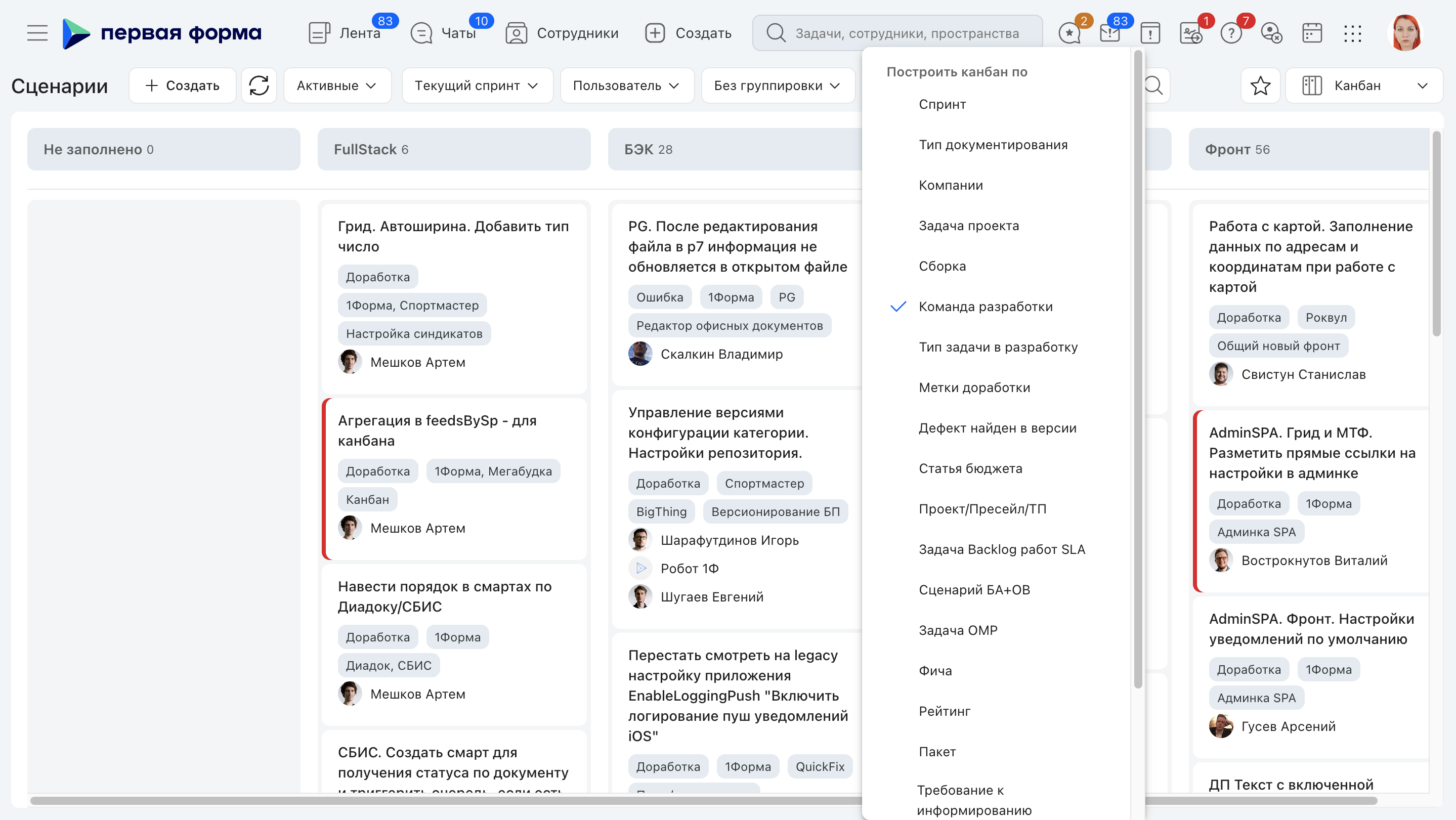
Перестановка колонок. На канбане по Lookup-полю без заданной колонки сортировки администратор категории-источника или администратор задач в ней может менять порядок колонок, перетаскивая их заголовки. Новый порядок сохраняется как ручной порядок задач категории-источника и действует для всех пользователей, после чего доска перестраивается. Колонка «Не заполнено» всегда остаётся первой: её нельзя перетащить, и другую колонку нельзя поставить на её место. Если колонку отпустить на прежнем месте, порядок не меняется; если сохранить порядок не удалось, появляется сообщение об ошибке, и доска показывает сохранённый порядок.
Поведение при ошибке переноса. Перенос отображается на доске сразу, а затем подтверждается операцией на сервере. Если операция не прошла, карточка возвращается на исходное место, и вместе с ней восстанавливаются счётчики колонок, счётчики заголовков групп и агрегаты. Если составная операция выполнена частично — например, статус сменился, а исполнитель нет, — карточка остаётся в том состоянии, которое подтвердил сервер, а затронутые колонки перечитываются. После переноса обновляется только начало затронутых колонок: карточки, подгруженные прокруткой, остаются на местах.
Перенос между группами. При включённой группировке перетащить карточку в другую группу можно только при группировке по исполнителю: такой перенос меняет исполнителя задачи, поэтому он возможен лишь там, где смена исполнителя в категории допустима. При остальных группировках карточка переносится в пределах своей группы. Целью переноса становятся только уже загруженные группы.
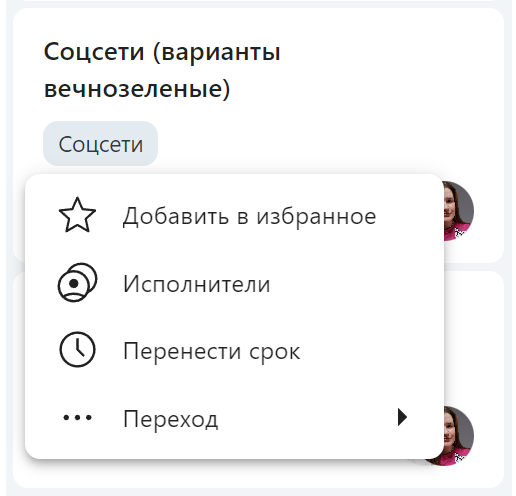
Быстрые действия: клик по карточке открывает полную карточку задачи; правый клик открывает контекстное меню — добавить в избранное, изменить исполнителей, перенести срок, перейти по маршруту. Администратору категории в этом меню доступен пункт «Добавить ДП»: он открывает создание дополнительного параметра выбранного типа сразу в этой категории.
Изменение исполнителей с доски. В диалоге изменения исполнителей заголовок окна, надпись о неназначенном исполнителе и подтверждение удаления используют наименование исполнителя из настроек категории. Если в категории ограничено удаление исполнителей, убрать уже назначенных в этом диалоге нельзя.
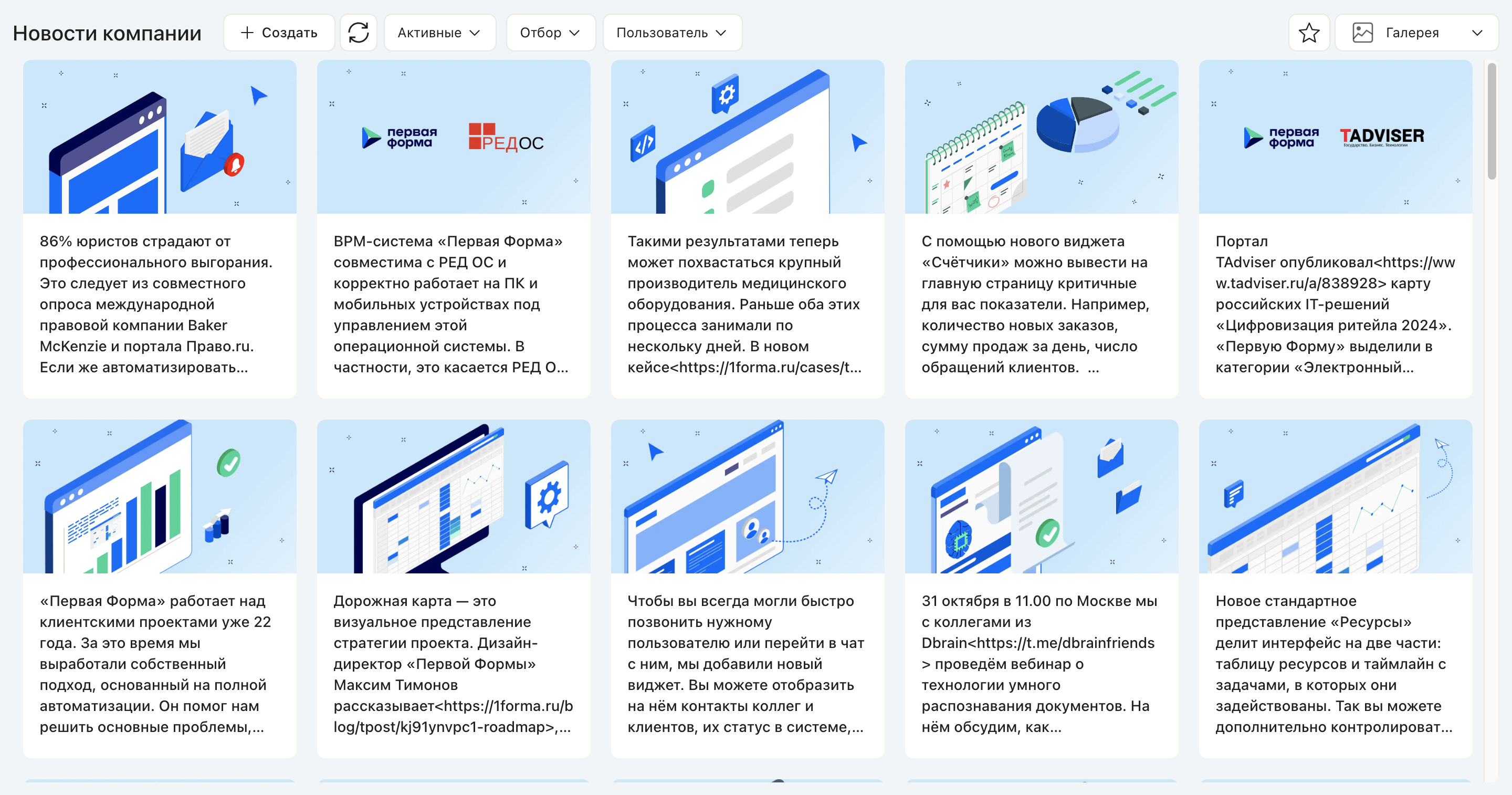
Представление категории «Галерея»
В представлении категории Галерея задачи отображаются сеткой карточек одинакового размера.
- По умолчанию в каждой карточке галереи отображаются заголовок задачи, исполнитель и срок.
- Администратор может расширить состав карточки дополнительными параметрами категории и обложкой, включая системные теги. Включить и отключить можно любые поля, кроме заголовка карточки.
- Настройка шаблона карточки выполняется администратором отдельно для вида «Галерея».
- В веб-интерфейсе карточка галереи строится по шаблону карточки категории — из него используется контекст «Галерея». Шаблон запрашивается отдельным обращением к
/api/subcategories/templatesпо идентификатору категории и возвращается в варианте для того типа клиента, с которого пришёл запрос; лента задач при этом отдаёт только данные карточек — дополнительные параметры и исполнителей. - Клик по карточке открывает задачу в текущей вкладке. Для открытия в новой вкладке используется контекстное меню (правая кнопка мыши по карточке).
Связи с другими доменами
Канбан интегрируется с несколькими доменами платформы: жизненным циклом задач, категориями, дополнительными параметрами, таблицами и профилями пользователей.
- tasks/business.md — жизненный цикл и переходы задач;
- categories/business.md — включение канбана и галереи как представлений категории;
- ext-params/business.md — канбан по Lookup и фильтрация по ДП;
- grids/business.md — другие представления категории (таблица);
- users-and-groups/business.md — персональный канбан пользователя.