Видеоконференции
Документ описывает видеоконференции в 1Форме: видеокоммуникации в рабочих процессах со связью звонка с контекстом задачи. Внутри — состав конференции, ключевые сценарии (запуск, политика комнаты, учёт событий, история звонков), принципы работы, типы комнат, роли, интерфейс и иерархия настроек.
В сертифицированной сборке 1F Certificate Edition (ФСТЭК) видеоконференцсвязь недоступна: подсистема ВКС (1f-meet / Jitsi) исключена из сборки целиком. Действие «Начать видеоконференцию» и сопутствующие функции (запись, транскрибация, история звонков) в этой сборке отсутствуют. Календарь, встречи и базовая работа с задачами работают штатно.
Из чего состоит конференция
Конференция складывается из нескольких составляющих — самой комнаты, её настроек, истории участия и треда с артефактами встречи.
| Составляющая | Назначение |
|---|---|
| Комната ВКС | единица сессии звонка |
| Настройки комнаты | лобби, пароль, запись, транскрибация |
| История сессии | факт начала и окончания звонка |
| Участники | кто и когда входил и выходил, состав присутствующих |
| Тред конференции | единый тред в задаче, создаётся при старте звонка; содержит все артефакты: видео, транскрипт, саммаризацию |
Ключевые сценарии
Запуск встречи: точки входа и планирование
Пользователь открывает комнату из задачи, чата или профиля и участвует в звонке. Войти в конференцию можно из разных мест системы.
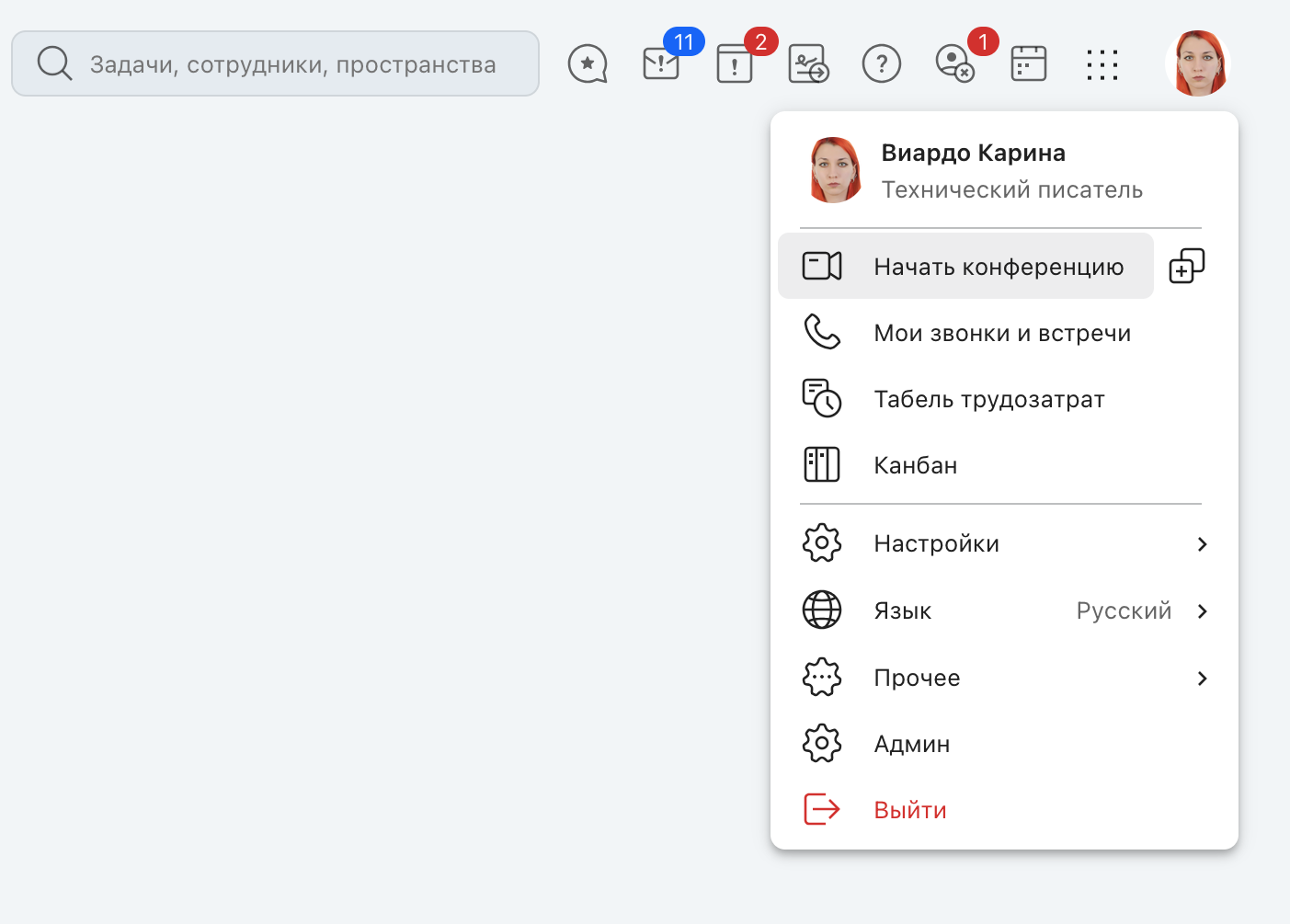
Точки входа:
- Персональное меню пользователя — копирование ссылки на свою комнату
- Панель навигации «Сотрудники» — быстрый звонок частым контактам
- Профиль пользователя — кнопка «Позвонить» (личный звонок / вход в персональную комнату / копирование ссылки)
- Шапка задачи/чата — кнопка «Встреча» (собрать конференцию / присоединиться / запланировать через календарь / копировать ссылку)
- Краткая карточка пользователя в чате/ленте — кнопка «Позвонить» с меню звонка, в том числе с пунктом «Настройка моей комнаты»
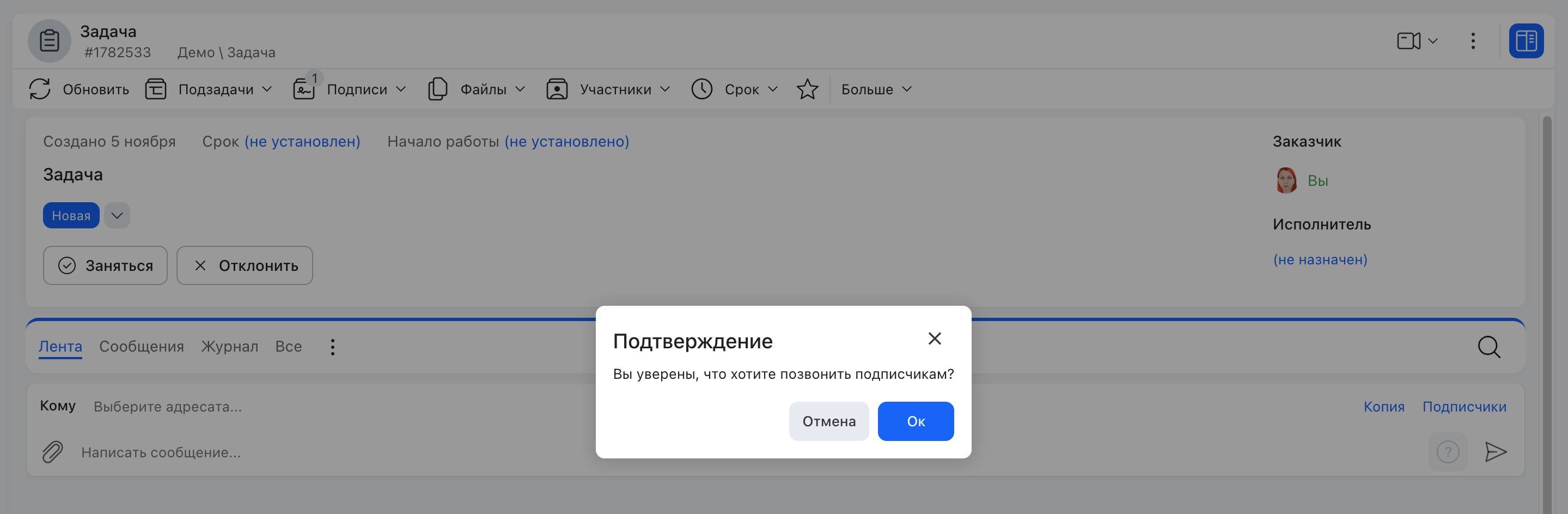
Звонок из шапки задачи можно начать сразу всем её подписчикам — перед запуском система запросит подтверждение.
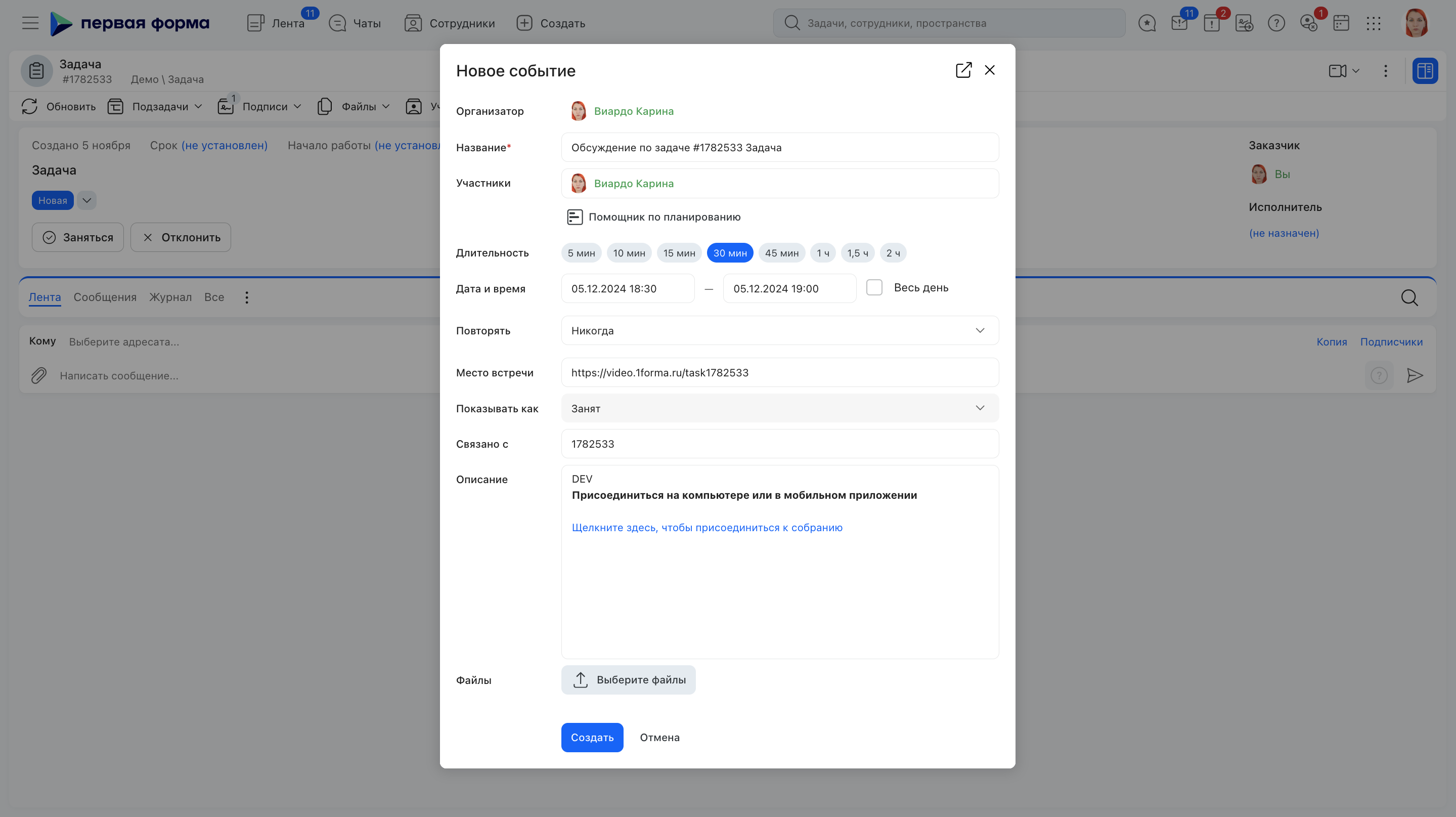
Вместо немедленного звонка встречу можно заранее запланировать через календарь — указать участников, дату, время и место встречи.
Запуск встречи: меню «Позвонить» и вкладка профиля
Меню кнопки «Позвонить» в панели инструментов профиля. Если сервис включён, в панели инструментов профиля пользователя отображается кнопка «Позвонить». При нажатии открывается меню из четырёх пунктов:
- Личный звонок — открывает конференцию в вашей персональной комнате и отправляет просматриваемому пользователю входящий звонок. Перед началом потребуется подтверждение действия.
- Войти в персональную конференцию — открывает персональную комнату просматриваемого пользователя без отправки входящего звонка. Пользователь увидит оповещение о вашем присутствии в конференции.
- Настройка моей комнаты — открывает настройки вашей персональной комнаты (лобби, пароль). Текущий статус отображается прямо в пункте меню, например: «Есть лобби, нет пароля».
Прямая гостевая ссылка показывается рядом с паролем комнаты — только когда в комнате включён пароль ВКС и пользователь вправе его видеть. Ссылку можно скопировать или перевыпустить; перевыпуск требует подтверждения: по старой ссылке новые гости войти не смогут, уже вошедшие остаются в комнате до выхода, а отмена сохранения настроек комнаты перевыпуск не отменяет. При сохранении нового пароля ссылка перевыпускается автоматически. - Скопировать ссылку — копирует ссылку на персональную конференцию просматриваемого пользователя в буфер обмена.
Где доступно это меню. Кнопка со стрелкой рядом с «Позвонить» открывает то же меню из четырёх пунктов не только на странице профиля:
| Место | Как открыть |
|---|---|
| Страница пользователя | Кнопка «Позвонить» в панели инструментов профиля |
| Краткая карточка в ленте и в чате | Наведите курсор на аватарку или имя в ленте комментариев или в чате, затем откройте меню стрелкой рядом с «Позвонить» |
| Страница «Информация» личного чата | Кнопка видеозвонка со стрелкой в ряду действий под шапкой чата (рядом с «Календарь», уведомлениями и «Обсуждениями») |
| История звонков | Наведите курсор на строку звонка — появится та же карточка |
- Страница «Информация» личного чата — кнопка видеозвонка со стрелкой (личный звонок / вход в персональную конференцию / настройка моей комнаты / скопировать ссылку).
«Настройка моей комнаты» открывает вашу комнату в любом случае. Пункт всегда настраивает персональную комнату того, кто сейчас вошёл в систему, — независимо от того, чью карточку вы открыли: если вы смотрите карточку коллеги, окно всё равно покажет и сохранит настройки вашей комнаты.
Если персональной комнаты ещё нет (например, звонки на площадке не используются), пункт остаётся в меню, но окно не открывается. В этом случае комнату настраивают со страницы своего профиля.
При личном звонке заголовок комнаты состоит из имён обоих участников (инициатора и собеседника). Когда собеседник принимает звонок и входит в комнату, инициатор видит баннер с уведомлением о его подключении.
Вкладка «Информация» профиля. Ссылка в поле ВКС является активной: нажатие на неё открывает окно видеоконференции в персональной комнате пользователя — он увидит оповещение о вашем присутствии, но входящий звонок ему не поступит. При наведении на адрес видеоконференции становятся доступны кнопки:
- кнопка копирования ссылки — копирует ссылку на персональную конференцию пользователя в буфер обмена;
- кнопка входа в конференцию — открывает персональную конференцию пользователя (после подтверждения действия), при этом пользователю поступит входящий звонок.
Запуск встречи: лобби и гостевой вход
Режим лобби: если включён, гости проходят через ожидание с запросом доступа у модератора. Часть авторизованных пользователей может пропускаться без ожидания — это настраивает администратор. Пароль запрашивается только у гостей — авторизованные пользователи пароль не вводят.
Вход по ссылке-приглашению. При переходе по ссылке внешнему участнику открывается выбор: войти через 1Ф (страница ввода логина и пароля) или как гость. На той же странице доступна кнопка «Проверить оборудование» — тест микрофона и камеры до входа.
Окно со сведениями о встрече. Если комната видеосвязи привязана к календарной встрече, авторизованный пользователь перед подключением видит окно с контекстом: название встречи, интервал проведения и — для повторяющейся встречи — признак серии и дату ближайшего следующего повторения. Вход в комнату выполняется кнопкой «Войти в конференцию». Если одна и та же ссылка указана в нескольких событиях, показываются данные ближайшей будущей встречи.
Если комната не связана с календарной встречей, данные не получились или подключение выполняет внешний гость без авторизации, окно со сведениями не показывается — гость видит обычный экран входа.
Какая ссылка копируется. Кнопки «Скопировать ссылку» и «Поделиться» — в меню «Позвонить», на вкладке «Информация» профиля и мини-профиля, в шапке задачи и чата, на странице «Информация» личного чата, в настройках комнаты, а также поле «Место» календарной встречи — дают адрес портала вида /conference?room=. Он открывается без входа в 1Форму, поэтому его можно отправлять людям без учётной записи: получатель сразу попадает на страницу входа в конференцию и заходит гостем. Адрес /spa/conference?room= для рассылки не годится — это маршрут внутри веб-версии, он требует авторизации и уводит гостя на страницу входа в систему.
Если у получателя включена настройка «Всегда открывать web ссылки в приложении», поверх страницы сначала появится окно «Открыть в приложении 1Форма?» — см. user-ui/business.md. Ранее разосланные прямые ссылки на хост видеосервиса продолжают открывать конференцию напрямую: система распознаёт оба вида ссылок, обновлять старые приглашения не нужно.
Что считается ссылкой на конференцию. Ссылкой система признаёт адрес портала вида /conference?room= — в том числе с дополнительными параметрами и с комнатой в пути — и адрес на домен видеосервиса из настроек площадки. Обычный текст в поле «Место», даже похожий на адрес без схемы (например, room.example), ссылкой не считается: кнопка «Присоединиться» для него не показывается. Это важно, когда домен конференции в настройках совпадает с адресом портала.
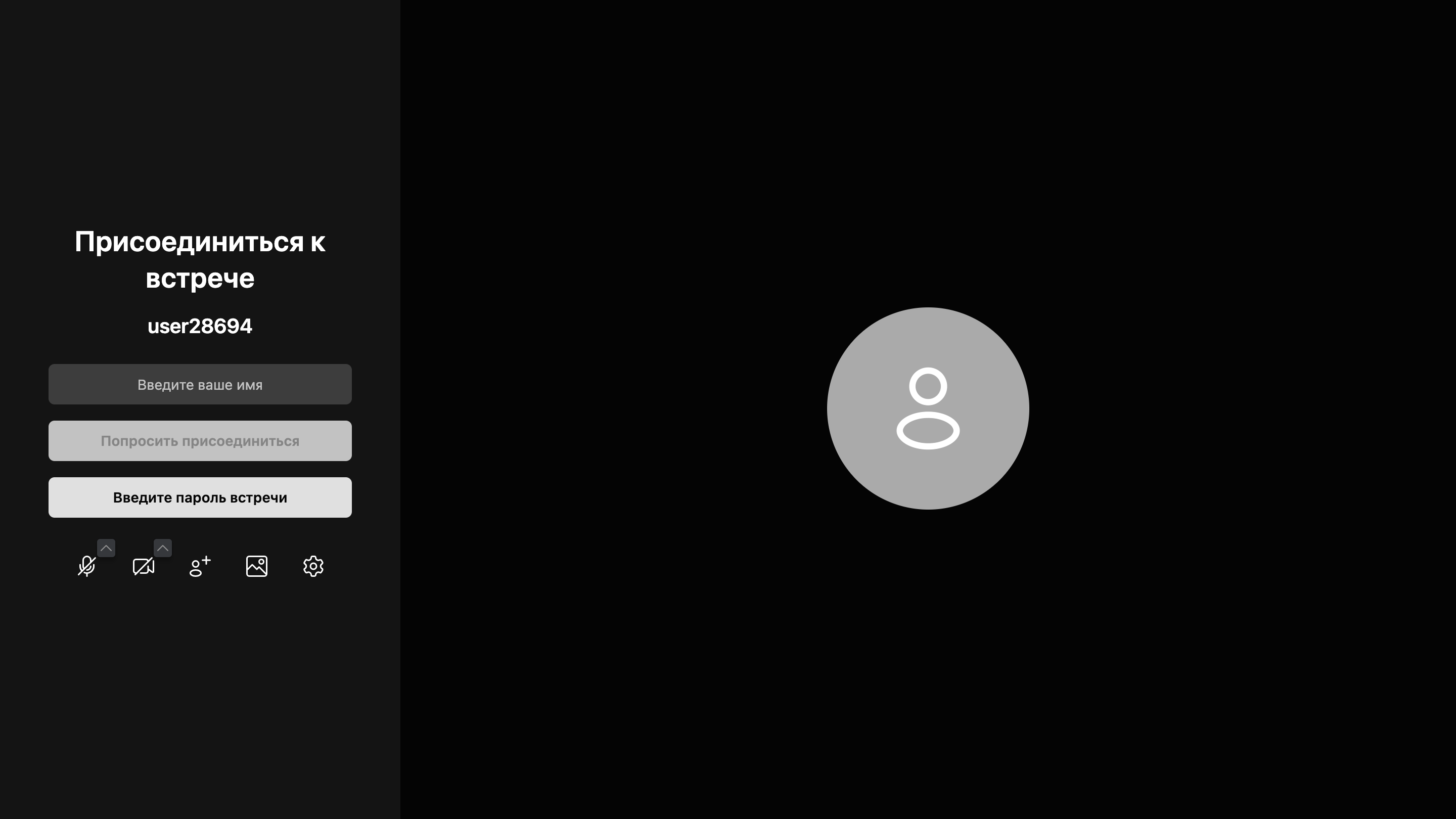
Поведение в лобби (для гостей):
- При отсутствии модератора — кнопки «Я организатор» (требует авторизации) или ожидание модератора.
- При наличии модератора — гость вводит своё имя и ждёт решения.
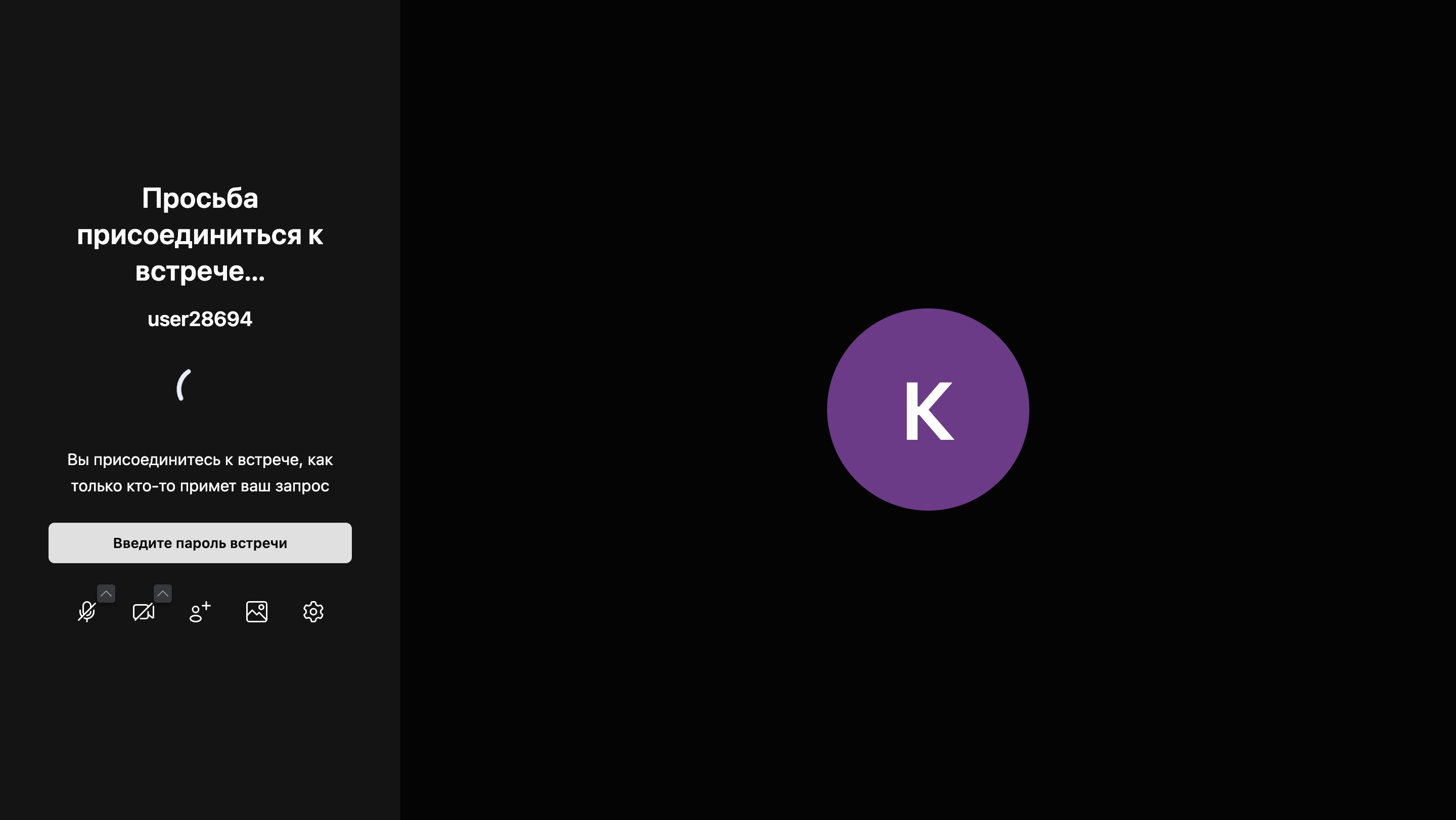
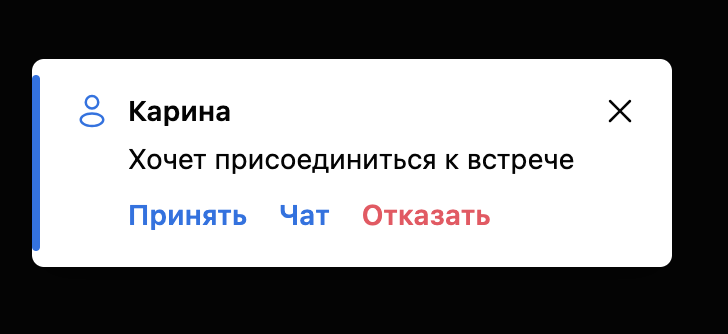
Модератор получает запрос с кнопками «Принять» / «Отказать»; гостю возвращается соответствующее уведомление.
Приглашение из идущей конференции. В меню «Больше» есть пункт «Пригласить» — выбор пользователя по имени или фамилии. Доступно в комнатах задач, чатов и в персональной комнате; недоступно в личном звонке вдвоём — см. ниже. Пользователей без заполненного email пригласить нельзя.
Личный звонок вдвоём: попытка пригласить третьего. В личном (приватном) звонке участвовать могут только два человека — третий к разговору не подключится. Попытка пригласить ещё одного участника не проходит молча: открывается предупреждающее окно «Приватный звонок» с текстом «В приватном звонке может участвовать только два человека. Чтобы пригласить ещё одного участника, перейдите в свою персональную комнату.» и двумя действиями:
- Отмена — окно закрывается, разговор продолжается без изменений;
- В персональную комнату — инициатора переводит в его персональную комнату и приглашает туда собеседника; в персональной комнате ограничение на двух участников не действует, и приглашать новых участников можно как обычно.
Действие доступно любому участнику личного звонка, а не только его инициатору. Если собеседника личного звонка определить не удалось, вместо окна показывается сообщение «Не удалось определить собеседника приватного звонка».
2. Управление политикой комнаты
Администратор или владелец комнаты задаёт правила входа и обработки звонка — лобби, пароль, запись, транскрибация.
Видимость пункта «Настройки» в меню «Встреча»:
| Роль | Что видит |
|---|---|
| Администратор категории / площадки | Все опции, кроме явно запрещённых администратором |
| Заказчик задачи и модераторы | Только опции, доступ к которым открыт администратором для участников |
| Подписчики и прочие участники | Пункт «Настройки» скрыт |
Пункт «Настройки» скрывается полностью, если у пользователя нет доступа ни к одной из опций.
Установка пароля комнаты. В меню «Больше» → «Настройки безопасности» → кнопка «Установить пароль». После установки пароль можно отобразить, скопировать или удалить. Пароль действует только на гостей — на авторизованных пользователей не распространяется.
Прямая ссылка для гостей. У комнаты с паролем, кроме обычной ссылки-приглашения, есть прямая ссылка: гость входит по ней без ввода пароля и без учётной записи в 1Форме. Прямую ссылку видит и копирует владелец комнаты — она выдаётся там же, где настраивается пароль. Ссылка общая: она не привязана к человеку, не имеет срока действия и годится для повторных входов, поэтому её удобно положить в письмо или повесить на постоянную встречу. Ключ входа хранится в зашифрованном виде, а сверка идёт сравнением постоянного времени, поэтому подобрать его по времени ответа нельзя. Если ссылка попала не туда, владелец перевыпускает её: старая ссылка новых гостей больше не пускает, а уже вошедшие гости остаются в комнате до конца своей сессии. У комнаты без пароля прямой ссылки нет.
Учёт событий и пост-обработка встречи
Система фиксирует ход конференции — её начало, завершение и состав участников — для последующего аудита.
При старте конференции платформа создаёт единый тред в задаче с зафиксированным временем начала звонка. Все артефакты встречи — видеозапись, транскрипт, саммаризация — поступают в этот же тред по мере готовности, независимо от скорости обработки внешних сервисов. Даже если технически поступает несколько видеофайлов, они публикуются в один тред. Тред остаётся открытым на протяжении всей конференции и автоматически закрывается после её завершения.
Принцип: один звонок — один тред.
Звонок из личной комнаты: куда попадают артефакты. Ссылка на видеозапись приходит владельцу комнаты в его личный чат со служебным пользователем ВКС. Если в звонке кроме владельца были другие пользователи 1Формы, та же ссылка дублируется в общий чат со всеми участниками звонка — в нём же оказываются транскрипт и саммаризация. Когда в комнате был только владелец или к нему подключались лишь внешние гости без учётной записи, общий чат не создаётся и артефакты остаются в личном чате владельца.
Общий чат подбирается по составу участников звонка: для разговора вдвоём это существующий личный чат собеседников, для трёх и более участников — групповой чат ровно с этим составом; если подходящего чата нет, создаётся новый групповой чат с названием из имён участников. В состав входят все, кто побывал в комнате за время звонка, а не только вошедшие в момент старта. Участники сопоставляются с учётными записями по адресу электронной почты, поэтому сотрудник с незаполненным email в общий чат не попадает, даже если он был в комнате. За звонком закрепляется один чат: видеозапись, транскрипт и саммаризация публикуются в него и в один тред независимо от того, какой артефакт готов первым; второй чат на тот же звонок не заводится. Участника, подключившегося к звонку позже, добавляют в уже выбранный чат без отдельного оповещения. Ссылка на видеозапись в общем чате закрепляется — так же, как она закрепляется в треде комнаты задачи; транскрипт закрепляется и там, и там. Раньше в общем чате личной комнаты закреплялся только файл транскрипта, а сама запись — нет, хотя в комнате задачи закреплялись оба артефакта.
Сообщение публикуется от имени служебного пользователя ВКС и выглядит как «Запись видеоконференции доступна по ссылке». Почтовое оповещение о нём не рассылается — ссылка просто появляется в чате, и её видят все участники этого чата. Участника, которого нельзя подписать на чат из-за ограничений категории, в чат не добавляют: ссылку он не увидит, на публикацию для остальных это не влияет. Если общий чат подобрать не удалось, ссылка всё равно остаётся в личном чате владельца комнаты.
5. История звонков и уведомления
Все звонки фиксируются в «Мои звонки и встречи» (персональное меню пользователя). Для каждой записи указаны:
- название: для звонка в комнату задачи — текст задачи; для звонка из личного чата вместо названия чата подставляется имя собеседника; для персональной комнаты — подпись вида «Комната «Имя владельца»»; для временной комнаты — «Временная комната»; для прямого вызова — имя звонившего или вызываемого. Название непринятого и отклонённого звонка выделено красным
- строка состояния под названием: иконка направления и либо имя участника звонка — для звонка в комнату задачи и в персональную комнату, либо подпись «Входящий»/«Исходящий» — для прямого вызова и для звонка из личного чата, где имя собеседника уже стоит в названии; далее в скобках состояние звонка: у состоявшегося — его продолжительность, а если она не записана — «Принят»; у непринятого — «Пропущенный», у отклонённого — «Отклоненный». Продолжительность короче минуты показывается в секундах, дольше — в целых минутах. Если пользователь сам вошёл в ВКС-комнату без входящего вызова, текстовая часть строки зависит от того, куда и как он вошёл: при звонке из личного чата в персональную комнату другого пользователя выводится «Исходящий вызов»; при входе в свою персональную комнату, комнату задачи или временную комнату — «Начал ВКС», если конференцию поднял он сам, и «Подключился к ВКС», если он присоединился к уже идущей встрече. Признак «поднял конференцию» приходит из истории звонков; когда его определить нельзя (временная комната, web-SIP), показывается «Начал ВКС». Иконка направления и продолжительность в скобках выводятся одинаково во всех случаях. Иконка направления при этом остаётся на месте и рисуется как исходящая; продолжительность в скобках выводится и в этом случае
- дата и время звонка — в строке видны и дата, и время. Для сегодняшнего и вчерашнего звонка — с префиксом: «Сегодня в 11:02», «Вчера в 11:02»; для остальных — датой и временем: «27 августа 17:34», «17.09.2025 16:39»
- для звонков из задач — кнопки перехода в задачу и входа в комнату
- для звонков из личных комнат — кнопки перехода в профиль и входа в комнату
- для звонков во временную комнату (например, встреча создана из плагина Outlook) — отметка «Временная комната»; кнопок перехода в профиль или задачу для таких записей нет
- кнопка вызова: для прямого звонка человеку и для звонка из личного чата она называется «Позвонить», в остальных случаях — «Войти в видеоконференцию»
Клик по строке открывает мини-карточку собеседника — того, с кем состоялся звонок: у входящего это звонивший, у исходящего — вызванный; если такой не определился, берётся пользователь, к которому привязана запись, или собеседник личного чата. Карточка закрывается кликом вне неё, та же карточка показывается и при наведении на строку. Если собеседника у записи нет вовсе, клик по строке по-прежнему открывает конференцию. Войти в конференцию из любой строки можно кнопкой вызова. Отдельно клик по названию звонка открывает в новой вкладке объект звонка: задачу или чат (в том числе личный) — если запись относится к комнате задачи или чата, независимо от того, чьё имя стоит в названии; профиль пользователя — для прямого вызова. Для звонка в персональную комнату открывается профиль второго участника звонка: звонившего — у входящего, вызванного — у исходящего, поэтому у входящего звонка имя владельца комнаты в названии и открывшийся профиль относятся к разным людям. Если пользователь вошёл в персональную комнату сам, открывается профиль её владельца — того, чьё имя стоит в названии. Для строки «Временная комната» клик по названию тоже адресован профилю, но пользователь для перехода в этом случае не определяется: открывается новая вкладка с адресом профиля без идентификатора пользователя.
Кнопки действий появляются при наведении на строку и доступны на всех записях; подсветка названия при наведении тоже работает на всех записях. Список прокручивается до нижнего края модального окна: под последней строкой пустого отступа нет, второй прокрутки у списка нет, место под кнопки действий внизу отдельно не резервируется.
Аватар записи: у звонка в личном чате — аватар собеседника, у звонка по задаче — аватар задачи, у звонка в персональной комнате — аватар владельца комнаты. Кнопка «Открыть задачу» (у звонка по задаче и в личном чате) открывает объект звонка в модальном окне задачи: для звонка по задаче — саму задачу, для звонка в личном чате — задачу этого чата. У звонка в персональной комнате и у временной комнаты такой кнопки нет — там кнопка «Открыть профиль».
Какие строки показываются. Записи о входе в комнату («Начал ВКС») выводятся не все: часть из них относится к самому звонку и отдельной строкой не показывается.
Строка входа скрывается, если вход порождён звонком, — то есть в той же комнате в пределах 60 секунд есть запись звонка с адресатом и выполнено одно из условий:
- звонок инициировал сам пользователь в личном чате — остаётся только строка исходящего звонка;
- звонок был адресован пользователю и принят — остаётся только строка входящего звонка.
Строка входа сохраняется: после отклонённого звонка, после пропущенного, при входе в комнату задачи с последующим приглашением участника, а также когда рядом записи звонка нет. В комнатах задач вход и приглашение участника — разные действия, поэтому рядом со строкой «Начал ВКС» появляется отдельная строка исходящего звонка.
Если подряд идут несколько записей входа в одну комнату с разрывом не больше 60 секунд — например, при переподключении или повторном входе, — показывается одна строка по самой ранней записи. Если разрыв больше 60 секунд, это разные строки, и они различаются временем.
Пропущенные звонки: красный индикатор на аватаре пользователя и в истории звонков, отображающий количество пропущенных вызовов. Каждая новая попытка дозвона фиксируется как отдельный пропущенный звонок.
Уведомления:
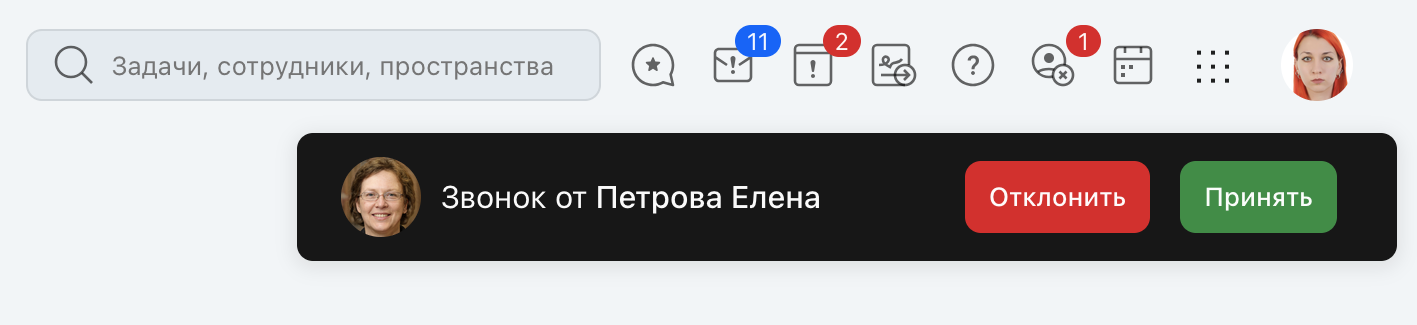
- Входящий звонок — визуальное + звуковое уведомление. Если пользователь не отвечает в течение 30 секунд — уведомление скрывается. Уведомление также гаснет, если звонивший закрыл комнату конференции, не дождавшись ответа, или вышел из неё, пока в комнате остались другие участники: неотвеченные вызовы этого звонившего отменяются, а в истории звонков они отмечаются как пропущенные. Выход участника, который никого не вызывал, на чужие дозвоны не влияет; выход того, кто звонил, отменяет только его собственные неотвеченные вызовы.
- Отмена дозвона при выходе инициатора. Пока инициатор в комнате, его вызов живёт; как только он выходит — даже если комната продолжает работать с другими участниками, — его неотвеченные вызовы отменяются. У вызываемого в веб-интерфейсе гаснет баннер приглашения (без сообщения об отклонении вызова), в мобильном приложении входящий звонок прекращается, а в истории звонков вызов отмечается как пропущенный, а не отклонённый. Чужие вызовы выход инициатора не затрагивает, а уже принятый или завершённый вызов отменой не меняется.
- Если входящий вызов принят или отклонён на одном устройстве, он автоматически прекращается на всех остальных устройствах пользователя (включая мобильное и десктопное приложения).
- Если одновременно идут два звонка из разных комнат, два звуковых сопровождения одновременно не воспроизводятся.
- Пропущенный/отклонённый звонок — кратковременное уведомление (10 секунд) с ФИО, адресом комнаты, количеством звонков и временем последнего.
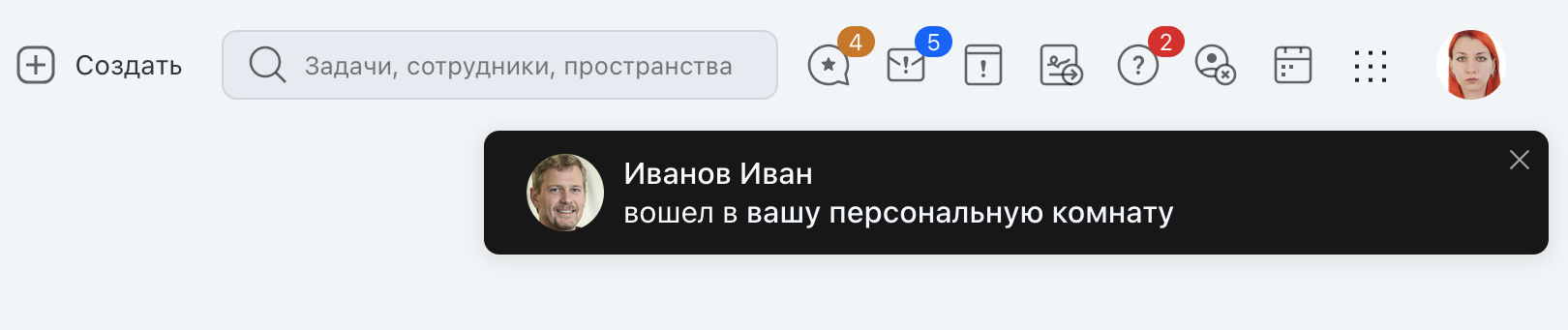
- Вход пользователя в вашу персональную комнату — баннер «[Имя] вошёл(ла) в вашу персональную комнату».
- Вход в комнату задачи — баннер «[Имя] вошёл(ла) в [Текст задачи] (#[Номер])». Его получают участники идущей встречи календаря, а не подписчики задачи: уведомление показывается, когда в календаре пользователя есть встреча, идущая в этот момент, в событии указана ссылка на эту задачу, а вход выполнен в её ВКС-комнату. Если идущей встречи по задаче нет, уведомление не показывается даже при подписке на задачу.
Отмена вызова звонившим. Пока вызов не принят, его может отменить сам инициатор — это отдельное событие, а не отклонение: у вызываемого такой вызов отмечается в истории как пропущенный, а не отклонённый. Отменить чужой вызов нельзя: попытка отмены от лица, который не звонил, отклоняется, а для уже завершённого вызова возвращается успех без изменений. Вызываемый может отклонить приглашение — тогда вызов отмечается как отклонённый. В обоих случаях второму участнику уходит сигнал завершения приглашения, а вызываемому — push об отклонении звонка; если push-токена у него нет, уведомление приходит инициатору.
Когда кто-то входит в вашу персональную комнату или в отслеживаемую задачу, появляется баннер с его именем.
Статус «На видеозвонке»: отображается в профиле, краткой карточке, списке сотрудников, поиске, портальном блоке «Контакты», личном чате. При активном видеозвонке уведомления о входе других пользователей в конференцию автоматически не показываются (предотвращает лишние баннеры при демонстрации экрана).
Индикация активного звонка. Пока в чате или задаче идёт видеозвонок, интерфейс показывает его длительность и число участников: в строке чата на боковой панели — бейдж вида «MM:SS · N участников» (для звонков длиннее часа — HH:MM:SS), в шапке карточки задачи — таймер длительности, в пункте меню «Встреча» — число участников. Отсчёт идёт посекундно от начала звонка.
Принципы работы
В основе работы видеоконференций лежит несколько правил: они определяют связь звонка с задачей, хранение истории и судьбу артефактов встречи.
- Комната всегда связана с контекстом — задачей, чатом или пользователем.
- История участия хранится в 1Форме даже при использовании внешнего видеосервиса.
- Наличие записи и транскрипции определяется настройками комнаты и доступностью сервиса.
- Артефакты встречи считаются рабочими документами и попадают в контекст задачи.
- На каждый звонок создаётся ровно один тред (принцип «один звонок — один тред»): тред открывается при старте конференции и закрывается при её завершении. Все артефакты (видео, транскрипт, саммаризация), в том числе несколько видеофайлов от разных сервисов, публикуются в этот же тред без дублирования.
- Персональные комнаты управляются владельцем без ограничений категории. Комнаты задач — только заказчиком задачи.
- Если у комнаты нет индивидуальных настроек, применяются настройки категории (для комнат задач), а затем — значения по умолчанию. Подробнее: settings-hierarchy.md.
Типы комнат и дополнительные возможности
В системе есть несколько типов комнат — у каждого свой способ создания и администрирования.
- Личные — у каждого пользователя своя; создаются и закрываются автоматически при приёме на работу и увольнении.
- Комнаты задачи и чата — создаются под контекст конкретной задачи или чата.
- Переговорки — предсозданные комнаты с закреплёнными модераторами и интеграцией с календарём для бронирования. Настраиваются администратором.
Связь комнаты со встречей система определяет по адресу конференции, записанному в поле «Место встречи» календарного события. По этому адресу страница конференции находит встречу и перед входом показывает авторизованному пользователю её название, время начала и окончания, а для повторяющейся встречи — ещё и время ближайшего повторения. Гостю такой блок не показывается. Если встреча не найдена, вход в комнату проходит как обычно. Встречи внешних календарей (Exchange, CalDAV) в этом сценарии не участвуют.
Помимо базового звонка, конференция поддерживает гостевой доступ, телефонию, шифрование и запись.
- Внешние участники (гостевой доступ): приглашения через ссылку, прохождение лобби с подтверждением модератора.
- Телефония: при подключении интеграции возможны звонки из конференции на городские и мобильные номера (см. telephony/admin.md).
- Сквозное шифрование (E2EE): включается в настройках безопасности конференции.
- Запись встречи: видеофайл сохраняется на сервере. Параллельно может вестись запись нескольких конференций — их число зависит от ресурсов сервера. По окончании владельцу комнаты приходит оповещение со ссылкой на запись.
Роли в конференции
В конференции есть две роли — модератор и участник. От роли зависит, какие действия доступны во встрече.
| Роль | Кто становится |
|---|---|
| Модератор | Только авторизованный пользователь 1Формы. По умолчанию: для комнаты задачи — первый вошедший, заказчик задачи и исполнители; для персональной комнаты — её владелец; для группового чата — все его подписчики. Логика настраивается администратором. Учитывает заместителей. Модератор может назначить модератором обычного участника. |
| Участник | Любой пользователь (внутренний или внешний). Без прав модератора. |
В списке участников и в миниатюрах модераторы помечены отдельной иконкой.
Что доступно только модераторам:
- Выключать звук и камеры у всех участников.
- Удалять участников из конференции.
- Останавливать демонстрацию экрана у других.
- Управлять настройками безопасности (лобби, пароль, E2EE).
- Запускать запись и транскрибацию.
- Назначать других участников модераторами.
- Создавать и управлять сессионными залами.
- Завершать конференцию для всех.
Интерфейс конференции: участники и панель управления
Окно конференции открывается в новой вкладке браузера и состоит из области конференции, списка участников и панели управления. В верхней части — название и длительность встречи; индикаторы записи, поднятой руки, параметров производительности.
Активным считается окно участника, выступающего в данный момент; окна остальных участников располагаются в боковой части экрана в уменьшенном виде (миниатюры). Нажатие на любую миниатюру открывает окно этого участника в центре экрана.
Миниатюры участников
На миниатюре могут отображаться: иконка модератора, выключенный микрофон, признак закрепления, индикатор качества связи. По правому клику или меню «…» — действия (часть только для модераторов):
- Попросить разрешение включить микрофон.
- Выключить звук/видео остальным.
- Сделать модератором.
- Отключить участника.
- Прикрепить к сцене.
- Отправить личное сообщение (виден только адресату).
На своей миниатюре: отразить зеркально, скрыть собственное представление, прикрепить к сцене.
Список участников
Открывается кнопкой в панели. Поддерживает поиск, приглашение внешних участников (по контактному номеру / ссылка / соцсети). В личном звонке вдвоём кнопка приглашения остаётся видимой, но открывает не поиск участников, а предупреждающее окно с переходом в персональную комнату.
Модератору в нижней части доступны:
- Выключить звук у всех (с опцией разрешения самостоятельного включения).
- Выключить камеру у всех, разрешения на видео и микрофон, доступ к окну «Модератор».
Панель управления (основные опции)
Панель управления внизу окна собирает все действия во встрече — от микрофона и демонстрации экрана до опросов и интерактивной доски. Часть опций доступна через меню «···».
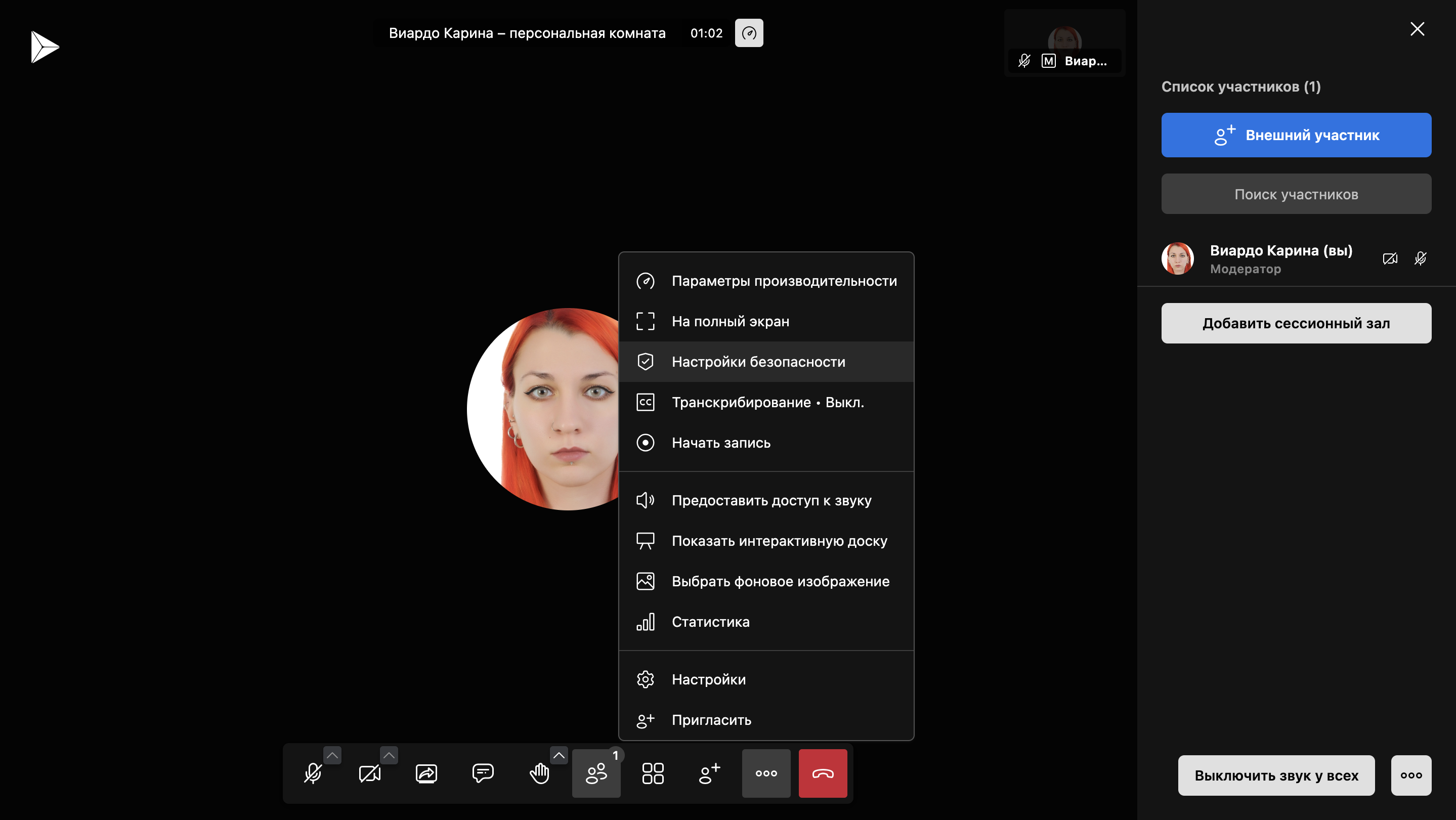
| Действие | Описание |
|---|---|
| Микрофон / Камера | Вкл/выкл, выбор устройств, тест динамика, шумоподавление, виртуальный фон, зеркальное отражение |
| Демонстрация экрана | Вкладка / Окно / Весь экран; опция «Также предоставить доступ к аудио на вкладке». После начала трансляции снизу появляется панель управления трансляцией с кнопками «Закрыть доступ» (останавливает трансляцию) и «Скрыть» (убирает панель). Если панель скрыта, остановить трансляцию можно кнопкой «Остановить трансляцию» в панели управления конференцией |
| Предоставить доступ к звуку | Разрешает участникам включить звук, если модератор его отключил. Механизм аналогичен предоставлению доступа к системным ресурсам при запуске демонстрации экрана |
| Чат | Отдельный чат конференции. В комнате задачи рядом появляется вторая кнопка — «Чат 1Ф», она открывает ленту задачи |
| Опросы | Вопрос + варианты ответов. Недоступны в конференциях из задачи |
| Поднять руку | Индикатор у пользователя и в списке; реакция (emoji со звуком) для всех. Модератор может отключить звуки реакций |
| Список участников / Плитка / Полный экран | Управление видом |
| Параметры производительности | Адаптивная подстройка качества видео; ручная настройка |
| Интерактивная доска | Рисование, текст, фигуры; сохранение в PNG/SVG; состояние сохраняется до конца встречи |
| Виртуальные фоны | Стандартные или загруженное изображение |
| Статистика | Учёт времени выступлений каждого участника |
Чат в панели конференции. В обычном режиме конференции чат задачи открывается отдельной кнопкой «Чат 1Ф» в родной панели. Кнопка видна авторизованному пользователю в комнате задачи, если для комнаты включён чат задачи. Кнопка «Чат» самой конференции остаётся отдельной и открывает чат Jitsi, поэтому в комнате задачи могут быть видны обе: «Чат 1Ф» — для ленты задачи, «Чат» — для чата конференции.
Если конференция открыта с пользовательской панелью, родная панель скрыта, а панель управления рисует само приложение. В этом режиме кнопок родной панели, включая «Чат 1Ф», нет: чат открывает пользовательская панель. В персональных и временных комнатах кнопка «Чат 1Ф» не показывается — там задачи нет.
Какой интерфейс открывается. Интерфейс конференции выбирает настройка площадки, а не пользователь. При включённом новом интерфейсе ВКС конференция открывается с панелью управления и панелью участников, которые рисует приложение, — одинаково из задачи, чата, календаря, профиля, баннера вызова, десктопного приложения и по прямой ссылке, без каких-либо параметров в адресе. При выключенной настройке (значение по умолчанию) открывается родная панель видеосервиса.
Что есть в панели участников. В расширенной панели есть вкладка «Подписчики» связанной задачи, кнопка «Позвонить всем» с отчётом по каждому вызываемому, поиск по участникам, изменение ширины панели мышью или жестом на сенсорном экране. В меню участника у модератора — просьба включить микрофон и индивидуальная громкость собеседника; назначение модератором предлагается только тогда, когда роль участника известна. Если конференция открыта не из задачи, вкладка «Подписчики» показывает пустой список, а не бесконечную загрузку.
Панель участников 1Формы. В режиме пользовательской панели кнопка «Участники» открывает панель 1Формы вместо родного списка видеосервиса. Панель встаёт рядом с видео и отжимает видео-зону, а не накрывает её; ширину панели можно тянуть — по умолчанию она уже, при растягивании становится шире. Счётчик в шапке считает подключившихся, а если к комнате привязана встреча из календаря — показывает вид «подключились / ожидается», например «4/9», где в знаменателе все приглашённые во встрече, кроме ответивших отказом.
Панель собрана из секций; каждая сворачивается щелчком по заголовку (работает и с клавиатуры), пустая секция не показывается.
| Секция | Кто попадает | Особенности |
|---|---|---|
| Лобби | те, кто ждёт допуска | появляется, только когда кто-то действительно ждёт: у каждого «Принять» и «Отклонить», у всех сразу — «Принять всех» |
| На видеоконференции | все, кто сейчас в звонке | аватар, имя, роль во встрече, значки микрофона и камеры; говорящий подсвечен |
| Не подключились | приглашённые на встречу из календаря, кто ещё не подключился, и те, кто отклонил входящий звонок | секция есть, только если к комнате привязана встреча из календаря; счётчик красный после начала встречи, серый до него; у сотрудника есть кнопка звонка |
| Приглашены по e-mail | приглашённые письмом, без учёта в 1Форме | позвонить таким участникам нельзя; под именем — их ответ на приглашение; секция свёрнута по умолчанию |
| Подписчики | подписчики задачи или группового чата | секция есть только в комнате задачи и группового чата, свёрнута по умолчанию; у каждого — кнопка звонка |
Секции «Приглашены по e-mail» и «Подписчики» не раскрываются одновременно: раскрытие одной сворачивает другую. Если участников больше десяти, сначала показываются первые десять и кнопка «Показать всех». Поиск в панели ищет по имени, а в секции приглашённых — ещё и по адресу почты. Секции, зависящие от встречи, появляются, только если в поле «Место» встречи стоит ссылка именно на эту комнату.
Меню «+» панели. Кнопка «+» открывает приглашение сотрудника и ссылку для внешних участников; рядом в меню — вызов сотрудника на мобильный телефон и сессионный зал. Пункт «Позвонить на мобильный» показывается, только если в настройках пользователя включена телефония: он открывает окно поиска сотрудника с аватаром, именем и статусом занятости, и звонит на номер из профиля. У сотрудника без номера позвонить нельзя — это видно в его строке. Пункт «Сессионный зал» показывается, только если конференция поддерживает работу с залами.
Массовые действия модератора. В шапке панели участников у модератора есть кнопка массовых действий: из неё можно отключить микрофон всем участникам сразу или отключить всем камеру. Каждый участник может включить микрофон и камеру обратно сам. У участника без роли модератора кнопки нет. Действие, для которого у видеосервиса нет команды, в меню не показывается — поэтому массовой остановки демонстрации экрана в панели нет: остановить показ можно только у конкретного участника из меню его строки.
Позвонить всем. У секций «Подписчики» и «Не подключились» в заголовке есть кнопка звонка всем: она сразу приглашает в конференцию всех подходящих участников секции с известным пользователем платформы. После нажатия кнопка этой секции блокируется на несколько секунд, чтобы случайный повторный клик не устроил второй обзвон; нажатие не сворачивает и не раскрывает секцию.
Мобильный вид. На узком экране нижний бар показывает только те действия, которые помещаются: остальные уходят в меню «Больше», а панель участников открывается поверх видео, занимая экран целиком. На широком экране вид прежний.
Сессионные залы. В меню «+» панели участников есть пункт «Сессионный зал» — он показывается только тогда, когда обёртка конференции поддерживает работу с залами: действия, которое нельзя выполнить, в меню нет. Окно залов показывает основную комнату первой и сессионные залы со счётчиками участников, состояние загрузки и ошибку с кнопкой «Повторить». Участник, находящийся в зале, видит плашку «Вы в сессионном зале» с названием зала и кнопкой возврата в основную комнату — она доступна всем, не только модератору. Модератор создаёт зал (название можно не задавать — тогда имя присвоит сервис), закрывает зал, перемещает участника в зал и возвращает его в основную комнату, а также распределяет всех участников по залам. Пустой зал показывает «Пока никого»; перенос участника отображается только после подтверждения конференцией.
Гостю доступны не все разделы. На странице конференции, открытой по ссылке-приглашению, у гостя в панели остаются только разделы видеосервиса: списка подписчиков задачи, приглашённых по почте и звонка по мобильному там нет — эти разделы собираются из данных 1Формы, а гость в неё не входит.
Интерфейс конференции: безопасность и завершение
В десктоп-клиенте удалённое управление и демонстрацию экрана подтверждает сам пользователь: перед включением удалённого управления показывается системный диалог, а список окон для показа странице конференции не передаётся. Без подтверждения пользователя удалённое управление не включается.
Настройки безопасности (только модератор)
Настройки безопасности собраны в отдельном окне и позволяют модератору ограничить вход в конференцию и защитить встречу.
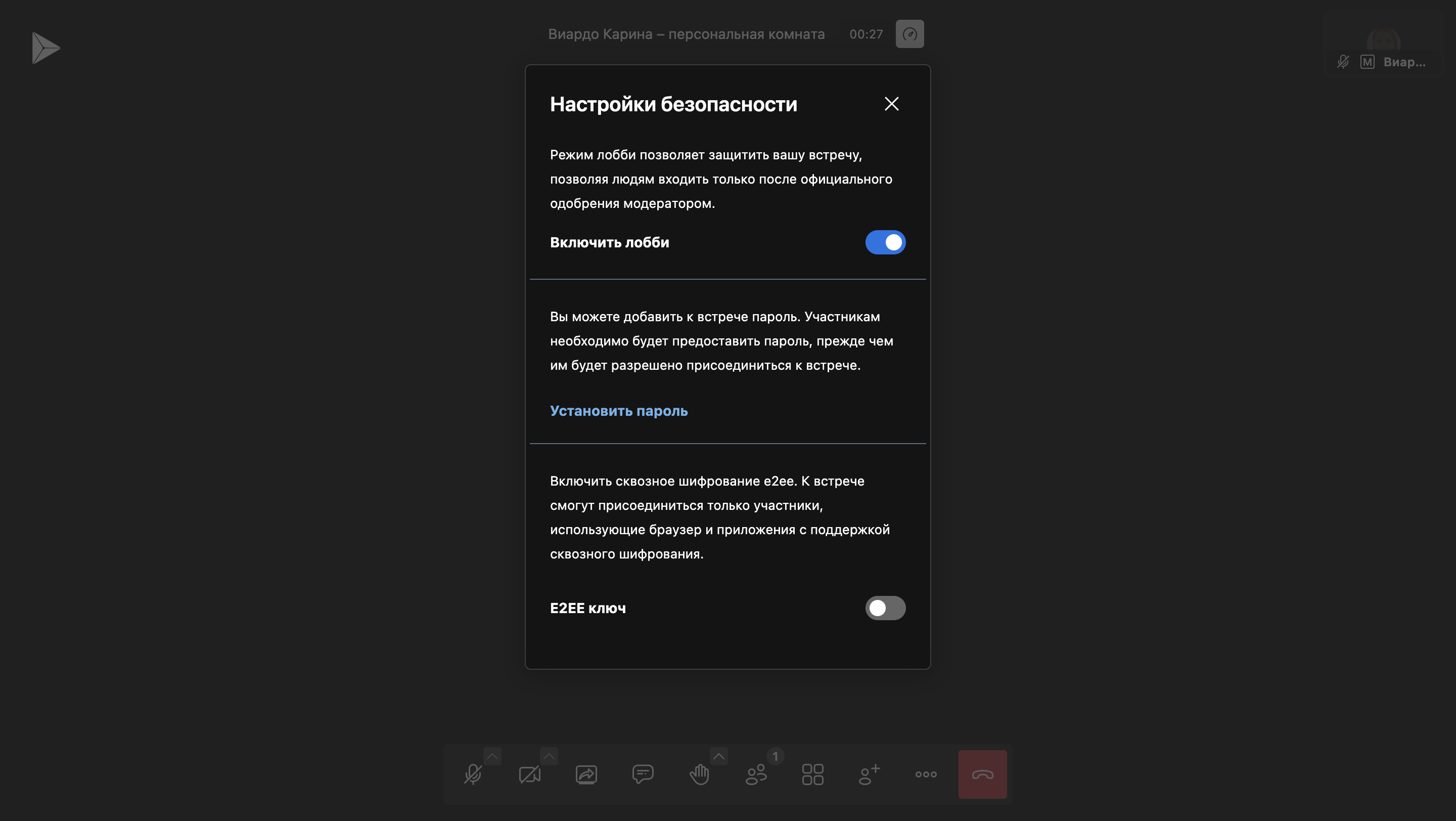
- Включить лобби — управление режимом ожидания. Режимом лобби для своей персональной комнаты можно управлять также при редактировании профиля — за это отвечает опция «Лобби» в блоке «Контакты».
- Установить пароль — пароль для гостей; модератор может показать/скопировать/удалить.
- E2EE — сквозное шифрование. Подключение возможно только из браузеров с поддержкой.
- Транскрибирование — выбор языка (текущий — русский). Запуск — через «Начать запись» с галочкой «Запись транскрипции».
- Начать запись — Аудио+Видео и/или Транскрипция. После старта участники слышат звуковой сигнал «Запись включена», в шапке появляется индикатор записи.
Подробнее про публикацию артефактов записи в обсуждение задачи — см. сценарий «Пост-обработка и документирование» выше.
По умолчанию уведомления в ленте о начале и завершении конференции отключены для всех пользователей. Управлять ими можно в настройках уведомлений — событие «Запись и расшифровка видеоконференции».
Меню «Настройки»
Звук, Видео (выбор камеры, зеркальное отражение видео, частота кадров в демонстрации экрана), Виртуальные фоны, Оповещения, Модератор (все начинают без звука / без видео / следуют за модератором / отключение звуков реакций для всех), Профиль (завершение сеанса), Сочетания клавиш, Больше опций (макс. закреплённых на сцене, скрыть собственное представление, язык интерфейса).
Сессионные залы (Breakout rooms)
Модератор может создавать неограниченное число сессионных залов для отдельных обсуждений с возвратом в основную встречу. Создание — кнопкой «Добавить сессионный зал» в списке участников. Возможности: переименовать, присоединиться, покинуть, удалить.
Завершение конференции
- Покинуть — выйти из конференции лично.
- Завершить для всех (только модератор) — закрыть сеанс конференции; требует подтверждения. После закрытия можно начать новую встречу в той же комнате.
Откуда берутся настройки комнаты
Настройки конференции складываются из нескольких уровней — от общих правил площадки до настроек конкретной комнаты. Чем ближе уровень к комнате, тем выше его приоритет.
- Общие настройки сервиса — задаёт администратор для всей площадки (например, можно ли вообще вести расшифровку).
- Настройки категории — для комнат задач администратор категории определяет, кто и какими опциями (запись, расшифровка, лобби, пароль) может управлять, и задаёт значения по умолчанию для новых задач.
- Настройки конкретной комнаты — пользователь с подходящей ролью меняет значения относительно умолчаний категории. Личные комнаты управляются владельцем без ограничений категории.
Подробнее о том, как администратор настраивает уровни: settings-hierarchy.md.