Поиск
Поиск в 1Форме помогает быстро находить задачи, людей, файлы, чаты, пространства и другие объекты — по тексту, номеру, дополнительным параметрам и смыслу запроса. Результаты всегда ограничены правами доступа: пользователь видит только то, что ему доступно.
Поиск доступен в двух формах: быстрый — выпадающее окно из строки в панели навигации, и полный — отдельная форма с переключателями типов объектов и расширенными возможностями отбора.
Режимы текстового поиска
В зависимости от настроек категории и сценария текст задачи можно искать по-разному:
| Режим | Когда полезен |
|---|---|
| Полнотекстовый | Основной режим: находит задачи с учётом разных форм слова (склонений, окончаний) |
| По вхождению подстроки | Находит фразу внутри текста, даже если вокруг есть другие слова |
| Точное совпадение | Только полное совпадение текста задачи |
| По началу / по концу строки | Совпадение с началом или с концом текста |
| По дополнительным параметрам | Отбор задач по значениям ДП |
| По файлам | Поиск по содержимому вложений |
| AI (семантический) | Находит по смыслу и синонимам, а не только по точному совпадению слов |
Режим текстового поиска и нечёткий поиск с учётом опечаток настраивает администратор — глобально и для каждой категории отдельно. Подробнее — admin.md.
Несколько правил, которые помогают получать точный результат:
- Тип поиска подбирают под сценарий — иначе результат «формально есть, но не тот».
- Поиск всегда ограничен задачами, доступными пользователю.
- Знак «+» в запросе ищется как обычный символ, а не как пробел.
- Звёздочка в конце слова в полнотекстовом поиске на результат не влияет: «договор*» ищется так же, как «договор», по формам слова. Слово из одних звёздочек в поиске не участвует. Поиск по началу строки включается настройкой категории, а не символом в запросе.
- Для больших выборок результат делится на страницы, а сузить его помогают фильтры.
Как ранжируются результаты
Результаты сортируются так, чтобы самые подходящие задачи оказались выше. Учитываются:
- Степень совпадения поисковой строки с текстом задачи — чем точнее совпадение, тем выше строка.
- Количество ссылок на задачу из других мест — например, когда задача используется как справочное значение; чем больше ссылок, тем выше задача.
- Задача из справочника — записи справочников показываются выше обычных задач.
- Дата последнего изменения — чем дольше задача не менялась, тем ниже она в выдаче.
Порядок результатов при поиске людей
При поиске людей (поиск контактов и раздел «Сотрудники» общего поиска) результаты ранжируются под текущего пользователя — выше поднимаются:
- коллеги — люди, с которыми пользователь чаще взаимодействует;
- сотрудники своего отдела — с той же основной организационной единицей, что и у пользователя;
- более точное совпадение с запросом — точное совпадение имени выше начала полного имени, а оно — выше начала отдельного слова ФИО;
- сотрудники компании — внутренние пользователи располагаются выше внешних.
Чем заполнен список, пока запрос не введён. В панели «Сотрудники» и в разделе «Сотрудники» общего поиска пустая строка поиска заполняется недавними контактами: людьми, которым пользователь писал в комментариях, и теми, кто писал ему. Раньше на этом месте были частые контакты (коллеги) — до десяти человек. Порядок — по свежести касания, карточка строки собирается тем же способом, что и в виджете «Контакты» в источнике «Недавние контакты» — см. Порталы — виджеты, раздел «Контакты». Пока переписки нет, список пуст — это штатный результат, а не сбой поиска. Как только пользователь начинает вводить запрос, ранжирование переходит к правилам выше.
Где сортировка фиксированная, а где её выбирает пользователь
На вкладках «Задачи» и «Пространства» варианты сортировки выстроены друг под другом вертикальным списком, как и на вкладке «Файлы»: длинные подписи не переносятся по словам, а группа не выходит за край карточки при узком окне.
В одних разделах поиска порядок выдачи задан системой, в других его меняет сам пользователь:
| Где ищете | Порядок | Выбор пользователем |
|---|---|---|
| Быстрый поиск (подсказки) | сначала совпадения по номеру, затем по тексту, затем по точности совпадения и дате изменения (новые выше) | Нет |
| Общий поиск задач | по выбранному режиму: «Рекомендация» (по точности совпадения), «Новые» (по дате создания) или «Недавно изменённые» (по дате последнего изменения) | Да |
| Поиск по пространствам | по выбранному режиму: «Рекомендация» (по релевантности), «Новые» (по дате создания статьи) или «Недавно изменённые» (по дате изменения статьи) | Да |
| Поиск по файлам | по выбранному порядку: «Рекомендация» — прежний порядок источников по релевантности (число совпадений в имени файла и ранг полнотекстового поиска по содержимому); «Недавно загруженные» — сначала недавно загруженные; «Недавно изменённые» — сначала файлы с самой свежей версией; страницы подгружаются по скроллу | Да |
| Таблица категории | по клику на заголовок столбца (по умолчанию — новые выше) | Да |
Выбор режима сортировки есть только у вкладок «Задачи», «Пространства» и «Файлы». В остальных вкладках общего поиска — «Сотрудники», «Категории», «Чаты» и подобных — порядок выдачи фиксированный и задаётся алгоритмами системы.
Сортировка результата на вкладке «Задачи». В правой панели выдачи доступен переключатель режима: «Рекомендация» — по точности совпадения с запросом (по умолчанию); «Новые» — сначала новые задачи по дате создания; «Недавно изменённые» — сначала задачи с последним изменением. Выбор не сохраняется между сессиями: при следующем открытии поиска снова действует «Рекомендация».
Сортировка результата на вкладке «Пространства». В панели выдачи доступен блок «Сортировка» с тремя режимами: «Рекомендация» (по умолчанию) — статьи ранжируются по релевантности совпадения запросу; «Новые» — статьи упорядочиваются по дате создания от новых к старым; «Недавно изменённые» — по дате последней правки. Переключение режима перезапрашивает результаты с сервера, а выбор между сессиями не сохраняется: при следующем открытии поиска снова действует «Рекомендация».
Над областью результатов справа выводится число найденных записей — «Всего найдено».
Подсказки при неточном запросе. Если запрос набран в другой раскладке или с опечаткой, над результатами появляются подсказки: «Показаны результаты для» — текст, по которому на самом деле искали, и «Вы имели в виду» — близкий вариант запроса. Клик по варианту повторяет поиск по нему. В быстром поиске подсказки выводятся для всей выдачи. В полной форме поиска — на вкладке «Задачи» (она открывается по умолчанию) и на вкладке «Пространства». Когда поиск понял запрос буквально, подсказок нет.
Подсказки на вкладке «Задачи» показываются, когда сервер вернул коррекцию вместе со списком. Если коррекции нет, дополнительных плашек не появляется, а список и счётчик «Всего найдено» выглядят как раньше.
Быстрый поиск
Недавние по типам объектов. В блок «Недавние» попадает не только задача: список ведётся по типам объектов — задачи, файлы, категории, профили, чаты и отчёты. Файл попадает в «Недавние», когда его открыли в просмотрщике (в том числе при переходе к соседнему файлу) или открыли по прямой ссылке; категория — при открытии её представления, включая чат и канбан; профиль и чат — при открытии их страниц; пространство записывается как задача. Повторное открытие того же объекта подряд дубликат не создаёт. Строки списка выглядят так же, как строки результатов быстрого поиска.
Открывается по клику на поисковую строку в панели навигации (или Ctrl/Cmd + /).
Под строкой ввода — блок «Чаты» с частыми чатами пользователя, ниже — блок «Недавние». В него попадают объекты, с которыми пользователь недавно работал:
- задачи и страницы пространств — при открытии карточки задачи (в том числе при создании) или страницы пространства;
- файлы — при открытии в окне предпросмотра, переходе на страницу файла или скачивании из карточки задачи, дополнительного параметра, Диска либо по прямой ссылке;
- категории — при открытии списка задач категории в любом представлении (таблица, канбан, чат и другие); открытие задачи внутри категории саму категорию в «Недавние» не добавляет;
- профили сотрудников — при открытии страницы профиля пользователя; выбор коллеги в списках и на вкладке «Сотрудники» историю не пополняет;
- чаты — при открытии диалога.
В списке показывается до десяти последних объектов, отсортированных по времени последнего обращения, — повторное открытие поднимает объект наверх. Объект, доступ к которому отозван, из списка исчезает. Чаты отбираются по числу открытий за последнее время, при равенстве — по времени последнего открытия; недоступные пользователю не показываются. В подсказке видно до трёх чатов, набранный текст на их состав не влияет. У чата без аватара показывается стандартная заглушка. Если открытий ещё не было, блок пуст. Сам блок показывается, если «Чаты» не скрыты в настройках интерфейса.
Как формируются частые чаты. Для каждого пользователя считается, сколько раз он открывал каждый чат. В подсказку попадают не более десяти доступных ему чатов, отсортированных по убыванию числа открытий, а при равном числе выше стоит чат, открытый позднее; в самом окне быстрого поиска показываются первые три из этой выдачи. Введённый текст состав блока «Чаты» не меняет, а у чата без изображения показывается стандартная заглушка.
Окно статистики по умолчанию — семь дней: оно задаёт срок актуальности, а не период суммирования. Если чат не открывали дольше этого срока, следующее открытие начинает счёт заново с единицы, поэтому значение частого чата может быть больше числа дней окна. Чаты, к которым доступ потерян, из подсказки исчезают.
Если история просмотров пуста или все записи отсеяны правами, заголовок «Недавние» не показывается — пустой серой плашки без строк пользователь не видит; при появлении первых просмотренных объектов заголовок возвращается.
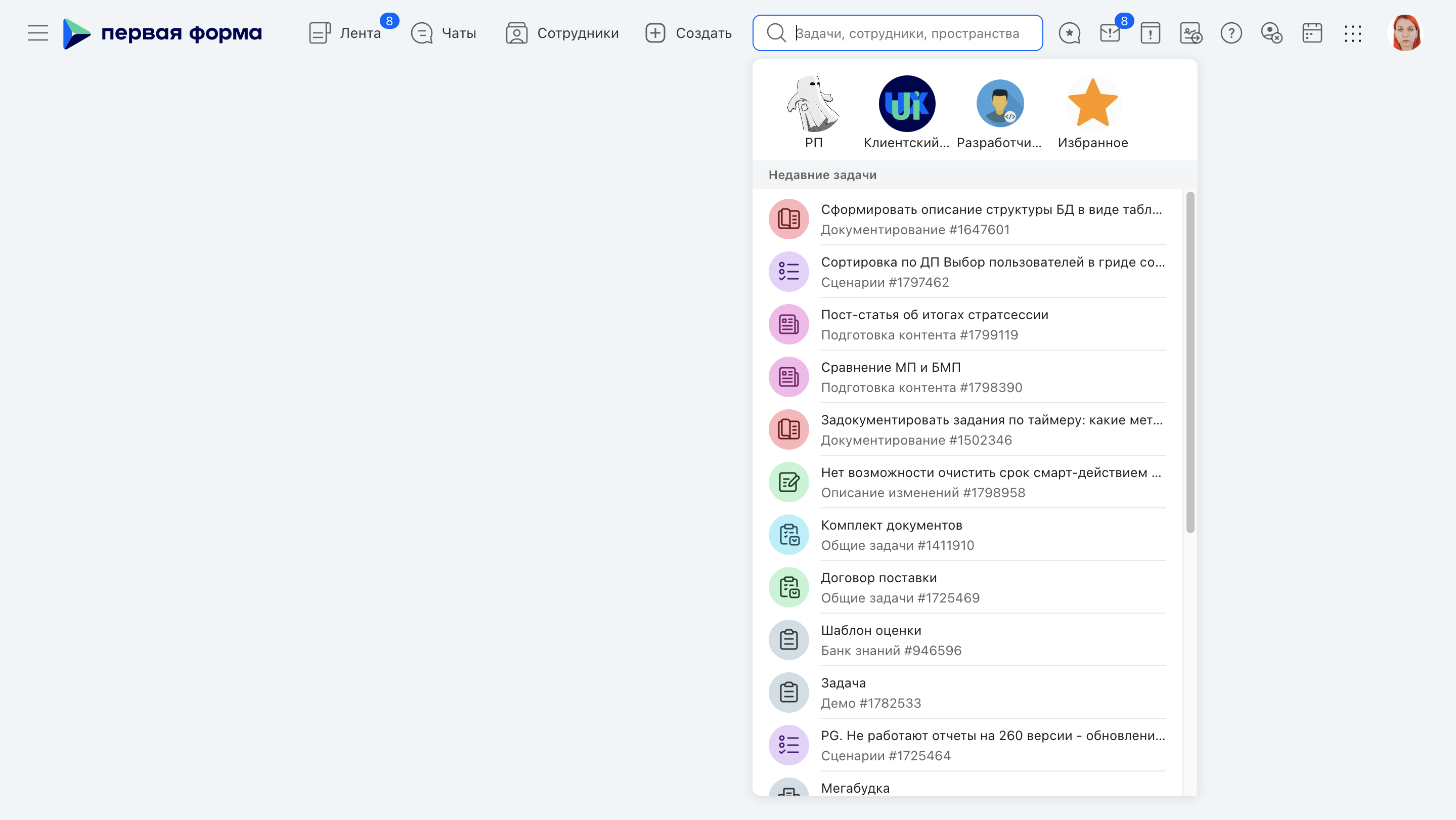
В строках блока «Задачи» рядом с названием виден аватар задачи: если у задачи загружено своё фото — оно, иначе иконка и цвет её категории. Это тот же аватар, что и в карточке задачи.
Строка результата выстроена одинаково для всех типов объектов: слева аватар или иконка, затем название и подпись под ним. У задачи с загруженным фото фон аватара прозрачный, иначе показываются иконка и цвет её категории. У категории в результатах и в «Недавних» аватар крупнее — контейнер 40 с фоном и иконкой цвета категории; если цвета у категории нет, фон серый, а иконка остаётся настоящей. Та же строка задачи используется в списке задач окна пересылки комментария.
В строках блока «Сотрудники» рядом с именем виден аватар сотрудника: если у него загружено фото — оно, иначе цветной круг с инициалами. У сотрудника, который сейчас в сети, на аватаре показывается зелёная точка присутствия.
Под названием найденной задачи выводится её категория и номер — например, «Клиенты #396055». Показывается название категории, без пути по дереву разделов.
Особенности:
-
Адаптация под экранную клавиатуру на мобильных устройствах. При открытии быстрого поиска в мобильном браузере окно результатов и область прокрутки подстраиваются под высоту видимой части экрана при появлении экранной клавиатуры. Список результатов и недавних объектов можно прокрутить до самого конца, не закрывая клавиатуру.
-
Поиск без учёта раскладки клавиатуры (русское слово можно набрать на английской раскладке).
- Поиск пользователей — по имени, фамилии и основной должности.
- Нечёткий поиск с учётом опечаток — включается администратором в настройках.
- Файлы по названию находятся и по части имени — в том числе когда запрос приходится на середину слова.
- Файлы по названию выдаются от недавно добавленных к более ранним, и первая страница — это самые новые подходящие файлы из всех доступных пользователю: прикреплённых к задачам и папкам и лежащих в дополнительных параметрах.
- Среди файлов по названию находятся и файлы Диска, доступные пользователю: из его папок, из папок, на которые у него или его группы есть право просмотра, и из «Моих файлов» подчинённых и замещаемых сотрудников. Право только на папку выше по дереву или на корень «Общие файлы» вложенный файл в поиске по имени не открывает — нужен доступ к самой папке файла или к самому файлу. Удалённые файлы Диска не находятся. Пользователю, не являющемуся сотрудником компании, файлы раздела «Общие файлы» в поиске по названию не показываются — даже если право просмотра выдано ему лично или его группе; администраторы видят их без ограничений.
Результаты: сначала сотрудники, затем избранные ссылки, чаты, задачи, пространства, категории, файлы, порталы, отчёты.
Каждый блок отображается только если соответствующий раздел включён в настройках рабочего места группы (РМГ):
| Блок | Условие отображения |
|---|---|
| Пространства | Пространства включены в РМГ |
| Чаты | Чаты включены в РМГ |
| Сотрудники | Сотрудники включены в РМГ |
Задачи, найденные по номеру, всегда попадают в блок «Задачи» при наличии прав — независимо от того, показан ли блок «Пространства». Избранные объекты отмечены звёздочкой.
При наведении на результат доступны быстрые действия:
| Объект | Действие |
|---|---|
| Сотрудник | Открыть чат, начать видеоконференцию, перевоплощение (только для администраторов) |
| Файл | Перейти в задачу, скачать файл — у файла, привязанного к задаче; «Открыть в папке диска» — у файла с Диска |
Подсказки быстрых действий сотрудника. Наведите указатель на кнопку чата, видеоконференции или перевоплощения — появится подсказка с названием действия. Подсказка отображается поверх панели результатов и остаётся привязанной к своей кнопке при прокрутке списка и изменении ширины окна. Перевоплощение доступно только администратору.
ПКМ по файлу открывает контекстное меню: просмотр, скачать, история версий, скопировать ссылку.
Что видно в строке файла. У файла, привязанного к задаче, вместо папки показан номер задачи. Если такой файл лежит ещё и в папке Диска, на его иконке появляется облачко — тот же маркер, что и в блоке файлов задачи, — и при наведении доступна кнопка «Открыть в папке диска».
У файла с Диска, не привязанного к задаче, рядом с названием указано название папки, в которой он лежит, — без пути по дереву выше. Кнопка «Открыть в папке диска» закрывает окно поиска и открывает эту папку на Диске. Кнопки нет, если папку нельзя открыть по пути: когда одна из папок выше закрыта для пользователя или папка принадлежит другому сотруднику, который не является его подчинённым или замещаемым.
Нажатие Enter при найденном номере задачи открывает задачу напрямую. Cmd/Ctrl + Enter открывает расширенный поиск в новой вкладке. По кнопке лупы — переход к полной форме поиска.
В нижней части окна быстрого поиска есть кнопка «Открыть все результаты поиска» с подсказкой о клавише Enter. Она видна и когда строка пуста, и когда показаны результаты. Если запрос введён, кнопка открывает полную форму с результатами по нему; если строка пуста — просто открывает полную форму поиска.
Горячие клавиши быстрого поиска:
| Действие | Windows | macOS |
|---|---|---|
| Открыть/закрыть поиск | Ctrl + / |
Cmd + / |
| Прокрутка списка последних чатов | Shift + Alt + колесо мыши |
Shift + Cmd + колесо мыши |
| Перемещение по результатам | ↑ / ↓ |
↑ / ↓ |
| Открыть объект | Enter |
Enter |
| Вернуться из задачи | Ctrl + E |
Cmd + E |
Внутри табличного представления категории Cmd/Ctrl+F работает иначе, чем быстрый поиск: там открывается панель навигации по совпадениям, которая не сужает выборку, — см. описание табличного представления категории.
Полная форма поиска
Полная форма открывается из быстрого поиска (кнопка лупы) и позволяет искать по разным типам объектов через переключатели в верхней части окна.
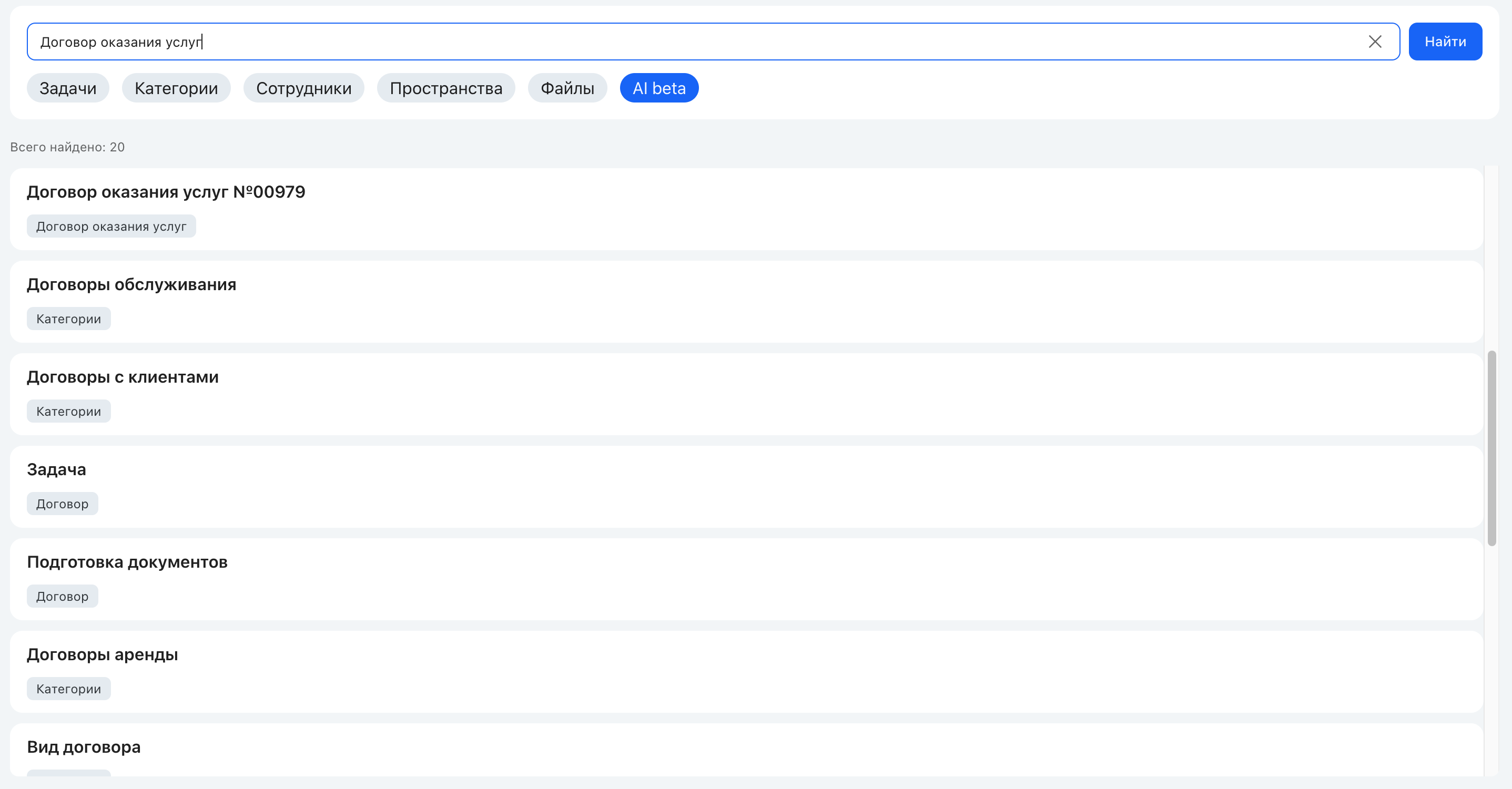
Переключатели типов
Каждый переключатель задаёт, среди каких объектов вести поиск. Часть переключателей скрывается, если соответствующий раздел отключён в настройках рабочего места группы:
| Переключатель | Что ищется | Примечание |
|---|---|---|
| Задачи | По номеру и тексту | Номер вводится целиком, поиск по части номера не выполняется; символ # перед номером необязателен. Поиск в т.ч. завершённых и отклонённых (отключается опцией «Показывать завершённые») Отбор по атрибутам задачи — в правой панели вкладки: ряд чипов и меню «Еще» (см. «Расширенный поиск задач»); поиск запускается при введённом тексте запроса, отбор без текста в этой части не выполняется. |
| Категории | По названию | Скрыт, если категории отключены в РМГ |
| Чаты | По названию личных и групповых чатов, а также по именам участников | Скрыт, если чаты отключены в РМГ |
| Сотрудники | По имени, фамилии, должности | Скрыт, если сотрудники отключены в РМГ |
| Пространства | По названию и содержимому статей | Скрыт, если пространства отключены в РМГ. Название страницы находится по вхождению введённого текста, содержимое — с учётом форм слова |
| Сообщения | По тексту сообщений в задачах | Фильтры: Автор, Кому/Копия, Категории, Чаты |
| Публикации | По тексту публикаций социальной сети | Скрыт, если соцсеть отключена в РМГ |
| Файлы | По названию и содержимому файлов, в т.ч. файлов на Диске | Требует настройки сервиса распознавания текста |
| Порталы | По названию портала, его секции и виджета | Только порталы, свёрстанные как Board; в строке показан путь до объекта |
| Отчёты | По названию доступных отчётов | Скрыт, если отчёты отключены в РМГ |
| Почта | Письма из доступных пользователю почтовых ящиков | Вкладка доступна, если подключён хотя бы один почтовый ящик. По умолчанию поиск охватывает все доступные ящики и их папки, кроме корзины. В правой панели можно выбрать ящики и папки, искать по тексту, отправителю и получателю, включить удалённые письма и оставить только письма с отдельными вложениями |
Поиск по почте
На вкладке «Почта» общего поиска можно искать письма по тексту. Вкладка показывается, если у пользователя есть хотя бы один подключённый почтовый ящик. Если в фильтре ящиков ничего не выбрано, поиск идёт по всем доступным ящикам; если ничего не выбрано в фильтре папок — по всем папкам выбранных ящиков. Папки корзины исключены по умолчанию; чтобы включить удалённые письма, установите флажок «Искать по удалённым».
Для уточнения результатов можно выбрать несколько почтовых ящиков и папок, задать текст отправителя или получателя и включить флажок «Только с вложениями». Поля отправителя и получателя — обычные текстовые: выбрать пользователя или ящик из списка в этой реализации нельзя.
Письма показываются списком. В строке — аватар и имя отправителя, тема, значок скрепки при наличии отдельного вложения, превью текста и дата отправки; дата текущего года показывается как день и месяц, для более ранних лет — полностью. У прочитанного письма отправитель и тема идут обычным начертанием, строка показана серым. Выбор строки открывает письмо в почтовом клиенте.
Короткий и телефонный ввод. Если введены только 1–3 цифры — сами по себе или с символами +, =, -, скобками и пробелом (например, +7-, =7-, (+7), — поиск возвращает пустой результат: такой обрывок номера не считается поисковым запросом. Правило действует во всех разделах поиска, включая «Пространства». Номер задачи вводится целиком и находится как обычно.
Режим поиска по файлам. На вкладке «Файлы» справа от результатов доступен выбор режима поиска — список «Режим поиска» с тремя значениями:
- «По файлу и содержимому» (по умолчанию) — находит файлы, у которых запрос встретился в названии или в распознанном тексте. Выдача сортируется по релевантности: выше те файлы, где совпадений в имени больше и выше ранг совпадения по содержимому.
- «По названию файла» — поиск идёт только по имени файла, среди вложений задач и файлов Диска. Выдача листается постранично: при прокрутке файлы задач подгружаются дальше, ничего не теряется.
- «По содержимому» — поиск идёт только по распознанному тексту вложений и документов. Файлы, совпавшие лишь по названию, и папки Диска в выдачу не попадают.
Смена режима очищает выдачу и перезапускает поиск по уже введённому запросу. Выбранный режим сохраняется в адресе страницы, поэтому при обновлении и переходе по прямой ссылке состояние отбора восстанавливается.
Порядок результатов на вкладке «Файлы». Над списком «Режим поиска» есть блок «Сортировка» с тремя вариантами: «Рекомендация» (по умолчанию) — общий порядок выдачи, при котором выше идут файлы с более точным совпадением; «Недавно загруженные» — сначала файлы, загруженные позже; «Недавно изменённые» — сначала файлы с самой свежей версией. Смена варианта очищает выдачу и перезапускает поиск по уже введённому запросу с первой страницы; выбор не сохраняется между сессиями — при следующем открытии поиска снова действует «Рекомендация».
Варианты блока «Сортировка» выводятся вертикальным списком: каждый — отдельной строкой, подпись не переносится по словам, между вариантами отступ; блок не выходит за границы карточки при любой ширине окна, в том числе когда сайдбар поиска разворачивается во всю ширину.
Порядок по датам выстраивается по ответу сервера и по дате из карточки файла: в «Недавно загруженные» — по дате загрузки, в «Недавно изменённые» — по дате последней версии. У файла, найденного по названию, отдельной даты изменения нет — в обоих режимах он показывается по дате загрузки. Файлы без подходящей даты остаются на своих местах. Поскольку при прокрутке каждый источник подгружает свои страницы независимо, порядок гарантирован внутри уже загруженной части списка.
Какие файлы Диска попадают на вкладку «Файлы». Файл с Диска показывается, если пользователь владеет папкой, в которой лежит файл, или на эту папку у него либо у его группы есть право «Просмотр». Право только на папку выше по дереву или на корень «Общие файлы» вложенный файл не открывает — как и в поиске по имени. Если право есть на самой папке файла, а на её предков прав нет, файл в выдаче остаётся, но вместо пути у строки указан раздел «Диск», а переход открывает корень Диска. Поиск внутри папки без права на неё результатов не даёт. Навигация по Диску, поиск по имени файлов и поиск по файлам задач считают доступ по своим правилам.
Что видно в строке файла. У файла, привязанного к задаче, в строке показаны номер и название задачи — по ним открывается задача. У файла, лежащего и в задаче, и в папке Диска, там же стоит задача, а на иконке — облачко, тот же маркер, что и в блоке файлов задачи. У файла, лежащего только на Диске, вместо задачи показан путь к папке начиная с раздела «Диск» — например, «Диск/Документы/Отчёты»; клик по этому пути открывает папку на Диске.
По умолчанию поиск по тексту зашифрованных задач недоступен. При необходимости администратор может включить такую возможность.
Карточка задачи или чата открывается справа или снизу — в соответствии с настройкой интерфейса «Просмотр задачи».
Открытие задачи без прав доступа из поиска. Если задача найдена по точному номеру или выбрана из выдачи, но прав на её просмотр у пользователя нет, карточка задачи в панели предварительного просмотра не отображается — в том числе не выводятся частичные данные об авторе, категории или статусе. Вместо карточки показывается стандартное сообщение об отсутствии доступа.
Поиск порталов и виджетов
Вкладка «Порталы» находит три вида объектов: сам портал, его секцию и виджет секции. Что показывается в строке результата:
| Найденный объект | Имя строки | Подстрочник |
|---|---|---|
| Виджет | Название виджета | «Портал / Секция» |
| Секция | Название секции | Название портала |
| Портал | Название портала | Пусто |
Клик по строке открывает портал на той странице, где лежит найденный объект: у связанной страницы портала открывается её вкладка.
Ищутся только порталы, свёрстанные как Board, вместе с их секциями и виджетами. Обычные порталы-дашборды попадают в выдачу только как связанная страница Board-портала, отдельными результатами — нет. Выдача ограничена правами: портал, секция или виджет, закрытые для групп пользователя, из поиска исключаются до сравнения с текстом запроса, поэтому их названия не раскрываются. В быстром поиске найденные порталы показываются между файлами и отчётами, не более трёх строк.
Виджет находится независимо от того, в какой раскладке страницы он размещён: учитываются и основной набор виджетов секции, и адаптивные раскладки для экранов xs, sm, md, lg и xl, поэтому виджет, показываемый только на определённой ширине экрана, находится так же, как остальные. Вложенные секции Board при поиске не раскрываются: в набор попадают только собственные блоки секции. Правило доступа прежнее: портал, секция или виджет, закрытые для групп пользователя, исключаются из выдачи до сравнения с текстом запроса.
Помимо полнотекстового, доступен AI-поиск — он понимает смысл и синонимы запроса, а не только точные совпадения слов, и сам выбирает, где искать: по задачам, комментариям или содержимому файлов. Под каждым результатом показывается, какие фильтры применены (исполнители, значения ДП, фрагменты комментариев). Ранжирование дополнительно учитывает ваш опыт работы с задачей — участие (заказчик, исполнитель, подписчик), оставленные комментарии и реакции.
AI-поиск включается администратором в пользовательских настройках приложения (showAI) и доступен тем, кому доступна Анфиса: поиск идёт от имени пользователя и с его правами, поэтому в выдачу попадает только доступное ему. От настройки внешнего сервиса векторного поиска видимость вкладки не зависит. Полное руководство с режимами, фильтрами и примерами запросов — Умный AI-поиск.
Расширенный поиск задач
Расширенный поиск — полная форма отбора задач по параметрам. Открывается по ссылке «Расширенный поиск» из полной формы (переключатель «Задачи»), а также по Cmd/Ctrl + Enter из быстрого поиска. Доступен, если его включил администратор.
Отбор по этим параметрам доступен и прямо на вкладке «Задачи» общего поиска — открывать расширенную форму для этого не нужно. Отбор собирается в правой панели вкладки: под блоком «Сортировка» стоит ряд чипов Категория, Статус, Заказчик, Исполнитель, Дата создания, Срок и чип «Еще», ниже — флажок «Показывать завершенные».
Чип — это кнопка «добавить поле». Клик по чипу добавляет в панель поле с подписью и контролом выбора значения, а сам чип исчезает: то, что добавлено, в ряд чипов не возвращается. Убрать добавленное поле нельзя — если значение не задано, поле остаётся в панели до перезагрузки страницы и на выдачу не влияет.
Клик по чипу «Еще» открывает список остальных полей отбора: Приоритет, Дата изменения, Начало работы, Процент выполнения, Все акцептанты, Все исполнители, Плановые трудозатраты, Фактические трудозатраты, Подразделение исполнителя, Дата завершения, На подписи. Выбранное поле, как и чип, исчезает из меню.
Контрол зависит от поля: Заказчик, Исполнитель, Все акцептанты, Все исполнители — выбор людей, можно указать нескольких; Категория — выбор одной или нескольких категорий; остальные поля — текстовый ввод. Как только в поле задано значение, выдача сужается до задач, подходящих под все заданные условия. Вид выдачи не меняется: это по-прежнему список карточек задач.
Чип «Ещё» с шевроном стоит в том же ряду и открывает меню остальных полей: приоритет, дата изменения, начало работы, процент выполнения, все акцептанты, все исполнители, плановые трудозатраты, фактические трудозатраты, орг. единица исполнителя, дата завершения, на подписи. Пункт меню работает как чип: выбранное поле появляется в столбике под флажком «Показывать завершенные», а пункт из меню пропадает. Меню закрывается по клику мимо и по пункту. На узкой ширине панель встаёт над выдачей, чипы переносятся.
Ссылка на поиск с отбором. В адрес страницы попадают только заданные значения полей — такой адрес можно сохранить или переслать, и он откроет поиск с тем же отбором. Пустые поля в адрес не записываются, поэтому после перезагрузки страницы или открытия ссылки в панели остаются только те поля, у которых значение взято из адреса. Вид выдачи, остальные вкладки общего поиска и сама форма расширенного поиска не меняются.
Поиск, как и прежде, выполняется при введённом тексте запроса: заполненные поля отбора сужают выдачу, но не запускают её вместо текста.
Эта форма открывается и по прямой ссылке с идентификатором сохранённого отбора — SelectionId в адресе. Неположительное или нечисловое значение отбором не считается — форма открывается в обычном режиме. Такой адрес получает ссылка на отбор расширенного поиска, добавленная в избранное: форма открывается сразу с применённым отбором, а при выборе или снятии отбора идентификатор обновляется прямо в адресе. Регистр ключа не важен; без идентификатора форма открывается в обычном режиме. С идентификатором в адресе форма открывается в расширенном режиме. Если отбор не принадлежит пользователю или не существует, показывается сообщение об отказе, экран при этом не падает и остаётся рабочим.
Для поиска вводят искомое значение в строку и нажимают кнопку поиска в шапке окна — ниже в таблице отображается список найденных задач. Чтобы открыть задачу, её выбирают в списке мышью.
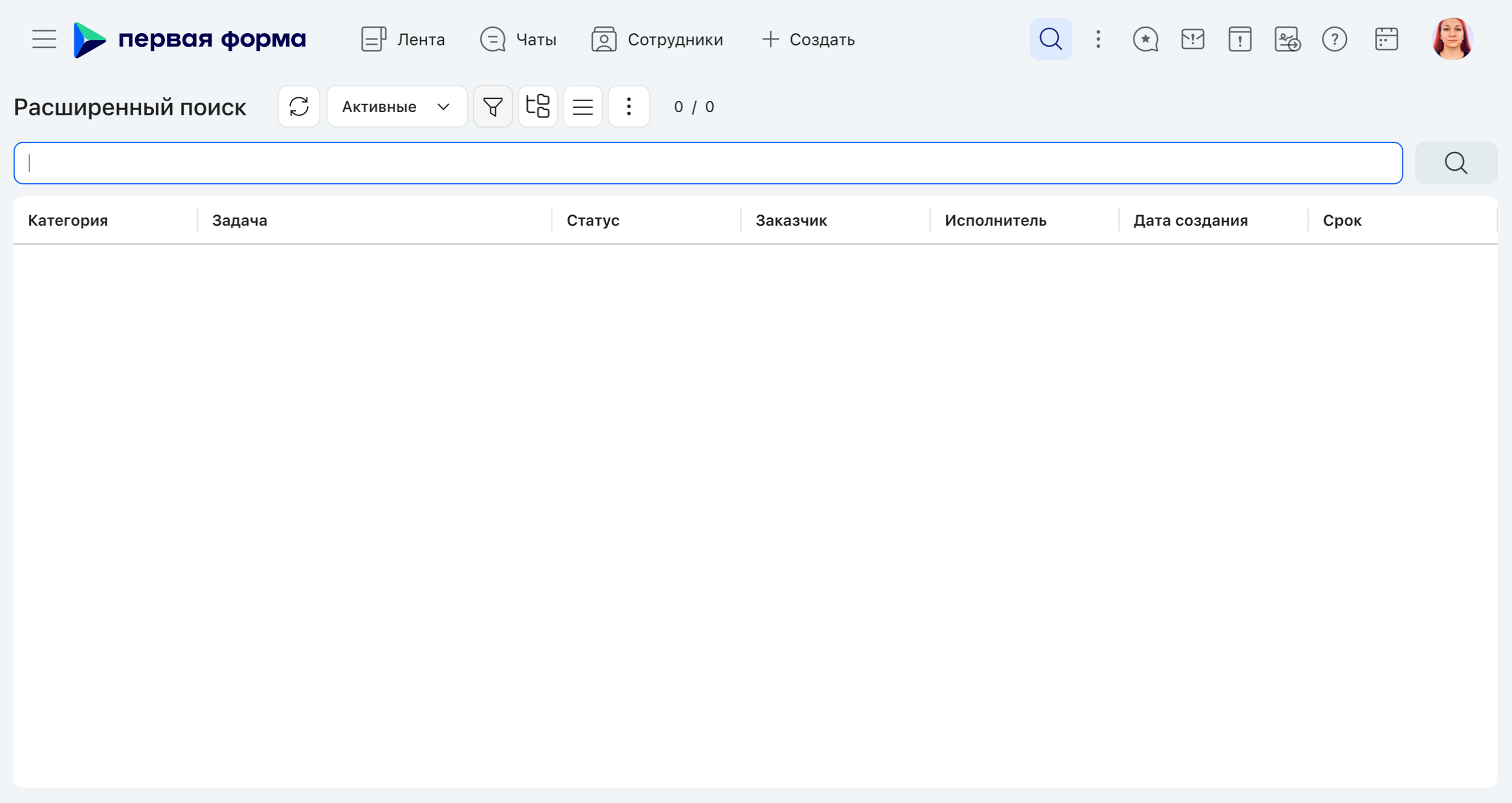
Панель инструментов табличного представления аналогична таблице категории и содержит следующие кнопки и меню:
| Кнопка / меню | Назначение |
|---|---|
| Обновление | Обновляет результат расширенного поиска |
| Статусы | Отбор задач по их статусам |
| Преднастроенный отбор | Выбор сохранённого отбора: своих, общих и открытых вашим группам. При выборе отбора и при снятии кнопкой «Очистить» идентификатор отбора обновляется в адресе страницы |
| Сохранить отбор | Перезаписывает активный собственный отбор текущими фильтрами, колонками, сортировкой, ролями пользователей и статусами, выбранными в панели. Показывается, когда активен собственный отбор и в него внесены изменения |
| Сбросить отбор | Возвращает экран к состоянию сохранённого отбора |
Что сохраняется вместе с отбором. Кроме фильтров, колонок и сортировки в отбор пишутся роли пользователей и статусы, заданные на панели инструментов, — после открытия отбора они восстанавливаются. Сброс фильтров на самой панели снимает активный отбор: выборка становится полной, а идентификатор отбора исчезает из адреса. В портале нижний ряд панели подписан именем отбора, в других местах это имя не показывается. | Роли пользователя | Отбор задач по ролям пользователя (заказчик, исполнитель, подписчик и т.д.) | | Фильтрация | Включает строку фильтрации под заголовками столбцов | | Конструктор поиска | Формирование условий отбора через конструктор поиска | | Группировка | Включает строку группировки результатов | | Выбор столбцов | Выбор столбцов для отображения | | Настройка источника данных | Настройка источника данных | | Ещё | Список дополнительных инструментов поиска | | Экспорт | Выгрузка найденных задач в файл Excel | | Сброс настроек | Сброс персональных настроек табличного представления (сортировка, группировка, состав и порядок колонок) и возврат к настройкам по умолчанию, заданным администратором для категории/раздела |
Условия отбора формируют несколькими способами:
- Фильтрация — задачи отбираются по значению в столбце: значение вводится в поле под заголовком нужного столбца (строка фильтрации включается кнопкой фильтра).
- Конструктор поиска — условия отбора задаются через конструктор поиска (аналогично табличному представлению категории).
- Сортировка — задаётся кликом по заголовку столбца: рядом появляется стрелка направления, повторный клик меняет направление, третий — снимает сортировку.
- Группировка — результаты группируются по значениям одного или нескольких столбцов: колонку перетаскивают в строку группировки либо включают группировку через контекстное меню заголовка (пункт «Сгруппировать»). Группы сворачиваются и разворачиваются стрелками; группировка снимается пунктом «Отменить группировку» или крестиком на поле группировки.
- Выбор столбцов — нужные поля отмечаются на боковой панели «Колонки» (открывается кнопкой выбора столбцов) либо через меню заголовка столбца. Скрытые или недоступные пользователю по группе поля в списке не отображаются. Порядок столбцов меняется перетаскиванием заголовка.
Поиск опирается на несколько смежных доменов:
| Домен | Связь |
|---|---|
| Задачи | основной объект поиска — задачи системы |
| Дополнительные параметры | поиск и отбор по значениям ДП |
| Категории | режим текстового поиска и участие полей в поиске настраиваются на уровне категории |