Права доступа к задачам
Документ описывает механизмы настройки прав доступа к задачам в 1Форме. Внутри — права группы на категорию, смарт-доступ, доступ по SQL View, гибкие права через дополнительные параметры, пересчёт прав, отчёт о правах, практический чеклист и типовые ошибки конфигурации. Предназначен для администраторов системы.
Права группы, смарт-доступ и SQL View
Администратор настраивает базовые механизмы доступа: права группы на категорию, смарт-выражения и источник данных на основе SQL View.
1. Права группы на категорию
Где: настройки категории, вкладка «Доступ» (и зеркально — в карточке группы).
Что задаётся:
- просмотр всех задач;
- создание, исполнение;
- администратор задач/категории;
- редактирование исполнителей, заказчика, срока;
- пакетные действия;
- доступ к шифрованным задачам и др.
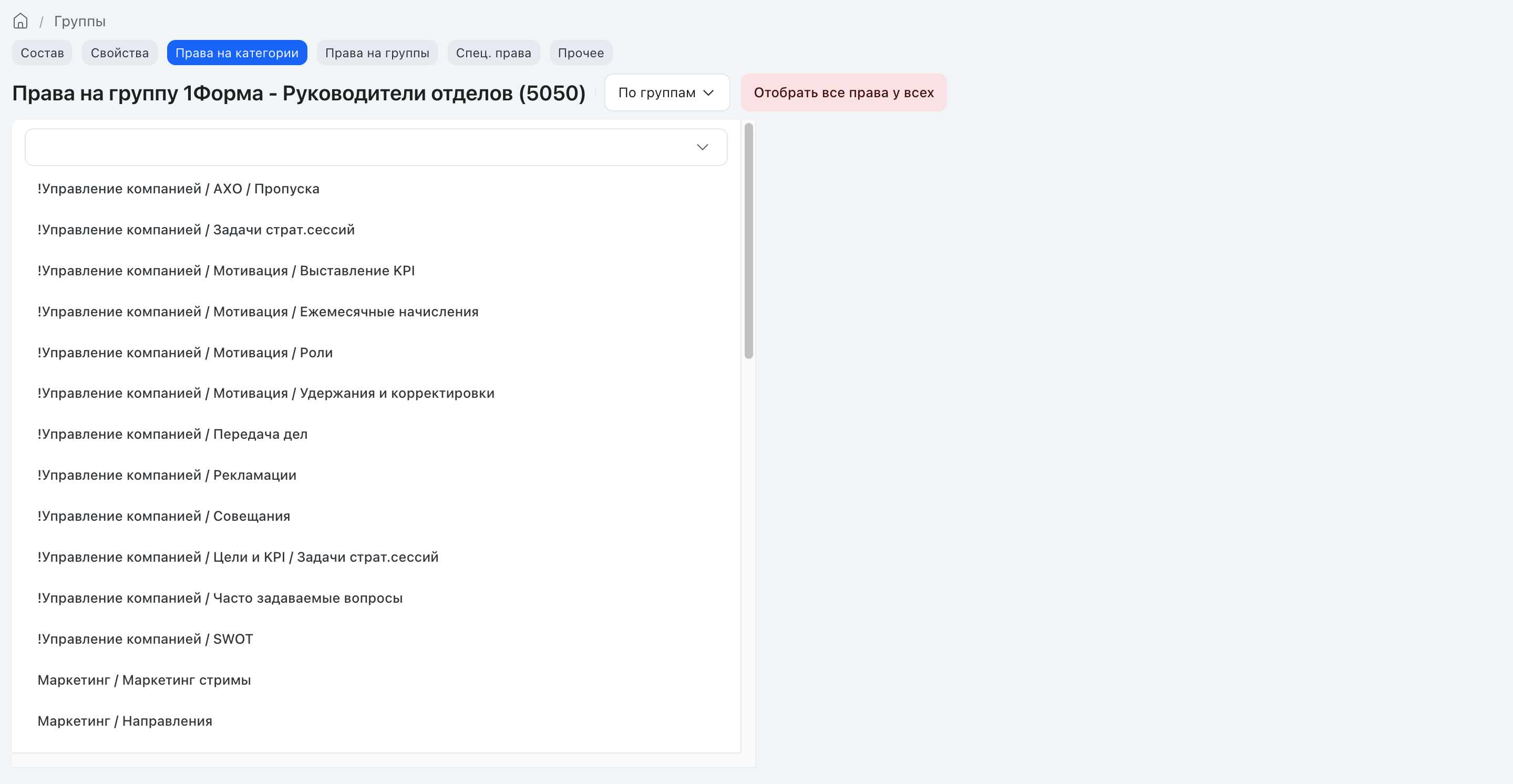
⚠️ В настройках прав доступа к категории недопустимо использовать группу Users («Все пользователи»).
Повторная выдача права. Выдача права, которое уже выдано, ничего не меняет и не создаёт вторую запись: одновременные запросы на одну и ту же тройку «группа — объект — действие» приводят к одному результату. Правило действует для прав группы на категорию, на раздел и на другую группу. Снятие права этим не затронуто и работает как раньше.
Несохранённые права при уходе. Расставленные на вкладке «Доступ» права записываются кнопкой сохранения, до записи они живут в буфере страницы. Если уйти со страницы с несохранёнными правами — по хлебным крошкам или другой ссылке в текущем окне, — открывается окно «Сохранить изменения»: «Сохранить» записывает права тем же путём, что и кнопка на экране, и продолжает переход только после успешного ответа сервера, а при ошибке страница остаётся с несохранёнными правами и показывает ошибку; «Не сохранять» уходит без записи и сбрасывает буфер; «Отмена» оставляет на странице с расставленными правами. При пустом буфере уход проходит без вопроса. Пакетные операции и мгновенные действия внутри матрицы записываются сразу и предупреждения не вызывают.
2. Смарт-доступ
Где: механизм смарт-доступа (настраивается на уровне категорий и групп).
Что задаётся:
- смарт-выражение, возвращающее идентификаторы пользователей (UserID);
- действие (обычно просмотр);
- группы и категории, где правило активно.
⚠️ Видимость задачи через смарт-доступ проверяется только по записям с действием «Просмотр задачи» — любой другой тип доступа (Исполнять, Администратор задач и т.д.) сам по себе задачу не открывает, а лишь добавляет право уже видимой задаче. Чтобы пользователь и видел задачу, и получил дополнительное право — нужны два отдельных правила смарт-доступа с одним смарт-выражением: одно на «Просмотр задачи», второе на нужный тип доступа.
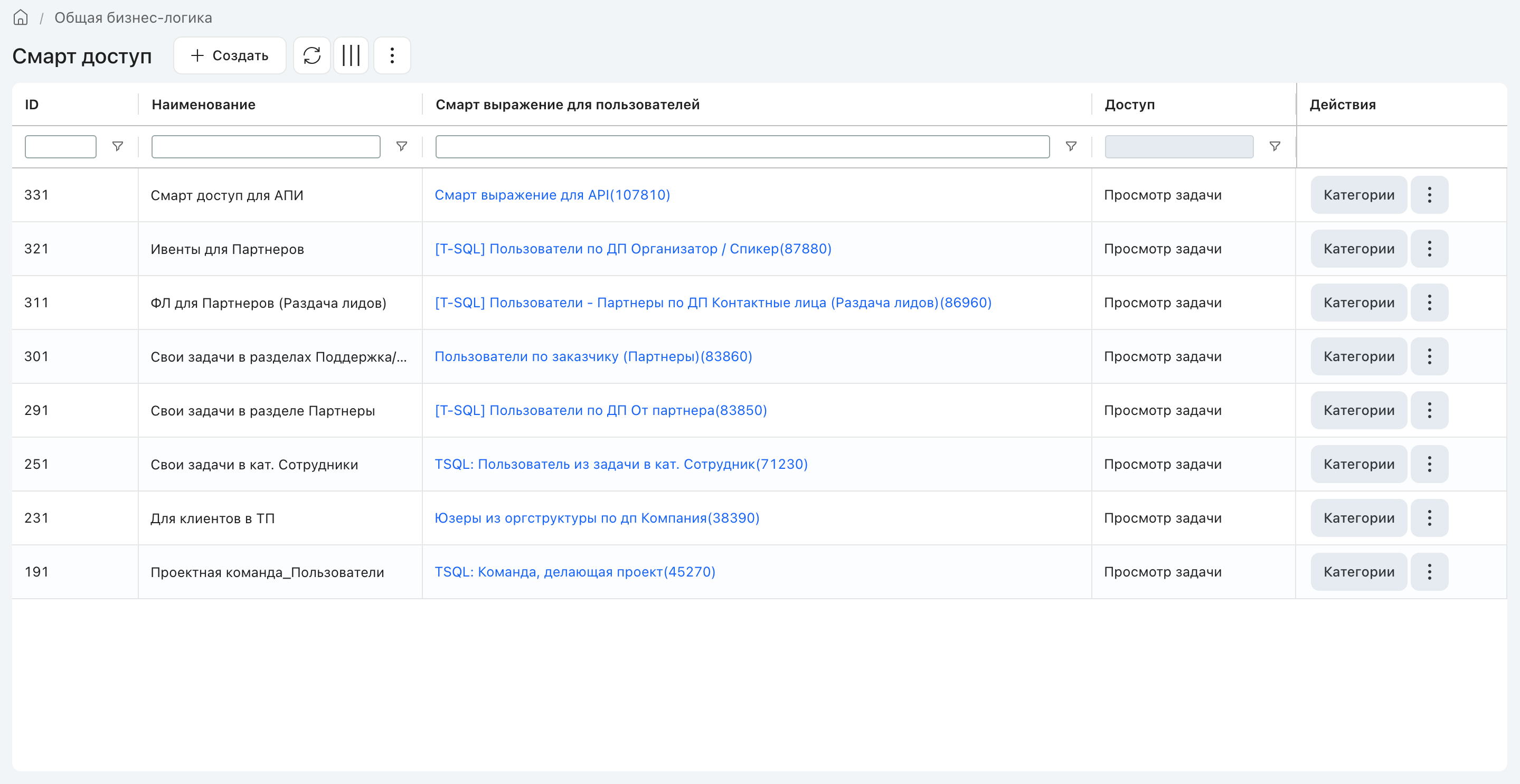
Настройка смарт-доступа к ДП в AdminSPA
Правила смарт-доступа к дополнительным параметрам настраиваются через всплывающее окно в форме настроек ДП категории.
Порядок добавления правил:
- Откройте настройки ДП в категории.
- В разделе «Смарт-доступ» откройте всплывающее окно.
- Заполните параметры правила:
- Название
- Смарт-выражение для пользователей
- Права доступа (чтение/запись)
- Триггерные группы (при необходимости)
- Триггерные ДП (при необходимости)
- Нажмите «Добавить параметр» — правило сохранится на сервере.
- Форма автоматически очистится для добавления следующего правила.
- После добавления всех правил закройте окно.
Особенности:
- Каждое правило сохраняется независимо от общей формы настроек ДП.
- Защита от дублирования: кнопка блокируется на время сохранения.
- После сохранения отображается уведомление «Смарт-доступ сохранён».
- Правила можно добавлять последовательно, не закрывая окно.
- Закрытие окна не требует дополнительного сохранения — все добавленные правила уже сохранены на сервере.
3. Доступ по SQL View
Где: категория (настройка источника доступа). Доступно в новом режиме администрирования с версии 2.265 Цефей.
В поле указывается имя объекта БД (представление или таблица). Объект должен возвращать таблицу с колонками TaskID, UserID: каждая строка описывает доступ пользователя UserID на чтение задачи TaskID.
- Имя функции разграничения хранится в
dbo.Subcategories, столбецTSQLAccessFunction. - Для всех таблиц в скрипте обязательна директива
WITH (NOLOCK). - ⚠️ Права группы на категорию имеют больший вес, чем SQL View: если у пользователя нет доступа к категории, доступ, выданный только через SQL View, не действует.
- На версиях до 2.265 Цефей для включения нужно проверить табличную функцию
fn_UserTaskPermissions— в ней должны быть раскомментированы строки сfn_CustomTaskPermissions.
Как назначенный объект попадает в решение о доступе. Из представлений, назначенных категориям, процедура dbo.GenerateCustomTaskPermissionsView собирает представление dbo.vwCustomTaskPermissions (колонки TaskID, UserID, SubcatID, IsTaskClosed), а процедура dbo.CustomTaskPermissionsRefresh переносит его строки в кэш dbo.CustomTaskPermissions; категории без назначенного представления строк в кэш не дают.
На PostgreSQL настроить доступ по SQL View нельзя: при сохранении система отвечает «Не поддерживается на PG», генерация представления не запускается.
Индикатор «Всего» в боковой панели показывает полное число доступных задач только при наличии прав группы на категорию. Если доступ выдан через смарт-доступ, гибкие права или кастомную функцию, счётчики категорий и избранного учитывают только задачи, где пользователь — заказчик, исполнитель или подписчик.
Уровни административного доступа
В платформе два уровня административных прав:
- Администратор с полными правами (God) — выполняет все административные операции, включая деструктивные и критические настройки системы.
- Администратор с ограниченными правами — выполняет административные операции, кроме требующих полных прав.
- Администратор категории — право на администрирование конкретной категории, без роли администратора площадки. Открывает доступ к разделу администрирования с деревом, отфильтрованным по своим категориям: видны только они и их родительские разделы. В своей категории доступны настройки карточки задачи, текста, комментариев, сроков, участников, подписей элементов интерфейса, формы создания задачи, кнопок действий, блоков формы и таблиц в них, ресурсов, опросов, новостей и почтовых сообщений; дополнительный параметр можно создать, привязать, переставить, настроить и отвязать, а также скопировать права групп и по состояниям, значения и управлять индексами. Блоки дополнительных параметров и группы блоков своей категории ведутся целиком — кроме системного блока «Шапка задачи», элементы которого переставлять и удалять нельзя; вкладки настроек ДП редактируются, только если параметр привязан исключительно к своей категории — у общего параметра, привязанного к нескольким категориям, сохранение отклоняется. Остаются закрытыми создание, копирование и удаление категорий, маршруты и переходы, права доступа, смарт-автоматизации, вставка кода на страницы, режим технических работ и выбор хранимой процедуры источником данных таблицы блока; удаление самого параметра из общего справочника доступно только администратору площадки.
Группу администраторов нельзя оставить без участников: пока в ней один неуволенный участник, снять его с группы, уволить со снятием групп или удалить его учётную запись нельзя — операция отклоняется с ошибкой. Поведение правила при увольнении и удалении — в business.md домена «Пользователи и группы».
Только администратору с полными правами доступны:
| Область | Действие |
|---|---|
| Порталы | Изменение и удаление шаблонов блоков |
| Репозитории | Создание, изменение и удаление настроек репозиториев, подготовка репозитория |
| Почта | Удаление почтового ящика вместе со связанными данными |
| Система | Изменение настройки записи событий в базу данных |
| Инфраструктура | Получение сведений об инфраструктуре кластера |
| Служебная аналитика | Просмотр служебных срезов активности пользователей test-info (last-users-tasks-by-ep-changes, last-users-tasks-by-count-comments, last-users-tasks-by-change-date, last-viewed-users-tasks) |
При попытке выполнить эти действия под учётной записью с ограниченными правами система возвращает отказ доступа — изменения не сохраняются, удаление не выполняется, служебные сведения не отображаются.
Чтение матрицы прав доступа. Полная матрица прав по группе доступна только администратору с полными правами; матрица прав группы на конкретную категорию — администратору с полными правами или администратору этой категории.
Чтение матрицы по несуществующему объекту. Если в запросе на чтение матрицы указан идентификатор сущности, которой в системе нет, ответ приходит управляемым отказом, а не внутренней ошибкой сервера: раньше такой запрос завершался ошибкой 500 и записью в журнале необработанных исключений. На существующие объекты это не влияет — настройки доступа отдаются как прежде.
Чтение матрицы прав группы по разделу через API не поддерживается: у раздела нет собственной матрицы, права задаются на категории внутри него. Запрос по разделу возвращает 400 с текстом «Операция не поддерживается. У раздела нет своих прав непосредственно. Права устанавливаются на категории в разделе.», а пользователь без полных прав — 403.
Гибкие права через ДП
Гибкие права предоставляют доступ на просмотр конкретных задач (не всей категории) на основании данных в самой задаче. Другие действия (редактирование, комментирование) требуют дополнительных прав на категорию. Доступно с v2.261 Лира.
Гибкие права распространяются и на заместителей: если у замещаемого пользователя есть доступ к задаче через гибкие права, его заместитель в период замещения также сможет её просматривать.
Режим Flat
ДП с типом «Выбор пользователя» находится в той же категории, на задачи которой настраиваются права. Пользователи и группы из этого ДП получают доступ к задаче.
| Поле формы | Описание |
|---|---|
| Категория | Категория, на задачи которой настраиваются права |
| Выбор пользователей | ДП типа «Выбор пользователей» в этой же категории |
- Таблица БД:
dbo.EPRightsFlat - Пример: ДП «РП (Руководитель проекта)» в категории «Договоры» — пользователи из ДП видят задачи договоров.
⚠️ В ДП «Выбор пользователя» допустимы только пользователи и группы; орг.единицы не поддерживаются.
Настройка выполняется в разделе администрирования «Flat: гибкие права»: в строке выбираются категория, ДП «Выбор пользователей» и тип выбора (User / Group).

Режим Lookup
ДП с типом «Lookup поле» в текущей категории ведёт на категорию-источник, где есть ДП «Выбор пользователя». Пользователи из ДП категории-источника получают доступ к задаче.
| Поле формы | Описание |
|---|---|
| Категория | Категория, на задачи которой настраиваются права |
| Выбор пользователей | ДП типа «Выбор пользователей» — в категории-источнике Lookup |
| Lookup | ДП типа «Lookup поле» в категории из поля «Категория» |
- Таблица БД:
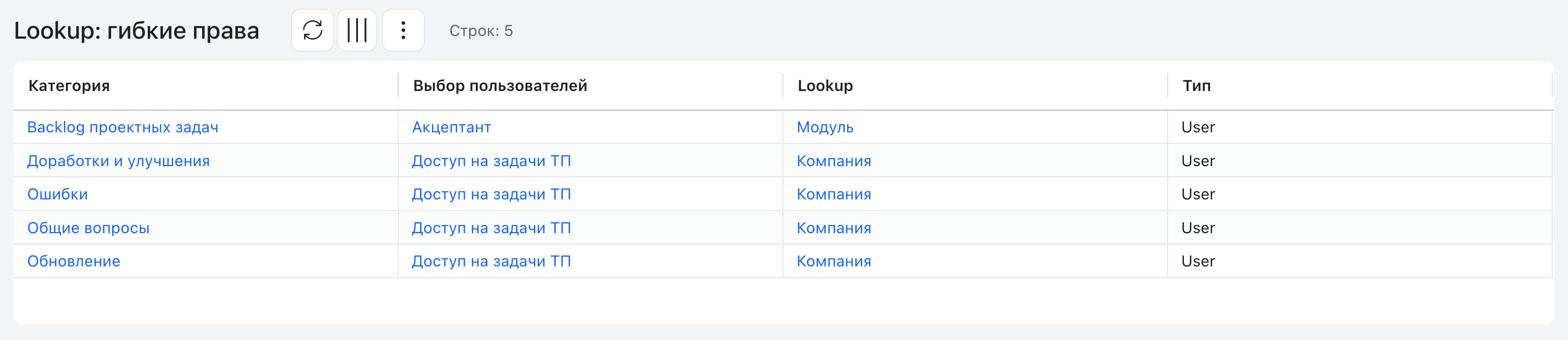
dbo.EPRightsLkp - Пример: категория «Backlog проектных задач» → Lookup «Модуль» на категорию «Модули ТМ» → ДП «Акцептант» (Выбор пользователя) → доступ к задачам Backlog.
Настройка выполняется в разделе администрирования «Lookup: гибкие права»: в строке выбираются категория, ДП «Выбор пользователей» (в категории-источнике), ДП «Lookup» и тип выбора.
Режим Multilookup
ДП с типом «Выбор нескольких задач из категории (Multilookup)» в текущей категории ссылается на категорию-источник, где есть ДП «Выбор пользователя».
| Поле формы | Описание |
|---|---|
| Категория | Категория, на задачи которой настраиваются права |
| Выбор пользователей | ДП типа «Выбор пользователей» — в категории-источнике Multilookup |
| Multilookup | ДП типа «Выбор нескольких задач из категории» в категории из поля «Категория» |
- Таблица БД:
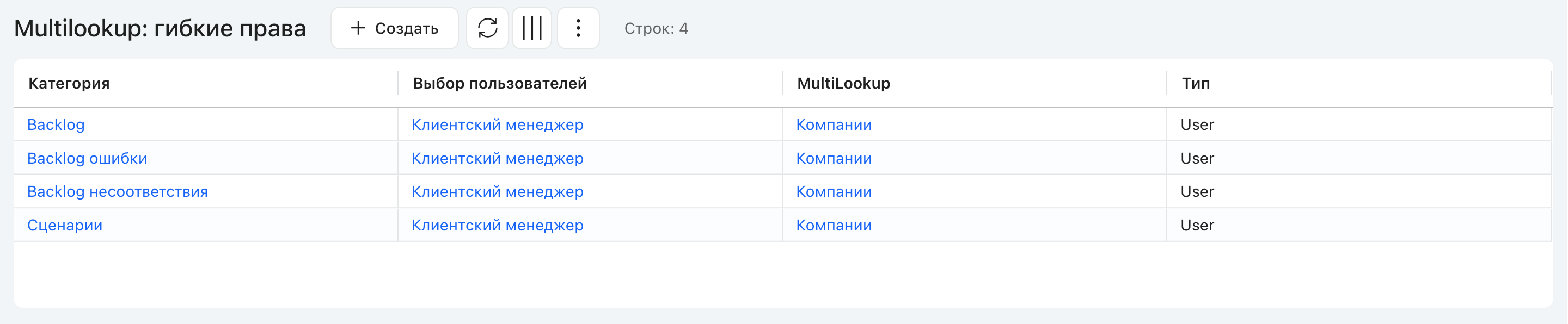
dbo.EPRightsMlt - Пример: категории разработки (Backlog, Backlog несоответствия) → ДП «Компании» (Multilookup на категорию «Клиенты») → ДП «КМ (Клиентский менеджер)» → доступ к задачам.
Настройка выполняется в разделе администрирования «Multilookup: гибкие права»: в строке выбираются категория, ДП «Выбор пользователей» (в категории-источнике), ДП «Multilookup» и тип выбора.
Особенности форм администрирования и пересчёт функций прав
При работе с формами гибких прав учитывайте несколько ограничений:
- Формы гибких прав нельзя редактировать прямо в списке — запись можно только создать или удалить.
- Тип выбора пользователей:
Пользователь (User),Группа (Group),Орг.структура (временно не используется). - ⚠️ Настройка доступа по статусам (
ep-rights-*-states-*) устарела с v2.264 Кассиопея — не используется.
При изменении настроек гибких прав через формы администрирования вызывается хранимая процедура dbo.GenerateExtParamsRightsFunctions, которая пересоздаёт функцию fn_UserTaskPermissionsGeneral из шаблона.
Паттерны настройки (таблица режимов, ограничения, паттерн скрытого ДП через автоматизацию) — см. academy-patterns.md.
Автоматический и фоновый пересчёт прав
Система поддерживает мгновенный пересчёт прав при изменении задачи и фоновые задания, поддерживающие актуальность прав по расписанию.
Автоматический пересчёт прав
Система автоматически пересчитывает гибкие права при любом изменении задачи:
- создание задачи;
- смена категории;
- изменение заказчика или исполнителя;
- обновление статуса или ДП.
Пересчёт выполняет хранимая процедура dbo.AllUserPermissionsRefresh, которая вызывается со скользящей задержкой 1 секунда — несколько изменений одной задачи группируются в один пересчёт. Параметры процедуры: @UserID, @SubcatID, @TaskIDs, @OnlineUserOnlyF, @DebugF.
Фоновые задания пересчёта прав
Помимо мгновенного пересчёта, актуальность прав поддерживают два фоновых задания по расписанию:
| Задание | Период | Описание |
|---|---|---|
RefreshAllUsersPermissionsJob |
Раз в час | Полный пересчёт прав для всех пользователей |
RefreshOnlineUsersPermissionsJob |
Каждые 5 мин | Пересчёт прав только для пользователей, находящихся в сети |
Диагностика: если пользователь не видит задачи, для которых настроены гибкие права:
- Проверить лог
job_history— выполняется лиAllUserPermissionsRefresh. - Для
RefreshAllUsersPermissionsJob— см. support-guide-permissions.md (диагностика таймаута).
Отчёт о правах доступа
Функция отчёта по правам (доступна в разделе администрирования). Позволяет проверить, какие пользователи и группы имеют доступ к задачам.
Параметры фильтрации
Отчёт можно ограничить одним или несколькими параметрами:
| Параметр | Описание |
|---|---|
| Пользователь | Вывести права указанных пользователей |
| Группа | Вывести права пользователей, входящих в выбранные группы |
| Категория | Вывести права на выбранную категорию |
| Действие | Вывести права по выбранному действию с категорией |
Параметры можно комбинировать — отчёт строится одновременно по нескольким условиям.
⚠️ Отчёт учитывает права, наследуемые при заместительстве.
Если параметры не заданы — отчёт строится по всем пользователям, группам, категориям и действиям.
Практический чеклист и типовые ошибки
Если пользователь не видит нужные задачи, пройдите по шагам:
- Убедиться, что пользователь состоит в нужной группе.
- Проверить права группы на целевую категорию.
- Проверить, не конфиденциальна ли задача.
- Для смарт-доступа проверить активность и область правила.
- Для ДП-цепочек проверить конкретные
ExtParamIDиSubcatID.
Наиболее частые ошибки при настройке прав и их причины:
| Симптом | Частая причина |
|---|---|
| Пользователь не видит задачи категории | нет VIEW на категорию для его групп |
| Видит часть задач, но не все | доступ идёт только по роли/смарту/ДП |
| Смарт-доступ не срабатывает | правило/группа/категория настроены неверно или кэш не обновлён |
| Гибкий доступ через ДП «не работает» | ошибка в ID ДП или категории, цепочка настроена неверно |