Пространства
Пространства — базы знаний (вики) внутри 1Формы: статьи, организованные в дерево разделов. Пользователи читают и редактируют статьи прямо в браузере через блочный редактор. Технически пространство — категория особого типа, а статья — задача с контентом в блочном редакторе; для пользователя эти детали скрыты. Документ описывает основные сущности, пользовательские сценарии и связи с другими доменами.
Обзор
Пространство — контейнер для статей, который отображается в отдельном блоке меню сервисов. Внутри пространства статьи организованы в дерево разделов. Статья — контентная запись в пространстве, реализованная как задача с контентом в блочном редакторе. У статьи есть:
| Поле | Описание |
|---|---|
| Содержимое страницы | Основной контент статьи (текст, таблицы, изображения и др.) |
| Дополнительная информация | Дополнительный текст без форматирования |
| Обложка | Изображение в шапке статьи |
| Превью обложки | Уменьшенное изображение обложки |
| Родительский элемент | Статья, которой подчинена текущая (для построения дерева) |
| Спецраздел | Архив, Корзина или Вне меню |
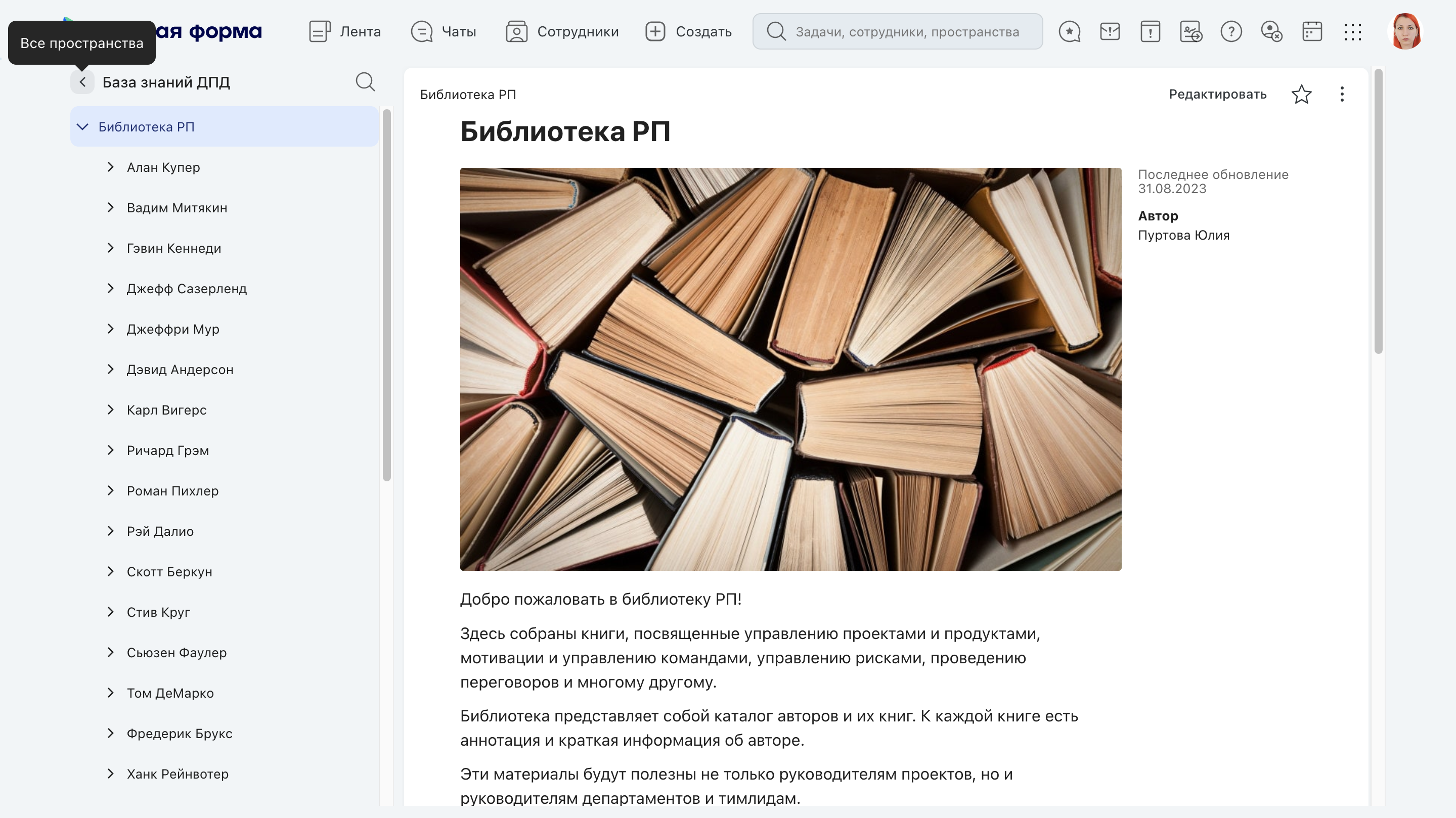
Иерархия статей и спецразделы
Статьи образуют дерево: у каждой статьи может быть родительская, а у той — своя. Глубина вложенности практически не ограничена. Например:
- Корневая статья
- Дочерняя статья
- Ещё глубже вложенная
- Другая дочерняя статья
- Дочерняя статья
Статью можно пометить одним из спецразделов:
- Архив — не отображается в основном дереве, но доступна по прямой ссылке.
- Корзина — «удалённые» статьи (мягкое удаление, можно восстановить).
- Вне меню — доступна по ссылке, но не показывается в навигации.
Порядок страниц в дереве
Страницы в дереве пространства упорядочиваются вручную — перетаскиванием мышью. При перетаскивании видна метка позиции вставки.
Перетаскивание изображения в текст статьи добавляет одну карточку файла — дублирующей вставки того же изображения не появляется. Файл можно вставить и из буфера обмена.
- Сначала идут страницы с заданным порядком, по возрастанию. Страницы, которым порядок ещё не задавали, показываются после них и между собой сортируются по возрастанию номера задачи.
- Перетащить страницу можно только в пределах своего уровня: у неё и у страницы, рядом с которой её кладут, должны совпадать родитель и спецраздел. Перенос на другой уровень вложенности или в другой спецраздел не выполняется, порядок при этом не меняется. Сами спецразделы и корень пространства перетаскиванию не поддаются.
- Иерархию перетаскивание не меняет — только порядок. Чтобы перенести статью к другому родителю или в другое пространство, есть действие «Переместить».
- Новый порядок сохраняется сразу и остаётся после перезагрузки страницы.
- Порядок общий для задачи: та же последовательность видна и в других представлениях этих же задач.
- Переставлять страницы может тот, кому разрешено создавать страницы в пространстве. Остальные видят тот же порядок, но перетащить страницу не могут.
Ключевые правила
Работа пространств подчиняется нескольким правилам:
- Видимость блока «Пространства» в интерфейсе зависит от настроек рабочего места группы.
- Глобально пространства включает или отключает администратор.
- Доступ к конкретному пространству определяется правами на соответствующую категорию.
- Создавать пространства и разделы из раздела «Пространства» может пользователь с правом «Администратор категории»: на системном разделе «Пространства» — чтобы заводить пространства в корне, на разделе — чтобы заводить их внутри этого раздела. Остальные пользователи видят доступные им пространства только для просмотра.
- Контент статьи состоит из блоков: абзац, заголовок, код, список, таблица, изображение и др.
- Открытие и редактирование статьи фиксируются в журнале (для аудита).
- В пространства можно переходить из других разделов: из соцсети, из избранного, из оргструктуры, через портальные блоки.
Пользовательские сценарии
Типичные действия пользователя с пространствами:
- Открыть список пространств из меню сервисов.
- Перейти в конкретное пространство, увидеть дерево статей.
- Открыть статью (в полном или коротком режиме).
- Редактировать статью в блочном редакторе.
- Создать новую статью в пространстве.
- Перейти по ссылке на статью из избранного/портала/соцсети.
- Посмотреть историю просмотренных/отредактированных статей.
Интерфейс пространств
Переход к пространствам — из меню сервисов в панели навигации. В разделе показываются только категории, настроенные как пространства (видимость зависит от прав пользователя).
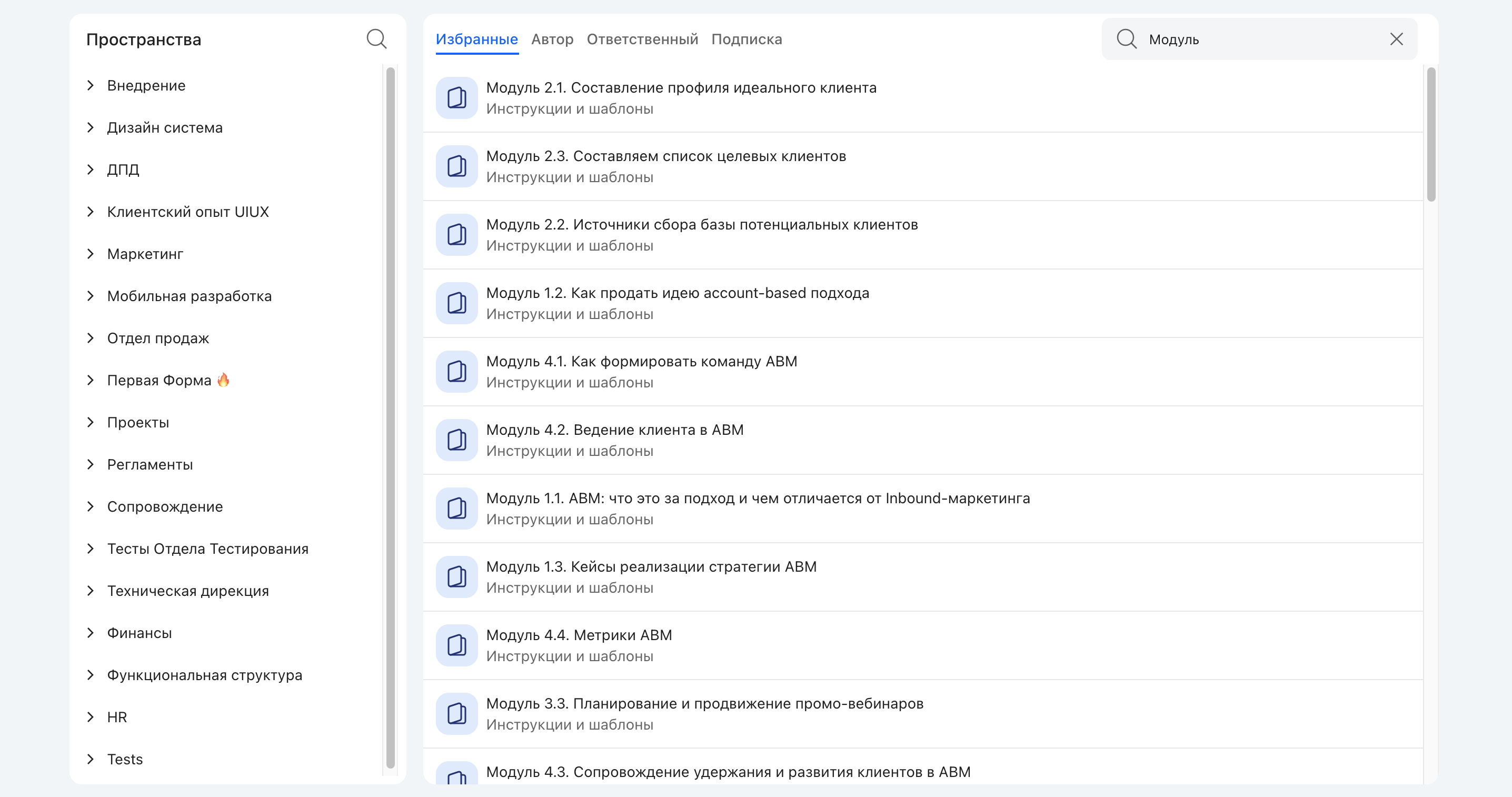
Экран пространства состоит из двух областей:
- Слева — дерево разделов и статей. Уровень вложенности не ограничен, одна статья не может находиться сразу в нескольких разделах. При открытии статьи дерево подсвечивает её положение.
- Справа — рабочая область с вкладками:
| Вкладка | Что отображается |
|---|---|
| Избранные | Статьи, добавленные в избранное (в порядке добавления) |
| Автор | Статьи, где пользователь — автор (заказчик); сортировка по дате последнего изменения |
| Ответственный | Статьи, где пользователь отмечен как «Ответственный» в поле «Контакты» |
| Подписка | Статьи, где пользователь добавлен в контакты (подписчик) |
Внутри раздела статьи отсортированы по дате создания. По умолчанию статьи пространства не попадают в блок избранного «Мои задачи».
Создание пространства и раздела
Создавать пространства и разделы можно прямо из раздела «Пространства», не заходя в административные настройки. Такая возможность есть у тех, кому выдано право «Администратор категории» — на системном разделе «Пространства» (чтобы заводить пространства в корне) или на разделе, внутри которого создаётся пространство. У кого этих прав нет, кнопки создания не показываются: доступен только просмотр.
Создание пространства. Рядом с поисковой строкой в панели пространств есть кнопка «+». Она открывает форму:
| Поле | Что указывается |
|---|---|
| Название пространства | Заголовок, под которым пространство появится в дереве. Обязательное поле |
| Кто может администрировать | Одна или несколько групп: они получат право администрировать пространство. Обязательное поле |
| Кто может просматривать | Группы, которым пространство будет доступно для просмотра |
| Раздел | Раздел, в который добавляется пространство: по умолчанию корень пространств, в списке — только разделы, где у пользователя есть право администратора категории |
Список групп плоский, без иерархии. Группа, в которой состоит пользователь, подставляется сразу, а если он состоит в нескольких группах — группа выбирается вручную. Пространство создаётся сразу: в дереве появляется новый узел, а выбранные группы получают на него права.
Редактирование пространства. Правая кнопка мыши на названии пространства в дереве открывает ту же форму, где меняются название и состав групп. Если в правах пространства есть группа, которой нет в списке групп, её права при сохранении не теряются: форма предупредит, что такие группы не отображаются, и сохранит их права.
Создание раздела. В форме раздела указываются название и, необязательно, группа-администратор: если группа не выбрана, раздел видят все, а редактирует его администратор; если выбрана — только она может добавлять в этот раздел новые пространства. Практический смысл: вместо выдачи прав на создание пространств сразу на всю компанию разделы заводят по подразделениям и каждому дают свою группу-администратора — так подразделение создаёт пространства внутри своего раздела и не затрагивает чужие.
Поиск и номер статьи
Кнопка лупы в правом верхнем углу раскрывает поисковую строку. Поиск идёт по содержанию доступных пользователю статей без учёта вкладок. Поиск по названиям пространств выполняется через главный поиск.
В общем поиске статьи пространств показываются на вкладке «Пространства», если раздел включён в настройках рабочего места. В панели результатов доступен выбор сортировки: «Рекомендация» — статьи ранжируются по релевантности совпадения с запросом, «Новые» — по дате создания от новых к старым, «Недавно изменённые» — по дате последней правки. Смена режима перезапрашивает список с сервера, а сам выбор между сессиями не сохраняется: при следующем открытии поиска снова действует «Рекомендация».
Многословный запрос находит статьи, в которых встречаются все указанные слова. Пунктуация внутри токена (например, dotnet-monitor или pg_repack) не обнуляет выдачу — такой токен ищется как единое слово. Служебные знаки полнотекстового синтаксиса (звёздочки, подстановочные символы) не приводят к ошибке: они отбрасываются, а поиск выполняется по введённым словам.
В шапке открытой статьи рядом с хлебными крошками отображается её номер (формат #1777172). При наведении появляется иконка копирования: номер копируется с символом #, но в главном поиске находится и без него.
Для возврата к списку всех пространств используется кнопка «Все пространства» в верхней части экрана.
Продолжить работу и Недавние
На странице всех пространств есть два персональных списка. Блок «Продолжить работу» показывает до шести статей, которые пользователь редактировал последними. Вкладка «Недавние» — первая в списке вкладок — показывает до двадцати последних просмотренных статей с датой открытия; просмотр страницы статьи регистрируется и в веб-интерфейсе, поэтому список наполняется и после работы в браузере.
Вкладка «Недавние» поиск не отменяет: результаты по недавним статьям показываются первыми, а если их меньше, чем помещается в выдачу, она дополняется общим поиском по всем доступным пространствам — без повторов. Поэтому статья, которую пользователь уже открывал, оказывается вверху списка, а найденная впервые — в общей части выдачи.
Пустой блок «Продолжить работу» — не ошибка: он означает, что пользователь ещё не редактировал ни одной статьи.
Создание статьи
Кнопка «Добавить» доступна пользователю только при наличии права на создание статей в текущем пространстве. Если в пространстве уже есть статьи, новая страница создаётся как подстраница через действие в дереве при наведении на пространство.
Форма создания статьи содержит поля:
| Поле страницы | Бизнес-смысл |
|---|---|
| Название страницы | Заголовок статьи в дереве и на странице |
| Автор | По умолчанию пользователь, создавший статью; может быть изменён |
| Контакты | Пользователи, отвечающие за статью |
| Содержание | Текст статьи в блочном редакторе |
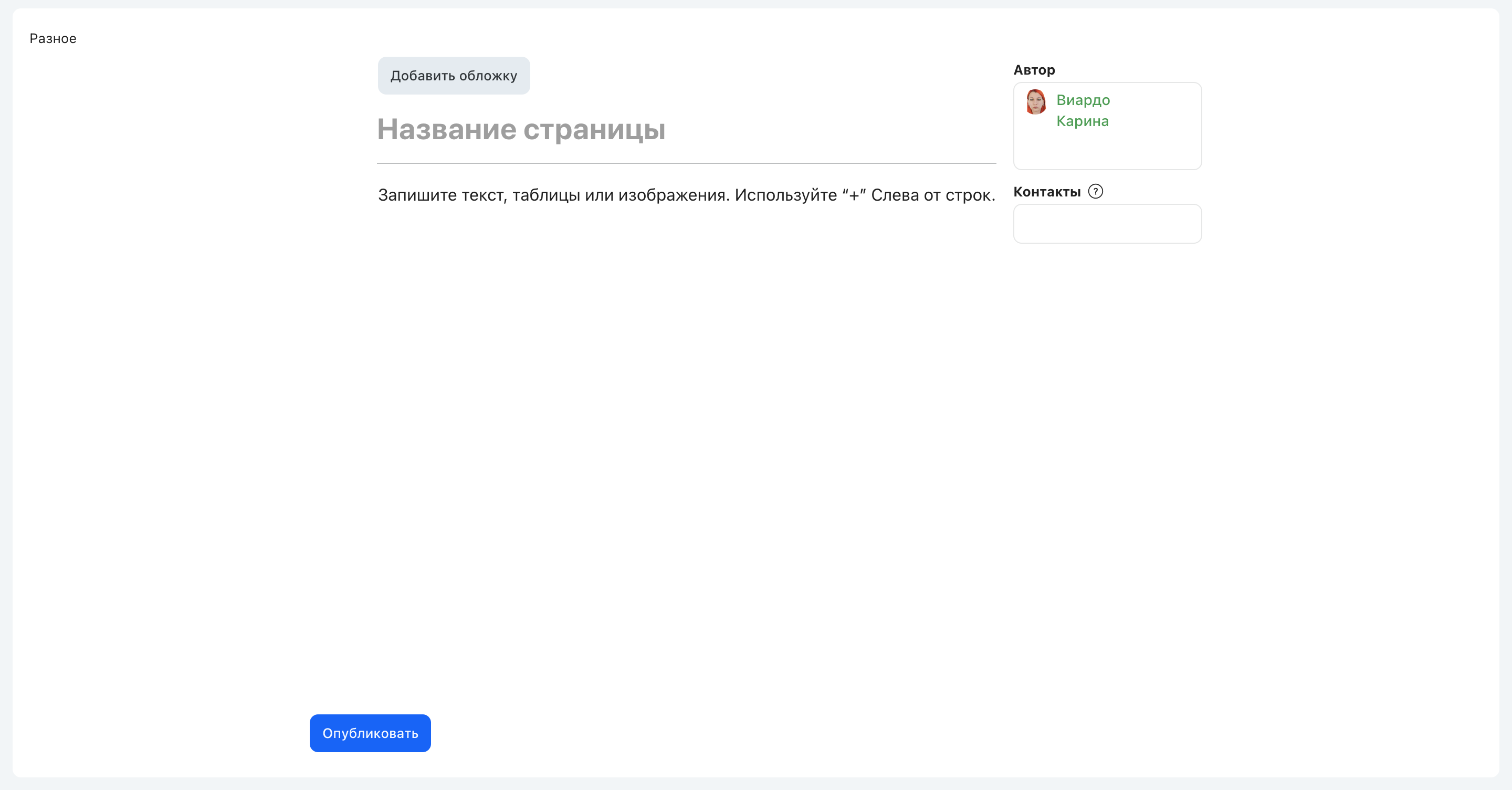
Обложка статьи загружается отдельным файлом в формате JPG или PNG и отображается в шапке статьи. Удаление обложки выполняется в режиме редактирования через контекстное меню по обложке.
Содержание статьи
Содержание статьи собирается из блоков. Пользователь может добавлять:
| Блок | Правило поведения |
|---|---|
| Параграф | Основной текст; выбран по умолчанию, можно сразу вводить текст |
| Заголовок | Поддерживает 6 уровней, где 1 — самый крупный |
| Таблица | Поддерживает добавление и удаление строк и колонок, выбор ширины (обычная, увеличенная или максимальная), необязательный заголовок. В ячейке можно написать несколько строк: Enter переносит строку внутри ячейки, а текст, вставленный из буфера, сохраняет переносы |
| Разделитель | Использует символы *** |
| Список | По умолчанию маркированный; может переключаться в нумерованный. Нажатие Enter создаёт новый маркер, повторное нажатие завершает редактирование блока |
| Изображение | Поддерживает подпись, рамку, растяжение и фон |
| Вложения | Файлы из текста статьи также отображаются в файловом блоке статьи |
| Видео | Ролик воспроизводится прямо в статье в плеере браузера с полноэкранным режимом. Добавляется файлом с компьютера или ссылкой на видео из нашего хранилища; доступен только в пространствах |
| Чеклист | Список пунктов с отметками. Пункты можно отмечать и снимать прямо в режиме просмотра статьи, не открывая её на редактирование: клик по квадрату меняет отметку и сразу сохраняет её. Так работает у тех, кому разрешено изменять текст статьи; остальным чек-лист доступен только для чтения |
| Цитата | Основной текст цитаты и отдельное поле автора |
| Код | Блок для программного кода с подсветкой синтаксиса и номерами строк; язык подсветки выбирается в меню блока |
| Алерт | Выделенный блок-уведомление (callout) с текстом; доступно 6 цветовых типов оформления |
| Toggle (раскрывающийся блок) | Заголовок и вложенное содержимое, которое читатель раскрывает или сворачивает. Подходит для вопросов и ответов и другого дополнительного материала |
| Виджет | Встраивает настроенный портальный блок; размер — автоматический, маленький, средний или большой |
| Авто оглавление | Строит навигацию по статье: список заголовков с переходом к разделу либо список дочерних страниц. Режим выбирается при вставке блока |
Toggle (раскрывающийся блок). Добавьте блок через кнопку «+» и выберите раскрывающийся блок. Введите заголовок и разместите внутри содержимое, которое читатель сможет раскрыть или свернуть. Такой блок подходит для вопросов и ответов и других разделов, где подробности полезно скрывать до запроса читателя.
Элемент добавляется по кнопке «+» слева от рабочей области: в выпадающем списке выбирается нужный тип. После добавления у элемента появляется «значок перетаскивания», нажатие на который раскрывает настройки элемента; у каждого типа свой набор настроек (например, уровень заголовка, ширина и заголовок таблицы, рамка/растяжение/фон изображения, тип списка).
Порядок блоков меняется перетаскиванием: за тот же значок блок можно схватить мышью и перенести на новое место.
Вставка файлов перетаскиванием. В режиме редактирования статьи и в форме создания новой страницы файл можно перетащить прямо в текст статьи — из папки или с рабочего стола. Место вставки редактор показывает заранее: тонкой полоской между блоками.
Куда попадёт файл, зависит от его типа:
| Что перетащили | Какой блок появится |
|---|---|
| Изображение (jpg, png, gif, webp и другие графические форматы) | «Изображение» — с настройками подписи, рамки, растяжения и фона |
| Любой другой файл — документ, архив, аудио, видео | «Вложение» |
Действует то же правило, что и при добавлении через «+»: файл, попавший в текст статьи, отображается ещё и в файловом блоке статьи, а если файлов нет, блок при просмотре не показывается. Пока идёт загрузка, в блоке виден индикатор; если загрузка не удалась, редактор показывает сообщение об ошибке.
Перетащенный видеофайл добавляется как вложение, а не как видеоблок: видеоблок подхватывает ссылку на видеоконференцию или на видео 1Формы. Нужен именно видеоблок — добавьте его через «+» и перетащите файл в сам блок либо вставьте в него ссылку.
Блок кода. Блок для фрагментов программного кода: в правом верхнем углу виден выбранный язык, слева — номера строк, сам код подсвечен. Новый блок открывается пустым — впишите или вставьте код.
Язык выбирается в меню блока (значок перетаскивания слева от блока): «Простой текст», JavaScript, TypeScript, SQL, XML, JSON. По умолчанию стоит «Простой текст» — без подсветки. Выбранный язык сохраняется вместе с блоком и виден при просмотре статьи. В этом же меню включается и выключается нумерация строк («Показать номера строк» / «Скрыть номера строк»); по умолчанию она включена.
Код, скопированный из другого места, вставляется в статью как готовый блок кода: если в исходнике была подсветка, блок наследует и её язык. Вставленный без языка код открывается как «Простой текст».
Блоки кода, созданные до появления подсветки, открываются как прежде — текст сохраняется целиком. Язык, которого нет в списке, при открытии показывается как «Простой текст»: выберите нужный язык в меню блока, иначе при пересохранении он заменится на «Простой текст».
Авто оглавление. При вставке блока автор выбирает режим — «Содержимое страницы» или «Дочерние страницы». В режиме «Содержимое страницы» блок при просмотре собирает заголовки статьи всех уровней в порядке следования и выводит списком: переход по пункту плавно прокручивает страницу к этому заголовку. В режиме «Дочерние страницы» блок выводит список дочерних страниц текущей статьи по их названиям, переход по пункту открывает выбранную страницу; в список попадают только открытые и доступные читателю страницы. Оглавление строится на лету из текущего содержимого — в блоке хранится только выбранный режим, поэтому при изменении заголовков или состава дочерних страниц список обновляется автоматически. Пока данные дерева дочерних страниц загружаются, блок отображает индикатор загрузки. Если заголовков нет, блок показывает «Заголовки не найдены», а сообщение «Нет дочерних страниц» выводится только после завершения загрузки при действительном отсутствии страниц.
Общие для всех типов настройки:
| Пункт | Действие |
|---|---|
| Переместить вверх | Переместить элемент на уровень выше |
| Переместить вниз | Переместить элемент на уровень ниже |
| Удалить | Удалить элемент. После одиночного нажатия пункт загорится красным — защита от удаления по ошибке; для подтверждения пункт нажимают ещё раз |
Форматирование доступно для текста внутри большинства блоков: ссылка, жирный, курсив, зачёркивание, подчёркивание, код, цвет текста и фон. Для ссылки поддерживаются горячие клавиши cmd + K / Ctrl + K, для жирного — cmd + B / Ctrl + B, для курсива — cmd + I / Ctrl + I. Панель форматирования также содержит пункт >> для конвертации элемента в другой доступный тип.
Отмена изменений. В режиме редактирования Ctrl + Z / Cmd + Z возвращает содержимое статьи к последнему сохранённому виду — одной ступенью: пошагового отката набора у редактора нет, поэтому повторные нажатия ничего не меняют. Комбинация относится к самому редактору содержимого; в поле заголовка и других полях формы её обрабатывает браузер как обычно.
Клавиатурная навигация в редакторе статьи. При редактировании содержания статьи переход между отдельными блоками доступен с клавиатуры:
Tabпоследовательно переводит фокус на следующий блок редактора;Shift + Tabперемещает фокус на предыдущий блок в обратном порядке;- при достижении первого или последнего блока фокус удерживается внутри редактора и не переходит на внешние элементы страницы;
- внутри блоков таблиц
TabиShift + Tabпереходят между ячейками таблицы; - для завершения навигации по блокам редактора и возврата фокуса к внешним элементам страницы нажмите
Esc; - список блоков открывается клавишей
/— поставьте её в пустом блоке, в котором печатаете; - настройки выделенного блока (язык и нумерация строк у блока кода, ширина и заголовок у таблицы, уровень заголовка и подобное) открываются клавишей
Cmd/Ctrl+/; - кнопка «+» слева от текста и настройки блока через значок перетаскивания работают как раньше — с клавиатуры они не единственный способ.
⚠️ Список блоков с клавиатуры открывается по
/, а настройки блока — поCmd/Ctrl+/;Tabпереводит фокус между блоками.⚠️ На одном фрагменте текста применяется либо цвет текста, либо цвет фона. При установке одного оформления ранее заданное альтернативное оформление снимается.
При изменении цвета текста или заливки система запоминает последний выбранный цвет: повторно выбирать его не нужно, что удобно при оформлении нескольких элементов в разных местах текста.
В таблице строка или колонка добавляется в конец по кнопке «+» после существующих строк/колонок. Чтобы вставить строку в середину, наводят курсор на строку — рядом появляется кнопка редактирования; по ней выбирают «Добавить строку выше» или «Добавить строку ниже» (для колонок — «Добавить столбец слева» / «Добавить столбец справа»). Удаление строки выполняется через ту же кнопку редактирования: после первого нажатия пункт удаления загорается красным, для подтверждения его нажимают ещё раз; удаление колонки выполняется аналогично.
Работа с текстом в ячейке. В ячейке можно написать несколько строк. Enter переносит строку внутри той же ячейки: курсор остаётся в ней, новая строка таблицы не появляется. Перенос сохраняется вместе со статьёй — после сохранения и повторного открытия текст в ячейке остаётся на двух строках.
| Действие | Что происходит |
|---|---|
| Вставить текст из буфера в ячейку | Текст попадает в ячейку. Если в буфере было два абзаца, они станут двумя строками ячейки — переносы не заменяются пробелами. Если курсор стоял в ячейке, текст вставится в неё, а не под таблицу |
| Вставить таблицу из Excel или с веб-страницы | Таблица вставляется целиком, как раньше: строки и столбцы переносятся в статью |
Enter в ячейке |
Перенос строки внутри той же ячейки |
Tab в ячейке |
Переход в следующую ячейку. С последней ячейки строки — в первую ячейку следующей строки. В последней ячейке последней строки добавляется новая строка таблицы, курсор встаёт в её первую ячейку |
Shift + Tab в ячейке |
Переход в предыдущую ячейку. В первой ячейке таблицы фокус уходит из таблицы, как обычно |
Пустые строки, пришедшие из буфера, при вставке схлопываются: два переноса подряд становятся одним. Перенос, набранный вручную клавишей Enter, сохраняется как есть.
Ссылки на видеоконференции и видео автоматически преобразуются в интерактивный блок предпросмотра или встроенный видеоблок.
Видео. Отдельный блок «Видео» воспроизводит ролик прямо в статье: и при редактировании, и при просмотре работает стандартный плеер браузера, кнопка полноэкранного режима не скрывается. Ширина — по ширине статьи, высота подстраивается под ролик. Заполнить блок можно двумя способами:
- файлом с компьютера — нажмите «Выберите файл» или перетащите видеофайл в блок. Файл загружается так же, как вложения: сначала во временное хранилище, окончательно за статьёй он закрепляется при сохранении статьи. Пока идёт загрузка, повторно вложить файл в этот блок нельзя, но блок можно переносить и удалять — удаление отменяет загрузку;
- ссылкой на наше видео — вставьте адрес записи видеоконференции или файла 1Формы: такая ссылка превращается в плеер прямо в блоке.
Блок принимает только видео, которое читает браузер (например mp4, webm, ogg). Файлы .mov и .avi блок не принимает — добавляйте их через «Вложения». Ссылку на видео с внешнего сайта блок тоже не принимает: она остаётся обычной ссылкой. Отдельной замены ролика в блоке нет — чтобы заменить видео, удалите блок и добавьте новый.
Где открывается ссылка. При вставке или изменении ссылки под полем адреса есть флажок «Открыть в новой вкладке», по умолчанию он включён; со снятым флажком ссылка открывается в той же вкладке. При просмотре статьи ссылки на другие сайты, в том числе на другую площадку 1Формы, помечаются стрелкой после текста ссылки; ссылки mailto: и tel: внешними не считаются. У ссылок без сохранённого выбора — вставленных раньше и с тех пор не изменённых — стрелки нет: ссылки на пространства из них открываются в той же вкладке, остальные — в новой.
Портальные блоки страницы
В нижней части страницы пространства — под текстом статьи и блоком вложений — можно выводить готовые портальные блоки: дашборды, таблицы, графики, списки задач. Блоки привязываются к конкретной странице и показываются во всю её ширину. От блока «Виджет», который вставляется в сам текст статьи через редактор, они отличаются тем, что размещаются под статьёй единой секцией в заданном порядке.
Настройка. Блоки настраивают в режиме редактирования статьи — у кого есть право на правку страницы. В секции «Портальные блоки» по кнопке «Добавить блок» задаются:
| Параметр | Что задаёт |
|---|---|
| Порядок | Номер позиции блока на странице; значения не должны повторяться |
| Размер | Высота блока: малый, средний (по умолчанию) или большой |
| Блок портала | Выбор блока из списка с поиском по названию; в список попадают только активные блоки, используемые в порталах типа «Board», на которые у пользователя есть права |
| Показывать заголовок | Выводит заголовок над блоком; при включении поле заголовка становится обязательным |
| Можно свернуть | Разрешает читателю сворачивать и разворачивать блок |
| Свёрнут по умолчанию | Показывает блок изначально свёрнутым — доступно только при включённом «Можно свернуть» |
Один и тот же портальный блок нельзя добавить на страницу дважды: дублирование блокирует сохранение, как и строки с незаполненным блоком или повторяющимся порядком. Корзина в строке удаляет блок со страницы.
Как это выглядит при чтении. Каждый блок загружается отдельно, до окончания загрузки на его месте показывается заглушка высотой блока. Если у блока включён заголовок, рядом доступна кнопка «На весь экран» — блок открывается в модальном окне. Если прав на блок у читателя нет, страница открывается без него.
Редактирование и аудит изменений
Кнопка «Редактировать» доступна только пользователю с правом «Администратор задач» в текущем пространстве. В режиме редактирования можно менять содержание, автора, контакты, обложку, полезные ссылки и раздел статьи.
После сохранения в статье отображается время последнего изменения. При наведении на это время показывается пользователь, который последним редактировал статью.
⚠️ Для отображения автора последнего изменения у параметра категории «Пространство - Содержимое страницы» должна быть включена настройка сохранения истории изменений ДП. Административные настройки пространств описаны в admin.md.
Навигация, полезные ссылки и избранное
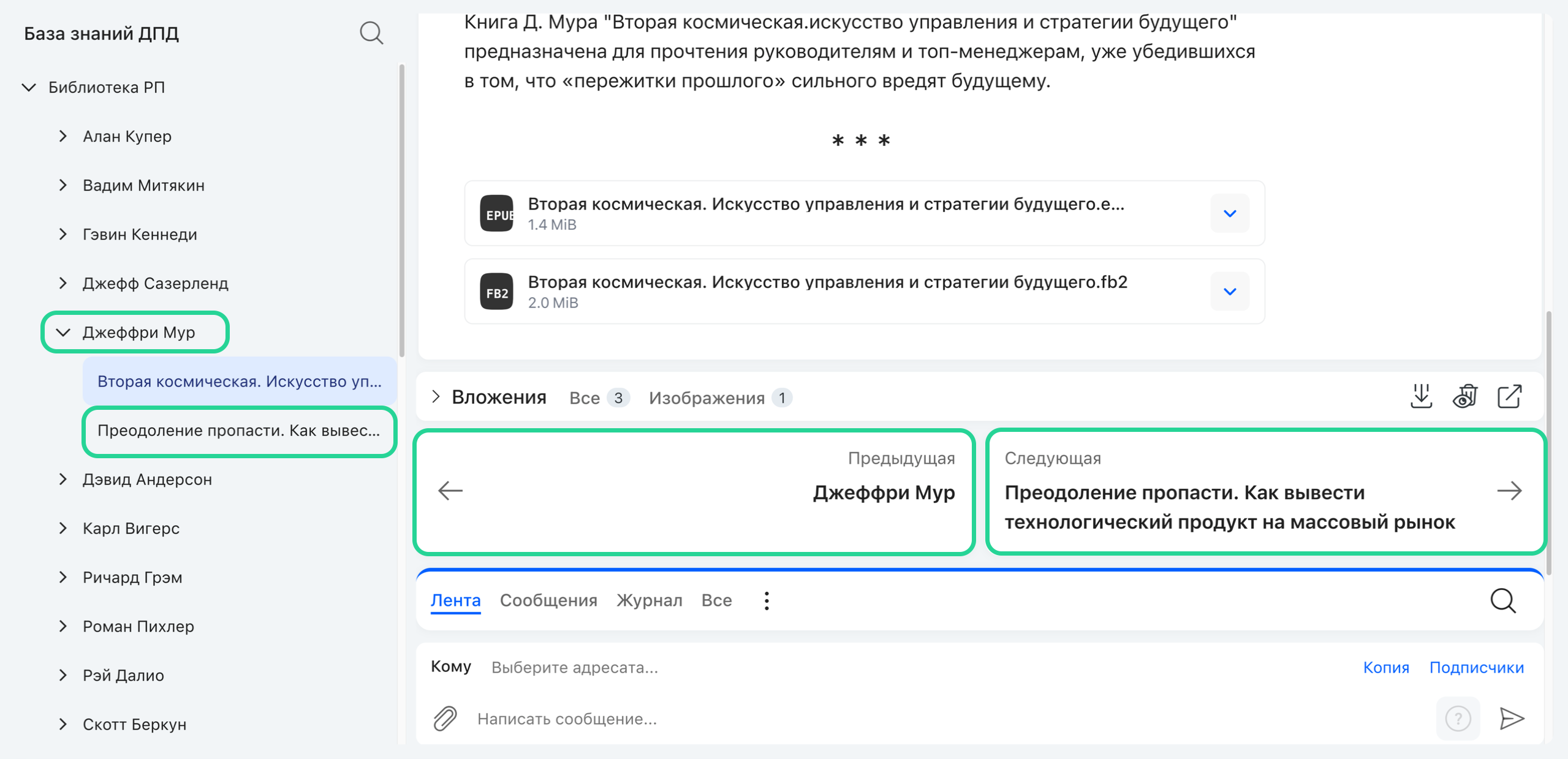
В статье доступны кнопки перехода к предыдущей и следующей странице пространства. На первой странице показывается только переход к следующей статье, на последней — только переход к предыдущей.
Полезные ссылки используются для второстепенных ссылок, связанных с контекстом статьи: страницы портала, задачи, внешние URL. Важные ссылки рекомендуется размещать в основном содержании статьи, а не только в блоке полезных ссылок.
Открытую статью добавляют в избранное одним кликом по звёздочке в правой верхней части страницы: статья помечается жёлтым цветом и попадает в избранное без папки. Повторный клик убирает её из избранного, подсказка кнопки меняется с «Добавить в избранное» на «Убрать из избранного».
Если нужен другой цвет метки или папка, статью добавляют из списка пространств: в контекстном меню элемента есть пункт «В избранное», он открывает окно с полями:
| Поле | Назначение |
|---|---|
| Выберите цвет | Цвет, которым статья будет помечена в блоке «Избранное» |
| Выберите папку | Папка избранного для ссылки на статью. Если папок несколько, статью можно поместить сразу в несколько: в выпадающем списке выбирают папку, нажимают кнопку «+» справа от поля, затем выбирают следующую. Выбранные папки появляются в нижней части окна |
Кнопка «Добавить» сохраняет статью в блок «Избранное», кнопка «Отмена» закрывает окно без добавления. После добавления статья отображается во вкладке «Избранное» внутри пространства и в общем блоке избранного бокового меню. Настройка видимости блоков рабочего места относится к разделу пользователи и группы.
Действия со статьёй
Стандартные действия доступны в меню «Больше действий». Набор действий зависит от прав пользователя:
| Действие | Правило |
|---|---|
| Копировать номер статьи | Копирует идентификатор статьи в буфер обмена |
| Поделиться | Открывает окно со ссылкой на статью. Кнопка «Скопировать» в этом окне копирует в буфер обмена не полную ссылку, а только номер статьи |
| Связана | Позволяет связать статью с задачей |
| Переместить | Перемещает статью в текущем пространстве или в другое доступное пространство |
| Дублировать | Создаёт копию текущей страницы со всем содержимым |
| Печать и экспорт | Открывает то же окно печатных форм, что и в карточке задачи: шаблоны выгружают статью в файл Word, кнопка «Печать» открывает диалог печати браузера, из которого статью можно сохранить в PDF. Доступно всем, кто видит статью; в кратком просмотре пункта нет |
| Архивировать | Перемещает страницу в спецраздел «Архив» |
| Удалить | Перемещает страницу в спецраздел «Корзина» |
⚠️ Действия «Переместить», «Дублировать», «Архивировать» и «Удалить» доступны только пользователю с правом «Администратор задач» в текущем пространстве.
При печати статья разворачивается целиком, без прокрутки: на печать уходит весь текст, даже если на экране он не помещается. Служебное окружение в печатную форму не попадает — навигация по пространству, кнопки действий, переходы к предыдущей и следующей статье, а также комментарии и вложения.
Перемещение внутри текущего пространства требует права «Администратор задач». Перемещение в другое пространство требует права «Пакетная обработка» в текущей и целевой категории, а также права создавать задачи в целевом пространстве.
Архив и корзина являются мягкими спецразделами. Чтобы окончательно убрать статью из корзины, её открывают как задачу из дерева категорий и завершают; возврат задачи в активный статус снова делает статью доступной из корзины.
Служебные разделы и файлы в статье
Служебные разделы «Вне меню», «Архив» и «Корзина» видны в списке пространств администраторам и пользователям с правом создавать задачи в категории. В режиме редактирования пользователь может изменить раздел статьи, включая служебные разделы.
Для отдельных пространств администратор может настроить дополнительные действия над статьёй. Они отображаются ниже стандартных действий, отделяются горизонтальной чертой и могут быть сгруппированы в пункт «Другие действия».
В статью можно вставлять изображения, документы, архивы, видео и аудио. По клику файл открывается в режиме просмотра с информацией и скачиванием; архивы и файлы с неизвестным расширением скачиваются сразу.
Если в файловом блоке нет файлов, блок не отображается при просмотре статьи. В режиме редактирования блок «Файлы» становится видимым, чтобы пользователь мог добавить вложение.
Связи с другими доменами
Пространства как домен 1Формы связаны с несколькими смежными доменами через общие сущности и права:
| Домен | Зависимость |
|---|---|
| Категории | тип категории «Пространство», права, системные ДП |
| Дополнительные параметры | хранение содержимого и других полей статьи |
| Файлы | вложения, изображения и файловый блок внутри статьи |
| Социальная сеть | создание статей из формы публикации |
| Портал | переходы и отображение контента через блоки |
| Пользователи и группы | видимость блока пространств, права групп |
| Задачи | статья реализована как задача |