Подписи
Подпись — фиксация согласия пользователя с решением: утверждён документ, принята заявка и т.д. Пользователь, ставящий подпись, называется акцептантом (конкретный сотрудник или группа). Подписи запрашиваются при переходе задачи между статусами; в момент подписания система делает цифровой снимок объекта — после этого изменить подписанные данные нельзя. Виды подписей: статическая (на переходе маршрута), динамическая (ручной запрос из карточки), должностная (акцептант по должности/оргструктуре), личная (конкретный пользователь). Документ описывает настройку шаблонов подписей, типов резолюций, привязку к шагам маршрута, подключение ЭЦП (КриптоПро, PayControl, DSS, Контур.Облако) и диагностику типичных ошибок.
Где настраиваются подписи
Настройки подписей категории (страница «Подписи»)
В настройках категории подписи вынесены на отдельную страницу «Подписи»: она открывается из списка настроек категории и заменяет прежнюю плоскую форму с флагами. Страница собрана на вкладках.
Основные настройки — правила работы с уже поставленными подписями: разрешить отзывать подписи; разрешить отзыв акцепторам; разрешить отзыв заказчику; остальные флаги того же блока.
Дополнительные настройки — параметры блока подписей на карточке: заголовок блока, порядок и видимость, а также настройки, зависящие от категории.
Сохранение общее для страницы: уход с несохранёнными изменениями требует подтверждения, а правки применяются после сохранения целиком.
Настройки подписей разнесены по нескольким местам администрирования:
| Что настроить | Где |
|---|---|
| Шаблоны подписей (имя, акцептанты, срок, резолюции) | Администрирование → раздел «Подписи» (форма signatures) |
| Типы резолюций (Согласовать, Отклонить, Делегировать…) | На странице «Подписи» → кнопка «Типы резолюций» |
| Запрос подписи на переходе | Настройки категории → Маршрут → переход → вкладка «Подписи на переходе» |
| Право запрашивать и создавать динамическую подпись | Группа → вкладка «Специальные права» |
| Подключение ЭЦП (КриптоПро, DSS) | Администрирование → Подключения → Сервисы + форма сервиса |
| Выбор плагина ЭЦП | Администрирование → КриптоПро: Выбор плагина (/spa/administration/eds-plugin-settings) |
Механизмы администрирования
Настройки подписей доступны через несколько механизмов: формы автоадминки, отдельную форму AdminSPA (выбор плагина ЭЦП) и Admin API.
Автоадминка (dbadmin)
Часть настроек задаётся через формы автоадминки по их alias:
| Alias формы | Название | Таблица БД | Полей | Секций | Папка |
|---|---|---|---|---|---|
signatures |
Подписи | dbo.Signatures | 3 | 1 | Категории и процессы |
signature-resolution-types |
Типы резолюций | dbo.SignatureResolutionTypes | 13 | 1 | Служебное |
equal-users-for-signature |
Подписи группы | dbo.EqualUsersForSignature | 6 | 1 | Служебное |
cryptopro-verification-centers |
КриптоПро | dbo.CryptoProCertificationCenters | 7 | 1 | Подключения |
dsscryptopro-service-settings |
Сервис DSSCryptoPro | dbo.DSSCryptoProCredentials | 14 | 1 | Подключения |
Отдельная форма AdminSPA и Admin API
Выбор плагина ЭЦП и журнал транзакций DSS вынесены в отдельные страницы AdminSPA:
| Страница | Адрес | Назначение |
|---|---|---|
| КриптоПро: Выбор плагина | /spa/administration/eds-plugin-settings |
Выбор плагина ЭЦП: CryptoPro / RuToken / DefineOnClient (v2.268+) |
| Лог транзакций DSS | /admin/DSSTransactionLog.aspx (устаревший интерфейс; пункт меню AdminSPA в группе «Логи и статистика») |
Журнал транзакций электронной подписи через DSS КриптоПро — диагностика проблем с ЭЦП, проверка статуса транзакции, аудит |
Несохранённые изменения на странице выбора плагина. Страница сравнивает текущий набор настроек с тем, что был загружен или сохранён последним: плагин по умолчанию и пары «категория — плагин», «группа — плагин». Если уйти со страницы с отличиями, открывается окно «Сохранить изменения»: «Сохранить» записывает настройки и продолжает переход, «Не сохранять» уходит без записи, крестик оставляет на странице. Имена категорий и групп в сравнении не участвуют — они приходят с сервера и отдельно не редактируются.
Программно подписи настраиваются через Admin API:
| Маршрут | Методы | Назначение |
|---|---|---|
/api/admin/signatures |
GET, POST, DELETE | Управление подписями, привязка резолюций |
/api/admin/signature-resolution-types |
GET, POST, PUT, DELETE | Справочник типов резолюций: список и запись по id, создание, изменение, удаление |
/api/admin/subcat/step/signatures |
GET, POST, DELETE | Подписи на шагах маршрута, SQL-маршруты |
/api/admin/eds/plugin |
GET, PUT | Настройки плагина ЭЦП (глобально, по категории, по группе) |
Контракт справочника типов резолюций. Путь /api/admin/signature-resolution-types: GET — список всех типов, GET {id} — один тип, POST — создание, PUT {id} — изменение, DELETE {id} — удаление. Изменяющие методы доступны только под правами администратора. Поля записи: id, name, nameSmartExpressionId, signatureActionId, memo, dialogHeader, colorHex, isDefault, reasonRequired, needConfirm; в ответе дополнительно приходит nameSmartExpression { id, name } — найденное смарт-выражение названия. Проверка пары «Название / Название по смарт-выражению» выполняется на сервере до записи.
Ключевые настройки
Подписи (Signatures)
Где настраивается: Администрирование → раздел «Подписи» → карточка подписи (или Admin API /api/admin/signatures)
Таблица БД: dbo.Signatures
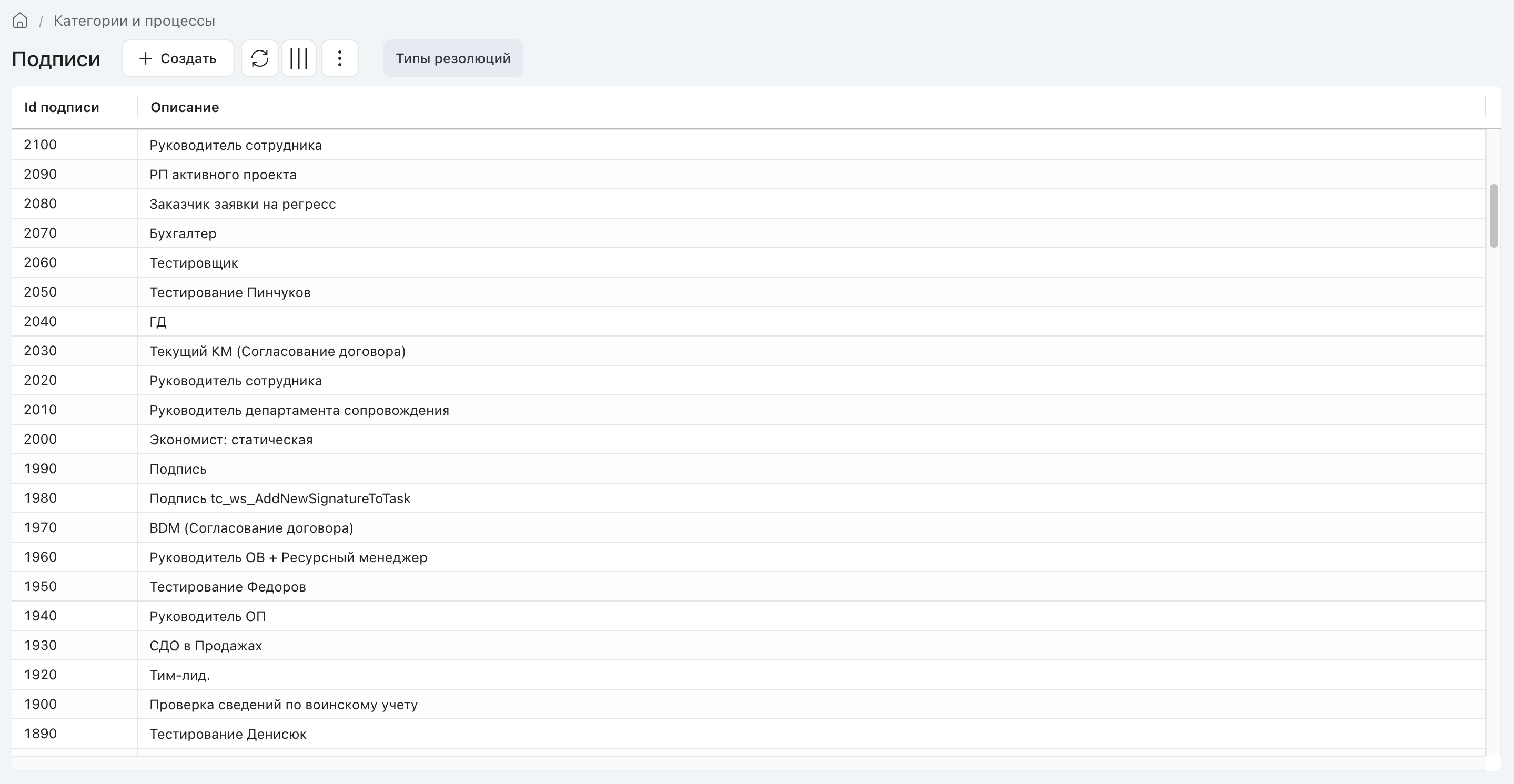
Все подписи системы перечислены на странице «Подписи» (рядом с названием — значок мультиязычности).
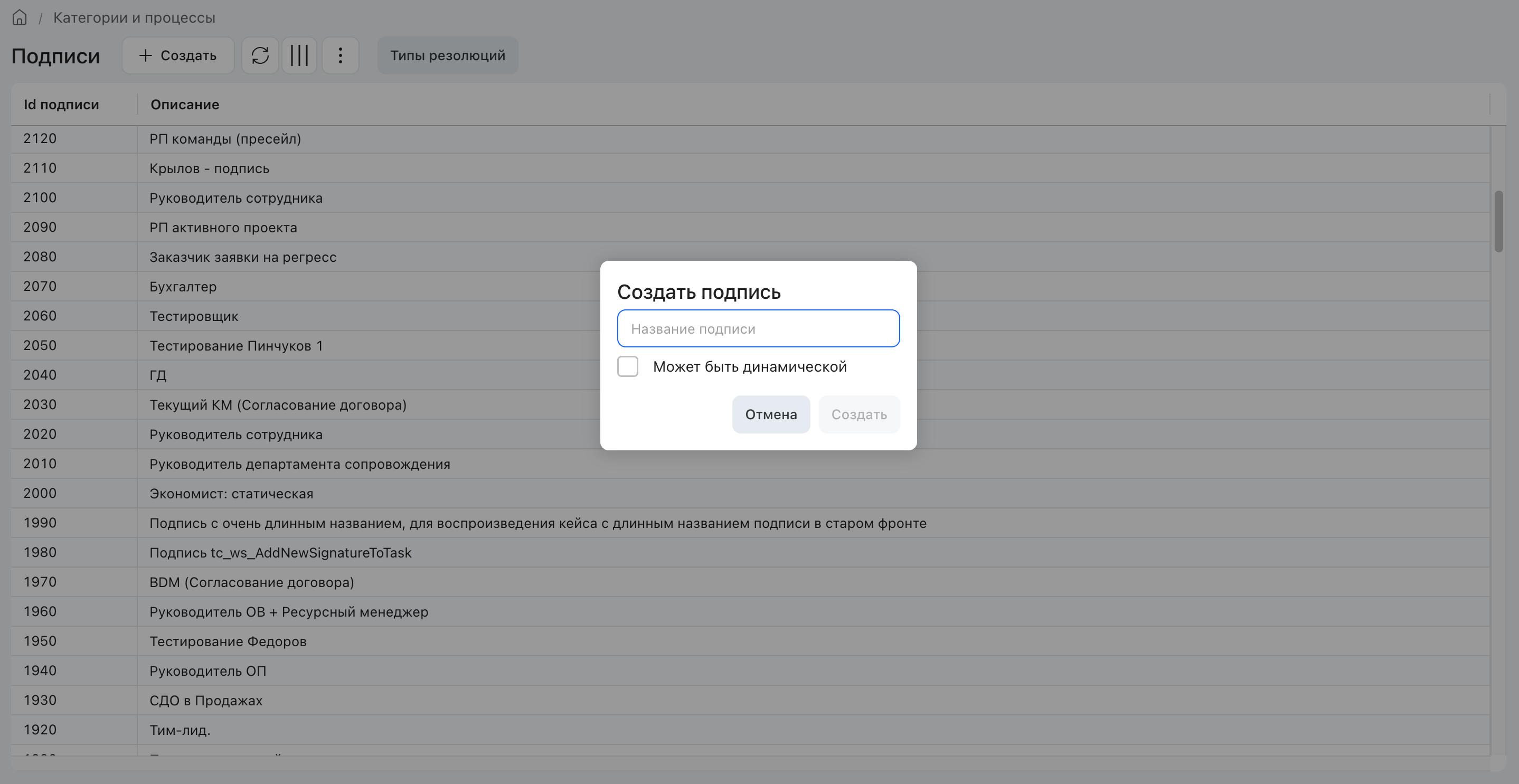
Новая подпись создаётся кнопкой «Создать»: задаётся название и при необходимости флаг «Может быть динамической».
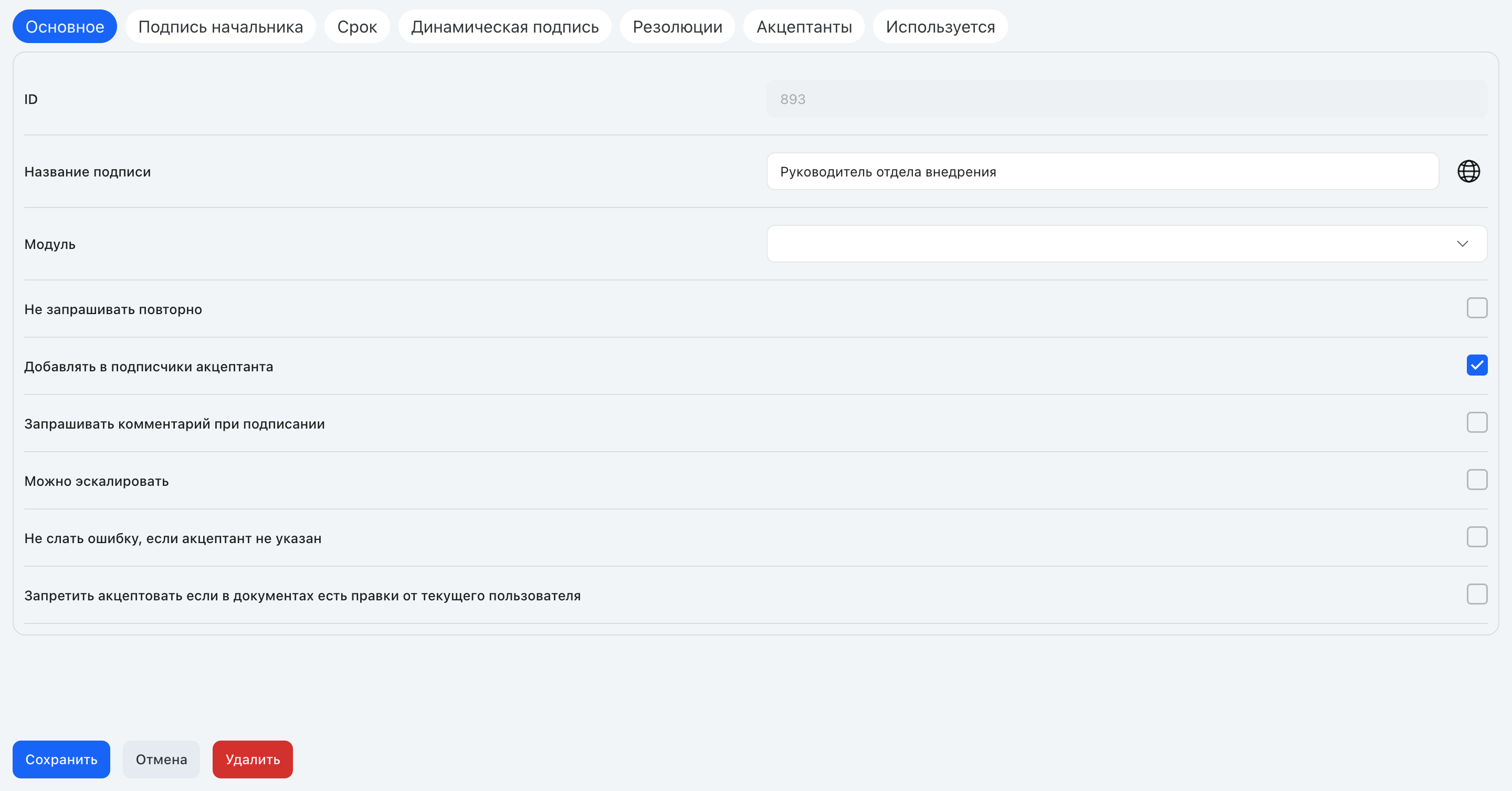
Подпись — базовая сущность согласования. В карточке подписи настройки сгруппированы по вкладкам:
| Вкладка | Что настраивается |
|---|---|
| Основное | Название, «Не запрашивать повторно», добавление акцептанта в подписчики, запрос комментария при подписании, «Можно эскалировать» |
| Подпись начальника | Запрос подписи руководителя акцептанта |
| Срок | Минимальное и стандартное время на подписание, обязательность и возможность менять срок |
| Динамическая подпись | Может ли подпись запрашиваться вручную, обязательность причины, поведение при отклонении |
| Резолюции | Какие варианты решения доступны акцептанту |
| Акцептанты | Кто подписывает — алгоритм определения акцептанта (см. ниже) |
| Используется | В каких категориях задействована подпись |
Несохранённые изменения в карточке подписи. Настройки карточки записываются кнопкой «Сохранить». Если закрыть карточку кнопкой «Отмена» или уйти из неё по хлебным крошкам или ссылке с несохранёнными правками, открывается окно «Сохранить изменения» с тремя действиями: «Сохранить» записывает настройки и выполняет выход только после успешной записи — при ошибке пользователь остаётся в карточке и введённые значения не теряются; «Не сохранять» выходит без записи; крестик и «Отмена» оставляют в карточке. На карточке без изменений выход происходит без окна. Мгновенное применение состава акцептантов в таблицах «По группам» и «По параметру» и подтверждение удаления подписи этим окном не затронуты.
Единица «день» в полях срока — рабочий день (с 2.268.341). При сохранении значения в формах настройки подписи и подписи на переходе маршрута поле «дни» конвертируется в минуты по числу рабочих минут в дне из системной настройки workTimeSettings.workMinutesInDay (при стандартной конфигурации 8 рабочих часов → 480 минут). На обоих формах работает один общий хелпер signature-time.helpers.ts, поэтому единица измерения интерпретируется одинаково и при сохранении, и при загрузке существующей подписи. До 2.268.341 форма подписи на переходе сохраняла «1 день» как 1440 минут (календарные сутки), а рантайм складывал их через AddWorkingMinutesToDate (480 минут/день) — итог получался ≈3 рабочих дня вместо одного.
Основное — помимо названия, модуля и базовых флагов, есть «Запретить акцептовать, если в документах есть правки от текущего пользователя» (защита от конфликта интересов; файлы в скрытых ДП из проверки исключены).
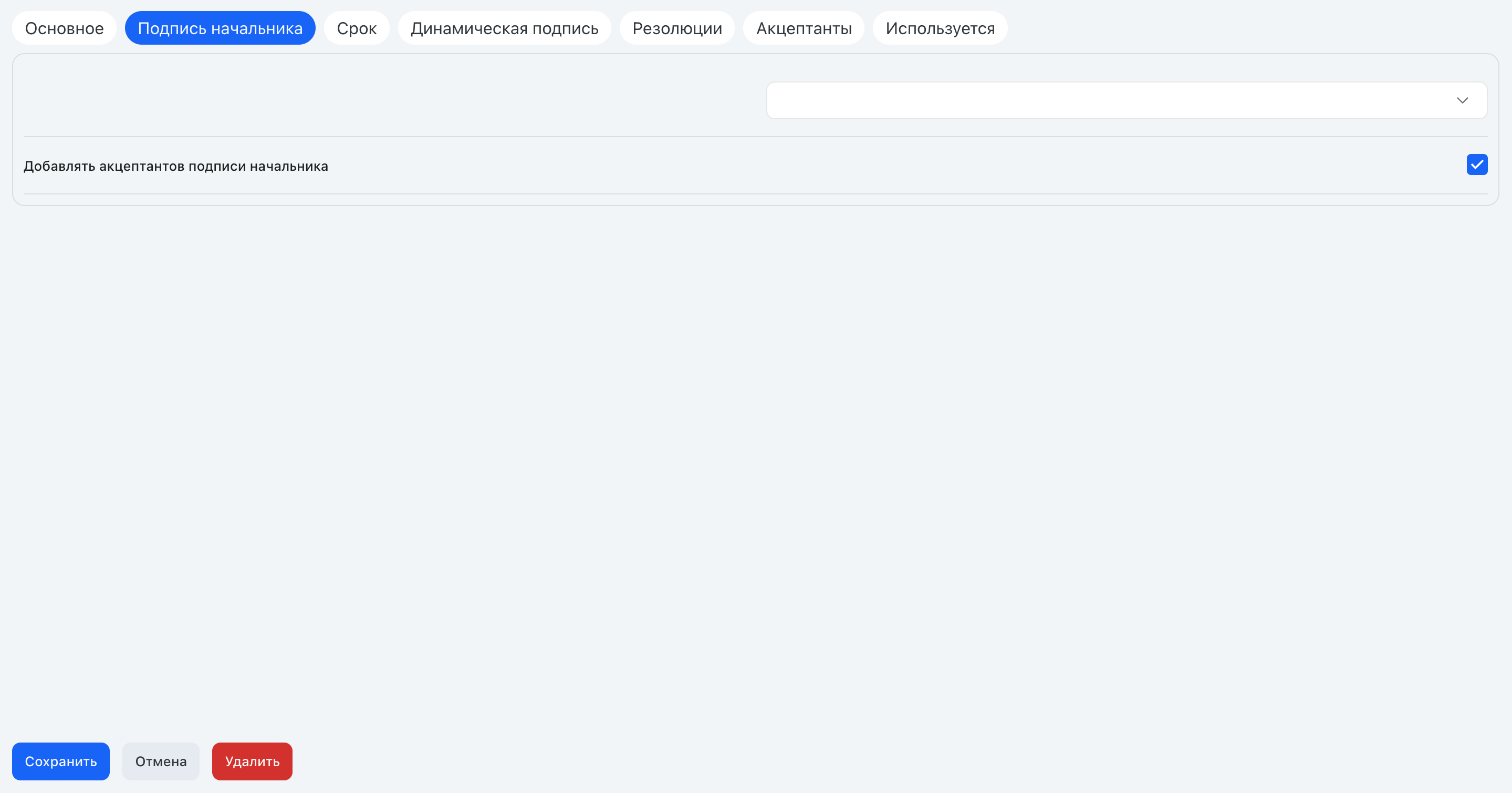
Подпись начальника — выбор подписи руководителя (для эскалации) и флаг «Добавлять акцептантов подписи начальника»: акцептанты выбранной подписи начальника автоматически добавляются в акцептанты объекта.
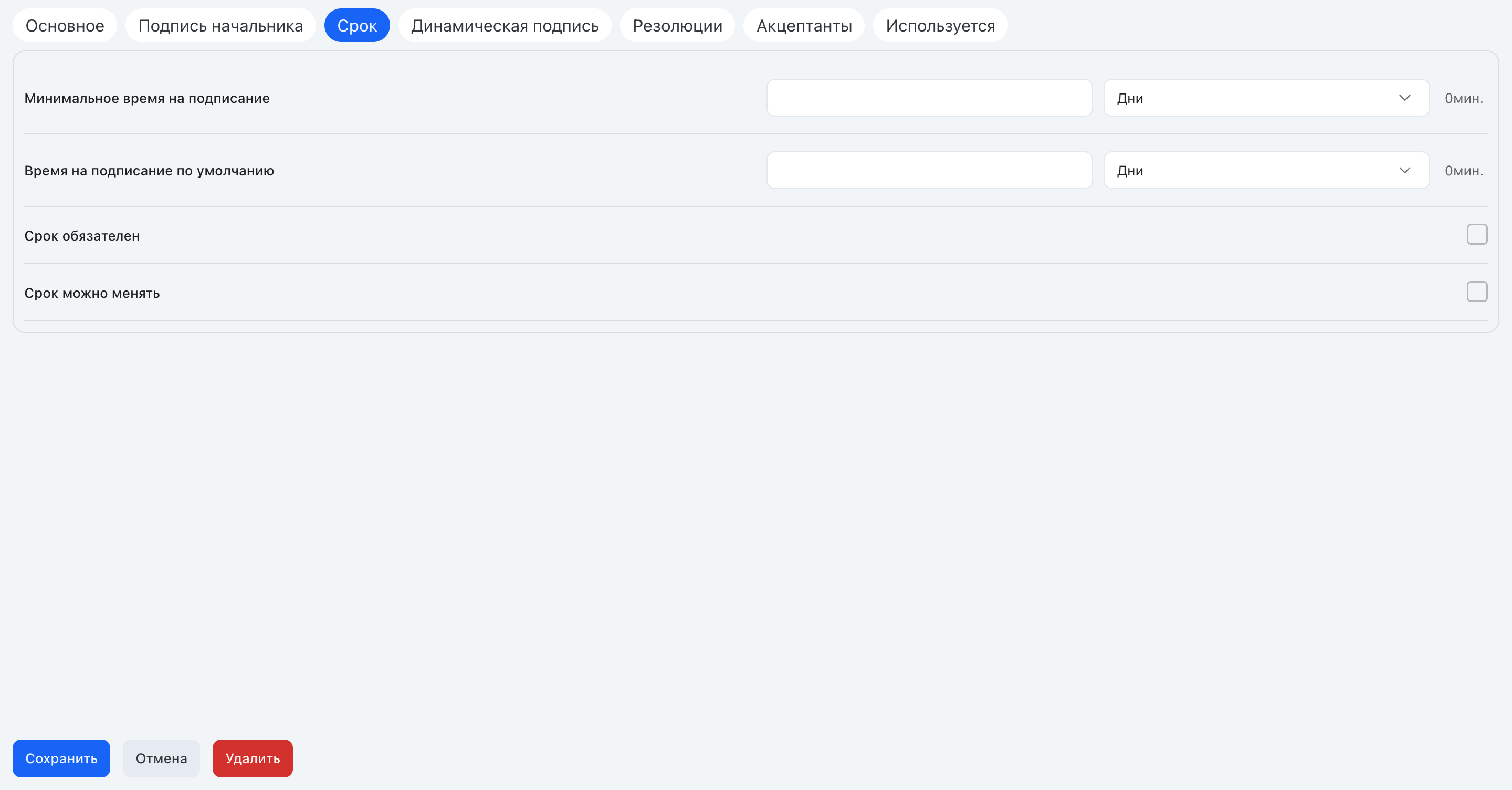
Срок — минимальное и стандартное время на подписание (часы/минуты/дни), «Срок обязателен», «Срок можно менять»; срок на переходе не может быть меньше минимального для подписи.
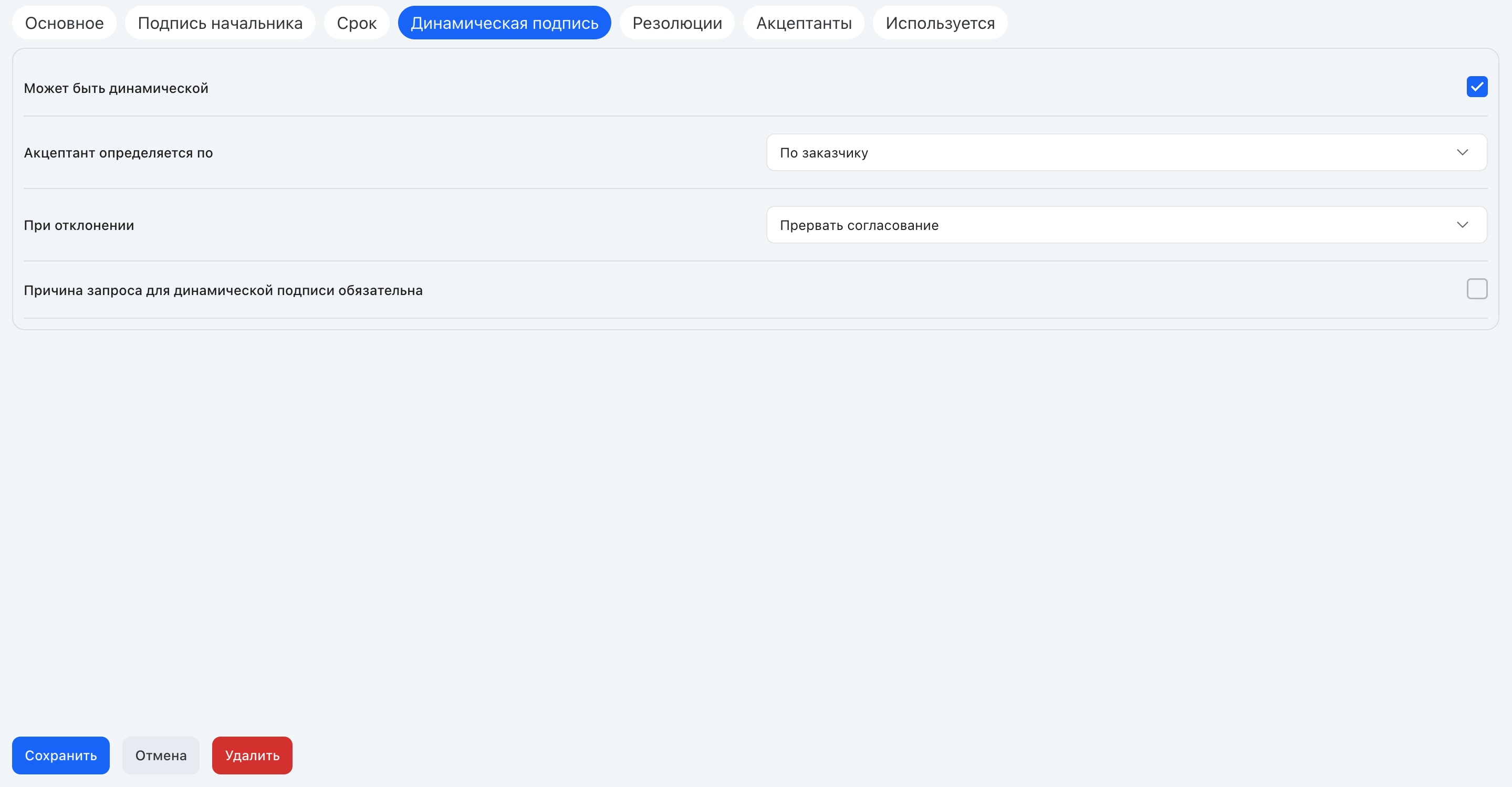
Динамическая подпись — «Может быть динамической», «Акцептант определяется по» (заказчик/исполнитель/ответственный/запросивший/смарт-выражение), «Причина запроса обязательна» и «При отклонении» с тремя вариантами: Прервать согласование, Ожидать решения всех участников, Продолжить согласование.
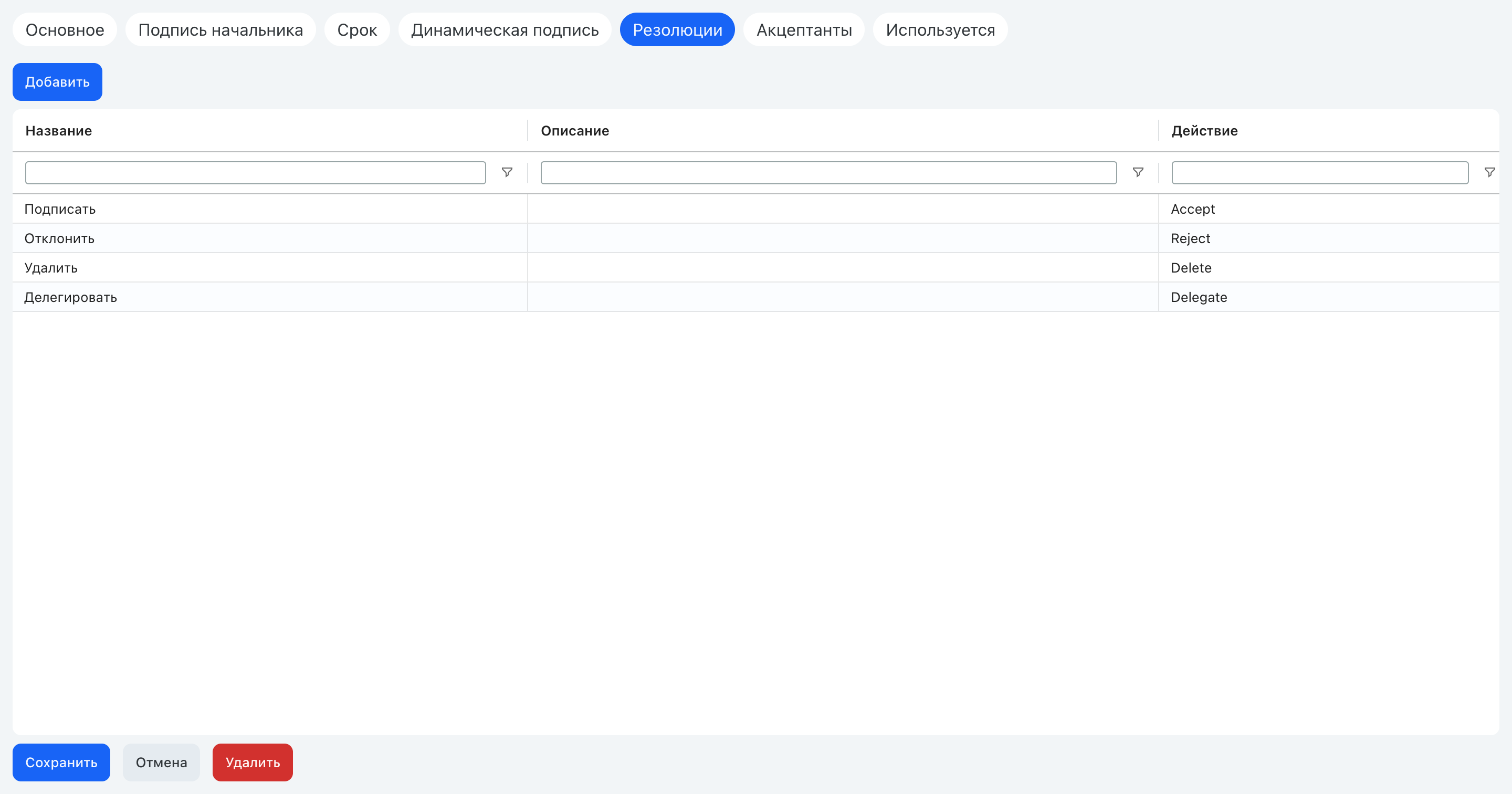
Резолюции — доступные типы резолюций (по умолчанию: Подписать, Отклонить, Удалить, Делегировать); порядок кнопок при запросе подписи = порядок в блоке. «Эскалировать» доступна только при включённом «Можно эскалировать».
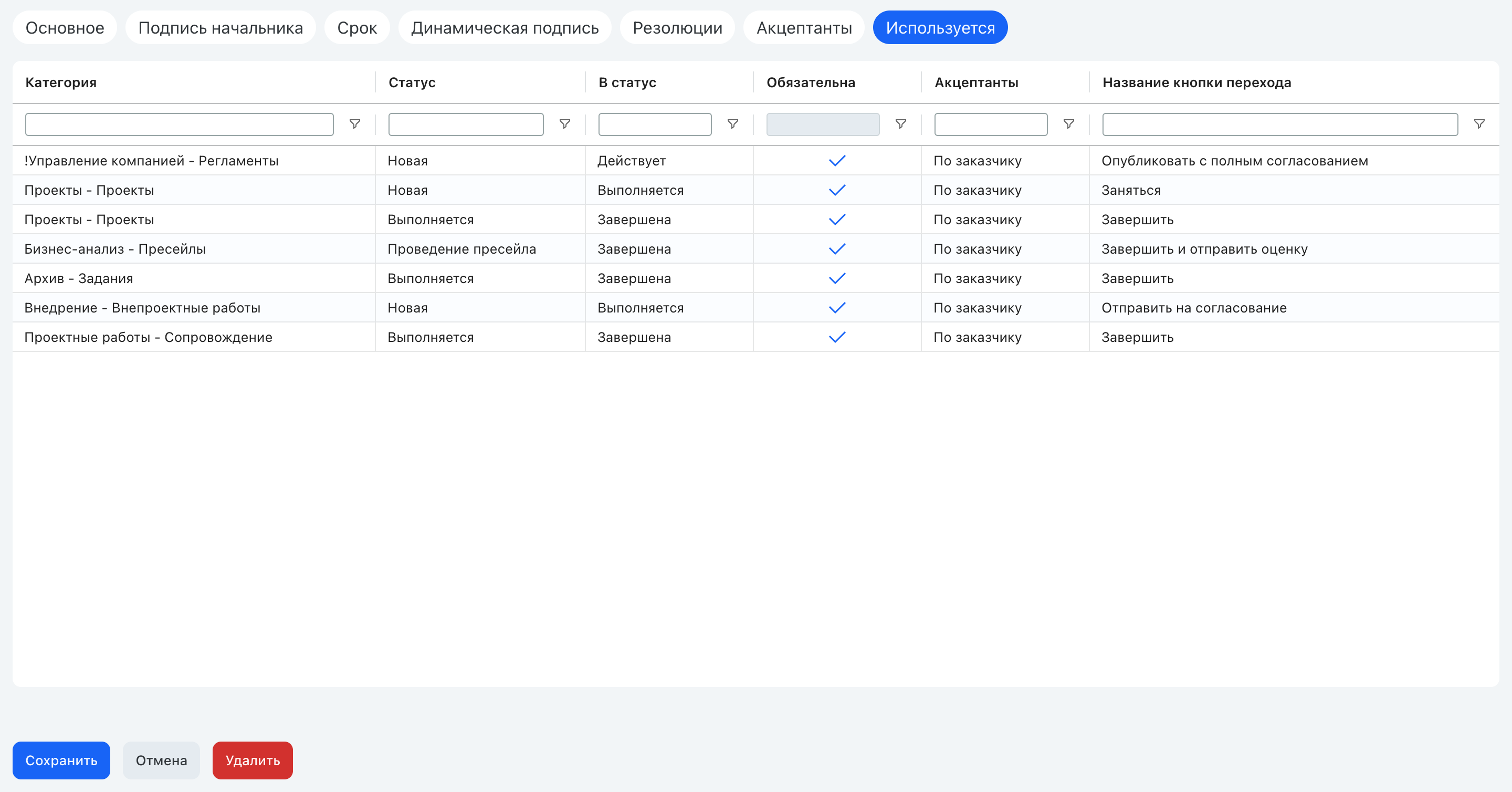
Используется — категории и переходы, где подпись задействована: исходный и целевой статусы, обязательность, кнопка перехода.
Активная подпись. Запрошенная подпись считается активной, если TaskSignatures.IsActive = 1 и TaskSignatures.SignatureStateID = 3 (ожидание резолюции) — по этим полям диагностируют статус подписи в БД.
Служебные подписи. Часть подписей на странице «Подписи» служебные (например, «Подпись пользователя» для личной подписи) — удалить их нельзя. Подпись также нельзя удалить, если она используется хотя бы в одной категории.
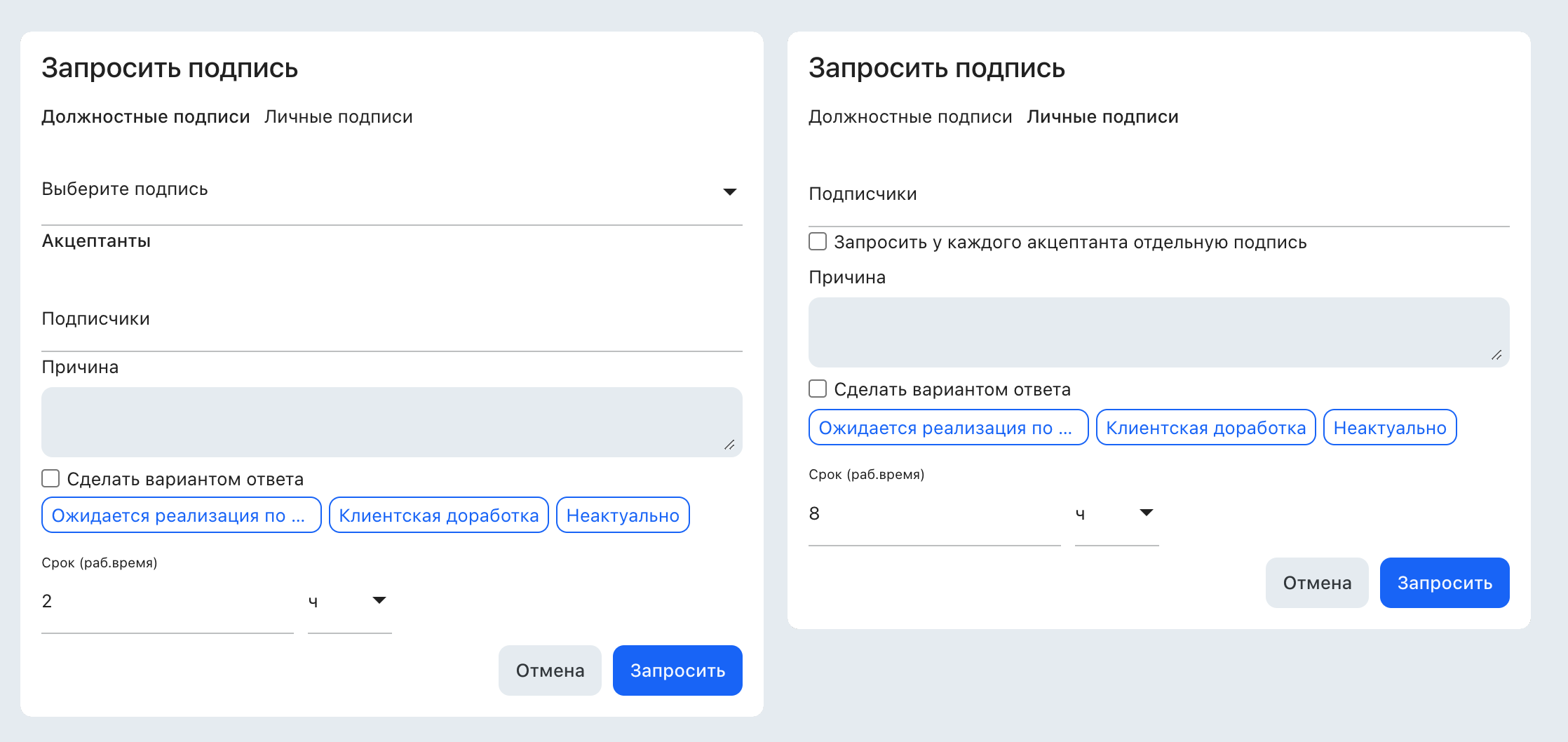
В карточке задачи должностные и личные подписи запрашиваются на разных вкладках (см. бизнес-логику подписей, раздел «Должностные и личные»). Вкладку, на которой открывается окно запроса, задаёт общая настройка «Вид динамической подписи по умолчанию» (Settings.DynSignatureRequestDefaultType: 1 — должностные, 2 — личные; без значения — должностные). Категории, в которых окно показывает только личные подписи, перечисляются в ключе personalDynSignaturesOnly.
| Маршрут | Назначение |
|---|---|
POST /api/admin/signatures |
Создание подписи |
GET /api/admin/signatures/{id} |
Карточка подписи |
GET /api/admin/signatures/{id}/resolutions |
Список привязанных резолюций |
POST .../resolutions/add |
Привязать резолюцию |
POST .../resolutions/remove |
Отвязать резолюцию |
GET .../subcategories |
Где используется подпись |
История изменений шаблона. Создание, изменение и удаление подписи фиксируются в общем журнале действий одной записью на операцию: при изменении в ней видны значения полей до и после, при изменении состава акцептантов — какие связи добавлены и какие удалены. Записи по самим шаблонам и записи по подписям на шагах маршрута различаются типом. В комментарии к записям по акцептантам указываются идентификаторы пользователя, группы и подписи, а не их названия.
Алгоритмы определения акцептанта
Кто должен подписать, задаётся в блоке «Акцептанты» настроек подписи. Параметр «Акцептант определяется по» задаёт базового пользователя, от которого считается алгоритм: заказчик, исполнитель, ответственный исполнитель или запросивший подпись. Если алгоритм определит нескольких акцептантов, подпись может обработать любой из них — резолюция любого считается их общей.
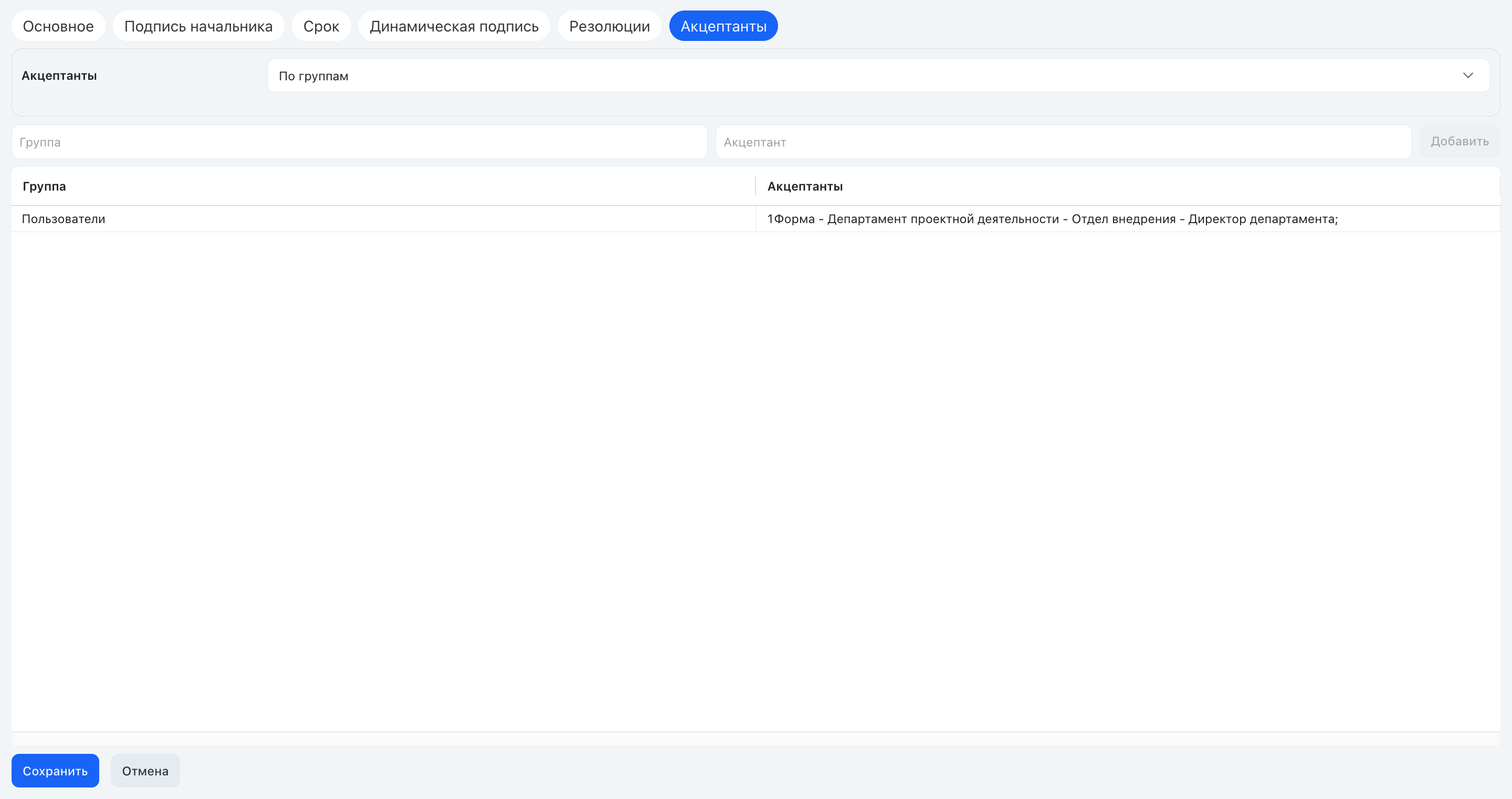
По группам — таблица соответствий «группа → акцептант»: если базовый пользователь входит в группу, подпись запрашивается у указанных для неё акцептантов. Если пользователь не входит ни в одну группу таблицы — подпись без акцептантов. Чтобы подпись всегда запрашивалась у одних и тех же акцептантов, добавьте единственную системную группу Users (в неё входят все).
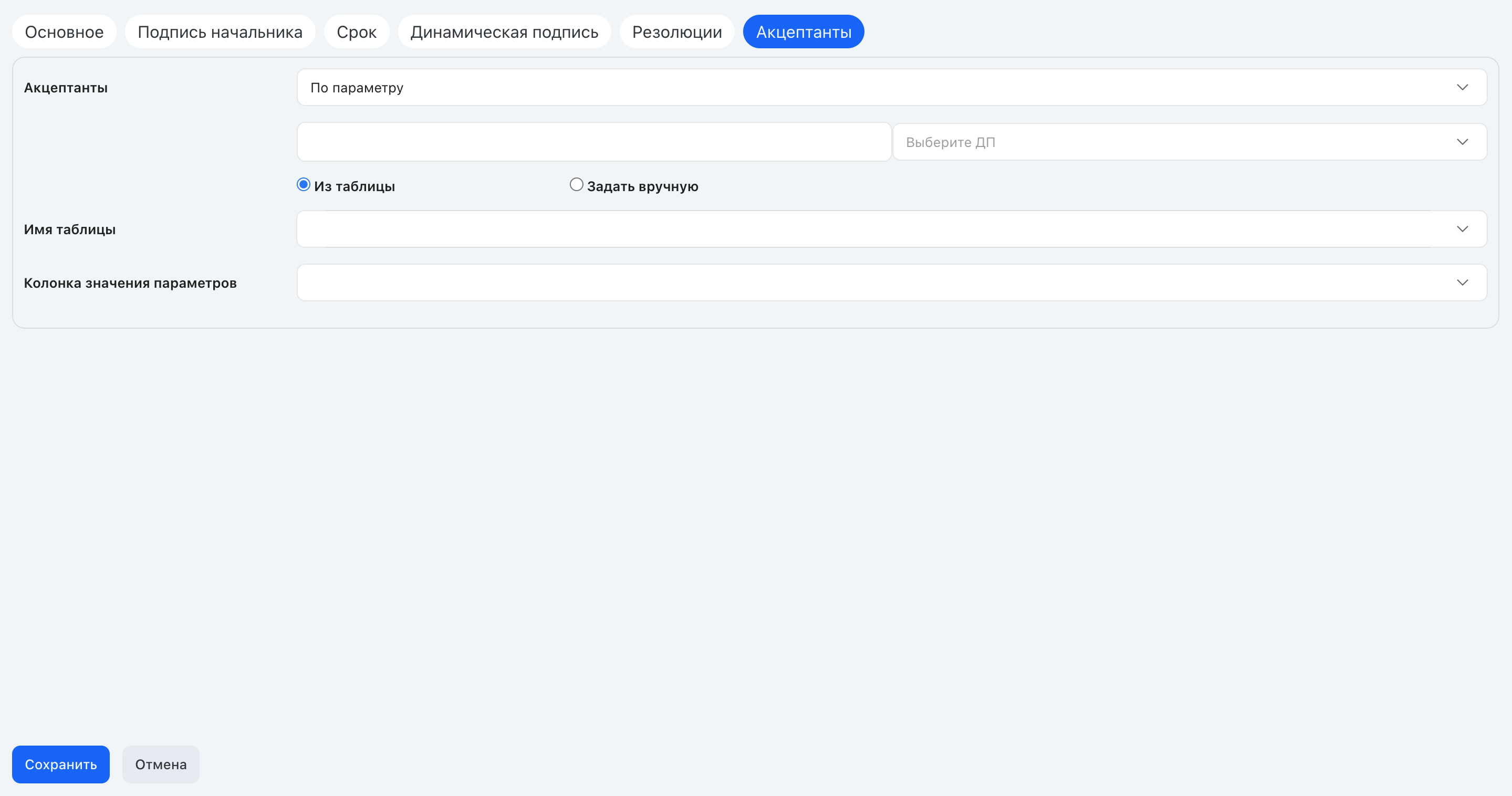
По параметру (ДП) — акцептант зависит от значения ДП (таблица «значение → акцептант»; детали и валидация — в подразделе «Акцептанты «По параметру»» ниже). Таблица соответствий задаётся вручную или выбирается из таблицы БД (указываются колонка значений ДП и колонка ID пользователей-акцептантов). Если ДП имеет тип Lookup — в поле значения указывается ID задачи, а в таблицу добавляется третья колонка с текстом задачи. Если совпадений нет — берётся «Акцептант по умолчанию» (поле «Кому»); если и он не задан — подпись без акцептантов.
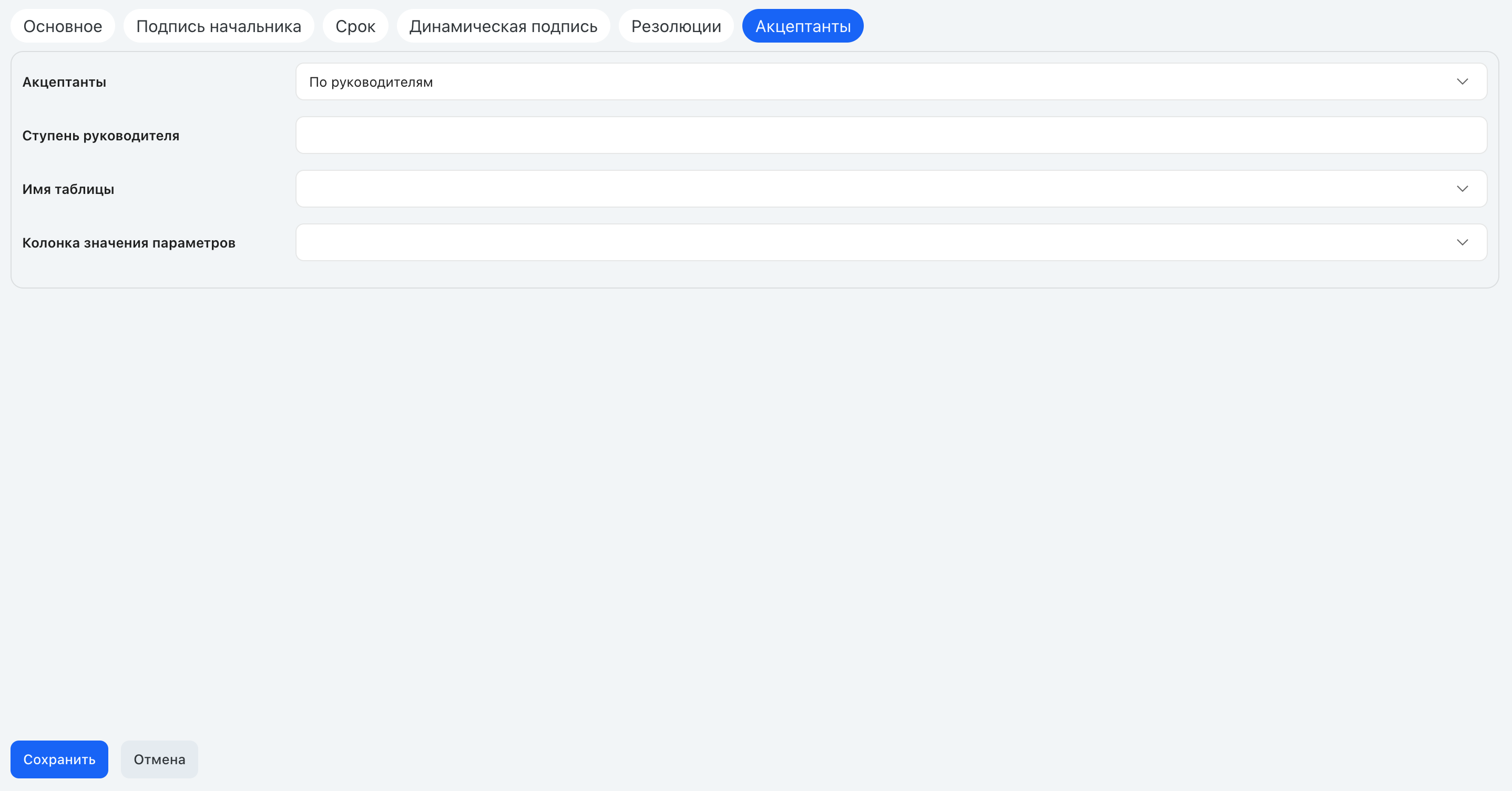
По руководителю — подпись запрашивается у руководителя базового пользователя. Параметр «Ступень руководителя» задаёт смещение от непосредственного руководителя: 0 (по умолчанию) — непосредственный (линейный) руководитель; 1 — руководитель непосредственного руководителя; 2 — на два уровня выше, и т. д. (ступень N соответствует уровню N + 1 оргструктуры). Подпись запрашивается ровно у руководителей указанного уровня — одного яруса, а не у всей цепочки руководителей до него. Если руководителя нужного уровня в оргструктуре нет (заданная ступень выше её глубины), подпись запрашивается у руководителей верхнего доступного яруса: например, при ступени 2 в оргструктуре с двумя ярусами руководства акцептантом станет руководитель второго яруса. Если у пользователя нет ни одного руководителя, подпись создаётся без акцептантов. Если руководителей несколько — формируется одна подпись с несколькими акцептантами; опция «Каждому акцептанту отдельную копию» делает отдельную подпись каждому руководителю.
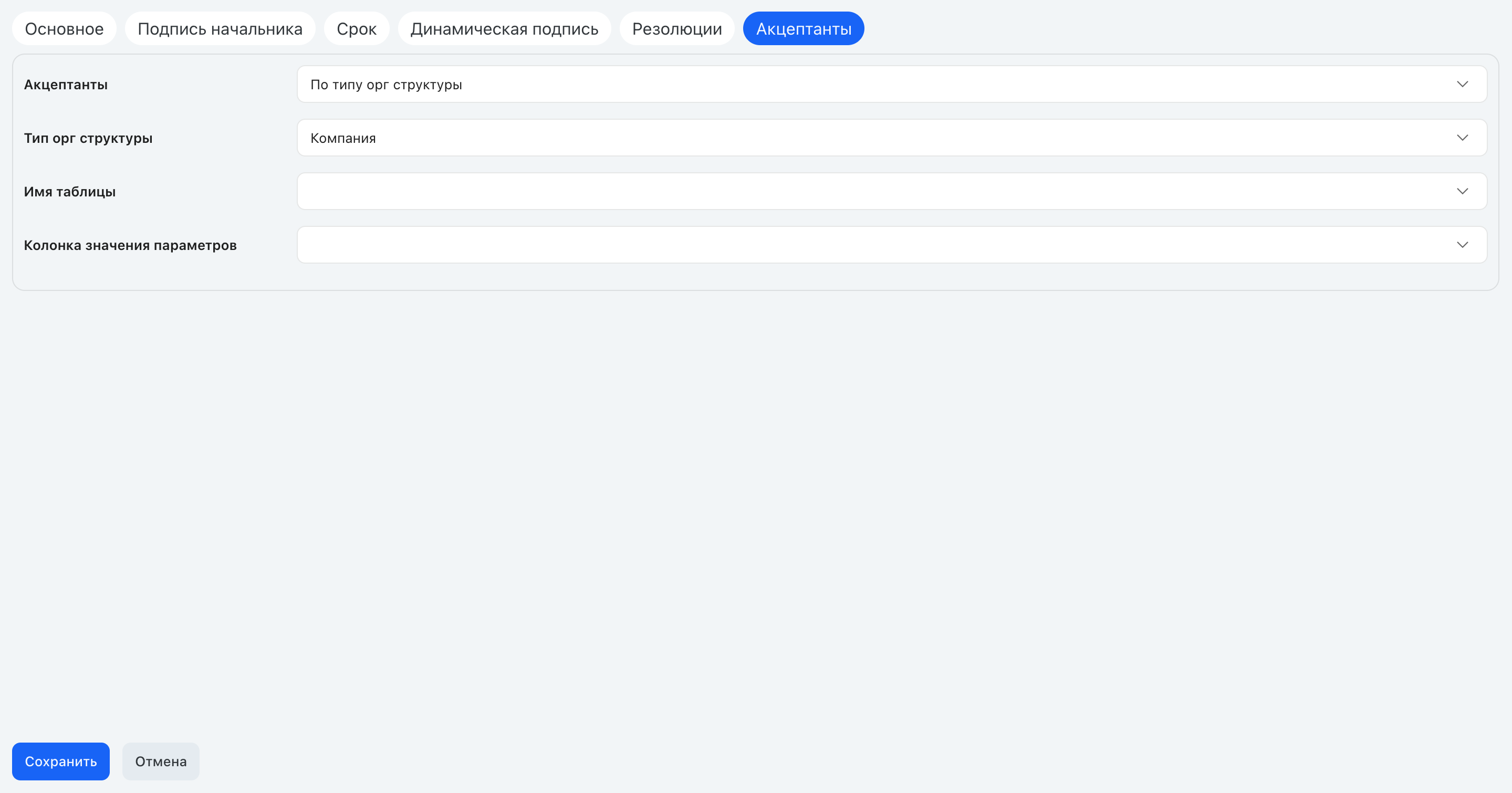
По смарт-выражению — акцептанты возвращаются вычислением смарт-выражения. ⚠️ Выражение должно возвращать список пользователей, а не число/ID одного пользователя.
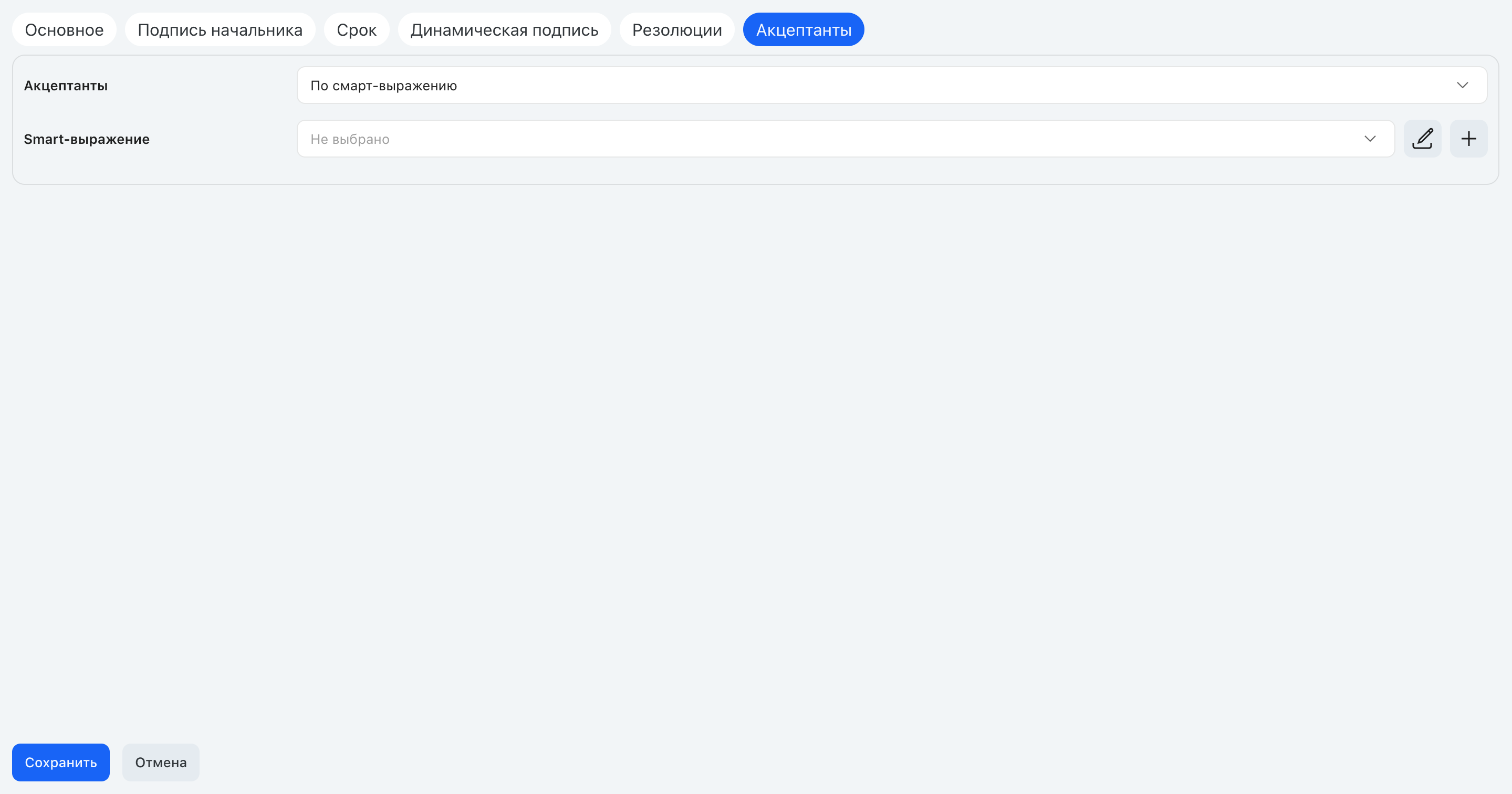
По уровню оргструктуры — акцептант = руководитель орг. единицы заданного уровня (уровень — по справочнику типов оргструктур) в той ветке иерархии, где находится базовый пользователь. Если руководителя нужного уровня нет (орг. единица в ветке пропущена) — берётся ближайший вышестоящий руководитель.
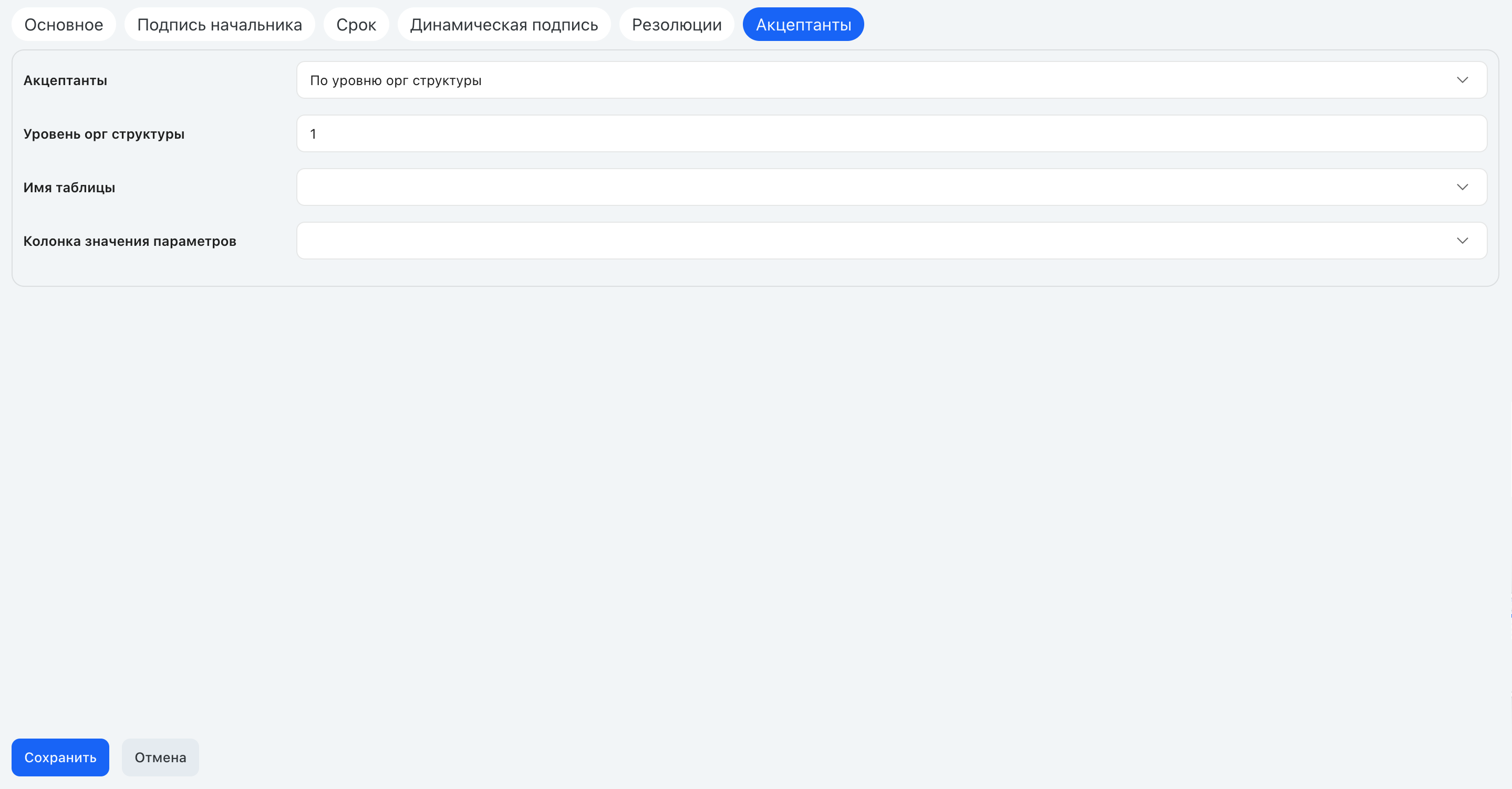
По типу оргструктуры — акцептант = руководитель орг. единицы более высокого уровня (тип — по справочнику оргструктур) относительно базового пользователя.
flowchart TD
    A["Акцептант определяется по…"] --> B["По группам"]
    A --> C["По параметру (ДП)"]
    A --> D["По руководителю"]
    A --> E["По смарт-выражению"]
    A --> F["По уровню / типу оргструктуры"]
    B --> B1{"базовый юзер в группе таблицы?"}
    B1 -->|да| OK["Акцептанты определены"]
    B1 -->|нет| NONE["Без акцептантов"]
    C --> C1{"значение ДП в таблице?"}
    C1 -->|да| OK
    C1 -->|"нет, есть «по умолчанию»"| OK
    C1 -->|"нет и нет default"| NONE
    D --> D1{"есть руководитель выше пользователя?"}
    D1 -->|"да → нужный ярус или верхний доступный"| OK
    D1 -->|нет| NONE
    E --> OK
    F --> F1{"руководитель нужного уровня есть?"}
    F1 -->|да| OK
    F1 -->|"нет → ближайший вышестоящий"| OK
Типы резолюций (SignatureResolutionTypes)
Где настраивается: на странице «Подписи» → кнопка «Типы резолюций» (форма signature-resolution-types)
Таблица БД: dbo.SignatureResolutionTypes
Страница: /administration/signature-resolution-types — отдельный экран админки; пункт «Типы резолюций» в дереве ведёт на него. Прежняя универсальная форма автоадминки signature-resolution-types оставлена только для просмотра: флаги добавления, изменения и удаления у неё сняты, поэтому править типы резолюций через неё в интерфейсе нельзя.
Тип резолюции — это вариант решения, который акцептант выбирает при обработке подписи (кнопки «Согласовать», «Отклонить», «На доработку» и т.д.). Каждый тип привязан к одному из действий над подписью.
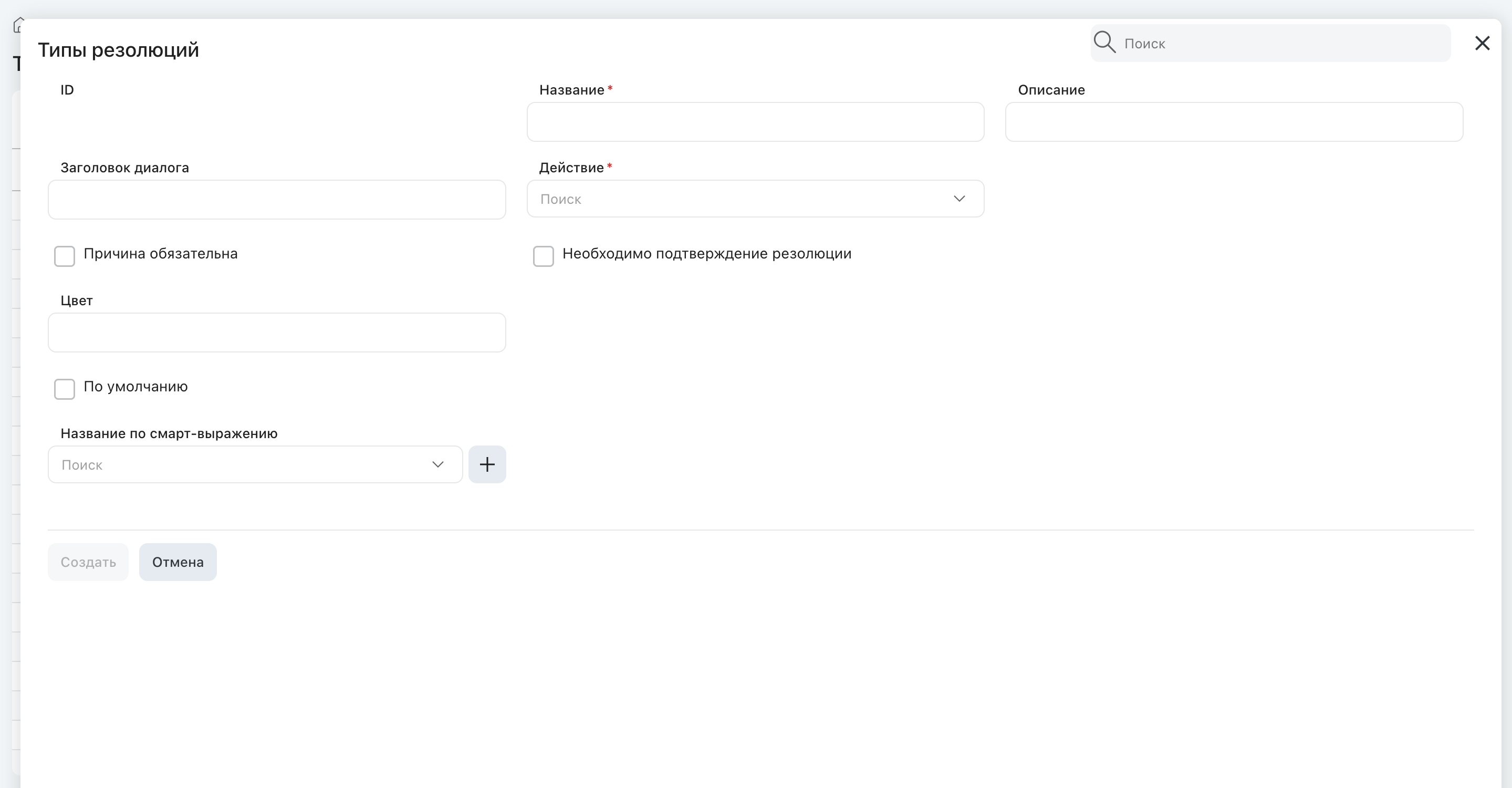
Чтобы создать тип, на странице «Типы резолюций» нажмите «+ Создать», заполните параметры и сохраните:
| Параметр | Описание |
|---|---|
| Название | Текст на кнопке резолюции (поддерживает мультиязычность) |
| Описание | Всплывающая подсказка при наведении на кнопку |
| Заголовок диалога | Заголовок окна ввода причины. Если пусто — стандартный текст «Введите причину…» |
| Действие | Что происходит при выборе резолюции: Подписать (задача переходит дальше по маршруту), Отклонить (остаётся в текущем статусе), Удалить (подпись удаляется, задача переходит дальше), Эскалировать (акцептантом становится руководитель), Делегировать (акцептантом становится другой пользователь), Отозвать согласование (подпись удаляется, задача остаётся) |
| Причина обязательна | Акцептант обязан ввести комментарий к резолюции; при пустом поле резолюция не выносится, сервер отвечает «Пожалуйста, заполните комментарий к резолюции» |
| Необходимо подтверждение резолюции | Защита от случайного нажатия: появляется окно «Вы уверены…» (особенно актуально в мобильном приложении) |
| Цвет | Цвет кнопки: red, yellow, orange, green, cyan, blue, purple, pink, brown, grey или в формате HEX (#42AAFF) |
| По умолчанию | Резолюция автоматически добавляется к новым подписям |
| Название по смарт-выражению | Текст кнопки рассчитывается смарт-выражением. В списке доступны только глобальные выражения; вычисление идёт при построении списка резолюций задачи |
Правило обязательности названия. В паре полей «Название» и «Название по смарт-выражению» должно быть заполнено не менее одного. Значения проверяются после обрезки пробелов по краям: строка из одних пробелов считается пустой. Оба поля можно заполнить одновременно — тогда текст кнопки рассчитывается по смарт-выражению. Если смарт-выражение не вернуло значения или его вычисление завершилось ошибкой, резолюция показывается со статичным «Название». Если оба поля пусты, тип не сохраняется: запрос отклоняется с ошибкой.
Удаление типа. Тип резолюции нельзя удалить, пока он выбран хотя бы на одной подписи задачи, — удаление отклоняется. Если тип нигде не выбран, вместе с ним удаляются его привязки к подписям.
Подписи на шагах маршрута (StatesRoutesSignatures)
Где настраивается: Admin API
Маршрут: /api/admin/subcat/step/signatures
Привязка подписей к переходам между статусами (шагам маршрута). Ключевые возможности:
| Маршрут | Назначение |
|---|---|
GET .../step/{stepId}/id/{stepSignatureId} |
Детальная настройка подписи на переходе |
POST /api/admin/subcat/step/signatures |
Добавление подписи на переход |
GET .../route-from-sql |
SQL-маршрут (динамическое определение акцептантов) |
POST .../route-from-sql |
Обновление SQL-маршрута |
POST .../step/{stepId}/add-owner-signature |
Быстрое добавление подписи заказчика |
Окно «Редактирование подписи при переход延
Подпись на переходе настраивается карточкой: на вкладке «Подписи на переходе» в настройках перехода выберите или добавьте подпись и откройте «Редактирование подписи при переходе». Окно хранит настройку по вкладкам, и набор дополнительных параметров каждой вкладки записывается отдельным полем.
| Вкладка | Что задаёт | Поле в Admin API |
|---|---|---|
| Общее окно | Свойства подписи: акцептанты, срок, флаги активности и обязательности, поведение при неподписании. Полный состав — Ключевые параметры подписи на переходе | — |
| Обязательные ДП | Параметры, которые должны быть заполнены перед вынесением резолюции, и признаки «Обязателен перед подписью» и «Блокировать ДП при запросе подписи» | stepExtParamRestrictions: [{ extParamId, isRequiredForSign, isReadOnlyOnSign }] (с 2.267; ранее — stepSignExtParamsIdForRestriction) |
| Информационные ДП | Параметры, которые согласующий видит при обработке подписи, — только для чтения, заполнять их не нужно | StepSignExtParamsIdForInfo и признак IsSignInfo |
| Условия запроса | Условие, при котором подпись запрашивается: по значениям параметров или по смарт-фильтру | StepSignatureConditions |
| Настройки ЭП (ЭЦП) | Файлы параметров, которые подписываются, и настройки криптопровайдера | EdsSignSettings |
Вкладки «Обязательные ДП», «Информационные ДП» и «Условия запроса» устроены одинаково: сверху выпадающий список доступных параметров, рядом — поле значения (на вкладке «Обязательные ДП» — два флажка у каждой строки), ниже таблица уже добавленных параметров. Чтобы добавить параметр, выберите его в выпадающем списке и нажмите «Добавить»: строка появляется в таблице и уходит на сервер только после «Сохранить» в окне. Уже добавленный параметр повторно не добавляется — строка в выпадающем списке убирается, а по кнопке удаления она снимается из настройки.
Быстрое добавление подписи заказчика (UI). В окне настройки перехода, на вкладке «Подписи на переходе», есть кнопка «Добавить подпись заказчика» — она одним нажатием добавляет в список подпись заказчика (через .../add-owner-signature), после чего становится неактивной. Если подпись заказчика на переходе уже есть, кнопка неактивна сразу. При ошибке кнопка остаётся активной — можно повторить. Обычное добавление подписи через «+ Добавить» работает как прежде.
Связь с категориями: привязка подписей к маршрутам — часть настройки категории, но управляется через отдельный раздел Admin API.
Подписи элементов настройки подписей — названия вкладок, пункты выпадающих списков, подписи полей и тексты диалогов — зависят от языка администратора и правятся ресурсными ключами SPA; см. localization/admin.md.
Справочник форматов запросов
Создание шаблона подписи (POST /api/admin/signatures):
Тело запроса — 2 поля:
{ "name": "TM_Signature", "canBeDynamic": true }
Ответ: { "data": 2460 } — ID созданной подписи.
Обновление шаблона (POST /api/admin/signatures/{id}):
Тело запроса (как в ответе GET). Ключевые поля:
{
  "id": 2460,
  "description": "TM_Signature",
  "canBeDynamic": true,
  "acceptorsEvalutionBaseUser": "Owner",
  "acceptorsEvalutionMethod": "ByGroup",
  "actionIfNotSigned": 0,
  "signatureAcceptorsByGroups": [
    { "groupId": 2085, "aceptorUsers": [], "aceptorGroups": [] }
  ]
}
Ответ: 204 No Content.
Привязка подписи к шагу маршрута (POST /api/admin/subcat/step/signatures):
Тело запроса — 30+ полей. Минимальный рабочий пример:
{
  "StepId": 216570,
  "SignatureId": 2460,
  "IsNecessary": true,
  "SignatureOrder": 1,
  "Enabled": true,
  "AcceptorsEvalutionBaseUser": 0,
  "Description": "",
  "IsSignRestriction": false,
  "IsSignInfo": false,
  "IsOwnerSignature": false,
  "IsEds": false,
  "StepsIfNotSigned": [],
  "StepSignExtParamsIdForRestriction": [],
  "StepSignExtParamsIdForInfo": [],
  "StepSignatureConditions": [],
  "EdsSignSettings": []
}
Ответ: 200 OK с полной настройкой подписи (поле id — это stepSignatureId).
Важные нюансы:
StepId— это PK из таблицыStatesRoutesInSubcat(не StateID!). Поиск:SELECT StepID, StateID, StateNextID, StepDescr FROM StatesRoutesInSubcat WHERE SubcatID = XAcceptorsEvalutionBaseUser— число (0=Owner, 1=Performer, 2=ResponsiblePerformer, 3=Requester, 4=SmartExpression), не строкаSignatureOrder— этап согласования (нумерация с 1). Несколько подписей на одном шаге с разными order = последовательное согласованиеIsNecessary: true— подпись обязательна (блокирует переход до получения)- Массивы
StepsIfNotSigned,StepSignExtParamsIdForRestrictionи т.д. можно передавать пустыми[] - С 2.267: вместо плоского массива
StepSignExtParamsIdForRestrictionиспользуетсяstepExtParamRestrictions: [{ extParamId, isRequiredForSign, isReadOnlyOnSign }]. Два независимых флага: IsRequiredForSign(по умолчанию = 1) — ДП обязателен к заполнению перед акцептом подписи (старое поведение, сохранено для всех существующих записей).IsReadOnlyOnSign(по умолчанию = 0) — ДП блокируется (становится только для чтения) на время, пока на шаге активна подпись.- Флаги независимы: один ДП может быть одновременно обязательным к заполнению и блокируемым при подписи (сценарий «заполнить → отправить на подпись → заморозить»). Хранение: колонки
IsRequiredForSignиIsReadOnlyOnSignв таблицеdbo.StepSignExtParamRestrictions. - Идемпотентность: API не проверяет дубли — при повторном POST создаст дублирующую привязку. Проверяйте через
GET ?stepId=X
Маршрут из SQL-запроса: пустой Source при сохранении (с 2.268.373, задача #2095907)
При сохранении настройки «Маршрут из sql запроса» (POST .../route-from-sql) с пустым полем Source запись sql-настроек и сам сервис c ServiceType=SqlRouteSignatures теперь полностью удаляются. Раньше сервис оставался без источника, и при попытке перехода по маршруту падала ошибка CommandText property has not been initialized. Поведение: чтобы выключить динамический SQL-маршрут — достаточно очистить Source и сохранить.
Параллельные подписи (флаг IsWaitingSign, v2.268.104)
Флаг IsWaitingSign на задаче определяет, ожидает ли задача подписи. Логика сброса при выполнении шага:
- До 2.268.104:
IsWaitingSign = falseпри завершении любого шага подписи — даже если на других шагах оставались активные подписи. Это приводило к некорректному состоянию задачи. - С 2.268.104:
IsWaitingSignсбрасывается только если нет активных подписей на других шагах.
Сценарий: задача на маршруте с параллельными подписями (несколько StepSignature с разными SignatureOrder или на разных шагах). При завершении одной подписи остальные продолжают удерживать задачу в состоянии «ожидание подписи».
Подписи группы и КриптоПро-сервисы
Подписи группы (EqualUsersForSignature):
Где настраивается: автоадминка → форма equal-users-for-signature. Таблица БД: dbo.EqualUsersForSignature.
Определяет, какие пользователи из группы могут подписывать за друг друга (взаимозаменяемость подписантов). 6 полей: SignatureId, GroupId, UserId, настройки доступа.
КриптоПро (CryptoProCertificationCenters):
Где настраивается: автоадминка → форма cryptopro-verification-centers. Таблица БД: dbo.CryptoProCertificationCenters.
Подключение к удостоверяющим центрам КриптоПро для электронной подписи. 7 полей: URL, сертификат, настройки подключения и список доверенных отпечатков серверного сертификата УЦ.
Поле «Доверенные отпечатки SHA-256 серверного сертификата» задаёт, каким серверным сертификатам УЦ доверяет сервер 1Формы при вызове его REST API. Значения — отпечатки SHA-256 через запятую; после удаления двоеточий и пробелов отпечаток содержит ровно 64 шестнадцатеричных символа, регистр не важен. Пустое поле оставляет прежнее поведение: соединение принимается с любым сертификатом, а в лог один раз пишется предупреждение. Заполненное — запрос проходит только при совпадении отпечатка сертификата сервера или элемента его цепочки; при этом отклоняются сертификат с чужим именем хоста, сертификат вне срока действия, отсутствующий сертификат и запись, из которой не разобралось ни одного отпечатка, — даже если рядом стоит корректная. Ошибки цепочки доверия допускаются: это нужно для приватных и самоподписанных УЦ. Проверка распространяется только на REST-вызовы к УЦ (CRYPTO:send_request) — резервные операции через SOAP поле не читают. Отказ проверки возвращается вызывающему коду как ошибка HTTP-запроса и записывается в лог автоматизаций. Полное описание — cryptopro-ca.md, раздел «Проверка серверного сертификата УЦ (по отпечаткам)».
DSS КриптоПро (DSSCryptoProCredentials):
Недоступно в Certificate Edition (ФСТЭК-сборка
UniForm.Barebone, с 2.268.353): модульUniForm.Module.Edsисключён из сборки, формы и журнал транзакций DSS не публикуются. То же — для Контур.Cloud.
Где настраивается: автоадминка → форма dsscryptopro-service-settings
Таблица БД: dbo.DSSCryptoProCredentials
Подключение к сервису облачной ЭЦП КриптоПро DSS. 14 полей:
| Параметр | Описание |
|---|---|
| Сервис | Предварительно созданный сервис с типом DSSCryptoPro (страница Сервисы) |
| SignServer | Сервер подписания |
| StsAppName | Сервер регистрации |
| Host | Стенд |
| Auth with password | Тип аутентификации: One-factor authentication with password (логин + пароль) или Two-factor authentication with MyDSS (логин + код на привязанный телефон). При 2FA при смене устройства требуется перевыпуск. |
| ClientId | ID клиента |
| ClientSecret | Секретный код клиента |
| Waiting sign time | Максимальное время ожидания подтверждения подписи с телефона при двухфакторной аутентификации, секунды. При превышении транзакция прерывается. |
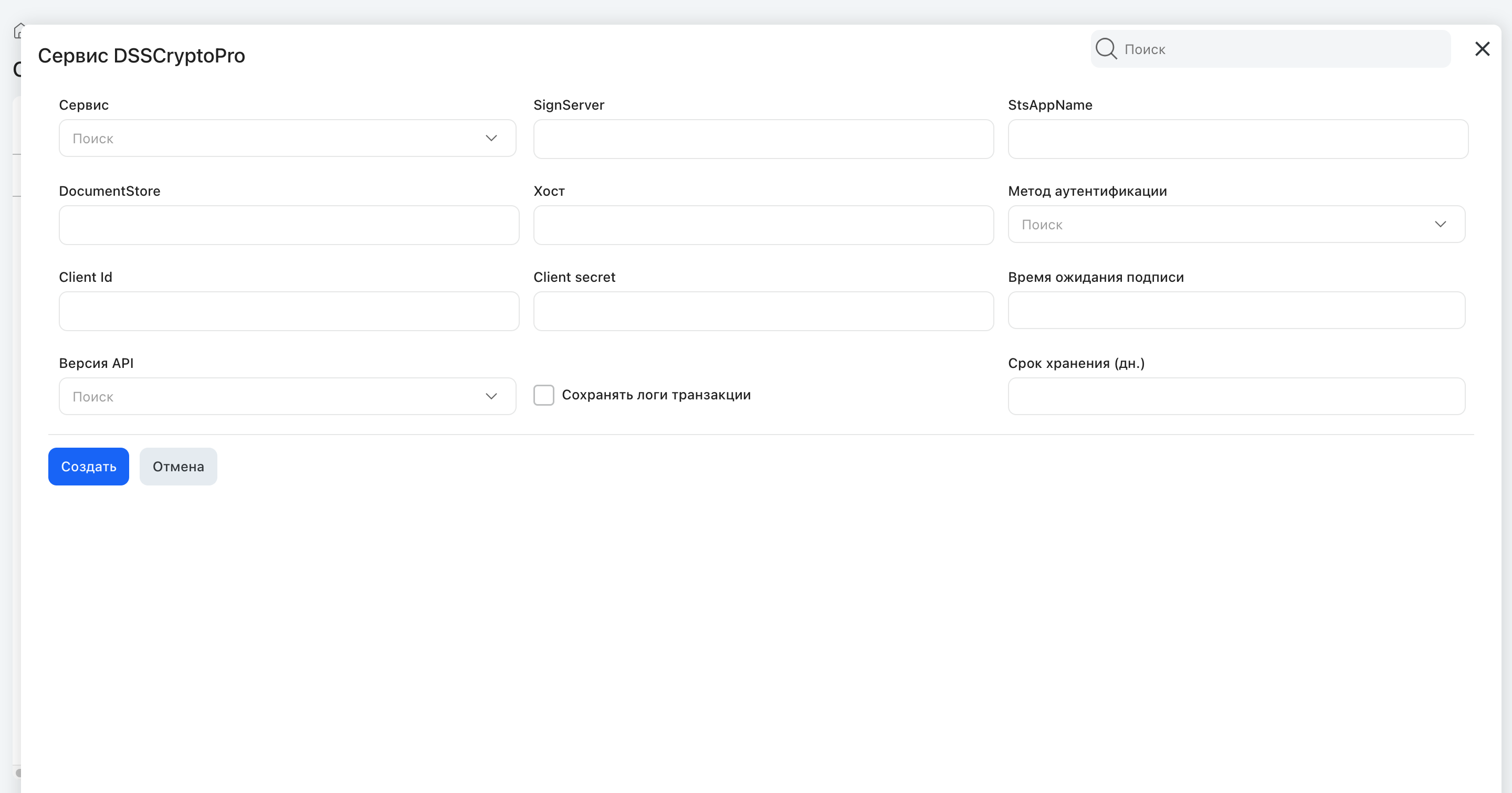
Порядок подключения (4 шага): установить и настроить DSSCryptoPro по документации производителя → создать сервис в 1Форме → заполнить параметры подключения → указать сервис в настройках подписи на переходе.
PayControl
Подключение и параметры сервиса (system_id, Server Signer API, ДП пользователя) описаны в integrations/admin.md.
Здесь — только то, что не покрыто интеграциями: перерегистрация при утере телефона. Перевыпуск сертификата по истечении срока, утеря смартфона или переустановка приложения 1F Mobile — через API PayControl (обновление ключа server_signer: true на сервере PayControl вручную).
Подробнее — раздел PayControl в integrations/admin.md.
PayControl, Контур.Облако и настройка рабочего места для ЭЦП
Подключение и параметры сервиса PayControl (system_id, Server Signer API, ДП пользователя) описаны в integrations/admin.md.
Здесь — только то, что не покрыто интеграциями: перерегистрация при утере телефона. Перевыпуск сертификата по истечении срока, утеря смартфона или переустановка приложения 1F Mobile — через API PayControl (обновление ключа server_signer: true на сервере PayControl вручную).
Подробнее — раздел PayControl в integrations/admin.md.
Контур.Облако (УКЭП без локального токена):
Подключение и параметры описаны в integrations/admin.md.
Позволяет подписывать документы УКЭП или НЭП без локального носителя; подтверждение — SMS-кодом.
Подробнее — раздел Контур.Облако в integrations/admin.md.
Настройка рабочего места пользователя для ЭЦП:
КриптоПро (токен КриптоПро):
- Плагин КриптоПро — установить и включить в браузере
- КриптоПро CSP — криптопровайдер
- Корневой сертификат УЦ, выдавшего ЭП — установить в доверенные корневые центры сертификации
РуТокен:
- Плагин РуТокен — установить и включить в браузере
- Корневой сертификат УЦ, выдавшего ЭП
Выбор на клиенте: если выбран плагин «Определять на клиенте» — в момент подписания у пользователя запрашивается, какой плагин использовать. Требуется установка обоих плагинов.
JS API КриптоПро и смарт-автоматизация для сертификатов
УЦ КриптоПро управляет сертификатами (выдача, проверка, отзыв, приостановка, возобновление). Серверные действия автоматизируются смарт-действиями, клиентские (считывание токена) — JS API.
Смарт-действия (CryptoPro CA)
Серверные действия с сертификатами автоматизируются смарт-действиями:
| Смарт-действие | Назначение | Ключевые параметры |
|---|---|---|
| Issue certificate | Выпуск сертификата | ID CA, ID ДП с GUID пользователя в УЦ, ID ДП со строкой запроса, ID ДП с Request ID, ID ДП для записи сертификата |
| New or update user | Привязка сертификата к пользователю 1Формы | ID CA, ID ДП с XML данными пользователя, Task number |
| Pause certificate | Приостановка сертификата | ID CA, ID ДП с сертификатом (base64), дата начала/конца, причина |
| Resume certificate | Возобновление сертификата | ID CA, ID ДП с сертификатом |
| Revoke certificate | Отзыв сертификата | ID CA, ID ДП с сертификатом, дата отзыва, причина |
| Get Thumbprint | Получение отпечатка подписи | ID ДП с сертификатом, ID ДП для записи отпечатка |
JS API (выполняется на клиенте)
Клиентские методы для работы с токеном:
| Метод | Что делает | Параметры |
|---|---|---|
tcCryptoLogic.newRequest(taskId, RequestString_EP_ID, Request_EP_ID, {extParamsId:{ContainerName: 'Container_EP_ID'}}) |
Создать запрос на сертификат | ID ДП со строкой запроса, ID ДП для записи Request, ID ДП с названием носителя |
tcCryptoLogic.installCertificate(taskId, Certificate_EP_ID) |
Записать сертификат на носитель | ID ДП с сертификатом |
tcCryptoLogic.changePin(thumbprint_EP_ID) |
Сменить PIN-код (CryptoPro) | ID ДП с отпечатком. Для RuToken — без параметров |
Формат XML данных о пользователе (для Issue certificate / New or update user):
<ProfileAttributesChange>
  <From>
    <Attribute Oid="2.5.4.3" Value="Иванов Иван Иванович"/>
    <Attribute Oid="2.5.4.4" Value="Иванов"/>
    <Attribute Oid="2.5.4.42" Value="Иван Иванович"/>
    <Attribute Oid="1.2.840.113549.1.9.2" Value="29U6MCO"/>
    <Attribute Oid="2.5.4.10" Value="ООО Ромашка"/>
    <Attribute Oid="2.5.4.12" Value="Заместитель директора"/>
  </From>
  <To>
    <!-- аналогично для целевых значений -->
  </To>
</ProfileAttributesChange>
Формат атрибутов сертификата:
[
  {"rdn": "commonName", "cpn": "CN", "value": "ИвановИИ"},
  {"rdn": "surname", "cpn": "SN", "value": "Иванов"},
  {"rdn": "givenName", "cpn": "G", "value": "Иван Иванович"},
  {"rdn": "organizationName", "cpn": "O", "value": "ООО Ромашка"},
  {"rdn": "title", "cpn": "T", "value": "Директор"},
  {"rdn": "emailAddress", "cpn": "E", "value": "ivanov@romashka.ru"}
]
Выбор плагина ЭЦП
Где настраивается: AdminSPA → /spa/administration/eds-plugin-settings (v2.268+)
Три уровня настройки:
- Глобальный — плагин по умолчанию для всей системы
- По категории — переопределение для конкретных категорий
- По группе — переопределение для групп пользователей
Варианты плагинов: CryptoPro, RuToken, DefineOnClient (определить на клиенте).
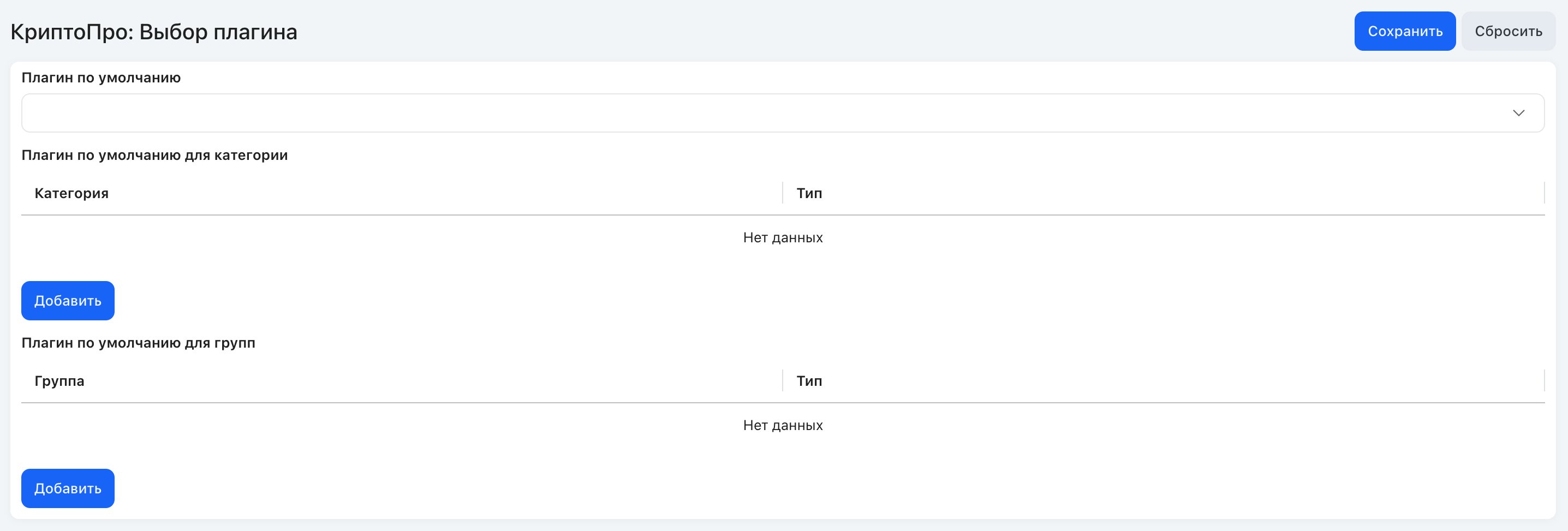
Удаление записей (категории или группы из списка) выполняется мгновенно, отдельным запросом — без нажатия «Сохранить».
Admin API:
| Маршрут | Назначение |
|---|---|
GET /api/admin/eds/plugin |
Получить текущие настройки плагина: плагин по умолчанию, настройки для категорий и групп |
PUT /api/admin/eds/plugin |
Полностью заменить настройки категорий и групп (полная замена) |
До v2.268 настройка выполнялась через EntityEditor (/spa/administration/entity/cryptoProPlugin); этот механизм упразднён.
SignaturesGridSettings — настройка колонок списка подписей
Версии: v2.256 Феникс — v2.265 Цефей. С v2.266 — нативная настройка колонок.
Где настраивается: пользовательский ключ SignaturesGridSettings (SettingsCustom)
Формат ключа:
{"columns":[{"key": "...", "type": "...", "isHidden": true/false}]}
Флаг isHidden управляет видимостью колонки: false — отображается, true — скрыта даже из меню «доступных колонок».
Для вывода значений ДП в список подписей: в качестве type указать "extparam", в key — ID нужного ДП. Работает для обычных ДП; информационные ДП (отображаются серыми блоками под строкой) этим не управляются.
Системные колонки
Доступные системные колонки списка подписей:
| key | Колонка | type |
|---|---|---|
taskText |
Текст задачи | general |
signatureReason |
Причина запроса подписи | general |
signatureOrderedTime |
Срок | general |
description |
Описание | general |
signatureAndText |
Подпись и текст задачи | general |
signatureAcceptants |
Согласующие | general |
signatureInitializeDate |
Дата запроса | general |
subcatName |
Категория | general |
ownerName |
Заказчик | general |
responsiblePerformer |
Исполнитель | general |
requestorName |
Запросивший подпись | general |
timeToSign |
Время на подпись | general |
actions |
Действия | general |
commentsFromMeCount |
Вопросы от меня | general |
commentsToMeCount |
Вопросы мне | general |
isAnyUnAnswered |
Мои вопросы | general |
taskId |
Номер задачи | general |
taskState |
Статус | general |
activeSubtasks |
Активных подзадач | general |
totalSubtasks |
Всего подзадач | general |
subtasksRes |
Подзадачи | general |
taskPriority |
Приоритет | general |
{ExtParamId} |
Любой ДП (ID задаётся в key) | extparam |
Совмещение статической и динамической подписи
Одна и та же подпись может быть одновременно статической и динамической: на переходе она запрашивается как статическая (привязана к шагу), но в рамках того же перехода допускается запросить её динамически.
При отклонении динамической подписи параметр «Прерывать согласование на переходе, если подпись отклонена» (блок «Динамическая подпись» в настройках подписи) определяет поведение:
- Прервать — всё согласование на переходе останавливается
- Продолжить — остальные подписи на переходе продолжают выполняться
Оба типа маршрутов (статический и динамический) детально описаны в бизнес-логике подписей, секции «Статическая подпись» и «Динамическая подпись».
Сводная матрица настроек подписей — акцептанты, срок, резолюции
Таблица группирует все параметры подписей по функциональным задачам, а не по форме настройки. Колонки: Где настраивается, Область действия (подпись/переход/группа/категория), Смарт-события и смарт-действия.
| Тема | Где настраивается | Область | Смарт-события / смарт-действия |
|---|---|---|---|
| Акцептанты | Подпись → блок «Акцептанты» | Подпись | — |
| Акцептанты на переходе | Настройки подписи на переходе, колонка «Акцептанты» | Переход | — |
| Акцептанты динамической подписи | Подпись → блок «Динамическая подпись», параметр «Акцептант определяется по» | Подпись | — |
| Акцептанты от имени группы | Группа → вкладка «Подписи» | Подпись\Группа | — |
| Изменение списка акцептантов | Группа → вкладка «Права на категорию» / Категория → вкладка «Доступ» | Категория\Группа | — |
| Предупреждение при пустом акцептанте | Подпись → параметр «Не слать ошибку, если акцептант не указан» | Подпись | — |
| Добавление в подписчики | Подпись → параметр «Добавлять в подписчики акцептанта» | Подпись | Смарт-действие: «Добавить акцептанта динамической подписи» |
| Срок подписи | Подпись → блок «Срок», параметры «Минимальное время» и «Время по умолчанию» | Подпись | — |
| Срок на конкретном переходе | Настройки подписи на переходе, колонка «На подписание» | Переход | — |
| Обязательность срока | Подпись → блок «Срок», параметр «Срок обязателен» | Подпись | — |
| Изменение срока | Подпись → блок «Срок», параметр «Срок можно менять» | Подпись | Смарт-событие: «После истечения срока подписи» |
| Доступные резолюции | Подпись → блок «Резолюции» | Подпись | — |
| Запрос подписи на переходе | Настройки маршрута категории, колонка «Подписи» | Категория | Смарт-событие: «Перед запросом подписи на переходе» |
| Обязательность подписи на переходе | Настройки подписи на переходе, колонка «Обязательна» | Переход | — |
Сводная матрица настроек подписей — причина, комментарий, резолюции
Продолжение матрицы настроек подписей.
| Тема | Где настраивается | Область | Смарт-события / смарт-действия |
|---|---|---|---|
| Причина запроса подписи | Настройки подписи на переходе, колонка «Причина» | Переход | — |
| Причина для динамической подписи | Подпись → блок «Динамическая подпись», параметр «Причина запроса для динамической подписи обязательна» | Подпись | — |
| Изменение причины | Настройки подписи на переходе, колонка «Причину запроса подписи можно менять» | Переход | Смарт-действие: «Изменить причину динамической подписи» |
| Комментарий при акцепте | Подпись → параметр «Запрашивать комментарий при подписании» | Подпись | — |
| Комментарий на переходе | Настройки подписи на переходе, колонка «Запрашивать комментарий при подписании» | Переход | — |
| Обязательность причины у резолюции | Резолюция → параметр «Обязательна причина» | Резолюция | События: «Перед акцептом/делегированием/отклонением/удалением подписи» |
При действии «Отклонить» диалог ввода причины открывается всегда (чтобы можно было оставить необязательный комментарий), но обязательным поле становится только при включённом флаге «Причина обязательна» у данного типа резолюции.
Сводная матрица настроек подписей — эскалирование, отзыв, динамика, условия
Продолжение матрицы настроек подписей.
| Тема | Где настраивается | Область | Смарт-события / смарт-действия |
|---|---|---|---|
| Эскалирование | Подпись → параметр «Можно эскалировать» | Подпись | События: «Перед эскалированием», «После эскалирования динамической подписи» |
| Эскалирование на переходе | Настройки подписи на переходе, колонки «Можно эскалировать», «Эскалировать, когда просрочена» | Переход | — |
| Подпись начальника | Подпись → блок «Подпись начальника» | Подпись | — |
| Отзыв подписи | Категория → параметры «Разрешить исполнителям отзывать...» | Категория | Смарт-действие: «Отозвать запрошенную подпись». События: «Перед/После отзыва подписи» |
| Показ кнопки «Отозвать согласование» в карточке | Категория → настройки панели инструментов (пункт «Отозвать согласование» в дереве элементов) | Категория | — |
Показ кнопки «Отозвать согласование» в карточке задачи. Кнопка с иконкой корзины в шапке блока «Подписи» и пункт «Отозвать согласование» панели инструментов — один и тот же переключатель: право задают настройки отзыва в категории, а показывает их только тогда, когда пункт «Отозвать согласование» включён в настройках панели инструментов категории (по умолчанию он включён). Если пункт выключен, кнопки в шапке блока не будет ни при каких правах — это ожидаемое поведение, а не ошибка. Настройки панели меняются в категории: правый клик по панели инструментов карточки → «Настройки» → «Тулбар», см. Конфигурация панели инструментов карточки задачи. | Динамическая подпись | Подпись → блок «Динамическая подпись», параметр «Может быть динамической» | Подпись | Смарт-действия: «Запросить динамическую подпись», «Запросить подпись пользователя». События: «Перед/После запроса динамической подписи» | | Право запрашивать динамическую подпись | Группа → вкладка «Специальные права», параметр «Запрашивать динамическую подпись» | Группа | — | | Право создавать динамическую подпись | Группа → вкладка «Специальные права», параметр «Создавать динамическую подпись» | Группа | — | | Повторный запрос подписи | Подпись → параметр «Не запрашивать повторно» | Подпись | — | | Повторный запрос на переходе | Настройки подписи на переходе, колонка «Не запрашивать повторно» | Переход | — | | Отдельная копия каждому акцептанту | Настройки подписи на переходе, колонка «Каждому акцептанту отдельную копию» | Переход | — | | Условия запроса | Настройки подписи на переходе, колонки «Обязательные ДП», «Условия запроса» | Переход | — | | Последовательность подписей | Настройки подписи на переходе, колонка «Этап согласования» | Переход | — | | Действие при отклонении | Настройки подписи на переходе, колонки «При отклонении», «В статус если отклонена», «При отклонении выполнить переход» | Переход | — | | Действие при отклонении динамической | Подпись → блок «Динамическая подпись», параметр «Прерывать согласование...» | Подпись | — | | SQL-процедура на переходе | Настройки подписи на переходе, колонка «Процедура» | Переход | — | | Активность подписи | Настройки подписи на переходе, колонка «Активна» | Переход | — |
Акцептанты «По параметру» — валидация и несколько акцептантов
При выборе алгоритма «По параметру» обязателен Дополнительный параметр — выбор ДП, по которому строится таблица соответствий «значение → акцептант» (красная звёздочка *). Поле «Акцептант по умолчанию» (fallback-пользователь, поле «Кому») — необязательно (звёздочки нет): если оно не задано и подходящего значения в таблице соответствий нет, подпись формируется без акцептантов.
При попытке «Сохранить» с незаполненным Дополнительным параметром запрос на сервер не отправляется; под полем выводится сообщение «Для алгоритма «По параметру» необходимо выбрать дополнительный параметр (ДП)». Поля рамкой не подсвечиваются — индикация только звёздочкой и сообщением под полем.
Источник таблицы соответствий — «Задать вручную» или «Из таблицы». Таблицу «значение ДП → акцептант» заполняют вручную (грид, см. ниже) либо берут из таблицы БД. В режиме «Из таблицы» обязательны три поля (все со звёздочкой *): Имя таблицы, Колонка значения параметров и Акцептант (колонка с пользователем-акцептантом). Пока все три не заполнены, кнопка «Сохранить» неактивна. При смене таблицы значения колонок сбрасываются; при переключении на «Задать вручную» табличные поля очищаются.
Несколько акцептантов на одно значение параметра (с 2.268.336 — бэк, с 2.268.346 — фронт). В таблице соответствий «значение ДП → акцептант» на одно значение можно назначить несколько пользователей. В Admin API и в форме настройки подписи каждый акцептант отображается отдельной строкой — со своим Id, ExtParamValue и UserId. До 2.268.336 имена нескольких акцептантов одного значения склеивались в одну запись через ;, а Id/UserId брались от последнего пользователя группы — отсюда поломанные сохранение и удаление.
UI-фикс грида и разрыв между бэк-/фронт-фиксами
В форме настройки подписи AdminSPA (signature-acceptors-by-ext-params-grid.component) после фикса работают три ранее сломанных сценария:
- Редактирование существующей строки — сохраняются все выбранные в мульти-выборе пользователи, не только последний.
- Добавление новой пары значение–акцептанты с мульти-выбором — в результирующую запись попадают все выбранные пользователи, не только первый.
- Добавление к существующему значению параметра — новая строка с тем же значением сохраняется отдельно, без склейки с существующими; каждая строка редактируется и удаляется независимо.
Способов добавить нескольких акцептантов на одно значение два: (1) сразу при создании строки выбрать нескольких пользователей в поле «Акцептанты», (2) добавить новую строку с тем же значением параметра и другим набором акцептантов.
Между релизами 2.268.336 (бэк) и 2.268.346 (фронт) — 10 версий, на которых API уже отдавал данные корректно, но UI грида в AdminSPA всё ещё склеивал пользователей и терял строки. На версиях 2.268.336 — 2.268.345 включительно использовать алгоритм «По параметру» с несколькими акцептантами на одно значение не следует — данные в БД могут быть корректными, а в интерфейсе отображаться неправильно. Полностью функционал работает с 2.268.346.
Под капотом сохранение приведено к паттерну, уже принятому для алгоритма «По группам» (UpdateSignatureAcceptorsByGroups): диффинг акцептантов идёт по естественному ключу (ExtParamValue, UserId), удаление выполняется точечно по PK строки — не пакетно по значению параметра, как раньше через старый DeleteAcceptorByExtParam(signatureId, extParamValue). Поэтому добавление, изменение или удаление одного акцептанта на конкретное значение параметра не затрагивает остальных, назначенных на то же значение.
Хранится в dbo.SignatureAcceptorsByExtParamValues. Сценарий с одним акцептантом на значение и остальные режимы определения акцептантов (по группам, по руководителю/оргструктуре, SetDefaultAcceptorsForExtParamSignature) фиксом не затронуты.
Делегирование и лист согласования
Делегирование подписи (смена акцептантов) доступно, если выполнено одно из условий: на переходе включён флаг «Можно делегировать» (CanBeDelegated у StepSignature) и пользователь является акцептантом подписи; либо у пользователя есть право категории «Добавлять и менять акцептантов».
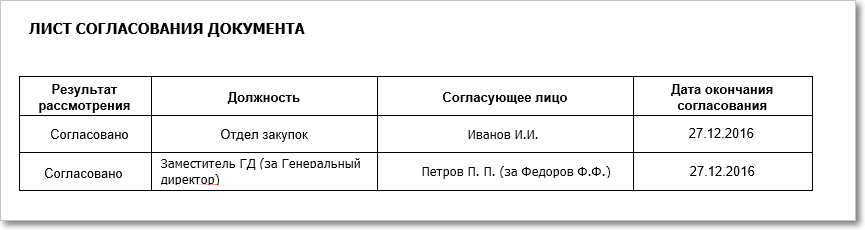
Лист согласования. По умолчанию сведения о том, у кого изначально была запрошена подпись, после её обработки из БД удаляются — остаётся только фактически вынесший резолюцию. Чтобы сохранять исходных акцептантов (например, для контроля заместителей, подписывающих за других), в «Общих настройках приложения» отключите параметр «Удалять историю акцептантов подписи после обработки» (по умолчанию включён).
Обработка резолюции (пошагово)
Внутренний порядок выполнения при вынесении резолюции акцептантом:
- Загрузка данных подписи и резолюции из БД.
- Выполнение смарт-пакетов «Перед» (акцептом / делегированием / отклонением / удалением / эскалированием).
- Проверка прав акцептанта.
- Создание снимка задачи.
- Запись нового состояния подписи и резолюции в БД.
- Публикация комментария и отправка уведомления.
- Проверка завершения текущего этапа; инициация следующего этапа при необходимости.
- Обновление статуса задачи (снятие «На подписи»).
- Отправка файлов в SharePoint.
- Выполнение действий, подтверждённых подписью (смена срока, заказчика, трудозатраты).
- Выполнение действий при отклонении (если подпись отклонена).
- Переход задачи по маршруту.
- Выполнение смарт-пакетов «После» (подписания / отклонения / удаления / эскалирования — статических и динамических).
Связи с другими доменами
Подписи связаны с другими доменами системы:
| Домен | Связь |
|---|---|
| Задачи | Подписи — часть жизненного цикла задачи; запрашиваются на переходах; создают промежуточный статус «На подписи» |
| Категории | Маршрут согласования настраивается для каждой категории; настройки отзыва и подписей-для-действий — на уровне категории |
| Статусы и переходы | Подписи привязаны к конкретным переходам; этапы согласования определяют порядок |
| ДП (ext-params) | Условия запроса по значениям ДП; определение акцептантов по ДП; обязательные и информационные ДП; файлы для ЭЦП из ДП «Файл» |
| Пользователи и группы | Акцептанты определяются по группам, оргструктуре, руководителям; специальные права группы на подписи |
| Смарт-автоматизация | Обширный набор событий и действий; определение акцептантов по смарт-выражениям; условия запроса через смарт-фильтры |
| Уведомления | Персональные настройки уведомлений для события «Подписи»; почтовые уведомления акцептантам |
| Файлы | Подписание файлов через ЭЦП; создание системных копий при акцепте; снимки |
| Заместители | Заместители получают подписи замещаемого; настройка запрета подписания заместителем; отображение в листе согласования |
CustomSettings и серверная криптография подписей
Дополнительное поведение подписей задаётся ключами CustomSettings:
| Ключ | Тип | Назначение |
|---|---|---|
IsOldSignTicker |
bool | Если true — клик на индикатор подписей в SPA открывает старый список подписей. Используется при переходе на новый интерфейс для совместимости |
AddUserLoginToSignedFiles |
bool | Если true — логин акцептанта добавляется к имени SIG-файла при ЭЦП-подписании |
Серверные ключи криптографии в appsettings.json:
| Ключ | Default | Назначение |
|---|---|---|
DecodeEdsSignatures |
true |
Серверная криптографическая верификация подписей ЭЦП при акцепте. Только для КриптоПро / РуТокен (EbdsTypes.CryptoProRuToken). Для DSS КриптоПро и Контур.Облако серверная проверка не выполняется (верификация на стороне облачного провайдера). При ошибке возвращается Eds_CryptographicException. ⚠️ Отключать (false), если на сервере не установлен КриптоПро CSP или недоступны корневые сертификаты УЦ — иначе акцепт упадёт |
Типичные ошибки настройки подписей
В таблице собраны наиболее частые проблемы при конфигурировании подписей, их вероятные причины и SQL-запросы для диагностики.
| Симптом | Причина | Где проверить | SQL-диагностика |
|---|---|---|---|
| «Подпись недоступна» на переходе | Подпись не привязана к шагу маршрута | Подписи на шаге маршрута | select ss.*, s.Name from dbo.StatesRoutesSignatures ss inner join dbo.Signatures s on ss.SignatureID = s.SignatureID where ss.StepID = {stepId} |
| «Нет доступных резолюций» | К подписи не привязаны типы резолюций | Подпись → резолюции | select s.Name, srt.* from dbo.SignatureResolutionTypesSignatures srts inner join dbo.Signatures s on srts.SignatureID = s.SignatureID inner join dbo.SignatureResolutionTypes srt on srts.SignatureResolutionTypeID = srt.ID where s.SignatureID = {id} |
| ЭЦП не работает | Неверные настройки КриптоПро / DSS | Формы cryptopro-verification-centers, dsscryptopro-service-settings |
select * from dbo.CryptoProCertificationCenters; select * from dbo.DSSCryptoProCredentials |
| Подпись требует комментарий, но нет поля | Тип резолюции требует комментарий | Форма signature-resolution-types |
select * from dbo.SignatureResolutionTypes where Id = {resTypeId} |
| Динамическая подпись не появляется | Неверный SQL-маршрут или не настроена видимость | SQL-маршрут подписи на шаге | select ID, StepID, SignatureID, SPName, SmartFilterID, Enabled from dbo.StatesRoutesSignatures where StepID = {stepId} and SPName is not null (динамический маршрут акцептантов задаётся полем SPName) |
| На вкладке «Информационные ДП» добавленный параметр не появляется в таблице, после «Сохранить» настройка прежняя | До 2.268.706 (SPA 2.268.706) выпадающий список показывал первый доступный параметр вместо выбранного, а таблица вкладки имела нулевую высоту и не рисовалась — параметр сохранялся «вслепую» и выглядел как потерянный | Настройки категории → Маршрут → переход → вкладка «Подписи на переходе» → «Редактирование подписи при переходе» → вкладка «Информационные ДП». Сверить версию SPA на стенде | GET /api/admin/subcat/step/signatures: у подписи должен быть непустой stepSignExtParamsIdForInfo. Пустой массив — настройка не дошла до сервера, это дефект фронта; непустой массив при пустом списке — проблема только в отрисовке |
Связи таблиц подписей (модель данных)
Центральная таблица — TaskSignatures (запрошенные подписи): каждая строка связывает задачу (TaskID), пользователя-обработчика (SignatureUserID), подпись из справочника (SignatureID), её статус (SignatureStateID), тип резолюции (SignatureResolutionTypeID) и переход маршрута, на котором подпись запрошена (SignatureStepID). Дополнительные акцептанты хранятся в TaskSignatureUsers. Какие подписи запрашиваются на переходах, задаёт StatesRoutesSignatures; какие резолюции доступны для подписи — SignatureResolutionTypesSignatures.
graph LR
    TS["TaskSignatures — запрошенные подписи"]
    TSU["TaskSignatureUsers — акцептанты"]
    U["Users — пользователи"]
    T["Tasks — задачи"]
    SIG["Signatures — справочник подписей"]
    SRS["StatesRoutesSignatures — подписи на переходах"]
    SS["SignaturesStates — статусы подписей"]
    SRT["SignatureResolutionTypes — типы резолюций"]
    SRTS["SignatureResolutionTypesSignatures — доступные резолюции"]
    SRIS["StatesRoutesInSubcat — переходы маршрута"]

    TS -- "TaskID" --> T
    TS -- "SignatureUserID" --> U
    TS -- "SignatureID" --> SIG
    TS -- "SignatureStateID" --> SS
    TS -- "SignatureResolutionTypeID" --> SRT
    TS -- "SignatureStepID" --> SRIS
    TSU -- "TaskSignatureID" --> TS
    TSU -- "UserID" --> U
    SRS -- "SignatureID" --> SIG
    SRS -- "StepID" --> SRIS
    SRTS -- "SignatureID" --> SIG
    SRTS -- "SignatureResolutionTypeID" --> SRT
    T -- "StepID" --> SRIS
Электронная подпись (ЭЦП)
Подписание через криптопровайдеры хранится в отдельной группе таблиц Eds*. EdsExternalUsers — пользователи, зарегистрированные для внешней ЭП (тип в EdsType: CryptoPro RuToken, PayControl, CryptoPro DSS). Облачное подписание (PayControl, CryptoPro DSS) идёт транзакцией EdsExternalRequests; результат подписания фиксирует EdsFileInfo (файл с подписью, сертификат, дата), для DSS промежуточную проверку файла ведёт EdsDSSFileInfo. Пунктир — логические связи, не закреплённые внешним ключом БД.
graph LR
    EEU["EdsExternalUsers — пользователи внешней ЭП"]
    EER["EdsExternalRequests — транзакции подписания"]
    EFI["EdsFileInfo — файлы с подписью"]
    EDSS["EdsDSSFileInfo — проверка файла (DSS)"]
    U["Users — пользователи"]
    TS["TaskSignatures — запрошенные подписи"]
    FSF["FileStorageFiles — файлы"]

    EEU -- "UserId" --> U
    EER -- "EdsExternalUserId" --> EEU
    EER -- "TaskSignatureId" --> TS
    EER -- "FileId" --> FSF
    EFI -. "TaskSignatureId" .-> TS
    EFI -. "SignedFileId" .-> FSF
    EDSS -. "EdsId" .-> EFI
Полная схема ЭЦП с атрибутами всех полей — в system/db-er-diagrams.md; там же — схемы связей других подсистем БД.
См. также:
- Подписи — бизнес-логика — типы подписей, статическая и динамическая, акцептанты
- Настройка категорий — маршруты, к шагам которых привязываются подписи
- Интеграции — PayControl, Контур.Облако