Контейнеры¶
Общая модель контейнеров мобильного приложения: типы контейнеров, привязка к группам, структура таблиц БД и наследование настроек.
Структура контейнеров мобильного приложения¶
Общие сведения о контейнерах как сущности (назначение, шаблоны, кнопки навбара, доступность по группам) — в разделе Администрирование.
Контейнеры — это верхнеуровневые строительные блоки интерфейса мобильного приложения 1Форма. Каждый контейнер определяет отдельную область экрана или функциональный раздел.
Ключевые контейнеры¶
В любой системе должны присутствовать четыре основных контейнера (плюс контейнер избранного). Без групповых привязок они доступны всем пользователям.
Dashboard¶
Главная страница приложения. Может состоять из нескольких вложенных дашбордов (sub-dashboards), каждый из которых представляет набор плиток с данными, счётчиками или навигацией по разделам.
- Шаблон:
dashboard - ClientId:
Dashboard - Контейнер по умолчанию (Id=1361, Order=24) — должен идти первым, отображается для всех пользователей без групповых привязок
TabBar¶
Нижняя панель кнопок приложения (tab bar). Обеспечивает быструю навигацию между основными разделами.
- Шаблон:
toolbar - ClientId:
TabBar - Контейнер по умолчанию (Id=1501) — используется всеми пользователями, у которых нет персонального TabBar через групповую привязку
MainMenu¶
Боковое меню приложения (drawer / hamburger menu). Содержит пункты навигации, ссылки на разделы, информацию о пользователе.
- Шаблон:
menu - ClientId:
MainMenu - Если контейнер полностью пустой — бокового меню в приложении не будет
FavouritesMenu¶
Контейнер избранного — отображает список избранных элементов пользователя.
- Шаблон:
dashboard - ClientId:
FavouritesMenu
Устаревшие контейнеры¶
CategorySelectorMenu¶
Набор элементов, отображавшихся при выборе категории (например, при создании задачи). Обычно включал «Избранное» и «РМГ» (рабочая мобильная группа).
- Шаблон:
menu - ClientId:
CategorySelectorMenu
Сборка выдачи контейнеров¶
Узлы выдачи собираются независимо друг от друга: каждый блок наполняется в своей задаче, и исключение одного блока журналируется, а не срывает ответ целиком — в выдачу попадают только успешно собранные узлы, остальные просто отсутствуют. Поэтому сбой одного блока (например, описание сводного раздела, который удалили, или недоступный источник данных) не превращает пустой или неполный ответ в ошибку всего запроса мобильного приложения.
Привязка контейнеров к группам (ролям)¶
Контейнеры могут быть привязаны к группам пользователей через таблицу APIContainerToGroups. Это позволяет:
- Назначать разным ролям разные дашборды (например, CEO видит сводку по подразделениям, сотрудник — свои задачи)
- Давать персональные TabBar и MainMenu отдельным группам
- Контейнеры без групповой привязки доступны всем пользователям
Порядок приоритета (Order)¶
Поле Order определяет порядок, в котором контейнеры применяются. Контейнер с меньшим Order имеет более высокий приоритет — у кого Order ниже, тот применяется первым.
Настройка привязки к группам¶
Привязка настраивается кнопкой «Группы» в строке контейнера: создаётся связь «контейнер → группа», для каждой группы — отдельная запись (APIContainerToGroups).
Логика выбора контейнера при нескольких записях с одинаковым Id:
- Контейнер с наименьшим
Order, для которого указана группа пользователя И смарт-фильтр =true. - Если ни одна группа не подошла — контейнер с наименьшим
Orderбез указанных групп И смарт-фильтр =true. - Если и такого нет — клиент получает произвольный контейнер с этим
Id.
Рекомендация: всегда настраивать контейнер по умолчанию (пустые группы + наименьший
Order), чтобы пользователи не видели произвольный контейнер.
Доступность блоков внутри контейнера¶
На уровне блока используется ключ groups — массив ID групп через запятую. При непустом значении клиент проверяет пересечение групп пользователя и массива; если пересечение пустое — блок не отображается. Фильтрация по группам может срабатывать на уровне стека (папки) целиком, а внутри папки — дополнительные фильтрации и скрытия отдельных вложенных элементов. Отображение блоков не меняется при замещении (impersonation) — учитываются только группы реального пользователя.
Права администратора в редакторе (предпросмотр)¶
В обычной выдаче контейнеров (POST /app/v1.2/api/mobile/containers/) фильтры по группам (APIContainerToGroups) и смарт-выражению применяются единообразно ко всем пользователям, включая администраторов. Особого «обходного» доступа в выдаче нет — администратор получает в мобильном приложении ровно те же контейнеры, что прошли бы групповой и смарт-фильтр для обычного пользователя.
Открыть любой контейнер независимо от привязки к группам можно только в редакторе контейнера в админке. Для этого используется отдельный маршрут предпросмотра api/containers/preview: если администратор не входит в группу контейнера, для предпросмотра пропускаются фильтры по группам и смарт-выражениям и отдаётся первая активная запись с заданным ClientId. На этот маршрут переключён редактор контейнера (administration/containers).
При ручной проверке учитывайте: предпросмотр (
preview) и фактическая выдача в МП могут отличаться, потому что preview пропускает групповые и смарт-фильтры.
Настройка контейнеров¶
Каждый блок контейнера (плитка, папка, пункт меню, кнопка таббара) отрисовывается по своему шаблону блока — набору ключей, определяющих вид и поведение элемента. «Блок» здесь — это элемент контейнера, а не блок секции шаблона задачи (см. Мобильные шаблоны). Основные шаблоны блоков: dashboard, dashboardItem, taskSourceDashboardItem, dashboardStack, dashboardSignatures, dashboardCustomURL, menu, menuItem, menuSeparator, tasksFeed, toolbar, toolbarItem, userProfile.
Типы блоков¶
Контейнеры содержат блоки разных типов: синдикаты, ссылки, задачи, контакты, формы новой задачи, дашборды, группы пользователей, отчёты и вложенные папки.
При настройке выбирайте корректный тип блока в палитре: если тип выбран неверно, клиент может не отрисовать блок или не выполнить ожидаемое действие.
Если ID блока не оговорён специально (в таблице ниже), он может быть произвольным.
| Тип блока в Палитре | Описание | Возможные значения ID блока |
|---|---|---|
| Папка | Создание иерархии вложенных элементов | Stack (для шаблона dashboardStack — списка дашбордов). Для папки приходит пустой type; в id для наглядности пишут Folder, но ориентироваться лучше на пустой type. ID у плиток не уникален |
| Синдикат | Блок указывает на набор данных (Лента, Задачи, Заголовок, Категория, Звонки, Контакты, Вопросы, Комментарии, Подписи, Отчёты, Группа пользователей). Сервер 1Ф автоматически отдаёт счётчики, заголовки, ID сущностей | см. подтаблицу «Допустимые Id блока-синдиката» ниже |
| Настройки | Используется в левом главном меню | Settings |
| Задача | Полный текст и номер задачи | TaskNNN, где NNN — номер задачи |
| Контакт | Данные пользователя (ФИО, ID контакта, открытые доп. поля профиля) | UserNNN, где NNN — ID пользователя (корректно как элемент бокового меню) |
| Ссылка | Ссылка относительно веб-адреса «Первой Формы» или на внешний ресурс | |
| Форма новой задачи | По клику открывается форма постановки новой задачи | NewTaskNNN, где NNN — ID категории |
| Дашборд | По клику открывается дополнительный рабочий стол | Id контейнера с шаблоном dashboard |
| Группа пользователей | Данные всех пользователей группы (плитки с контактами на рабочем столе) | UserGroupNNN, где NNN — ID группы |
| Отчёт | Аналогично ссылке Link, но для web-версий отчётов |
|
| Избранное | Контейнер избранного пользователя | FavouritesMenu |
| Избранное РМГ | Избранное рабочей мобильной группы (исторический сценарий, см. CategorySelectorMenu (Deprecated)) |
Не путать «типы блоков в Палитре» и
APITemplate. Палитра редактора предлагает 12 типов блоков (таблица выше) — это то, что выбирает администратор. На уровне БД блокам соответствует 21APITemplate(dashboardItem,taskSourceDashboardItem,dashboardStackи т.д.) — это технические шаблоны рендеринга, а не пункты палитры. Полная структура шаблонов — в разделе «Структура таблиц БД» ниже.
Создание контейнера¶
Минимальный административный сценарий создания контейнера:
- Нажать «Создать» и задать
Id— он должен начинаться с латинской буквы. - Выбрать правильный шаблон контейнера:
dashboard,menuилиtoolbar. - Назначить корректный системный
Idдля системных экранов (Dashboard,MainMenu,TabBar,FavouritesMenu). - Задать
Order, чтобы контейнер не перехватывал выдачу случайно. - Добавить только те блоки, чьи шаблоны и действия реально поддерживаются целевым экраном.
- Сохранить контейнер и проверить его под живой учётной записью, а не только в preview.
Прочие операции в строке/форме контейнера: «Создать копию» — полный дубль контейнера; «Удалить» — на форме или в контекстном меню строки; «Редактор» — открывает дерево блоков и макет, блоки перетаскиваются мышкой. Блоки «Избранное» и «Избранное РМГ» можно добавлять только в контейнеры с шаблоном menu.
Контекстное меню дерева блоков. В редакторе контейнера по правому клику на элементе левого дерева блоков открывается меню из двух пунктов: «Скрыть» — прячет блок или папку в контейнере (то же, что снять галку у элемента; пункт неактивен, если элемент уже скрыт) и «Настройка» — открывает панель настроек выбранного виджета.
Редактирование основных настроек контейнера¶
При изменении контейнера в первую очередь нужно проверять:
Idи шаблон контейнера;Orderи групповую привязку;- базовые template-ключи контейнера;
rightBarButtons, если контейнер поддерживает верхнюю панель;- визуальные ключи и platform-specific поведение.
Критическая ошибка этого слоя — менять Id уже используемого системного контейнера без пересборки всей навигационной схемы.
Редактирование содержимого контейнера¶
Редактирование содержимого контейнера выполняется через палитру блоков и их шаблоны.
Практические правила:
- сначала выбирать тип блока, потом уже настраивать template-ключи;
- не смешивать сценарии разных экранов:
toolbarтребуетtoolbarItem,menu—menuItem,dashboard— dashboard-family шаблоны; - вложенность через папки допустима только там, где клиент реально умеет её отрисовать;
- после правок нужно проверять не только визуальный вид, но и
onTap/interactions.
Копирование контейнера¶
Копирование контейнера допустимо как способ быстро получить новую вариацию под другую группу или роль, но после копирования нужно сразу проверить:
- что у нового контейнера уникальный
Id, если только несколько контейнеров с однимIdне заданы намеренно; - что
Orderне конфликтует с существующей выдачей; - что групповые фильтры и смарт-фильтры не остались от старого сценария;
- что ссылки на кастомные сорсы, категории и дашборды не указывают на старую роль.
Удаление контейнера¶
Удалять контейнер безопасно только после проверки, что:
- он не является дефолтным контейнером по
Id; - его не выбирает ни одна группа пользователей по
Orderи фильтрам; - на него не ссылаются плитки, пункты меню,
toolbarItemили внешние инструкции; - для устаревших контейнеров вроде
CategorySelectorMenuбольше нет зависимого клиента старой версии.
Допустимые Id блока-синдиката¶
Для блока-синдиката сервер автоматически отдаёт данные по системному Id. Полный список:
| Id блока | Что отдаёт сервер |
|---|---|
Calls |
звонки и история звонков |
Chats |
список чатов |
Contacts |
список контактов |
CustomTaskSource |
содержимое публикации пакета действий |
Feed |
лента (вопросы, комментарии и т.д.) |
DemoSpeech |
голосовая постановка задачи (временно используемый ключ) |
TasksFeed |
лента задач (новые, просроченные, личные и т.д.) |
MyQuestions |
мои вопросы |
QuestionsToMe |
вопросы мне |
MyQuestionsAndAnswers |
исходящие вопросы и ответы на них |
QuestionToMeAndAnswers |
входящие вопросы и ответы на них |
OwnTasks |
личные задачи |
OverdueTasks |
просроченные задачи |
ToSign |
задачи на подписи |
Reports |
отчёты |
UserProfile |
профиль текущего пользователя (корректно работает как блок рабочего стола) |
TaskSourceNNN |
задачи из источника данных, где NNN — ID источника данных задач |
SubcatNNN |
задачи из категории, где NNN — ID категории |
SubcatAll |
задачи из всех категорий |
separator |
заголовок-разделитель между элементами контейнера (только визуальный) |
Элементы палитры «Избранное» и «Избранное РМГ» — наборы блоков, отражающих ссылки в блоке Избранное конкретного пользователя и его рабочие места. Их можно добавлять только в контейнеры с шаблоном menu (полноценная древовидная структура); параметры шаблона на эти блоки не влияют.
Если блок использует системный Id, но неверный шаблон или неподдерживаемый экран-контейнер, клиент может без ошибки отрисовать его некорректно.
Лимиты отображения¶
Практические ограничения отображения:
- для
TabBarподдерживается максимум 5 элементов; - в
TabBarдопускается только один полноценныйDashboard-элемент; - для
MainMenuв верхней панели выводится максимум 2rightBarButtons, остальные уходят в меню «Ещё»; - безопасная глубина вложенности дашборда — не глубже папки и одного уровня её содержимого;
- права на первый уровень контейнера и на вложенные элементы могут различаться — это следует проверять на клиенте.
Счётчики и скрытие блоков¶
counter — число, рассчитываемое сервером в зависимости от конфигурации блока (кол-во задач, вопросов, подписей и т.д.). Ненулевое значение отображается как значок-счётчик на плитке.
Структура data.tasksCounters:
{
  "tasksCounters": {
    "allTasksCount": null,
    "newTasksCount": 0,
    "overdueTasksCount": 0,
    "allTasksUserOwns": 2,
    "allTasksUserPerforms": 0
  }
}
Если в шаблоне блока
hideOnZeroCount = 1иcounter = 0илиnull— блок не отображается.
Экран История звонков¶
Экран истории звонков относится к отдельному mobile-сценарию коммуникаций и обычно открывается через:
openCallHistoryвrightBarButtons;Callsкак системныйIdблока;- связанные навигационные точки из
TabBar,DashboardилиMainMenu.
Помимо настройки самого action, проверьте, что у пользователя есть доступ к связанному контуру ВКС и коммуникаций.
Пример JSON-кнопки для открытия истории звонков в rightBarButtons:
{
  "action": "openCallHistory",
  "icon": "RecentTasks",
  "tickerAlias": "missedCalls",
  "tickerColor": "E05040"
}
openCallHistory показывает все звонки ВКС текущего пользователя за последнее время — статичный экран со списком звонков и их итоговым статусом. Фиксированно отображаются ближайшие 100 звонков: входящие/исходящие, входы в свою/чужие комнаты ВКС, входы/приёмы вызовов с комнат задач. При тапе на пункт — переход в соответствующую комнату ВКС.
rightBarButtons¶
rightBarButtons — это JSON-массив объектов onTap, который описывает кнопки в правой части верхней панели.
Особенности ключа:
- применяется в контейнерах
dashboardиmenu; - для
toolbarон не используется — у нижнего меню другой механизм настройки кнопок; - набор action для
rightBarButtonsразличается между Android и iOS; - настройки
rightBarButtonsв MTF-шаблоне задачи могут перекрывать контейнерный nav bar на форме задачи.
Типовые сценарии использования:
- история звонков;
- календарь;
- ВКС;
- глобальный поиск;
- кнопка открытия
TaskSource; - badge/counter-индикация через
tickerAlias.
Где применяется ключ¶
| Контейнер / шаблон | Ключ применяется | Где описано |
|---|---|---|
Dashboard (шаблон dashboard) |
да | в настройках контейнера или в шаблоне dashboard |
MainMenu / боковое меню (шаблон menu) |
да | в настройках контейнера или в шаблоне menu |
TabBar (шаблон toolbar) |
нет — кнопки нижнего меню настраиваются другим способом | для кнопок тулбара используется addButton элемента toolbarItem |
| Шаблоны задач (категория, MTF) | да | Если rbb настроен в шаблоне MTF, он перекрывает rbb контейнера на всех вкладках формы. |
Структура одного объекта-кнопки¶
| Поле | Описание | Пример |
|---|---|---|
action |
onTap-действие при тапе на кнопку (см. матрицу поддержки ниже) | "openCallHistory" |
icon |
название преднастроенной иконки | "RecentTasks", "VideoCall", "Notification", "Calendar", "Search" |
tickerAlias |
алиас счётчика, который рисуется на кнопке. Системные алиасы: badge, missedCalls. Можно указать число — id кастомного счётчика |
"badge" |
tickerColor |
цвет счётчика (hex без #) |
"E05040" |
dataSourceUrl |
URL источника данных, обязателен для openTaskSource, для остальных action игнорируется |
"/app/v1.2/api/publications/action/mob-notifications" |
id |
id объекта (категории, юзера, задачи) — для openSubcategory, openTask и т.п. |
2867 |
epId |
ДП-источник id (например, ДП с номером БТФ для openSocial → кнопка «Читать статью») |
76950 |
title |
подпись/заголовок кнопки | |
items |
вложенные пункты для openMenu (внутри подменю — тоже onTap actions). На iOS внутри items срабатывают только 5 action: openTaskSource, openCategoryTree, openSubcategory, openNewTask, openCallHistory — остальные на iOS тихо игнорируются (на Android — полный набор) |
[{ "action": "openTaskSource", "id": 67 }] |
Поддерживаемые action на платформах¶
Множество action, которые работают в rightBarButtons, отличается на Android и iOS. Ниже — матрица фактической поддержки. Расширенные описания самих action — в разделе «Навигация и onTap» документа Администрирование — обзор.
⚠️ Эта таблица описывает поведение только rbb-кнопок навбара. Если действие нужно на тапе по плитке
dashboardItemили пунктуmenuItem, оно настраивается через ключinteractionsблока — там на iOS поддержан более широкий набор action. Полный перечень — в корневой таблицеonTap.
| Action | Android (rbb) | iOS (rbb навбара) | Комментарий |
|---|---|---|---|
openTaskSource |
✅ | ✅ | |
openLink |
✅ | ✅ | |
openCalendar |
✅ | ✅ | |
openVideoConferenceRoom |
✅ | ✅ | Android дополнительно проверяет валидность настроек ВКС перед показом кнопки |
openCallHistory |
✅ | ✅ | |
openGlobalSearch |
✅ | ✅ | |
scanCode / scanQRCode / scanEAN13Code |
✅ | ✅ | |
dismiss |
✅ | ✅ | |
openMenu |
✅ — внутри items поддержаны все action |
⚠️ — внутри items только: openTaskSource, openCategoryTree, openSubcategory, openNewTask, openCallHistory. Остальные в подменю тихо игнорируются |
Поведение разное |
openMail |
✅ | ❌ в rbb навбара | На iOS работает только в header бокового меню. НЕ работает как кнопка rbb и НЕ работает в interactions плиток |
openSocial |
✅ | ❌ в rbb навбара | На iOS работает через interactions плиток dashboardItem/пунктов menuItem и в header бокового меню. НЕ работает как кнопка rbb |
openNewTask |
✅ | ❌ в rbb навбара | На iOS работает через interactions плиток. В rbb на iOS — только как ответ на scanCode |
openTask, showAlert |
✅ | ❌ в rbb навбара | На iOS openTask — default-фолбэк в interactions плиток; showAlert — только как ответ на scanCode |
openSubcategory, openCommentsFeed, openSignatures, openTasksFeed, openUsedBlock, openUserProfile, openCalendarEvent, forbidOpen |
✅ | ❌ в rbb навбара | На iOS работают через interactions плиток/пунктов меню, не через rbb |
openCategoryTree |
✅ | ❌ в rbb навбара | На iOS не работает как отдельная кнопка rbb навбара, но работает внутри openMenu.items (вложенного подменю) и в дереве категорий |
openTaskHistory, openDisk, openHRLink |
✅ | ❌ в rbb навбара | На iOS есть в модели (openTasksHistory, openDisk, openHRLink) и обрабатываются через interactions плиток/пунктов меню, но не как кнопка rbb навбара |
copy, check |
✅ | ❌ | На iOS не являются навигационными action плитки: copy используется в контекстных меню, check — служебное; как кнопка rbb или interactions не срабатывают |
Важно при настройке кросс-платформенного контейнера: если rbb должен работать одинаково на Android и iOS, ограничьтесь набором из первых девяти строк (помеченных ✅✅).
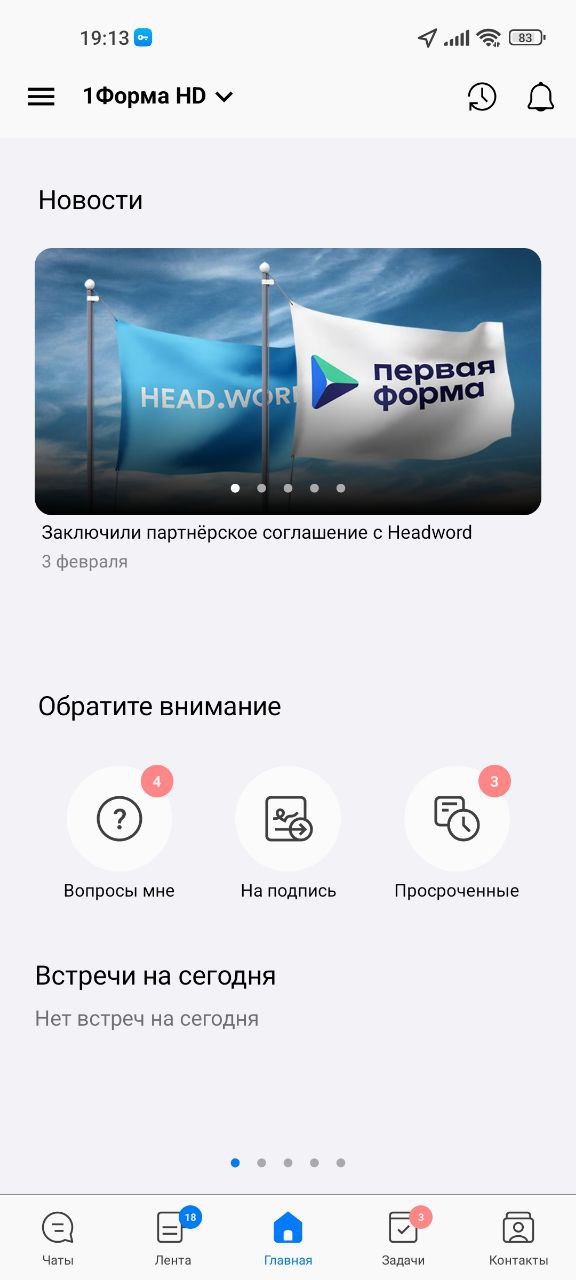
Пример: rightBarButtons главного дашборда (Dashboard)¶
[
  {
    "action": "openCallHistory",
    "icon": "RecentTasks",
    "tickerAlias": "missedCalls",
    "tickerColor": "E05040"
  },
  {
    "action": "openTaskSource",
    "dataSourceUrl": "/app/v1.2/api/publications/action/mob-notifications",
    "icon": "Notification",
    "tickerAlias": "badge"
  },
  {
    "action": "openGlobalSearch",
    "icon": "Search"
  }
]
Пример: rightBarButtons бокового меню (MainMenu)¶
[
  {
    "action": "openVideoConferenceRoom",
    "icon": "VideoCall"
  },
  {
    "action": "openCalendar",
    "icon": "Calendar"
  }
]
addButton¶
addButton — это массив действий openNewTask, который используется:
- либо в task template / списке задач;
-
либо в элементе контейнера
toolbar. -
addButtonописывает доступные пункты создания; - решающие поля —
action = openNewTaskиidкатегории.
Практические темы по Dashboard¶
Как добавить первую плитку на дэш¶
Минимальный сценарий:
- Открыть нужный контейнер
Dashboard. - Добавить элемент палитры
dashboardItemилиtaskSourceDashboardItem. - Заполнить заголовок, иконку и действие при тапе.
- При необходимости указать
catId,dataSourceUrl, размеры и групповые ограничения. - Сохранить контейнер и проверить, что плитка не скрывается из-за пустого счётчика, групп или фильтров.
Особенности плиток taskSourceDashboardItem¶
Правила для таких плиток:
- без
tickerAliasчисловой badge может не появиться; - при
hideOnZeroCount = 1плитка может исчезнуть полностью; - пустые состояния нужно проектировать осознанно через
emptyContentTitleи глобальный плейсхолдер; - поведение плитки зависит одновременно от настроек task source и block template.
Плитка для открытия ленты соцсети¶
dashboardItem может использовать openSocial через interactions.
Обязательно проверьте:
- задан ли
catId; - нужен ли
epIdдля сценария чтения статьи; - не перепутан ли сценарий соцсети с обычным
openTaskSourceилиopenSubcategory.
Главный дэш со списком дэшей¶
Если рабочих столов несколько, выделите главный Dashboard, который работает как навигационный хаб:
- основной контейнер открывается первым;
- дополнительные
Dashboard<Suffix>илиFavouritesMenuоткрываются через плитки, пункты меню или отдельные табы; - при нескольких учётных записях пользователь дополнительно листает между основными дэшами аккаунтов.
Отдельный дашборд FavouritesMenu¶
FavouritesMenu — отдельный контейнер избранного:
- контейнер имеет фиксированный
Id = FavouritesMenu; - может открываться как плиткой на главном дэше, так и из бокового меню;
- использует те же данные, что и пользовательское избранное, но другой способ отображения.
Настройка открытия с главного дашборда:
- На главном дашборде добавить элемент типа «Дашборд» с шаблоном
dashboard. - Указать в поле
idзначениеFavouritesMenu. - Содержимое контейнера МП загружает отдельным запросом (
POST /app/v1.2/api/mobile/containers/с телом['FavouritesMenu']).
Цвет иерархии можно менять только для контейнера
FavouritesMenu.
Практические темы по MainMenu¶
Структура меню с папкой избранного и menuSeparator¶
MainMenu может содержать:
- обычные
menuItem; - папки с вложенными пунктами;
menuSeparatorдля визуального разделения;- отдельную папку/секцию для
ИзбранногоиИзбранного РМГ.
Это важно для структурирования длинного меню без превращения его в плоский нечитабельный список.
Открытие ленты соцсети из пункта меню¶
Любой menuItem может быть настроен на openSocial.
Правила те же, что и для dashboard-плитки:
catIdобязателен;epIdнужен, если сценарий должен открывать статью через ячейку;- кросс-платформенность нужно проверять на реальном клиенте, а не только по preview.
rightBarButtons бокового меню¶
В MainMenu верхняя панель часто используется для:
- запуска личной ВКС;
- перехода в календарь;
- дополнительных service-entry сценариев.
При проектировании нужно учитывать ограничение по числу видимых кнопок и то, что остальное может уйти в overflow-меню.
Практические темы по TabBar¶
Параметры шаблона toolbar¶
Для TabBar критичны:
itemColor;selectedItemColor;badgeItemColor;containerBackgroundColor.
Они управляют цветом обычного и активного состояния табов, фоном счётчика и общим фоном контейнера.
Элементы внутри блока и настраиваемые Id¶
TabBar строится вокруг toolbarItem и системных Id:
Calls,Chats,Contacts,Settings,Feed,Dashboard,Folder,ToSign;SubcatNNN,TaskSourceNNN,CustomTaskSourceдля специальных сценариев;- подпись и иконка берутся из template-ключей блока.
Кнопка «Лента» (Feed) меняет заголовок в зависимости от выбранной категории/раздела (если выбраны задачи — заголовок «Задачи» и т.д.).
Ключи шаблона toolbaritem (элемент нижнего меню):
| Ключ | Описание |
|---|---|
badgeItemColor |
Цвет фона счётчика (hex #123456, с опциональной альфой #123456FF, краткие #000 / #000F) |
fallBackTitle |
Подпись под иконкой |
groups |
ID групп через запятую (массив чисел) |
icon |
Название иконки вкладки |
isDefault |
1 — вкладка открывается при старте приложения. Если у всех 0 — дефолтная Dashboard или первая по порядку |
topTitle |
Текст заголовка экрана. Если пустой — берётся fallBackTitle |
id |
Название шаблона (toolbaritem, tasksFeed) |
Локализация. В шаблоне
toolbaritemлокализуем толькоtopTitle(Localizable = true);fallBackTitle— не локализуем. См. § «Локализация ключей шаблона контейнера».
Календарь как элемент таббара¶
Календарный сценарий можно выводить через элемент-синдикат с Id = SubcatXXX, где XXX — системная категория календаря.
Кастомный сорс в таббаре¶
Для кастомного источника в TabBar используется:
- системный
Id = CustomTaskSource; dataSourceUrlв настройках элемента;- отдельная проверка визуального и навигационного поведения на клиенте.
addButton в toolbarItem¶
addButton в toolbarItem — это практический replacement для старых сценариев выбора категории:
- через него настраиваются точки создания задач, чатов и связанных объектов;
- он должен проектироваться с учётом доступных категорий и мобильного UX;
- его не нужно смешивать с контейнерными
rightBarButtons.
Исторические и пограничные темы¶
CategorySelectorMenu (Deprecated)¶
Этот контейнер устарел и не должен использоваться в новых конфигурациях:
CategorySelectorMenuсохраняется только как справка по старым конфигурациям;- новые сценарии строятся на
addButton,TabBar,MainMenu,FavouritesMenuи стандартной навигации по категориям и источникам данных задач.
Избранное и Избранное РМГ¶
Избранное отображается двумя способами:
- как часть
MainMenuчерез папку/пункты меню; - как отдельный дашборд
FavouritesMenu.
Содержательно туда входят:
- пользовательское
Избранное; Избранное РМГ, если оно задано в рабочем месте группы;menuSeparatorили аналогичный визуальный разделитель между группами элементов.
Локализация ключей шаблона контейнера¶
На странице «Значение ключей шаблона для контейнера» (administration/mobile-container-template/{ID}) рядом с текстовыми ключами, у которых APITemplateKey.Localizable = true, отображается стандартная кнопка локализации (иконка глобуса). Переводы хранятся в APIContainerTemplateValue и подтягиваются по языку интерфейса мобильного приложения.
Локализуемые ключи (по APITemplateKey.Localizable = true):
| Шаблон | Локализуемые ключи |
|---|---|
dashboard |
fallBackTitle |
dashboardItem |
fallBackTitle |
tasksFeed |
fallBackTitle |
dashboardStack |
fallBackTitle |
dashboardSignatures |
fallBackTitle |
taskSourceDashboardItem |
fallBackTitle |
toolbaritem |
topTitle |
Для шаблонов menu, menuitem, webPortal и других текстовые ключи не локализуются — кнопка не отображается. Для новых, ещё не сохранённых значений ключа кнопка также недоступна — сначала сохраните значение, затем локализуйте.
Структура таблиц БД¶
Контейнеры описываются 10 связанными таблицами. Общая иерархия:
APITemplate (шаблон)
 ├── APITemplateKey (ключи шаблона)
 │    └── APITemplateValue (значения ключей по умолчанию)
 │
 ├── APIContainer (контейнер = экземпляр шаблона)
 │    ├── APIContainerTemplateValue (значения ключей для контейнера)
 │    ├── APIContainerToGroups (привязка к группам/ролям)
 │    │
 │    ├── APIBlock (блок внутри контейнера)
 │    │    └── APIBlockTemplateValue (значения ключей для блока)
 │    │
 │    └── APIFolder (папка — группировка блоков)
 │         ├── APIFolderTemplateValue (значения ключей для папки)
 │         └── APIBlock.FolderId → (блоки внутри папки)
Уровень шаблонов (определение структуры)¶
APITemplate — 21 шаблон. Определяет тип сущности (контейнера, блока, элемента).
- Поля: Id, ClientId, Description
- Ключевые шаблоны контейнеров: toolbar, menu, dashboard, settings, userProfile
- Шаблоны блоков: toolbaritem, menuitem, dashboardItem, taskSourceDashboardItem, dashboardCustomURL, dashboardBanner, dashboardSignatures, dashboardStack, tasksFeed, dashboardMediaItem, dashboardUserExtParamList (Id=24, список значений ДП пользователя; не используется) и др.
- Вспомогательные: userAreaFolder, menuSeparator, contactsFolder, orgStructure
APITemplateKey — 267 ключей. Определяет допустимые настройки для каждого шаблона.
- Поля: Id, ClientId (имя ключа), TemplateId → APITemplate, ValueTypeId, Localizable
- Например, у шаблона dashboardItem (Id=7) — 38 ключей, у taskSourceDashboardItem (Id=15) — 43 ключа
- ValueTypeId: тип значения (0–5)
APITemplateValue — 479 значений по умолчанию. Задаёт дефолтные значения ключей шаблона, которые наследуются, если не переопределены на уровне контейнера/блока/папки.
- Поля: Id, KeyId → APITemplateKey, Value
Уровень экземпляров (конкретные настройки)¶
APIContainer — 82 контейнера. Экземпляр шаблона — конкретный Dashboard, TabBar, MainMenu и т.д.
- Поля: Id, ClientId, TemplateId → APITemplate, Active, Order, Description
- Order определяет приоритет (меньше = выше)
- Active — включён/выключен
APIBlock — 2571 блок. Элементы внутри контейнеров (плитки дашборда, пункты меню, кнопки таббара).
- Поля: Id, ClientId, TemplateId → APITemplate, ContainerId → APIContainer, FolderId → APIFolder (опционально), Action, Order, Active, Description, UseSpecialTemplate, AddCommentsToTask
- 719 блоков принадлежат папкам (имеют FolderId)
APIFolder — 158 папок. Группировка блоков внутри контейнера (вложенные дашборды, разделы меню).
- Поля: Id, ClientId, TemplateId → APITemplate, ContainerId → APIContainer, Action, Order, Description, Active
- Используются в 47 контейнерах
Таблицы значений (переопределение настроек)¶
Три таблицы с одинаковой структурой — переопределяют значения ключей шаблона на уровне конкретного экземпляра:
APIContainerTemplateValue — 817 значений для контейнеров.
- Поля: ContainerId → APIContainer, TemplateKeyId → APITemplateKey, Value
APIBlockTemplateValue — 61 138 значений для блоков. Самая большая таблица — здесь хранится основная масса настроек (тексты плиток, иконки, цвета, ссылки, фильтры и т.д.).
- Поля: BlockId → APIBlock, TemplateKeyId → APITemplateKey, Value
APIFolderTemplateValue — 2 119 значений для папок.
- Поля: FolderId → APIFolder, TemplateKeyId → APITemplateKey, Value
Привязка к ролям¶
APIContainerToGroups — 79 привязок. Связывает контейнеры с группами пользователей.
- Поля: Id, ApiContainerId → APIContainer, GroupId
- 57 уникальных контейнеров привязаны к 22 группам
- Контейнеры без привязки доступны всем
Принцип наследования значений¶
Значение ключа для конкретного блока определяется по цепочке: 1. APIBlockTemplateValue — если задано для блока, используется оно 2. APITemplateValue — иначе берётся значение по умолчанию из шаблона 3. Аналогично для контейнеров (APIContainerTemplateValue) и папок (APIFolderTemplateValue)