Источники данных задач (taskSource)
Общие положения
Источники данных задач (TaskSources) используются для настройки контейнеров-синдикатов. Источник данных может объединять данные из нескольких категорий или использовать сложные условия отбора данных.
Вы можете выбрать один из существующих источников данных из выпадающего списка и отредактировать его. После внесения изменений нажмите кнопку Сохранить.
Источник данных задач может задаваться в одном из двух режимов: как фильтр поиска или как смарт-фильтр. Чтобы выбрать нужный режим, кликните мышью на левую или правую часть блока "Фильтр задач":
| Название | Описание |
|---|---|
| Фильтр задач | |
| Фильтр поиском | Настройка параметров отбора задач. По ссылке "Открыть настройки поиска" открывается окно расширенного поиска: ⚠️ Параметры не сохраняются и при повторном открытии окна редактирования сбрасываются (становятся пустыми)! |
| Смарт-фильтр | Выбор готового смарт-фильтра из выпадающего меню (чтобы отредактировать выбранный фильтр, нажмите ) или создание нового (нажмите). Открывается обычное окно редактирования смартов. ⚠️ Смарт-фильтр не должен содержать сортировки (если это запрос на TSQL, он не должен содержать ORDER BY).⚠️ В смарт-фильтре можно использовать параметр @ContextId (ID задачи) и @CurrentSessionUserId (Id текущего пользователя).⚠️ Контроль прав запроса возлагается на системного администратора. Для контроля прав используйте процедуру fn_UserTskPermissions() |
| Сортировка | |
| Поле | Название поля, по которому осуществляется сортировка задач |
| Смарт-выражение | Смарт-выражение, определяющее сортировку задач ⚠️ Смарт-выражение не должно содержать сортировки (если это запрос на TSQL, он не должен содержать ORDER BY) |
| Сортировать | Порядок сортировки (по возрастанию\по убыванию) |
| Выводить | Пустые записи (не содержащие значений) можно выводить в начале или в конце отсортированного списка |
Создание taskSource с нуля
Источники данных задач создаются и редактируются в админ-панели 1Ф, а не в конфигурации МП. В МП они потом подключаются по Id контейнера или по dataSourceUrl в настройках плитки / кнопки.
Минимальная последовательность:
- Открыть админ-панель → раздел «Источники данных задач» (
TaskSources). - Создать новый источник — кнопка «Добавить источник» (или открыть существующий из выпадающего списка для редактирования).
- Указать название.
Idсгенерируется сам системой, он используется в МП для ссылки на этот таск-сорс. - Задать фильтра задач — задать «Смарт-фильтр» (см. таблицу «Фильтр задач» ниже).
- Задать сортировку — поле или смарт-выражение, направление, поведение пустых значений (см. таблицу «Сортировка» ниже).
- Сохранить источник. После сохранения он становится доступен в МП по
Id(для контейнеров, например TaskSource67) или черезdataSourceUrlпубликации (дляCustomTaskSource, который является отдельной публикацией на языке программирования Lua). - Подключить в МП. Чтобы пользователь увидел новый таск-сорс, нужно либо:
- добавить плитку
taskSourceDashboardItemи указать в качестве Id, например, TaskSource67, где 67 - это номер сорса. Если же сорс является публикацией, то в качестве Id для плитку нужно указывать статичное CustomTaskSource, и задать значение для поляdataSourceUrl, где будет указан url(в относительном формате без домена),ведущим на этот источник; - либо настроить
onTap(например, на кнопке rbb) сaction = openTaskSourceи нужнымdataSourceUrlилиId.
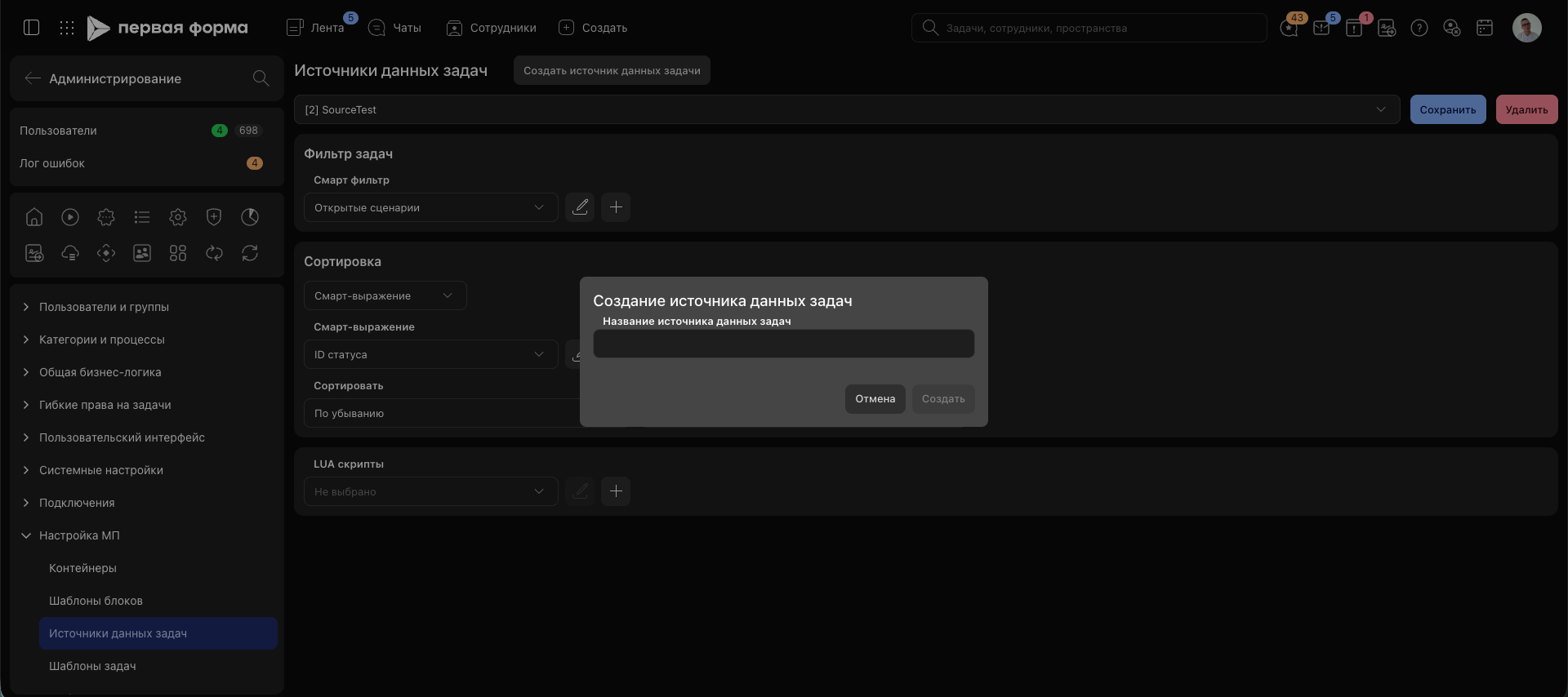
Окно создания источника данных задач в админ-панели 1Ф.
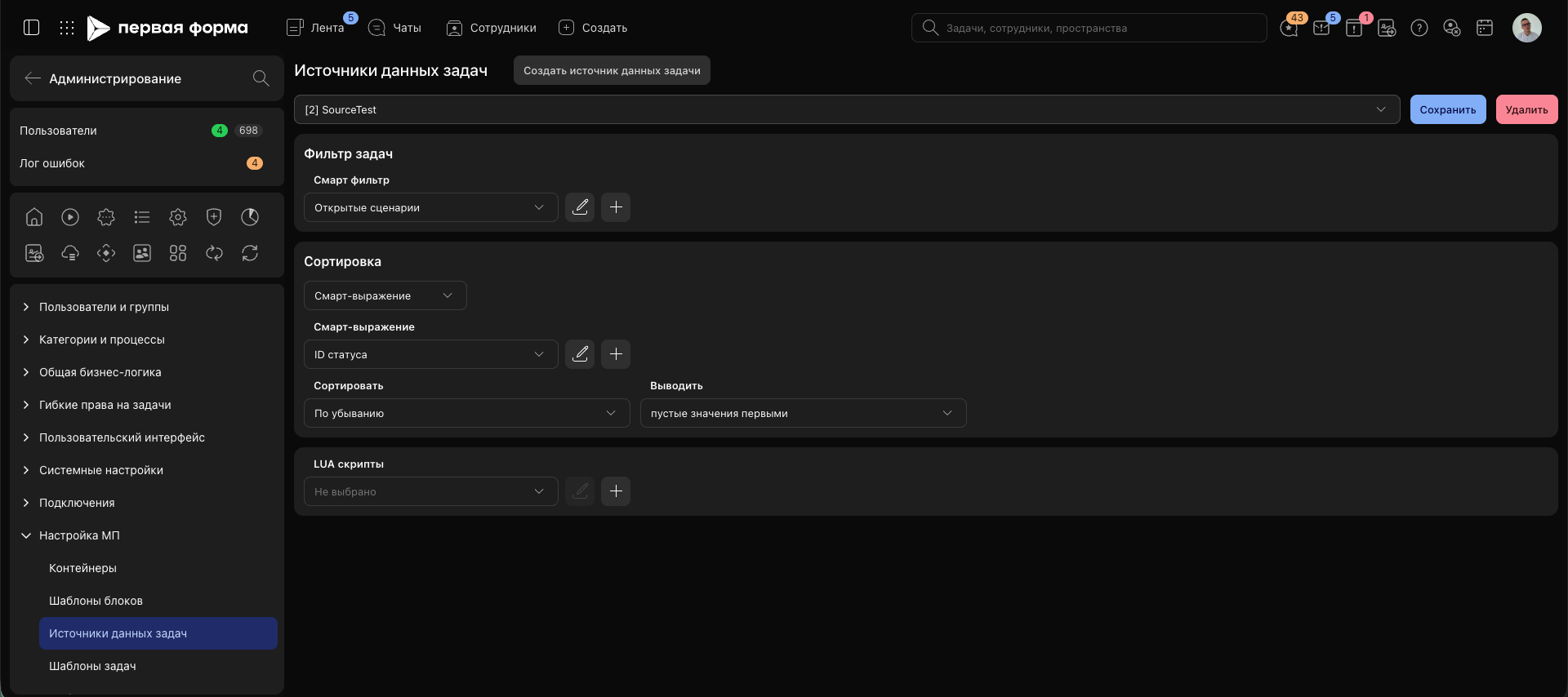
Главное окно админ-панели TaskSources — параметры фильтра задач и сортировки.
⚠️ Если у клиента стандартных возможностей фильтрации недостаточно — используйте
CustomTaskSourceчерез публикацию пакетов действий (см. раздел CustomTaskSource ниже).
Особенности использования
Структура отдачи taskSource
{tasks, categories, templates}
В task МП находит нужную категорию и далее находит нужный шаблон для отображения.
Кастомная ячейка рендерится в МП вертикально, где по вертикали задан в шаблоне порядок элементов (основных и доп. параметров). Это следует иметь в виду при настройке дин. шаблонов.
В template структура имеет вид:
{settings, sections > blocks > elements}
Типовой и нетиповой дизайн
В источнике данных могут присутствовать задачи из разных категорий. Для каких-то категорий могут быть настроены свои шаблоны для вывода задачи в списке (cell), и эти шаблоны могут внешне отличаться друг от друга. В этом случае список задач в источнике данных может получиться внешне разнородным и плохо читаемым. Чтобы управлять этим, в шаблоне taskSourceDashboardItem есть параметр cellStyle, который может принимать значения default и custom.
-
Если выбрано значение default, то для всех задач в списке будет применяться единый шаблон по умолчанию. Это сделает список однородным, но особенности отображения задач в разных категориях потеряются.
-
Если выбрано значение custom, то для отображения каждой задачи будет использоваться шаблон Cell, указанный в ее категории, а если шаблон в категории не указан, то будет использоваться шаблон по умолчанию. Это сделает список разнородным, но позволит учесть особенности отображения разных задач.
CustomTaskSource
Если для источника данных недостаточно стандартных возможностей платформы, определяющих поведение или внешний вид списка задач, можно использовать публикации пакетов действий.
В этом случае используется контейнер с Id равным CustomTaskSource. Для контейнера настраивается шаблон taskSourceDashboardItem. В параметре cellStyle шаблона указывается значение custom. В параметр dataSourceUrl записывается адрес вызова публикации (при необходимости задаются значения параметров). Публикация должна возвращать данные в формате JSON, соответствующие по структуре и наполнению динамическому шаблону. В этой публикации можно настроить и детализацию данных (drill-down) по нажатию на какое-то поле.
Поведение при пустом результате
Если источник данных задач в момент отображения возвращает пустой список, поведение зависит от того, где этот источник используется:
В полноэкранном списке задач
Показывается глобальный плейсхолдер — картинка из ключа EmptyFeedPlaceholderURL в MobileAppSettings. Если ключ не задан, отображается слово «Пусто».
В плитке таск-сорса на дашборде
Поведение задаётся комбинацией ключей плитки taskSourceDashboardItem:
| Ключ | Что делает | Где задаётся |
|---|---|---|
emptyContentTitle |
Заголовок-заглушка, который отображается на плитке вместо счётчика, если список пустой. Например, "Нет задач", "Всё сделано". Если не задан — на плитке остаётся только заголовок без подсказки |
На плитке taskSourceDashboardItem |
hideOnZeroCount |
1 — скрыть плитку при пустом счётчике; 0 — оставить видимой с emptyContentTitle (или просто без бейджа) |
На плитке |
tickerAlias |
Alias настроенного тикера для счётчика (без него сервер не считает значение для плитки таск-сорса) | На плитке |
Связка с tasksCounters в отдаче контейнера:
- Сервер в JSON-отдаче контейнера возвращает блок
data.tasksCountersс числовыми значениями счётчиков (например,overdueTasksCount,newTasksCount). - Для синдиката (
SubcatNNN,Feedи т.п.) клиент берёт эти значения автоматически и показывает в бейдже плитки. - Для таск-сорса (
TaskSourceNNN,CustomTaskSource)tasksCounters.allTasksCountприходит какnull— сервер не знает, какой именно тикер актуален для этой плитки. Поэтому требуется явныйtickerAliasна плитке (см. Ограничения при использовании на дэшборде ниже).
Ограничения при использовании на дэшборде
Когда источник данных задач размещается на дашборде в виде плитки (шаблон блока taskSourceDashboardItem), действуют ограничения по выводу счётчиков, отличные от обычного синдиката:
- Актуальный счётчик задач на плитке не выводится. Сервер не считает значение для плитки таск-сорса так же, как для синдиката. Чтобы на плитке появился числовой бейдж — настройте кастомный тикер и укажите его alias в ключе
tickerAliasшаблона плитки. БезtickerAliasбейдж со счётчиком отображаться не будет. - При
hideOnZeroCount = 1плитка скрывается, если счётчик пуст или равен нулю. У плитки таск-сорса без настроенногоtickerAliasсчётчик всегда пуст, поэтому плитка не отобразится. Чтобы плитка была видна — либо отключитеhideOnZeroCount(значение0), либо настройтеtickerAlias.
Если задача — отображать актуальное число задач из таск-сорса на дашборде, требуется явно настроенный тикер. Без него используйте таск-сорс в полноэкранном режиме (через контейнер-синдикат).