Произвольные источники данных
Произвольный источник данных — это табличный список (грид) поверх объекта базы данных: таблицы, представления, функции или хранимой процедуры. Он выводит данные прямо в интерфейс «Первой Формы», где их можно просматривать, фильтровать, выбирать нужные поля и выгружать в Excel. Так администратор даёт пользователям удобный доступ к большим объёмам данных и сложной аналитической отчётности — как из самой системы, так и полученной через интеграции, — не заставляя их работать с базой напрямую.
Источники настраиваются в AdminSPA: на главном экране отображается список всех произвольных источников, а по каждому из них открывается окно настроек с вкладками «Общие», «Колонки», «Действия», «Настройки тулбара» и «Общий вид».
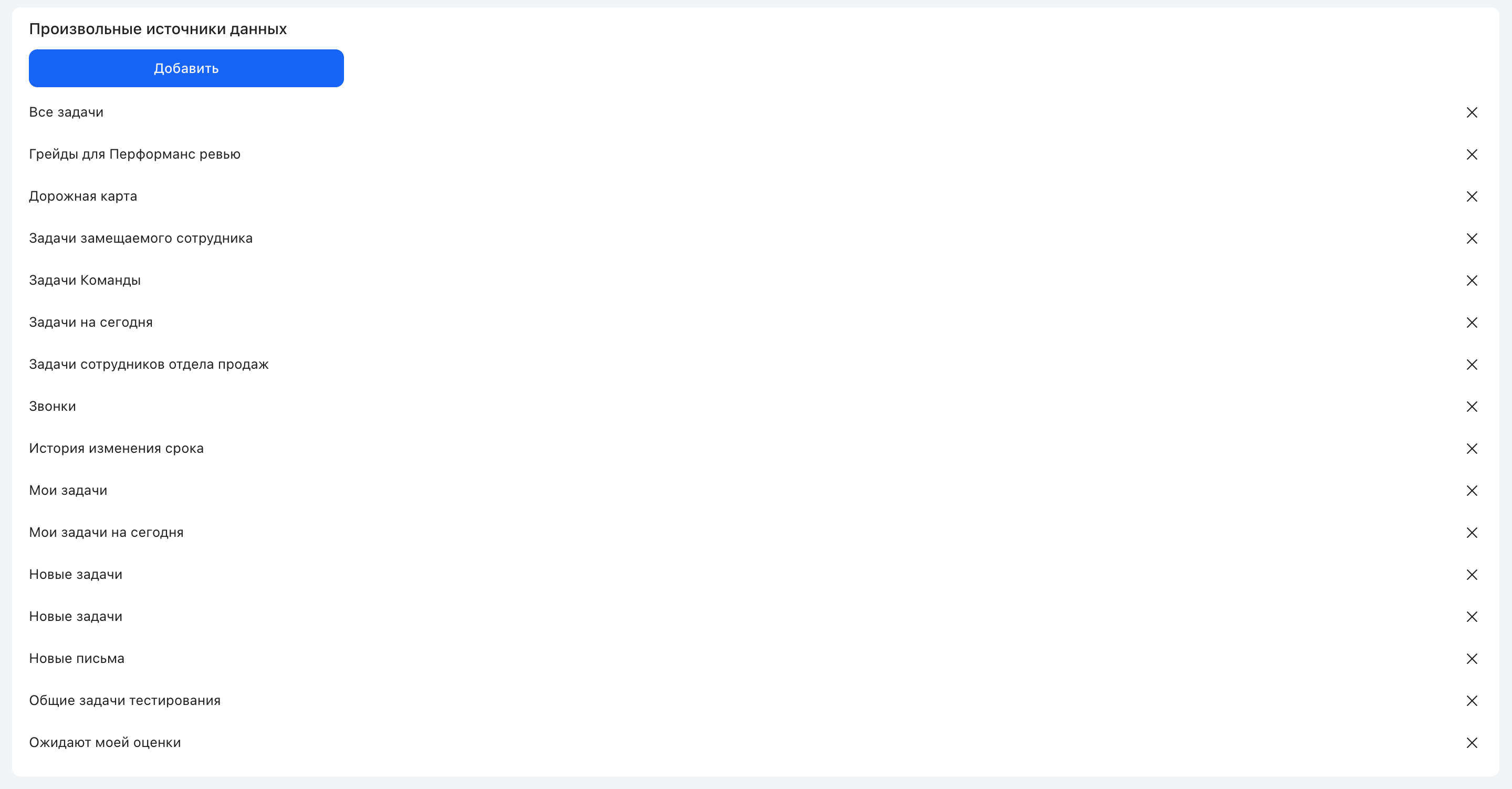
Как добавить и отредактировать источник
Как перенести иерархию задач в источник данных
Тип колонки «Дата и время». На вкладке «Колонки» тип «Дата и время» надо задавать явно: от него зависит, показывается ли в ячейке время. Значение уходит клиенту с указанием часового пояса, поэтому время одинаково читается у пользователей в разных поясах; пустые ячейки в первых строках выборки на это не влияют — тип берётся из настройки колонки, а не угадывается по данным.
Время записи показывается в часовом поясе профиля пользователя, а не в поясе устройства, с которого открыт журнал: два человека в разных часовых поясах под одним и тем же профилем увидят одинаковое значение, а у пользователя, чей рабочий пояс отличается от пояса рабочего места, время не будет уезжать на разницу поясов. Это касается всех журналов и источников данных, которые открываются по адресу источника, — то есть админских журналов и пользовательских источников данных.
Если колонка даты заведена типом «Дата» (без времени), пояс к ней не применяется и в ячейке показывается только дата. Если состав колонок меняется, нажмите «Обновить колонки»: тип берётся из настроек колонок, а не угадывается по данным.
Ограничение: в выгрузке в файл перевод в пояс профиля не выполняется — выгруженный файл содержит значения без пересчёта. Отбор строк по условиям фильтра по дате также формируется по времени браузера, а не профиля, поэтому на границах суток может расходиться с показом.
Иерархию задач можно превратить в источник данных, не собирая его вручную: в интерфейсе администратора на странице иерархии есть кнопка перевода в источник. После подтверждения создаётся источник по контракту иерархии, а в ответе приходит ссылка на него — по ней источник открывают на странице источников и используют в отчётах как любой другой.
Если часть настроек иерархии перенести нельзя, система показывает их перечень: эти настройки переносят в источник вручную после перевода. Сама иерархия после перевода продолжает работать как прежде, а её данные начинают отдаваться по контракту иерархии.
Чтобы добавить новый источник данных, нажмите кнопку «Добавить» — откроется модальное окно создания источника. Обязательные для заполнения поля выделены красным цветом.
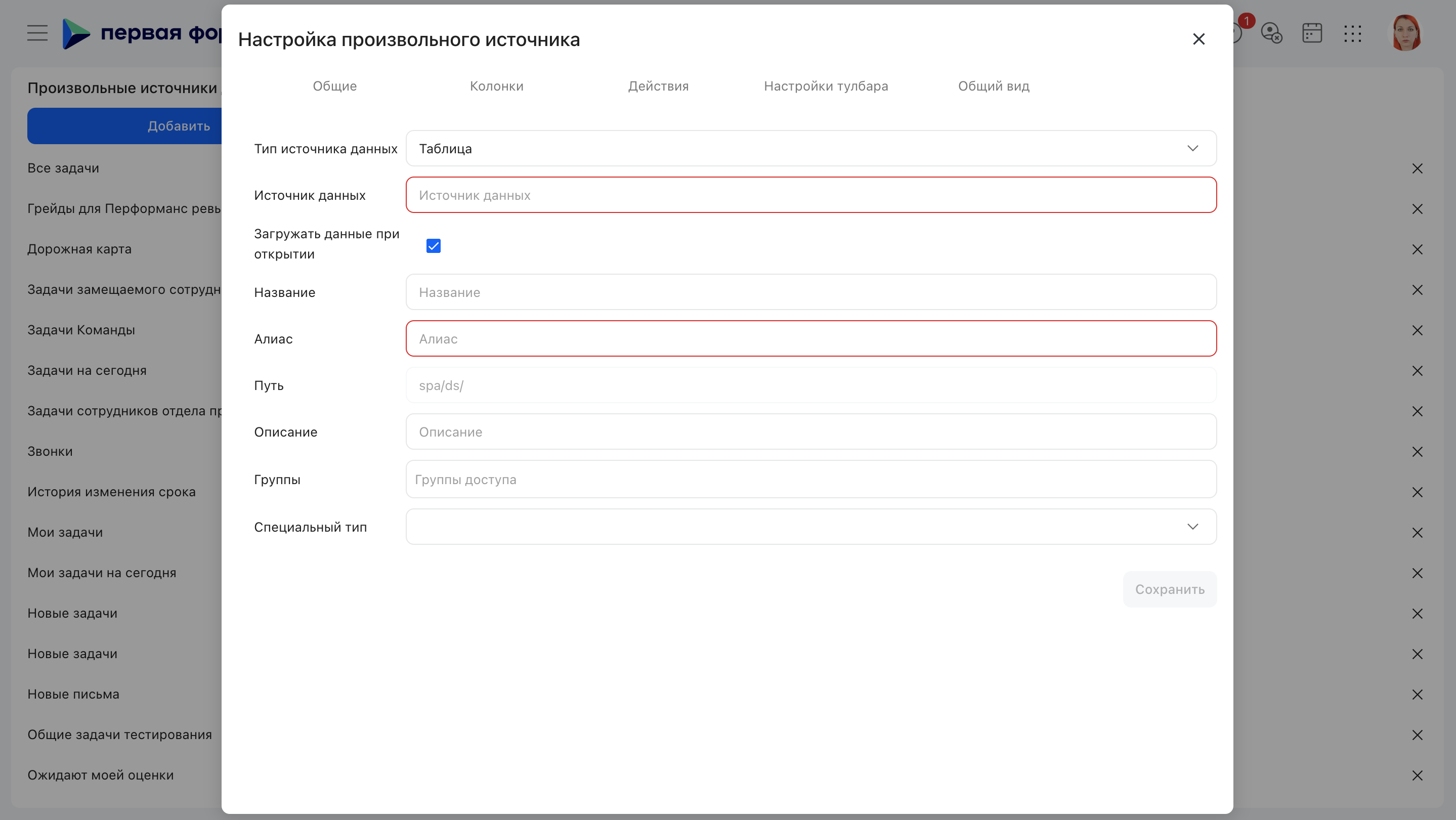
После указания источника данные по колонкам загружаются автоматически: для каждого поля источника можно задать название, тип и формат данных.
⚠️ При создании нового источника необходимо настроить и сохранить колонки (вкладка «Колонки»).
Чтобы отредактировать существующий источник, нажмите на строку с ним — откроется модальное окно настроек с вкладками, описанными ниже.
Вкладка «Общи延
На вкладке задаются основные параметры источника.
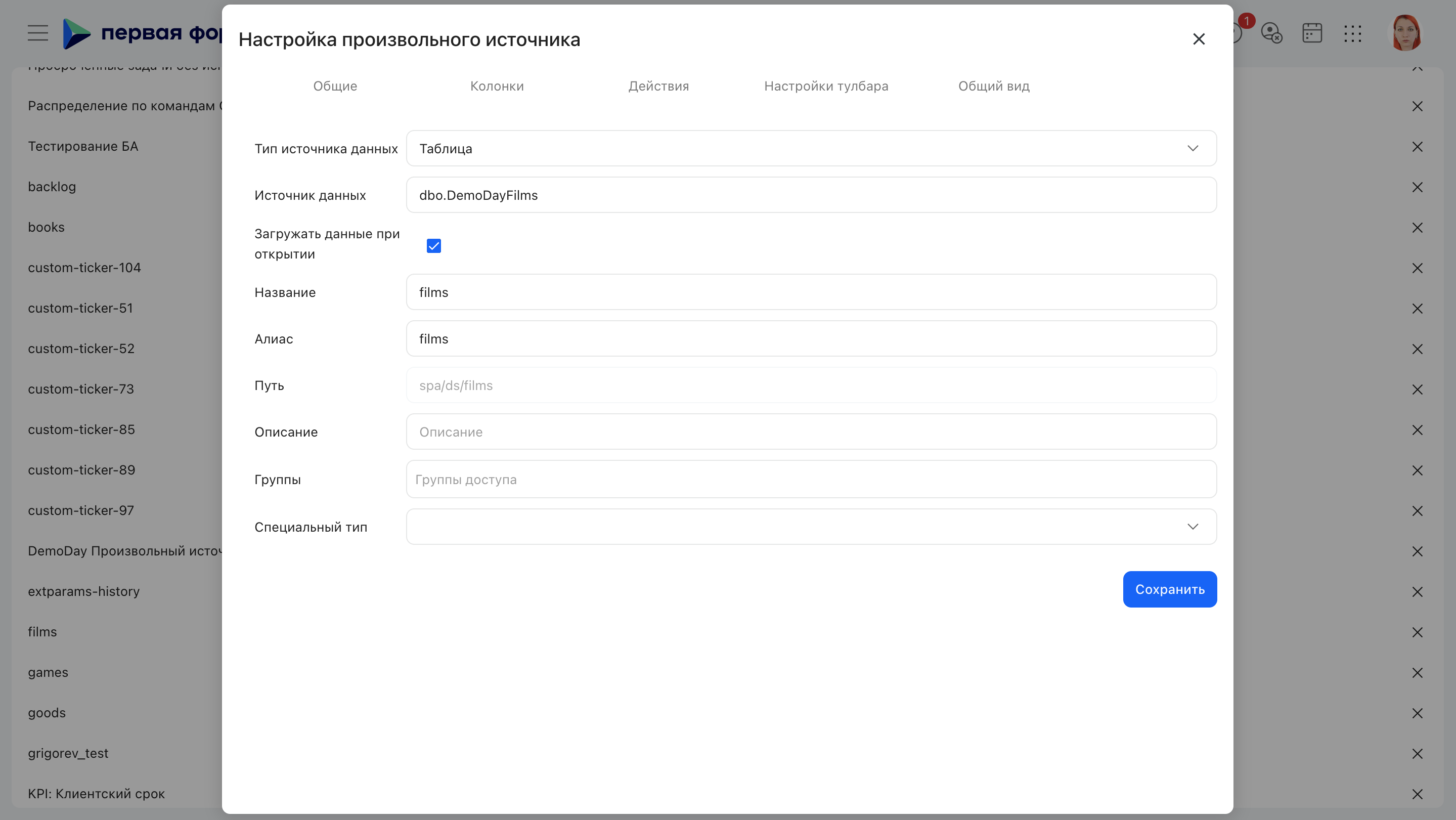
Типы источника данных
- Таблица
- Представление
- Функция
- Хранимая процедура (на PostgreSQL работает через одноимённую функцию)
- Хранимая процедура без явного ResultSet (доступно только на MSSQL) — используется, когда в зависимости от контекста меняется количество возвращаемых колонок. Такой источник не описывает структуру возвращаемых данных и не определяет количество столбцов, поэтому часть пользовательских функций — сортировка, фильтрация, группировка, разбиение на страницы — будет недоступна. На PostgreSQL источник с этим типом сохранить нельзя: при сохранении возвращается ошибка. Уже сохранённый на PostgreSQL источник открывается без ошибок, но для работы его нужно пересоздать на поддерживаемом типе. При выборе этого типа в настройках источника выводится предупреждение «Часть пользовательских функций в таблице будут недоступны».
В качестве источника данных можно указать процедуру с параметрами или иной произвольный SQL-запрос. При выборе функции или хранимой процедуры справа от поля появляется значок, по клику на который открывается окно с примером кода для создания нужной функции или процедуры.
⚠️ При изменении состава колонок в хранимой процедуре или функции произвольного источника требуется обновить колонки на вкладке «Колонки».
Примеры кода:
-- Функция
CREATE FUNCTION customDataSourceFunc ( @UserId int null )
RETURNS TABLE AS RETURN ( SELECT DisplayName, LastName from Users )

-- Хранимая процедура
CREATE PROCEDURE customDataSourceProc @UserId int null AS
BEGIN SELECT DisplayName, LastName from Users END
Параметры вкладки
| Параметр | Описание |
|---|---|
| Тип источника данных | Вариант объекта БД (см. «Типы источника данных» выше). |
| Источник данных* | Сам объект-источник в БД. |
| Загружать данные при открытии | Если настройка неактивна, при открытии отображается пустой список с уведомлением «Данные не были загружены автоматически» и кнопкой «Загрузить». По умолчанию активировано. |
| Название | Название произвольного источника. |
| Алиас* | Наименование источника (псевдоним). |
| Путь | Полный путь до произвольного источника с учётом текущего алиаса. Заполняется автоматически после указания алиаса. |
| Описание | Описание произвольного источника. |
| Группы | Список групп, которым выданы права на источник. |
| Специальный тип | Произвольный источник можно открыть как отдельным роутом, так и из БИ. При выборе типа «Блок используется» к пути добавляется spa/ds/{alias}?taskId=. Обязательные параметры табличной функции для БИ: UserID (int) — ID пользователя, TaskID (int) — ID задачи. |
Поля, отмеченные *, обязательны для заполнения.
Настройки источника, включая список групп доступа, сохраняет только администратор платформы.
Кому доступен источник. Список групп — это разрешение, а не ограничение. Источник открывается только тем, кто входит хотя бы в одну из указанных групп; пустой список означает, что данные по нему не отдаются никому, кроме администраторов платформы. Чтобы источником мог пользоваться кто-то ещё, укажите хотя бы одну группу. Проверку роли администратора выполняет сервер на всех путях источника — просмотр данных, конфигурация, группировка, агрегаты и экспорт; клиентские параметры режима отображения на доступ не влияют.
Исключения, которые от списка групп не зависят:
- источник со специальным типом «Блок используется» открывается в карточке задачи тому, у кого есть право на эту задачу, и номер задачи при этом обязателен;
- тикер открывается участникам групп самого тикера;
- системный тикер передаёт в хранимую процедуру только идентификатор текущего пользователя и номер задачи не получает.
Вкладка «Колонки» — это настройка состава колонок, а не просмотр данных: получить список колонок источника и сохранить его может только администратор платформы.
Неопознанный ключ источника данные не отдаёт. Источник открывается только если он распознан как блок «Используется», тикер или системный тикер; произвольное имя ключа само по себе доступ не даёт, и пустой список групп его не заменяет. Состав колонок по сохранённой настройке читается по тому же правилу: без права на источник колонки не отдаются.
Системным журналам платформы группы доступа назначены заранее: журналам администрирования — группа системных администраторов, общим пользовательским журналам и журналам профиля — группа всех пользователей. Источники, у которых группы были настроены вручную, тикеры и источники блока «Используется» этим правилом не затрагиваются.
Если прав на источник нет
Список групп в настройках источника определяет, кто видит данные источника: пользователю, которого нет ни в одной из перечисленных групп, источник закрыт, и на запрос конфигурации, строк данных, групп и агрегатов сервер отвечает отказом в доступе. Источник без единой группы доступен только администратору платформы. Такой ответ — штатный, а не сбой работы таблицы.
На любом экране табличного представления источника — в администрировании, на странице источника, в таблице, встроенной в карточку задачи или в профиль пользователя, — вместо пустого списка показывается сообщение об отсутствии прав, панель инструментов и пустая таблица скрываются, а повторные запросы данных не отправляются до смены источника или вкладки. Встроенная таблица (вкладка карточки, модальное окно, профиль) со страницы не уводит: сообщение показывается на месте таблицы. Необработанных исключений в консоли браузера такой ответ не даёт, а ошибки, отличные от отказа в доступе, обрабатываются как прежде.
Если пользователь должен видеть источник, его группу добавляют в параметр «Группы» на вкладке «Общие» — настройку сохраняет администратор платформы.
Особенности работы с хранимой процедурой
Системные источники тикеров
Для системных источников, имя которых начинается с system-ticker-, контекст открытой задачи не передаётся в процедуру параметром задачи: такие источники получают параметр текущего пользователя, а открытая в боковой панели задача сама по себе идентификатор задачи к вызову не добавляет. Для остальных источников, если в контексте запроса есть задача, идентификатор задачи может передаваться вместе с пользователем. При настройке системного тикера на передачу идентификатора задачи рассчитывать нельзя.
Источником данных может являться хранимая процедура SQL. К таким процедурам предъявляется ряд требований.
Входные параметры хранимой процедуры:
- Обязательно:
@UserID(int) — ID текущего пользователя. - Опционально:
@TaskID(int) — ID текущей задачи.
Если процедура принимает другие параметры, они не должны быть обязательными — при вычислении им будет передано значение NULL.
Хранимая процедура может возвращать произвольные данные и произвольный набор колонок. Названия колонок должны быть на латинице без пробелов.
Пример процедуры:
create PROCEDURE [dbo].[bi_sp_simple_example]
  @Userid int null,
  @TaskID int null
AS
BEGIN
  declare @result table (
    Taskid    int null,
    Userid    int null,
    SomeText  varchar(max) null
  );

  insert into @result
  select top 10
    t.TaskID,
    t.UserID,
    t.Description
  from Tasks t with(nolock)
  where t.TaskID = @TaskID;

  select TaskID, UserID, SomeText from @result;
END
Запись имени источника и PostgreSQL
Имя источника можно записывать в нотации MS SQL — [dbo].[Имя]. При сборке вызова на PostgreSQL квадратные скобки снимаются, поэтому такая запись работает без правки настройки.
- Имя без схемы получает схему
dbo.. - Имя, квалифицированное другой схемой (
custom.foo), остаётся как записано — префиксdbo.не добавляется. - Регистр в тексте вызова сохраняется, но PostgreSQL выполняет незаквотированный идентификатор в нижнем регистре. Поэтому на стенде должна существовать функция с именем в нижнем регистре: источнику
[dbo].[crm_ZvonkiAndVstrechi]соответствует функцияdbo.crm_zvonkiandvstrechi. - На MS SQL имя используется в записанном виде: квадратные скобки там — обычное квотирование имени.
Те же правила записи имени действуют для источника таблицы «Задачи, использованные в задаче» (БИ-блока).
Иерархический режим источника
Ответ хранимой процедуры можно отдавать деревом. Режим включается настройкой IsHierarchy; настройки иерархии хранятся в настройках источника и задаются через административный API.
В этом режиме процедура дополнительно получает в JSON-параметрах ключи в нижнем регистре:
| Ключ | Когда приходит | Значение |
|---|---|---|
loadfulltree |
всегда | true — процедура должна вернуть дерево целиком, false — обычная выборка |
parentid |
когда клиент раскрывает узел | идентификатор узла, дочерние строки которого нужно вернуть |
datatype |
когда клиент передал режим выборки | значение передаётся процедуре как есть |
parentids вместе с datatype=getparents |
при подтяжке предков | список идентификаторов через запятую, узлы которых нужно вернуть |
Ответ процедуры обязан содержать колонки с идентификатором строки и идентификатором родителя — по умолчанию id и parentid, имена переопределяются настройками IdField и ParentField. Если этих колонок нет — ни в основном ответе, ни в ответе на datatype=getparents, — запрос завершается ошибкой 400 с описанием проблемы конфигурации: усечённое дерево не отдаётся, чтобы его нельзя было принять за полное.
Подтяжка предков выполняется автоматически, когда в гриде задан фильтр: сервер берёт найденные строки и запросами datatype=getparents добирает их предков уровень за уровнем до корня или до числа уровней, заданного настройкой MaxDepth. Запросы предков идут без фильтра и без пагинации, уже полученные узлы повторно не запрашиваются, кольцевые ссылки отсекаются. Подтяжку отключает настройка LoadFullTreeOnFilter; она также не выполняется, когда процедура и так вернула дерево целиком.
Остальные настройки иерархии — HasChildrenField, PathField, GroupColumnField, RowStyleField, LazyLoad — хранятся в настройках источника и на серверную выборку не влияют.
Для источников без IsHierarchy набор параметров процедуры не меняется: перечисленные ключи не добавляются.
Представления источника. В настройках источника выбираются представления, доступные пользователям, — «Таблица» и «Иерархия» — и то, которое открывается по умолчанию; канбан в этом перечне не предлагается. При включённой иерархии в форме открываются настройки дерева, и признак иерархии уходит на сервер. Набор колонок таблицы и набор колонок иерархии хранятся раздельно, в отдельных слотах представлений, и не затирают друг друга при сохранении; кнопки действий и панель инструментов настраиваются один раз на источник и общие для обоих представлений. Повторное открытие формы показывает сохранённые общие и раздельные настройки. Список разрешённых представлений отдаётся строчными именами (allowedViews: ["table", "hierarchy"]), поэтому фронт сравнивает значения без приведения регистра.
Переключатель представлений на странице источника. На самой странице источника разрешённое представление одно — оно открывается сразу, без выбора. Если разрешены оба, в панели инструментов появляется переключатель «Таблица» и «Иерархия» с подсветкой активного вида; при одном разрешённом переключатель не выводится. Переключение меняет только отображение и набор колонок слота: строки, действия и фильтры остаются теми же, ленивая загрузка ветвей по родителю и подтяжка предков при фильтрации работают в иерархическом виде, а значение поля стиля строки применяется как стиль строки, а не как разметка.
Источник, перенесённый из иерархии задач
Произвольный источник может быть создан переносом иерархии задач. Строки такого источника — узлы перенесённого дерева: отдаёт их сама иерархия задач, а не хранимая процедура источника, поэтому состав строк совпадает с деревом. Признак переноса хранится в настройках источника (поле MigratedTaskHierarchyId), а набор колонок — в слоте представления «Иерархия»; корневой набор колонок представления у такого источника пуст.
Обратиться к источнику можно двумя способами: по имени — открытием по адресу источника, и по сущности — через тикер или через задачу, в которой источник используется блоком «Используется». Оба способа дают одинаковый результат: тот же состав строк, что у дерева источника, и тот же состав колонок из слота «Иерархия». Это одинаково касается показа данных в гриде, выгрузки в Excel и чтения настроек колонок.
Для обычных источников, не созданных переносом иерархии, ничего не меняется: на входе по сущности они работают через хранимую процедуру источника, а колонки берутся из корневого набора представления.
Выгрузка и отчёты по перенесённому источнику. «Выгрузка в Excel» отдаёт тот же состав строк и колонок, что виден в представлении «Иерархия»; ограничение по числу задач (50 000) действует на неё как обычно. Данные зарегистрированного отчёта по такому источнику собираются тем же путём, что и дерево, и раскладываются по карте колонок отчёта; пустое дерево — не ошибка: отчёт отдаёт пустой набор с колонками карты. Условия фильтра, сортировка и параметры отчёта для такого источника не поддерживаются: непустой отбор прерывает построение ошибкой конфигурации, её причина с именем источника записывается в журнал, а на экране показывается общий отказ «Не удалось построить отчёт.». Отбор для отчёта по такому источнику оставляют пустым.
Вкладка «Колонк軶
На вкладке доступны настройки колонок табличного вида.
Над таблицей колонок расположены два групповых переключателя: «Доступность» — разрешает или запрещает колонку всем пользователям, и «Видимость по умолчанию» — задаёт колонки, которые видны при открытии таблицы. Рядом с подписью каждого переключателя показан счётчик: у «Доступности» — сколько колонок разрешено из общего числа, у «Видимости по умолчанию» — сколько видно из разрешённых. При пяти-шести видимых колонках рядом появляется значок с подсказкой «Не рекомендуем включать больше столбцов», при семи и более — значок с предупреждением о том, что колонки станут узкими и появится прокрутка по ширине на средних и небольших мониторах.
Подписи окна настройки источника данных — заголовок, названия вкладок, подписи переключателей и служебные сообщения — и заголовки колонок встроенных журналов на странице источников данных выводятся на языке интерфейса пользователя.
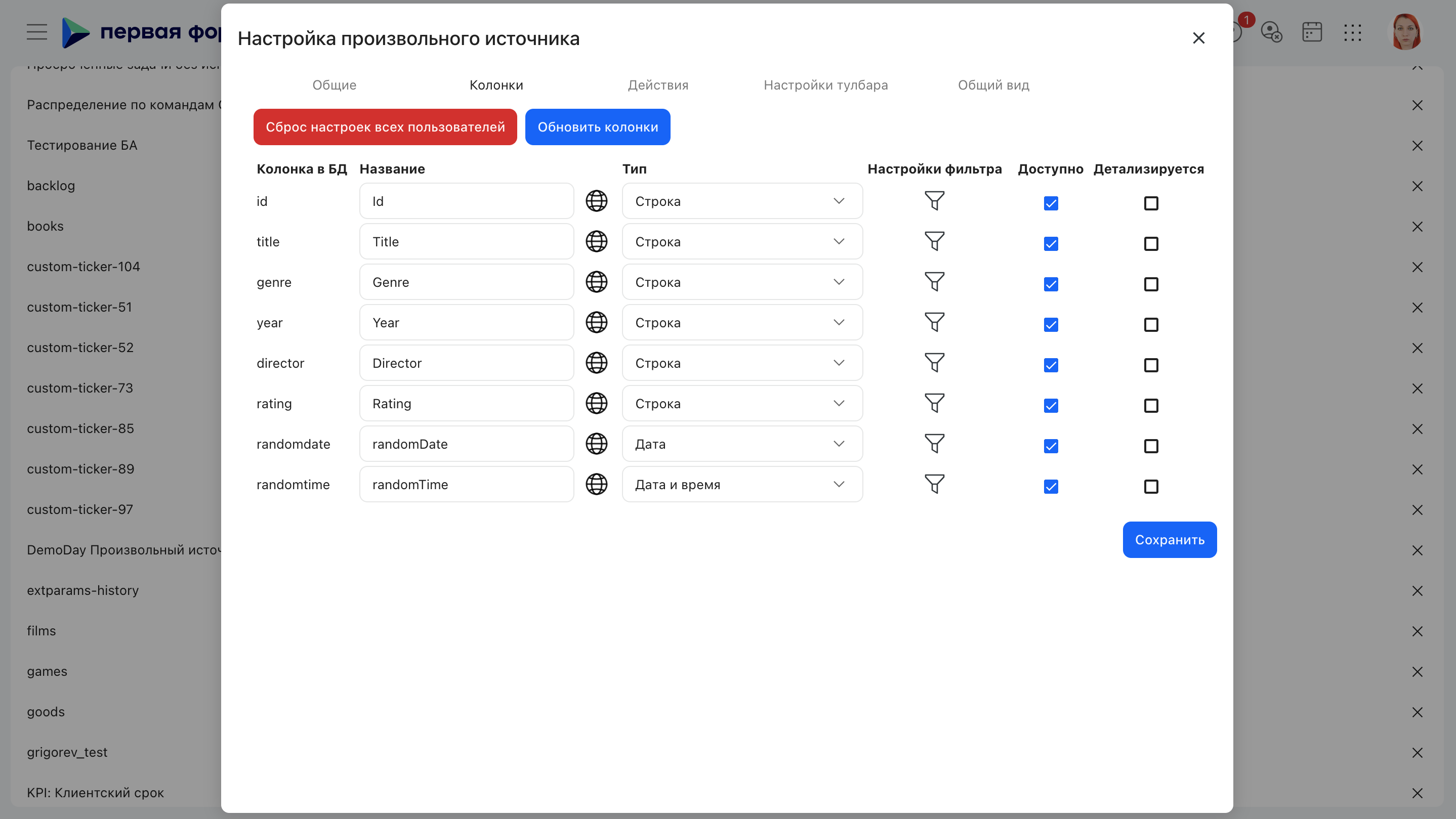
- Кнопка «Обновить колонки» — данные о колонках будут обновлены в соответствии с указанным источником. ⚠️ При изменении состава колонок в хранимой процедуре или функции обязательно обновите колонки этой кнопкой.
- Кнопка «Сброс настроек всех пользователей» — персональные настройки табличного вида пользователей будут сброшены к виду по умолчанию.
Настройки колонки:
| Параметр | Описание |
|---|---|
| Колонка в БД | Название колонки в БД. Подтягивается автоматически, поле недоступно для редактирования. ⚠️ При настройке произвольного источника используйте значения колонок именно в том виде (с сохранением регистра), в котором они передаются в поле «Колонка в БД». |
| Название | Название колонки. Рядом с названием отображается иконка локализации — по клику на неё открывается окно для задания названий колонки в разных локалях. ⚠️ Если необходимо открывать ссылки, в название колонки нужно указать TaskID. |
| Тип | Тип данных колонки. Доступные варианты: Число, Строка, Дата, Дата и время, Html, Html без тегов, Чекбокс. |
| Настройки фильтра | Тип фильтра для колонки: Базовый или Мультивыбор (см. ниже). |
| Доступно | Доступ поля для пользователей. |
| Детализируется | Клик по строке в списке отобразит целиком значения столбцов, для которых активна настройка (детализация, drill-down). |
⚠️ Допустимый состав символов имён и псевдонимов колонок. Значение поля «Колонка в БД» и заданный по нему псевдоним принимаются только если состоят из букв (включая кириллицу), цифр, пробела, точки, дефиса или подчёркивания — до 128 символов. Конструкция другого вида отклоняется отказом, а не выполняется. Если у действующего источника имя колонки содержит другие символы, после обновления его нужно будет исправить.
Настройки колонок источника, перенесённого из иерархии задач
Источник, перенесённый из иерархии задач, открывается деревом: его колонки — статические поля дерева, а их состав и порядок заданы настройками иерархии. Отдельный набор колонок табличного вида у такого источника не заполняется.
Пользовательский порядок и видимость колонок у такого источника сохраняются персонально, как у обычного, и возвращаются при следующем открытии таблицы — независимо от того, по какому признаку она строится. Значения по умолчанию для всех задают переключатели «Доступность» и «Видимость по умолчанию» на этой вкладке; кнопка «Сброс настроек всех пользователей» возвращает к ним всех. Свой выбор пользователь возвращает кнопкой «Сброс персональных настроек» на вкладке «Общий вид».
Настройки фильтра
Доступные типы фильтра: Базовый и Мультивыбор. Фильтр с типом «Мультивыбор» для колонки в списке задач категории позволяет дополнительно выбирать несколько значений из множества.
Операторы сравнения. Условия «меньше» и «больше» строгие — указанное значение в выборку не попадает; чтобы включить границу, используются «меньше или равно» и «больше или равно». Для дат граница берётся по дню: «больше» отбирает записи со следующего дня, «меньше или равно» — по конец указанного дня; время в сохранённом отборе на границу суток не влияет. Условия «равно» и «не равно» по дате тоже охватывают сутки целиком: «равно» отбирает все записи выбранного дня независимо от времени, «не равно» исключает только этот день. Поведение одинаково для MS SQL и PostgreSQL. Запись с незаполненной датой под «не равно» в выдачу не попадает. Если в фильтре указано время, сравнение идёт по моменту, а не по дню целиком.
Маршрут объекта. То же правило границ суток действует и при чтении данных по маршруту объекта — прямом чтении таблицы по её имени, без идентификатора формы. Датовые условия отбора этого маршрута обрабатываются теми же правилами, что и в основном пути формы: «равно» по дню охватывает все записи выбранного дня независимо от времени и не включает полночь следующих суток, «не равно» исключает только выбранный день. Правило одинаково для MS SQL и PostgreSQL. Некорректная модель отбора — неизвестный тип условия или значение вместо объекта — возвращает ошибку 400 с указанием колонки, а не пустую выдачу.
Для мультивыбора необходимо указать источник фильтра — функцию, которая возвращает таблицу с двумя колонками name и value. Колонка name содержит значения для отображения в пользовательском интерфейсе, а колонка value хранит значения, по которым фактически фильтруются данные. В интерфейсе пользователь видит значения из колонки name, и при выборе конкретного значения система применяет фильтр по соответствующему значению из колонки value.
Пример функции — источника фильтра:
CREATE OR ALTER FUNCTION [dbo].[testBoytsova] (@UserId int)
RETURNS @Table TABLE(
  name  nvarchar(300),
  value nvarchar(300)
)
AS
Begin
  insert into @Table (name, value)
    select s.Description, s.Description
    from States s
    where s.StateID IN (1,2,3,4)
  RETURN
END
Вкладка «Действия»
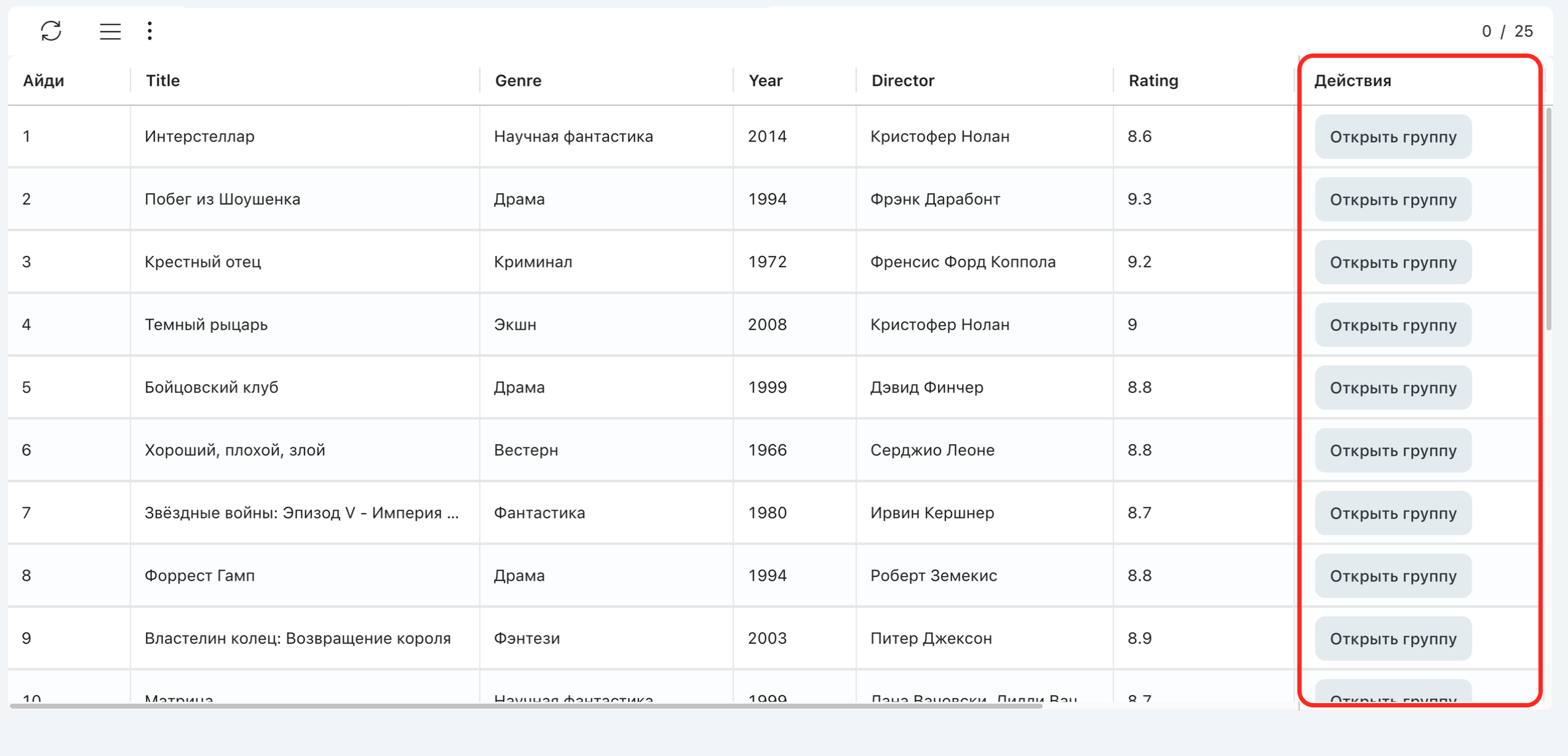
Вкладка позволяет добавлять кастомные кнопки действий со строкой, которые отображаются в отдельной колонке «Действия». Настройка кнопок задаётся в формате JSON со следующими параметрами:
icon— название иконки из набора, она будет отображаться на кнопке. Список доступных иконок — по ссылке/spa/icons.name— название кнопки.showInMenu— отображение кнопки в меню:true(отображать) /false(не отображать).showInActions— отображение кнопки в тулбаре действий:true(отображать) /false(не отображать).type— тип кнопки:OpenUrl(открыть ссылку из параметраurl),Request(запрос),OpenComponent(открыть компонент — в настоящее время не поддерживается).options:url— ссылка, которая открывается при нажатии на кнопку. Помимо статичной ссылки можно задать ссылку на конкретную строку таблицы в формате{params:колонка}— вместоколонкауказывается название колонки, из которой нужно получить значение в этой строке.openMode— режим отображения:CurrentWindow(в текущем окне),NewWindow(в новом окне),ModalWindow(в модальном окне).params— может содержать элементы http-запроса:headers,credentials,bodyи т.п. Наиболее распространённое значение —method(API-метод:GET,POST).showResponse— отображение результата запроса:true/false.isAvailable— настройка доступа в формате(params, ctx) => params.id === 123 && ctx.userId === 11.
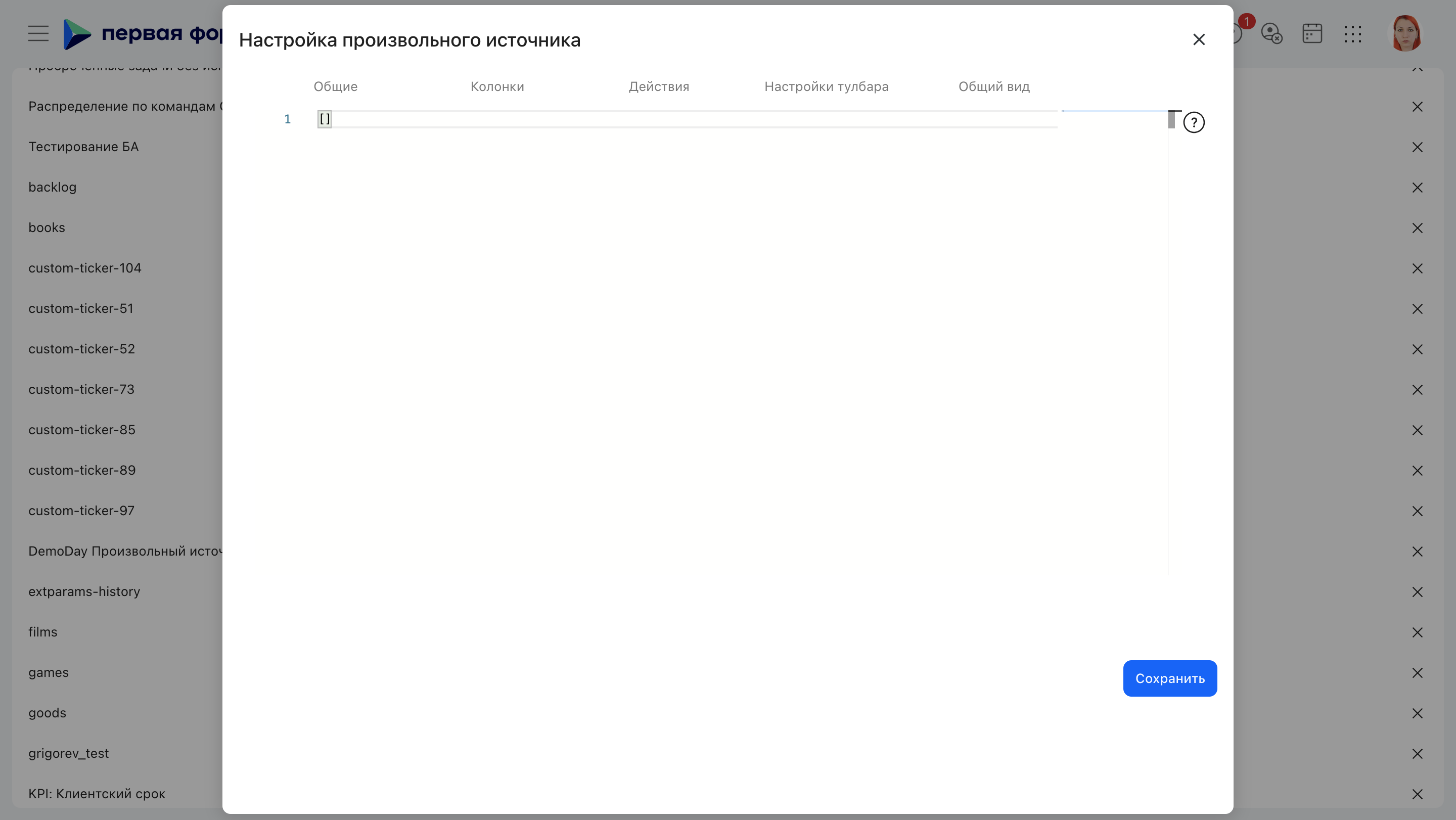
⚠️ Параметры в ссылке передавайте в нижнем регистре. Пример: /admin/extparams/ExtParamsMainFrame.aspx?ExtParamID={params:extparamid}
Пример настройки:
[
  {
    "icon": "vh-tasks-add-24",
    "name": "Получить кэш",
    "showInMenu": null,
    "showInActions": null,
    "type": "Request",
    "options": {
      "url": "/spa/ds/films",
      "params": { "method": "POST" },
      "showResponse": true,
      "isAvailable": "(params, ctx) => params.id == 3 && ctx.userId == 8323"
    }
  },
  {
    "icon": "",
    "name": "Открыть группу",
    "showInMenu": null,
    "showInActions": null,
    "type": "OpenUrl",
    "options": {
      "url": "/spa/ds/films?f_id={params:id}",
      "openMode": "ModalWindow"
    }
  }
]
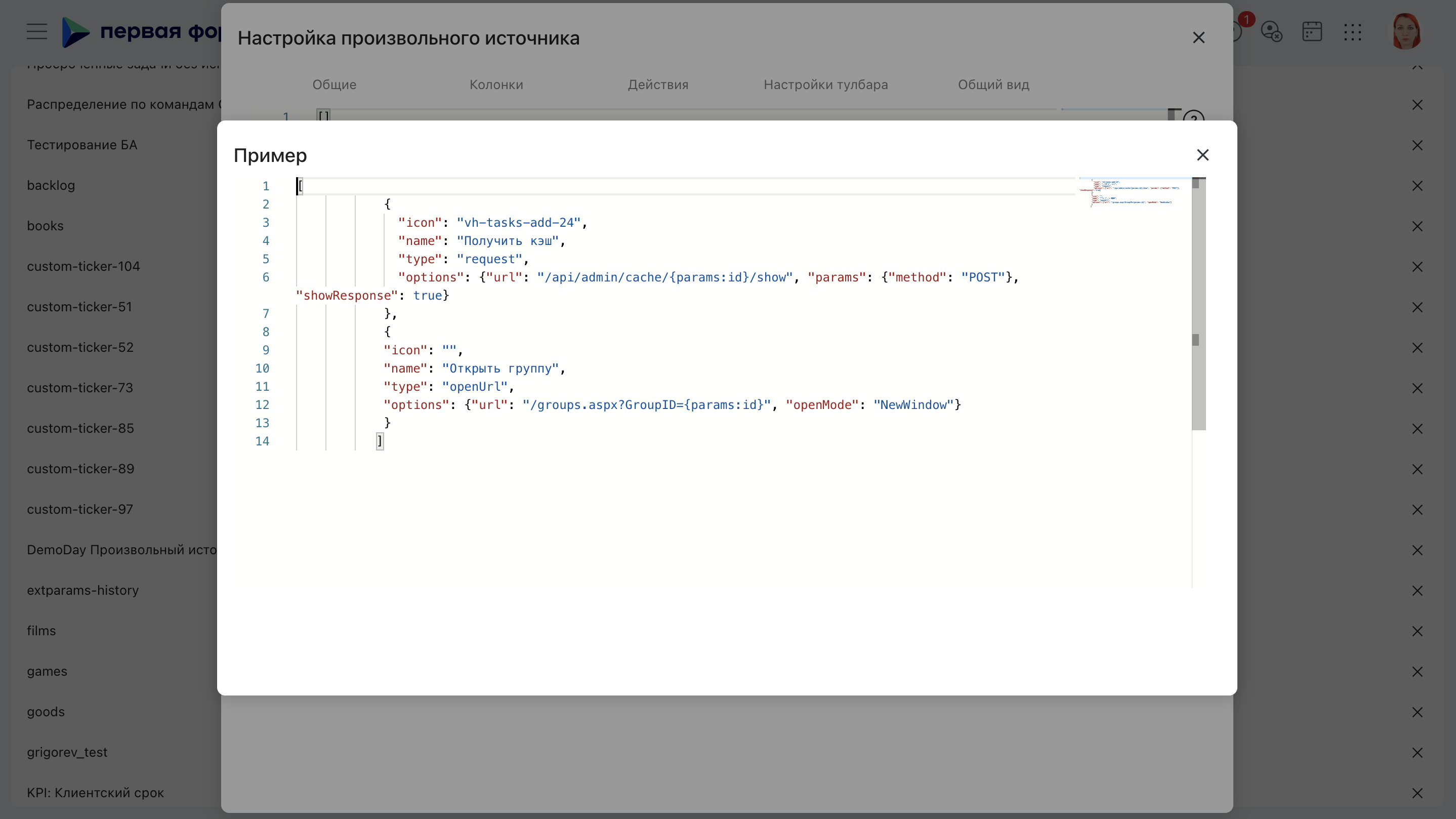
В интерфейсе рядом с полем настройки доступна кнопка с готовым примером JSON.
Вкладка «Настройки тулбар໶
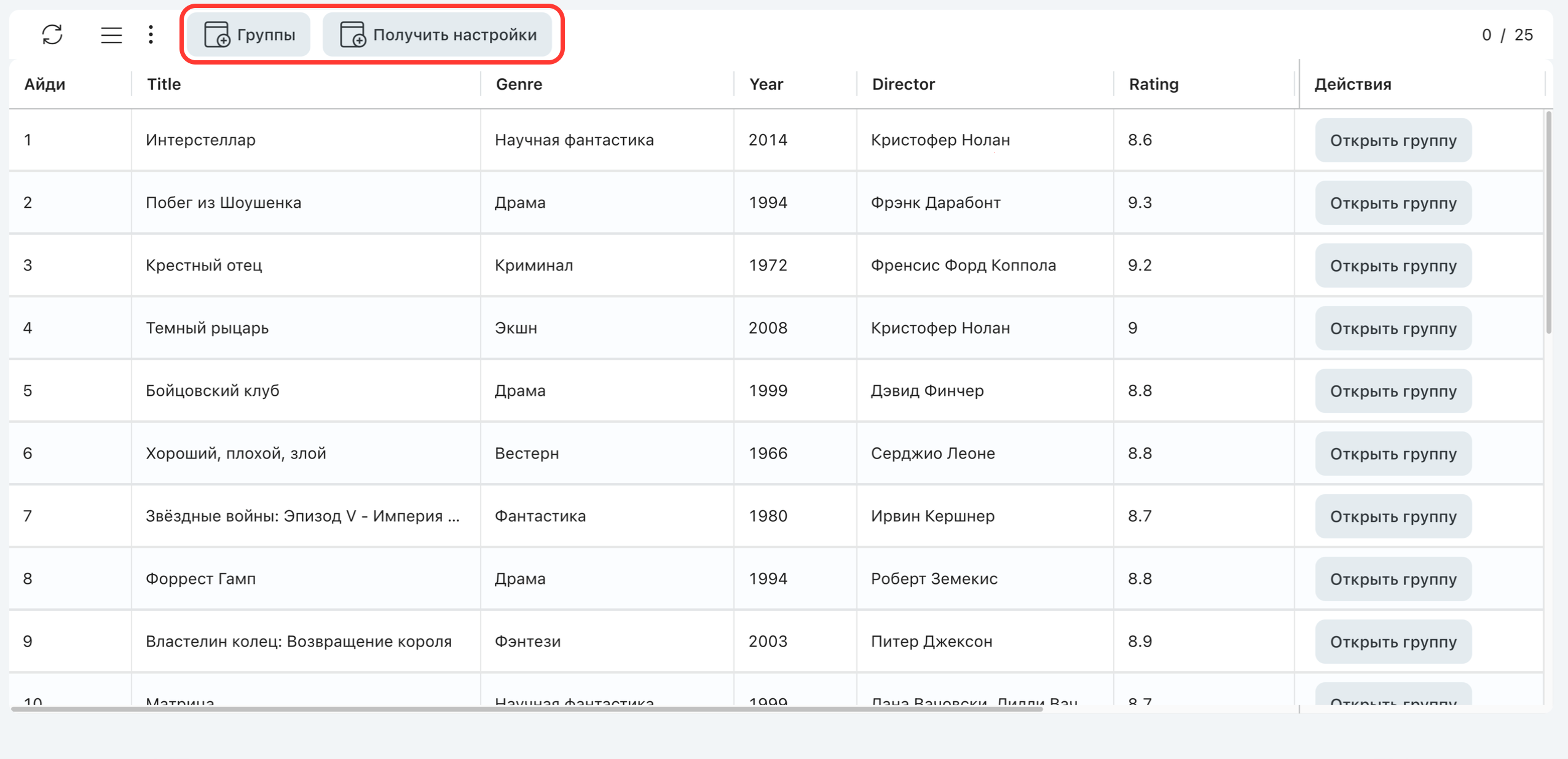
Вкладка позволяет добавлять кастомные кнопки действий в панели инструментов табличного вида. Настройка задаётся в формате JSON с теми же параметрами, что и на вкладке «Действия» (icon, name, showInMenu, showInActions, type, options с url, openMode, params, showResponse, isAvailable). В отличие от действий со строкой, кнопки тулбара не привязаны к конкретной строке, поэтому url задаётся как статичная ссылка. Настройки тулбара задаются объектом с ключом actions (в отличие от вкладки «Действия», где список кнопок — это массив).
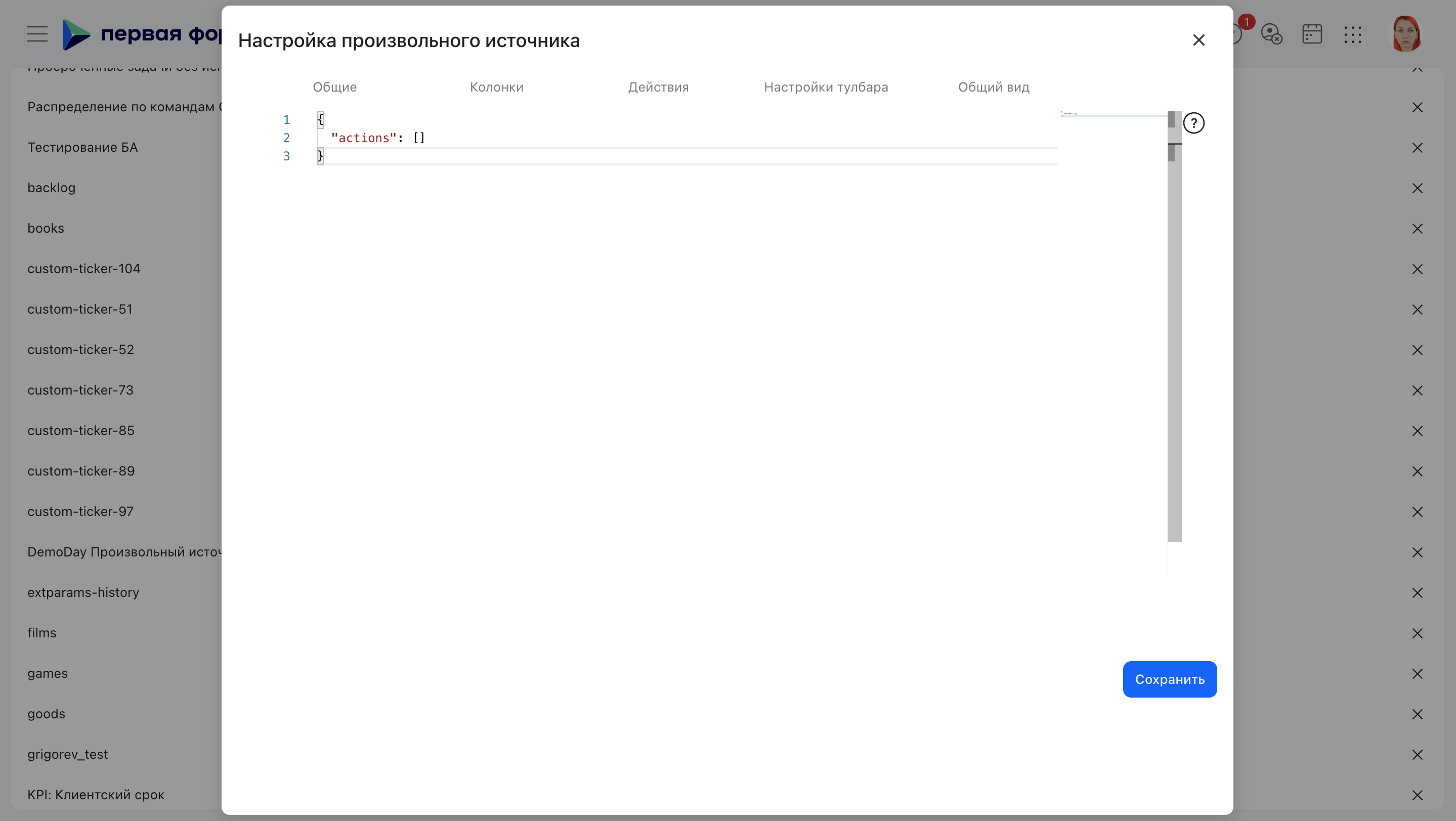
Пример настройки:
{
  "actions": [
    {
      "icon": "vh-tasks-add-24",
      "name": "Группы",
      "showInMenu": null,
      "showInActions": null,
      "type": "OpenUrl",
      "options": {
        "url": "/groups.aspx",
        "openMode": "ModalWindow"
      }
    },
    {
      "icon": "vh-tasks-add-24",
      "name": "Получить настройки",
      "showInMenu": null,
      "showInActions": null,
      "type": "Request",
      "options": {
        "url": "/app-settings.json",
        "params": { "method": "GET" },
        "showResponse": true
      }
    }
  ]
}
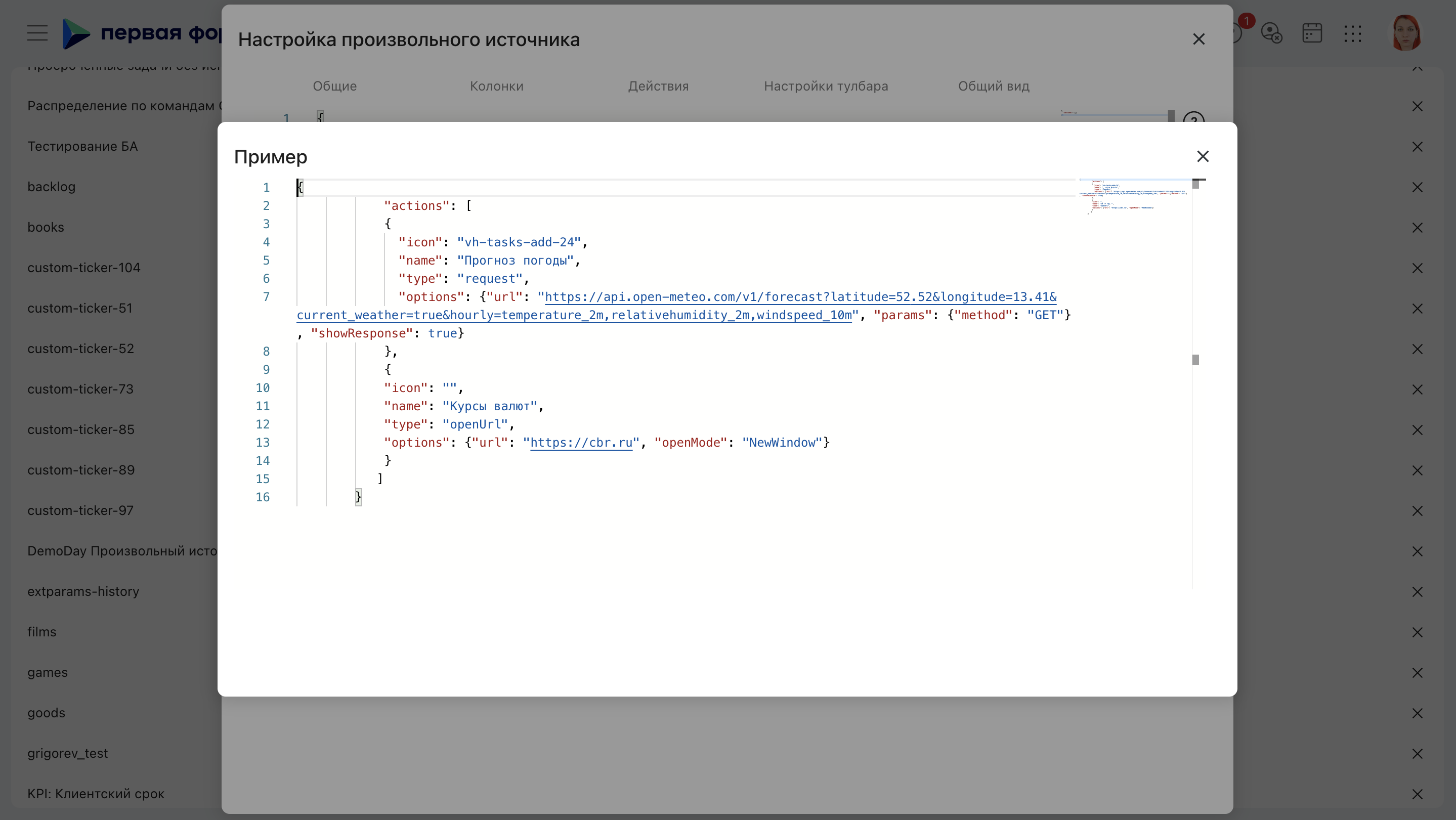
В интерфейсе рядом с полем настройки доступна кнопка с готовым примером JSON.
Вкладка «Общий ви件
На вкладке отображается, как будет выглядеть табличный вид по выбранному источнику данных в пользовательском интерфейсе.
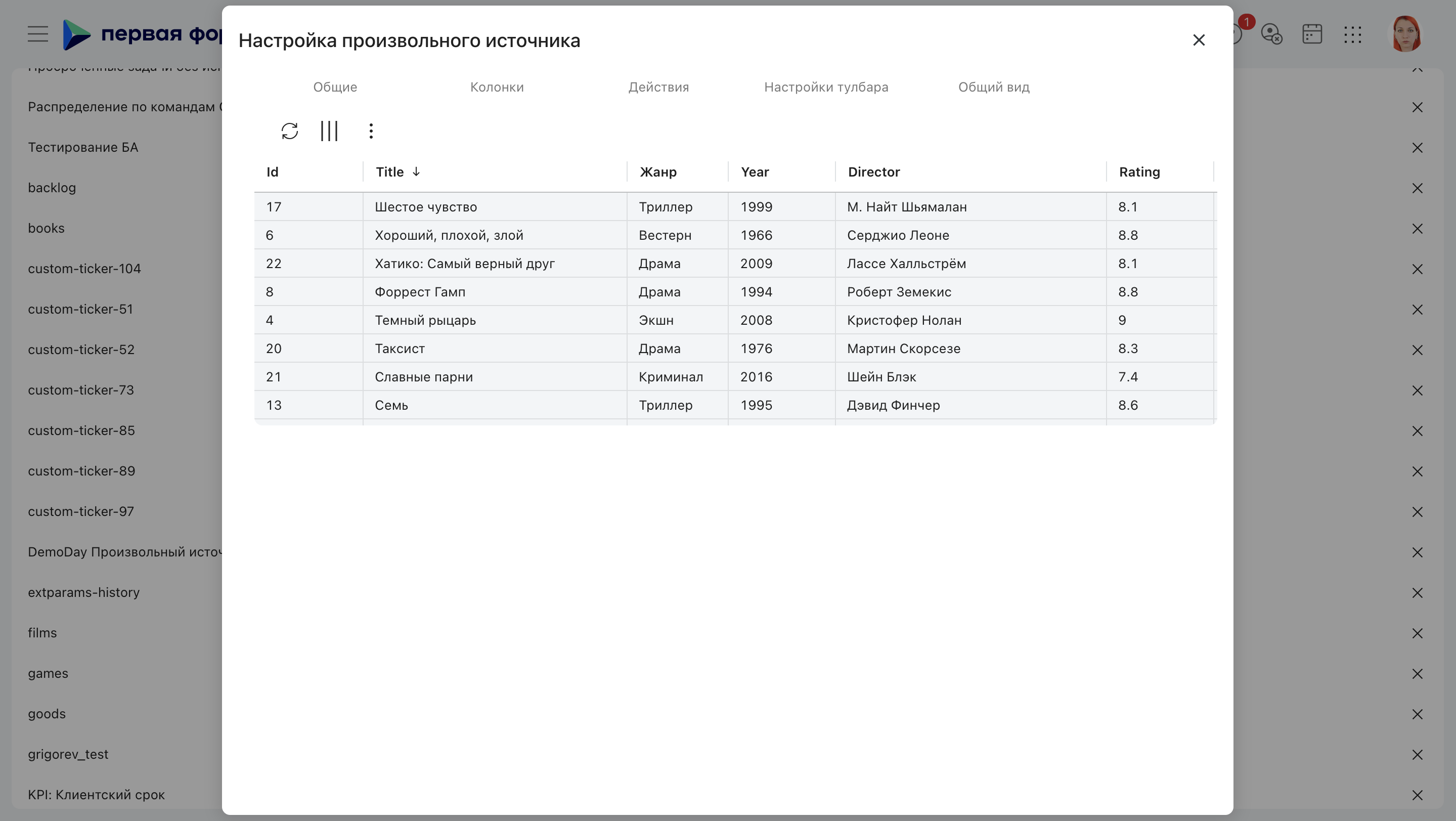
Панель инструментов табличного вида:
| Кнопка | Описание |
|---|---|
| Обновление данных | Обновляет данные в таблице. |
| Выбор колонок | Выбор нужного состава колонок для отображения. |
| Режим выбора | Переход в режим выбора задач, когда рядом с каждой задачей отображается флажок для выбора. Над выбранными задачами могут выполняться действия с помощью пакетной обработки. |
| Пакетная обработка | Пакетная обработка выбранных задач. |
| Выгрузка в Excel | Выгрузка данных в файл Excel. ⚠️ В системе нельзя экспортировать более 50 000 задач! |
| Сброс персональных настроек | Сброс персональных настроек табличного представления, сделанных пользователем (сортировка, группировка, список и порядок колонок), и возврат к настройкам таблицы, определённым по умолчанию для данной категории/раздела системным администратором. |
⚠️ Кнопки «Режим выбора» и «Пакетная обработка» доступны только у источников, в которых есть колонка TaskID.
⚠️ У источника, перенесённого из иерархии задач, кнопка «Выгрузка в Excel» выгружает строки представления «Иерархия» — тот же состав, что виден в дереве.
После внесения изменений нажмите кнопку «Сохранить».
Удаление источника
Чтобы удалить источник данных, нажмите кнопку с крестиком в конце соответствующей строки. Для подтверждения удаления нажмите «Ок», для отмены — «Отмена».
Удалить источник, а также сбросить пользовательские или табличные настройки сразу всем пользователям источника может только администратор платформы — администратора категории для этого недостаточно. Если прав нет, операция отклоняется, и ни источник, ни настройки других пользователей не меняются. Сброс собственных настроек к массовым операциям не относится: он доступен любому пользователю и затрагивает только его.
Где хранится настройка (таблица DataSourceSettings, ключи, типы источника) — в Таблицы (grids) → Произвольные источники данных.